


















E-Mail-Öffnungen in Gmail nachverfolgen
Erfahren Sie, wie Sie E-Mail-Öffnungen in Gmail mit klaren Einrichtungsschritten, Status-Updates in Sheets, Tipps zur Fehlerbehebung und Datenschutzhinweisen für zuverlässige Outreach-Ergebnisse nachverfolgen.

Der populärste Rat zur Nachverfolgung von E-Mail-Öffnungen in Gmail ist gleichzeitig der am wenigsten zuverlässige: Eine Öffnung bedeutet nicht, dass eine Person Ihre Nachricht gelesen hat. Es bedeutet lediglich, dass ein E-Mail-Client ein Tracking-Bild angefordert hat. Gmail leitet externe Bilder seit Dezember 2013 über die Google-Infrastruktur, wodurch die Gerätedetails des Empfängers maskiert werden und sich das Öffnungs-Tracking von einem direkten Gerätesignal in ein Proxy-vermitteltes Ereignis verwandelt hat (Mailbird-Erklärung zum Laden von Gmail-Bildern).
Diese Unterscheidung ist wichtig, wenn Sie Outreach-Kampagnen aus Google Sheets versenden. Ein nützlicher Workflow verwirft Öffnungen nicht, ordnet sie aber korrekt neben Klicks, Antworten, Abmeldungen und dem Zustellungsstatus ein. Das Ergebnis ist eine bessere Frage als „Wer hat das geöffnet?“. Sie fragen stattdessen: „Welche Empfänger haben genügend vertrauenswürdige Signale erzeugt, um meine nächste Aktion zu rechtfertigen?“
Warum Gmail-Öffnungen nicht das sind, was sie zu sein scheinen
Eine nachverfolgte Gmail-Öffnung zeichnet ein Rendering-Ereignis auf. Das System erfasst eine Bildanforderung, die wenig darüber aussagt, ob jemand der Nachricht Aufmerksamkeit geschenkt hat. Ein Kampagnen-Add-on platziert ein winziges Bild in der HTML-Nachricht. Wenn der Mail-Client des Empfängers dieses anfordert, läuft die Anfrage über den Bild-Proxy von Google und das Tracking-System protokolliert ein Ereignis. Dieses Ereignis kann nicht zwischen einem sorgfältigen Lesen, einem flüchtigen Blick oder einem automatisierten Abruf unterscheiden, der stattfand, bevor der Empfänger die Nachricht überhaupt gesehen hat.
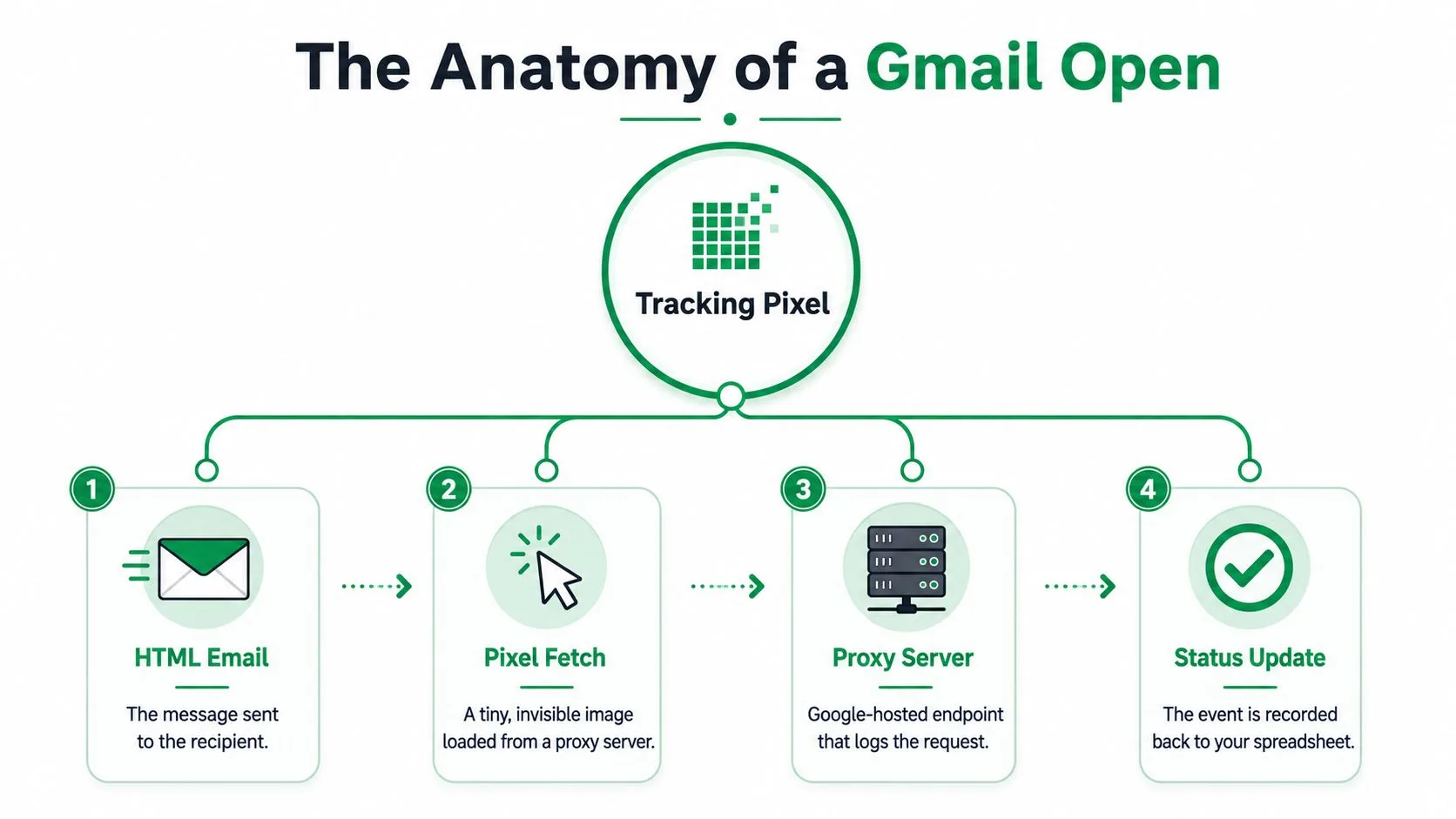
Die Datenschutzänderungen von Gmail hielten das Pixel-Tracking funktionsfähig, reduzierten jedoch dessen Präzision. Gmail kann das Bild nach dem ersten Abruf zwischenspeichern, sodass spätere Ansichten möglicherweise keine neue Anfrage erzeugen. Das Tool kann ein angefordertes Pixel einem Empfänger und einer Kampagne zuordnen, aber diese Zuordnung bestätigt nicht, dass ein Mensch die Nachricht gelesen hat, und enthüllt auch nicht die IP-Adresse oder das Gerät des Empfängers.
Praktische Regel: Betrachten Sie eine Öffnung als „die Nachricht wurde mindestens einmal gerendert“, nicht als „der Empfänger hat aufgepasst“.
Ein echter Leser kann auch aus dem Bericht verschwinden, wenn er die Nur-Text-Ansicht verwendet, externe Bilder blockiert oder die Nachricht in einer Umgebung liest, die das Pixel nicht abruft. Der Apple Mail Privacy Protection führt eine zusätzliche Störquelle ein, indem Inhalte über die Infrastruktur von Apple vorab abgerufen und zwischengespeichert werden, was Öffnungen erzeugt, die möglicherweise nicht mit einer Person übereinstimmen, die die Nachricht tatsächlich öffnet (Twilio-Erklärung zu Apple Mail Privacy Protection-Öffnungsereignissen).
Verwenden Sie die Öffnungsspalte als einen Input in einem auf Sheets basierenden Entscheidungsprozess. Ein Klick bestätigt Link-Aktivität, eine Antwort bestätigt ein Gespräch und eine Abmeldung signalisiert Ihnen, die Person nicht mehr zu kontaktieren. Vergleichen Sie diese Ergebnisse mit dem Zustellungs- und Unterdrückungsstatus, bevor Sie eine Nachfassaktion wählen. Prüfen Sie die Anleitung zur E-Mail-Authentifizierung, bevor Sie skalieren, da die Authentifizierung beeinflusst, ob Nachrichten den Posteingang erreichen und ob Engagement-Daten überhaupt verfügbar sind.
Vorbereiten Ihres Sheets und Installieren des Add-Ons
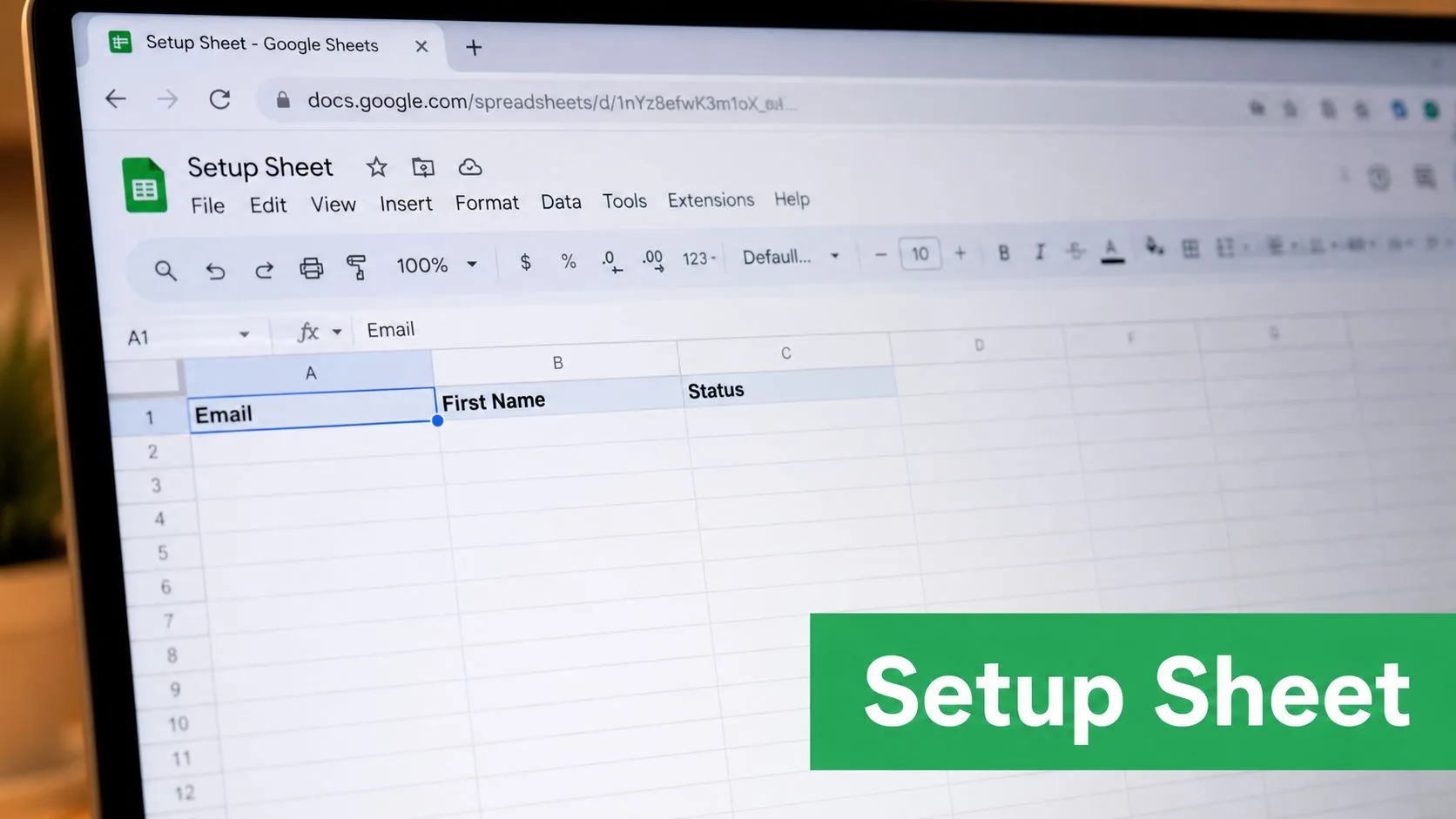
Beginnen Sie mit einem neuen Google Sheet, das einen Empfänger pro Zeile und eine klare Kopfzeile enthält. Halten Sie die operativen Felder zusammen, damit das Add-on Status-Updates schreiben kann, ohne Ihre Personalisierungsdaten zu stören.
Ein praktisches Layout für den Anfang ist:
- E-Mail: Verwenden Sie verifizierte Adressen anstatt Vermutungen oder veralteter Exporte.
- Vorname und Nachname: Diese unterstützen persönliche Begrüßungen und Nachfass-Texte.
- Unternehmen: Nützlich für Kontext, Segmentierung und angepasste Betreffzeilen.
- Betreffzeile: Behalten Sie diese im Sheet, falls verschiedene Empfänger unterschiedliche Betreffzeilen benötigen.
- Status: Dies zeichnet den Sende- oder Zustellungsstatus auf.
- Geöffnet, Geklickt, Beantwortet, Abgemeldet: Reservieren Sie diese Spalten für Engagement- und Unterdrückungsereignisse.
Bounced-Adressen erzeugen keine aussagekräftigen Öffnungsaktivitäten, und wenn Sie diese in der Zielgruppe belassen, verfälschen sie Ihre Interpretation. Wenn Ihre Kontakte aus einem Formular oder einem Intake-Workflow stammen, kann eine Ressource dazu, wie man Google Sheets mit Formularen verbindet, Ihnen helfen, Sammel- und Kampagnendaten verbunden zu halten.
Installieren Sie das richtige Add-on
Wählen Sie im Menü des Sheets Erweiterungen, dann Add-ons und dann Add-ons abrufen. Suchen Sie nach Mail Merge for Gmail by digitalinspirations, prüfen Sie, ob Herausgeber und Produkt übereinstimmen, und installieren Sie es. Der Name ist beschreibend, gehen Sie also nicht davon aus, dass jedes Ergebnis, das Mail Merge für Gmail erwähnt, dasselbe Produkt meint. Bestätigen Sie, dass Sie das spezifische Add-on installieren, das Sie verwenden möchten.
Erteilen Sie die angeforderten Gmail- und Drive-Berechtigungen und bestätigen Sie dann, dass das Add-on unter Erweiterungen erscheint. Starten Sie das Sheet einmal neu, damit der neue Menüeintrag korrekt geladen wird. Dieser Schritt wird leicht übersprungen, aber ein sauberer Neustart kann Verwirrung vermeiden, wenn die Seitenleiste oder die Kampagnensteuerung nicht erscheinen.
Erstellen Sie abschließend einen Gmail-Entwurf, der die Felder enthält, die Sie wiederverwenden werden, wie zum Beispiel {{Vorname}}. Das Sheet liefert die Empfängerwerte, während der Entwurf die Nachrichtenstruktur liefert. Die Vorbereitung beider Elemente vor der Aktivierung des Trackings gibt jeder Kampagne ein stabiles Ziel für Status-Updates.
Aktivieren des Öffnungs-Trackings in einer Kampagne
Öffnen Sie das Add-on unter Erweiterungen und wählen Sie Kampagne erstellen. Bestätigen Sie das Gmail-Konto im Absenderfeld, bevor Sie etwas anderes tun, da das ausgewählte Konto die Sendeidentität, das Routing der Antworten und den Rufkontext bestimmt, der mit der Kampagne verknüpft ist.
Wählen Sie das vorbereitete Sheet aus und ordnen Sie die Spalten dem Entwurf zu. Verbinden Sie mindestens E-Mail und Vorname und ordnen Sie dann alle Unternehmens-, Betreff- oder benutzerdefinierten Felder zu, die in der Nachricht verwendet werden. Überprüfen Sie die Vorschau sorgfältig. Ein fehlender Zusammenführungswert kann eine technisch erfolgreiche Sendung nachlässig aussehen lassen.
Bevor Sie die Kampagne speichern, schalten Sie E-Mail-Öffnungen nachverfolgen auf Ein. Wenn die Nachricht nützliche Ziele enthält, aktivieren Sie auch das Link-Klick-Tracking. Öffnungsdaten sagen Ihnen, dass ein Bild gerendert wurde. Klickdaten sagen Ihnen, dass ein Empfänger einen Link aktiviert hat, was normalerweise eine nützlichere Grundlage für die Priorisierung ist. Teams, die Gmail-Workflows mit umfassenderen Tools zur Verkaufsförderung vergleichen, sollten diese Unterscheidung explizit treffen, bevor sie Dashboards bewerten.
Legen Sie den Absendernamen und die Antwortadresse fest und wählen Sie dann ein realistisches tägliches Sendelimit. Ein Limit, das Ihrer normalen Gmail-Nutzung entspricht, ist weniger störend als ein aggressiver Ausbruch, der zu Drosselung oder Zustellungsproblemen führt. Behalten Sie die Tracking-Spalten der Kampagne im selben Sheet, da fragmentierte Statusdaten das Nachfassen erschweren.
Testen vor dem Live-Versand
Verwenden Sie Test-E-Mail senden und senden Sie die Nachricht an eine Adresse, die Sie kontrollieren. Öffnen Sie die Testnachricht mit aktivierten Bildern und prüfen Sie dann die Testzeile auf einen Eintrag in der Spalte Geöffnet. Die Testnachricht sollte innerhalb einer Minute ankommen, und das Öffnungsereignis sollte innerhalb von zwei Minuten nach dem Öffnen erscheinen, basierend auf dem hier beschriebenen Kampagnen-Workflow.
Eine eingebettete Anleitung kann Ihnen helfen, die Kampagnensteuerung und die Tracking-Einstellungen zu finden:
Sobald die Testzeile den erwarteten Status anzeigt, entfernen Sie sie aus der Live-Zielgruppe oder schließen Sie sie von der Berichterstattung aus. Lassen Sie nicht zu, dass Ihr eigener Test zu einem falsch-positiven Ergebnis in der Kampagnenanalyse wird. Nach dem Live-Versand können Geöffnet-, Geklickt-, Beantwortet- und Abgemeldet-Ereignisse weiterhin in die Zeile des Empfängers zurückgeschrieben werden, sobald sie auftreten.
Lesen des Öffnungsstatus in Sheets und Analysen
Das Sheet sollte primär als Aktionswarteschlange fungieren. Jede Empfängerzeile behält Kontakt- und Personalisierungsfelder neben Ereignisstatus bei, sodass Sie eine Öffnung mit einem Klick, einer Antwort oder einer Abmeldung vergleichen können.
Ein Geöffnet-Wert für sich allein ist ein Proxy-geladenes Signal, keine verifizierte Aufmerksamkeit. Wenn Geklickt und Beantwortet leer bleiben, hat der Empfänger das Pixel möglicherweise durch eine Bildanforderung, eine Vorschau oder einen Sicherheitsscan ausgelöst. Erwägen Sie ein vorsichtiges Nachfassen, aber geben Sie einer Zeile, die eine Öffnung gefolgt von einem Klick oder einer Antwort zeigt, höhere Priorität. Die Ereignissequenz hat mehr Bedeutung als eine einzelne ausgefüllte Zelle.
Verwandeln Sie Zeilen in Nachfass-Ansichten
Verwenden Sie Filter, um Arbeitsansichten zu erstellen:
- Nur geöffnet: Zeigen Sie ausgefüllte Geöffnet-Zellen an und schließen Sie dann jeden aus, der geantwortet oder sich abgemeldet hat.
- Geklickt, aber unbeantwortet: Priorisieren Sie Empfänger, die geklickt haben und keine Antwort für ein relevantes menschliches Nachfassen haben.
- Beantwortet: Verschieben Sie diese Zeilen in den aktiven Gesprächs-Workflow und stoppen Sie automatisierte Nachfassaktionen.
- Abgemeldet: Unterdrücken Sie diese Empfänger sofort von zukünftigen Kampagnen.
Farbsignale oder Symbole des Add-ons können das Scannen beschleunigen, aber überprüfen Sie den zugrunde liegenden Statuswert und Zeitstempel. Filter, die auf diesen Feldern basieren, sind einfacher zu prüfen, zu teilen und anzupassen, wenn sich die Kampagne ändert.
Die Berichterstattung auf Kampagnenebene aggregiert Öffnungen, Klicks, Antworten und Bounces zum Vergleich über Sendungen hinweg. Das Sheet bleibt besser geeignet, um zu entscheiden, was mit einem einzelnen Empfänger zu tun ist. Befolgen Sie diese Anleitung zur Kampagnen-Leistungsberichterstattung, wenn Ereignisse auf Zeilenebene eine breitere Überprüfung unterstützen müssen.
Wenden Sie eine einfache Entscheidungsregel an: Öffnungen deuten auf mögliche Aufmerksamkeit hin, Klicks deuten auf Interesse am Ziel hin, Antworten zeigen ein aktives Gespräch und Abmeldungen setzen eine Grenze. Ein Empfänger mit nur einem Geöffnet-Wert sollte unbestätigt bleiben, unabhängig davon, wie prominent der Status im Dashboard erscheint. Kombinieren Sie die Zeile mit nachgelagerten Aktionen, bevor Sie die Priorität ändern oder eine weitere Nachricht starten.
Fehlerbehebung bei fehlenden oder aufgeblähten Öffnungen
Beginnen Sie mit der Test-Sende-Falle. Ein Kampagneninhaber sendet von demselben Gmail-Konto, das den Test empfängt, öffnet diese Nachricht und erzeugt einen Geöffnet-Status, der dem Empfänger-Engagement ähnelt. Entfernen oder schließen Sie interne Testzeilen aus und verwenden Sie nach Möglichkeit ein separates Konto zum Testen. Halten Sie interne Adressen außerhalb der Kampagnenzielgruppe.
Null sichtbare Öffnungen können auch neben einer erfolgreichen Zustellung existieren. Ein Empfänger kann im Nur-Text-Format lesen, Bilder blockieren oder eine Nachricht über ein Unternehmens-Gateway erhalten, das Remote-Inhalte entfernt. Die Platzierung im Gmail-Tab „Werbung“ beweist nicht, dass das Tracking fehlgeschlagen ist. Wenn das HTML-Bild nie gerendert wird, kann kein Pixel-Ereignis aufgezeichnet werden. Prüfen Sie zuerst die Zustellungs- und Antwortdaten und testen Sie dann die Nachricht von einem Konto mit aktivierten externen Bildern.
Diagnose verdächtiger Zahlen
Aufgeblähte Zahlen stammen oft von Sicherheitsscannern oder Vorschauen auf mehreren Geräten. Eine automatisierte Anfrage kann das Tracking-Bild erreichen, bevor eine Person die E-Mail liest, während Gmail-Caching verhindern kann, dass spätere Ansichten als neue Ereignisse erscheinen. Vergleichen Sie den Zeitpunkt der Öffnung mit Klicks und Antworten. Ein Ausbruch von Öffnungen ohne nachgelagerte Aktivität ist ein schwacher Beweis, vermeiden Sie es also, allein aufgrund dieses Signals eine sofortige Nachfasssequenz auszulösen.
Wenn Status-Updates nie aktualisiert werden, prüfen Sie das Sheet, bevor Sie die Kampagne bearbeiten. Bestätigen Sie, dass das Add-on noch Zugriff hat, die ursprüngliche Kopfzeile intakt bleibt und die Kampagne auf die beabsichtigte Tabelle verweist. Das Umbenennen oder Entfernen einer Tracking-Spalte kann den Rückschreibepfad unterbrechen. Verbinden Sie die Kampagne erneut mit dem ursprünglichen Sheet, stellen Sie die erwarteten Kopfzeilen wieder her und führen Sie einen kontrollierten Test durch, bevor Sie erneut senden.
Diagnose-Gewohnheit: Ändern Sie immer nur eine Variable. Testen Sie den Empfänger, das Laden von Bildern, die Sheet-Berechtigungen und den Kampagnen-Link separat, damit Sie wissen, welchen Fehler Sie behoben haben. Koppeln Sie das Öffnungsereignis mit Klicks, Antworten und dem Abmeldestatus, bevor Sie es als Beweis für Aufmerksamkeit behandeln.
Grenzen des Pixel-Trackings über Clients hinweg
Pixel-Tracking zeichnet eine Bildanforderung auf, kein verifiziertes Lesen. Die Mail-Umgebung des Empfängers muss das Remote-Bild anfordern, und jeder Client kann dieses Ereignis verändern. Der Proxy von Gmail kann das Bild zwischenspeichern und Anfragedetails filtern, sodass das Ergebnis eher einen Rendering-Pfad als ein direktes Geräteverhalten widerspiegelt. Outlook Desktop und Web können Ereignisse generieren, wenn externe Bilder geladen werden, aber das beweist immer noch nicht, dass eine Person die Nachricht gelesen hat.
Apple Mail Privacy Protection ruft Inhalte und Bilder über die Server von Apple vorab ab und speichert sie zwischen. Dies kann die Berichterstattung über eindeutige Öffnungen aufblähen, während IP-Adresse und User-Agent-Details verborgen bleiben, was diese Öffnungen zu einem schwachen Beweis für individuelle Aufmerksamkeit macht (Technische Anleitung von Twilio zu MPP). Sicherheits-Gateways und Antiviren-Tools führen eine weitere Verzerrung ein, indem sie Inhalte vor der Zustellung oder bevor der Empfänger damit interagiert, abrufen.
Mobile Gmail kann das Bild-Rendering verzögern, bis eine Nachricht geöffnet oder gescrollt wird. Bildeinstellungen können das Pixel auch vollständig blockieren. Führen Sie vor dem Senden einer HTML-Kampagne CSS-Prüfungen durch, damit Layout-Probleme keinen weiteren Grund schaffen, den Inhalt zu verpassen.
| E-Mail-Client | Pixel feuert | Häufige Verzerrung |
|---|---|---|
| Gmail | Normalerweise, wenn Gmail oder sein Proxy das Bild abruft | Proxy-Maskierung, Caching, automatisiertes Laden und fehlende wiederholte Ansichten |
| Apple Mail mit Mail Privacy Protection | Kann über die Apple-Infrastruktur vorab abgerufen werden | Synthetische Öffnungen und anonymisierter Gerätekontext |
| Outlook Desktop oder Web | Feuert, wenn externe Bilder geladen werden | Bildblockierung, Unternehmenseinstellungen und Sicherheitsfilterung |
| Mobile Gmail | Abhängig von Rendering- und Bildeinstellungen | Verzögertes Laden oder kein Ereignis, wenn Bilder blockiert bleiben |
| Unternehmens-Mail-Gateway | Kann vor der Zustellung abrufen | Automatisierte Öffnungen durch Scanner statt durch Empfänger |
| Nur-Text-Leser | Ruft normalerweise das HTML-Pixel nicht ab | Echtes Lesen bleibt unsichtbar |
Verwenden Sie die Tabelle, um Erwartungen zu setzen, keine festen Zuverlässigkeitswerte. Betrachten Sie Öffnungen für Outreach-Entscheidungen als einen mit Client-Verhalten geladenen Proxy. Koppeln Sie sie mit Klicks, Antworten und dem Abmeldestatus in Sheets, bevor Sie die Nachfasslogik ändern. Ein Klick oder eine Antwort zeigt eine stärkere Absicht; eine Öffnung allein zeigt hauptsächlich, dass ein System das Tracking-Bild angefordert hat.
Ethisches Tracking und Schließen des Kreises
Öffnungs-Tracking sollte ein Opt-in-Signal sein, keine unsichtbare Standardeinstellung. Ein datenschutzorientierter Outreach-Prozess legt Tracking offen, wenn dies angemessen ist, enthält einen klaren Abmeldepfad, respektiert Unterdrückungsanfragen und hält Einwilligungsaufzeichnungen getrennt von Engagement-Ereignissen. Die Einwilligung zum Empfang einer E-Mail ist nicht automatisch gleichbedeutend mit der Einwilligung zur Überwachung, wie der Empfänger damit interagiert.
Kaltakquise verdient besondere Zurückhaltung, da der Empfänger nicht unbedingt zur Verhaltensüberwachung eingeladen hat. Überspringen Sie das Öffnungs-Tracking bei internen Updates, sensiblen medizinischen oder finanziellen Mitteilungen und Zielgruppen, bei denen die Metrik bereits durch Datenschutzbestimmungen verzerrt ist. In der EU können Pixel und Tracking-Links unter einwilligungsbasierte Tracking-Anforderungen fallen, überprüfen Sie also Ihre Rechtsgrundlage und Aufbewahrungspraktiken, anstatt anzunehmen, dass die normale E-Mail-Erlaubnis jedes Ereignis abdeckt (Brevo-Anleitung zu Apple Mail Privacy Protection und Bot-Aktivität).
Verwenden Sie Engagement-Daten, um Druck zu reduzieren, nicht um ihn zu erhöhen. Leiten Sie echte Antworten an eine Person weiter, verwenden Sie Klicks, um ein relevantes Nachfassen anzupassen, lassen Sie nicht engagierte Kontakte nach einem definierten Überprüfungszeitraum fallen und unterdrücken Sie jeden, der sich abmeldet. Überprüfen Sie Öffnungen, Klicks, Antworten, Bounces und Abmeldungen gemeinsam, bevor Sie entscheiden, was als Nächstes geschieht.
Behalten Sie diese Checkliste neben dem Sheet:
- Durchdacht offenlegen: Informieren Sie Empfänger, wenn Tracking die Kommunikation beeinflusst.
- Wahl respektieren: Respektieren Sie Abmelde- und Do-not-track-Anfragen.
- Verhalten validieren: Erfordern Sie Klicks oder Antworten, bevor Sie eine Öffnung als starke Absicht behandeln.
- Sensible Kontakte schützen: Deaktivieren Sie das Tracking, wenn das Datenschutzrisiko den operativen Wert überwiegt.
- Zielgruppe prüfen: Entfernen Sie gebouncte, ungültige und unterdrückte Adressen.
Mail Merge für Gmail ermöglicht es Ihnen, personalisierte Kampagnen aus Gmail unter Verwendung von Empfängerdaten in Google Sheets zu versenden, wobei Tracking-Felder für Ereignisse wie Öffnungen, Klicks, Antworten und Abmeldungen zurück in das Sheet geschrieben werden. Besuchen Sie Mail Merge für Gmail, um einen Sheets-nativen Workflow zu erstellen, der Öffnungsdaten sorgfältig nutzt und stärkere Engagement-Signale in derselben Kampagnenansicht hält.
Bereit für den Versand Ihrer ersten Kampagne?
Installieren Sie Mail Merge for Gmail aus dem Google Workspace Marketplace und versenden Sie kostenlos bis zu 50 personalisierte E-Mails pro Tag.
Kostenlos startenWeitere Lektüre
Mehr aus Tips

Groß- und Kleinschreibung bei Serienbriefen: Bereinigen Sie Ihr Google Sheet vor dem Senden
Korrigieren Sie falsche Großschreibung und Leerzeichen vor einem Serienbrief. Nutzen Sie PROPER und TRIM in Google Sheets für die perfekte Begrüßung.

10 Best Practices für E-Mail-Kampagnen für bessere Ergebnisse
Nutzen Sie diese 10 Best Practices für E-Mail-Kampagnen, um Targeting, Zustellbarkeit, Engagement, Tests, Compliance und Conversions mit Mail Merge for Gmail zu verbessern.

Die besten E-Mail-Test-Tools: Steigern Sie Ihre Zustellbarkeit im Jahr 2026
Entdecken Sie die besten E-Mail-Test-Tools, um vor jedem Versand eine fehlerfreie Darstellung und eine hohe Platzierung im Posteingang sicherzustellen.