


















Tracciare le aperture delle email in Gmail
Impara a tracciare le aperture delle email in Gmail con passaggi di configurazione chiari, aggiornamenti di stato su Sheets, consigli per la risoluzione dei problemi e linee guida sulla privacy per risultati di outreach affidabili.

Il consiglio più diffuso sul tracciamento delle aperture delle email in Gmail è anche il meno affidabile: un’apertura non significa che una persona abbia letto il tuo messaggio. Significa che un client di posta ha richiesto un’immagine di tracciamento. Dal dicembre 2013, Gmail instrada le immagini esterne attraverso l’infrastruttura di Google, mascherando i dettagli del dispositivo del destinatario e trasformando il tracciamento delle aperture da un segnale diretto del dispositivo a un evento mediato da un proxy (spiegazione di Mailbird sul caricamento delle immagini in Gmail).
Questa distinzione è importante quando invii comunicazioni da Google Sheets. Un flusso di lavoro utile non scarta le aperture, ma le colloca al posto giusto accanto a clic, risposte, disiscrizioni e stato di consegna. Il risultato è una domanda migliore rispetto a “Chi ha aperto questo messaggio?”. Ti stai chiedendo: “Quali destinatari hanno generato segnali abbastanza affidabili da giustificare la mia prossima azione?”.
Perché le aperture in Gmail non sono ciò che sembrano
Un’apertura tracciata in Gmail registra un evento di rendering. Il sistema cattura una richiesta di immagine, che dice poco sul fatto che qualcuno abbia prestato attenzione. Un componente aggiuntivo per le campagne inserisce una minuscola immagine nel messaggio HTML. Quando il client di posta del destinatario la richiede, la richiesta passa attraverso il proxy delle immagini di Google e il sistema di tracciamento registra un evento. Tale evento non può distinguere tra una lettura attenta, un’occhiata veloce o un recupero automatizzato avvenuto prima che il destinatario vedesse il messaggio.
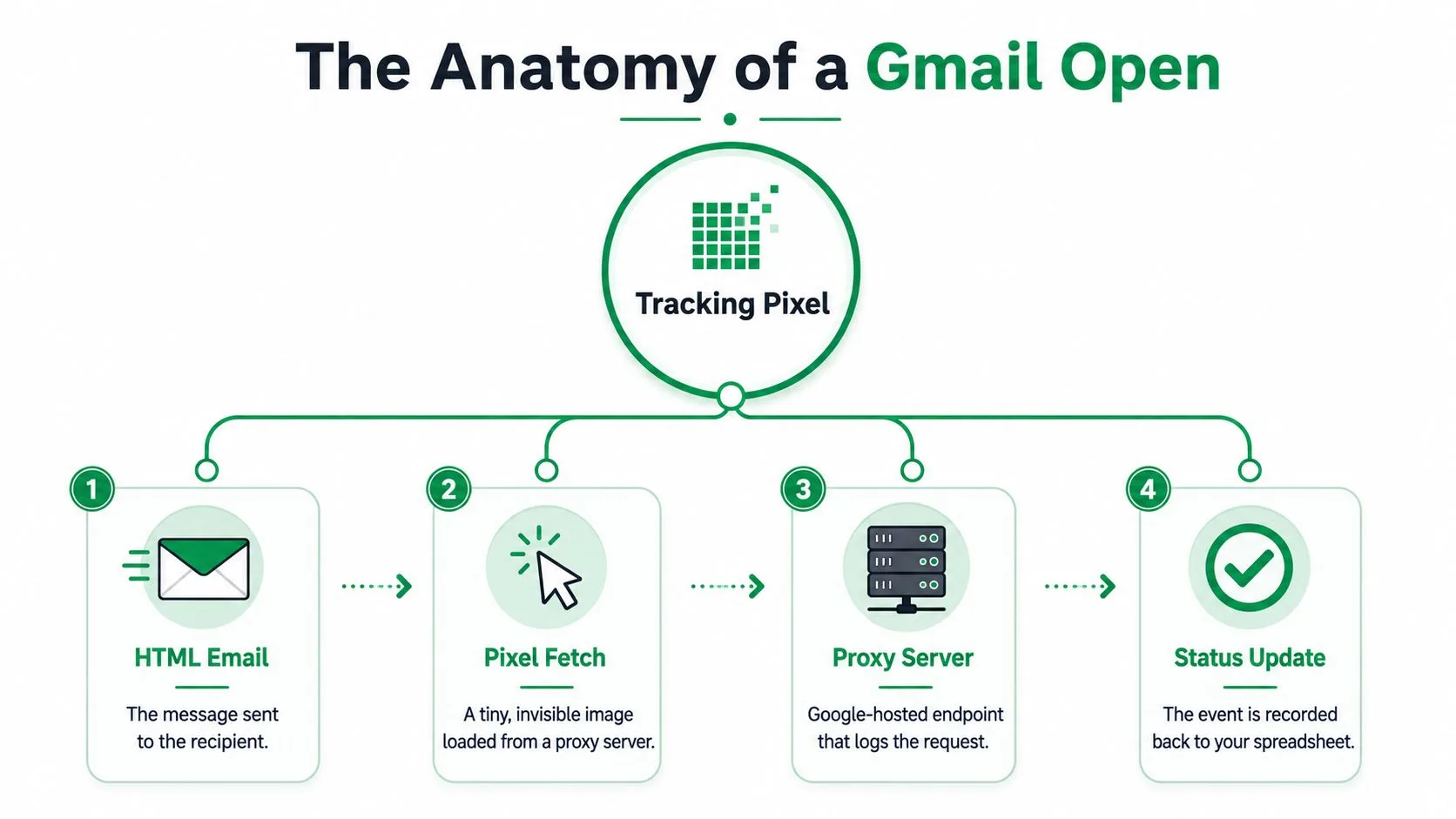
Le modifiche alla privacy di Gmail hanno mantenuto funzionale il tracciamento tramite pixel riducendone però la precisione. Gmail potrebbe memorizzare l’immagine nella cache dopo il primo recupero, quindi le visualizzazioni successive potrebbero non produrre nuove richieste. Lo strumento può associare un pixel richiesto a un destinatario e a una campagna, ma tale associazione non verifica una lettura umana né rivela l’indirizzo IP o il dispositivo del destinatario.
Regola pratica: Considera un’apertura come “il messaggio è stato renderizzato almeno una volta”, non come “il destinatario ha prestato attenzione”.
Un lettore reale può anche scomparire dal report utilizzando la visualizzazione in testo semplice, bloccando le immagini esterne o leggendo in un ambiente che non recupera il pixel. La Protezione della privacy di Apple Mail introduce una fonte di disturbo separata tramite il pre-caricamento e la memorizzazione nella cache dei contenuti attraverso l’infrastruttura di Apple, producendo aperture che potrebbero non corrispondere a una persona che apre effettivamente il messaggio (spiegazione di Twilio sugli eventi di apertura della Protezione della privacy di Apple Mail).
Usa la colonna delle aperture come un input in un processo decisionale basato su Sheets. Un clic conferma l’attività sul link, una risposta conferma la conversazione e una disiscrizione ti dice di smettere di contattare quella persona. Confronta questi risultati con lo stato di consegna e di soppressione prima di scegliere un follow-up. Controlla la guida sull’autenticazione delle email prima di scalare, poiché l’autenticazione influisce sul raggiungimento della posta in arrivo e sulla disponibilità dei dati di coinvolgimento.
Preparazione del foglio e installazione del componente aggiuntivo
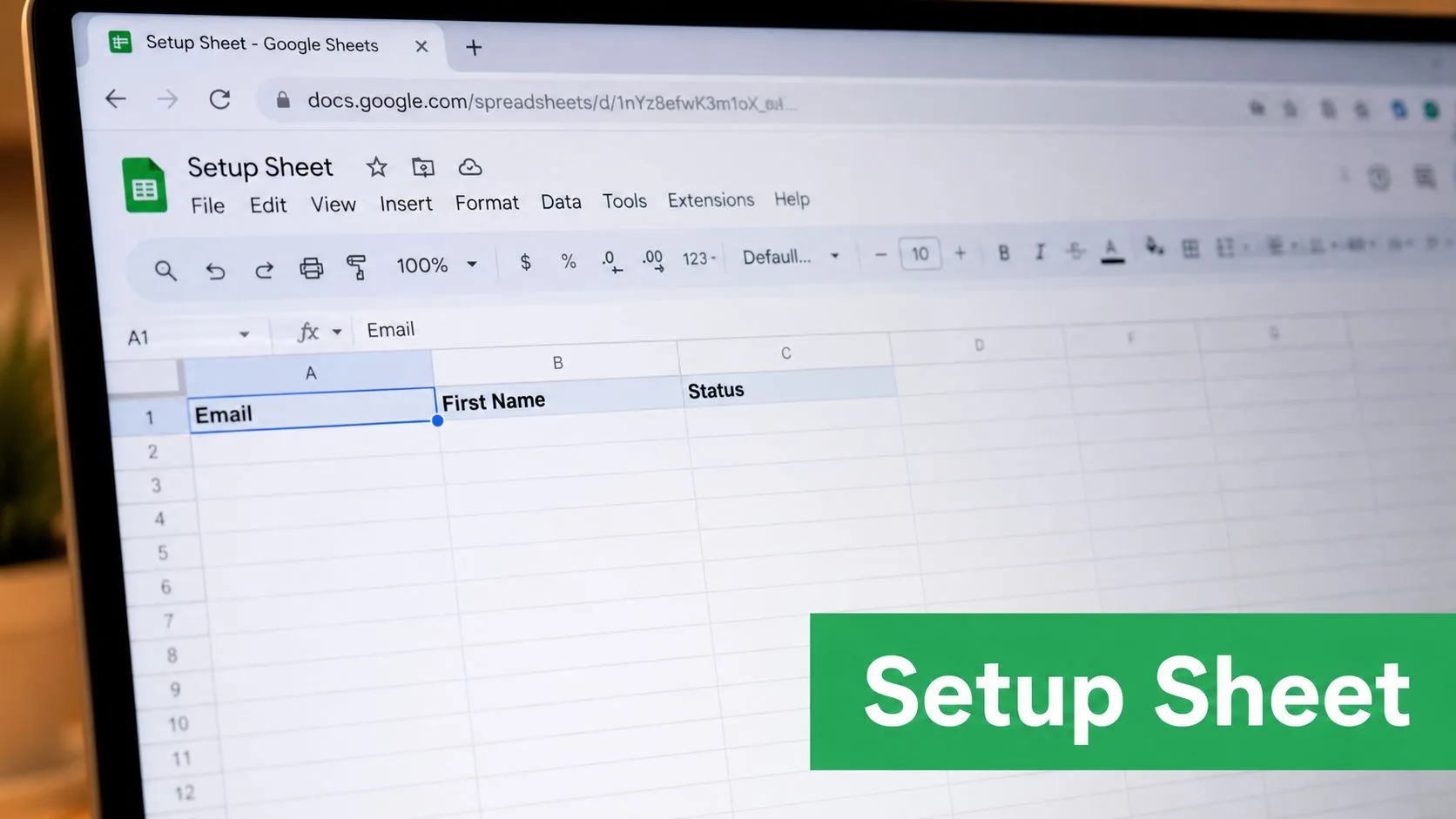
Inizia con un nuovo Google Sheet che abbia un destinatario per riga e una riga di intestazione chiara. Mantieni i campi operativi raggruppati in modo che il componente aggiuntivo possa scrivere gli aggiornamenti di stato senza disturbare i tuoi dati di personalizzazione.
Un layout pratico di partenza è:
- Email: Usa indirizzi verificati invece di ipotesi o esportazioni obsolete.
- Nome e Cognome: Supportano saluti personali e testi di follow-up.
- Azienda: Utile per il contesto, la segmentazione e oggetti personalizzati.
- Oggetto: Mantienilo nel foglio se destinatari diversi necessitano di oggetti diversi.
- Stato: Registra lo stato di invio o di consegna.
- Aperto, Cliccato, Risposto, Disiscritto: Riserva queste colonne per gli eventi di coinvolgimento e soppressione.
Gli indirizzi che generano un rimbalzo (bounce) non produrranno attività di apertura significative e lasciarli nel pubblico inquina la tua interpretazione. Se i tuoi contatti provengono da un modulo o da un flusso di acquisizione, una risorsa su come collegare Google Sheets ai moduli può aiutarti a mantenere collegati i dati di raccolta e quelli della campagna.
Installare il componente aggiuntivo corretto
Dal menu del foglio, scegli Estensioni, poi Componenti aggiuntivi, quindi Scarica componenti aggiuntivi. Cerca Mail Merge for Gmail by digitalinspirations, verifica che l’editore e il prodotto corrispondano e installalo. Il nome è descrittivo, quindi non dare per scontato che ogni risultato che menziona Mail Merge for Gmail si riferisca allo stesso prodotto. Conferma di installare lo specifico componente aggiuntivo che intendi utilizzare.
Concedi le autorizzazioni richieste per Gmail e Drive, quindi conferma che il componente aggiuntivo appaia sotto Estensioni. Riavvia il foglio una volta in modo che la nuova voce di menu si carichi correttamente. Questo passaggio è facile da saltare, ma un riavvio pulito può prevenire confusione quando la barra laterale o i controlli della campagna non appaiono.
Infine, crea una bozza in Gmail contenente i campi che riutilizzerai, come {{First Name}}. Il foglio fornisce i valori dei destinatari, mentre la bozza fornisce la struttura del messaggio. Preparare entrambi prima di abilitare il tracciamento fornisce a ogni campagna una destinazione stabile per gli aggiornamenti di stato.
Attivazione del tracciamento delle aperture in una campagna
Apri il componente aggiuntivo da Estensioni e scegli Create Campaign. Conferma l’account Gmail nel campo del mittente prima di fare qualsiasi altra cosa, perché l’account selezionato determina l’identità di invio, l’instradamento delle risposte e il contesto di reputazione associato alla campagna.
Scegli il foglio preparato e associa le colonne alla bozza. Come minimo, collega Email e First Name, quindi associa eventuali campi azienda, oggetto o personalizzati utilizzati nel messaggio. Rivedi attentamente l’anteprima. Un valore di unione mancante può far sembrare poco curato un invio tecnicamente riuscito.
Prima di salvare la campagna, imposta Track Email Opens su On. Se il messaggio contiene destinazioni utili, abilita anche il tracciamento dei clic sui link. I dati sulle aperture ti dicono che un’immagine è stata renderizzata. I dati sui clic ti dicono che un destinatario ha attivato un link, che di solito è una base più utile per la prioritizzazione. I team che confrontano i flussi di lavoro di Gmail con strumenti più ampi per potenziare le vendite in uscita dovrebbero rendere esplicita questa distinzione prima di valutare i dashboard.
Imposta il nome del mittente e l’indirizzo di risposta, quindi scegli un limite di invio giornaliero realistico. Un limite che corrisponde al tuo normale utilizzo di Gmail è meno dirompente di un picco aggressivo che crea limitazioni o problemi di consegna. Mantieni le colonne di tracciamento della campagna nello stesso foglio, perché dati di stato frammentati rendono il follow-up più difficile.
Testare prima dell’invio dal vivo
Usa Send Test Email e invia il messaggio a un indirizzo che controlli. Apri il messaggio di prova con le immagini abilitate, quindi controlla la riga di prova per una voce nella colonna Opened. Il messaggio di prova dovrebbe arrivare entro un minuto e l’evento di apertura dovrebbe apparire entro due minuti dall’apertura, in base al flusso di lavoro della campagna qui descritto.
Una guida integrata può aiutarti a individuare i controlli della campagna e le impostazioni di tracciamento:
Una volta che la riga di prova mostra lo stato previsto, rimuovila dal pubblico attivo o escludila dal report. Non lasciare che il tuo test diventi un falso positivo nelle analisi della campagna. Dopo l’invio dal vivo, gli eventi Opened, Clicked, Replied e Unsubscribed possono continuare a essere scritti nella riga del destinatario man mano che si verificano.
Leggere lo stato di apertura in Sheets e Analytics
Il foglio dovrebbe funzionare principalmente come una coda di azioni. Ogni riga del destinatario conserva i campi di contatto e personalizzazione insieme agli stati degli eventi, consentendoti di confrontare un’apertura con un clic, una risposta o una disiscrizione.
Un valore Opened da solo è un segnale di caricamento tramite proxy, non un’attenzione verificata. Se Clicked e Replied rimangono vuoti, il destinatario potrebbe aver attivato il pixel tramite una richiesta di immagine, un’anteprima o una scansione di sicurezza. Considera un follow-up attento, ma dai maggiore priorità a una riga che mostra un’apertura seguita da un clic o una risposta. La sequenza degli eventi ha più significato di una singola cella popolata.
Trasformare le righe in viste di follow-up
Usa i filtri per creare viste di lavoro:
- Solo apertura: Mostra le celle Opened popolate, quindi escludi chiunque abbia risposto o si sia disiscritto.
- Cliccato ma senza risposta: Dai priorità ai destinatari che hanno cliccato e non hanno risposto per un follow-up umano pertinente.
- Risposto: Sposta queste righe nel flusso di lavoro di conversazione attiva e interrompi i follow-up automatizzati.
- Disiscritto: Sopprimi immediatamente questi destinatari dalle campagne future.
I segnali cromatici o le icone del componente aggiuntivo possono velocizzare la scansione, ma verifica il valore di stato sottostante e il timestamp. I filtri basati su tali campi sono più facili da controllare, condividere e regolare quando la campagna cambia.
Il reporting a livello di campagna aggrega aperture, clic, risposte e rimbalzi per il confronto tra gli invii. Il foglio rimane migliore per decidere cosa fare con un singolo destinatario. Segui questa guida al reporting delle prestazioni della campagna quando gli eventi a livello di riga devono supportare una revisione più ampia.
Applica una semplice regola decisionale: le aperture suggeriscono una possibile attenzione, i clic suggeriscono interesse per la destinazione, le risposte mostrano una conversazione attiva e le disiscrizioni stabiliscono un confine. Un destinatario con solo un valore Opened dovrebbe rimanere non confermato, indipendentemente da quanto sia prominente lo stato nel dashboard. Combina la riga con le azioni successive prima di cambiare priorità o avviare un altro messaggio.
Risoluzione dei problemi di aperture mancanti o gonfiate
Inizia con la trappola dell’invio di prova. Il proprietario di una campagna invia dallo stesso account Gmail che riceve il test, apre quel messaggio e crea uno stato Opened che assomiglia al coinvolgimento del destinatario. Rimuovi o escludi le righe di test interne e usa un account separato per i test quando possibile. Mantieni gli indirizzi interni fuori dal pubblico della campagna.
Zero aperture visibili possono anche coesistere con una consegna riuscita. Un destinatario potrebbe leggere in testo semplice, bloccare le immagini o ricevere un messaggio tramite un gateway aziendale che rimuove i contenuti remoti. La posizione nella scheda Promozioni di Gmail non prova che il tracciamento abbia fallito. Se l’immagine HTML non viene mai renderizzata, nessun evento pixel può essere registrato. Controlla prima i dati di consegna e risposta, quindi testa il messaggio da un account con le immagini esterne abilitate.
Diagnosticare conteggi sospetti
I conteggi gonfiati provengono spesso da scanner di sicurezza o anteprime su più dispositivi. Una richiesta automatizzata può raggiungere l’immagine di tracciamento prima che una persona legga l’email, mentre la memorizzazione nella cache di Gmail può impedire che le visualizzazioni successive appaiano come nuovi eventi. Confronta i tempi di apertura con clic e risposte. Un picco di aperture senza attività successiva è una prova debole, quindi evita di attivare una sequenza di follow-up immediata solo da quel segnale.
Se gli stati non si aggiornano mai, ispeziona il foglio prima di modificare la campagna. Conferma che il componente aggiuntivo abbia ancora accesso, che la riga di intestazione originale rimanga intatta e che la campagna punti al foglio di calcolo previsto. Rinominare o rimuovere una colonna di tracciamento può interrompere il percorso di scrittura. Ricollega la campagna al foglio originale, ripristina le intestazioni previste ed esegui un test controllato prima di inviare di nuovo.
Abitudine diagnostica: Cambia una variabile alla volta. Testa separatamente il destinatario, il caricamento delle immagini, le autorizzazioni del foglio e il link della campagna in modo da sapere quale errore hai risolto. Associa l’evento di apertura a clic, risposte e stato di disiscrizione prima di trattarlo come prova di attenzione.
Limiti del tracciamento tramite pixel tra i client
Il tracciamento tramite pixel registra una richiesta di immagine, non una lettura verificata. L’ambiente di posta del destinatario deve richiedere l’immagine remota e ogni client può alterare tale evento. Il proxy di Gmail può memorizzare l’immagine nella cache e filtrare i dettagli della richiesta, quindi il risultato riflette un percorso di rendering piuttosto che il comportamento diretto del dispositivo. Outlook desktop e web possono generare eventi quando le immagini esterne si caricano, ma ciò non prova comunque che una persona abbia letto il messaggio.
La Protezione della privacy di Apple Mail pre-carica e memorizza nella cache contenuti e immagini attraverso i server di Apple. Può gonfiare il reporting delle aperture uniche nascondendo al contempo l’indirizzo IP e i dettagli dell’agente utente, rendendo tali aperture una prova debole dell’attenzione individuale (guida tecnica di Twilio su MPP). I gateway di sicurezza e gli strumenti antivirus introducono un’altra distorsione recuperando i contenuti prima della consegna o prima che il destinatario interagisca con essi.
Gmail mobile può ritardare il rendering delle immagini finché un messaggio non viene aperto o fatto scorrere. Le impostazioni delle immagini possono anche bloccare completamente il pixel. Prima di inviare una campagna HTML, esegui controlli CSS in modo che i problemi di layout non creino un altro motivo per perdere il contenuto.
| Client Email | Il pixel si attiva | Distorsione comune |
|---|---|---|
| Gmail | Solitamente quando Gmail o il suo proxy recupera l’immagine | Mascheramento proxy, caching, caricamento automatizzato e visualizzazioni ripetute mancanti |
| Apple Mail con Protezione della privacy | Può essere pre-caricato tramite l’infrastruttura Apple | Aperture sintetiche e contesto del dispositivo anonimizzato |
| Outlook desktop o web | Si attiva quando le immagini esterne si caricano | Blocco delle immagini, impostazioni aziendali e filtraggio di sicurezza |
| Gmail mobile | Dipende dal rendering e dalle impostazioni delle immagini | Caricamenti ritardati o nessun evento quando le immagini rimangono bloccate |
| Gateway di posta aziendale | Può recuperare prima della consegna | Aperture automatizzate da scanner invece che da destinatari |
| Lettore di testo semplice | Solitamente non recupera il pixel HTML | La lettura autentica rimane invisibile |
Usa la tabella per impostare le aspettative, non punteggi di affidabilità fissi. Per le decisioni di outreach, considera le aperture come un proxy caricato con il comportamento del client. Abbinale a clic, risposte e stato di disiscrizione in Sheets prima di cambiare la logica di follow-up. Un clic o una risposta mostrano un’intenzione più forte; un’apertura da sola mostra principalmente che un sistema ha richiesto l’immagine di tracciamento.
Tracciare eticamente e chiudere il cerchio
Il tracciamento delle aperture dovrebbe essere un segnale di consenso, non un’impostazione predefinita invisibile. Un processo di outreach attento alla privacy divulga il tracciamento quando appropriato, include un percorso di disiscrizione chiaro, rispetta le richieste di soppressione e mantiene i record di consenso separati dagli eventi di coinvolgimento. Il consenso a ricevere un’email non è automaticamente lo stesso del consenso a monitorare come il destinatario interagisce con essa.
L’outreach a freddo merita una maggiore moderazione perché il destinatario non ha necessariamente invitato al monitoraggio comportamentale. Salta il tracciamento delle aperture per aggiornamenti interni, comunicazioni mediche o finanziarie sensibili e pubblici in cui la metrica è già distorta dalle protezioni della privacy. Nell’UE, i pixel e i link di tracciamento possono rientrare nei requisiti di tracciamento basati sul consenso, quindi rivedi la tua base legale e le pratiche di conservazione invece di presumere che il normale permesso email copra ogni evento (guida di Brevo sulla Protezione della privacy di Apple Mail e attività dei bot).
Usa i dati di coinvolgimento per ridurre la pressione, non per aumentarla. Instrada le risposte autentiche a una persona, usa i clic per personalizzare un follow-up pertinente, elimina i contatti non coinvolti dopo un periodo di revisione definito e sopprimi chiunque si disiscriva. Rivedi insieme aperture, clic, risposte, rimbalzi e disiscrizioni prima di decidere cosa succede dopo.
Tieni questa lista di controllo accanto al foglio:
- Divulga con attenzione: Comunica ai destinatari quando il tracciamento influisce sulla comunicazione.
- Rispetta la scelta: Onora le richieste di disiscrizione e di non tracciamento.
- Valida il comportamento: Richiedi clic o risposte prima di trattare un’apertura come un’intenzione forte.
- Proteggi i contatti sensibili: Disabilita il tracciamento dove il rischio per la privacy supera il valore operativo.
- Controlla il pubblico: Rimuovi gli indirizzi rimbalzati, non validi e soppressi.
Mail Merge for Gmail ti consente di inviare campagne personalizzate da Gmail utilizzando i dati dei destinatari in Google Sheets, con campi di tracciamento per eventi come aperture, clic, risposte e disiscrizioni scritti nel foglio. Visita Mail Merge for Gmail per creare un flusso di lavoro nativo su Sheets che utilizzi i dati sulle aperture con attenzione e mantenga segnali di coinvolgimento più forti nella stessa vista della campagna.
Pronto a inviare la tua prima campagna?
Installa Mail Merge for Gmail dal Google Workspace Marketplace e invia gratuitamente fino a 50 email personalizzate al giorno.
Inizia gratuitamenteAltre letture
Altro da Tips

Maiuscole nei nomi in Mail Merge: pulisci il tuo Google Sheet
Correggi le maiuscole errate e gli spazi nei nomi prima di un Mail Merge. Usa PROPER, TRIM e una colonna di supporto in Google Sheets per email perfette.

10 best practice per campagne email per ottenere risultati migliori
Utilizza queste 10 best practice per le campagne email per migliorare il targeting, la deliverability, il coinvolgimento, i test, la conformità e le conversioni con Mail Merge for Gmail.

I migliori strumenti di test per email: migliora la deliverability nel 2026
Scopri i migliori strumenti di test per email per garantire rendering perfetti e un alto tasso di posizionamento nella posta in arrivo prima di ogni invio.