


















Spåra e-postöppningar i Gmail
Lär dig att spåra e-postöppningar i Gmail med tydliga inställningssteg, statusuppdateringar i Sheets, felsökningstips och integritetsvägledning för pålitliga utskicksresultat.

Det mest populära rådet om att spåra e-postöppningar i Gmail är också det minst pålitliga: en öppning betyder inte att en person har läst ditt meddelande. Det betyder att en e-postklient har begärt en spårningsbild. Gmail har dirigerat externa bilder genom Googles infrastruktur sedan december 2013, vilket döljer mottagarens enhetsdetaljer och ändrar öppningsspårning från en direkt enhetssignal till en proxy-medierad händelse (Mailbird’s explanation of Gmail image loading).
Den distinktionen spelar roll när du skickar utskick från Google Sheets. Ett användbart arbetsflöde kastar inte bort öppningar, men det placerar dem på sin rätta plats bredvid klick, svar, avregistreringar och leveransstatus. Resultatet är en bättre fråga än “Vem öppnade detta?”. Du frågar dig: “Vilka mottagare genererade tillräckligt med pålitliga signaler för att motivera min nästa åtgärd?”
Varför Gmail-öppningar inte är vad de verkar
En spårad Gmail-öppning registrerar en renderingshändelse. Systemet fångar en bildförfrågan, vilket säger lite om huruvida någon faktiskt ägnade uppmärksamhet åt meddelandet. Ett kampanjtillägg placerar en liten bild i HTML-meddelandet. När mottagarens e-postklient begär den, passerar förfrågan genom Googles bildproxy och spårningssystemet loggar en händelse. Den händelsen kan inte skilja på en noggrann läsning, en snabb blick eller en automatiserad hämtning som skedde innan mottagaren såg meddelandet.
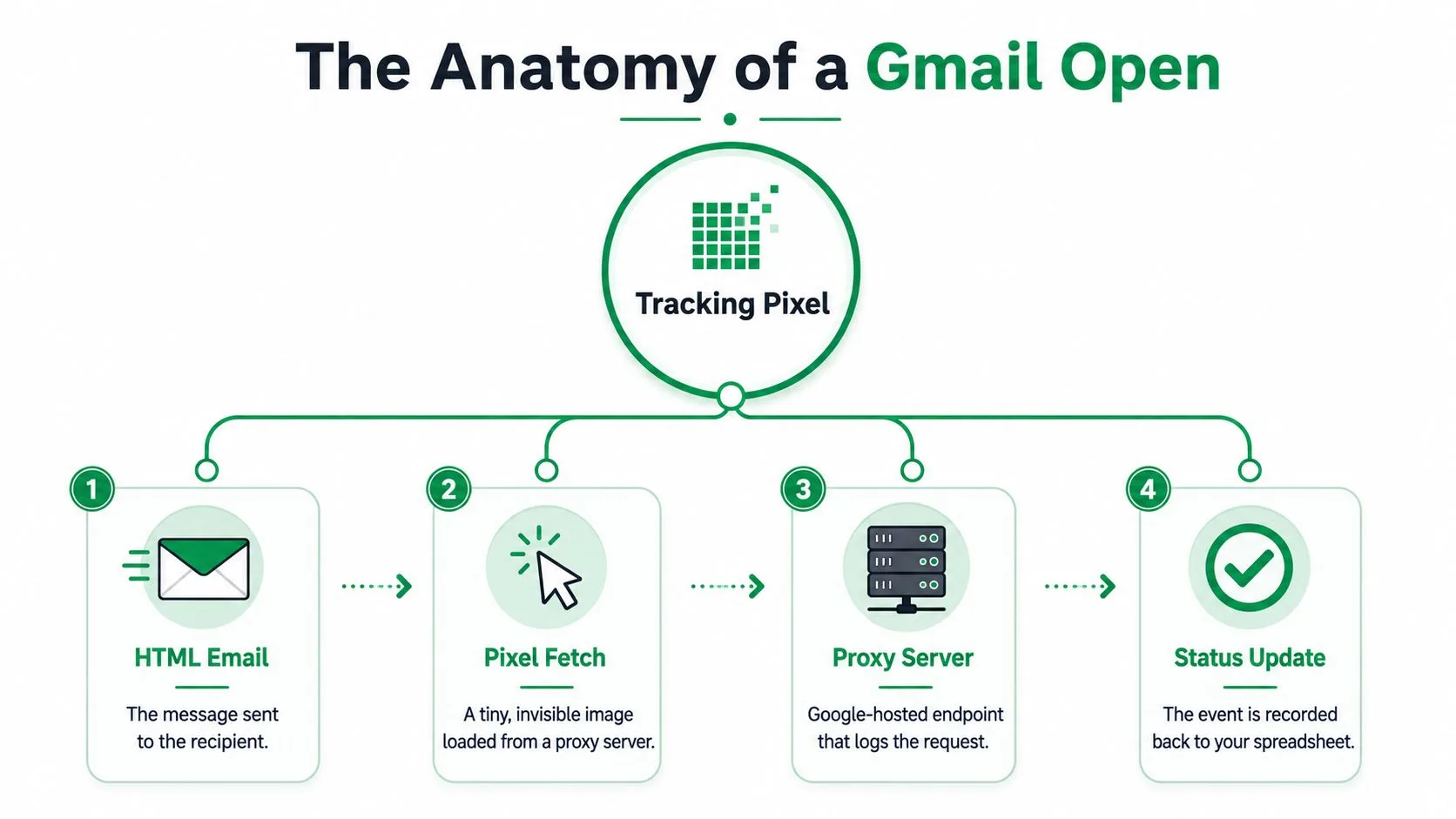
Gmail-integritetsändringar höll pixelspårning funktionell samtidigt som precisionen minskade. Gmail kan cachelagra bilden efter den första hämtningen, så senare visningar kanske inte producerar någon ny förfrågan. Verktyget kan associera en begärd pixel med en mottagare och kampanj, men den associationen verifierar inte att en människa har läst eller avslöjar mottagarens IP-adress och enhet.
Praktisk regel: Betrakta en öppning som “meddelandet renderades minst en gång”, inte “mottagaren ägnade uppmärksamhet”.
En riktig läsare kan också försvinna från rapporten genom att använda visning i klartext, blockera externa bilder eller läsa i en miljö som inte hämtar pixeln. Apple Mail Privacy Protection introducerar en separat källa till brus genom att förhands hämta och cachelagra innehåll genom Apples infrastruktur, vilket producerar öppningar som kanske inte matchar en person som öppnar meddelandet (Twilio’s explanation of Apple Mail Privacy Protection open events).
Använd öppningskolumnen som en indata i en Sheets-baserad beslutsprocess. Ett klick bekräftar länkaktivitet, ett svar bekräftar konversation och en avregistrering säger åt dig att sluta kontakta den personen. Jämför dessa resultat med leverans- och undertryckningsstatus innan du väljer en uppföljning. Kontrollera email authentication guidance innan du skalar upp, eftersom autentisering påverkar om meddelanden når inkorgar och om engagemangsdata överhuvudtaget är tillgänglig.
Förbered ditt kalkylark och installera tillägget
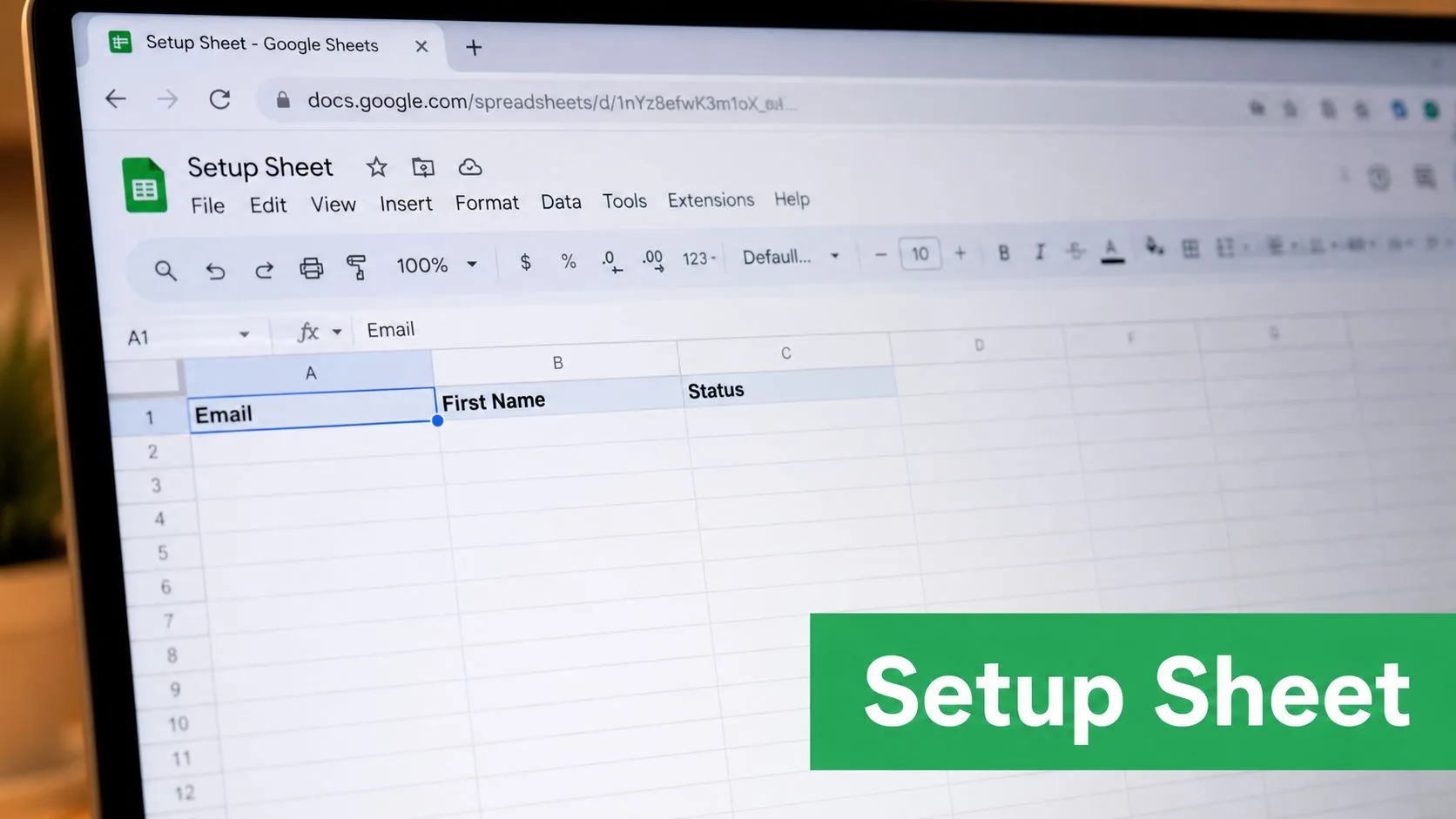
Börja med ett nytt Google Sheet som har en mottagare per rad och en tydlig rubrikrad. Håll de operativa fälten samlade så att tillägget kan skriva statusuppdateringar utan att störa din personaliseringsdata.
En praktisk startlayout är:
- Email: Använd verifierade adresser snarare än gissningar eller gamla exporter.
- First Name och Last Name: Dessa stödjer personliga hälsningar och uppföljningstext.
- Company: Användbart för kontext, segmentering och anpassade ämnesrader.
- Subject Line: Behåll den i kalkylarket om olika mottagare behöver olika ämnen.
- Status: Detta registrerar sändnings- eller leveransstatus.
- Opened, Clicked, Replied, Unsubscribed: Reservera dessa kolumner för engagemangs- och undertryckningshändelser.
Studsade adresser genererar inte meningsfull öppningsaktivitet, och att lämna dem i målgruppen förorenar din tolkning. Om dina kontakter kommer från ett formulär eller ett intagsarbetsflöde, kan en resurs om hur man connect Google Sheets to forms hjälpa dig att hålla insamlings- och kampanjdata kopplade.
Installera rätt tillägg
Från menyn i kalkylarket, välj Extensions, sedan Add-ons, sedan Get add-ons. Sök efter Mail Merge for Gmail by digitalinspirations, kontrollera att utgivaren och produkten matchar, och installera det. Namnet är beskrivande, så anta inte att varje resultat som nämner mail merge for Gmail refererar till samma produkt. Bekräfta att du installerar det specifika tillägg du avser att använda.
Ge de begärda Gmail- och Drive-behörigheterna, bekräfta sedan att tillägget visas under Extensions. Starta om kalkylarket en gång så att den nya menyraden laddas korrekt. Detta steg är lätt att hoppa över, men en ren omstart kan förhindra förvirring när sidofältet eller kampanjkontrollerna inte visas.
Skapa slutligen ett Gmail-utkast som innehåller de fält du ska återanvända, såsom {{First Name}}. Kalkylarket levererar mottagarvärdena, medan utkastet levererar meddelandestrukturen. Att förbereda båda innan du aktiverar spårning ger varje kampanj en stabil destination för statusuppdateringar.
Aktivera öppningsspårning i en kampanj
Öppna tillägget från Extensions och välj Create Campaign. Bekräfta Gmail-kontot i avsändarfältet innan du gör något annat, eftersom det valda kontot bestämmer sändningsidentitet, svarsdirigering och den rykteskontext som är kopplad till kampanjen.
Välj det förberedda kalkylarket och mappa kolumnerna till utkastet. Koppla åtminstone Email och First Name, mappa sedan eventuella företags-, ämnes- eller anpassade fält som används i meddelandet. Granska förhandsgranskningen noggrant. Ett saknat sammanfogningsvärde kan få en tekniskt framgångsrik sändning att se slarvig ut.
Innan du sparar kampanjen, växla Track Email Opens till On. Om meddelandet innehåller användbara destinationer, aktivera även länk-klickspårning. Öppningsdata berättar för dig att en bild renderades. Klickdata berättar för dig att en mottagare aktiverade en länk, vilket vanligtvis är en mer användbar grund för prioritering. Team som jämför Gmail-arbetsflöden med bredare tools to boost outbound sales bör göra denna distinktion explicit innan de utvärderar instrumentpaneler.
Ställ in avsändarnamn och svarsadress, välj sedan ett realistiskt dagligt sändningstak. Ett tak som matchar din normala Gmail-användning är mindre störande än en aggressiv burst som skapar strypning eller leveransproblem. Behåll kampanjens spårningskolumner i samma kalkylark, eftersom fragmenterad statusdata gör uppföljning svårare.
Testa innan du skickar live
Använd Send Test Email och skicka meddelandet till en adress du kontrollerar. Öppna testmeddelandet med bilder aktiverade, kontrollera sedan testraden för en post i kolumnen Opened. Testmeddelandet bör anlända inom en minut, och öppningshändelsen bör visas inom två minuter efter att du öppnat det, baserat på det kampanjarbetsflöde som beskrivs här.
En inbäddad genomgång kan hjälpa dig att hitta kampanjkontrollerna och spårningsinställningarna:
När testraden visar förväntad status, ta bort den från live-målgruppen eller exkludera den från rapportering. Låt inte ditt eget test bli en falsk positiv i kampanjanalysen. Efter livesändningen kan händelserna Opened, Clicked, Replied och Unsubscribed fortsätta att skrivas tillbaka till mottagarens rad när de inträffar.
Läsa öppningsstatus i Sheets och analys
Kalkylarket bör främst fungera som en åtgärdskö. Varje mottagarrad behåller kontakt- och personaliseringsfält bredvid händelsestatusar, vilket låter dig jämföra en öppning med ett klick, svar eller avregistrering.
Ett Opened-värde i sig är en proxy-laddad signal, inte verifierad uppmärksamhet. Om Clicked och Replied förblir tomma, kan mottagaren ha utlöst pixeln genom en bildförfrågan, förhandsgranskning eller säkerhetsskanning. Överväg en försiktig uppföljning, men ge högre prioritet till en rad som visar en öppning följt av ett klick eller svar. Händelsesekvensen bär mer betydelse än en enskild ifylld cell.
Gör om rader till uppföljningsvyer
Använd filter för att skapa arbetsvyer:
- Open only: Visa ifyllda Opened-celler, exkludera sedan alla som har svarat eller avregistrerat sig.
- Clicked but unanswered: Prioritera mottagare som klickat och inte har något svar för en relevant mänsklig uppföljning.
- Replied: Flytta dessa rader till det aktiva konversationsarbetsflödet och stoppa automatiserade uppföljningar.
- Unsubscribed: Undertryck dessa mottagare från framtida kampanjer omedelbart.
Färgmarkeringar eller ikoner från tillägget kan påskynda skanningen, men verifiera det underliggande statusvärdet och tidsstämpeln. Filter baserade på dessa fält är lättare att granska, dela och justera när kampanjen ändras.
Kampanjnivårapportering aggregerar öppningar, klick, svar och studsar för jämförelse mellan sändningar. Kalkylarket förblir bättre för att besluta vad man ska göra med en enskild mottagare. Följ denna guide till campaign performance reporting när händelser på radnivå behöver stödja en bredare granskning.
Tillämpa en enkel beslutsregel: öppningar tyder på möjlig uppmärksamhet, klick tyder på intresse för destinationen, svar visar en aktiv konversation och avregistreringar etablerar en gräns. En mottagare med endast ett Opened-värde bör förbli obekräftad, oavsett hur framträdande statusen visas i instrumentpanelen. Kombinera raden med nedströmsåtgärder innan du ändrar prioritet eller startar ett annat meddelande.
Felsökning av saknade eller uppblåsta öppningar
Börja med test-sändningsfällan. En kampanjägare skickar från samma Gmail-konto som tar emot testet, öppnar det meddelandet och skapar en Opened-status som liknar mottagarengagemang. Ta bort eller exkludera interna testrader, och använd ett separat konto för testning när det är möjligt. Håll interna adresser utanför kampanjmålgruppen.
Noll synliga öppningar kan också samexistera med framgångsrik leverans. En mottagare kan läsa i klartext, blockera bilder eller ta emot ett meddelande genom en företagsgateway som rensar bort fjärrinnehåll. Placering i Gmails flik Kampanjer bevisar inte att spårningen misslyckades. Om HTML-bilden aldrig renderas kan ingen pixelhändelse registreras. Kontrollera leverans- och svarsdata först, testa sedan meddelandet från ett konto med externa bilder aktiverade.
Diagnostisera misstänkta antal
Uppblåsta antal kommer ofta från säkerhetsskannrar eller förhandsgranskningar över flera enheter. En automatiserad förfrågan kan nå spårningsbilden innan en person läser e-postmeddelandet, medan Gmail-cachelagring kan förhindra att senare visningar visas som nya händelser. Jämför öppningstidpunkt med klick och svar. En burst av öppningar utan nedströmsaktivitet är svaga bevis, så undvik att utlösa en omedelbar uppföljningssekvens från den signalen ensam.
Om statusar aldrig uppdateras, inspektera kalkylarket innan du redigerar kampanjen. Bekräfta att tillägget fortfarande har åtkomst, att den ursprungliga rubrikraden förblir intakt och att kampanjen pekar på det avsedda kalkylarket. Att byta namn på eller ta bort en spårningskolumn kan bryta skriv-tillbaka-vägen. Återanslut kampanjen till det ursprungliga kalkylarket, återställ de förväntade rubrikerna och kör ett kontrollerat test innan du skickar igen.
Diagnostisk vana: Ändra en variabel i taget. Testa mottagaren, bildladdning, kalkylarksbehörigheter och kampanjlänk separat så att du vet vilket fel du åtgärdade. Para ihop öppningshändelsen med klick, svar och avregistreringsstatus innan du behandlar den som bevis på uppmärksamhet.
Begränsningar för pixelspårning över klienter
Pixelspårning registrerar en bildförfrågan, inte en verifierad läsning. Mottagarens e-postmiljö måste begära fjärrbilden, och varje klient kan ändra den händelsen. Gmails proxy kan cachelagra bilden och filtrera förfrågningsdetaljer, så resultatet reflekterar en renderingsväg snarare än direkt enhetsbeteende. Outlook desktop och webb kan generera händelser när externa bilder laddas, men det bevisar fortfarande inte att en person läste meddelandet.
Apple Mail Privacy Protection förhands-hämtar och cachelagrar innehåll och bilder genom Apples servrar. Det kan blåsa upp rapportering av unika öppningar samtidigt som IP-adress och användaragentdetaljer döljs, vilket gör dessa öppningar till svaga bevis på individuell uppmärksamhet (Twilio’s technical guidance on MPP). Säkerhetsgateways och antivirusverktyg introducerar en annan distorsion genom att hämta innehåll före leverans eller innan mottagaren interagerar med det.
Mobil Gmail kan fördröja bildrendering tills ett meddelande öppnas eller rullas. Bildinställningar kan också blockera pixeln helt. Innan du skickar en HTML-kampanj, kör CSS checks så att layoutproblem inte skapar en annan anledning att missa innehållet.
| E-postklient | Pixel avfyras | Vanlig distorsion |
|---|---|---|
| Gmail | Vanligtvis när Gmail eller dess proxy hämtar bilden | Proxy-maskering, cachelagring, automatiserad laddning och saknade upprepade visningar |
| Apple Mail med Mail Privacy Protection | Kan förhands-hämtas genom Apples infrastruktur | Syntetiska öppningar och anonymiserad enhetskontext |
| Outlook desktop eller webb | Avfyras när externa bilder laddas | Bildblockering, företagsinställningar och säkerhetsfiltrering |
| Mobil Gmail | Beror på rendering och bildinställningar | Fördröjda laddningar eller ingen händelse när bilder förblir blockerade |
| Företags-e-postgateway | Kan hämta före leverans | Automatiserade öppningar från skannrar snarare än mottagare |
| Klartextläsare | Hämtar vanligtvis inte HTML-pixeln | Äkta läsning förblir osynlig |
Använd tabellen för att ställa in förväntningar, inte fasta tillförlitlighetsresultat. För utskicksbeslut, behandla öppningar som en proxy laddad med klientbeteende. Para ihop dem med klick, svar och avregistreringsstatus i Sheets innan du ändrar uppföljningslogik. Ett klick eller svar visar starkare avsikt; en öppning ensam visar främst att något system begärde spårningsbilden.
Spåra etiskt och sluta cirkeln
Öppningsspårning bör vara en opt-in-signal, inte en osynlig standard. En integritetsfokuserad utskicksprocess avslöjar spårning när det är lämpligt, inkluderar en tydlig avregistreringsväg, respekterar undertryckningsförfrågningar och håller samtyckesregister separata från engagemangshändelser. Samtycke till att ta emot ett e-postmeddelande är inte automatiskt detsamma som samtycke till att övervaka hur mottagaren interagerar med det.
Kalla utskick förtjänar extra återhållsamhet eftersom mottagaren inte nödvändigtvis har bjudit in till beteendeövervakning. Hoppa över öppningsspårning för interna uppdateringar, känslig medicinsk eller finansiell kommunikation och målgrupper där mätvärdet redan är förvrängt av integritetsskydd. Inom EU kan pixlar och spårningslänkar falla under samtyckesbaserade spårningskrav, så granska din rättsliga grund och lagringspraxis snarare än att anta att vanligt e-posttillstånd täcker varje händelse (Brevo’s guidance on Apple Mail Privacy Protection and bot activity).
Använd engagemangsdata för att minska trycket, inte öka det. Dirigera äkta svar till en person, använd klick för att skräddarsy en relevant uppföljning, släpp oengagerade kontakter efter ett definierat granskningsfönster och undertryck alla som avregistrerar sig. Granska öppningar, klick, svar, studsar och avregistreringar tillsammans innan du beslutar vad som händer härnäst.
Ha denna checklista bredvid kalkylarket:
- Avslöja genomtänkt: Berätta för mottagare när spårning påverkar kommunikationen.
- Respektera val: Respektera avregistrerings- och do-not-track-förfrågningar.
- Validera beteende: Kräv klick eller svar innan du behandlar en öppning som stark avsikt.
- Skydda känsliga kontakter: Inaktivera spårning där integritetsrisken överväger det operativa värdet.
- Granska målgruppen: Ta bort studsade, ogiltiga och undertryckta adresser.
Mail Merge for Gmail låter dig skicka personaliserade kampanjer från Gmail med hjälp av mottagardata i Google Sheets, med spårningsfält för händelser som öppningar, klick, svar och avregistreringar som skrivs tillbaka till kalkylarket. Besök Mail Merge for Gmail för att bygga ett Sheets-baserat arbetsflöde som använder öppningsdata noggrant och håller starkare engagemangssignaler i samma kampanjvy.
Redo att skicka din första kampanj?
Installera Mail Merge for Gmail från Google Workspace Marketplace och skicka upp till 50 personliga e-postmeddelanden per dag gratis.
Kom igång gratisMer läsning
Mer från Tips

Versalisering av namn vid e-postkoppling: Rensa ditt Google Sheet innan du skickar
Åtgärda felaktiga versaler och extra mellanslag i namn inför en e-postkoppling. Använd PROPER och TRIM i Google Sheets så att alla mejl hälsar rätt.

10 bästa praxis för e-postkampanjer för bättre resultat
Använd dessa 10 bästa praxis för e-postkampanjer för att förbättra målgruppsanpassning, leveransbarhet, engagemang, testning, efterlevnad och konverteringar med Mail Merge for Gmail.

Bästa verktygen för e-posttestning: Förbättra leveranssäkerheten 2026
Upptäck de främsta verktygen för e-posttestning för att säkerställa felfri rendering och hög placering i inkorgen före varje utskick.