


















Śledzenie otwarć wiadomości e-mail w Gmailu
Dowiedz się, jak śledzić otwarcia wiadomości e-mail w Gmailu dzięki przejrzystym instrukcjom konfiguracji, aktualizacjom statusu w Arkuszach, wskazówkom dotyczącym rozwiązywania problemów oraz wytycznym dotyczącym prywatności.

Najpopularniejsza porada dotycząca śledzenia otwarć wiadomości e-mail w Gmailu jest jednocześnie najmniej wiarygodna: otwarcie nie oznacza, że dana osoba przeczytała Twoją wiadomość. Oznacza to jedynie, że klient poczty e-mail zażądał pobrania obrazu śledzącego. Od grudnia 2013 roku Gmail przesyła obrazy zewnętrzne przez infrastrukturę Google, co maskuje szczegóły urządzenia odbiorcy i zmienia śledzenie otwarć z bezpośredniego sygnału z urządzenia w zdarzenie pośredniczone przez serwer proxy (wyjaśnienie Mailbird dotyczące ładowania obrazów w Gmailu).
To rozróżnienie ma znaczenie, gdy wysyłasz wiadomości z poziomu Google Sheets. Użyteczny proces pracy nie odrzuca danych o otwarciach, ale umieszcza je we właściwym miejscu obok kliknięć, odpowiedzi, rezygnacji z subskrypcji i statusu dostarczenia. W rezultacie zadajesz lepsze pytanie niż “Kto to otworzył?”. Pytasz: “Którzy odbiorcy wygenerowali wystarczająco wiarygodne sygnały, aby uzasadnić moje kolejne działanie?”.
Dlaczego otwarcia w Gmailu nie są tym, na co wyglądają
Śledzone otwarcie w Gmailu rejestruje zdarzenie renderowania. System przechwytuje żądanie obrazu, co niewiele mówi o tym, czy ktokolwiek zwrócił na niego uwagę. Dodatek do kampanii umieszcza mały obraz w wiadomości HTML. Gdy klient poczty odbiorcy go zażąda, żądanie przechodzi przez serwer proxy obrazów Google, a system śledzenia rejestruje zdarzenie. Zdarzenie to nie pozwala odróżnić uważnego przeczytania, szybkiego rzutu okiem czy zautomatyzowanego pobrania, które nastąpiło, zanim odbiorca zobaczył wiadomość.
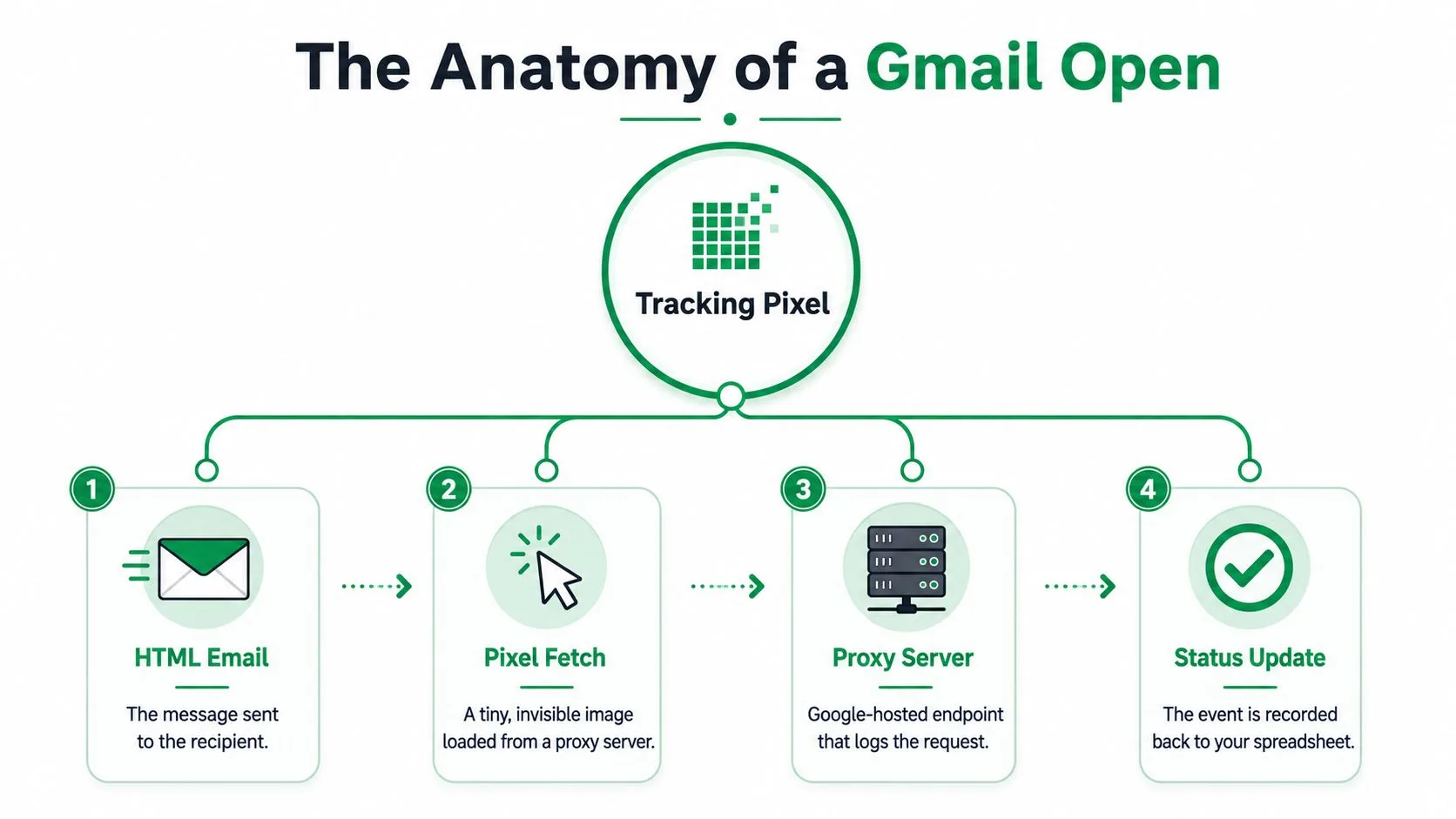
Zmiany w prywatności Gmaila sprawiły, że śledzenie pikseli nadal działa, ale z mniejszą precyzją. Gmail może zapisać obraz w pamięci podręcznej po pierwszym pobraniu, więc późniejsze wyświetlenia mogą nie generować nowego żądania. Narzędzie może powiązać żądany piksel z odbiorcą i kampanią, ale to powiązanie nie potwierdza przeczytania przez człowieka ani nie ujawnia adresu IP i urządzenia odbiorcy.
Zasada praktyczna: Traktuj otwarcie jako “wiadomość została wyrenderowana przynajmniej raz”, a nie “odbiorca zwrócił na nią uwagę”.
Prawdziwy czytelnik może również zniknąć z raportu, korzystając z widoku zwykłego tekstu, blokując obrazy zewnętrzne lub czytając wiadomość w środowisku, które nie pobiera piksela. Funkcja ochrony prywatności poczty Apple (Apple Mail Privacy Protection) wprowadza dodatkowe zakłócenia poprzez wstępne pobieranie i buforowanie treści za pośrednictwem infrastruktury Apple, co generuje otwarcia, które mogą nie odpowiadać faktycznemu otwarciu wiadomości przez osobę (wyjaśnienie Twilio dotyczące zdarzeń otwarcia w Apple Mail Privacy Protection).
Używaj kolumny otwarć jako jednego z elementów procesu decyzyjnego opartego na Arkuszach. Kliknięcie potwierdza aktywność w linku, odpowiedź potwierdza konwersację, a rezygnacja z subskrypcji informuje, aby przestać kontaktować się z daną osobą. Porównaj te wyniki ze statusem dostarczenia i wykluczenia przed wybraniem kolejnego kroku. Sprawdź wytyczne dotyczące uwierzytelniania poczty e-mail przed zwiększeniem skali działań, ponieważ uwierzytelnianie wpływa na to, czy wiadomości docierają do skrzynek odbiorczych i czy dane o zaangażowaniu są w ogóle dostępne.
Przygotowanie arkusza i instalacja dodatku
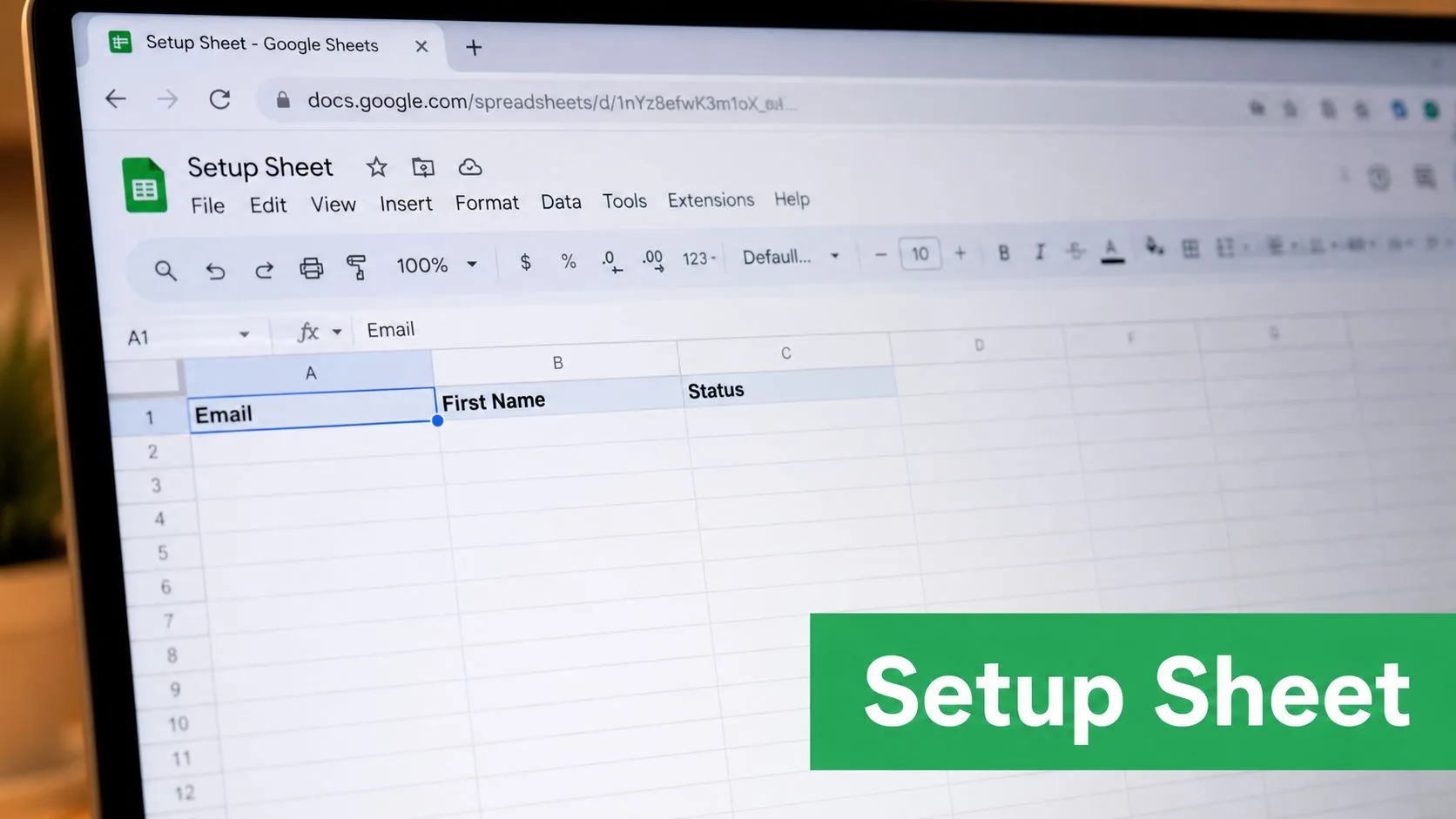
Zacznij od nowego arkusza Google Sheets, który ma jednego odbiorcę w wierszu i wyraźny wiersz nagłówka. Trzymaj pola operacyjne razem, aby dodatek mógł zapisywać aktualizacje statusu bez zakłócania danych personalizacji.
Praktyczny układ początkowy to:
- Email: Używaj zweryfikowanych adresów, a nie domysłów czy nieaktualnych eksportów.
- Imię i Nazwisko: Wspierają osobiste powitania i treść dalszych wiadomości.
- Firma: Przydatne do kontekstu, segmentacji i dostosowanych tematów wiadomości.
- Temat wiadomości: Trzymaj go w arkuszu, jeśli różni odbiorcy wymagają różnych tematów.
- Status: Rejestruje stan wysyłki lub dostarczenia.
- Otwarto, Kliknięto, Odpowiedziano, Zrezygnowano: Zarezerwuj te kolumny na zdarzenia zaangażowania i wykluczenia.
Adresy, z których wiadomość wróciła (bounced), nie wygenerują znaczącej aktywności otwarć, a pozostawienie ich w grupie odbiorców zafałszuje interpretację. Jeśli Twoje kontakty pochodzą z formularza lub procesu wprowadzania danych, zasób dotyczący tego, jak połączyć Google Sheets z formularzami, pomoże Ci utrzymać połączenie między danymi zbierania a kampanią.
Zainstaluj właściwy dodatek
W menu arkusza wybierz Rozszerzenia, następnie Dodatki, a potem Pobierz dodatki. Wyszukaj Mail Merge for Gmail by digitalinspirations, sprawdź, czy wydawca i produkt się zgadzają, i zainstaluj go. Nazwa jest opisowa, więc nie zakładaj, że każdy wynik wspominający o Mail Merge for Gmail odnosi się do tego samego produktu. Potwierdź, że instalujesz konkretny dodatek, z którego zamierzasz korzystać.
Przyznaj wymagane uprawnienia do Gmaila i Dysku, a następnie potwierdź, że dodatek pojawia się w sekcji Rozszerzenia. Uruchom ponownie arkusz, aby nowa pozycja menu załadowała się poprawnie. Ten krok łatwo pominąć, ale czysty restart może zapobiec zamieszaniu, gdy pasek boczny lub kontrolki kampanii się nie pojawią.
Na koniec utwórz szkic w Gmailu zawierający pola, których będziesz używać ponownie, takie jak {{Imię}}. Arkusz dostarcza wartości odbiorców, podczas gdy szkic dostarcza strukturę wiadomości. Przygotowanie obu przed włączeniem śledzenia zapewnia każdej kampanii stabilne miejsce docelowe dla aktualizacji statusu.
Włączanie śledzenia otwarć w kampanii
Otwórz dodatek z poziomu Rozszerzenia i wybierz Create Campaign. Przed wykonaniem jakichkolwiek działań potwierdź konto Gmail w polu nadawcy, ponieważ wybrane konto określa tożsamość wysyłającego, kierowanie odpowiedzi oraz kontekst reputacji przypisany do kampanii.
Wybierz przygotowany arkusz i zmapuj kolumny do szkicu. Przynajmniej połącz Email i Imię, a następnie zmapuj wszelkie pola firmy, tematu lub pola niestandardowe użyte w wiadomości. Dokładnie przejrzyj podgląd. Brakująca wartość scalania może sprawić, że technicznie udana wysyłka będzie wyglądać niechlujnie.
Przed zapisaniem kampanii przełącz Track Email Opens na On. Jeśli wiadomość zawiera przydatne miejsca docelowe, włącz również śledzenie kliknięć w linki. Dane o otwarciach mówią, że obraz został wyrenderowany. Dane o kliknięciach mówią, że odbiorca aktywował link, co zazwyczaj jest bardziej użyteczną podstawą do ustalania priorytetów. Zespoły porównujące procesy pracy w Gmailu z szerszymi narzędziami do wspierania sprzedaży wychodzącej powinny wyraźnie zaznaczyć to rozróżnienie przed oceną pulpitów nawigacyjnych.
Ustaw nazwę nadawcy i adres zwrotny, a następnie wybierz realistyczny dzienny limit wysyłki. Limit pasujący do Twojego normalnego korzystania z Gmaila jest mniej uciążliwy niż agresywny wysyp, który powoduje ograniczenia przepustowości lub problemy z dostarczaniem. Trzymaj kolumny śledzenia kampanii w tym samym arkuszu, ponieważ rozproszone dane o statusie utrudniają działania następcze.
Przetestuj przed wysyłką na żywo
Użyj Send Test Email i wyślij wiadomość na adres, który kontrolujesz. Otwórz wiadomość testową z włączonymi obrazami, a następnie sprawdź wiersz testowy pod kątem wpisu w kolumnie Opened. Wiadomość testowa powinna dotrzeć w ciągu minuty, a zdarzenie otwarcia powinno pojawić się w ciągu dwóch minut od jej otwarcia, w oparciu o opisany tutaj proces kampanii.
Osadzony przewodnik może pomóc Ci zlokalizować kontrolki kampanii i ustawienia śledzenia:
Gdy wiersz testowy pokaże oczekiwany status, usuń go z grupy odbiorców na żywo lub wyklucz z raportowania. Nie pozwól, aby Twój własny test stał się fałszywie pozytywnym wynikiem w analityce kampanii. Po wysyłce na żywo zdarzenia Opened, Clicked, Replied i Unsubscribed mogą być nadal zapisywane w wierszu odbiorcy w miarę ich występowania.
Odczytywanie statusu otwarć w Arkuszach i analityce
Arkusz powinien działać przede wszystkim jako kolejka działań. Każdy wiersz odbiorcy zachowuje pola kontaktu i personalizacji obok statusów zdarzeń, co pozwala porównać otwarcie z kliknięciem, odpowiedzią lub rezygnacją.
Wartość Opened sama w sobie jest sygnałem ładowanym przez proxy, a nie zweryfikowaną uwagą. Jeśli Clicked i Replied pozostają puste, odbiorca mógł wywołać piksel poprzez żądanie obrazu, podgląd lub skanowanie zabezpieczeń. Rozważ ostrożne działania następcze, ale nadaj większy priorytet wierszowi pokazującemu otwarcie, po którym nastąpiło kliknięcie lub odpowiedź. Sekwencja zdarzeń niesie więcej znaczenia niż jedna wypełniona komórka.
Zamień wiersze w widoki działań następczych
Użyj filtrów, aby utworzyć widoki robocze:
- Tylko otwarte: Pokaż wypełnione komórki Opened, a następnie wyklucz wszystkich, którzy odpowiedzieli lub zrezygnowali z subskrypcji.
- Kliknięte, ale bez odpowiedzi: Nadaj priorytet odbiorcom, którzy kliknęli i nie odpowiedzieli, w celu podjęcia odpowiednich działań przez człowieka.
- Odpowiedziano: Przenieś te wiersze do aktywnego procesu konwersacji i zatrzymaj zautomatyzowane działania następcze.
- Zrezygnowano: Natychmiast usuń tych odbiorców z przyszłych kampanii.
Wskazówki kolorystyczne lub ikony z dodatku mogą przyspieszyć skanowanie, ale zweryfikuj podstawową wartość statusu i znacznik czasu. Filtry oparte na tych polach są łatwiejsze do audytu, udostępniania i dostosowywania, gdy kampania się zmienia.
Raportowanie na poziomie kampanii agreguje otwarcia, kliknięcia, odpowiedzi i zwroty w celu porównania między wysyłkami. Arkusz pozostaje lepszy do decydowania, co zrobić z jednym odbiorcą. Postępuj zgodnie z tym przewodnikiem po raportowaniu wyników kampanii, gdy zdarzenia na poziomie wiersza muszą wspierać szerszy przegląd.
Zastosuj prostą zasadę decyzyjną: otwarcia sugerują możliwą uwagę, kliknięcia sugerują zainteresowanie miejscem docelowym, odpowiedzi pokazują aktywną konwersację, a rezygnacje ustanawiają granicę. Odbiorca tylko z wartością Opened powinien pozostać niepotwierdzony, niezależnie od tego, jak wyraźnie status pojawia się na pulpicie nawigacyjnym. Połącz wiersz z dalszymi działaniami przed zmianą priorytetu lub rozpoczęciem kolejnej wiadomości.
Rozwiązywanie problemów z brakującymi lub zawyżonymi otwarciami
Zacznij od pułapki testowej wysyłki. Właściciel kampanii wysyła wiadomość z tego samego konta Gmail, które odbiera test, otwiera tę wiadomość i tworzy status Opened, który przypomina zaangażowanie odbiorcy. Usuń lub wyklucz wewnętrzne wiersze testowe i w miarę możliwości używaj oddzielnego konta do testowania. Trzymaj adresy wewnętrzne poza grupą odbiorców kampanii.
Zero widocznych otwarć może również współistnieć z udanym dostarczeniem. Odbiorca może czytać w zwykłym tekście, blokować obrazy lub otrzymywać wiadomość przez bramę korporacyjną, która usuwa zdalną zawartość. Umieszczenie w zakładce Oferty (Promotions) w Gmailu nie dowodzi, że śledzenie zawiodło. Jeśli obraz HTML nigdy się nie wyrenderuje, nie można zarejestrować zdarzenia piksela. Sprawdź najpierw dane dostarczenia i odpowiedzi, a następnie przetestuj wiadomość z konta z włączonymi obrazami zewnętrznymi.
Zdiagnozuj podejrzane liczby
Zawyżone liczby często pochodzą ze skanerów bezpieczeństwa lub podglądów na wielu urządzeniach. Zautomatyzowane żądanie może dotrzeć do obrazu śledzącego, zanim osoba przeczyta wiadomość, podczas gdy buforowanie Gmaila może zapobiec pojawianiu się późniejszych wyświetleń jako nowych zdarzeń. Porównaj czas otwarcia z kliknięciami i odpowiedziami. Seria otwarć bez dalszej aktywności jest słabym dowodem, więc unikaj wyzwalania natychmiastowej sekwencji działań następczych tylko na podstawie tego sygnału.
Jeśli statusy nigdy się nie aktualizują, sprawdź arkusz przed edycją kampanii. Potwierdź, że dodatek nadal ma dostęp, oryginalny wiersz nagłówka pozostaje nienaruszony, a kampania wskazuje na zamierzony arkusz kalkulacyjny. Zmiana nazwy lub usunięcie kolumny śledzenia może przerwać ścieżkę zapisu zwrotnego. Połącz ponownie kampanię z oryginalnym arkuszem, przywróć oczekiwane nagłówki i przeprowadź kontrolowany test przed ponowną wysyłką.
Nawyk diagnostyczny: Zmieniaj jedną zmienną na raz. Testuj odbiorcę, ładowanie obrazów, uprawnienia arkusza i link kampanii oddzielnie, aby wiedzieć, którą awarię naprawiłeś. Połącz zdarzenie otwarcia z kliknięciami, odpowiedziami i statusem rezygnacji przed potraktowaniem go jako dowodu uwagi.
Ograniczenia śledzenia pikseli w różnych klientach
Śledzenie pikseli rejestruje żądanie obrazu, a nie zweryfikowane przeczytanie. Środowisko pocztowe odbiorcy musi zażądać zdalnego obrazu, a każdy klient może zmienić to zdarzenie. Serwer proxy Gmaila może buforować obraz i filtrować szczegóły żądania, więc wynik odzwierciedla ścieżkę renderowania, a nie bezpośrednie zachowanie urządzenia. Outlook desktop i web mogą generować zdarzenia, gdy ładują się obrazy zewnętrzne, ale to nadal nie dowodzi, że osoba przeczytała wiadomość.
Apple Mail Privacy Protection wstępnie pobiera i buforuje zawartość oraz obrazy za pośrednictwem serwerów Apple. Może to zawyżać raportowanie unikalnych otwarć, jednocześnie ukrywając adres IP i szczegóły user-agent, co czyni te otwarcia słabym dowodem indywidualnej uwagi (techniczne wytyczne Twilio dotyczące MPP). Bramy bezpieczeństwa i narzędzia antywirusowe wprowadzają kolejne zniekształcenie poprzez pobieranie zawartości przed dostarczeniem lub zanim odbiorca wejdzie z nią w interakcję.
Mobilny Gmail może opóźnić renderowanie obrazu do momentu otwarcia lub przewinięcia wiadomości. Ustawienia obrazów mogą również całkowicie zablokować piksel. Przed wysłaniem kampanii HTML przeprowadź testy CSS, aby problemy z układem nie stworzyły kolejnego powodu do pominięcia treści.
| Klient poczty | Piksel się aktywuje | Typowe zniekształcenie |
|---|---|---|
| Gmail | Zazwyczaj gdy Gmail lub jego proxy pobiera obraz | Maskowanie przez proxy, buforowanie, automatyczne ładowanie i brak powtórnych wyświetleń |
| Apple Mail z Mail Privacy Protection | Może być wstępnie pobrany przez infrastrukturę Apple | Syntetyczne otwarcia i anonimowy kontekst urządzenia |
| Outlook desktop lub web | Aktywuje się, gdy ładują się obrazy zewnętrzne | Blokowanie obrazów, ustawienia korporacyjne i filtrowanie bezpieczeństwa |
| Mobilny Gmail | Zależy od renderowania i ustawień obrazów | Opóźnione ładowanie lub brak zdarzenia, gdy obrazy pozostają zablokowane |
| Korporacyjna brama pocztowa | Może pobrać przed dostarczeniem | Zautomatyzowane otwarcia przez skanery, a nie odbiorców |
| Czytnik zwykłego tekstu | Zazwyczaj nie pobierze piksela HTML | Prawdziwe czytanie pozostaje niewidoczne |
Użyj tabeli do ustawienia oczekiwań, a nie stałych wskaźników niezawodności. W przypadku decyzji o działaniach wychodzących traktuj otwarcia jako sygnał obciążony zachowaniem klienta. Połącz je z kliknięciami, odpowiedziami i statusem rezygnacji w Arkuszach przed zmianą logiki działań następczych. Kliknięcie lub odpowiedź pokazuje silniejszy zamiar; samo otwarcie głównie pokazuje, że jakiś system zażądał obrazu śledzącego.
Etyczne śledzenie i zamykanie pętli
Śledzenie otwarć powinno być sygnałem typu opt-in, a nie niewidocznym domyślnym ustawieniem. Proces działań wychodzących stawiający na prywatność ujawnia śledzenie, gdy jest to stosowne, zawiera jasną ścieżkę rezygnacji, honoruje prośby o wykluczenie i przechowuje rekordy zgody oddzielnie od zdarzeń zaangażowania. Zgoda na otrzymanie wiadomości e-mail nie jest automatycznie tym samym, co zgoda na monitorowanie sposobu, w jaki odbiorca wchodzi z nią w interakcję.
Zimne działania wychodzące (cold outreach) wymagają dodatkowej powściągliwości, ponieważ odbiorca niekoniecznie zaprosił do monitorowania behawioralnego. Pomiń śledzenie otwarć w przypadku aktualizacji wewnętrznych, wrażliwej komunikacji medycznej lub finansowej oraz grup odbiorców, gdzie metryka jest już zniekształcona przez ochronę prywatności. W UE piksele i linki śledzące mogą podlegać wymogom śledzenia opartego na zgodzie, więc przejrzyj swoją podstawę prawną i praktyki przechowywania danych, zamiast zakładać, że zwykłe pozwolenie na e-mail obejmuje każde zdarzenie (wytyczne Brevo dotyczące Apple Mail Privacy Protection i aktywności botów).
Używaj danych o zaangażowaniu, aby zmniejszyć presję, a nie ją zwiększać. Kieruj prawdziwe odpowiedzi do człowieka, używaj kliknięć, aby dostosować odpowiednie działania następcze, usuwaj niezaangażowane kontakty po określonym oknie przeglądu i wykluczaj każdego, kto zrezygnuje z subskrypcji. Przejrzyj otwarcia, kliknięcia, odpowiedzi, zwroty i rezygnacje razem przed podjęciem decyzji o tym, co stanie się dalej.
Trzymaj tę listę kontrolną obok arkusza:
- Ujawniaj w sposób przemyślany: Poinformuj odbiorców, kiedy śledzenie wpływa na komunikację.
- Szanuj wybór: Honoruj prośby o rezygnację i “nie śledź”.
- Weryfikuj zachowanie: Wymagaj kliknięć lub odpowiedzi przed potraktowaniem otwarcia jako silnego zamiaru.
- Chroń wrażliwe kontakty: Wyłącz śledzenie tam, gdzie ryzyko prywatności przeważa nad wartością operacyjną.
- Audytuj grupę odbiorców: Usuń adresy, z których wiadomość wróciła, nieprawidłowe i wykluczone.
Mail Merge for Gmail pozwala wysyłać spersonalizowane kampanie z Gmaila przy użyciu danych odbiorców w Google Sheets, z polami śledzenia dla zdarzeń takich jak otwarcia, kliknięcia, odpowiedzi i rezygnacje zapisywanymi z powrotem do arkusza. Odwiedź Mail Merge for Gmail, aby zbudować proces pracy natywny dla arkuszy, który ostrożnie wykorzystuje dane o otwarciach i utrzymuje silniejsze sygnały zaangażowania w tym samym widoku kampanii.
Gotowy, aby wysłać swoją pierwszą kampanię?
Zainstaluj Mail Merge for Gmail z Google Workspace Marketplace i wysyłaj bezpłatnie do 50 spersonalizowanych wiadomości e-mail dziennie.
Rozpocznij za darmoWięcej do przeczytania
Więcej z kategorii Tips

Wielkość liter imion w korespondencji seryjnej: Oczyść Google Sheets przed wysłaniem
Popraw wielkość liter i zbędne spacje w imionach przed korespondencją seryjną. Użyj funkcji PROPER i TRIM w Google Sheets, by poprawnie witać odbiorców.

10 najlepszych praktyk kampanii e-mailowych dla lepszych wyników
Wykorzystaj te 10 najlepszych praktyk kampanii e-mailowych, aby poprawić targetowanie, dostarczalność, zaangażowanie, testowanie, zgodność z przepisami i konwersję dzięki Mail Merge for Gmail.

Najlepsze narzędzia do testowania e-maili: Zwiększ dostarczalność w 2026 roku
Odkryj najlepsze narzędzia do testowania e-maili, aby zapewnić bezbłędne wyświetlanie i wysoką skuteczność trafiania do skrzynki odbiorczej przed każdą wysyłką.