


















Suivre les ouvertures d'e-mails dans Gmail
Apprenez à suivre les ouvertures d'e-mails dans Gmail avec des étapes de configuration claires, des mises à jour de statut dans Sheets, des conseils de dépannage et des directives de confidentialité pour des résultats de prospection fiables.

Le conseil le plus populaire concernant le suivi des ouvertures d’e-mails dans Gmail est aussi le moins fiable : une ouverture ne signifie pas qu’une personne a lu votre message. Cela signifie qu’un client de messagerie a demandé une image de suivi. Gmail achemine les images externes via l’infrastructure de Google depuis décembre 2013, masquant les détails de l’appareil du destinataire et transformant le suivi des ouvertures d’un signal direct de l’appareil en un événement médié par un proxy (explication de Mailbird sur le chargement des images dans Gmail).
Cette distinction est importante lorsque vous envoyez des messages de prospection depuis Google Sheets. Un flux de travail utile ne rejette pas les ouvertures, mais les place à leur juste place aux côtés des clics, des réponses, des désabonnements et du statut de livraison. Le résultat est une question plus pertinente que « Qui a ouvert ceci ? ». Vous vous demandez : « Quels destinataires ont généré suffisamment de signaux fiables pour justifier mon action suivante ? »
Pourquoi les ouvertures Gmail ne sont pas ce qu’elles semblent être
Une ouverture suivie dans Gmail enregistre un événement de rendu. Le système capture une demande d’image, ce qui ne dit pas grand-chose sur l’attention portée au message. Un module complémentaire de campagne place une minuscule image dans le message HTML. Lorsque le client de messagerie du destinataire la demande, la requête passe par le proxy d’image de Google et le système de suivi enregistre un événement. Cet événement ne permet pas de distinguer une lecture attentive, un coup d’œil rapide ou une récupération automatisée effectuée avant que le destinataire ne voie le message.
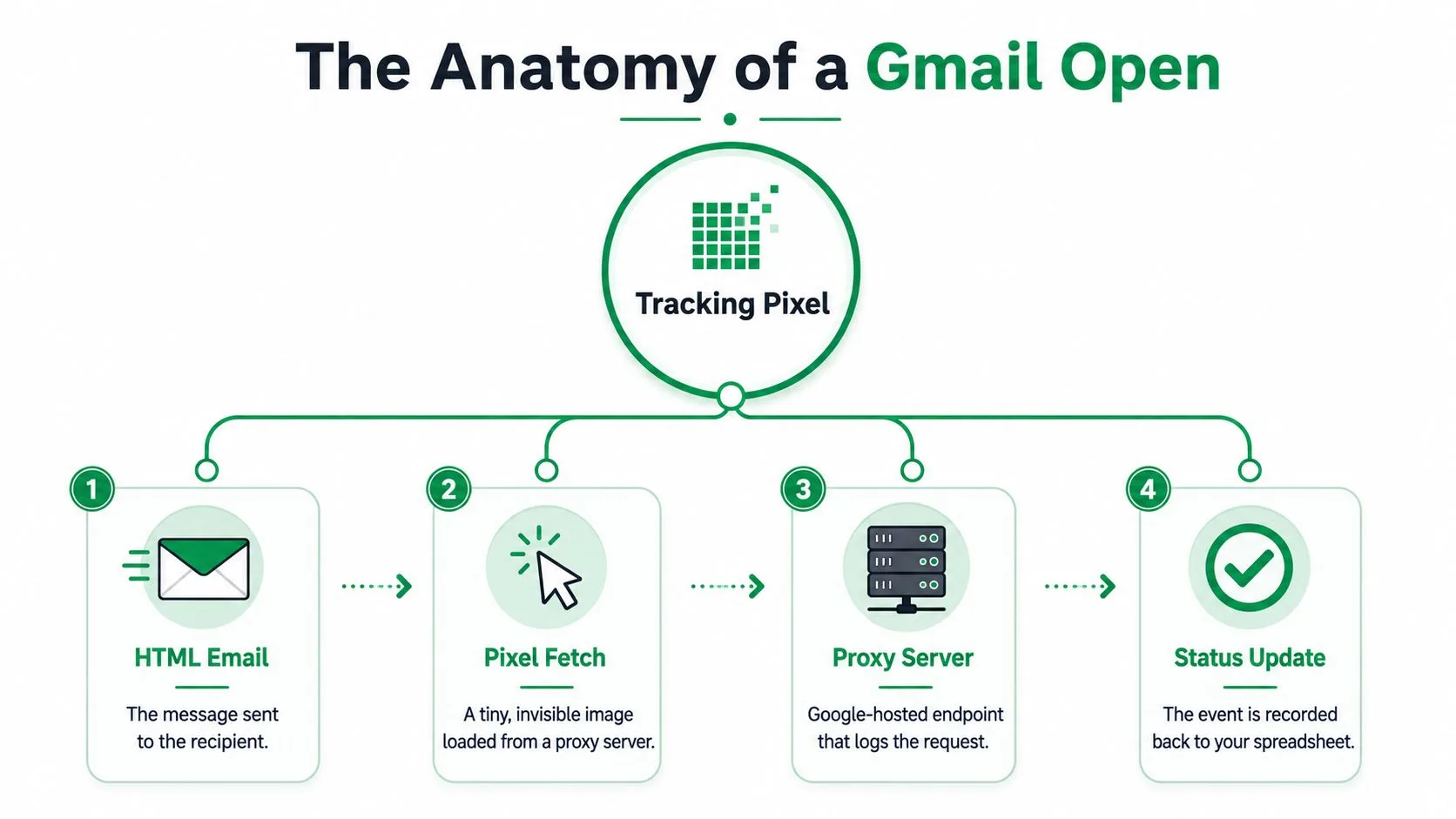
Les changements de confidentialité de Gmail ont maintenu le suivi par pixel fonctionnel tout en réduisant sa précision. Gmail peut mettre l’image en cache après sa première récupération, de sorte que les vues ultérieures pourraient ne produire aucune nouvelle requête. L’outil peut associer un pixel demandé à un destinataire et à une campagne, mais cette association ne vérifie pas qu’un humain a lu le message et ne révèle pas l’adresse IP ou l’appareil du destinataire.
Règle pratique : Considérez une ouverture comme « le message a été rendu au moins une fois », et non « le destinataire a prêté attention ».
Un vrai lecteur peut également disparaître du rapport en utilisant la vue en texte brut, en bloquant les images externes ou en lisant dans un environnement qui ne récupère pas le pixel. La protection de la confidentialité des e-mails d’Apple introduit une source de bruit distincte en pré-chargeant et en mettant en cache le contenu via l’infrastructure d’Apple, produisant des ouvertures qui peuvent ne pas correspondre à une personne ouvrant réellement le message (explication de Twilio sur les événements d’ouverture de la protection de la confidentialité des e-mails d’Apple).
Utilisez la colonne d’ouverture comme un élément d’un processus de décision basé sur Sheets. Un clic confirme une activité sur un lien, une réponse confirme une conversation, et un désabonnement vous indique de cesser de contacter cette personne. Comparez ces résultats avec le statut de livraison et de suppression avant de choisir un suivi. Consultez les conseils sur l’authentification des e-mails avant de passer à l’échelle, car l’authentification affecte la délivrabilité des messages et la disponibilité des données d’engagement.
Préparer votre feuille et installer le module complémentaire
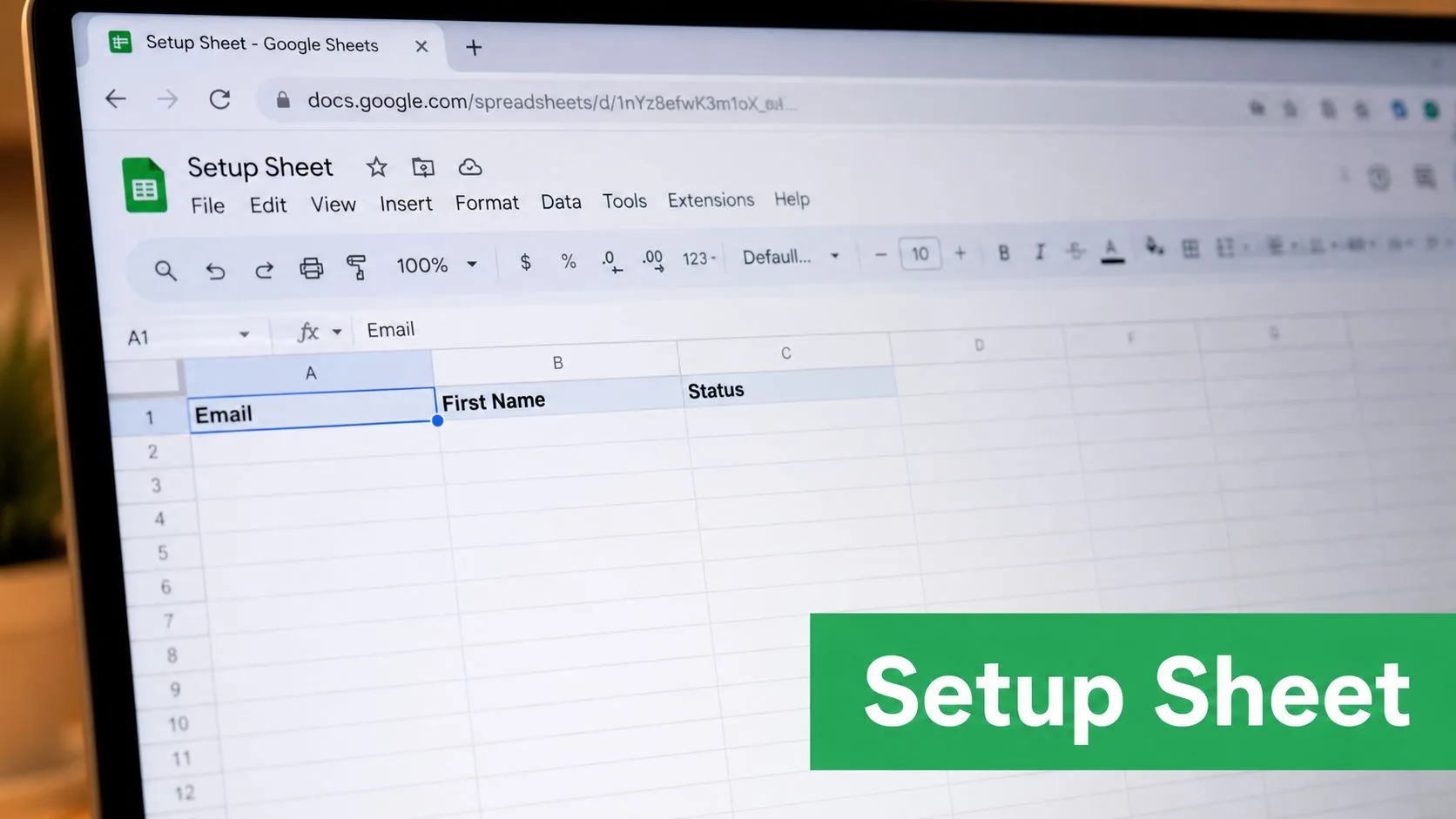
Commencez avec une nouvelle feuille Google Sheets contenant un destinataire par ligne et une ligne d’en-tête claire. Gardez les champs opérationnels ensemble afin que le module complémentaire puisse écrire les mises à jour de statut sans perturber vos données de personnalisation.
Une mise en page pratique est la suivante :
- Email : Utilisez des adresses vérifiées plutôt que des suppositions ou des exportations obsolètes.
- Prénom et Nom : Ils permettent des salutations personnelles et des messages de suivi.
- Entreprise : Utile pour le contexte, la segmentation et les lignes d’objet personnalisées.
- Ligne d’objet : Gardez-la dans la feuille si différents destinataires ont besoin d’objets différents.
- Statut : Enregistre l’état d’envoi ou de livraison.
- Ouvert, Cliqué, Répondu, Désabonné : Réservez ces colonnes aux événements d’engagement et de suppression.
Les adresses en rebond ne généreront pas d’activité d’ouverture significative, et les laisser dans votre liste pollue votre interprétation. Si vos contacts proviennent d’un formulaire ou d’un flux d’admission, une ressource sur la façon de connecter Google Sheets aux formulaires peut vous aider à garder les données de collecte et de campagne connectées.
Installer le bon module complémentaire
Depuis le menu de la feuille, choisissez Extensions, puis Modules complémentaires, puis Obtenir des modules complémentaires. Recherchez Mail Merge for Gmail by digitalinspirations, vérifiez que l’éditeur et le produit correspondent, et installez-le. Le nom est descriptif, alors ne supposez pas que chaque résultat mentionnant Mail Merge for Gmail fait référence au même produit. Confirmez que vous installez le module complémentaire spécifique que vous avez l’intention d’utiliser.
Accordez les autorisations Gmail et Drive demandées, puis confirmez que le module complémentaire apparaît sous Extensions. Redémarrez la feuille une fois pour que la nouvelle entrée de menu se charge correctement. Cette étape est facile à ignorer, mais un redémarrage propre peut éviter toute confusion si la barre latérale ou les contrôles de campagne n’apparaissent pas.
Enfin, créez un brouillon Gmail contenant les champs que vous réutiliserez, tels que {{Prénom}}. La feuille fournit les valeurs des destinataires, tandis que le brouillon fournit la structure du message. Préparer les deux avant d’activer le suivi donne à chaque campagne une destination stable pour les mises à jour de statut.
Activer le suivi des ouvertures dans une campagne
Ouvrez le module complémentaire depuis Extensions et choisissez Create Campaign. Confirmez le compte Gmail dans le champ de l’expéditeur avant toute autre chose, car le compte sélectionné détermine l’identité d’envoi, le routage des réponses et le contexte de réputation attaché à la campagne.
Choisissez la feuille préparée et mappez les colonnes au brouillon. Au minimum, connectez Email et Prénom, puis mappez toute entreprise, objet ou champ personnalisé utilisé dans le message. Examinez l’aperçu attentivement. Une valeur de fusion manquante peut rendre un envoi techniquement réussi peu professionnel.
Avant d’enregistrer la campagne, réglez Track Email Opens sur On. Si le message contient des destinations utiles, activez également le suivi des clics sur les liens. Les données d’ouverture vous indiquent qu’une image a été rendue. Les données de clic vous indiquent qu’un destinataire a activé un lien, ce qui est généralement une base plus utile pour la priorisation. Les équipes comparant les flux de travail Gmail avec des outils plus larges pour booster les ventes sortantes devraient rendre cette distinction explicite avant d’évaluer les tableaux de bord.
Définissez le nom de l’expéditeur et l’adresse de réponse, puis choisissez un plafond d’envoi quotidien réaliste. Un plafond qui correspond à votre utilisation normale de Gmail est moins perturbateur qu’une rafale agressive qui crée des problèmes de limitation ou de livraison. Gardez les colonnes de suivi de la campagne dans la même feuille, car des données de statut fragmentées rendent le suivi plus difficile.
Tester avant l’envoi en direct
Utilisez Send Test Email et envoyez le message à une adresse que vous contrôlez. Ouvrez le message de test avec les images activées, puis vérifiez la ligne de test pour une entrée dans la colonne Opened. Le message de test devrait arriver en une minute, et l’événement d’ouverture devrait apparaître dans les deux minutes suivant son ouverture, selon le flux de travail de campagne décrit ici.
Une visite guidée intégrée peut vous aider à localiser les contrôles de campagne et les paramètres de suivi :
Une fois que la ligne de test affiche le statut attendu, supprimez-la de l’audience en direct ou excluez-la des rapports. Ne laissez pas votre propre test devenir un faux positif dans les analyses de campagne. Après l’envoi en direct, les événements Opened, Clicked, Replied et Unsubscribed peuvent continuer à s’écrire sur la ligne du destinataire au fur et à mesure qu’ils se produisent.
Lire le statut d’ouverture dans Sheets et les analyses
La feuille doit fonctionner principalement comme une file d’attente d’actions. Chaque ligne de destinataire conserve les champs de contact et de personnalisation ainsi que les statuts d’événement, vous permettant de comparer une ouverture avec un clic, une réponse ou un désabonnement.
Une valeur Opened seule est un signal chargé par proxy, pas une attention vérifiée. Si Clicked et Replied restent vides, le destinataire peut avoir déclenché le pixel via une demande d’image, un aperçu ou une analyse de sécurité. Envisagez un suivi prudent, mais donnez la priorité à une ligne montrant une ouverture suivie d’un clic ou d’une réponse. La séquence d’événements a plus de sens qu’une seule cellule remplie.
Transformer les lignes en vues de suivi
Utilisez des filtres pour créer des vues de travail :
- Ouvert uniquement : Affichez les cellules Opened remplies, puis excluez toute personne ayant répondu ou s’étant désabonnée.
- Cliqué mais sans réponse : Donnez la priorité aux destinataires qui ont cliqué et n’ont pas de réponse pour un suivi humain pertinent.
- Répondu : Déplacez ces lignes dans le flux de travail de conversation active et arrêtez les suivis automatisés.
- Désabonné : Supprimez immédiatement ces destinataires des futures campagnes.
Les repères de couleur ou les icônes du module complémentaire peuvent accélérer la lecture, mais vérifiez la valeur de statut sous-jacente et l’horodatage. Les filtres basés sur ces champs sont plus faciles à auditer, à partager et à ajuster lorsque la campagne change.
Les rapports au niveau de la campagne agrègent les ouvertures, les clics, les réponses et les rebonds pour comparaison entre les envois. La feuille reste meilleure pour décider quoi faire avec un destinataire individuel. Suivez ce guide sur les rapports de performance de campagne lorsque les événements au niveau de la ligne doivent soutenir un examen plus large.
Appliquez une règle de décision simple : les ouvertures suggèrent une attention possible, les clics suggèrent un intérêt pour la destination, les réponses montrent une conversation active, et les désabonnements établissent une limite. Un destinataire avec seulement une valeur Opened doit rester non confirmé, quelle que soit la visibilité du statut dans le tableau de bord. Combinez la ligne avec des actions en aval avant de changer la priorité ou de commencer un autre message.
Dépannage des ouvertures manquantes ou gonflées
Commencez par le piège de l’envoi de test. Un propriétaire de campagne envoie depuis le même compte Gmail qui reçoit le test, ouvre ce message et crée un statut Opened qui ressemble à un engagement du destinataire. Supprimez ou excluez les lignes de test internes, et utilisez un compte séparé pour les tests si possible. Gardez les adresses internes en dehors de l’audience de la campagne.
Zéro ouverture visible peut également coexister avec une livraison réussie. Un destinataire peut lire en texte brut, bloquer les images ou recevoir un message via une passerelle d’entreprise qui supprime le contenu distant. Le placement dans l’onglet Promotions de Gmail ne prouve pas que le suivi a échoué. Si l’image HTML ne se rend jamais, aucun événement de pixel ne peut être enregistré. Vérifiez d’abord les données de livraison et de réponse, puis testez le message à partir d’un compte avec les images externes activées.
Diagnostiquer les comptes suspects
Les comptes gonflés proviennent souvent de scanners de sécurité ou d’aperçus sur plusieurs appareils. Une requête automatisée peut atteindre l’image de suivi avant qu’une personne ne lise l’e-mail, tandis que la mise en cache de Gmail peut empêcher les vues ultérieures d’apparaître comme de nouveaux événements. Comparez le timing de l’ouverture avec les clics et les réponses. Une rafale d’ouvertures sans activité en aval est une preuve faible, alors évitez de déclencher une séquence de suivi immédiate à partir de ce seul signal.
Si les statuts ne se mettent jamais à jour, inspectez la feuille avant de modifier la campagne. Confirmez que le module complémentaire a toujours accès, que la ligne d’en-tête d’origine reste intacte et que la campagne pointe vers la feuille de calcul prévue. Renommer ou supprimer une colonne de suivi peut briser le chemin d’écriture. Reconnectez la campagne à la feuille d’origine, restaurez les en-têtes attendus et effectuez un test contrôlé avant d’envoyer à nouveau.
Habitude de diagnostic : Changez une variable à la fois. Testez le destinataire, le chargement des images, les autorisations de la feuille et le lien de campagne séparément afin de savoir quelle défaillance vous avez corrigée. Associez l’événement d’ouverture aux clics, aux réponses et au statut de désabonnement avant de le traiter comme une preuve d’attention.
Limites du suivi par pixel entre les clients
Le suivi par pixel enregistre une demande d’image, pas une lecture vérifiée. L’environnement de messagerie du destinataire doit demander l’image distante, et chaque client peut altérer cet événement. Le proxy de Gmail peut mettre en cache l’image et filtrer les détails de la requête, de sorte que le résultat reflète un chemin de rendu plutôt qu’un comportement direct de l’appareil. Outlook bureau et web peuvent générer des événements lorsque les images externes se chargent, mais cela ne prouve toujours pas qu’une personne a lu le message.
La protection de la confidentialité des e-mails d’Apple pré-charge et met en cache le contenu et les images via les serveurs d’Apple. Cela peut gonfler les rapports d’ouvertures uniques tout en masquant l’adresse IP et les détails de l’agent utilisateur, rendant ces ouvertures une preuve faible d’attention individuelle (conseils techniques de Twilio sur MPP). Les passerelles de sécurité et les outils antivirus introduisent une autre distorsion en récupérant le contenu avant la livraison ou avant que le destinataire n’interagisse avec lui.
Gmail mobile peut retarder le rendu de l’image jusqu’à ce qu’un message soit ouvert ou défilé. Les paramètres d’image peuvent également bloquer complètement le pixel. Avant d’envoyer une campagne HTML, effectuez des vérifications CSS afin que les problèmes de mise en page ne créent pas une autre raison de manquer le contenu.
| Client de messagerie | Le pixel se déclenche | Distorsion courante |
|---|---|---|
| Gmail | Généralement lorsque Gmail ou son proxy récupère l’image | Masquage par proxy, mise en cache, chargement automatisé et vues répétées manquantes |
| Apple Mail avec protection de la confidentialité | Peut être pré-chargé via l’infrastructure Apple | Ouvertures synthétiques et contexte d’appareil anonymisé |
| Outlook bureau ou web | Se déclenche lorsque les images externes se chargent | Blocage d’images, paramètres d’entreprise et filtrage de sécurité |
| Gmail mobile | Dépend du rendu et des paramètres d’image | Chargements retardés ou aucun événement lorsque les images restent bloquées |
| Passerelle de messagerie d’entreprise | Peut récupérer avant la livraison | Ouvertures automatisées par des scanners plutôt que par des destinataires |
| Lecteur de texte brut | Ne récupérera généralement pas le pixel HTML | La lecture réelle reste invisible |
Utilisez le tableau pour définir des attentes, pas des scores de fiabilité fixes. Pour les décisions de prospection, traitez les ouvertures comme un proxy chargé avec le comportement du client. Associez-les aux clics, aux réponses et au statut de désabonnement dans Sheets avant de modifier la logique de suivi. Un clic ou une réponse montre une intention plus forte ; une ouverture seule montre principalement qu’un système a demandé l’image de suivi.
Suivre de manière éthique et boucler la boucle
Le suivi des ouvertures doit être un signal opt-in, pas un défaut invisible. Un processus de prospection axé sur la confidentialité divulgue le suivi le cas échéant, inclut un chemin de désabonnement clair, respecte les demandes de suppression et garde les enregistrements de consentement séparés des événements d’engagement. Le consentement à recevoir un e-mail n’est pas automatiquement le même que le consentement à surveiller la façon dont le destinataire interagit avec lui.
La prospection à froid mérite une retenue supplémentaire car le destinataire n’a pas nécessairement invité à une surveillance comportementale. Ignorez le suivi des ouvertures pour les mises à jour internes, les communications médicales ou financières sensibles, et les audiences où la métrique est déjà déformée par les protections de la vie privée. Dans l’UE, les pixels et les liens de suivi peuvent relever des exigences de suivi basées sur le consentement, alors examinez votre base juridique et vos pratiques de conservation plutôt que de supposer que l’autorisation d’e-mail ordinaire couvre chaque événement (conseils de Brevo sur la protection de la confidentialité des e-mails d’Apple et l’activité des bots).
Utilisez les données d’engagement pour réduire la pression, pas pour l’augmenter. Acheminez les réponses authentiques vers une personne, utilisez les clics pour adapter un suivi pertinent, abandonnez les contacts non engagés après une fenêtre de révision définie et supprimez toute personne qui se désabonne. Examinez les ouvertures, les clics, les réponses, les rebonds et les désabonnements ensemble avant de décider de la suite des événements.
Gardez cette liste de contrôle à côté de la feuille :
- Divulguer de manière réfléchie : Dites aux destinataires quand le suivi affecte la communication.
- Respecter le choix : Honorez les demandes de désabonnement et de non-suivi.
- Valider le comportement : Exigez des clics ou des réponses avant de traiter une ouverture comme une intention forte.
- Protéger les contacts sensibles : Désactivez le suivi lorsque le risque pour la vie privée l’emporte sur la valeur opérationnelle.
- Auditer l’audience : Supprimez les adresses en rebond, invalides et supprimées.
Mail Merge for Gmail vous permet d’envoyer des campagnes personnalisées depuis Gmail en utilisant les données des destinataires dans Google Sheets, avec des champs de suivi pour des événements tels que les ouvertures, les clics, les réponses et les désabonnements écrits dans la feuille. Visitez Mail Merge for Gmail pour créer un flux de travail natif dans Sheets qui utilise les données d’ouverture avec précaution et conserve des signaux d’engagement plus forts dans la même vue de campagne.
Prêt à envoyer votre première campagne ?
Installez Mail Merge for Gmail depuis le Google Workspace Marketplace et envoyez gratuitement jusqu'à 50 e-mails personnalisés par jour.
Commencer gratuitementLectures complémentaires
Plus d'articles de Tips

Majuscules des noms dans le publipostage : nettoyez votre Google Sheet avant l'envoi
Corrigez les majuscules et espaces superflus avant un publipostage. Utilisez PROPER et TRIM dans Google Sheets pour des salutations parfaites.

10 bonnes pratiques pour des campagnes d'e-mailing plus performantes
Utilisez ces 10 bonnes pratiques pour améliorer le ciblage, la délivrabilité, l'engagement, les tests, la conformité et les conversions avec Mail Merge for Gmail.

Meilleurs outils de test d'e-mails : Améliorez la délivrabilité en 2026
Découvrez les meilleurs outils de test d'e-mails pour garantir un rendu impeccable et une excellente place en boîte de réception avant chaque envoi.