


















การติดตามการเปิดอีเมลใน Gmail
เรียนรู้วิธีติดตามการเปิดอีเมลใน Gmail ด้วยขั้นตอนการตั้งค่าที่ชัดเจน การอัปเดตสถานะใน Sheets เคล็ดลับการแก้ไขปัญหา และคำแนะนำด้านความเป็นส่วนตัวเพื่อให้ได้ผลลัพธ์การติดต่อที่เชื่อถือได้

คำแนะนำที่ได้รับความนิยมมากที่สุดเกี่ยวกับการติดตามการเปิดอีเมลใน Gmail กลับเป็นสิ่งที่เชื่อถือได้น้อยที่สุด นั่นคือ การเปิดอีเมลไม่ได้หมายความว่ามีคนอ่านข้อความของคุณจริงๆ แต่มันหมายความว่าโปรแกรมรับอีเมลได้ร้องขอรูปภาพสำหรับการติดตาม Gmail ได้กำหนดเส้นทางรูปภาพภายนอกผ่านโครงสร้างพื้นฐานของ Google มาตั้งแต่เดือนธันวาคม 2013 ซึ่งเป็นการปิดบังรายละเอียดอุปกรณ์ของผู้รับและเปลี่ยนการติดตามการเปิดอีเมลจากการส่งสัญญาณโดยตรงจากอุปกรณ์ไปเป็นการส่งผ่านตัวกลาง (คำอธิบายของ Mailbird เกี่ยวกับการโหลดรูปภาพของ Gmail)
ความแตกต่างนี้มีความสำคัญเมื่อคุณส่งอีเมลติดต่อจาก Google Sheets เวิร์กโฟลว์ที่มีประโยชน์จะไม่ละทิ้งข้อมูลการเปิดอีเมล แต่จะนำไปวางไว้ในตำแหน่งที่เหมาะสมควบคู่ไปกับการคลิก การตอบกลับ การยกเลิกการสมัคร และสถานะการจัดส่ง ผลลัพธ์ที่ได้คือคำถามที่ดีกว่าการถามว่า “ใครเปิดอีเมลนี้บ้าง” แต่คุณกำลังถามว่า “ผู้รับคนใดสร้างสัญญาณที่น่าเชื่อถือเพียงพอที่จะให้ฉันดำเนินการในขั้นตอนถัดไป”
ทำไมการเปิดอีเมลใน Gmail ถึงไม่เป็นอย่างที่เห็น
การติดตามการเปิดอีเมลใน Gmail จะบันทึกเหตุการณ์การแสดงผล ระบบจะจับภาพการร้องขอรูปภาพ ซึ่งไม่ได้บอกอะไรมากนักว่ามีใครสนใจหรือไม่ ส่วนเสริม (add-on) ของแคมเปญจะวางรูปภาพขนาดเล็กไว้ในข้อความ HTML เมื่อโปรแกรมรับอีเมลของผู้รับร้องขอรูปภาพนั้น การร้องขอจะผ่านพร็อกซีรูปภาพของ Google และระบบติดตามจะบันทึกเหตุการณ์นั้นไว้ เหตุการณ์ดังกล่าวไม่สามารถแยกแยะระหว่างการอ่านอย่างตั้งใจ การเหลือบมองผ่านๆ หรือการดึงข้อมูลอัตโนมัติที่เกิดขึ้นก่อนที่ผู้รับจะเห็นข้อความได้
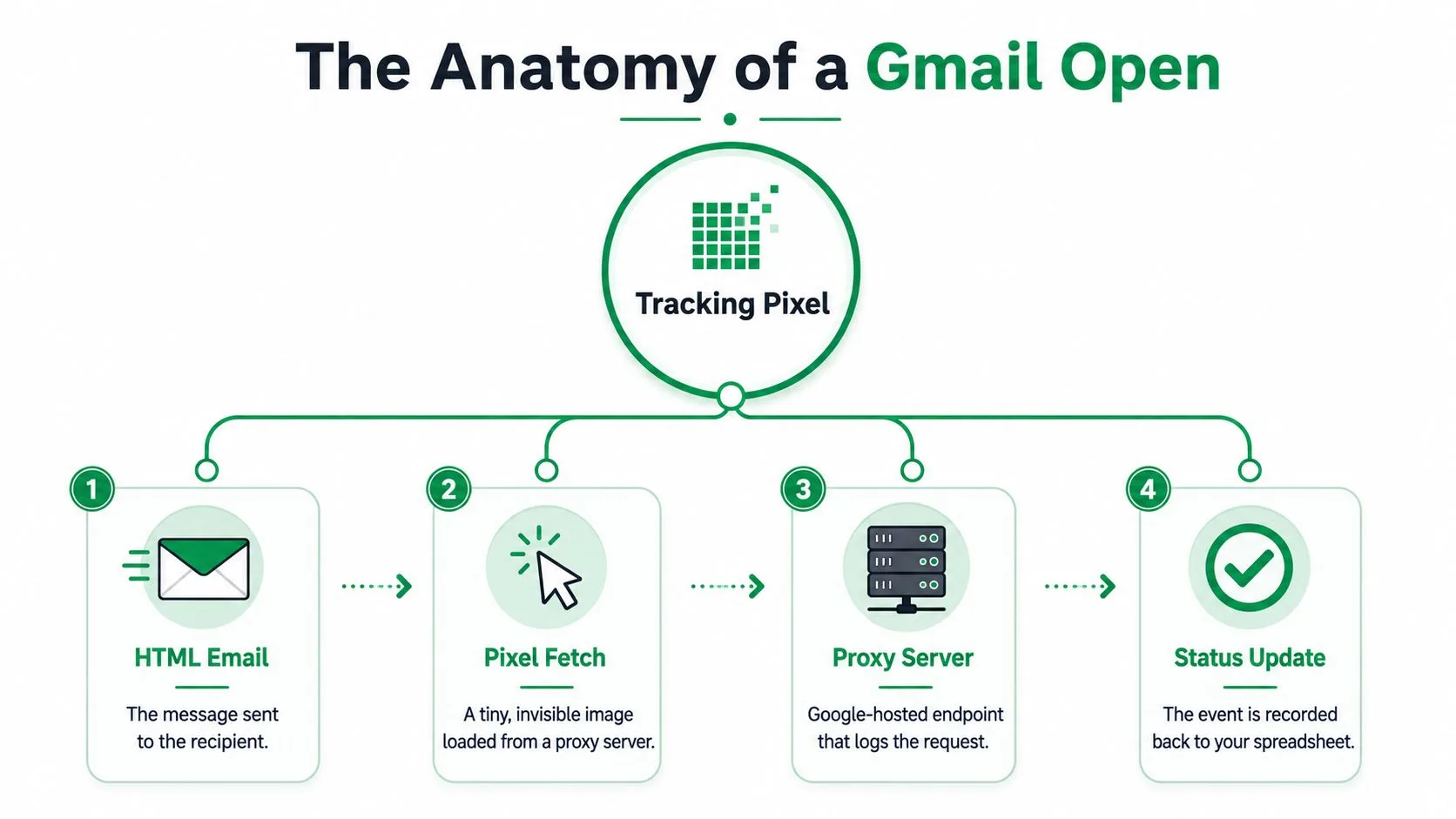
การเปลี่ยนแปลงด้านความเป็นส่วนตัวของ Gmail ทำให้การติดตามด้วยพิกเซลยังคงใช้งานได้ในขณะที่ลดความแม่นยำลง Gmail อาจแคชรูปภาพไว้หลังจากการดึงข้อมูลครั้งแรก ดังนั้นการดูในภายหลังอาจไม่ทำให้เกิดการร้องขอใหม่ เครื่องมือสามารถเชื่อมโยงพิกเซลที่ถูกร้องขอกับผู้รับและแคมเปญได้ แต่การเชื่อมโยงนั้นไม่ได้ยืนยันว่ามนุษย์เป็นผู้อ่าน หรือเปิดเผยที่อยู่ IP และอุปกรณ์ของผู้รับ
กฎการปฏิบัติ: ให้ถือว่าการเปิดอีเมลคือ “ข้อความถูกแสดงผลอย่างน้อยหนึ่งครั้ง” ไม่ใช่ “ผู้รับให้ความสนใจ”
ผู้อ่านที่เป็นมนุษย์จริงๆ อาจหายไปจากรายงานได้หากพวกเขาใช้มุมมองข้อความธรรมดา (plain-text) ปิดกั้นรูปภาพภายนอก หรืออ่านในสภาพแวดล้อมที่ไม่ดึงข้อมูลพิกเซล Apple Mail Privacy Protection ได้สร้างแหล่งที่มาของสัญญาณรบกวนแยกต่างหากโดยการดึงข้อมูลล่วงหน้าและแคชเนื้อหาผ่านโครงสร้างพื้นฐานของ Apple ทำให้เกิดการเปิดอีเมลที่อาจไม่ตรงกับความเป็นจริงที่บุคคลเปิดข้อความนั้น (คำอธิบายของ Twilio เกี่ยวกับเหตุการณ์การเปิดอีเมลของ Apple Mail Privacy Protection)
ใช้คอลัมน์การเปิดอีเมลเป็นข้อมูลนำเข้าหนึ่งในกระบวนการตัดสินใจบน Sheets การคลิกเป็นการยืนยันกิจกรรมของลิงก์ การตอบกลับเป็นการยืนยันการสนทนา และการยกเลิกการสมัครเป็นการบอกให้คุณหยุดติดต่อบุคคลนั้น ให้เปรียบเทียบผลลัพธ์เหล่านั้นกับสถานะการจัดส่งและการระงับก่อนที่จะเลือกการติดตามผล ตรวจสอบ คำแนะนำการตรวจสอบสิทธิ์อีเมล ก่อนที่จะขยายขนาด เนื่องจากความถูกต้องของอีเมลมีผลต่อการที่ข้อความจะถึงกล่องจดหมายหรือไม่ และข้อมูลการมีส่วนร่วมจะพร้อมใช้งานหรือไม่
การเตรียม Sheet และการติดตั้ง Add-on
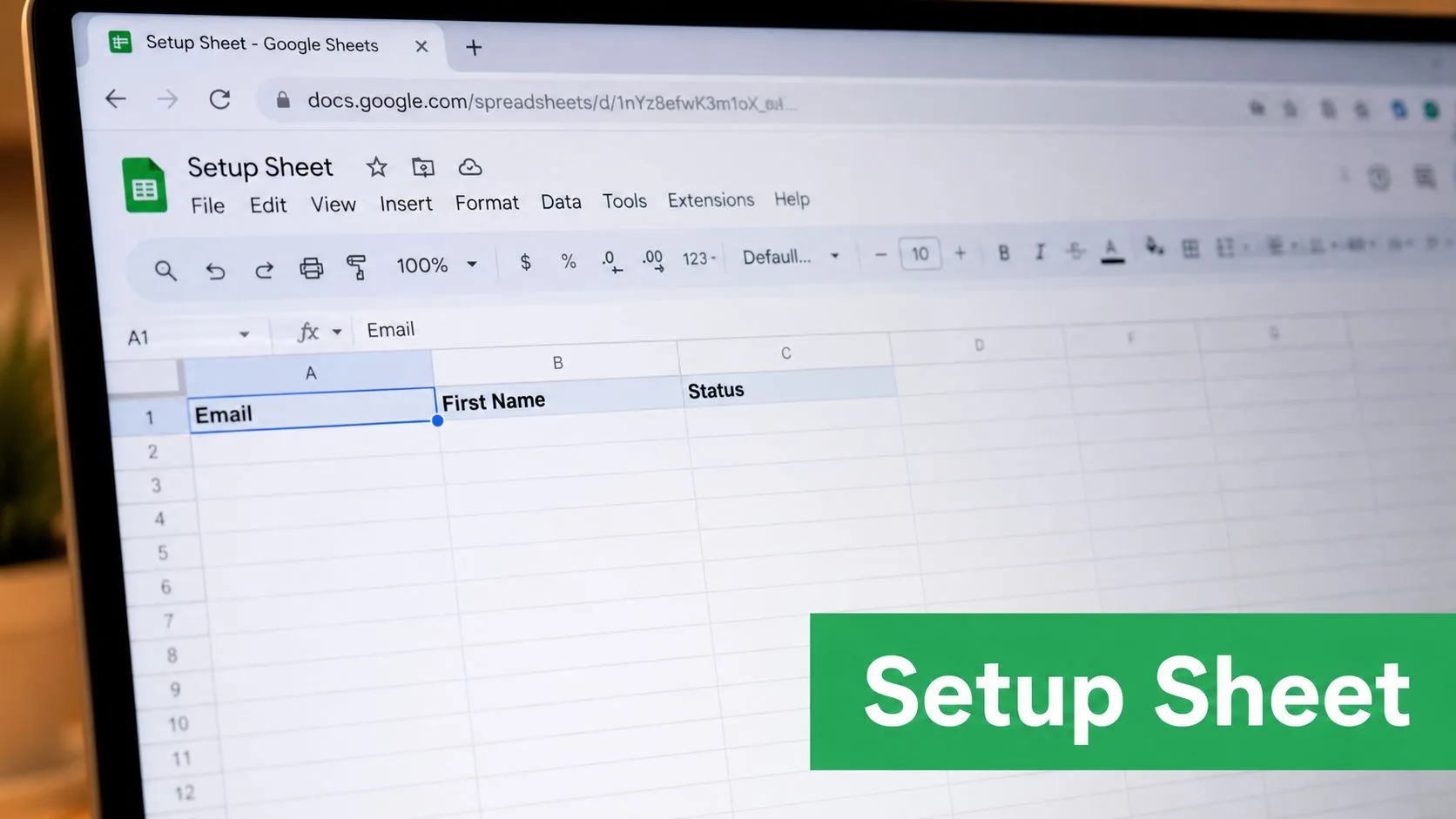
เริ่มต้นด้วย Google Sheet ใหม่ที่มีผู้รับหนึ่งรายต่อหนึ่งแถวและมีแถวหัวข้อที่ชัดเจน เก็บฟิลด์การทำงานไว้ด้วยกันเพื่อให้ส่วนเสริมสามารถเขียนอัปเดตสถานะได้โดยไม่รบกวนข้อมูลการปรับแต่งส่วนบุคคลของคุณ
รูปแบบการจัดวางที่ใช้งานได้จริงคือ:
- Email: ใช้ที่อยู่ที่ผ่านการตรวจสอบแล้วแทนการเดาหรือข้อมูลส่งออกที่ล้าสมัย
- First Name และ Last Name: สิ่งเหล่านี้ช่วยในการทักทายส่วนบุคคลและข้อความติดตามผล
- Company: มีประโยชน์สำหรับบริบท การแบ่งกลุ่ม และหัวเรื่องที่ปรับแต่งเฉพาะ
- Subject Line: เก็บไว้ใน Sheet หากผู้รับแต่ละรายต้องการหัวเรื่องที่แตกต่างกัน
- Status: บันทึกสถานะการส่งหรือการจัดส่ง
- Opened, Clicked, Replied, Unsubscribed: สำรองคอลัมน์เหล่านี้ไว้สำหรับเหตุการณ์การมีส่วนร่วมและการระงับ
ที่อยู่ที่ตีกลับ (Bounced) จะไม่สร้างกิจกรรมการเปิดอีเมลที่มีความหมาย และการทิ้งไว้ในกลุ่มเป้าหมายจะทำให้การตีความของคุณผิดเพี้ยน หากรายชื่อติดต่อของคุณมาจากแบบฟอร์มหรือเวิร์กโฟลว์การรับข้อมูล แหล่งข้อมูลเกี่ยวกับวิธี เชื่อมต่อ Google Sheets กับแบบฟอร์ม สามารถช่วยให้คุณเชื่อมโยงข้อมูลการรวบรวมและแคมเปญเข้าด้วยกันได้
ติดตั้งส่วนเสริมที่ถูกต้อง
จากเมนูของ Sheet ให้เลือก Extensions จากนั้นเลือก Add-ons แล้วเลือก Get add-ons ค้นหา Mail Merge for Gmail by digitalinspirations ตรวจสอบว่าผู้เผยแพร่และผลิตภัณฑ์ตรงกันแล้วจึงติดตั้ง ชื่อนี้เป็นชื่อที่สื่อความหมาย ดังนั้นอย่าทึกทักเอาเองว่าผลลัพธ์ทุกอย่างที่กล่าวถึง mail merge for Gmail จะหมายถึงผลิตภัณฑ์เดียวกัน ยืนยันว่าคุณกำลังติดตั้งส่วนเสริมที่คุณตั้งใจจะใช้จริงๆ
ให้สิทธิ์การเข้าถึง Gmail และ Drive ตามที่ร้องขอ จากนั้นยืนยันว่าส่วนเสริมปรากฏภายใต้ Extensions ให้รีสตาร์ท Sheet หนึ่งครั้งเพื่อให้เมนูใหม่โหลดอย่างถูกต้อง ขั้นตอนนี้ง่ายต่อการข้ามไป แต่การรีสตาร์ทที่สะอาดสามารถป้องกันความสับสนเมื่อแถบด้านข้างหรือตัวควบคุมแคมเปญไม่ปรากฏขึ้น
สุดท้าย ให้สร้างร่างอีเมลใน Gmail ที่มีฟิลด์ที่คุณจะนำมาใช้ซ้ำ เช่น {{First Name}} Sheet จะจัดหาค่าของผู้รับ ในขณะที่ร่างอีเมลจะจัดหาโครงสร้างของข้อความ การเตรียมทั้งสองอย่างก่อนเปิดใช้งานการติดตามจะทำให้ทุกแคมเปญมีปลายทางที่มั่นคงสำหรับการอัปเดตสถานะ
การเปิดใช้งานการติดตามการเปิดอีเมลในแคมเปญ
เปิดส่วนเสริมจาก Extensions และเลือก Create Campaign ยืนยันบัญชี Gmail ในฟิลด์ผู้ส่งก่อนดำเนินการอื่นใด เนื่องจากบัญชีที่เลือกจะเป็นตัวกำหนดตัวตนผู้ส่ง การกำหนดเส้นทางการตอบกลับ และบริบทชื่อเสียงที่แนบมากับแคมเปญ
เลือก Sheet ที่เตรียมไว้และจับคู่คอลัมน์กับร่างอีเมล อย่างน้อยที่สุด ให้เชื่อมต่อ Email และ First Name จากนั้นจับคู่ฟิลด์บริษัท หัวเรื่อง หรือฟิลด์กำหนดเองที่ใช้ในข้อความ ตรวจสอบตัวอย่างอย่างละเอียด ค่าการผสานที่ขาดหายไปอาจทำให้การส่งที่ประสบความสำเร็จทางเทคนิคดูไม่ใส่ใจ
ก่อนบันทึกแคมเปญ ให้เปลี่ยน Track Email Opens เป็น On หากข้อความมีปลายทางที่มีประโยชน์ ให้เปิดใช้งานการติดตามการคลิกลิงก์ด้วย ข้อมูลการเปิดอีเมลบอกคุณว่ารูปภาพแสดงผลแล้ว ข้อมูลการคลิกบอกคุณว่าผู้รับได้เปิดใช้งานลิงก์ ซึ่งมักจะเป็นพื้นฐานที่มีประโยชน์มากกว่าสำหรับการจัดลำดับความสำคัญ ทีมงานที่เปรียบเทียบเวิร์กโฟลว์ของ Gmail กับ เครื่องมือที่กว้างขึ้นเพื่อเพิ่มยอดขายขาออก ควรทำให้ความแตกต่างนี้ชัดเจนก่อนที่จะประเมินแดชบอร์ด
กำหนดชื่อผู้ส่งและที่อยู่สำหรับตอบกลับ จากนั้นเลือกขีดจำกัดการส่งรายวันตามความเป็นจริง ขีดจำกัดที่ตรงกับการใช้งาน Gmail ปกติของคุณจะรบกวนน้อยกว่าการส่งแบบรวดเร็วที่สร้างปัญหาการจำกัดความเร็วหรือปัญหาการจัดส่ง เก็บข้อมูลคอลัมน์การติดตามของแคมเปญไว้ใน Sheet เดียวกัน เพราะข้อมูลสถานะที่กระจัดกระจายทำให้การติดตามผลทำได้ยากขึ้น
ทดสอบก่อนส่งจริง
ใช้ Send Test Email และส่งข้อความไปยังที่อยู่ที่คุณควบคุมได้ เปิดข้อความทดสอบโดยเปิดใช้งานรูปภาพ จากนั้นตรวจสอบแถวทดสอบเพื่อดูรายการในคอลัมน์ Opened ข้อความทดสอบควรมาถึงภายในหนึ่งนาที และเหตุการณ์การเปิดอีเมลควรปรากฏภายในสองนาทีหลังจากเปิดข้อความ ตามเวิร์กโฟลว์ของแคมเปญที่อธิบายไว้ที่นี่
วิดีโอแนะนำสามารถช่วยให้คุณค้นหาตัวควบคุมแคมเปญและการตั้งค่าการติดตามได้:
เมื่อแถวทดสอบแสดงสถานะที่คาดไว้ ให้ลบออกจากกลุ่มเป้าหมายจริงหรือแยกออกจากการรายงาน อย่าปล่อยให้การทดสอบของคุณกลายเป็นผลบวกปลอมในการวิเคราะห์แคมเปญ หลังจากส่งจริง เหตุการณ์ Opened, Clicked, Replied และ Unsubscribed สามารถเขียนกลับไปยังแถวของผู้รับได้ในขณะที่เหตุการณ์เกิดขึ้น
การอ่านสถานะการเปิดอีเมลใน Sheets และการวิเคราะห์
Sheet ควรทำหน้าที่เป็นคิวการดำเนินการเป็นหลัก แถวของผู้รับแต่ละแถวจะเก็บฟิลด์ข้อมูลติดต่อและการปรับแต่งส่วนบุคคลไว้ควบคู่ไปกับสถานะเหตุการณ์ ทำให้คุณสามารถเปรียบเทียบการเปิดอีเมลกับการคลิก การตอบกลับ หรือการยกเลิกการสมัครได้
ค่า Opened เพียงอย่างเดียวเป็นสัญญาณที่โหลดผ่านพร็อกซี ไม่ใช่ความสนใจที่ได้รับการยืนยัน หาก Clicked และ Replied ยังคงว่างเปล่า ผู้รับอาจกระตุ้นพิกเซลผ่านการร้องขอรูปภาพ การแสดงตัวอย่าง หรือการสแกนความปลอดภัย พิจารณาการติดตามผลอย่างระมัดระวัง แต่ให้ความสำคัญกับแถวที่แสดงการเปิดอีเมลตามด้วยการคลิกหรือการตอบกลับมากกว่า ลำดับเหตุการณ์มีความหมายมากกว่าเซลล์ที่ถูกเติมค่าเพียงเซลล์เดียว
เปลี่ยนแถวให้เป็นมุมมองการติดตามผล
ใช้ตัวกรองเพื่อสร้างมุมมองการทำงาน:
- Open only: แสดงเซลล์ Opened ที่มีข้อมูล จากนั้นยกเว้นทุกคนที่ตอบกลับหรือยกเลิกการสมัครแล้ว
- Clicked but unanswered: จัดลำดับความสำคัญของผู้รับที่คลิกและไม่มีการตอบกลับสำหรับการติดตามผลโดยมนุษย์ที่เกี่ยวข้อง
- Replied: ย้ายแถวเหล่านี้ไปยังเวิร์กโฟลว์การสนทนาที่ใช้งานอยู่และหยุดการติดตามผลอัตโนมัติ
- Unsubscribed: ระงับผู้รับเหล่านี้จากแคมเปญในอนาคตทันที
ตัวบ่งชี้สีหรือไอคอนจากส่วนเสริมสามารถช่วยให้การสแกนเร็วขึ้น แต่ต้องตรวจสอบค่าสถานะพื้นฐานและประทับเวลา ตัวกรองที่อิงตามฟิลด์เหล่านั้นตรวจสอบ แบ่งปัน และปรับเปลี่ยนได้ง่ายกว่าเมื่อแคมเปญมีการเปลี่ยนแปลง
การรายงานระดับแคมเปญจะรวบรวมการเปิด การคลิก การตอบกลับ และการตีกลับเพื่อเปรียบเทียบข้ามการส่ง Sheet ยังคงดีกว่าสำหรับการตัดสินใจว่าจะทำอย่างไรกับผู้รับแต่ละราย ปฏิบัติตามคู่มือนี้เกี่ยวกับการ รายงานประสิทธิภาพแคมเปญ เมื่อเหตุการณ์ระดับแถวจำเป็นต้องรองรับการตรวจสอบที่กว้างขึ้น
ใช้กฎการตัดสินใจง่ายๆ: การเปิดอีเมลบ่งบอกถึงความเป็นไปได้ที่จะได้รับความสนใจ การคลิกบ่งบอกถึงความสนใจในปลายทาง การตอบกลับแสดงถึงการสนทนาที่ใช้งานอยู่ และการยกเลิกการสมัครเป็นการกำหนดขอบเขต ผู้รับที่มีเพียงค่า Opened ควรยังคงไม่ได้รับการยืนยัน โดยไม่คำนึงว่าสถานะจะปรากฏโดดเด่นเพียงใดในแดชบอร์ด รวมแถวเข้ากับการดำเนินการปลายทางก่อนที่จะเปลี่ยนลำดับความสำคัญหรือเริ่มข้อความอื่น
การแก้ไขปัญหาการเปิดอีเมลที่หายไปหรือสูงเกินจริง
เริ่มต้นด้วย กับดักการส่งทดสอบ เจ้าของแคมเปญส่งจากบัญชี Gmail เดียวกับที่ได้รับข้อความทดสอบ เปิดข้อความนั้น และสร้างสถานะ Opened ที่ดูเหมือนการมีส่วนร่วมของผู้รับ ให้ลบหรือแยกแถวทดสอบภายในออก และใช้บัญชีแยกต่างหากสำหรับการทดสอบเมื่อเป็นไปได้ เก็บที่อยู่ภายในไว้นอกกลุ่มเป้าหมายของแคมเปญ
การเปิดอีเมลที่เป็นศูนย์อาจเกิดขึ้นพร้อมกับการจัดส่งที่ประสบความสำเร็จ ผู้รับอาจอ่านในรูปแบบข้อความธรรมดา ปิดกั้นรูปภาพ หรือได้รับข้อความผ่านเกตเวย์ขององค์กรที่ลบเนื้อหาระยะไกลออก การวางในแท็บโปรโมชันของ Gmail ไม่ได้พิสูจน์ว่าการติดตามล้มเหลว หากรูปภาพ HTML ไม่แสดงผล จะไม่มีเหตุการณ์พิกเซลถูกบันทึก ตรวจสอบข้อมูลการจัดส่งและการตอบกลับก่อน จากนั้นทดสอบข้อความจากบัญชีที่เปิดใช้งานรูปภาพภายนอก
วินิจฉัยจำนวนที่น่าสงสัย
จำนวนที่สูงเกินจริงมักมาจากเครื่องมือสแกนความปลอดภัยหรือการแสดงตัวอย่างข้ามอุปกรณ์หลายเครื่อง การร้องขออัตโนมัติสามารถเข้าถึงรูปภาพการติดตามก่อนที่บุคคลจะอ่านอีเมล ในขณะที่การแคชของ Gmail สามารถป้องกันไม่ให้การดูในภายหลังปรากฏเป็นเหตุการณ์ใหม่ เปรียบเทียบเวลาการเปิดอีเมลกับการคลิกและการตอบกลับ การเปิดอีเมลจำนวนมากโดยไม่มีกิจกรรมปลายทางเป็นหลักฐานที่อ่อนแอ ดังนั้นควรหลีกเลี่ยงการกระตุ้นลำดับการติดตามผลทันทีจากสัญญาณนั้นเพียงอย่างเดียว
หากสถานะไม่อัปเดต ให้ตรวจสอบ Sheet ก่อนแก้ไขแคมเปญ ยืนยันว่าส่วนเสริมยังคงมีสิทธิ์เข้าถึง แถวหัวข้อเดิมยังคงอยู่ และแคมเปญชี้ไปที่สเปรดชีตที่ตั้งใจไว้ การเปลี่ยนชื่อหรือลบคอลัมน์การติดตามสามารถทำลายเส้นทางการเขียนกลับได้ ให้เชื่อมต่อแคมเปญกับ Sheet เดิมอีกครั้ง กู้คืนหัวข้อที่คาดไว้ และทำการทดสอบที่มีการควบคุมก่อนส่งอีกครั้ง
นิสัยการวินิจฉัย: เปลี่ยนตัวแปรทีละหนึ่งอย่าง ทดสอบผู้รับ การโหลดรูปภาพ สิทธิ์ของ Sheet และลิงก์แคมเปญแยกกัน เพื่อให้คุณทราบว่าคุณแก้ไขความล้มเหลวใด จับคู่เหตุการณ์การเปิดอีเมลกับการคลิก การตอบกลับ และสถานะการยกเลิกการสมัครก่อนที่จะถือว่าเป็นหลักฐานของความสนใจ
ข้อจำกัดของการติดตามด้วยพิกเซลข้ามโปรแกรมรับอีเมล
การติดตามด้วยพิกเซลจะบันทึกการร้องขอรูปภาพ ไม่ใช่การอ่านที่ได้รับการยืนยัน สภาพแวดล้อมอีเมลของผู้รับต้องร้องขอรูปภาพระยะไกล และแต่ละโปรแกรมรับอีเมลสามารถเปลี่ยนแปลงเหตุการณ์นั้นได้ พร็อกซีของ Gmail อาจแคชรูปภาพและกรองรายละเอียดการร้องขอ ดังนั้นผลลัพธ์จึงสะท้อนถึงเส้นทางการแสดงผลมากกว่าพฤติกรรมของอุปกรณ์โดยตรง Outlook บนเดสก์ท็อปและเว็บอาจสร้างเหตุการณ์เมื่อรูปภาพภายนอกโหลด แต่ก็ยังไม่พิสูจน์ว่ามีคนอ่านข้อความนั้น
Apple Mail Privacy Protection จะดึงข้อมูลล่วงหน้าและแคชเนื้อหาและรูปภาพผ่านเซิร์ฟเวอร์ของ Apple มันสามารถทำให้รายงานการเปิดอีเมลที่ไม่ซ้ำกันสูงเกินจริงในขณะที่ซ่อนที่อยู่ IP และรายละเอียดตัวแทนผู้ใช้ ทำให้การเปิดอีเมลเหล่านั้นเป็นหลักฐานที่อ่อนแอของความสนใจส่วนบุคคล (คำแนะนำทางเทคนิคของ Twilio เกี่ยวกับ MPP) เกตเวย์ความปลอดภัยและเครื่องมือป้องกันไวรัสสร้างการบิดเบือนอีกประการหนึ่งโดยการดึงเนื้อหาก่อนการจัดส่งหรือก่อนที่ผู้รับจะโต้ตอบกับเนื้อหานั้น
Gmail บนมือถืออาจหน่วงเวลาการแสดงผลรูปภาพจนกว่าข้อความจะถูกเปิดหรือเลื่อนดู การตั้งค่ารูปภาพยังสามารถปิดกั้นพิกเซลได้โดยสิ้นเชิง ก่อนส่งแคมเปญ HTML ให้ทำการ ตรวจสอบ CSS เพื่อไม่ให้ปัญหาเลย์เอาต์สร้างเหตุผลอื่นที่ทำให้พลาดเนื้อหา
| โปรแกรมรับอีเมล | พิกเซลทำงาน | การบิดเบือนทั่วไป |
|---|---|---|
| Gmail | มักจะเกิดขึ้นเมื่อ Gmail หรือพร็อกซีดึงรูปภาพ | การปิดบังของพร็อกซี, การแคช, การโหลดอัตโนมัติ และการไม่แสดงผลการดูซ้ำ |
| Apple Mail พร้อม Mail Privacy Protection | อาจถูกดึงข้อมูลล่วงหน้าผ่านโครงสร้างพื้นฐานของ Apple | การเปิดอีเมลสังเคราะห์และบริบทอุปกรณ์ที่ไม่ระบุตัวตน |
| Outlook บนเดสก์ท็อปหรือเว็บ | ทำงานเมื่อรูปภาพภายนอกโหลด | การปิดกั้นรูปภาพ, การตั้งค่าองค์กร และการกรองความปลอดภัย |
| Gmail บนมือถือ | ขึ้นอยู่กับการแสดงผลและการตั้งค่ารูปภาพ | การโหลดล่าช้าหรือไม่มีเหตุการณ์เมื่อรูปภาพถูกปิดกั้น |
| เกตเวย์อีเมลองค์กร | อาจดึงข้อมูลก่อนการจัดส่ง | การเปิดอีเมลอัตโนมัติจากเครื่องมือสแกนแทนผู้รับ |
| โปรแกรมอ่านข้อความธรรมดา | มักจะไม่ดึงพิกเซล HTML | การอ่านจริงยังคงมองไม่เห็น |
ใช้ตารางเพื่อกำหนดความคาดหวัง ไม่ใช่คะแนนความน่าเชื่อถือที่ตายตัว สำหรับการตัดสินใจในการติดต่อ ให้ถือว่าการเปิดอีเมลเป็นพร็อกซีที่โหลดพฤติกรรมของโปรแกรมรับอีเมล จับคู่กับคลิก การตอบกลับ และสถานะการยกเลิกการสมัครใน Sheets ก่อนที่จะเปลี่ยนตรรกะการติดตามผล การคลิกหรือการตอบกลับแสดงถึงความตั้งใจที่แข็งแกร่งกว่า การเปิดอีเมลเพียงอย่างเดียวส่วนใหญ่แสดงว่ามีระบบบางอย่างร้องขอรูปภาพการติดตาม
การติดตามอย่างมีจริยธรรมและการปิดวงจร
การติดตามการเปิดอีเมลควรเป็น สัญญาณที่เลือกรับ (opt-in) ไม่ใช่ค่าเริ่มต้นที่มองไม่เห็น กระบวนการติดต่อที่เน้นความเป็นส่วนตัวจะเปิดเผยการติดตามเมื่อเหมาะสม รวมถึงเส้นทางการยกเลิกการสมัครที่ชัดเจน ให้เกียรติคำขอระงับ และเก็บข้อมูลความยินยอมแยกต่างหากจากเหตุการณ์การมีส่วนร่วม ความยินยอมในการรับอีเมลไม่ได้หมายความถึงความยินยอมในการตรวจสอบว่าผู้รับโต้ตอบกับอีเมลนั้นอย่างไรโดยอัตโนมัติ
การติดต่อแบบเย็น (Cold outreach) สมควรได้รับความยับยั้งชั่งใจเป็นพิเศษเนื่องจากผู้รับไม่ได้เชิญให้มีการตรวจสอบพฤติกรรม ข้ามการติดตามการเปิดอีเมลสำหรับการอัปเดตภายใน การสื่อสารทางการแพทย์หรือการเงินที่ละเอียดอ่อน และกลุ่มเป้าหมายที่ตัวชี้วัดถูกบิดเบือนโดยการคุ้มครองความเป็นส่วนตัวอยู่แล้ว ในสหภาพยุโรป พิกเซลและลิงก์ติดตามอาจอยู่ภายใต้ข้อกำหนดการติดตามตามความยินยอม ดังนั้นควรตรวจสอบพื้นฐานทางกฎหมายและแนวทางปฏิบัติในการเก็บรักษาข้อมูลของคุณ แทนที่จะทึกทักเอาเองว่าการอนุญาตทางอีเมลทั่วไปครอบคลุมทุกเหตุการณ์ (คำแนะนำของ Brevo เกี่ยวกับ Apple Mail Privacy Protection และกิจกรรมของบอท)
ใช้ข้อมูลการมีส่วนร่วมเพื่อลดแรงกดดัน ไม่ใช่เพิ่มแรงกดดัน ส่งการตอบกลับที่แท้จริงไปยังบุคคล ใช้การคลิกเพื่อปรับแต่งการติดตามผลที่เกี่ยวข้อง เลิกติดต่อผู้ที่ไม่สนใจหลังจากช่วงเวลาการตรวจสอบที่กำหนด และระงับทุกคนที่ยกเลิกการสมัคร ตรวจสอบการเปิดอีเมล การคลิก การตอบกลับ การตีกลับ และการยกเลิกการสมัครร่วมกันก่อนตัดสินใจว่าจะทำอย่างไรต่อไป
เก็บรายการตรวจสอบนี้ไว้ข้าง Sheet:
- เปิดเผยอย่างรอบคอบ: บอกผู้รับเมื่อการติดตามส่งผลต่อการสื่อสาร
- เคารพทางเลือก: ให้เกียรติคำขอยกเลิกการสมัครและคำขอไม่ติดตาม
- ตรวจสอบพฤติกรรม: กำหนดให้มีการคลิกหรือตอบกลับก่อนที่จะถือว่าการเปิดอีเมลเป็นความตั้งใจที่แข็งแกร่ง
- ปกป้องผู้ติดต่อที่ละเอียดอ่อน: ปิดใช้งานการติดตามในกรณีที่ความเสี่ยงด้านความเป็นส่วนตัวมีมากกว่ามูลค่าการดำเนินงาน
- ตรวจสอบกลุ่มเป้าหมาย: ลบที่อยู่ที่ตีกลับ ไม่ถูกต้อง และถูกระงับ
Mail Merge for Gmail ช่วยให้คุณส่งแคมเปญส่วนบุคคลจาก Gmail โดยใช้ข้อมูลผู้รับใน Google Sheets พร้อมฟิลด์การติดตามสำหรับเหตุการณ์ต่างๆ เช่น การเปิดอีเมล การคลิก การตอบกลับ และการยกเลิกการสมัคร ซึ่งจะเขียนกลับไปยัง Sheet เยี่ยมชม Mail Merge for Gmail เพื่อสร้างเวิร์กโฟลว์ที่ใช้งานบน Sheets ซึ่งใช้ข้อมูลการเปิดอีเมลอย่างระมัดระวังและเก็บสัญญาณการมีส่วนร่วมที่แข็งแกร่งไว้ในมุมมองแคมเปญเดียวกัน
พร้อมที่จะส่งแคมเปญแรกของคุณแล้วหรือยัง?
ติดตั้ง Mail Merge for Gmail จาก Google Workspace Marketplace และส่งอีเมลแบบปรับแต่งเฉพาะบุคคลได้สูงสุด 50 ฉบับต่อวันฟรี
เริ่มต้นใช้งานฟรีอ่านเพิ่มเติม
เพิ่มเติมจาก Tips

การทำตัวพิมพ์ใหญ่สำหรับชื่อใน Mail Merge: ทำความสะอาด Google Sheet ของคุณก่อนส่ง
แก้ไขการใช้ตัวพิมพ์ใหญ่ที่ผิดและช่องว่างในชื่อก่อนทำ Mail Merge โดยใช้ PROPER, TRIM และคอลัมน์ตัวช่วยใน Google Sheets เพื่อให้อีเมลทักทายผู้คนได้อย่างถูกต้อง

10 แนวทางปฏิบัติที่ดีที่สุดสำหรับแคมเปญอีเมลเพื่อผลลัพธ์ที่ดียิ่งขึ้น
ใช้ 10 แนวทางปฏิบัติที่ดีที่สุดสำหรับแคมเปญอีเมลเหล่านี้เพื่อปรับปรุงการกำหนดกลุ่มเป้าหมาย การส่งมอบ การมีส่วนร่วม การทดสอบ การปฏิบัติตามกฎระเบียบ และการแปลงผลลัพธ์ด้วย Mail Merge for Gmail

เครื่องมือทดสอบอีเมลที่ดีที่สุด: เพิ่มอัตราการส่งถึงผู้รับในปี 2026
ค้นพบเครื่องมือทดสอบอีเมลชั้นนำเพื่อให้แน่ใจว่าอีเมลแสดงผลได้อย่างสมบูรณ์แบบและเข้าถึงกล่องจดหมายของผู้รับได้อย่างแม่นยำก่อนกดส่งทุกครั้ง