


















Rastrear aberturas de e-mail no Gmail
Aprenda a rastrear aberturas de e-mail no Gmail com etapas claras de configuração, atualizações de status no Sheets, dicas de solução de problemas e orientações de privacidade para resultados de divulgação confiáveis.

O conselho mais popular sobre o rastreamento de aberturas de e-mail no Gmail também é o menos confiável: uma abertura não significa que uma pessoa leu sua mensagem. Significa que um cliente de e-mail solicitou uma imagem de rastreamento. O Gmail roteia imagens externas através da infraestrutura do Google desde dezembro de 2013, mascarando os detalhes do dispositivo do destinatário e transformando o rastreamento de abertura de um sinal direto do dispositivo em um evento mediado por proxy (explicação do Mailbird sobre o carregamento de imagens no Gmail).
Essa distinção é importante quando você está enviando divulgações a partir do Google Sheets. Um fluxo de trabalho útil não descarta as aberturas, mas as coloca em seu devido lugar ao lado de cliques, respostas, cancelamentos de inscrição e status de entrega. O resultado é uma pergunta melhor do que “Quem abriu isto?”. Você está perguntando: “Quais destinatários geraram sinais confiáveis o suficiente para justificar minha próxima ação?”.
Por que as aberturas no Gmail não são o que parecem
Uma abertura rastreada no Gmail registra um evento de renderização. O sistema captura uma solicitação de imagem, que diz pouco sobre se alguém prestou atenção. Um complemento de campanha coloca uma pequena imagem na mensagem HTML. Quando o cliente de e-mail do destinatário a solicita, a solicitação passa pelo proxy de imagem do Google e o sistema de rastreamento registra um evento. Esse evento não consegue distinguir entre uma leitura cuidadosa, um olhar rápido ou uma busca automatizada que ocorreu antes de o destinatário ver a mensagem.
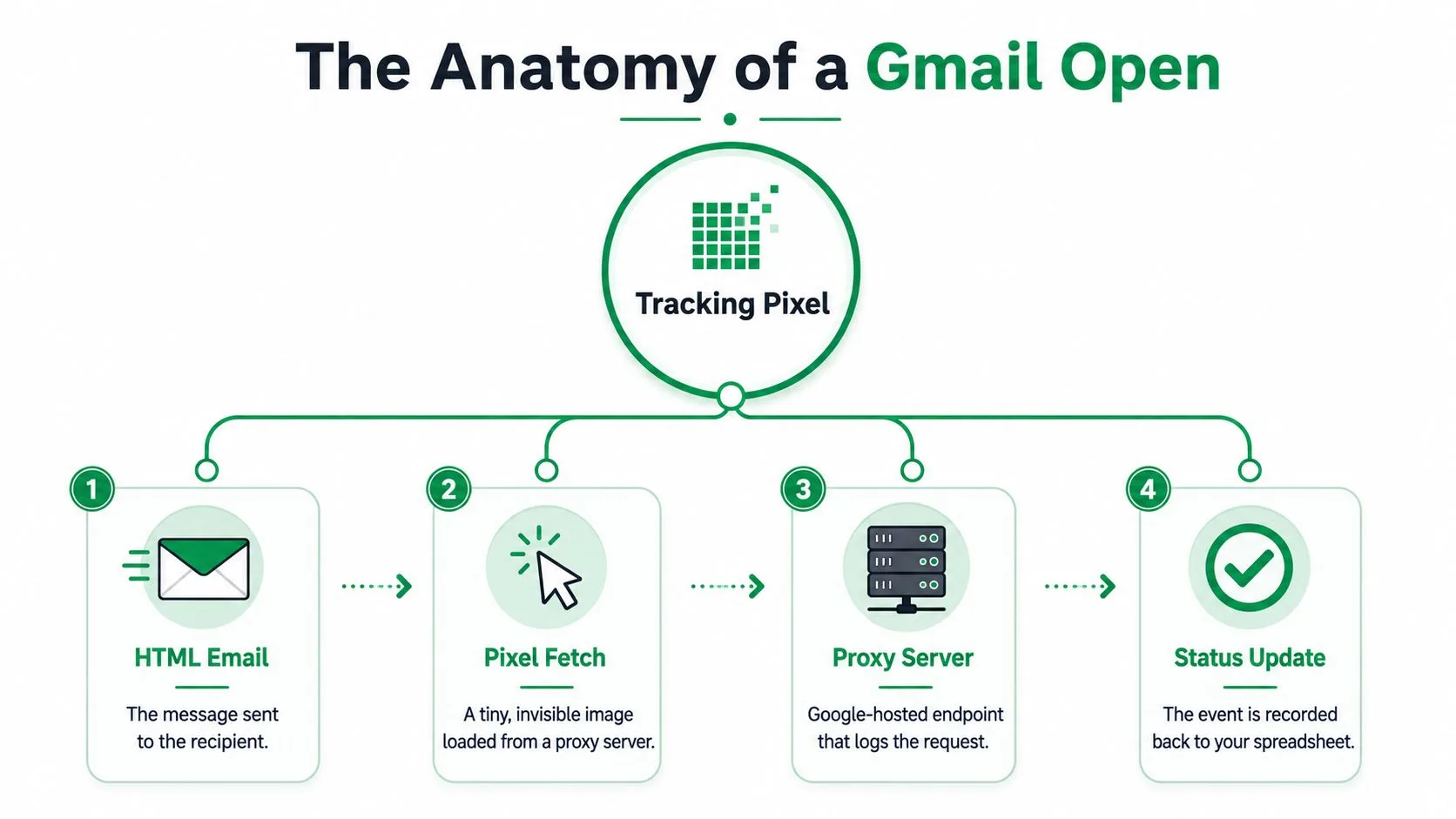
As mudanças de privacidade do Gmail mantiveram o rastreamento por pixel funcional enquanto reduziam sua precisão. O Gmail pode armazenar a imagem em cache após a primeira busca, portanto, visualizações posteriores podem não produzir nenhuma nova solicitação. A ferramenta pode associar um pixel solicitado a um destinatário e a uma campanha, mas essa associação não verifica uma leitura humana nem revela o endereço IP e o dispositivo do destinatário.
Regra prática: Trate uma abertura como “a mensagem foi renderizada pelo menos uma vez”, não como “o destinatário prestou atenção”.
Um leitor real também pode desaparecer do relatório usando a visualização de texto simples, bloqueando imagens externas ou lendo em um ambiente que não busca o pixel. A Proteção de Privacidade do Apple Mail introduz uma fonte separada de ruído ao buscar e armazenar conteúdo em cache através da infraestrutura da Apple, produzindo aberturas que podem não corresponder a uma pessoa abrindo a mensagem (explicação da Twilio sobre eventos de abertura da Proteção de Privacidade do Apple Mail).
Use a coluna de abertura como uma entrada em um processo de decisão baseado no Sheets. Um clique confirma a atividade no link, uma resposta confirma a conversa e um cancelamento de inscrição diz para você parar de contatar aquela pessoa. Compare esses resultados com o status de entrega e supressão antes de escolher um acompanhamento. Verifique a orientação sobre autenticação de e-mail antes de escalar, já que a autenticação afeta se as mensagens chegam às caixas de entrada e se os dados de engajamento estão disponíveis.
Preparando sua planilha e instalando o complemento
Comece com um Google Sheet novo que tenha um destinatário por linha e uma linha de cabeçalho clara. Mantenha os campos operacionais juntos para que o complemento possa gravar atualizações de status sem interferir nos seus dados de personalização.
Um layout inicial prático é:
- E-mail: Use endereços verificados em vez de suposições ou exportações obsoletas.
- Nome e Sobrenome: Eles suportam saudações pessoais e cópias de acompanhamento.
- Empresa: Útil para contexto, segmentação e linhas de assunto personalizadas.
- Linha de Assunto: Mantenha-a na planilha se destinatários diferentes precisarem de assuntos diferentes.
- Status: Isso registra o estado de envio ou entrega.
- Aberto, Clicado, Respondido, Cancelado a inscrição: Reserve essas colunas para eventos de engajamento e supressão.
Endereços que retornaram erro (bounced) não gerarão atividade de abertura significativa, e deixá-los na lista de contatos polui sua interpretação. Se seus contatos se originam de um formulário ou fluxo de trabalho de entrada, um recurso sobre como conectar o Google Sheets a formulários pode ajudá-lo a manter os dados de coleta e campanha conectados.
Instalar o complemento correto
No menu da planilha, escolha Extensões, depois Complementos e, em seguida, Instalar complementos. Procure por Mail Merge for Gmail by digitalinspirations, verifique se o editor e o produto correspondem e instale-o. O nome é descritivo, portanto, não presuma que todo resultado que mencione mala direta para o Gmail se refira ao mesmo produto. Confirme se você está instalando o complemento específico que pretende usar.
Conceda as permissões solicitadas do Gmail e do Drive e, em seguida, confirme se o complemento aparece em Extensões. Reinicie a planilha uma vez para que a nova entrada de menu carregue corretamente. Esta etapa é fácil de ignorar, mas uma reinicialização limpa pode evitar confusão quando a barra lateral ou os controles de campanha não aparecerem.
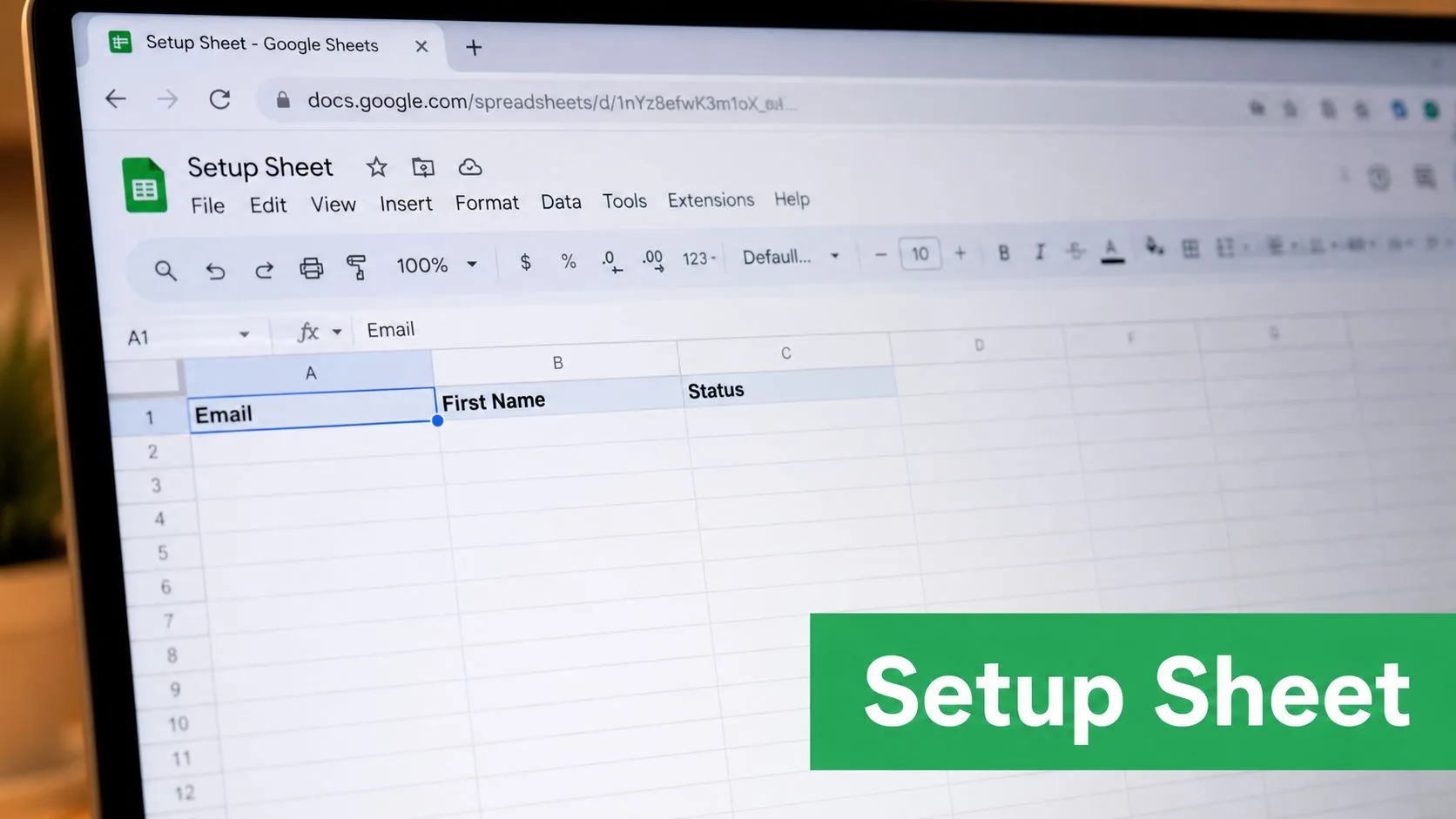
Por fim, crie um rascunho no Gmail contendo os campos que você reutilizará, como {{First Name}}. A planilha fornece os valores dos destinatários, enquanto o rascunho fornece a estrutura da mensagem. Preparar ambos antes de ativar o rastreamento dá a cada campanha um destino estável para atualizações de status.
Ativando o rastreamento de abertura em uma campanha
Abra o complemento em Extensões e escolha Create Campaign. Confirme a conta do Gmail no campo do remetente antes de fazer qualquer outra coisa, porque a conta selecionada determina a identidade de envio, o roteamento de resposta e o contexto de reputação anexado à campanha.
Escolha a planilha preparada e mapeie as colunas para o rascunho. No mínimo, conecte Email e First Name, depois mapeie quaisquer campos de empresa, assunto ou personalizados usados na mensagem. Revise a visualização cuidadosamente. Um valor de mesclagem ausente pode fazer com que um envio tecnicamente bem-sucedido pareça descuidado.
Antes de salvar a campanha, altere Track Email Opens para On. Se a mensagem contiver destinos úteis, ative também o rastreamento de cliques em links. Os dados de abertura dizem que uma imagem foi renderizada. Os dados de clique dizem que um destinatário ativou um link, o que geralmente é uma base mais útil para priorização. Equipes que comparam fluxos de trabalho do Gmail com ferramentas mais amplas para impulsionar vendas externas devem tornar essa distinção explícita antes de avaliar os painéis.
Defina o nome do remetente e o endereço de resposta, depois escolha um limite diário de envio realista. Um limite que corresponda ao seu uso normal do Gmail é menos disruptivo do que uma explosão agressiva que cria problemas de limitação ou entrega. Mantenha as colunas de rastreamento da campanha na mesma planilha, porque dados de status fragmentados tornam o acompanhamento mais difícil.
Teste antes de enviar ao vivo
Use Send Test Email e envie a mensagem para um endereço que você controla. Abra a mensagem de teste com as imagens ativadas e, em seguida, verifique a linha de teste para ver se há uma entrada na coluna Opened. A mensagem de teste deve chegar dentro de um minuto, e o evento de abertura deve aparecer dentro de dois minutos após abri-la, com base no fluxo de trabalho da campanha descrito aqui.
Um passo a passo incorporado pode ajudá-lo a localizar os controles da campanha e as configurações de rastreamento:
Assim que a linha de teste mostrar o status esperado, remova-a do público ao vivo ou exclua-a dos relatórios. Não deixe que seu próprio teste se torne um falso positivo nas análises da campanha. Após o envio ao vivo, os eventos Opened, Clicked, Replied e Unsubscribed podem continuar sendo gravados de volta na linha do destinatário conforme ocorrem.
Lendo o status de abertura no Sheets e em análises
A planilha deve funcionar principalmente como uma fila de ações. Cada linha de destinatário retém campos de contato e personalização ao lado dos status de eventos, permitindo que você compare uma abertura com um clique, resposta ou cancelamento de inscrição.
Um valor Opened por si só é um sinal carregado por proxy, não uma atenção verificada. Se Clicked e Replied permanecerem vazios, o destinatário pode ter acionado o pixel por meio de uma solicitação de imagem, visualização ou verificação de segurança. Considere um acompanhamento cuidadoso, mas dê maior prioridade a uma linha que mostre uma abertura seguida por um clique ou resposta. A sequência de eventos carrega mais significado do que uma célula preenchida.
Transforme linhas em visualizações de acompanhamento
Use filtros para criar visualizações de trabalho:
- Aberto apenas: Mostre células Opened preenchidas e, em seguida, exclua qualquer pessoa que tenha respondido ou cancelado a inscrição.
- Clicado, mas sem resposta: Priorize destinatários que clicaram e não têm resposta para um acompanhamento humano relevante.
- Respondido: Mova essas linhas para o fluxo de trabalho de conversa ativa e interrompa os acompanhamentos automatizados.
- Cancelado a inscrição: Suprima esses destinatários de campanhas futuras imediatamente.
Dicas de cores ou ícones do complemento podem acelerar a verificação, mas verifique o valor de status subjacente e o carimbo de data/hora. Filtros baseados nesses campos são mais fáceis de auditar, compartilhar e ajustar quando a campanha muda.
Os relatórios em nível de campanha agregam aberturas, cliques, respostas e devoluções para comparação entre envios. A planilha continua sendo melhor para decidir o que fazer com um destinatário. Siga este guia para relatórios de desempenho de campanha quando eventos em nível de linha precisarem apoiar uma revisão mais ampla.
Aplique uma regra de decisão simples: aberturas sugerem possível atenção, cliques sugerem interesse no destino, respostas mostram uma conversa ativa e cancelamentos de inscrição estabelecem um limite. Um destinatário com apenas um valor Opened deve permanecer não confirmado, independentemente de quão proeminente o status pareça no painel. Combine a linha com ações subsequentes antes de alterar a prioridade ou iniciar outra mensagem.
Solução de problemas de aberturas ausentes ou infladas
Comece com a armadilha do envio de teste. Um proprietário de campanha envia da mesma conta do Gmail que recebe o teste, abre essa mensagem e cria um status Opened que se assemelha ao engajamento do destinatário. Remova ou exclua linhas de teste internas e use uma conta separada para testes quando possível. Mantenha endereços internos fora do público da campanha.
Zero aberturas visíveis também podem coexistir com uma entrega bem-sucedida. Um destinatário pode ler em texto simples, bloquear imagens ou receber uma mensagem por meio de um gateway corporativo que remove conteúdo remoto. A colocação na guia Promoções do Gmail não prova que o rastreamento falhou. Se a imagem HTML nunca for renderizada, nenhum evento de pixel pode ser registrado. Verifique primeiro os dados de entrega e resposta e, em seguida, teste a mensagem de uma conta com imagens externas ativadas.
Diagnostique contagens suspeitas
Contagens infladas geralmente vêm de scanners de segurança ou visualizações em vários dispositivos. Uma solicitação automatizada pode chegar à imagem de rastreamento antes que uma pessoa leia o e-mail, enquanto o cache do Gmail pode impedir que visualizações posteriores apareçam como novos eventos. Compare o tempo de abertura com cliques e respostas. Uma explosão de aberturas sem atividade subsequente é uma evidência fraca, portanto, evite acionar uma sequência de acompanhamento imediata apenas a partir desse sinal.
Se os status nunca forem atualizados, inspecione a planilha antes de editar a campanha. Confirme se o complemento ainda tem acesso, se a linha de cabeçalho original permanece intacta e se a campanha aponta para a planilha pretendida. Renomear ou remover uma coluna de rastreamento pode quebrar o caminho de gravação. Reconecte a campanha à planilha original, restaure os cabeçalhos esperados e execute um teste controlado antes de enviar novamente.
Hábito de diagnóstico: Altere uma variável de cada vez. Teste o destinatário, o carregamento de imagens, as permissões da planilha e o link da campanha separadamente para saber qual falha você corrigiu. Combine o evento de abertura com cliques, respostas e status de cancelamento de inscrição antes de tratá-lo como evidência de atenção.
Limites do rastreamento por pixel entre clientes
O rastreamento por pixel registra uma solicitação de imagem, não uma leitura verificada. O ambiente de e-mail do destinatário deve solicitar a imagem remota, e cada cliente pode alterar esse evento. O proxy do Gmail pode armazenar a imagem em cache e filtrar os detalhes da solicitação, portanto, o resultado reflete um caminho de renderização em vez do comportamento direto do dispositivo. O Outlook para desktop e web pode gerar eventos quando imagens externas carregam, mas isso ainda não prova que uma pessoa leu a mensagem.
A Proteção de Privacidade do Apple Mail busca e armazena conteúdo e imagens em cache através dos servidores da Apple. Ela pode inflar os relatórios de aberturas únicas enquanto oculta o endereço IP e os detalhes do agente do usuário, tornando essas aberturas uma evidência fraca de atenção individual (orientação técnica da Twilio sobre MPP). Gateways de segurança e ferramentas antivírus introduzem outra distorção ao buscar conteúdo antes da entrega ou antes de o destinatário interagir com ele.
O Gmail móvel pode atrasar a renderização da imagem até que uma mensagem seja aberta ou rolada. As configurações de imagem também podem bloquear o pixel completamente. Antes de enviar uma campanha HTML, execute verificações de CSS para que problemas de layout não criem outro motivo para perder o conteúdo.
| Cliente de E-mail | Pixel é disparado | Distorção Comum |
|---|---|---|
| Gmail | Geralmente quando o Gmail ou seu proxy busca a imagem | Mascaramento de proxy, cache, carregamento automatizado e falta de visualizações repetidas |
| Apple Mail com Proteção de Privacidade | Pode ser pré-buscado através da infraestrutura da Apple | Aberturas sintéticas e contexto de dispositivo anonimizado |
| Outlook desktop ou web | Dispara quando imagens externas carregam | Bloqueio de imagem, configurações corporativas e filtragem de segurança |
| Gmail móvel | Depende da renderização e configurações de imagem | Carregamentos atrasados ou nenhum evento quando imagens permanecem bloqueadas |
| Gateway de e-mail corporativo | Pode buscar antes da entrega | Aberturas automatizadas de scanners em vez de destinatários |
| Leitor de texto simples | Geralmente não buscará o pixel HTML | A leitura genuína permanece invisível |
Use a tabela para definir expectativas, não pontuações de confiabilidade fixas. Para decisões de divulgação, trate as aberturas como um proxy carregado com o comportamento do cliente. Combine-as com cliques, respostas e status de cancelamento de inscrição no Sheets antes de alterar a lógica de acompanhamento. Um clique ou resposta mostra uma intenção mais forte; uma abertura isolada mostra principalmente que algum sistema solicitou a imagem de rastreamento.
Rastreando eticamente e fechando o ciclo
O rastreamento de abertura deve ser um sinal de opt-in, não um padrão invisível. Um processo de divulgação que prioriza a privacidade divulga o rastreamento quando apropriado, inclui um caminho claro para cancelamento de inscrição, honra solicitações de supressão e mantém registros de consentimento separados dos eventos de engajamento. O consentimento para receber um e-mail não é automaticamente o mesmo que o consentimento para monitorar como o destinatário interage com ele.
A divulgação fria merece contenção extra porque o destinatário não convidou necessariamente o monitoramento comportamental. Ignore o rastreamento de abertura para atualizações internas, comunicações médicas ou financeiras sensíveis e públicos onde a métrica já está distorcida por proteções de privacidade. Na UE, pixels e links de rastreamento podem se enquadrar nos requisitos de rastreamento baseados em consentimento, portanto, revise sua base legal e práticas de retenção em vez de presumir que a permissão de e-mail comum cobre todos os eventos (orientação da Brevo sobre a Proteção de Privacidade do Apple Mail e atividade de bots).
Use dados de engajamento para reduzir a pressão, não para aumentá-la. Roteie respostas genuínas para uma pessoa, use cliques para personalizar um acompanhamento relevante, descarte contatos não engajados após uma janela de revisão definida e suprima qualquer pessoa que cancele a inscrição. Revise aberturas, cliques, respostas, devoluções e cancelamentos de inscrição juntos antes de decidir o que acontece a seguir.
Mantenha esta lista de verificação ao lado da planilha:
- Divulgue de forma ponderada: Informe aos destinatários quando o rastreamento afeta a comunicação.
- Respeite a escolha: Honre solicitações de cancelamento de inscrição e de não rastreamento.
- Valide o comportamento: Exija cliques ou respostas antes de tratar uma abertura como intenção forte.
- Proteja contatos sensíveis: Desative o rastreamento onde o risco de privacidade supera o valor operacional.
- Audite o público: Remova endereços que retornaram erro, inválidos e suprimidos.
O Mail Merge for Gmail permite que você envie campanhas personalizadas do Gmail usando dados de destinatários no Google Sheets, com campos de rastreamento para eventos como aberturas, cliques, respostas e cancelamentos de inscrição gravados de volta na planilha. Visite Mail Merge for Gmail para criar um fluxo de trabalho nativo do Sheets que usa dados de abertura com cuidado e mantém sinais de engajamento mais fortes na mesma visualização de campanha.
Pronto para enviar sua primeira campanha?
Instale o Mail Merge for Gmail a partir do Google Workspace Marketplace e envie até 50 e-mails personalizados por dia gratuitamente.
Comece gratuitamenteMais leituras
Mais de Tips

Capitalização de Nomes no Mail Merge: Limpe o Google Sheet Antes de Enviar
Corrija maiúsculas e espaços em nomes antes do mail merge. Use PROPER e TRIM no Google Sheets para garantir que cada e-mail saúde as pessoas corretamente.

10 Melhores Práticas de Campanhas de E-mail para Melhores Resultados
Use estas 10 melhores práticas de campanhas de e-mail para melhorar a segmentação, entregabilidade, engajamento, testes, conformidade e conversões com o Mail Merge for Gmail.

Melhores Ferramentas de Teste de E-mail: Aumente a Entregabilidade em 2026
Descubra as principais ferramentas de teste de e-mail para garantir renderizações perfeitas e alta taxa de entrega na caixa de entrada antes de cada envio.