


















Gmailでメールの開封を追跡する方法
Gmailでメールの開封を追跡するための明確な設定手順、Google スプレッドシートでのステータス更新、トラブルシューティングのヒント、および信頼性の高いアウトリーチ結果を得るためのプライバシーに関するガイダンスを学びます。

Gmailでのメール開封追跡に関する最も一般的なアドバイスは、同時に最も信頼性の低いものでもあります。「開封」は、相手がメッセージを読んだことを意味しません。 それは、メールクライアントが追跡用画像を要求したことを意味するだけです。Gmailは2013年12月以降、外部画像をGoogleのインフラストラクチャ経由でルーティングしており、受信者のデバイス詳細を隠蔽し、開封追跡を直接的なデバイス信号からプロキシ経由のイベントへと変化させています(MailbirdによるGmailの画像読み込みに関する解説)。
Google スプレッドシートからアウトリーチを行う際、この違いは重要です。有益なワークフローとは、開封データを破棄するのではなく、クリック、返信、登録解除、配信ステータスと並べて適切に配置するものです。その結果、「誰が開封したか?」という問いよりも、「どの受信者が次のアクションを正当化するのに十分な信頼できるシグナルを発したか?」という、より優れた問いを立てられるようになります。
Gmailの開封が実態と異なる理由
追跡されたGmailの開封は、レンダリングイベントを記録します。システムは画像リクエストをキャプチャしますが、これは誰かが注意を払ったかどうかについてはほとんど何も語りません。キャンペーン用アドオンは、HTMLメッセージ内に小さな画像を配置します。受信者のメールクライアントがそれを要求すると、リクエストはGoogleの画像プロキシを通過し、追跡システムがイベントをログに記録します。そのイベントでは、注意深い読解、一瞥、あるいは受信者がメッセージを見る前に発生した自動取得を区別することはできません。
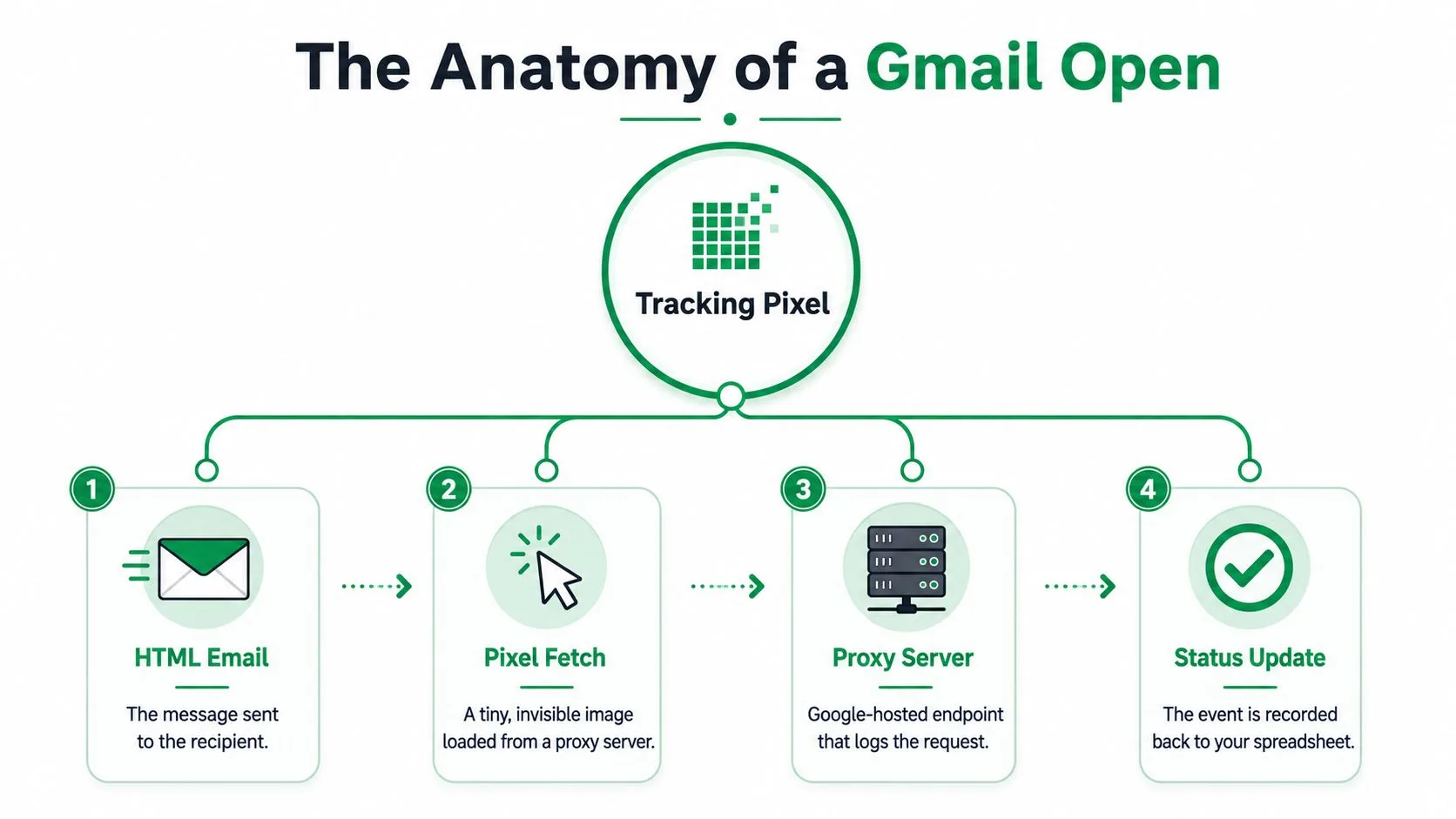
Gmailのプライバシー変更により、ピクセル追跡は機能しつつも精度が低下しました。Gmailは最初の取得後に画像をキャッシュする場合があるため、その後の閲覧では新しいリクエストが発生しない可能性があります。ツールは要求されたピクセルを受信者やキャンペーンと関連付けることはできますが、その関連付けは人間が読んだことを証明するものではなく、受信者のIPアドレスやデバイスを明らかにするものでもありません。
実践的なルール: 開封は「受信者が注意を払った」ではなく「メッセージが少なくとも一度レンダリングされた」と解釈してください。
実際の読者は、プレーンテキスト表示の使用、外部画像のブロック、またはピクセルを取得しない環境での閲覧によって、レポートから姿を消す可能性があります。Appleのメールプライバシー保護(MPP)は、Appleのインフラストラクチャを通じてコンテンツをプリフェッチおよびキャッシュすることで、別のノイズ源を生み出しており、実際にメッセージを開いた人の行動と一致しない開封が発生する可能性があります(TwilioによるAppleメールプライバシー保護の開封イベントに関する解説)。
開封列は、スプレッドシートベースの意思決定プロセスにおける一つの入力として使用してください。クリックはリンクの活動を確認し、返信は会話を確認し、登録解除はその人への連絡を停止すべきであることを伝えます。フォローアップを選択する前に、これらの結果を配信および抑制ステータスと比較してください。認証はメッセージが受信箱に届くかどうか、またエンゲージメントデータが利用可能かどうかに影響するため、スケーリングの前にメール認証のガイダンスを確認してください。
スプレッドシートの準備とアドオンのインストール
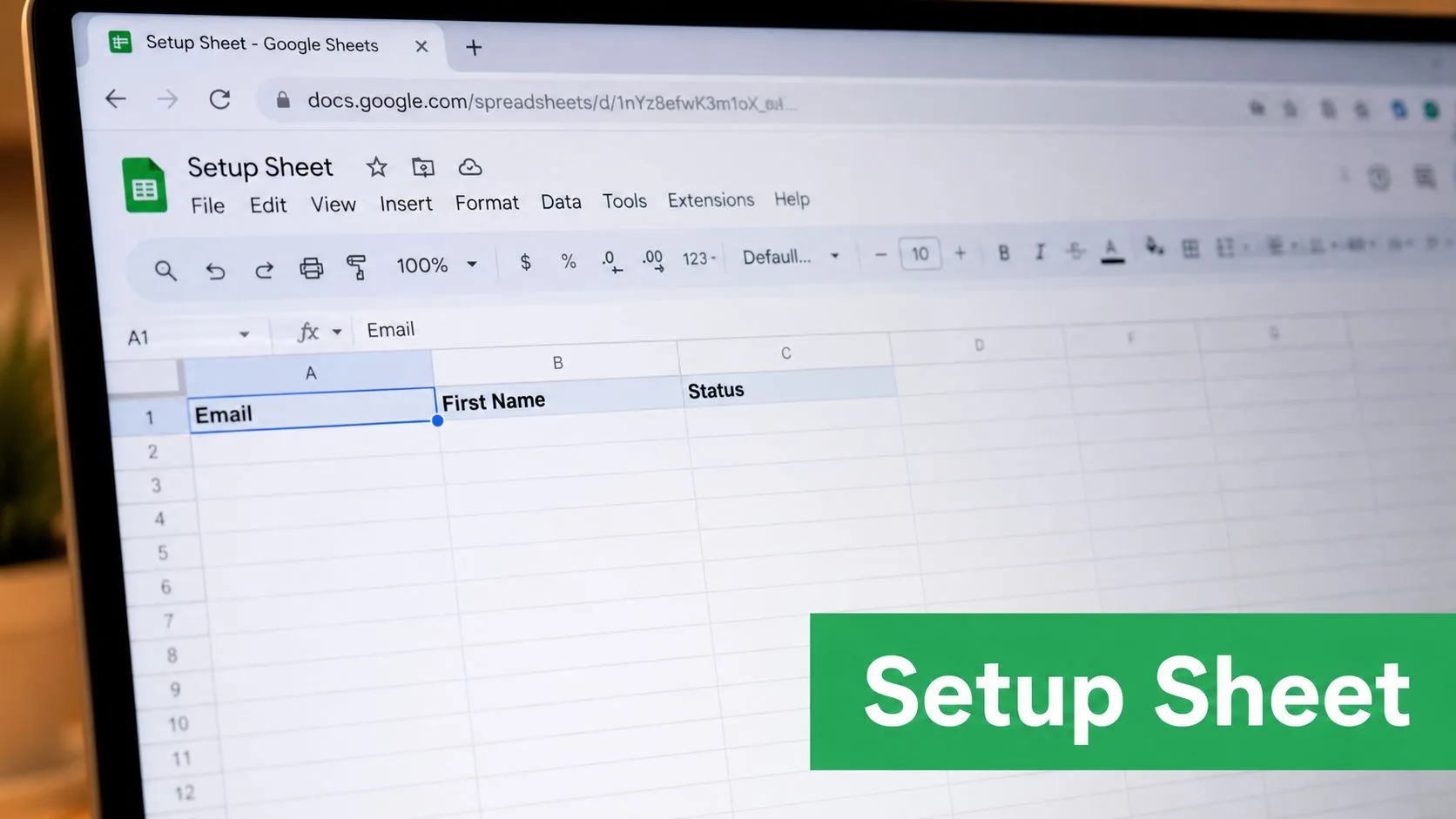
1行に1人の受信者が記載され、明確なヘッダー行がある新しいGoogle スプレッドシートから始めてください。アドオンがパーソナライズデータを乱すことなくステータス更新を書き込めるよう、操作用のフィールドはまとめておきます。
実用的なレイアウトは以下の通りです。
- Email: 推測や古いエクスポートデータではなく、検証済みの住所を使用します。
- First NameおよびLast Name: 個別の挨拶やフォローアップの文章に使用します。
- Company: 文脈、セグメンテーション、カスタマイズされた件名に役立ちます。
- Subject Line: 受信者ごとに件名を変える必要がある場合は、スプレッドシートに含めます。
- Status: 送信または配信状態を記録します。
- Opened, Clicked, Replied, Unsubscribed: これらの列はエンゲージメントおよび抑制イベント用に確保します。
バウンスしたアドレスは意味のある開封活動を生成しないため、オーディエンスに残しておくと解釈が混乱します。連絡先がフォームや取り込みワークフローから発生している場合、Google スプレッドシートとフォームを接続する方法に関するリソースが、収集データとキャンペーンデータの接続を維持するのに役立ちます。
正しいアドオンのインストール
スプレッドシートのメニューから「拡張機能」、「アドオン」、「アドオンを取得」の順に選択します。「Mail Merge for Gmail by digitalinspirations」を検索し、発行元と製品が一致していることを確認してインストールします。名前は説明的なものなので、Gmailのメールマージに言及しているすべての結果が同じ製品を指しているとは限らないことに注意してください。使用する予定の特定のアドオンをインストールしていることを確認してください。
要求されたGmailおよびDriveの権限を付与し、アドオンが「拡張機能」の下に表示されることを確認します。新しいメニュー項目を正しく読み込むために、スプレッドシートを一度再起動してください。このステップは飛ばしがちですが、クリーンな再起動を行うことで、サイドバーやキャンペーンコントロールが表示されないといった混乱を防ぐことができます。
最後に、{{First Name}}のように再利用するフィールドを含むGmailの下書きを作成します。スプレッドシートは受信者の値を提供し、下書きはメッセージ構造を提供します。追跡を有効にする前に両方を準備することで、すべてのキャンペーンでステータス更新の安定した宛先が確保されます。
キャンペーンで開封追跡をオンにする
「拡張機能」からアドオンを開き、「Create Campaign」を選択します。送信者フィールドのGmailアカウントを確認してから他の操作を行ってください。選択したアカウントが送信者の身元、返信のルーティング、およびキャンペーンに付随する評判のコンテキストを決定するためです。
準備したスプレッドシートを選択し、列をドラフトにマッピングします。少なくとも「Email」と「First Name」を接続し、メッセージで使用されている会社名、件名、またはカスタムフィールドをマッピングします。プレビューを注意深く確認してください。マージ値が欠けていると、技術的に送信が成功しても不注意な印象を与えてしまいます。
キャンペーンを保存する前に、「Track Email Opens」を「On」に切り替えます。メッセージに有用なリンク先が含まれている場合は、リンククリック追跡も有効にしてください。開封データは画像がレンダリングされたことを示します。クリックデータは受信者がリンクをアクティブにしたことを示しており、通常、優先順位付けの基礎としてより有用です。Gmailのワークフローとより広範なアウトバウンドセールスを強化するツールを比較しているチームは、ダッシュボードを評価する前にこの違いを明確にする必要があります。
送信者名と返信先アドレスを設定し、現実的な1日の送信上限を選択します。通常のGmail利用と一致する上限は、スロットリングや配信の問題を引き起こす攻撃的なバーストよりも混乱が少なくなります。ステータスデータが断片化されるとフォローアップが困難になるため、キャンペーンの追跡列は同じスプレッドシート内に保持してください。
ライブ送信前のテスト
「Send Test Email」を使用して、自身が管理するアドレスにメッセージを送信します。画像を有効にした状態でテストメッセージを開き、テスト行の「Opened」列にエントリがあるか確認します。テストメッセージは1分以内に到着し、開封イベントはここで説明するキャンペーンワークフローに基づき、開封から2分以内に表示されるはずです。
埋め込みのウォークスルー動画で、キャンペーンコントロールと追跡設定の場所を確認できます。
テスト行に期待通りのステータスが表示されたら、ライブオーディエンスから削除するか、レポートから除外してください。自身のテストがキャンペーン分析で偽陽性にならないようにします。ライブ送信後、「Opened」、「Clicked」、「Replied」、「Unsubscribed」の各イベントは、発生するたびに受信者の行に書き戻されます。
スプレッドシートと分析での開封ステータスの読み取り
スプレッドシートは、主にアクションキューとして機能させるべきです。各受信者の行には、イベントステータスとともに連絡先とパーソナライズフィールドが保持され、開封とクリック、返信、登録解除を比較できるようになります。
「Opened」の値単体は、検証済みの注意ではなく、プロキシ経由で読み込まれたシグナルです。「Clicked」と「Replied」が空のままであれば、受信者は画像リクエスト、プレビュー、またはセキュリティスキャンを通じてピクセルをトリガーした可能性があります。慎重なフォローアップを検討しつつ、開封後にクリックや返信が続いている行をより優先してください。イベントの順序は、1つのセルが埋まっていることよりも多くの意味を持ちます。
行をフォローアップビューに変換する
フィルターを使用して作業ビューを作成します。
- Open only: 「Opened」セルが埋まっているものを表示し、返信または登録解除した人を除外します。
- Clicked but unanswered: クリックしたが返信がない受信者を優先し、適切な人間によるフォローアップを行います。
- Replied: これらの行をアクティブな会話ワークフローに移動し、自動フォローアップを停止します。
- Unsubscribed: これらの受信者を今後のキャンペーンから直ちに抑制します。
アドオンの色分けやアイコンはスキャンを高速化しますが、基礎となるステータス値とタイムスタンプを確認してください。これらのフィールドに基づくフィルターは、監査、共有、およびキャンペーン変更時の調整が容易です。
キャンペーンレベルのレポートは、開封、クリック、返信、バウンスを集計して送信間で比較します。スプレッドシートは、1人の受信者に対して何を行うかを決定するのに適しています。行レベルのイベントをより広範なレビューに活用する必要がある場合は、キャンペーンパフォーマンスレポートに関するこのガイドに従ってください。
単純な意思決定ルールを適用します。開封は注意の可能性を示唆し、クリックはリンク先への関心を示唆し、返信はアクティブな会話を示し、登録解除は境界線を確立します。「Opened」の値しかない受信者は、ダッシュボードでステータスがどれほど目立っていても、確認済みとは見なさないでください。優先順位を変更したり別のメッセージを開始したりする前に、その行を後続のアクションと組み合わせてください。
開封が欠落または膨張している場合のトラブルシューティング
「テスト送信の罠」から確認してください。キャンペーン所有者がテストを受信するのと同じGmailアカウントから送信し、そのメッセージを開封すると、受信者のエンゲージメントに似た「Opened」ステータスが作成されます。内部テスト行を削除または除外し、可能な場合はテスト用に別のアカウントを使用してください。内部アドレスはキャンペーンのオーディエンスから外しておきます。
開封が全く見られない場合でも、配信が成功している可能性があります。受信者がプレーンテキストで読んでいる、画像をブロックしている、またはリモートコンテンツを削除する企業ゲートウェイ経由でメッセージを受信している可能性があります。Gmailのプロモーションタブへの配置は、追跡が失敗したことを証明するものではありません。HTML画像がレンダリングされない場合、ピクセルイベントは記録されません。まず配信データと返信データを確認し、次に外部画像を有効にしたアカウントからメッセージをテストしてください。
不審なカウントの診断
カウントの膨張は、多くの場合、複数のデバイスにわたるセキュリティスキャナーやプレビューが原因です。自動化されたリクエストは、人がメールを読む前に追跡画像に到達する可能性があり、Gmailのキャッシュは後の閲覧が新しいイベントとして表示されるのを防ぐ可能性があります。開封のタイミングとクリックや返信を比較してください。後続の活動を伴わない開封の急増は証拠として弱いため、そのシグナルだけで即時のフォローアップシーケンスをトリガーすることは避けてください。
ステータスが更新されない場合は、キャンペーンを編集する前にスプレッドシートを検査してください。アドオンがアクセス権を保持しているか、元のヘッダー行が損なわれていないか、キャンペーンが目的のスプレッドシートを指しているかを確認します。追跡列の名前変更や削除は、書き戻しパスを壊す可能性があります。キャンペーンを元のスプレッドシートに再接続し、期待されるヘッダーを復元し、再度送信する前に制御されたテストを実行してください。
診断の習慣: 一度に1つの変数のみを変更してください。受信者、画像の読み込み、スプレッドシートの権限、キャンペーンリンクを個別にテストし、どの失敗を修正したかを把握します。開封イベントを注意の証拠として扱う前に、クリック、返信、登録解除のステータスと組み合わせてください。
クライアント間でのピクセル追跡の限界
ピクセル追跡は画像リクエストを記録するものであり、検証済みの読解を記録するものではありません。受信者のメール環境がリモート画像を要求する必要があり、各クライアントはそのイベントを変更できます。Gmailのプロキシは画像をキャッシュし、リクエストの詳細をフィルタリングする可能性があるため、結果は直接的なデバイスの動作ではなく、レンダリングパスを反映します。Outlookのデスクトップ版やWeb版は外部画像が読み込まれるとイベントを生成する可能性がありますが、それでも人がメッセージを読んだことは証明されません。
Appleのメールプライバシー保護は、Appleのサーバーを通じてコンテンツと画像をプリフェッチおよびキャッシュします。これにより、IPアドレスやユーザーエージェントの詳細を隠しながらユニーク開封レポートが膨張する可能性があり、個人の注意の証拠としては弱いものになります(MPPに関するTwilioの技術ガイダンス)。セキュリティゲートウェイやウイルス対策ツールは、配信前や受信者が対話する前にコンテンツを取得することで、別の歪みをもたらします。
モバイルGmailは、メッセージが開かれるかスクロールされるまで画像のレンダリングを遅らせる場合があります。画像設定によってピクセルが完全にブロックされることもあります。HTMLキャンペーンを送信する前に、レイアウトの問題がコンテンツを見逃す別の理由にならないよう、CSSチェックを実行してください。
| メールクライアント | ピクセルの発火 | 一般的な歪み |
|---|---|---|
| Gmail | 通常、Gmailまたはそのプロキシが画像をフェッチした時 | プロキシによる隠蔽、キャッシュ、自動読み込み、重複閲覧の欠落 |
| Apple Mail (メールプライバシー保護) | Appleインフラストラクチャ経由でプリフェッチされる可能性 | 合成開封および匿名化されたデバイスコンテキスト |
| Outlook (デスクトップ/Web) | 外部画像が読み込まれた時に発火 | 画像ブロック、企業設定、セキュリティフィルタリング |
| モバイルGmail | レンダリングと画像設定に依存 | 遅延読み込み、または画像がブロックされている場合はイベントなし |
| 企業メールゲートウェイ | 配信前にフェッチされる可能性 | 受信者ではなくスキャナーによる自動開封 |
| プレーンテキストリーダー | 通常、HTMLピクセルはフェッチされない | 実際の読解は不可視のまま |
この表は、固定された信頼性スコアではなく、期待値を設定するために使用してください。アウトリーチの意思決定においては、開封をクライアントの動作が読み込まれたプロキシとして扱ってください。フォローアップのロジックを変更する前に、スプレッドシート内のクリック、返信、登録解除ステータスと組み合わせてください。クリックや返信はより強い意図を示しますが、開封単体では、主に何らかのシステムが追跡画像を要求したことを示すに過ぎません。
倫理的な追跡とループの完結
開封追跡は、不可視のデフォルトではなく、オプトインのシグナルであるべきです。プライバシーを優先するアウトリーチプロセスでは、適切な場合に追跡を開示し、明確な登録解除パスを含め、抑制リクエストを尊重し、同意記録をエンゲージメントイベントとは別に保持します。メールを受け取る同意は、受信者がそれとどのように対話するかを監視する同意と自動的に同じではありません。
コールドアウトリーチは、受信者が必ずしも行動監視を招待したわけではないため、特別な配慮が必要です。内部更新、機密性の高い医療や金融の通信、およびプライバシー保護によって指標が既に歪んでいるオーディエンスについては、開封追跡をスキップしてください。EUでは、ピクセルや追跡リンクが同意ベースの追跡要件に該当する可能性があるため、通常のメール許可がすべてのイベントをカバーしていると想定するのではなく、法的根拠と保持慣行を見直してください(Appleメールプライバシー保護とボット活動に関するBrevoのガイダンス)。
エンゲージメントデータを使用して、圧力を高めるのではなく軽減してください。本物の返信は担当者にルーティングし、クリックを使用して関連するフォローアップを調整し、定義されたレビュー期間後に未エンゲージの連絡先を削除し、登録解除した人は誰でも抑制します。次に何が起こるかを決定する前に、開封、クリック、返信、バウンス、登録解除を一緒に確認してください。
このチェックリストをスプレッドシートの横に置いてください。
- 思慮深く開示する: 追跡が通信に影響を与えることを受信者に伝えます。
- 選択を尊重する: 登録解除および追跡拒否のリクエストを尊重します。
- 行動を検証する: 開封を強い意図として扱う前に、クリックや返信を求めます。
- 機密性の高い連絡先を保護する: プライバシーリスクが運用上の価値を上回る場合は追跡を無効にします。
- オーディエンスを監査する: バウンス、無効、抑制されたアドレスを削除します。
Mail Merge for Gmailを使用すると、Google スプレッドシートの受信者データを使用してGmailからパーソナライズされたキャンペーンを送信でき、開封、クリック、返信、登録解除などのイベントの追跡フィールドをスプレッドシートに書き戻すことができます。開封データを慎重に使用し、より強力なエンゲージメントシグナルを同じキャンペーンビューに保持するスプレッドシートネイティブなワークフローを構築するには、Mail Merge for Gmailにアクセスしてください。
最初のキャンペーンを送信する準備はできましたか?
Google Workspace MarketplaceからMail Merge for Gmailをインストールして、1日最大50通のパーソナライズされたメールを無料で送信しましょう。
無料で始めるおすすめの関連記事
Tips のその他の記事

差し込み印刷の宛名の大文字・小文字を修正:送信前にGoogle Sheetsを整理
差し込み印刷を行う前に、宛名の大文字・小文字の間違いや不要なスペースを修正しましょう。Google SheetsのPROPER関数やTRIM関数、作業列を活用することで、すべてのメールで受信者に対して正しい挨拶ができるようになります。送信前のデータクレンジングは非常に重要です。

より良い結果を生むためのメールキャンペーンのベストプラクティス10選
Mail Merge for Gmailを活用し、ターゲティング、到達率、エンゲージメント、テスト、コンプライアンス、コンバージョンを改善するための10のメールキャンペーン・ベストプラクティスを紹介します。

最高のメールテストツール:2026年の到達率を向上させる
Litmus、Validity Everest、GlockApps、Mailtrap、Mailosaur、Mail-Tester.comなど、10のメールテストツールを比較します。レンダリング確認や受信トレイ到達率など、各ツールが最適なケースを解説します。