


















Store og små bokstaver i Mail Merge: Rydd opp i Google Sheets før du sender
Fiks feil bruk av store/små bokstaver og ekstra mellomrom i navn før en mail merge. Bruk PROPER, TRIM og en hjelpekolonne i Google Sheets for riktig hilsen.

Ingenting ødelegger innsatsen med personalisering raskere enn en e-post som starter med “Hei JOHN,” eller “Hei anna ,”. En mail merge limer inn akkurat det som står i cellen i meldingen din. Hvis cellen er rotete, blir e-posten rotete. Feil bruk av store og små bokstaver i navn ved mail merge er et av de vanligste dataproblemene, og det tar omtrent fem minutter å fikse før du sender.
Denne guiden viser hvordan du rydder opp i fornavn, etternavn og firmanavn i Google Sheets med to innebygde funksjoner, hvordan du holder de opprinnelige dataene dine trygge, og hvordan du sjekker resultatet i forhåndsvisningen før en eneste e-post forlater din Gmail-konto.
Hvorfor rotete celler blir til rotete e-poster
I Mail Merge for Gmail er hver rad i regnearket ditt én e-post, og hvert kolonnenavn blir en flette-tag (merge tag) som for eksempel {{First name}}. Ved utsendelse erstattes taggen med verdien fra den aktuelle mottakerens rad. Tillegget gjetter ikke hva du mente, så celleteksten er nøyaktig det mottakeren leser.
Rotete navn kommer vanligvis fra noen få steder:
- Et skjema for potensielle kunder der folk skrev med bare store eller bare små bokstaver.
- En eksport fra et CRM- eller arrangementsverktøy som lagrer navn med store bokstaver.
- Kopiering og innliming fra et nettsted eller en PDF som legger til innledende, avsluttende eller doble mellomrom.
- To lister slått sammen til ett regneark, hver med sine egne vaner.
Du vil ikke se disse problemene bare ved å rulle gjennom regnearket. Et avsluttende mellomrom er usynlig, og bare store bokstaver ser normalt ut i en lang tabell. De dukker opp når navnet står midt i en setning.
Fiks store og små bokstaver med PROPER
Google Sheets har en funksjon bygget for dette. Ifølge Googles hjelpeside for PROPER er syntaksen PROPER(text_to_capitalize), den gir hvert ord stor forbokstav, og den passer for egennavn som navn på personer eller steder.
Her er et praktisk eksempel:
- Hold den opprinnelige kolonnen urørt. La oss si at fornavn ligger i kolonne B med overskriften
First name. - Sett inn en ny kolonne til høyre og gi den overskriften
First name clean. - I den første dataraden i den nye kolonnen skriver du
=PROPER(B2)og trykker på Enter. - Fyll formelen nedover, eller bruk én formel for hele kolonnen med
=ARRAYFORMULA(PROPER(B2:B))i rad 2.
JOHN blir til John, mARIA blir til Maria, og dave smith blir til Dave Smith. For en kolonne med fulle navn fungerer den samme formelen, fordi PROPER behandler hvert ord separat.
Kjenn til begrensningene til PROPER
PROPER gjør alle bokstaver som ikke er den første bokstaven i et ord, om til små bokstaver. Googles egen side påpeker at PROPER("mcLeod") returnerer Mcleod. Det samme skjer med DeSouza, McDonald og merkenavn som iPhone. Den gjør også van der berg om til Van Der Berg, noe enkelte misliker.
Så behandle PROPER som en løsning for flertallet, og gå gjennom unntakene. En praktisk tilnærming er å sortere hjelpekolonnen, se etter navn som inneholder store bokstaver inni ordet i originalen, og skrive riktig stavemåte over formelen kun for disse radene.
Fjern ekstra mellomrom med TRIM
Store og små bokstaver er halve problemet. Den andre halvparten er mellomrom. Googles hjelpeside for TRIM beskriver at TRIM(text) fjerner innledende og avsluttende mellomrom, og etterlater et enkelt mellomrom mellom ord. Det er akkurat det en hilsen trenger, for Hei Anna , med et ekstra mellomrom før kommaet ser slurvete ut.
Kombiner begge funksjonene slik at du bare trenger én hjelpekolonne:
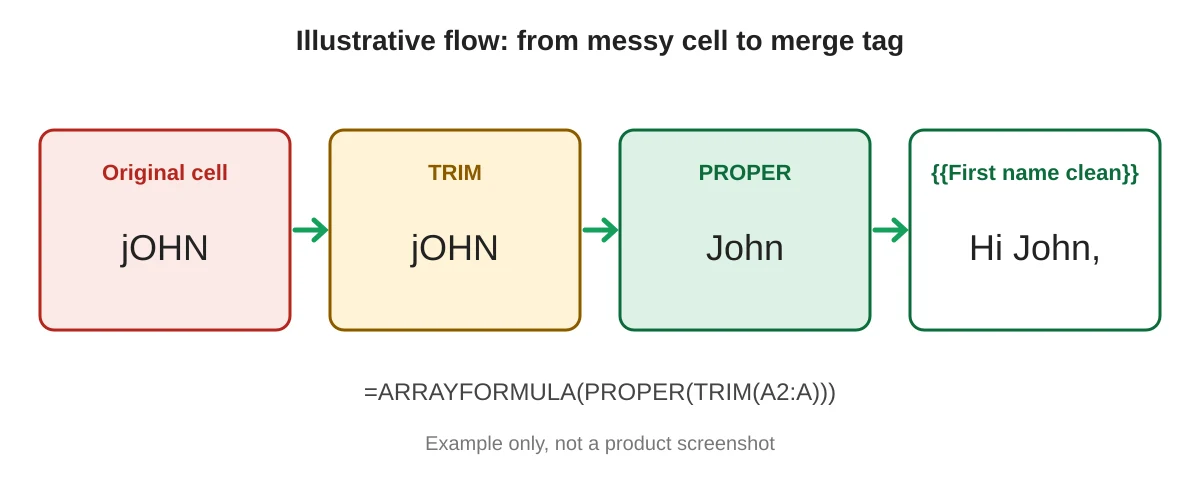
=ARRAYFORMULA(PROPER(TRIM(B2:B)))Les den innenfra og ut. TRIM rydder opp i mellomrommene først, deretter fikser PROPER bokstavene. Legg den i rad 2 i kolonnen First name clean, så fylles hele kolonnen ut, inkludert rader du legger til senere.
Når TRIM ikke ser ut til å fungere
Google bemerker at harde mellomrom (non-breaking spaces) ikke trimmes. De dukker ofte opp når du kopierer tekst fra en nettside. Hvis et navn fortsatt ser feil ut etter TRIM, må du erstatte det harde mellomrommet først:
=ARRAYFORMULA(PROPER(TRIM(SUBSTITUTE(B2:B, CHAR(160), " "))))Hvis du bare trenger en engangsopprydding av inntastede data, tilbyr Data-menyen også en kommando for å fjerne mellomrom under Datarydding, som Google dokumenterer i sin artikkel om trimming whitespace. Vær oppmerksom på at den redigerer cellene direkte, så lag en kopi av regnearket først.
Behold originalen og flett fra den rene kolonnen
Det er to trygge måter å håndtere de rensede dataene på.
Aktiv hjelpekolonne. La formelen stå, og bruk den rene kolonnen som din flette-tag. Dette er det riktige valget når regnearket fortsetter å vokse, fordi nye rader renses automatisk. Ulempen er at du nå har to lignende kolonner, så gi dem tydelige navn.
Lim inn verdier. Kopier hjelpekolonnen, bruk deretter Rediger, Lim inn utvalg, Kun verdier over den opprinnelige kolonnen og slett hjelpekolonnen. Du ender opp med én ryddig kolonne og ingen formler. Dette er et engangsøyeblikksbilde, så bruk det når listen er endelig.
Uansett hva du velger, husk at Mail Merge for Gmail henter tagger fra den første raden. En kolonne kalt First name clean blir til {{First name clean}}. Du kan også velge den fra knappen for flette-tagger (Merge tag) i verktøylinjen, som lister opp regnearkets kolonner, slik at du aldri trenger å skrive taggen for hånd.
Hvis du også vil unngå å sende to ganger til samme person, bør du rense adressene også. Vår guide til å fjerne duplikate e-poster i Google Sheets dekker det trinnet, og den generelle gjennomgangen av hvordan du gjør en mail merge fra Google Sheets viser hele flyten.
Sjekk resultatet i forhåndsvisningen
Å rense data hjelper bare hvis du bekrefter at det fungerte. Før du sender:
- Åpne kampanjebyggeren fra Utvidelser (Extensions), Mail Merge for Gmail.
- Skriv hilsenen med din rene tag, for eksempel
Hei {{First name clean}},. - Klikk på Show preview og bla gjennom mottakerne med pilene. Se på rader fra toppen, midten og bunnen av regnearket, og på eventuelle navn du har redigert for hånd.
- Klikk på Send me a test for å motta mottakeren som for øyeblikket vises, i din egen innboks, og les den slik en kunde ville gjort.
Å ta stikkprøver av en håndfull rader går raskt, og det fanger opp det ene navnet som en formel ikke klarer å få riktig. For flere ideer om testing før du sender, se testing av e-postmaler og de bredere rådene i personlig e-post i Gmail.
Ofte stilte spørsmål
Fikser Mail Merge for Gmail store og små bokstaver automatisk?
Tillegget setter inn verdien fra cellen i meldingen din. Å rense teksten i regnearket er den pålitelige måten å kontrollere hvordan et navn vises på.
Bør jeg bruke PROPER på e-postadresser eller firmanavn?
Ikke bruk det på e-postadresser. Firmanavn fortjener en manuell sjekk på grunn av akronymer og skrivemåter for merkevarer som IBM eller eBay, som PROPER ville ha endret.
Hva om jeg bare har et fullt navn i én kolonne?
Du kan dele det opp i kolonner for fornavn og etternavn med kommandoen Del tekst i kolonner i Data-menyen, og deretter rense hver del. En kolonne med fornavn gir deg en mer naturlig hilsen enn hele navnet.
Vil formlene gjøre et stort regneark tregere?
En enkelt ARRAYFORMULA over en kolonne er lettere enn tusenvis av separate formler. Hvis regnearket føles tregt, kan du lime inn verdiene og fjerne formlene.
Kan jeg bruke en reserveløsning (fallback) når et fornavn mangler?
Planlegg for det før du sender. Fyll ut manglende navn med et nøytralt ord som der i hjelpekolonnen, for eksempel med en IF-formel, og forhåndsvis deretter disse radene for å bekrefte at setningen fortsatt flyter godt.
Send en fletting som får de små tingene riktig
Riktige navn signaliserer omtanke, og omtanke er det personalisering handler om. Rens regnearket, forhåndsvis noen rader og send med selvtillit. Mail Merge for Gmail lar deg personalisere hver melding fra Google Sheets, forhåndsvise hver mottaker og sende fra din egen Gmail-konto.
Klar for å sende din første kampanje?
Installer Mail Merge for Gmail fra Google Workspace Marketplace og send opptil 50 personlige e-poster per dag gratis.
Kom i gang gratisMer lesestoff
Mer fra Tips

Sporing av e-poståpninger i Gmail
Lær å spore e-poståpninger i Gmail med tydelige oppsettstrinn, statusoppdateringer i Sheets, feilsøkingstips og personvernveiledning for pålitelige resultater.

10 beste praksiser for e-postkampanjer for bedre resultater
Bruk disse 10 beste praksisene for e-postkampanjer for å forbedre målretting, leveringsdyktighet, engasjement, testing, samsvar og konverteringer med Mail Merge for Gmail.

Beste verktøy for e-posttesting: Øk leveringsdyktigheten i 2026
Oppdag de beste verktøyene for e-posttesting for å sikre feilfri visning og høy innboks-plassering før hver utsendelse.