


















تتبع فتح رسائل البريد الإلكتروني في Gmail
تعرف على كيفية تتبع فتح رسائل البريد الإلكتروني في Gmail من خلال خطوات إعداد واضحة، وتحديثات حالة في جداول البيانات، ونصائح لاستكشاف الأخطاء وإصلاحها، وتوجيهات الخصوصية للحصول على نتائج تواصل موثوقة.

إن النصيحة الأكثر شيوعاً حول تتبع فتح رسائل البريد الإلكتروني في Gmail هي أيضاً الأقل موثوقية: أن يتم فتح الرسالة لا يعني أن الشخص قد قرأ رسالتك. بل يعني أن عميل البريد الإلكتروني طلب صورة تتبع. يقوم Gmail بتوجيه الصور الخارجية عبر بنية Google التحتية منذ ديسمبر 2013، مما يخفي تفاصيل جهاز المستلم ويحول تتبع الفتح من إشارة مباشرة من الجهاز إلى حدث يتم عبر وسيط (شرح Mailbird لتحميل الصور في Gmail).
هذا التمييز مهم عندما ترسل رسائل تواصل من Google Sheets. سير العمل المفيد لا يتجاهل عمليات الفتح، ولكنه يضعها في مكانها الصحيح بجانب النقرات، والردود، وإلغاء الاشتراك، وحالة التسليم. النتيجة هي طرح سؤال أفضل من “من فتح هذه الرسالة؟”. أنت تسأل: “أي المستلمين أنتجوا إشارات جديرة بالثقة بما يكفي لتبرير إجراءاتي التالية؟”.
لماذا لا تكون عمليات فتح Gmail كما تبدو
يسجل تتبع فتح رسائل Gmail حدث عرض. يلتقط النظام طلب صورة، وهو ما لا يخبرنا الكثير عما إذا كان أي شخص قد انتبه للرسالة. تضع إضافة الحملة صورة صغيرة في رسالة HTML. عندما يطلبها عميل البريد الخاص بالمستلم، يمر الطلب عبر وكيل الصور الخاص بـ Google ويسجل نظام التتبع حدثاً. لا يمكن لهذا الحدث التمييز بين القراءة المتأنية، أو نظرة سريعة، أو جلب آلي حدث قبل أن يرى المستلم الرسالة.
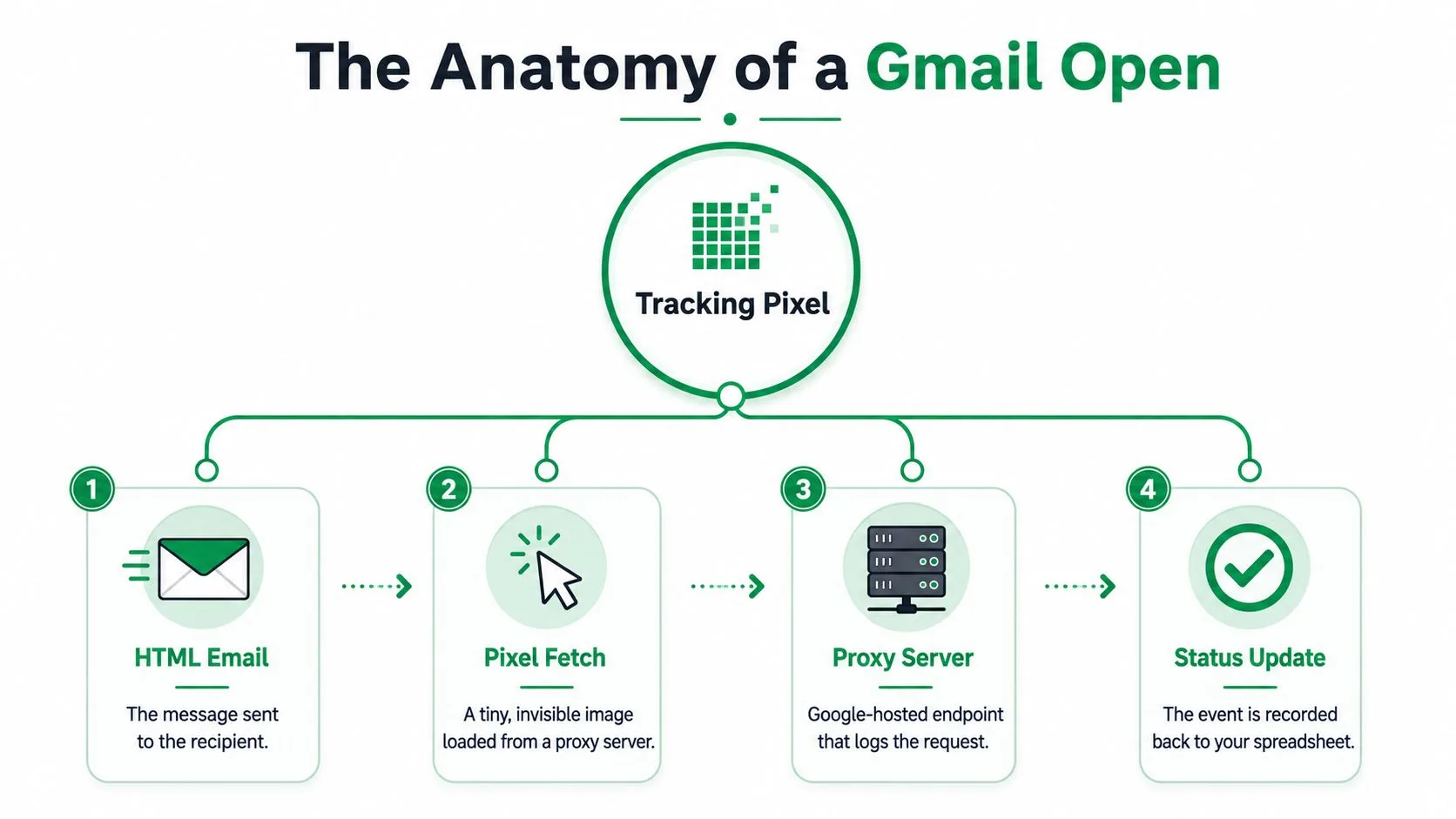
حافظت تغييرات الخصوصية في Gmail على وظيفة تتبع البكسل مع تقليل دقتها. قد يقوم Gmail بتخزين الصورة مؤقتاً بعد أول عملية جلب لها، لذا قد لا تنتج المشاهدات اللاحقة أي طلب جديد. يمكن للأداة ربط بكسل مطلوب بمستلم وحملة، لكن هذا الربط لا يؤكد قراءة بشرية أو يكشف عن عنوان IP الخاص بالمستلم أو جهازه.
قاعدة عملية: تعامل مع الفتح على أنه “تم عرض الرسالة مرة واحدة على الأقل”، وليس “أن المستلم قد انتبه للرسالة”.
يمكن للقارئ الحقيقي أيضاً أن يختفي من التقرير باستخدام عرض النص العادي، أو حظر الصور الخارجية، أو القراءة في بيئة لا تجلب البكسل. تقدم ميزة حماية خصوصية البريد من Apple مصدراً منفصلاً للضوضاء من خلال الجلب المسبق وتخزين المحتوى مؤقتاً عبر بنية Apple التحتية، مما ينتج عمليات فتح قد لا تتطابق مع قيام شخص بفتح الرسالة (شرح Twilio لأحداث فتح ميزة حماية خصوصية البريد من Apple).
استخدم عمود الفتح كمدخل واحد في عملية اتخاذ القرار المستندة إلى Sheets. تؤكد النقرة نشاط الرابط، ويؤكد الرد وجود محادثة، ويخبرك إلغاء الاشتراك بالتوقف عن الاتصال بذلك الشخص. قارن هذه النتائج بحالة التسليم والحظر قبل اختيار المتابعة. تحقق من توجيهات مصادقة البريد الإلكتروني قبل التوسع، لأن المصادقة تؤثر على وصول الرسائل إلى صناديق الوارد وما إذا كانت بيانات التفاعل متاحة على الإطلاق.
إعداد جدول البيانات وتثبيت الإضافة
ابدأ بجدول بيانات Google جديد يحتوي على مستلم واحد لكل صف وصف رأس واضح. احتفظ بالحقول التشغيلية معاً حتى تتمكن الإضافة من كتابة تحديثات الحالة دون الإخلال ببيانات التخصيص الخاصة بك.
التخطيط العملي للبدء هو:
- البريد الإلكتروني: استخدم عناوين تم التحقق منها بدلاً من التخمينات أو الصادرات القديمة.
- الاسم الأول واسم العائلة: تدعم هذه الحقول التحيات الشخصية ونسخة المتابعة.
- الشركة: مفيدة للسياق، والتقسيم، وخطوط الموضوع المخصصة.
- سطر الموضوع: احتفظ به في الجدول إذا كان المستلمون المختلفون يحتاجون إلى مواضيع مختلفة.
- الحالة: تسجل هذه حالة الإرسال أو التسليم.
- تم الفتح، تم النقر، تم الرد، تم إلغاء الاشتراك: خصص هذه الأعمدة لأحداث التفاعل والحظر.
لن تولد العناوين المرتدة نشاط فتح ذا مغزى، وتركها في قائمة الجمهور يفسد تفسيرك للبيانات. إذا كانت جهات الاتصال الخاصة بك تنشأ من نموذج أو سير عمل استقبال، يمكن أن يساعدك مورد حول كيفية ربط Google Sheets بالنماذج في الحفاظ على اتصال بيانات الجمع والحملة.
تثبيت الإضافة الصحيحة
من قائمة جدول البيانات، اختر Extensions، ثم Add-ons، ثم Get add-ons. ابحث عن Mail Merge for Gmail by digitalinspirations، وتأكد من تطابق الناشر والمنتج، ثم قم بتثبيته. الاسم وصفي، لذا لا تفترض أن كل نتيجة تذكر دمج البريد لـ Gmail تشير إلى نفس المنتج. تأكد من أنك تقوم بتثبيت الإضافة المحددة التي تنوي استخدامها.
امنح أذونات Gmail وDrive المطلوبة، ثم تأكد من ظهور الإضافة تحت Extensions. أعد تشغيل جدول البيانات مرة واحدة حتى يتم تحميل إدخال القائمة الجديد بشكل صحيح. هذه الخطوة سهلة التخطي، لكن إعادة التشغيل النظيفة يمكن أن تمنع الارتباك عندما لا تظهر الشريط الجانبي أو عناصر تحكم الحملة.
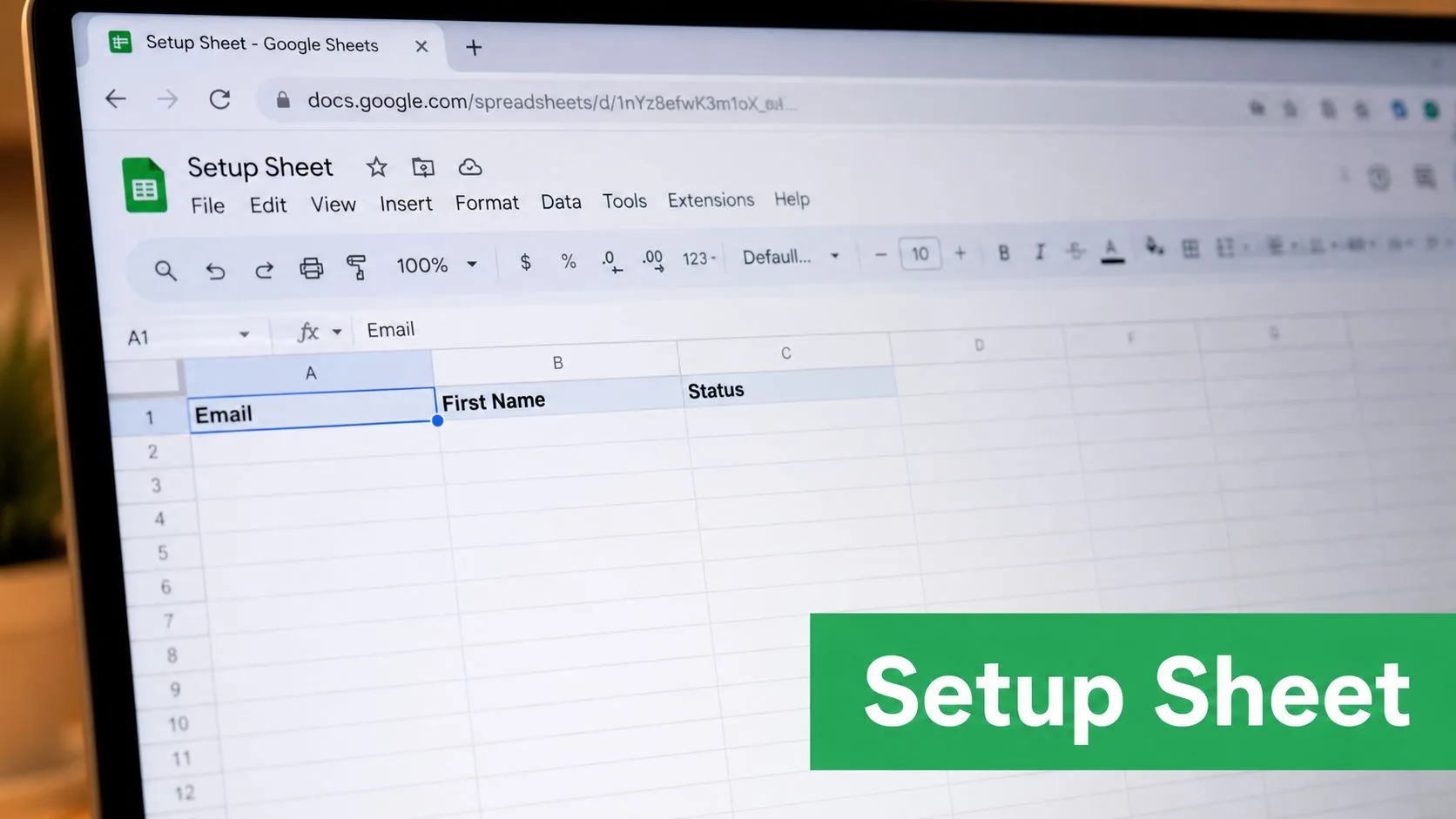
أخيراً، أنشئ مسودة Gmail تحتوي على الحقول التي ستعيد استخدامها، مثل {{First Name}}. يوفر جدول البيانات قيم المستلم، بينما توفر المسودة هيكل الرسالة. إن إعداد كليهما قبل تمكين التتبع يمنح كل حملة وجهة مستقرة لتحديثات الحالة.
تشغيل تتبع الفتح في حملة
افتح الإضافة من Extensions واختر Create Campaign. أكد حساب Gmail في حقل المرسل قبل القيام بأي شيء آخر، لأن الحساب المحدد يحدد هوية الإرسال، وتوجيه الرد، وسياق السمعة المرفق بالحملة.
اختر جدول البيانات المُعد وقم بتعيين الأعمدة للمسودة. على الأقل، قم بربط Email و First Name، ثم قم بتعيين أي حقول للشركة أو الموضوع أو الحقول المخصصة المستخدمة في الرسالة. راجع المعاينة بعناية. يمكن أن تجعل قيمة الدمج المفقودة إرسالاً ناجحاً تقنياً يبدو مهملاً.
قبل حفظ الحملة، قم بتحويل Track Email Opens إلى On. إذا كانت الرسالة تحتوي على وجهات مفيدة، فقم بتمكين تتبع نقر الروابط أيضاً. تخبرك بيانات الفتح أن الصورة قد تم عرضها. تخبرك بيانات النقر أن المستلم قام بتنشيط رابط، وهو عادةً أساس أكثر فائدة لتحديد الأولويات. يجب على الفرق التي تقارن سير عمل Gmail بـ أدوات أوسع لتعزيز المبيعات الخارجية توضيح هذا التمييز قبل تقييم لوحات المعلومات.
قم بتعيين اسم المرسل وعنوان الرد، ثم اختر حداً يومياً واقعياً للإرسال. إن الحد الذي يطابق استخدامك العادي لـ Gmail أقل إزعاجاً من الاندفاع القوي الذي يخلق مشاكل في الاختناق أو التسليم. احتفظ بأعمدة تتبع الحملة في نفس جدول البيانات، لأن بيانات الحالة المجزأة تجعل المتابعة أكثر صعوبة.
اختبر قبل الإرسال المباشر
استخدم Send Test Email وأرسل الرسالة إلى عنوان تتحكم فيه. افتح رسالة الاختبار مع تمكين الصور، ثم تحقق من صف الاختبار لوجود إدخال في عمود Opened. يجب أن تصل رسالة الاختبار في غضون دقيقة، ويجب أن يظهر حدث الفتح في غضون دقيقتين من فتحه، بناءً على سير عمل الحملة الموصوف هنا.
يمكن أن يساعدك دليل مضمن في تحديد موقع عناصر تحكم الحملة وإعدادات التتبع:
بمجرد أن يظهر صف الاختبار الحالة المتوقعة، قم بإزالته من الجمهور المباشر أو استبعده من التقارير. لا تدع اختبارك الخاص يصبح إيجابياً كاذباً في تحليلات الحملة. بعد الإرسال المباشر، يمكن أن تستمر أحداث Opened و Clicked و Replied و Unsubscribed في الكتابة مرة أخرى إلى صف المستلم عند حدوثها.
قراءة حالة الفتح في جداول البيانات والتحليلات
يجب أن يعمل جدول البيانات بشكل أساسي كطابور إجراءات. يحتفظ كل صف مستلم بحقول الاتصال والتخصيص بجانب حالات الحدث، مما يتيح لك مقارنة الفتح بنقرة أو رد أو إلغاء اشتراك.
قيمة Opened بحد ذاتها هي إشارة محملة عبر وكيل، وليست انتباهاً مؤكداً. إذا ظلت Clicked و Replied فارغتين، فقد يكون المستلم قد قام بتنشيط البكسل من خلال طلب صورة، أو معاينة، أو فحص أمني. فكر في متابعة حذرة، ولكن أعط أولوية أكبر لصف يظهر فتحاً متبوعاً بنقرة أو رد. يحمل تسلسل الأحداث معنى أكبر من خلية واحدة ممتلئة.
تحويل الصفوف إلى طرق عرض للمتابعة
استخدم الفلاتر لإنشاء طرق عرض عمل:
- الفتح فقط: أظهر خلايا Opened الممتلئة، ثم استبعد أي شخص رد أو ألغى اشتراكه.
- تم النقر ولكن لم يتم الرد: حدد أولويات المستلمين الذين نقروا ولم يتلقوا رداً لمتابعة بشرية ذات صلة.
- تم الرد: انقل هذه الصفوف إلى سير عمل المحادثة النشط وأوقف المتابعات الآلية.
- تم إلغاء الاشتراك: احظر هؤلاء المستلمين من الحملات المستقبلية فوراً.
يمكن أن تسرع إشارات الألوان أو الأيقونات من الإضافة عملية المسح، ولكن تحقق من قيمة الحالة الأساسية والطابع الزمني. الفلاتر المستندة إلى تلك الحقول أسهل في التدقيق والمشاركة والتعديل عند تغير الحملة.
تجمع تقارير مستوى الحملة عمليات الفتح والنقرات والردود والارتدادات للمقارنة عبر عمليات الإرسال. يظل جدول البيانات أفضل لاتخاذ قرار بشأن ما يجب فعله مع مستلم واحد. اتبع هذا الدليل حول تقارير أداء الحملة عندما تحتاج أحداث مستوى الصف إلى دعم مراجعة أوسع.
طبق قاعدة قرار بسيطة: تشير عمليات الفتح إلى انتباه محتمل، وتشير النقرات إلى الاهتمام بالوجهة، وتظهر الردود محادثة نشطة، وتضع عمليات إلغاء الاشتراك حداً. يجب أن يظل المستلم الذي لديه قيمة Opened فقط غير مؤكد، بغض النظر عن مدى بروز الحالة في لوحة المعلومات. اجمع الصف مع الإجراءات اللاحقة قبل تغيير الأولوية أو بدء رسالة أخرى.
استكشاف أخطاء عمليات الفتح المفقودة أو المضخمة وإصلاحها
ابدأ بـ فخ إرسال الاختبار. يرسل مالك الحملة من نفس حساب Gmail الذي يتلقى الاختبار، ويفتح تلك الرسالة، وينشئ حالة Opened تشبه تفاعل المستلم. قم بإزالة أو استبعاد صفوف الاختبار الداخلية، واستخدم حساباً منفصلاً للاختبار عندما يكون ذلك ممكناً. احتفظ بالعناوين الداخلية خارج جمهور الحملة.
يمكن أن تتعايش عمليات الفتح المرئية الصفرية مع التسليم الناجح. قد يقرأ المستلم بنص عادي، أو يحظر الصور، أو يتلقى رسالة عبر بوابة مؤسسية تزيل المحتوى البعيد. لا يثبت الوضع في علامة تبويب العروض الترويجية في Gmail فشل التتبع. إذا لم يتم عرض صورة HTML أبداً، فلا يمكن تسجيل أي حدث بكسل. تحقق من بيانات التسليم والرد أولاً، ثم اختبر الرسالة من حساب تم تمكين الصور الخارجية فيه.
تشخيص الأعداد المشبوهة
غالباً ما تأتي الأعداد المضخمة من ماسحات أمنية أو معاينات عبر أجهزة متعددة. يمكن أن يصل طلب آلي إلى صورة التتبع قبل أن يقرأ الشخص البريد الإلكتروني، بينما يمكن أن يمنع تخزين Gmail المؤقت المشاهدات اللاحقة من الظهور كأحداث جديدة. قارن توقيت الفتح بالنقرات والردود. إن اندفاع عمليات الفتح بدون نشاط لاحق هو دليل ضعيف، لذا تجنب إطلاق سلسلة متابعة فورية من تلك الإشارة وحدها.
إذا لم يتم تحديث الحالات أبداً، فافحص جدول البيانات قبل تحرير الحملة. تأكد من أن الإضافة لا تزال تتمتع بالوصول، وأن صف الرأس الأصلي لا يزال سليماً، وأن الحملة تشير إلى جدول البيانات المقصود. يمكن أن تؤدي إعادة تسمية أو إزالة عمود تتبع إلى كسر مسار الكتابة مرة أخرى. أعد توصيل الحملة بجدول البيانات الأصلي، واستعد الرؤوس المتوقعة، وقم بإجراء اختبار محكوم قبل الإرسال مرة أخرى.
عادة التشخيص: قم بتغيير متغير واحد في كل مرة. اختبر المستلم، وتحميل الصورة، وأذونات جدول البيانات، ورابط الحملة بشكل منفصل حتى تعرف أي فشل قمت بإصلاحه. قم بإقران حدث الفتح بالنقرات والردود وحالة إلغاء الاشتراك قبل التعامل معه كدليل على الانتباه.
حدود تتبع البكسل عبر العملاء
يسجل تتبع البكسل طلب صورة، وليس قراءة مؤكدة. يجب أن تطلب بيئة بريد المستلم الصورة البعيدة، ويمكن لكل عميل تغيير ذلك الحدث. قد يقوم وكيل Gmail بتخزين الصورة مؤقتاً وتصفية تفاصيل الطلب، لذا تعكس النتيجة مسار عرض بدلاً من سلوك الجهاز المباشر. قد يولد Outlook لسطح المكتب والويب أحداثاً عند تحميل الصور الخارجية، لكن ذلك لا يثبت أن الشخص قد قرأ الرسالة.
تقوم ميزة حماية خصوصية البريد من Apple بالجلب المسبق وتخزين المحتوى والصور مؤقتاً عبر خوادم Apple. يمكن أن يؤدي ذلك إلى تضخيم تقارير الفتح الفريد مع إخفاء عنوان IP وتفاصيل وكيل المستخدم، مما يجعل عمليات الفتح هذه دليلاً ضعيفاً على الانتباه الفردي (توجيهات Twilio الفنية حول MPP). تقدم بوابات الأمان وأدوات مكافحة الفيروسات تشويهاً آخر عن طريق جلب المحتوى قبل التسليم أو قبل أن يتفاعل المستلم معه.
قد يؤخر Gmail للجوال عرض الصور حتى يتم فتح رسالة أو تمريرها. يمكن لإعدادات الصور أيضاً حظر البكسل تماماً. قبل إرسال حملة HTML، قم بإجراء فحوصات CSS حتى لا تخلق مشاكل التخطيط سبباً آخر لتفويت المحتوى.
| عميل البريد الإلكتروني | إطلاق البكسل | التشوه الشائع |
|---|---|---|
| Gmail | عادةً عندما يجلب Gmail أو وكيله الصورة | إخفاء الوكيل، التخزين المؤقت، التحميل الآلي، وفقدان المشاهدات المتكررة |
| Apple Mail مع حماية خصوصية البريد | قد يتم جلبه مسبقاً عبر بنية Apple التحتية | عمليات فتح اصطناعية وسياق جهاز مجهول الهوية |
| Outlook لسطح المكتب أو الويب | يطلق عند تحميل الصور الخارجية | حظر الصور، إعدادات المؤسسة، والتصفية الأمنية |
| Gmail للجوال | يعتمد على العرض وإعدادات الصور | أحداث تحميل متأخرة أو عدم وجود حدث عند حظر الصور |
| بوابة البريد المؤسسية | قد تجلب قبل التسليم | عمليات فتح آلية من الماسحات الضوئية بدلاً من المستلمين |
| قارئ النص العادي | عادةً لن يجلب بكسل HTML | تظل القراءة الحقيقية غير مرئية |
استخدم الجدول لتعيين التوقعات، وليس درجات الموثوقية الثابتة. بالنسبة لقرارات التواصل، تعامل مع عمليات الفتح كوكيل محمل بسلوك العميل. قم بإقرانها بالنقرات والردود وحالة إلغاء الاشتراك في جداول البيانات قبل تغيير منطق المتابعة. تظهر النقرة أو الرد نية أقوى؛ يظهر الفتح وحده بشكل أساسي أن نظاماً ما طلب صورة التتبع.
التتبع الأخلاقي وإغلاق الحلقة
يجب أن يكون تتبع الفتح إشارة اختيارية، وليس افتراضياً غير مرئي. تكشف عملية التواصل التي تعطي الأولوية للخصوصية عن التتبع عند الاقتضاء، وتتضمن مساراً واضحاً لإلغاء الاشتراك، وتحترم طلبات الحظر، وتحتفظ بسجلات الموافقة منفصلة عن أحداث التفاعل. الموافقة على تلقي بريد إلكتروني ليست تلقائياً نفس الموافقة على مراقبة كيفية تفاعل المستلم معه.
يستحق التواصل البارد ضبطاً إضافياً لأن المستلم لم يدعُ بالضرورة إلى المراقبة السلوكية. تخطَّ تتبع الفتح للتحديثات الداخلية، والاتصالات الطبية أو المالية الحساسة، والجماهير التي يتم فيها تشويه المقياس بالفعل بواسطة حماية الخصوصية. في الاتحاد الأوروبي، يمكن أن تقع البكسلات وروابط التتبع تحت متطلبات التتبع القائمة على الموافقة، لذا راجع أساسك القانوني وممارسات الاحتفاظ بالبيانات بدلاً من افتراض أن إذن البريد الإلكتروني العادي يغطي كل حدث (توجيهات Brevo حول حماية خصوصية البريد من Apple ونشاط الروبوتات).
استخدم بيانات التفاعل لتقليل الضغط، وليس زيادته. قم بتوجيه الردود الحقيقية إلى شخص، واستخدم النقرات لتخصيص متابعة ذات صلة، واسقط جهات الاتصال غير المتفاعلة بعد نافذة مراجعة محددة، واحظر أي شخص يلغي اشتراكه. راجع عمليات الفتح والنقرات والردود والارتدادات وإلغاء الاشتراكات معاً قبل اتخاذ قرار بشأن ما سيحدث بعد ذلك.
احتفظ بهذه القائمة المرجعية بجانب جدول البيانات:
- اكشف بوضوح: أخبر المستلمين عندما يؤثر التتبع على الاتصال.
- احترم الاختيار: احترم طلبات إلغاء الاشتراك وعدم التتبع.
- تحقق من السلوك: تطلب النقرات أو الردود قبل التعامل مع الفتح كنية قوية.
- احمِ جهات الاتصال الحساسة: قم بتعطيل التتبع حيث تفوق مخاطر الخصوصية القيمة التشغيلية.
- دقق الجمهور: قم بإزالة العناوين المرتدة وغير الصالحة والمحظورة.
تتيح لك إضافة Mail Merge for Gmail إرسال حملات مخصصة من Gmail باستخدام بيانات المستلم في Google Sheets، مع كتابة حقول التتبع لأحداث مثل الفتح والنقرات والردود وإلغاء الاشتراكات مرة أخرى إلى جدول البيانات. قم بزيارة Mail Merge for Gmail لبناء سير عمل أصلي في جداول البيانات يستخدم بيانات الفتح بعناية ويحتفظ بإشارات تفاعل أقوى في نفس عرض الحملة.
هل أنت مستعد لإرسال حملتك الأولى؟
قم بتثبيت Mail Merge for Gmail من Google Workspace Marketplace وأرسل ما يصل إلى 50 رسالة بريد إلكتروني مخصصة يومياً مجاناً.
ابدأ مجاناًقراءة المزيد
المزيد من Tips

تكبير أحرف أسماء Mail Merge: نظف Google Sheets قبل الإرسال
أصلح حالة الأحرف الخاطئة والمسافات الشاردة في الأسماء قبل دمج المراسلات. استخدم PROPER وTRIM وعموداً مساعداً في Google Sheets لضمان تحية صحيحة في كل بريد.

10 ممارسات مثلى لحملات البريد الإلكتروني لتحقيق نتائج أفضل
استخدم هذه الممارسات العشر المثلى لحملات البريد الإلكتروني لتحسين الاستهداف، وقابلية الوصول، والتفاعل، والاختبار، والامتثال، ومعدلات التحويل باستخدام Mail Merge for Gmail.

أفضل أدوات اختبار البريد الإلكتروني: تعزيز معدلات الوصول في عام 2026
اكتشف أفضل أدوات اختبار البريد الإلكتروني لضمان عرض مثالي ومعدلات وصول عالية إلى صندوق الوارد قبل كل عملية إرسال.