


















Mail Merge com CC e BCC no Gmail: Copie as Pessoas Certas em Cada Email
Aprenda a fazer um mail merge com CC e BCC no Google Sheets, configurar colunas, ver a pré-visualização e como os destinatários afetam sua cota diária.

Um mail merge envia um email personalizado por linha da sua planilha. Isso é ótimo para a personalização, mas levanta uma questão prática. Como você mantém o seu gerente, um parceiro de vendas ou a caixa de entrada do seu CRM informados em cada mensagem? A resposta é um mail merge com CC e BCC, onde cada linha pode carregar os seus próprios endereços em cópia.
Este guia mostra como configurar colunas de CC e BCC no Google Sheets, como dizer ao Mail Merge for Gmail para usá-las, quando cada campo é a escolha certa e como os endereços copiados afetam a sua cota de envio diária.
Como funciona um mail merge com CC e BCC
Num merge, cada linha torna-se o seu próprio email. O endereço na sua coluna de destinatário vai para o campo Para. Se também mantiver uma coluna CC e uma coluna BCC, os endereços nessas células são adicionados à mesma mensagem. Isso significa que as pessoas em cópia recebem exatamente o que o destinatário recebe, com o mesmo assunto e corpo personalizados.
Pode usar isto de duas formas:
- A mesma cópia para todas as linhas. Preencha a coluna CC com um endereço, por exemplo o seu gestor de conta, em todas as linhas.
- Uma cópia diferente por linha. Cada linha lista o colega responsável por essa conta, para que cada vendedor seja copiado apenas nos seus próprios contatos.
O segundo padrão é a razão para colocar CC e BCC na planilha em vez de numa única configuração global.
Configurar colunas de CC e BCC no Google Sheets
Abra a sua planilha e adicione uma coluna para CC e uma coluna separada para BCC. Dê-lhes cabeçalhos claros, como CC e BCC. A documentação sobre múltiplos destinatários do Mail Merge for Gmail descreve o mesmo layout.
| Nome | CC | BCC | |
|---|---|---|---|
| ana@acme.example | Ana | lead@yourcompany.example | crm@yourcompany.example |
| bo@zeta.example | Bo | lead@yourcompany.example, finance@yourcompany.example | crm@yourcompany.example |
Algumas regras mantêm as colunas limpas:
- Coloque um endereço numa célula, ou vários separados por vírgulas.
- Deixe uma célula vazia quando uma linha não precisar de ninguém em cópia.
- Verifique a ortografia com cuidado, porque um erro de digitação numa célula CC é tão impossível de entregar quanto um na coluna Para.
- Mantenha a linha de cabeçalho na linha um para que o add-on possa ler os nomes das colunas.
Se ainda estiver a construir a sua lista, o guia sobre como fazer mail merge a partir do Google Sheets cobre os princípios básicos da preparação da planilha.
Dizer ao Mail Merge for Gmail quais colunas usar
Adicionar as colunas é apenas metade do trabalho. O add-on precisa saber que elas contêm endereços em cópia.
- Abra a sua planilha e inicie o Mail Merge for Gmail.
- Clique em Mais opções.
- Escolha a coluna certa para CC e, se a usar, para BCC.
- Verifique a pré-visualização. Agora deve mostrar os endereços CC e BCC para a linha que está a visualizar.
Envie sempre um teste para si mesmo primeiro. Olhe para a mensagem recebida e, em seguida, percorra algumas linhas na pré-visualização para confirmar que cada linha seleciona as pessoas copiadas corretas. Os erros aqui são fáceis de corrigir antes do envio e impossíveis de corrigir depois.
CC ou BCC: qual deve escolher?
A diferença é a visibilidade. As pessoas em CC são mostradas a todos os que recebem a mensagem. As pessoas em BCC ficam ocultas dos restantes. A explicação do Grammarly sobre BCC resume bem a etiqueta comum: use CC para transparência e BCC para privacidade.
Num mail merge, os destinatários não se veem de qualquer forma, porque cada pessoa recebe o seu próprio email. Portanto, a escolha é sobre quem é revelado ao destinatário:
- Use CC quando o destinatário deve saber que um colega está envolvido. Um gestor de conta nomeado em CC diz ao potencial cliente quem mais pode responder.
- Use BCC quando quiser simplesmente uma cópia interna, como um endereço de registo de CRM ou uma caixa de correio de arquivo, e isso seria ruído para o destinatário.
Tenha cuidado com um hábito do BCC. Se um destinatário oculto clicar em responder a todos, o seu endereço é revelado a todos na conversa. Diga aos colegas internos que estão em BCC para não responderem à conversa, ou use CC quando esperar que eles se juntem à conversa.
Lembre-se também de que nenhum dos campos redireciona as respostas. As respostas vão para o seu endereço de remetente, a menos que defina um endereço de resposta diferente. O Mail Merge for Gmail suporta um endereço de resposta personalizado, que é a ferramenta certa quando um colega deve receber as respostas.
Como CC e BCC contam para a sua cota diária
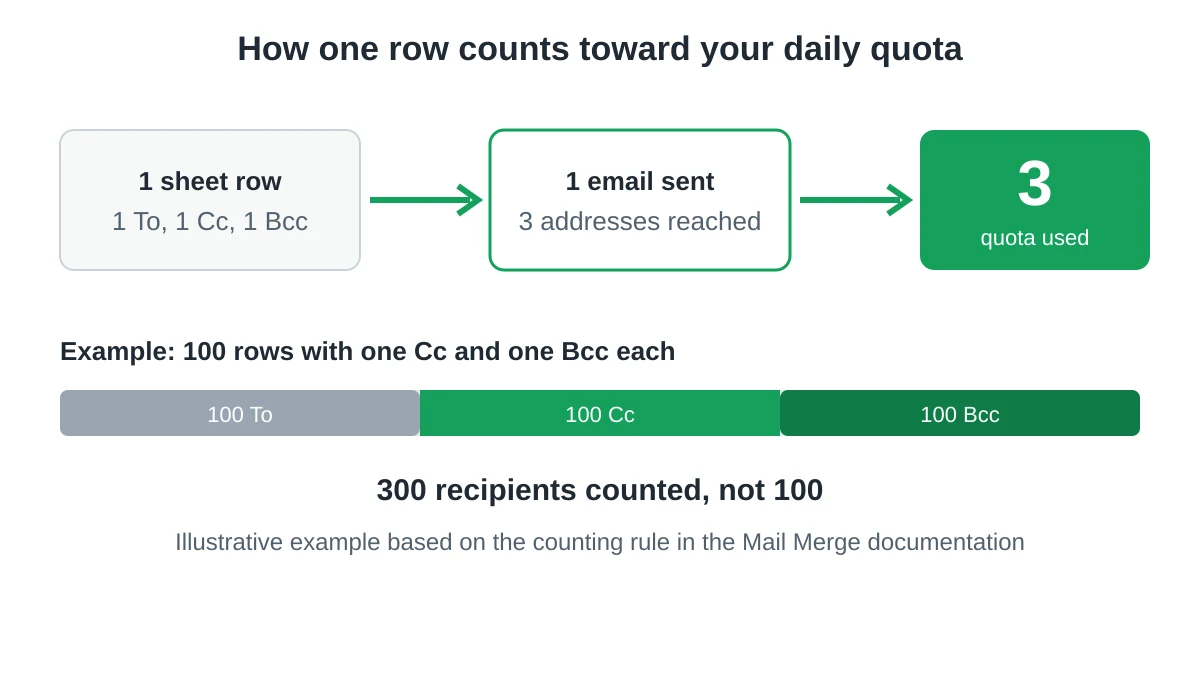
Esta é a parte que as pessoas esquecem. Cada endereço copiado conta como um destinatário. De acordo com a documentação do Mail Merge, um email com uma pessoa em CC e uma em BCC chega a três pessoas, pelo que a sua cota diária é reduzida em três. Três destinatários mais dois em CC são cinco.
O Google aplica uma lógica semelhante aos seus próprios limites. A sua página de limites de envio do Gmail para o Google Workspace lista um limite de mail merge de 1.500 mensagens por dia e nota que cada endereço conta sempre que uma mensagem vai para ele, portanto, 5 mensagens enviadas para 10 endereços contam como 50 destinatários. O Google também avisa que os limites podem mudar sem aviso prévio, por isso verifique essa página antes de planear um grande envio.
Um exemplo prático torna o efeito claro. Imagine 100 linhas, cada uma com um CC e um BCC. Está a enviar 100 emails, mas está a chegar a 300 endereços. Face a um limite diário de 1.500 destinatários, só essa campanha usa um quinto do seu dia.
Para se manter dentro do limite:
- Copie apenas as pessoas que precisam. Um BCC em cada linha para uma caixa de correio de arquivo adiciona um destinatário por email.
- Divida uma lista grande por vários dias com agendamento ou uma campanha de drip.
- Se alguma vez atingir o limite, leia o que fazer quando o limite de envio do Gmail é atingido.
Erros comuns a evitar
- Copiar o destinatário para ele mesmo. Verifique se uma célula CC nunca repete o endereço Para.
- Confundir as duas colunas. Um gerente que deveria estar oculto, mas colocado em CC, fica visível para todos os potenciais clientes.
- Esquecer a pré-visualização. A pré-visualização é a forma mais rápida de detetar uma coluna vazia ou desalinhada.
- Usar BCC para ocultar um conflito de interesses. Se se sentiria desconfortável a explicar por que alguém está oculto, use CC em vez disso.
- Ignorar a cota. Listas grandes com múltiplas cópias preenchem o dia mais rápido do que a contagem de linhas sugere.
Para mais informações sobre como manter uma campanha saudável, consulte o nosso guia sobre como enviar emails em massa a partir do Gmail.
FAQ
Posso adicionar vários endereços CC a uma linha?
Sim. Separe os endereços com vírgulas na mesma célula, tal como faria numa coluna de destinatário.
Posso enviar um mail merge para vários destinatários Para numa linha?
Sim. A coluna de destinatário também aceita vários endereços separados por vírgulas, e cada um conta para a sua cota.
A pré-visualização mostra CC e BCC?
Assim que selecionar as colunas em Mais opções, a pré-visualização mostra os endereços copiados para a linha que está a visualizar.
Os destinatários em BCC verão os outros destinatários?
Um destinatário em BCC vê os endereços Para e CC desse único email, que pertencem apenas a uma linha. Eles nunca veem outras linhas da sua planilha.
Os endereços CC e BCC reduzem a minha cota diária?
Sim. Cada endereço Para, CC e BCC conta como um destinatário, pelo que um email com os três usa três unidades de cota.
Comece o seu próximo merge com as pessoas certas em cópia
Configurar CC e BCC requer duas colunas extra e uma ida a Mais opções. O Mail Merge for Gmail permite-lhe personalizar cada mensagem a partir do Google Sheets, pré-visualizar o resultado e enviar a partir da sua própria conta Gmail, com os colegas certos em cópia em cada linha.
Pronto para enviar sua primeira campanha?
Instale o Mail Merge for Gmail a partir do Google Workspace Marketplace e envie até 50 e-mails personalizados por dia gratuitamente.
Comece gratuitamenteMais leituras
Mais de Guides

Limite de envio do Gmail atingido: O que significa e como concluir sua campanha
Recebeu o erro de limite de envio do Gmail atingido? Conheça os limites diários reais, quando você poderá enviar novamente e como dividir uma mala direta em lotes diários seguros.

E-mail personalizado no Gmail: O Guia Completo
Domine seu fluxo de trabalho de e-mail personalizado no Gmail. Aprenda a mesclar dados do Sheets, rastrear aberturas e escalar o contato.

Lista de contatos de e-mail: crie e mantenha um banco de dados de qualidade
Aprenda a criar, limpar e manter uma lista de contatos de e-mail de alta qualidade. Guia prático para pequenas empresas.