


















Professionelle Icons für die E-Mail-Signatur: Ein Leitfaden für 2026
Erfahren Sie, wie Sie professionelle Icons in Ihre E-Mail-Signatur einfügen. Unser Leitfaden für 2026 behandelt Auswahl, Größe, Einbettung in Gmail und bewährte Methoden für die Zustellbarkeit.
Sie haben das wahrscheinlich schon selbst erlebt. Sie schreiben eine sorgfältig formulierte E-Mail, kürzen den Text, prüfen die Betreffzeile doppelt und sehen dann den Signaturblock und stellen fest, dass er immer noch aussieht wie ein Überbleibsel von vor zehn Jahren. Name, Telefonnummer, Website, vielleicht ein Zeilenumbruch zu viel. Es funktioniert, aber es hilft nicht weiter.
Deshalb suchen so viele Menschen nach Icons für das Design ihrer E-Mail-Signatur. Ein paar saubere Social-Media-Icons oder ein einfaches Website-Icon können die gesamte Nachricht glaubwürdiger wirken lassen. Die Zurückhaltung ist jedoch verständlich. E-Mail-Clients sind kompliziert. Gmail und Outlook stellen Inhalte nicht auf die gleiche Weise dar. Mobile Apps verhalten sich anders als Desktop-Anwendungen. Manche Empfänger blockieren Bilder. Manche Unternehmensumgebungen sind so streng, dass eine gut aussehende Signatur zu defekten Platzhaltern werden kann.
Das Risiko ist real, besonders wenn Sie Kaltakquise, Recruiting-E-Mails, Kunden-Updates oder andere Nachrichten versenden, bei denen Vertrauen in den ersten Sekunden entscheidend ist. Eine Signatur sollte die E-Mail unterstützen, nicht für Reibungsverluste sorgen.
Eine große Umfrage aus den Jahren 2025-2026 ergab, dass 75,8 % der E-Mail-Signaturen Social-Media-Icons enthalten. Damit gehören sie zu den häufigsten visuellen Elementen im aktuellen Signaturdesign und stellen laut der Statistik-Übersicht zu E-Mail-Signaturen von MySignature einen klaren professionellen Standard dar.
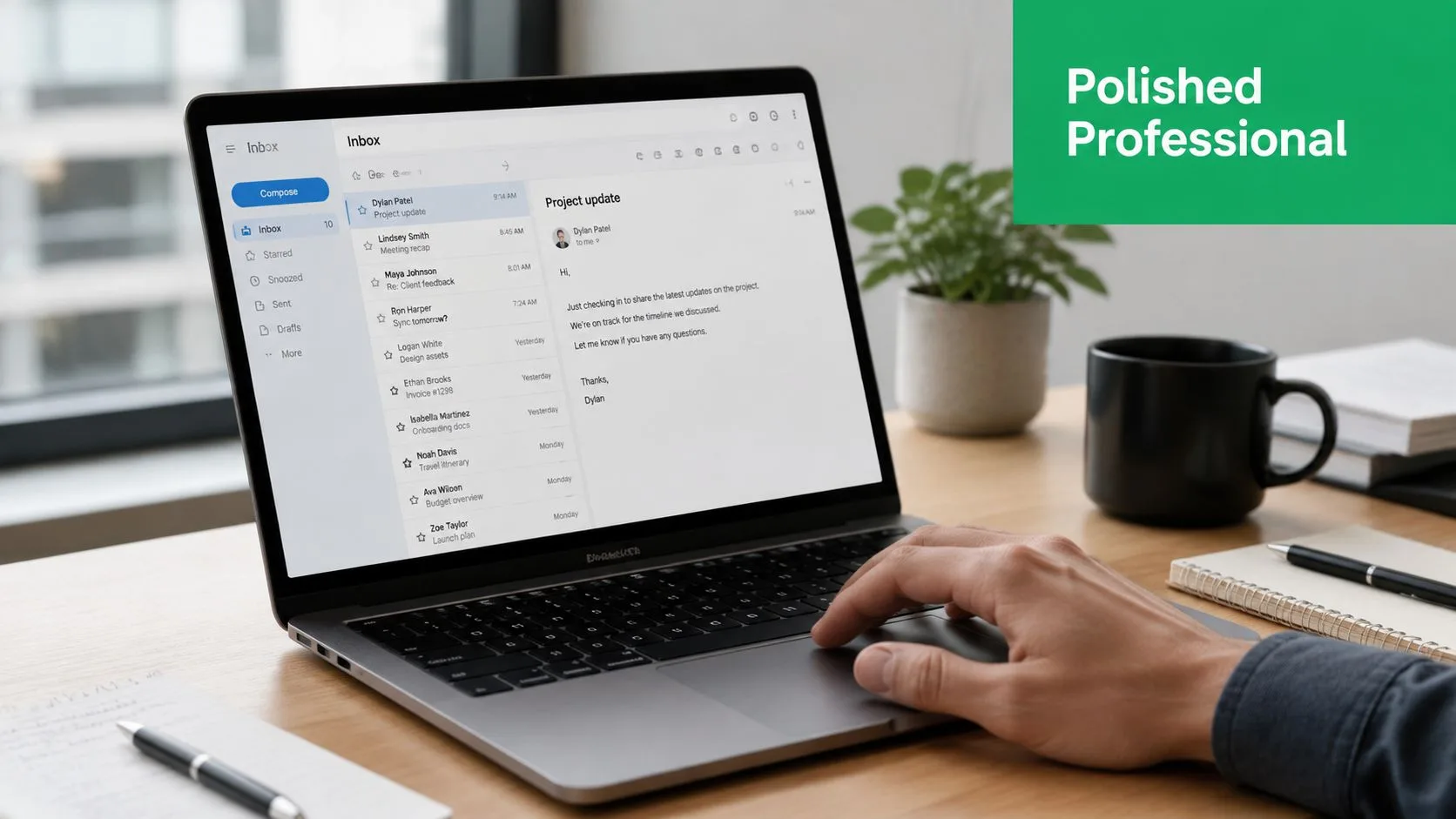
Der Unterschied zwischen einer ausgefeilten Signatur und einer amateurhaften liegt meist nicht an den Icons selbst. Es ist die Technik dahinter. Die professionellen Versionen sind klein, korrekt verlinkt, im Dunkelmodus lesbar und so zurückhaltend, dass sie nicht wie ein Banner-Werbebanner wirken.
Warum Signatur-Icons Ihre stillen Markenbotschafter sind
Die meisten Signaturen werden zu eng beurteilt. Die Leute fragen, ob die Icons schön aussehen. Die bessere Frage ist, ob sie bei jedem Empfang Ihrer E-Mail subtil die Wiedererkennung stärken.
Eine Signatur ist eine der wenigen Branding-Flächen, die bei der routinemäßigen Kommunikation auftauchen: Follow-ups, Antworten, Vorstellungen, Angebote, Support-Threads, Recruiting-Anfragen. Diese Wiederholung ist wichtig. Die E-Mail-Signatur-Statistiken von Wavecnct schätzen, dass ein Unternehmen mit 100 Mitarbeitern etwa 60.000 bis 80.000 Marken-Signatur-Impressionen pro Monat generiert, basierend auf etwa 3.000 bis 4.000 ausgehenden E-Mails pro Tag und 20 Arbeitstagen pro Monat.
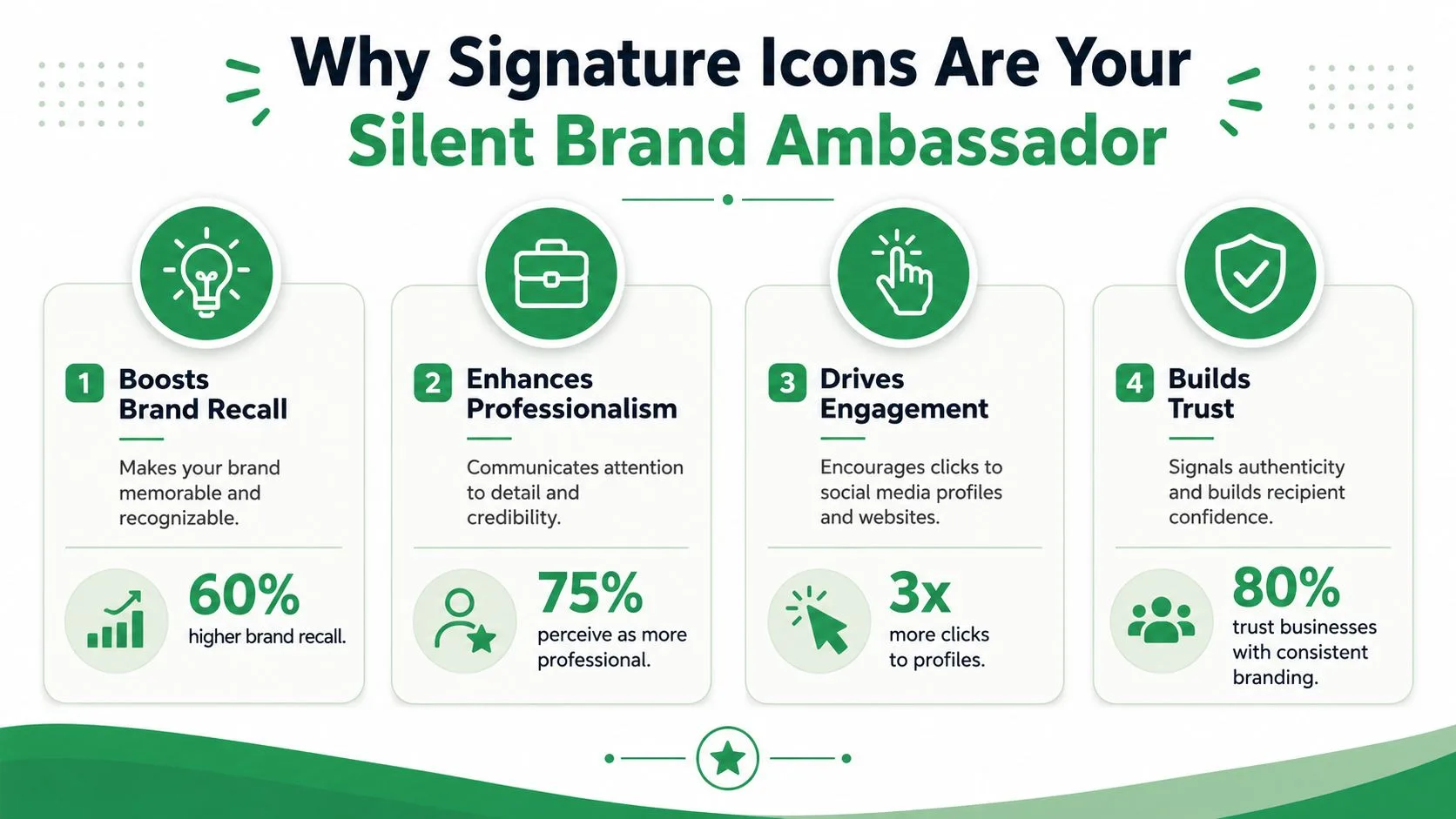
Das bedeutet nicht, dass Sie jeden Abschluss in einen Marketingblock verwandeln sollten. Es bedeutet, dass ein kompakter Satz von Icons nützliche Arbeit leisten kann, ohne die Aufmerksamkeit des Lesers zu stark zu beanspruchen.
Was Icons wirklich gut machen
Icons helfen auf vier praktische Arten:
-
Sie reduzieren Reibungsverluste. Ein LinkedIn- oder Website-Icon ist leichter zu erfassen als eine lange, rohe URL.
-
Sie verleihen Legitimität. Eine saubere, konsistente Signatur signalisiert oft, dass der Absender Teil eines echten Geschäftsprozesses ist und kein Wegwerf-Konto nutzt.
-
Sie leiten die nächsten Schritte ein. Empfänger, die noch nicht bereit sind zu antworten, klicken möglicherweise trotzdem, um Ihr Unternehmen, Ihr Profil oder Ihr Portfolio zu überprüfen.
-
Sie stärken die Konsistenz. Wenn Ihr Logo, Ihre Farben und Ihr Icon-Stil aufeinander abgestimmt sind, sieht Ihre Signatur nicht mehr wie aus zufälligen Teilen zusammengesetzt aus.
Praktische Regel: Gute Signatur-Icons konkurrieren nicht mit der Nachricht. Sie unterstützen das Vertrauen, nachdem der Leser die E-Mail beendet hat.
Wo Teams Fehler machen
Der häufigste Fehler ist nicht die Verwendung von Icons. Es ist die Verwendung von zu vielen Icons ohne Hierarchie. Fünf verschiedene soziale Profile, ein Terminbuchungs-Button, zwei Abzeichen und ein farbiges Banner können eine kurze E-Mail wie eine Newsletter-Fußzeile aussehen lassen.
Für Nutzer von Outreach-E-Mails ist Zurückhaltung meist besser als Dekoration. Fügen Sie Links hinzu, die Leute möglicherweise überprüfen möchten: Ihre Website, LinkedIn, vielleicht einen weiteren Kanal, wenn er die Beziehung fördert. Wenn eine Plattform einem potenziellen Kunden nicht hilft, Ihnen zu vertrauen oder Sie zu kontaktieren, gehört sie wahrscheinlich nicht in die Signatur.
Beschaffung und Vorbereitung Ihrer Icons für den Erfolg
Der einfachste Weg, Icons für eine E-Mail-Signatur unprofessionell aussehen zu lassen, ist, das Erstbeste aus den Suchergebnissen zu nehmen und in Gmail einzufügen. So erhalten Sie nicht zusammenpassende Icon-Stile, unscharfe Kanten oder Dateien, die auf Ihrem Bildschirm gut aussehen, aber überall sonst seltsam wirken.
Die Vorbereitung ist wichtiger, als die meisten Anleitungen zugeben.
Wählen Sie die Quelle vor dem Stil
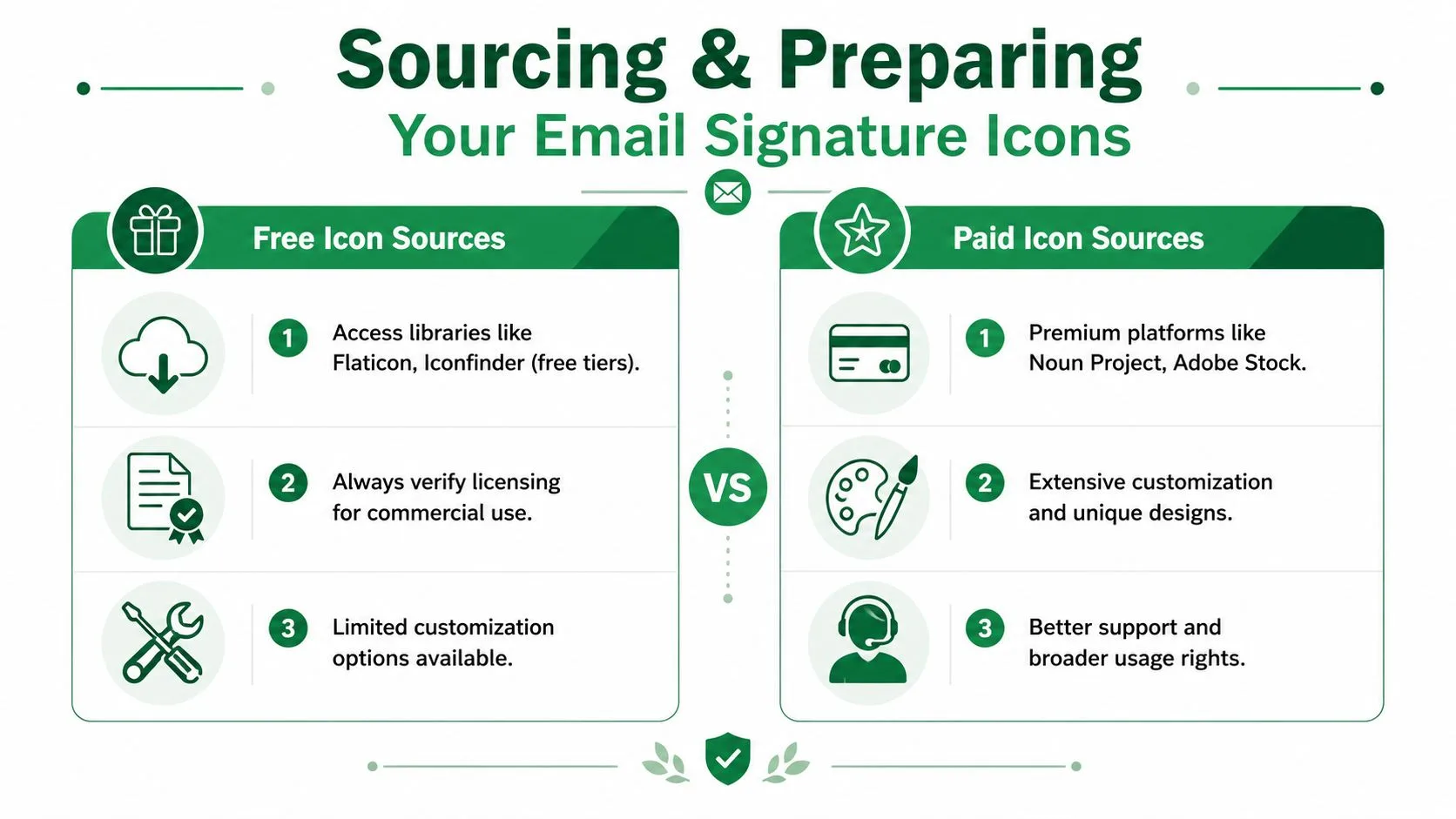
Beginnen Sie mit einer dieser Optionen, in der Reihenfolge ihrer Priorität:
-
Ihr Marken-Kit des Unternehmens
Wenn Ihr Team genehmigte Social-Media-Icons hat, verwenden Sie diese zuerst. Sie entsprechen meist am ehesten den Abständen, dem Farbsystem und den visuellen Standards der Marke. -
Eine seriöse Icon-Bibliothek
Flaticon, Iconfinder, The Noun Project und Adobe Stock sind gängige Orte, um professionelle Icon-Sets zu beziehen. Der Schlüssel ist nicht der Name der Plattform. Es geht darum, ein Set aus einer Stilfamilie zu wählen, damit die Icons kohärent wirken. -
Von der Plattform bereitgestellte Assets
Manchmal ist die sicherste visuelle Wahl die einfachste: ein offizielles Logo für LinkedIn, Instagram, YouTube oder X, das gemäß den Markenregeln der jeweiligen Plattform verwendet wird.
Überprüfen Sie die Lizenz, bevor Sie etwas in einer kommerziellen Signatur verwenden. Dies wird ständig übersprungen, besonders wenn jemand Icons von einer kostenlosen Download-Seite zieht und davon ausgeht, dass die geschäftliche Nutzung abgedeckt ist.
Bereiten Sie Icons wie E-Mail-Assets vor, nicht wie Website-Assets
E-Mail-Clients sind weniger nachsichtig als Websites. Schwere Dateien, inkonsistente Abmessungen und schlecht behandelte transparente Hintergründe fallen in E-Mails schneller auf als in einem Browser.
Branchenempfehlungen, die im Handbuch von Exclaimer zu Social-Media-Icons in E-Mail-Signaturen zusammengefasst sind, laufen darauf hinaus, Social-Media-Icons auf 3 bis 5 Plattformen zu beschränken, Icon-Größen von 16 bis 24 px zu verwenden und sie unter den Kontaktdaten zu platzieren. Dieselbe Anleitung empfiehlt außerdem, die gesamte E-Mail-Fußzeile unter 50 KB zu halten und innerhalb von ungefähren Desktop- und Mobil-Footprints von 700 × 300 px bzw. 320 × 600 px zu gestalten.
Ein praktischer Vorbereitungs-Workflow sieht so aus:
-
Wählen Sie PNG, wenn Transparenz wichtig ist. PNG funktioniert normalerweise am besten für Icons, da die Kanten scharf bleiben und der Hintergrund transparent bleiben kann.
-
Verwenden Sie JPG nur, wenn keine Transparenz erforderlich ist. Das ist bei Icons ungewöhnlich, aber akzeptabel, wenn die Grafik auf einem einfachen, einfarbigen Hintergrund liegt.
-
Größe vor dem Einfügen anpassen. Verlassen Sie sich nicht darauf, dass Gmail oder Outlook große Bilder sauber skalieren.
-
Halten Sie das Set visuell konsistent. Gleiche Strichstärke, gleicher Eckenstil, gleiche Farblogik.
Eine ausgefeilte Signatur entsteht meist durch disziplinierte Dateivorbereitung, nicht durch einen ausgefallenen Signatur-Generator.
Wenn Sie Signaturen mit HTML-Tabellen erstellen oder mehr Kontrolle über das Layout wünschen, kann ein einfacher Tabellen-Generator für Gmail helfen, Icon-Reihen und Abstände vorhersehbarer zu strukturieren als durch spontanes Einfügen.
So betten Sie Icons in Ihre E-Mail-Signatur ein
Sie senden eine saubere Outreach-E-Mail, der Empfänger öffnet sie in Outlook, und die Icon-Reihe verschiebt sich, zeigt Lücken oder wird nicht geladen. Das ist der ultimative Test. Das Hinzufügen von Icons ist in einem Verfassen-Fenster einfach. Sie so hinzuzufügen, dass sie in verschiedenen E-Mail-Clients funktionieren, erfordert mehr Sorgfalt.
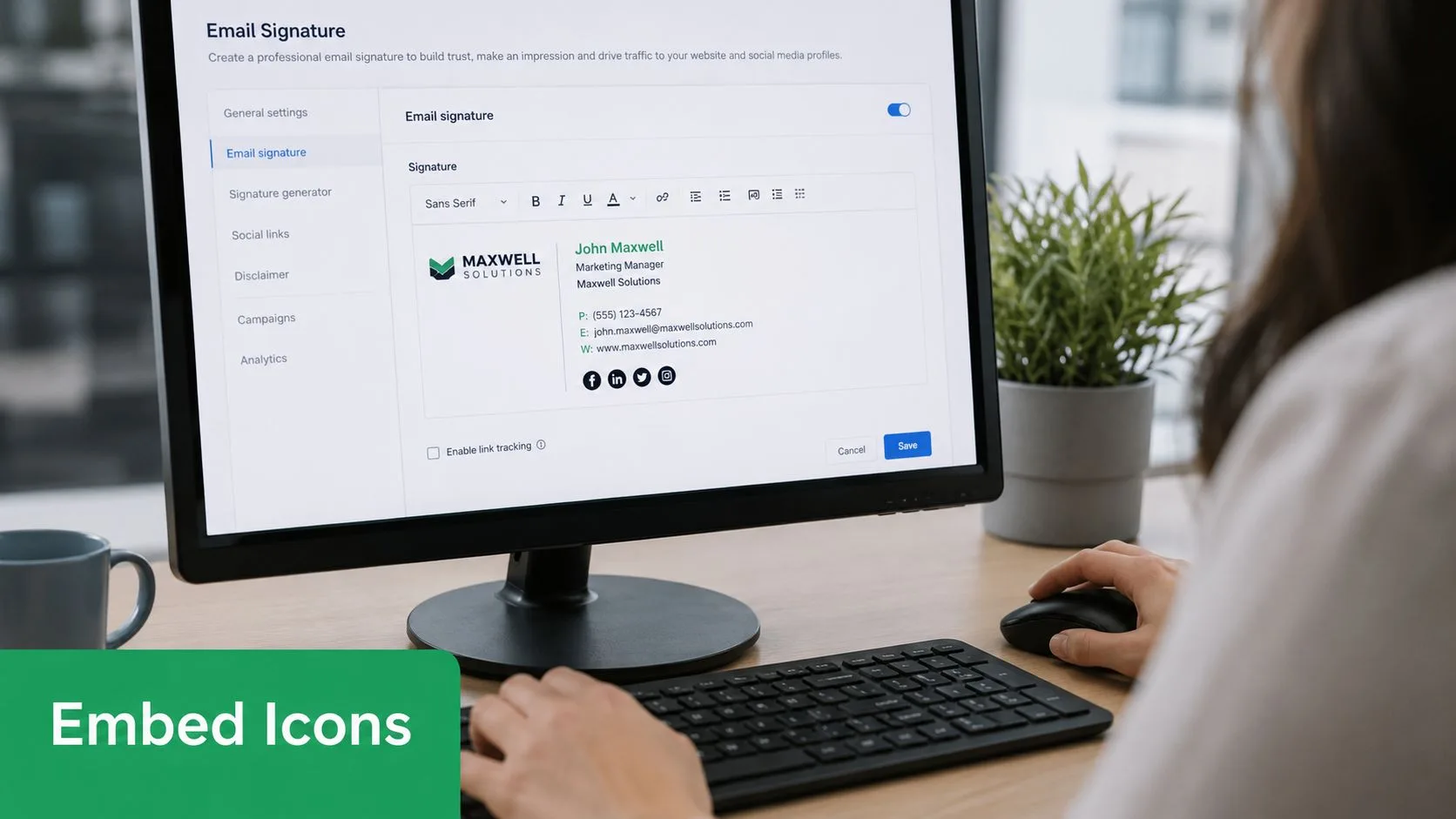
Verwenden Sie den Gmail-Editor, wenn Sie Schnelligkeit benötigen
Gmail ist die praktische Wahl, wenn Sie eine Signatur für sich selbst verwalten und eine begrenzte Layout-Kontrolle akzeptieren können. Es funktioniert gut für einfache Icon-Reihen, aber manuelle Abstände können sich verschieben, besonders nach Bearbeitungen oder Kopieren-und-Einfügen-Änderungen.
-
Öffnen Sie die Gmail-Einstellungen.
-
Gehen Sie zum Signatur-Bereich und erstellen oder bearbeiten Sie Ihre Signatur.
-
Platzieren Sie den Cursor dort, wo die Icons erscheinen sollen.
-
Verwenden Sie Bild einfügen und laden Sie das Icon-Bild hoch.
-
Klicken Sie auf das eingefügte Icon und fügen Sie den Ziel-Link hinzu.
-
Wiederholen Sie dies für jede Plattform und passen Sie die Abstände von Hand an.
Halten Sie die Arbeit im Editor klein. Fügen Sie Icons erst ein, nachdem die Dateien bereits in der Größe angepasst und fertiggestellt wurden, da Gmail für feine Bildskalierung oder pixelgenaue Ausrichtung nicht zuverlässig ist.
Wenn Sie das Gmail-Setup selbst benötigen, führt Sie diese Anleitung zum Hinzufügen einer Signatur in Gmail sauber durch den Editor-Ablauf.
Verwenden Sie HTML, wenn Sie Kontrolle benötigen
HTML ist die bessere Option für geteilte Signaturen, Outreach-Vorlagen und jeden Workflow, bei dem Rendering-Fehler Antworten kosten. Es gibt Ihnen eine engere Kontrolle über Abstände, Klickziele und das Bildverhalten in verschiedenen Clients. Es macht es auch einfacher, einen genehmigten Signaturblock über mehrere Absender hinweg konsistent zu halten.
Ein einfaches Icon-Snippet sieht so aus:
<a href="https://www.linkedin.com/in/yourname" target="_blank" style="text-decoration:none;">
  <img src="https://yourcdn.com/linkedin.png" alt="LinkedIn profile" width="20" height="20" style="display:block; border:0;">
</a>
Jeder Teil hat eine Aufgabe:
-
hrefsendet den Klick an das richtige Ziel. -
srcverweist auf das gehostete Icon-Bild. -
altgibt Kontext, wenn Bilder blockiert oder von assistiven Technologien gelesen werden. -
widthundheighthelfen, inkonsistente Skalierung zu verhindern. -
display:blockreduziert den unerwünschten Leerraum, den manche Clients um Inline-Bilder hinzufügen.
Für ein einzelnes Icon mag das ausreichen. Für eine Reihe von Icons sollten Sie sie in eine Tabelle einbetten, wenn Ihnen ein vorhersehbares Rendering in Outlook und älteren Desktop-Clients wichtig ist. Layout-Gewohnheiten aus dem Web lassen sich nicht gut auf E-Mail-HTML übertragen, und Signaturen sind einer der ersten Orte, an denen das scheitert.
Eine damit verbundene Herausforderung tritt auf, wenn Sie Logos neben Icons hinzufügen. Dieser mailX-Leitfaden zu E-Mail-Logos ist nützlich, da dieselben zugrunde liegenden Probleme gelten: Bild-Hosting, Größe und Platzierung bestimmen, ob die Signatur stabil oder fragil aussieht.
Ein weiterer praktischer Punkt: Testen Sie die Signatur, indem Sie echte Nachrichten an Gmail, Outlook und einen mobilen Posteingang senden, bevor Sie sie für den täglichen Outreach einführen. Die Ansicht beim Verfassen ist nur ein Entwurf dessen, wie die Signatur gerendert werden könnte, keine zuverlässige Vorschau dessen, was Empfänger sehen werden.
Best Practices für professionelle und zustellbare Icons
Eine Signatur kann im Verfassen-Fenster sauber aussehen und dennoch dort versagen, wo es darauf ankommt. Empfänger verwenden möglicherweise den Dunkelmodus, blockieren Remote-Bilder, lesen auf dem Handy oder öffnen Ihre Nachricht in einer streng gesicherten Unternehmensumgebung. Deshalb folgen die besten Icons für E-Mail-Signaturen ebenso sehr den Zustellungsregeln wie den Designregeln.
Halten Sie die Signatur scannbar
Die sichersten Signaturen bleiben schmal, einfach und vorhersehbar. Die bereits erwähnte Anleitung von Exclaimer läuft auf 3 bis 5 Plattformen, 16 bis 24 px Icon-Größen und eine Platzierung der Icons unter den Kontaktdaten hinaus. Das ist eine praktische Obergrenze, keine Herausforderung.
Nutzen Sie diese Anleitung als Kontrollsystem:
-
Begrenzen Sie die Auswahl. Website, LinkedIn und ein unterstützender Kanal reichen für die meisten Profis aus.
-
Lassen Sie Raum zum Atmen. Kleine Abstände zwischen den Icons verbessern die Scanbarkeit und reduzieren den “Zusammengeklebt”-Look.
-
Halten Sie die Zeile kurz. Wenn Icons auf dem Handy umbrechen, beginnt die Signatur instabil zu wirken.
-
Passen Sie die Icon-Behandlung an. Mischen Sie keine gefüllten, umrandeten, runden und quadratischen Icons in einer Reihe, es sei denn, Ihr Markensystem unterstützt dies explizit.
Design für blockierte Bilder und assistive Technologien
Grundlegende Anleitungen hören meist zu früh auf. Ein Signatur-Bild, das nicht geladen wird, sollte Ihren Abschluss nicht in einen toten Raum verwandeln.
Unabhängige Empfehlungen von Bybrand zu Bildern in E-Mail-Signaturen beleuchten eine Lücke, die die meisten Anleitungen übersehen: Sie erklären das Setup, ignorieren aber oft, was passiert, wenn Bilder blockiert werden, Filter streng sind oder der Dunkelmodus das Ergebnis verändert.
Das führt zu einigen wesentlichen Elementen:
-
Fügen Sie beschreibenden Alt-Text hinzu. “LinkedIn-Profil” ist besser als “Icon” oder ein Dateiname.
-
Hosten Sie Bilder zuverlässig. Wenn der Host ausfällt, bricht die Signatur zusammen.
-
Vermeiden Sie reine Bild-Signaturen. Sie sehen konsistent aus, aber die Barrierefreiheit leidet und Text kann unlesbar oder nicht auswählbar werden.
-
Testen Sie mit deaktivierten Bildern. Wenn die Signatur verwirrend wird, korrigieren Sie die Struktur, bevor Sie Live-Outreach versenden.
Wenn Bilder ausfallen, sollte die Signatur den Absender immer noch klar identifizieren und nutzbare Kontaktwege hinterlassen.
Icon-Best-Practices auf einen Blick
| Attribut | Empfehlung | Grund |
|---|---|---|
| Anzahl der Icons | 3 bis 5 | Hält die Fußzeile fokussiert und vermeidet visuelles Durcheinander |
| Icon-Größe | 16 bis 24 px | Gleicht Sichtbarkeit mit kompaktem Layout aus |
| Platzierung | Unter den Kontaktdaten | Bewahrt die Scan-Reihenfolge und stellt die Identität in den Vordergrund |
| Alt-Text | Verwenden Sie beschreibende Labels | Hilft Screenreadern und Szenarien mit blockierten Bildern |
| Dateiformat | Bevorzugen Sie PNG für Icons | Unterstützt Transparenz und sauberere Kanten |
| Hosting | Verwenden Sie stabiles öffentliches Hosting | Verhindert defekte Bilder für Empfänger |
| Layout | Halten Sie die Signatur kompakt | Reduziert Rendering-Probleme auf Mobilgeräten und in Outlook |
Wenn Ihre Signatur auch aggressive CTA-Sprache, auffällige Abzeichen oder andere verkaufslastige Elemente enthält, überprüfen Sie den Text genauso sorgfältig wie die Visuals. Diese Liste von Spam-Wörtern, die in E-Mails vermieden werden sollten, ist eine nützliche Erinnerung daran, dass Design und Wortwahl bei der Platzierung im Posteingang zusammenarbeiten.
Fehlerbehebung bei häufigen Problemen mit E-Mail-Signatur-Icons
Die meisten Signatur-Fehler stammen aus einer kurzen Liste von Problemen. Das Schwierige ist, dass die Signatur für den Absender oft in Ordnung aussieht, was das Problem verbirgt, bis ein potenzieller Kunde zuerst eine defekte Version sieht.
Defekte Icons und Büroklammer-Anhänge
Wenn ein Icon als defekt angezeigt wird, beginnen Sie mit der Bild-URL. Die Datei ist meist nicht öffentlich zugänglich, wurde verschoben oder wird an einem Ort gehostet, der eine Sitzung erfordert, die der Empfänger nicht hat.
Ein weiteres häufiges Problem ist der Büroklammer-Effekt, bei dem das Icon als Anhang erscheint. Das passiert oft, wenn Leute Bilder direkt aus einer Desktop-App oder Zwischenablage einfügen, anstatt einen ordnungsgemäß gehosteten Dateiverweis zu verwenden. In der Praxis ist die URL-basierte Bildeinbettung zuverlässiger als das Einfügen von Bildern per Kopieren und Einfügen, wenn Konsistenz wichtig ist.
Für Tests kann eine externe Rendering-Prüfung Zeit sparen. HTML Email Checker ist nützlich, um Markup-Probleme zu erkennen, die im Verfassen-Fenster nicht auffallen.
Verschwommenes mobiles Rendering und Probleme mit dem Dunkelmodus
Wenn Icons auf Mobilgeräten unscharf aussehen, wurde die Datei möglicherweise im Signatur-Editor in der Größe geändert, anstatt in der beabsichtigten Anzeigegröße vorbereitet zu werden. Explizite Breiten- und Höhenattribute helfen, besonders in HTML-Signaturen, da manche Clients unvorhersehbar rendern, wenn Abmessungen impliziert sind.
Der Dunkelmodus schafft eine andere Art von Problem. Icons mit harten weißen Kästen oder schlechtem Kontrast können seltsam aussehen oder vor dunklen Hintergründen verschwinden. Transparente Hintergründe verhalten sich normalerweise besser, und einfache Formen überstehen Invertierungen und Themenänderungen eleganter als komplizierte Logos.
Die Anleitung von Bybrand, die früher zitiert wurde, ist hier nützlich, da sie das tatsächliche Risiko korrekt einrahmt. Die meisten Anleitungen konzentrieren sich auf das Erscheinungsbild während des Setups, nicht darauf, was passiert, wenn Bilder blockiert werden, Unternehmensfilter streng sind oder der Dunkelmodus aktiviert ist.
Testen Sie Ihre Signatur in den Umgebungen, die Sie nicht kontrollieren. Dort zeigen sich die Fehler.
Häufig gestellte Fragen zu E-Mail-Signatur-Icons
Kann ich ein animiertes GIF als Signatur-Icon verwenden?
Sie können, aber es ist selten die professionelle Wahl. Bewegung in einer Signatur lenkt die Aufmerksamkeit vom E-Mail-Text ab und kann schnell werblich wirken. Für Outreach, Recruiting, Account-Management oder Support-Kommunikation sind statische Icons meist die sicherere Wahl.
Wenn Sie dennoch Animationen verwenden, halten Sie sie subtil und gehen Sie davon aus, dass manche E-Mail-Clients sie möglicherweise nicht wie erwartet rendern.
Warum sehen meine Icons auf hochauflösenden Bildschirmen verschwommen aus?
Verschwommene Icons stammen meist von schlechten Quelldateien, editorbasiertem Größenänderungen oder beidem. Beginnen Sie mit einem sauberen Asset, exportieren Sie es scharf und beschränken Sie seine angezeigte Größe in Ihrem Signatur-Markup oder Editor. Winzige Quellbilder, die größer gestreckt werden, sehen fast immer schlechter aus als größere, saubere Bilder, die sorgfältig verkleinert wurden.
Sollte ich Icons auf meiner Website oder auf einem kostenlosen Bild-Host hosten?
Ihre eigene Website oder ein stabiler Marken-Asset-Host ist normalerweise die bessere Option, wenn Sie den Dateipfad öffentlich und dauerhaft halten können. Kostenlose Bild-Hosts können funktionieren, führen aber einen weiteren Fehlerpunkt ein. Wenn der Host Berechtigungen ändert, den Zugriff begrenzt oder Dateien entfernt, bricht Ihre Signatur ohne Vorwarnung zusammen.
Die praktische Regel lautet: Zuverlässigkeit vor Bequemlichkeit. Wenn Sie dem Host nicht mit einem Logo auf Ihrer Website vertrauen würden, vertrauen Sie ihm nicht mit einem Logo oder Icon in Ihrer Signatur.
Wenn Sie wiederkehrende Outreach-E-Mails, Recruiting-E-Mails, Updates oder kampagnenartige Nachrichten aus Gmail versenden, ist Mail Merge for Gmail eine Option, um die Signaturformatierung innerhalb benutzerdefinierter HTML-Vorlagen konsistent zu halten, während Sie personalisierte E-Mails aus Google Sheets-Daten versenden.
Bereit für den Versand Ihrer ersten Kampagne?
Installieren Sie Mail Merge for Gmail aus dem Google Workspace Marketplace und versenden Sie kostenlos bis zu 50 personalisierte E-Mails pro Tag.
Kostenlos startenWeitere Lektüre
Mehr aus Guides

Gmail-Versandlimit erreicht: Was das bedeutet und wie Sie Ihre Kampagne abschließen
Haben Sie den Fehler 'Gmail-Versandlimit erreicht' erhalten? Erfahren Sie mehr über die tatsächlichen täglichen Limits, wann Sie wieder senden können und wie Sie einen Seriendruck in sichere tägliche Batches aufteilen.

Personalisierte E-Mails in Gmail: Der vollständige Leitfaden
Meistern Sie Ihren Workflow für personalisierte E-Mails in Gmail. Lernen Sie, Sheets-Daten zusammenzuführen, Öffnungen zu verfolgen und Outreach zu skalieren.

E-Mail-Kontaktliste: Aufbau und Pflege einer hochwertigen Datenbank
Erfahren Sie, wie Sie eine hochwertige E-Mail-Kontaktliste aufbauen, bereinigen und pflegen. Ein praktischer Leitfaden für kleine Unternehmen.