


















Ícones profissionais para assinatura de e-mail: Um guia para 2026
Aprenda a adicionar ícones profissionais à sua assinatura de e-mail. Nosso guia para 2026 cobre seleção, dimensionamento, incorporação no Gmail e melhores práticas para entregabilidade.
Você provavelmente já passou por isso. Você escreve um e-mail de contato cuidadoso, remove o excesso de texto, revisa a linha de assunto e, então, chega ao bloco de assinatura e percebe que ele ainda parece algo de dez anos atrás. Nome, telefone, site, talvez uma quebra de linha a mais. Funciona, mas não ajuda.
É por isso que tantas pessoas começam a procurar ícones para o design de assinaturas de e-mail. Alguns ícones sociais limpos ou um ícone de site simples podem tornar toda a mensagem mais credível. A hesitação é compreensível, no entanto. Clientes de e-mail são complicados. Gmail e Outlook não renderizam da mesma forma. Aplicativos móveis se comportam de maneira diferente dos aplicativos de desktop. Alguns destinatários bloqueiam imagens. Alguns ambientes corporativos são rigorosos o suficiente para que uma assinatura bonita se transforme em espaços reservados quebrados.
O risco é real, especialmente se você envia e-mails de prospecção, recrutamento, atualizações de clientes ou qualquer mensagem onde a confiança importa nos primeiros segundos. Uma assinatura deve apoiar o e-mail, não criar atrito.
Uma grande pesquisa de 2025-2026 descobriu que 75,8% das assinaturas de e-mail incluem ícones de redes sociais, o que os torna um dos elementos visuais mais comuns no design de assinatura atual e uma norma profissional clara, de acordo com o resumo de estatísticas de assinatura de e-mail da MySignature.
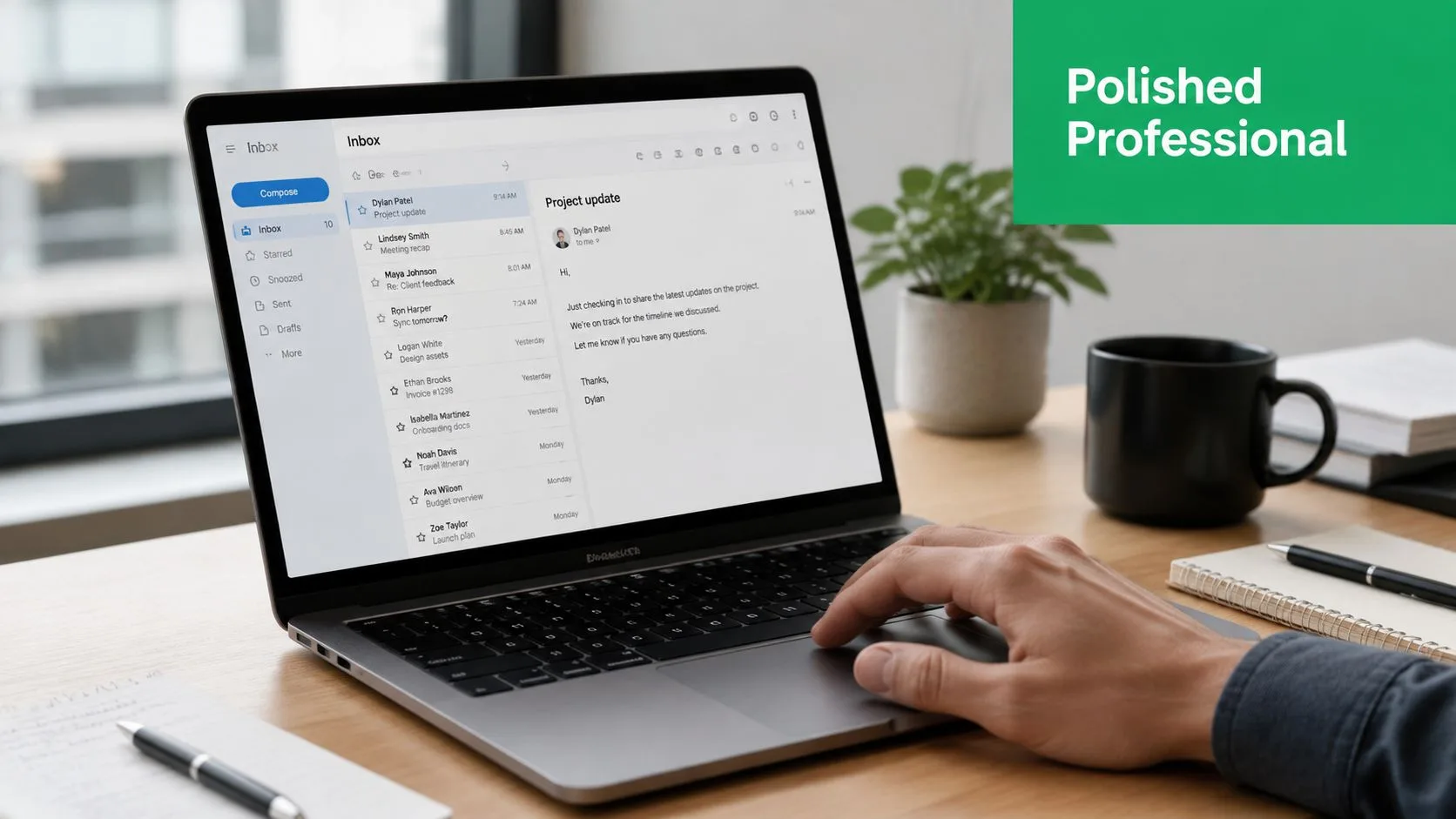
A diferença entre uma assinatura polida e uma amadora geralmente não são os ícones em si. É a engenharia por trás deles. As versões nítidas são pequenas, vinculadas corretamente, legíveis no modo escuro e contidas o suficiente para não parecerem um banner publicitário.
Por que os ícones de assinatura são seus embaixadores silenciosos da marca
A maioria das assinaturas é julgada de forma muito restrita. As pessoas perguntam se os ícones parecem bonitos. A pergunta melhor é se eles reforçam sutilmente o reconhecimento toda vez que alguém recebe seu e-mail.
Uma assinatura é uma das poucas superfícies de marca que aparece em comunicações rotineiras: acompanhamentos, respostas, apresentações, propostas, tópicos de suporte, prospecção de contratação. Essa repetição importa. As estatísticas de assinatura de e-mail da Wavecnct estimam que uma empresa de 100 funcionários gera cerca de 60.000 a 80.000 impressões de assinatura de marca por mês, com base em aproximadamente 3.000 a 4.000 e-mails enviados por dia e 20 dias úteis por mês.
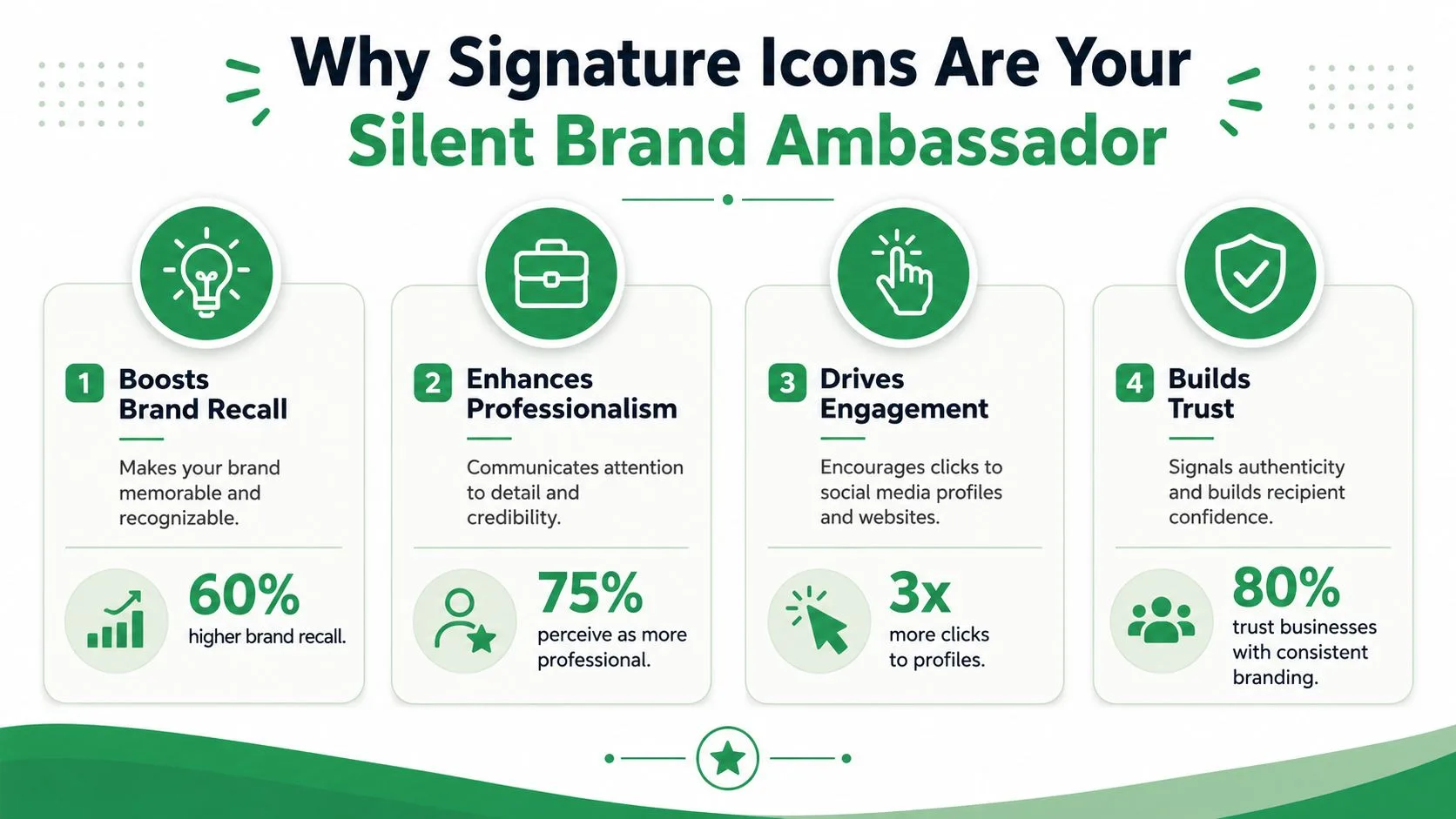
Isso não significa que você deva transformar cada encerramento em um bloco de marketing. Significa que um conjunto compacto de ícones pode fazer um trabalho útil sem exigir muita atenção do leitor.
O que os ícones fazem bem
Os ícones ajudam de quatro maneiras práticas:
-
Eles reduzem o atrito. Um ícone do LinkedIn ou do site é mais fácil de escanear do que uma URL longa e bruta.
-
Eles adicionam legitimidade. Uma assinatura limpa e consistente geralmente sinaliza que o remetente faz parte de um processo de negócios real, não uma conta descartável.
-
Eles orientam os próximos passos. Destinatários que não estão prontos para responder ainda podem clicar para verificar sua empresa, perfil ou portfólio.
-
Eles reforçam a consistência. Se seu logotipo, cores e estilo de ícone estiverem alinhados, sua assinatura deixa de parecer montada a partir de partes aleatórias.
Regra prática: Bons ícones de assinatura não competem com a mensagem. Eles apoiam a confiança depois que o leitor termina o e-mail.
Onde as equipes erram
O erro mais comum não é usar ícones. É usar muitos, sem hierarquia. Cinco perfis sociais diferentes, um botão de agendamento, dois selos e um banner colorido podem fazer um e-mail curto parecer um rodapé de newsletter.
Para usuários de prospecção, a contenção geralmente funciona melhor do que a decoração. Adicione links que as pessoas possam querer verificar: seu site, LinkedIn, talvez mais um canal se servir ao relacionamento. Se uma plataforma não ajuda um cliente potencial a confiar em você ou entrar em contato, provavelmente ela não pertence à assinatura.
Obtendo e preparando seus ícones para o sucesso
A maneira mais fácil de fazer com que os ícones para uso em assinatura de e-mail pareçam pouco profissionais é pegar o que aparecer primeiro nos resultados de pesquisa e colar no Gmail. É assim que você acaba com estilos de ícones incompatíveis, bordas borradas ou arquivos que parecem bons na sua tela e estranhos em todos os outros lugares.
A preparação importa mais do que a maioria dos tutoriais admite.
Escolha a fonte antes de escolher o estilo
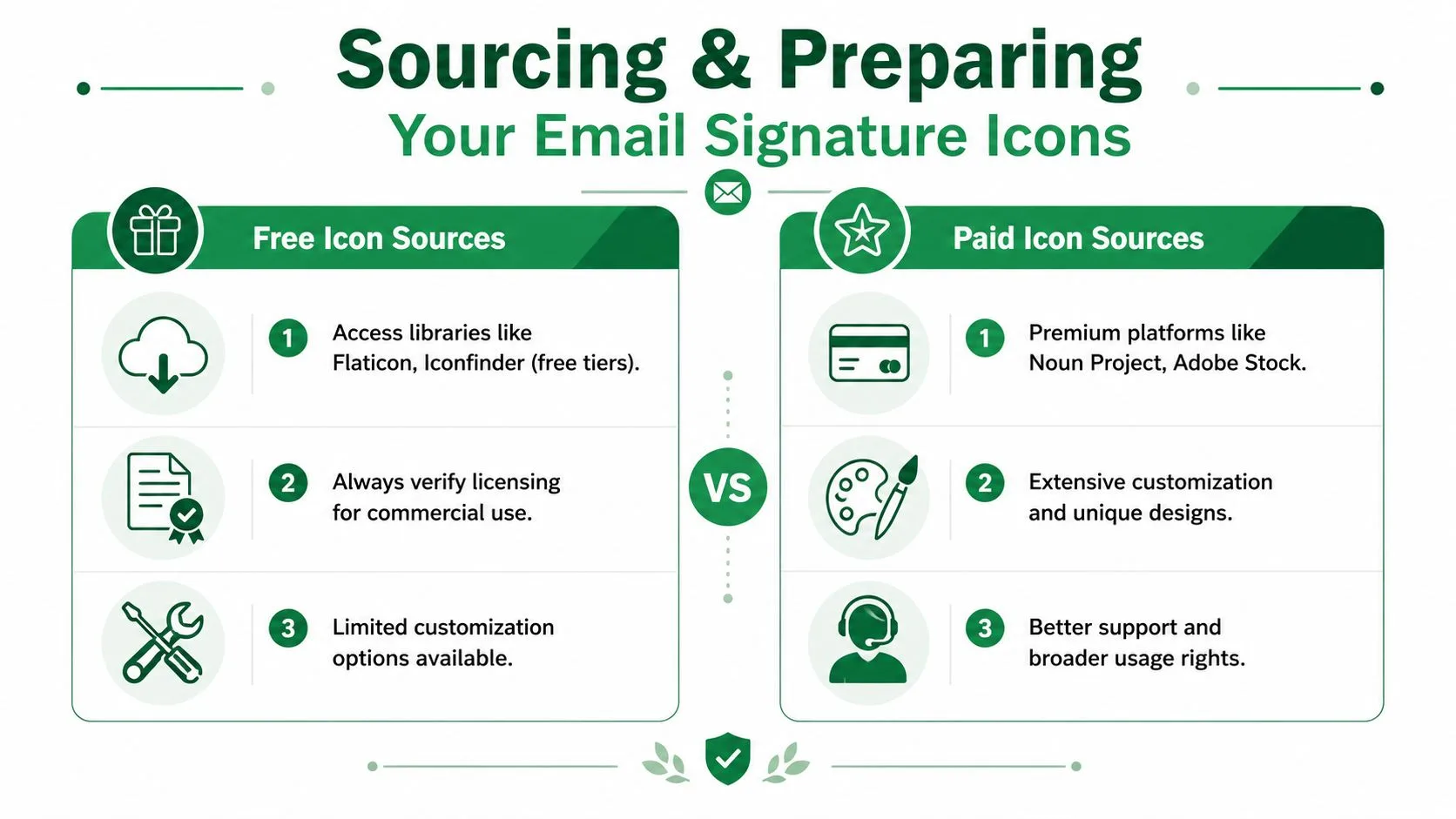
Comece com uma destas, em ordem de preferência:
-
O kit de marca da sua empresa
Se sua equipe aprovou ícones sociais, use-os primeiro. Eles geralmente são os mais próximos do espaçamento, sistema de cores e padrões visuais da marca. -
Uma biblioteca de ícones respeitável
Flaticon, Iconfinder, The Noun Project e Adobe Stock são lugares comuns para obter conjuntos de ícones profissionais. O segredo não é o nome da plataforma. É escolher um conjunto de uma única família de estilo para que os ícones pareçam coerentes. -
Ativos fornecidos pela plataforma
Às vezes, a escolha visual mais segura é a mais simples: uma marca de logotipo oficial para LinkedIn, Instagram, YouTube ou X usada dentro das regras de marca de cada plataforma.
Verifique a licença antes de usar qualquer coisa em uma assinatura comercial. Isso é ignorado o tempo todo, especialmente quando alguém baixa ícones de uma página de download gratuito e assume que o uso comercial está coberto.
Prepare ícones como ativos de e-mail, não ativos de site
Clientes de e-mail são menos tolerantes que sites. Arquivos pesados, dimensões inconsistentes e fundos transparentes mal tratados aparecem mais rápido no e-mail do que em um navegador.
A orientação do setor resumida pelo manual da Exclaimer sobre ícones de redes sociais em assinaturas de e-mail converge para manter os ícones sociais em 3 a 5 plataformas, usando tamanhos de ícone de 16 a 24 px e colocando-os abaixo dos detalhes de contato. A mesma orientação também recomenda manter o rodapé total do e-mail abaixo de 50 KB e projetar dentro de dimensões aproximadas de desktop e mobile de 700 x 300 px e 320 x 600 px.
Um fluxo de trabalho de preparação prático é assim:
-
Escolha PNG quando a transparência importar. O PNG geralmente funciona melhor para ícones porque as bordas permanecem nítidas e o fundo pode permanecer transparente.
-
Use JPG apenas quando a transparência não for necessária. Isso é incomum para ícones, mas aceitável se o gráfico estiver sobre um fundo sólido simples.
-
Redimensione antes de inserir. Não confie no Gmail ou Outlook para dimensionar imagens grandes de forma limpa.
-
Mantenha o conjunto visualmente consistente. Mesmo peso de traço, mesmo estilo de canto, mesma lógica de cores.
Uma assinatura polida geralmente vem de uma preparação disciplinada de arquivos, não de um gerador de assinaturas sofisticado.
Se você cria assinaturas com tabelas HTML ou deseja mais controle de layout, um gerador de tabelas simples para Gmail pode ajudar a estruturar linhas de ícones e espaçamento de forma mais previsível do que colar de qualquer jeito.
Como incorporar ícones na sua assinatura de e-mail
Você envia um e-mail de prospecção limpo, o destinatário abre no Outlook e a linha de ícones se desloca, mostra lacunas ou falha ao carregar. Esse é o teste definitivo. Adicionar ícones é fácil na janela de composição. Adicioná-los de uma forma que sobreviva a diferentes clientes de e-mail exige mais cuidado.
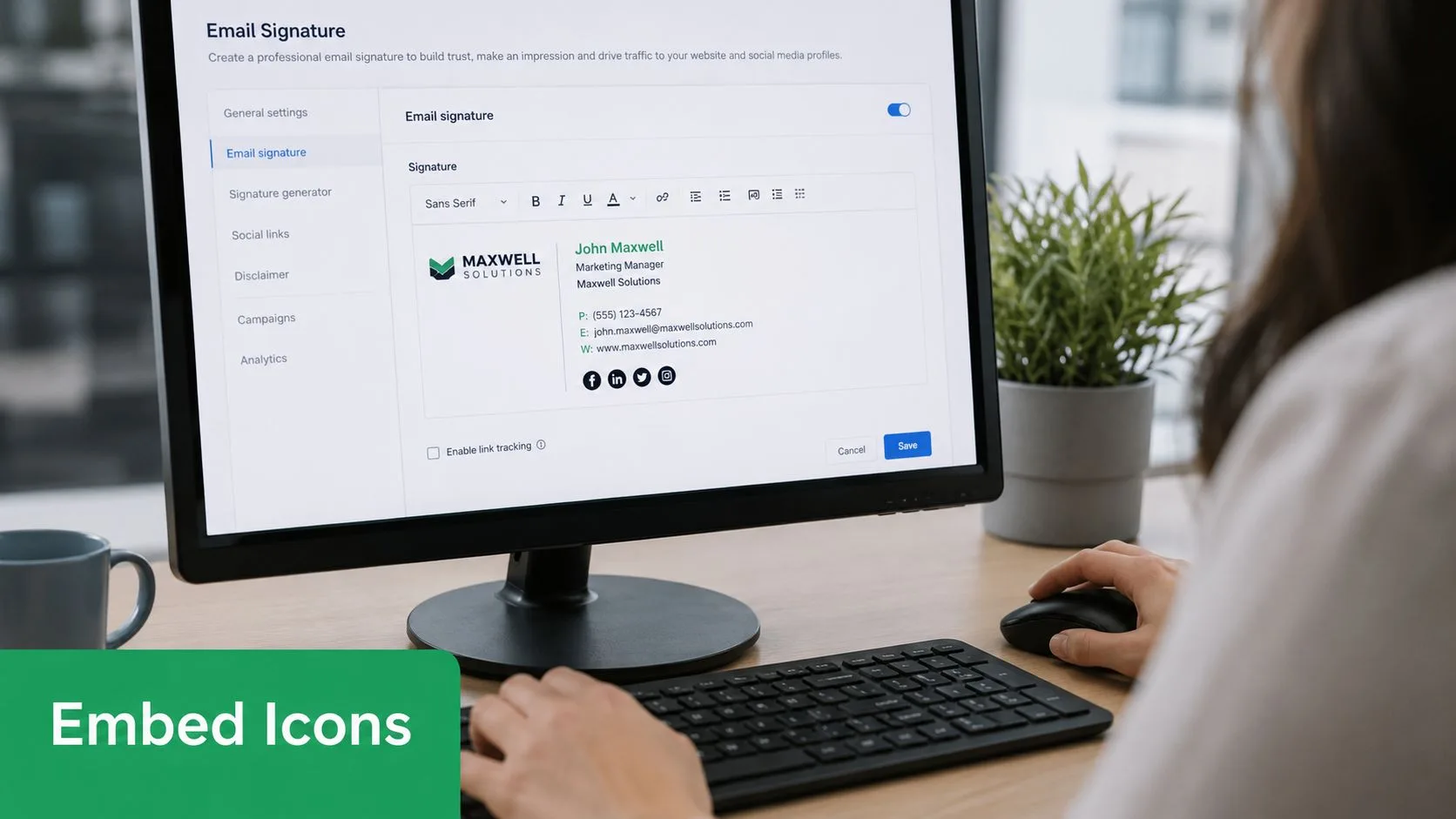
Use o editor do Gmail quando precisar de velocidade
O Gmail é a escolha prática se você gerencia uma assinatura para si mesmo e pode aceitar controle de layout limitado. Funciona bem para linhas de ícones simples, mas o espaçamento manual pode se desviar, especialmente após edições ou alterações de copiar e colar.
-
Abra as configurações do Gmail.
-
Vá para a área de assinatura e crie ou edite sua assinatura.
-
Coloque o cursor onde os ícones devem aparecer.
-
Use Inserir imagem e carregue o arquivo do ícone.
-
Clique no ícone inserido e adicione seu link de destino.
-
Repita para cada plataforma e, em seguida, ajuste o espaçamento manualmente.
Mantenha o trabalho do editor pequeno. Insira ícones apenas depois que os arquivos já estiverem redimensionados e finalizados, porque o Gmail não é confiável para dimensionamento fino de imagem ou alinhamento em nível de pixel.
Se você precisar da configuração do Gmail em si, este guia sobre como adicionar uma assinatura no Gmail percorre o fluxo do editor de forma limpa.
Use HTML quando precisar de controle
HTML é a melhor opção para assinaturas compartilhadas, modelos de prospecção e qualquer fluxo de trabalho onde erros de renderização custam respostas. Ele oferece um controle mais rígido sobre espaçamento, destinos de clique e comportamento da imagem entre clientes. Também facilita manter um bloco de assinatura aprovado consistente entre vários remetentes.
Um trecho de ícone simples parece com isto:
<a href="https://www.linkedin.com/in/yourname" target="_blank" style="text-decoration:none;">
  <img src="https://yourcdn.com/linkedin.png" alt="LinkedIn profile" width="20" height="20" style="display:block; border:0;">
</a>
Cada parte tem uma função:
-
hrefenvia o clique para o destino correto. -
srcaponta para a imagem do ícone hospedada. -
altfornece contexto quando as imagens são bloqueadas ou lidas por tecnologia assistiva. -
widtheheightajudam a evitar dimensionamento inconsistente. -
display:blockreduz o espaço em branco indesejado que alguns clientes adicionam ao redor de imagens em linha.
Para um único ícone, isso pode ser suficiente. Para uma linha de ícones, envolva-os em uma tabela se você se preocupa com a renderização previsível no Outlook e clientes de desktop mais antigos. Hábitos de layout estilo web não se traduzem bem para HTML de e-mail, e as assinaturas são um dos primeiros lugares onde isso quebra.
Um desafio relacionado surge quando você adiciona logotipos ao lado de ícones. Este guia da mailX sobre logotipos de e-mail é útil porque os mesmos problemas subjacentes se aplicam: hospedagem de imagem, dimensionamento e posicionamento determinam se a assinatura parece estável ou frágil.
Mais um ponto prático. Teste a assinatura enviando mensagens reais para o Gmail, Outlook e uma caixa de entrada móvel antes de implementá-la na prospecção diária. A visualização de composição é apenas um rascunho de como a assinatura pode renderizar, não uma prévia confiável do que os destinatários verão.
Melhores práticas para ícones profissionais e entregáveis
Uma assinatura pode parecer limpa na sua janela de composição e ainda falhar onde conta. Os destinatários podem usar o modo escuro, bloquear imagens remotas, ler no celular ou abrir sua mensagem dentro de um ambiente corporativo bloqueado. É por isso que os melhores ícones para uso em assinatura de e-mail seguem regras de entrega tanto quanto regras de design.
Mantenha a assinatura escaneável
As assinaturas mais seguras permanecem estreitas, simples e previsíveis. A orientação da Exclaimer, citada anteriormente, converge para 3 a 5 plataformas, tamanhos de ícone de 16 a 24 px e posicionamento de ícone abaixo dos detalhes de contato. Esse é um teto prático, não um desafio.
Use essa orientação como um sistema de contenção:
-
Limite as escolhas. Site, LinkedIn e um canal de suporte são suficientes para a maioria dos profissionais.
-
Deixe espaço para respirar. Pequenos espaços entre os ícones melhoram a leitura e reduzem a aparência de “colados”.
-
Mantenha a linha curta. Se os ícones quebrarem a linha no celular, a assinatura começa a parecer instável.
-
Combine o tratamento dos ícones. Não misture ícones preenchidos, delineados, circulares e quadrados em uma linha, a menos que seu sistema de marca suporte isso explicitamente.
Projete para imagens bloqueadas e tecnologia assistiva
Tutoriais básicos geralmente param muito cedo. Uma imagem de assinatura que não carrega não deve transformar seu encerramento em espaço morto.
A orientação independente da Bybrand sobre imagens em assinaturas de e-mail destaca uma lacuna que a maioria dos tutoriais ignora: eles explicam a configuração, mas muitas vezes ignoram o que acontece quando as imagens são bloqueadas, os filtros são rigorosos ou o modo escuro altera o resultado.
Isso leva a alguns elementos essenciais:
-
Adicione texto alternativo descritivo. “Perfil do LinkedIn” é melhor do que “ícone” ou um nome de arquivo.
-
Hospede imagens de forma confiável. Se o host quebrar, a assinatura quebra.
-
Evite assinaturas apenas com imagem. Elas parecem consistentes, mas a acessibilidade sofre e o texto pode se tornar ilegível ou não selecionável.
-
Teste com imagens desativadas. Se a assinatura se tornar confusa, corrija a estrutura antes de enviar a prospecção ao vivo.
Quando as imagens falham, a assinatura ainda deve identificar o remetente claramente e deixar caminhos de contato utilizáveis.
Melhores práticas de ícones em resumo
| Atributo | Recomendação | Motivo |
|---|---|---|
| Número de ícones | 3 a 5 | Mantém o rodapé focado e evita desordem visual |
| Tamanho do ícone | 16 a 24 px | Equilibra visibilidade com layout compacto |
| Posicionamento | Abaixo dos detalhes de contato | Preserva a ordem de leitura e mantém a identidade em primeiro lugar |
| Texto alternativo | Use rótulos descritivos | Ajuda leitores de tela e cenários de imagens bloqueadas |
| Formato de arquivo | Prefira PNG para ícones | Suporta transparência e bordas mais limpas |
| Hospedagem | Use hospedagem pública estável | Evita imagens quebradas para os destinatários |
| Layout | Mantenha a assinatura compacta | Reduz problemas de renderização no celular e no Outlook |
Se sua assinatura também incluir linguagem de CTA agressiva, selos chamativos ou outros elementos focados em vendas, revise o texto com tanto cuidado quanto os visuais. Esta lista de palavras de spam para evitar em e-mails é um lembrete útil de que o design e a redação trabalham juntos na colocação na caixa de entrada.
Solução de problemas comuns com ícones de assinatura de e-mail
A maioria das falhas de assinatura vem de uma pequena lista de problemas. A parte difícil é que a assinatura geralmente parece boa para o remetente, o que esconde o problema até que um cliente em potencial veja uma versão quebrada primeiro.
Ícones quebrados e anexos de clipe
Se um ícone aparece como quebrado, comece pela URL da imagem. O arquivo geralmente não está acessível publicamente, foi movido ou está hospedado em algum lugar que requer uma sessão que o destinatário não possui.
Outro problema comum é o efeito de clipe de papel, onde o ícone aparece como um anexo. Isso geralmente acontece quando as pessoas colam imagens diretamente de um aplicativo de desktop ou área de transferência em vez de usar uma referência de arquivo hospedada corretamente. Na prática, a incorporação de imagens baseada em URL é mais confiável do que a inserção de imagem copiar-colar quando a consistência importa.
Para testes, uma verificação de renderização externa pode economizar tempo. O HTML Email Checker é útil para detectar problemas de marcação que não se destacam dentro de uma janela de composição.
Renderização móvel borrada e problemas de modo escuro
Se os ícones parecerem borrados no celular, o arquivo pode ter sido redimensionado dentro do editor de assinatura em vez de preparado no tamanho de exibição pretendido. Atributos explícitos de largura e altura ajudam, especialmente em assinaturas HTML, porque alguns clientes renderizam de forma imprevisível quando as dimensões são implícitas.
O modo escuro cria uma classe diferente de problema. Ícones com caixas brancas rígidas ou baixo contraste podem parecer estranhos ou desaparecer contra fundos escuros. Fundos transparentes geralmente se comportam melhor, e formas simples sobrevivem à inversão e mudanças de tema com mais elegância do que logotipos complexos.
A orientação da Bybrand, citada anteriormente, é útil aqui porque enquadra o risco real corretamente. A maioria dos tutoriais foca na aparência durante a configuração, não no que acontece quando as imagens são bloqueadas, filtros corporativos são rigorosos ou o modo escuro está ativado.
Teste sua assinatura nos ambientes que você não controla. É aí que as falhas aparecem.
Perguntas frequentes sobre ícones de assinatura de e-mail
Posso usar um GIF animado como ícone de assinatura
Você pode, mas raramente é a escolha profissional. O movimento em uma assinatura desvia a atenção do corpo do e-mail e pode parecer promocional rapidamente. Para prospecção, recrutamento, gerenciamento de contas ou comunicação de suporte, ícones estáticos geralmente são a escolha mais segura.
Se você ainda usar animação, mantenha-a sutil e presuma que alguns clientes de e-mail podem não renderizá-la como você espera.
Por que meus ícones parecem borrados em telas de alta resolução
Ícones borrados geralmente vêm de arquivos de origem ruins, redimensionamento baseado em editor ou ambos. Comece com um ativo limpo, exporte-o com nitidez e restrinja seu tamanho exibido na marcação ou editor da sua assinatura. Imagens de origem minúsculas esticadas para ficarem maiores quase sempre parecem piores do que imagens limpas maiores redimensionadas com cuidado.
Devo hospedar ícones no meu site ou em um host de imagem gratuito
Seu próprio site ou um host de ativos de marca estável geralmente é a melhor opção se você puder manter o caminho do arquivo público e persistente. Hosts de imagem gratuitos podem funcionar, mas introduzem outro ponto de falha. Se o host alterar as permissões, limitar o acesso ou remover arquivos, sua assinatura quebra sem aviso.
A regra prática é confiabilidade acima de conveniência. Se você não confiaria no host com um logotipo em seu site, não confie nele com um logotipo ou ícone em sua assinatura.
Se você envia prospecção recorrente, e-mails de contratação, atualizações ou mensagens estilo campanha pelo Gmail, o Mail Merge for Gmail é uma opção para manter a formatação da assinatura consistente dentro de modelos HTML personalizados enquanto envia e-mails personalizados a partir de dados do Google Sheets.
Pronto para enviar sua primeira campanha?
Instale o Mail Merge for Gmail a partir do Google Workspace Marketplace e envie até 50 e-mails personalizados por dia gratuitamente.
Comece gratuitamenteMais leituras
Mais de Guides

Limite de envio do Gmail atingido: O que significa e como concluir sua campanha
Recebeu o erro de limite de envio do Gmail atingido? Conheça os limites diários reais, quando você poderá enviar novamente e como dividir uma mala direta em lotes diários seguros.

E-mail personalizado no Gmail: O Guia Completo
Domine seu fluxo de trabalho de e-mail personalizado no Gmail. Aprenda a mesclar dados do Sheets, rastrear aberturas e escalar o contato.

Lista de contatos de e-mail: crie e mantenha um banco de dados de qualidade
Aprenda a criar, limpar e manter uma lista de contatos de e-mail de alta qualidade. Guia prático para pequenas empresas.