


















ईमेल हस्ताक्षर के लिए प्रोफेशनल आइकन: 2026 गाइड
ईमेल हस्ताक्षर के लिए प्रोफेशनल आइकन जोड़ना सीखें। हमारी 2026 गाइड में चयन, आकार, Gmail में एम्बेड करना और डिलीवरेबिलिटी के लिए सर्वोत्तम प्रथाएं शामिल हैं।
आपने शायद खुद ऐसा किया होगा। आप एक सावधानीपूर्वक आउटरीच ईमेल लिखते हैं, अनावश्यक शब्दों को हटाते हैं, विषय पंक्ति (subject line) की दोबारा जांच करते हैं, और फिर हस्ताक्षर ब्लॉक पर पहुंचकर महसूस करते हैं कि यह अभी भी दस साल पुराना लग रहा है। नाम, फोन, वेबसाइट, शायद एक अतिरिक्त लाइन ब्रेक। यह काम तो करता है, लेकिन यह मदद नहीं करता।
यही कारण है कि बहुत से लोग ईमेल हस्ताक्षर डिजाइन के लिए आइकन की तलाश शुरू कर देते हैं। कुछ साफ-सुथरे सोशल आइकन या एक साधारण वेबसाइट आइकन पूरे संदेश को अधिक विश्वसनीय बना सकते हैं। हालांकि, हिचकिचाहट उचित है। ईमेल क्लाइंट्स अव्यवस्थित होते हैं। Gmail और Outlook एक ही तरह से रेंडर नहीं होते हैं। मोबाइल ऐप्स डेस्कटॉप ऐप्स से अलग व्यवहार करते हैं। कुछ प्राप्तकर्ता छवियों को ब्लॉक कर देते हैं। कुछ कॉर्पोरेट वातावरण इतने सख्त होते हैं कि एक अच्छा दिखने वाला हस्ताक्षर टूटे हुए प्लेसहोल्डर में बदल सकता है।
जोखिम वास्तविक है, खासकर यदि आप कोल्ड आउटरीच, भर्ती ईमेल, ग्राहक अपडेट, या कोई ऐसा संदेश भेजते हैं जहां पहले कुछ सेकंड में विश्वास मायने रखता है। एक हस्ताक्षर को ईमेल का समर्थन करना चाहिए, न कि घर्षण पैदा करना चाहिए।
2025-2026 के एक प्रमुख सर्वेक्षण में पाया गया कि 75.8% ईमेल हस्ताक्षरों में सोशल मीडिया आइकन शामिल होते हैं, जो उन्हें वर्तमान हस्ताक्षर डिजाइन में सबसे आम दृश्य तत्वों में से एक बनाता है और MySignature के ईमेल हस्ताक्षर सांख्यिकी राउंडअप के अनुसार एक स्पष्ट पेशेवर मानक है।
एक पॉलिश किए गए हस्ताक्षर और एक शौकिया हस्ताक्षर के बीच का अंतर आमतौर पर आइकन खुद नहीं होते हैं। यह उनके पीछे की इंजीनियरिंग है। शार्प संस्करण छोटे होते हैं, सही तरीके से लिंक किए गए होते हैं, डार्क मोड में पढ़ने योग्य होते हैं, और इतने संयमित होते हैं कि वे बैनर विज्ञापन की तरह महसूस नहीं होते हैं।
आइकन आपके साइलेंट ब्रांड एंबेसडर क्यों हैं
अधिकांश हस्ताक्षरों को बहुत संकीर्ण रूप से आंका जाता है। लोग पूछते हैं कि क्या आइकन अच्छे दिखते हैं। बेहतर सवाल यह है कि क्या वे हर बार किसी के ईमेल प्राप्त करने पर सूक्ष्म रूप से पहचान को मजबूत करते हैं।
हस्ताक्षर उन कुछ ब्रांडिंग सतहों में से एक है जो नियमित संचार पर दिखाई देती है: फॉलो-अप, उत्तर, परिचय, प्रस्ताव, सहायता थ्रेड, भर्ती आउटरीच। वह पुनरावृत्ति मायने रखती है। Wavecnct के ईमेल हस्ताक्षर सांख्यिकी का अनुमान है कि एक 100-कर्मचारी वाली कंपनी प्रति माह लगभग 60,000-80,000 ब्रांडेड हस्ताक्षर इंप्रेशन उत्पन्न करती है, जो प्रति दिन लगभग 3,000-4,000 आउटबाउंड ईमेल और प्रति माह 20 कार्य दिवसों पर आधारित है।
इसका मतलब यह नहीं है कि आपको हर साइन-ऑफ को मार्केटिंग ब्लॉक में बदल देना चाहिए। इसका मतलब है कि आइकन का एक कॉम्पैक्ट सेट पाठक से अधिक ध्यान मांगे बिना उपयोगी काम कर सकता है।
आइकन वास्तव में क्या अच्छा करते हैं
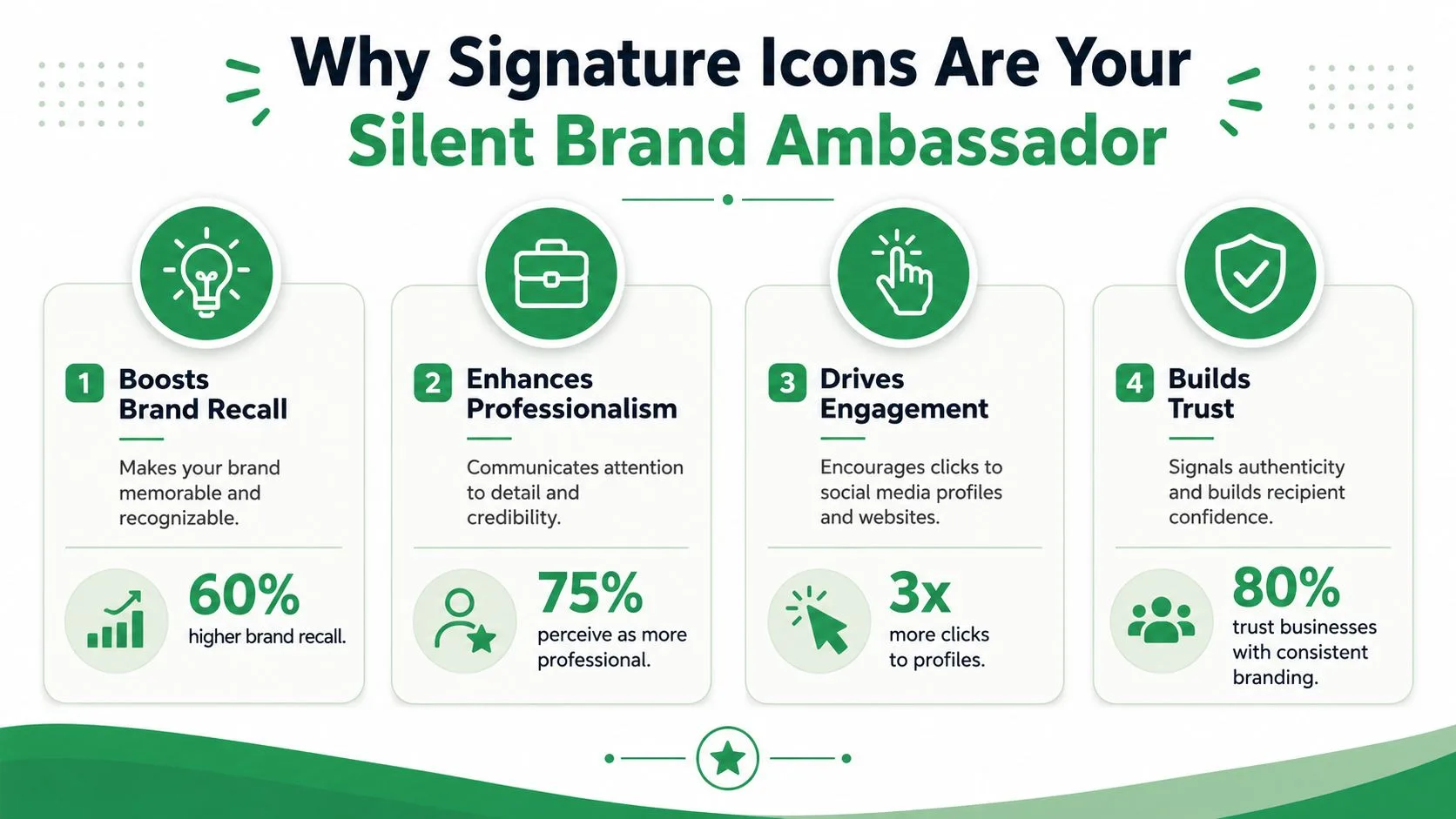
आइकन चार व्यावहारिक तरीकों से मदद करते हैं:
-
वे घर्षण को कम करते हैं। एक LinkedIn या वेबसाइट आइकन को स्कैन करना लंबे रॉ URL की तुलना में आसान होता है।
-
वे वैधता जोड़ते हैं। एक साफ, सुसंगत हस्ताक्षर अक्सर संकेत देता है कि प्रेषक एक वास्तविक व्यावसायिक प्रक्रिया का हिस्सा है, न कि कोई डिस्पोजेबल अकाउंट।
-
वे अगले चरणों का मार्गदर्शन करते हैं। जो प्राप्तकर्ता उत्तर देने के लिए तैयार नहीं हैं, वे अभी भी आपकी कंपनी, प्रोफाइल या पोर्टफोलियो को सत्यापित करने के लिए क्लिक कर सकते हैं।
-
वे निरंतरता को मजबूत करते हैं। यदि आपका लोगो, रंग और आइकन शैली संरेखित हैं, तो आपका हस्ताक्षर यादृच्छिक भागों से बना हुआ नहीं दिखता है।
व्यावहारिक नियम: अच्छे हस्ताक्षर आइकन संदेश के साथ प्रतिस्पर्धा नहीं करते हैं। वे पाठक के ईमेल पढ़ने के बाद विश्वास का समर्थन करते हैं।
टीमें यहां कहां गलती करती हैं
सबसे आम गलती आइकन का उपयोग करना नहीं है। यह बिना किसी पदानुक्रम (hierarchy) के बहुत अधिक उपयोग करना है। पांच अलग-अलग सोशल प्रोफाइल, एक शेड्यूलिंग बटन, दो बैज और एक रंगीन बैनर एक छोटे ईमेल को न्यूज़लेटर फुटर जैसा दिखा सकते हैं।
आउटरीच उपयोगकर्ताओं के लिए, संयम आमतौर पर सजावट से बेहतर प्रदर्शन करता है। वे लिंक जोड़ें जिन्हें लोग सत्यापित करना चाह सकते हैं: आपकी वेबसाइट, LinkedIn, शायद एक और चैनल यदि यह संबंध को पूरा करता है। यदि कोई प्लेटफॉर्म किसी संभावित ग्राहक को आप पर भरोसा करने या आपसे संपर्क करने में मदद नहीं करता है, तो शायद वह हस्ताक्षर में नहीं होना चाहिए।
सफलता के लिए अपने आइकन को सोर्स और तैयार करना
ईमेल हस्ताक्षर के लिए आइकन को अव्यवसायिक दिखाने का सबसे आसान तरीका खोज परिणामों में जो कुछ भी पहले आता है उसे पकड़ना और उसे Gmail में पेस्ट करना है। इसी तरह आप बेमेल आइकन शैलियों, धुंधले किनारों, या ऐसी फाइलों के साथ समाप्त होते हैं जो आपकी स्क्रीन पर ठीक दिखती हैं और हर जगह अजीब लगती हैं।
तैयारी अधिकांश ट्यूटोरियल द्वारा स्वीकार किए जाने से कहीं अधिक मायने रखती है।
शैली चुनने से पहले स्रोत चुनें
वरीयता के क्रम में, इनमें से किसी एक के साथ शुरुआत करें:
-
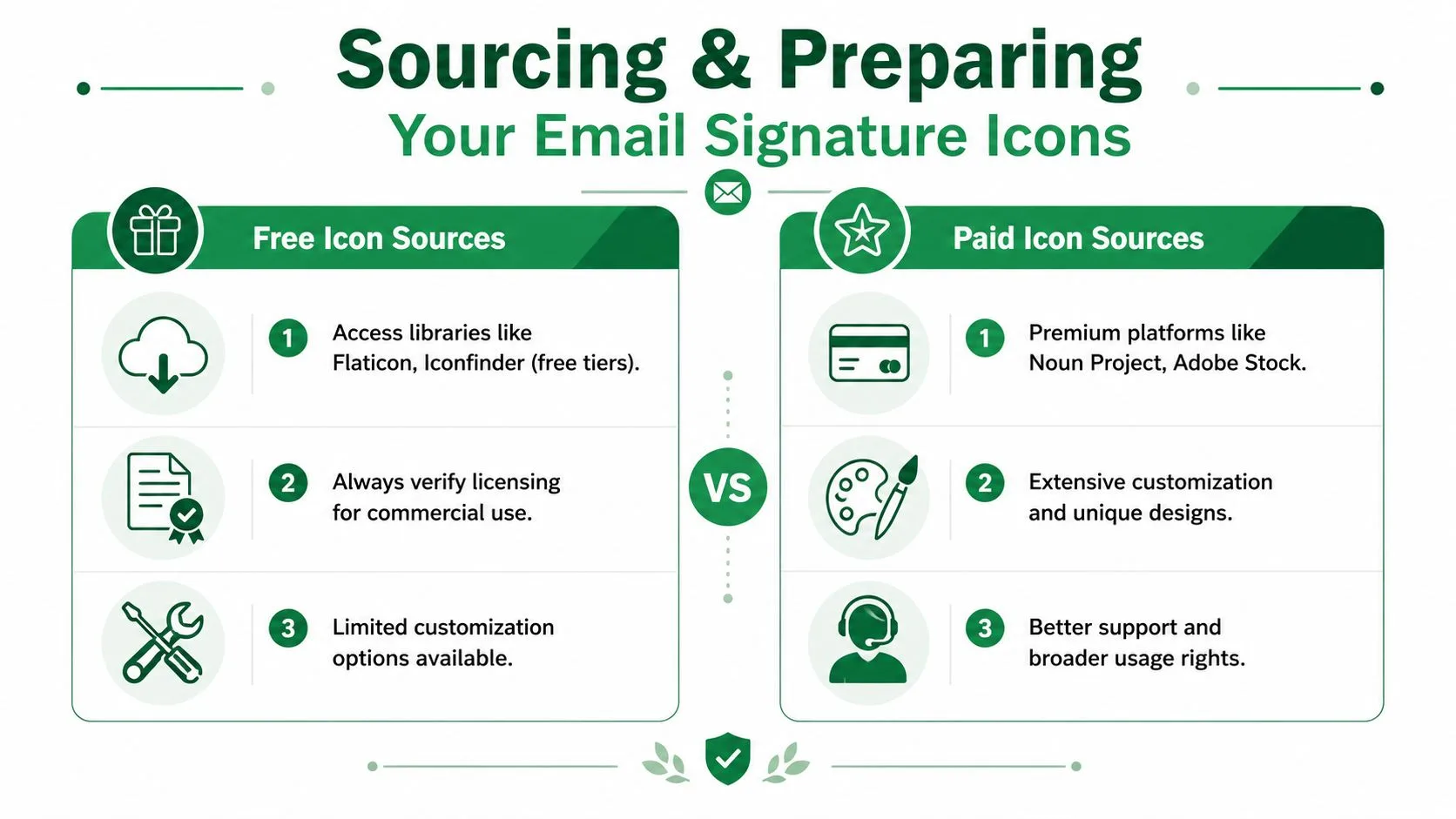
आपकी कंपनी ब्रांड किट
यदि आपकी टीम के पास स्वीकृत सोशल आइकन हैं, तो पहले उनका उपयोग करें। वे आमतौर पर ब्रांड की स्पेसिंग, रंग प्रणाली और दृश्य मानकों के सबसे करीब होते हैं। -
एक प्रतिष्ठित आइकन लाइब्रेरी
Flaticon, Iconfinder, The Noun Project, और Adobe Stock पेशेवर आइकन सेट प्राप्त करने के लिए सामान्य स्थान हैं। कुंजी प्लेटफॉर्म का नाम नहीं है। यह एक शैली परिवार से एक सेट चुनना है ताकि आइकन सुसंगत महसूस हों। -
प्लेटफॉर्म द्वारा प्रदान की गई संपत्ति
कभी-कभी सबसे सुरक्षित दृश्य विकल्प सबसे सरल होता है: LinkedIn, Instagram, YouTube, या X के लिए एक आधिकारिक लोगो मार्क, जिसका उपयोग प्रत्येक प्लेटफॉर्म के ब्रांड नियमों के भीतर किया जाता है।
व्यावसायिक हस्ताक्षर में कुछ भी उपयोग करने से पहले लाइसेंस की जांच करें। इसे हर समय छोड़ दिया जाता है, खासकर जब कोई मुफ्त डाउनलोड पेज से आइकन खींचता है और मान लेता है कि व्यावसायिक उपयोग कवर किया गया है।
आइकन को ईमेल एसेट के रूप में तैयार करें, न कि वेबसाइट एसेट के रूप में
ईमेल क्लाइंट वेबसाइटों की तुलना में कम क्षमाशील होते हैं। भारी फाइलें, असंगत आयाम, और खराब तरीके से संभाली गई पारदर्शी पृष्ठभूमि ब्राउज़र की तुलना में ईमेल में तेजी से दिखाई देती हैं।
Exclaimer की ईमेल हस्ताक्षरों में सोशल मीडिया आइकन पर हैंडबुक द्वारा संक्षेपित उद्योग मार्गदर्शन सोशल आइकन को 3-5 प्लेटफॉर्म तक रखने, 16-24 px आइकन आकार का उपयोग करने और उन्हें संपर्क विवरण के नीचे रखने पर केंद्रित है। वही मार्गदर्शन कुल ईमेल फुटर को 50 KB से कम रखने और लगभग 700 × 300 px और 320 × 600 px के डेस्कटॉप और मोबाइल फुटप्रिंट के भीतर डिजाइन करने की भी सिफारिश करता है।
एक व्यावहारिक तैयारी वर्कफ़्लो इस तरह दिखता है:
-
जब पारदर्शिता मायने रखती है तो PNG चुनें। PNG आमतौर पर आइकन के लिए सबसे अच्छा काम करता है क्योंकि किनारे कुरकुरे रहते हैं और पृष्ठभूमि पारदर्शी रह सकती है।
-
JPG का उपयोग केवल तभी करें जब पारदर्शिता की आवश्यकता न हो। आइकन के लिए यह असामान्य है, लेकिन यदि ग्राफिक एक सादी ठोस पृष्ठभूमि पर बैठा है तो यह स्वीकार्य है।
-
इंसर्ट करने से पहले आकार बदलें। बड़ी छवियों को स्पष्ट रूप से स्केल करने के लिए Gmail या Outlook पर भरोसा न करें।
-
सेट को दृश्य रूप से सुसंगत रखें। समान स्ट्रोक वजन, समान कोने की शैली, समान रंग तर्क।
एक पॉलिश किया हुआ हस्ताक्षर आमतौर पर अनुशासित फाइल तैयारी से आता है, न कि किसी फैंसी हस्ताक्षर जनरेटर से।
यदि आप HTML टेबल के साथ हस्ताक्षर बनाते हैं या अधिक लेआउट नियंत्रण चाहते हैं, तो एक सरल Gmail के लिए टेबल जनरेटर तदर्थ पेस्टिंग की तुलना में आइकन पंक्तियों और स्पेसिंग को अधिक पूर्वानुमानित रूप से व्यवस्थित करने में मदद कर सकता है।
अपने ईमेल हस्ताक्षर में आइकन कैसे एम्बेड करें
आप एक साफ आउटरीच ईमेल भेजते हैं, प्राप्तकर्ता इसे Outlook में खोलता है, और आइकन पंक्ति शिफ्ट हो जाती है, अंतराल दिखाती है, या लोड होने में विफल रहती है। यह निश्चित परीक्षण है। कंपोज़ विंडो में आइकन जोड़ना आसान है। उन्हें इस तरह से जोड़ना जो विभिन्न ईमेल क्लाइंट्स में जीवित रहे, अधिक देखभाल की आवश्यकता है।
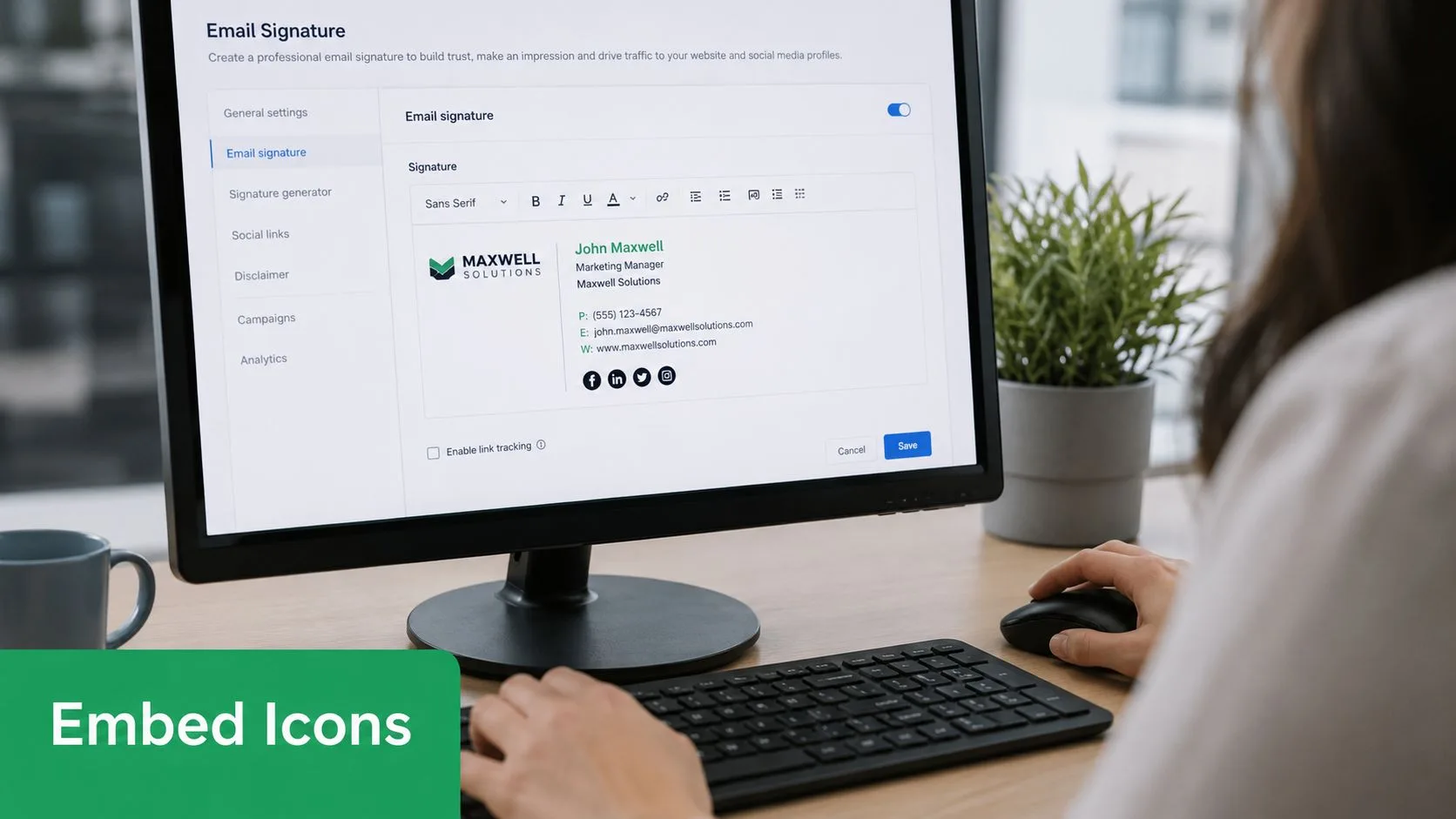
जब आपको गति की आवश्यकता हो तो Gmail संपादक का उपयोग करें
यदि आप अपने लिए एक हस्ताक्षर प्रबंधित करते हैं और सीमित लेआउट नियंत्रण स्वीकार कर सकते हैं तो Gmail व्यावहारिक विकल्प है। यह सरल आइकन पंक्तियों के लिए अच्छा काम करता है, लेकिन मैन्युअल स्पेसिंग बदल सकती है, विशेष रूप से संपादन या कॉपी-पेस्ट परिवर्तनों के बाद।
-
Gmail सेटिंग्स खोलें।
-
हस्ताक्षर क्षेत्र में जाएं और अपना हस्ताक्षर बनाएं या संपादित करें।
-
कर्सर को वहां रखें जहां आइकन दिखाई देने चाहिए।
-
Insert Image का उपयोग करें और आइकन छवि अपलोड करें।
-
इंसर्ट किए गए आइकन पर क्लिक करें और उसका गंतव्य लिंक जोड़ें।
-
प्रत्येक प्लेटफॉर्म के लिए दोहराएं, फिर हाथ से स्पेसिंग समायोजित करें।
संपादक का काम छोटा रखें। आइकन तभी इंसर्ट करें जब फाइलें पहले से ही आकार में बदल दी गई हों और अंतिम रूप दे दी गई हों, क्योंकि Gmail ठीक छवि स्केलिंग या पिक्सेल-स्तर संरेखण के लिए विश्वसनीय नहीं है।
यदि आपको स्वयं Gmail सेटअप की आवश्यकता है, तो Gmail में हस्ताक्षर कैसे जोड़ें पर यह गाइड संपादक प्रवाह के माध्यम से स्पष्ट रूप से चलती है।
जब आपको नियंत्रण की आवश्यकता हो तो HTML का उपयोग करें
HTML साझा हस्ताक्षरों, आउटरीच टेम्प्लेट और किसी भी वर्कफ़्लो के लिए बेहतर विकल्प है जहां रेंडरिंग त्रुटियों की कीमत उत्तरों में चुकानी पड़ती है। यह आपको क्लाइंट्स के बीच स्पेसिंग, क्लिक टारगेट और छवि व्यवहार पर सख्त नियंत्रण देता है। यह कई प्रेषकों के बीच एक स्वीकृत हस्ताक्षर ब्लॉक को सुसंगत रखना भी आसान बनाता है।
एक सरल आइकन स्निपेट इस तरह दिखता है:
<a href="https://www.linkedin.com/in/yourname" target="_blank" style="text-decoration:none;">
  <img src="https://yourcdn.com/linkedin.png" alt="LinkedIn profile" width="20" height="20" style="display:block; border:0;">
</a>
प्रत्येक भाग का एक काम है:
-
hrefक्लिक को सही गंतव्य पर भेजता है। -
srcहोस्ट की गई आइकन छवि की ओर इशारा करता है। -
altतब संदर्भ देता है जब छवियां ब्लॉक की जाती हैं या सहायक तकनीक द्वारा पढ़ी जाती हैं। -
widthऔरheightअसंगत स्केलिंग को रोकने में मदद करते हैं। -
display:blockउस अतिरिक्त व्हाइटस्पेस को कम करता है जिसे कुछ क्लाइंट इनलाइन छवियों के चारों ओर जोड़ते हैं।
एक आइकन के लिए, यह पर्याप्त हो सकता है। आइकन की एक पंक्ति के लिए, यदि आप Outlook और पुराने डेस्कटॉप क्लाइंट्स में पूर्वानुमानित रेंडरिंग की परवाह करते हैं तो उन्हें एक टेबल में लपेटें। वेब-शैली लेआउट आदतें ईमेल HTML में अच्छी तरह से अनुवाद नहीं करती हैं, और हस्ताक्षर उन पहली जगहों में से एक हैं जहां यह टूट जाता है।
एक संबंधित चुनौती तब आती है जब आप आइकन के साथ लोगो जोड़ते हैं। यह ईमेल लोगो पर mailX गाइड उपयोगी है क्योंकि वही अंतर्निहित मुद्दे लागू होते हैं: छवि होस्टिंग, आकार, और प्लेसमेंट यह निर्धारित करते हैं कि हस्ताक्षर स्थिर दिखता है या नाजुक।
एक और व्यावहारिक बिंदु। दैनिक आउटरीच में रोल आउट करने से पहले Gmail, Outlook और मोबाइल इनबॉक्स में वास्तविक संदेश भेजकर हस्ताक्षर का परीक्षण करें। कंपोज़ व्यू केवल इस बात का ड्राफ्ट है कि हस्ताक्षर कैसे रेंडर हो सकता है, न कि इस बात का विश्वसनीय पूर्वावलोकन कि प्राप्तकर्ता क्या देखेंगे।
पेशेवर और डिलीवरेबल आइकन के लिए सर्वोत्तम प्रथाएं
एक हस्ताक्षर आपकी कंपोज़ विंडो में साफ दिख सकता है और फिर भी वहां विफल हो सकता है जहां यह मायने रखता है। प्राप्तकर्ता डार्क मोड का उपयोग कर सकते हैं, रिमोट छवियों को ब्लॉक कर सकते हैं, मोबाइल पर पढ़ सकते हैं, या आपके संदेश को लॉक-डाउन कॉर्पोरेट वातावरण के अंदर खोल सकते हैं। यही कारण है कि ईमेल हस्ताक्षर उपयोग के लिए सबसे अच्छे आइकन डिजाइन नियमों के साथ-साथ डिलीवरी नियमों का भी पालन करते हैं।
हस्ताक्षर को स्कैन करने योग्य रखें
सबसे सुरक्षित हस्ताक्षर संकीर्ण, सरल और पूर्वानुमानित रहते हैं। पहले उद्धृत Exclaimer का मार्गदर्शन 3-5 प्लेटफॉर्म, 16-24 px आइकन आकार और संपर्क विवरण के नीचे आइकन प्लेसमेंट पर केंद्रित है। यह एक व्यावहारिक सीमा है, चुनौती नहीं।
उस मार्गदर्शन का उपयोग एक संयम प्रणाली के रूप में करें:
-
विकल्पों को सीमित करें। वेबसाइट, LinkedIn और एक सहायक चैनल अधिकांश पेशेवरों के लिए पर्याप्त हैं।
-
सांस लेने की जगह छोड़ें। आइकन के बीच छोटे अंतराल स्कैनिंग में सुधार करते हैं और “एक साथ चिपके हुए” लुक को कम करते हैं।
-
लाइन को छोटा रखें। यदि आइकन मोबाइल पर रैप होते हैं, तो हस्ताक्षर अस्थिर महसूस होने लगता है।
-
आइकन उपचार का मिलान करें। जब तक आपका ब्रांड सिस्टम स्पष्ट रूप से इसका समर्थन नहीं करता है, तब तक एक पंक्ति में भरे हुए, रेखांकित, गोलाकार और वर्गाकार आइकन को न मिलाएं।
ब्लॉक की गई छवियों और सहायक तकनीक के लिए डिजाइन करें
बुनियादी ट्यूटोरियल आमतौर पर बहुत जल्दी रुक जाते हैं। एक हस्ताक्षर छवि जो लोड नहीं होती है, उसे आपके साइन-ऑफ को मृत स्थान में नहीं बदलना चाहिए।
ईमेल हस्ताक्षरों में छवियों पर Bybrand से स्वतंत्र मार्गदर्शन एक ऐसे अंतर को उजागर करता है जिसे अधिकांश ‘हाउ-टू’ छोड़ देते हैं: वे सेटअप की व्याख्या करते हैं, लेकिन अक्सर यह अनदेखा करते हैं कि जब छवियां ब्लॉक की जाती हैं, फिल्टर सख्त होते हैं, या डार्क मोड परिणाम बदल देता है तो क्या होता है।
यह कुछ आवश्यक तत्वों की ओर ले जाता है:
-
वर्णनात्मक ऑल्ट टेक्स्ट जोड़ें। “LinkedIn प्रोफाइल” “आइकन” या फ़ाइल नाम से बेहतर है।
-
छवियों को मज़बूती से होस्ट करें। यदि होस्ट टूट जाता है, तो हस्ताक्षर टूट जाता है।
-
केवल-छवि हस्ताक्षरों से बचें। वे सुसंगत दिखते हैं, लेकिन पहुंच (accessibility) प्रभावित होती है और टेक्स्ट अपठनीय या अचयनित हो सकता है।
-
छवियों को बंद करके परीक्षण करें। यदि हस्ताक्षर भ्रमित करने वाला हो जाता है, तो लाइव आउटरीच भेजने से पहले संरचना को ठीक करें।
जब छवियां विफल हो जाती हैं, तो हस्ताक्षर को अभी भी प्रेषक की स्पष्ट पहचान करनी चाहिए और उपयोग योग्य संपर्क पथ छोड़ने चाहिए।
एक नज़र में आइकन सर्वोत्तम प्रथाएं
| विशेषता | अनुशंसा | कारण |
|---|---|---|
| आइकन की संख्या | 3 से 5 | फुटर को केंद्रित रखता है और दृश्य अव्यवस्था से बचाता है |
| आइकन का आकार | 16 से 24 px | कॉम्पैक्ट लेआउट के साथ दृश्यता को संतुलित करता है |
| प्लेसमेंट | संपर्क विवरण के नीचे | स्कैन क्रम को संरक्षित करता है और पहचान को पहले रखता है |
| ऑल्ट टेक्स्ट | वर्णनात्मक लेबल का उपयोग करें | स्क्रीन रीडर और ब्लॉक-इमेज परिदृश्यों में मदद करता है |
| फ़ाइल प्रारूप | आइकन के लिए PNG पसंद करें | पारदर्शिता और साफ किनारों का समर्थन करता है |
| होस्टिंग | स्थिर सार्वजनिक होस्टिंग का उपयोग करें | प्राप्तकर्ताओं के लिए टूटी हुई छवियों को रोकता है |
| लेआउट | हस्ताक्षर को कॉम्पैक्ट रखें | मोबाइल और Outlook पर रेंडरिंग समस्याओं को कम करता है |
यदि आपके हस्ताक्षर में आक्रामक CTA भाषा, दिखावटी बैज, या अन्य बिक्री-भारी तत्व भी शामिल हैं, तो कॉपी की समीक्षा उतनी ही सावधानी से करें जितनी दृश्यों की। ईमेल में बचने के लिए स्पैम शब्दों की यह सूची एक उपयोगी अनुस्मारक है कि इनबॉक्स प्लेसमेंट में डिजाइन और शब्द एक साथ काम करते हैं।
सामान्य ईमेल हस्ताक्षर आइकन समस्याओं का निवारण
अधिकांश हस्ताक्षर विफलताएं समस्याओं की एक छोटी सूची से आती हैं। कठिन हिस्सा यह है कि हस्ताक्षर अक्सर प्रेषक को ठीक दिखता है, जो समस्या को तब तक छिपाता है जब तक कि कोई संभावित ग्राहक पहले एक टूटा हुआ संस्करण नहीं देख लेता।
टूटे हुए आइकन और पेपरक्लिप अटैचमेंट
यदि कोई आइकन टूटा हुआ दिखाई देता है, तो छवि URL से शुरू करें। फ़ाइल आमतौर पर सार्वजनिक रूप से सुलभ नहीं होती है, स्थानांतरित हो गई है, या कहीं ऐसी जगह होस्ट की गई है जिसे उस सत्र की आवश्यकता है जो प्राप्तकर्ता के पास नहीं है।
एक और आम समस्या पेपरक्लिप प्रभाव है, जहां आइकन एक अटैचमेंट के रूप में दिखाई देता है। यह अक्सर तब होता है जब लोग ठीक से होस्ट किए गए फ़ाइल संदर्भ का उपयोग करने के बजाय सीधे डेस्कटॉप ऐप या क्लिपबोर्ड से छवियों को पेस्ट करते हैं। व्यवहार में, जब निरंतरता मायने रखती है तो कॉपी-पेस्ट छवि प्रविष्टि की तुलना में URL-आधारित छवि एम्बेडिंग अधिक विश्वसनीय होती है।
परीक्षण के लिए, एक बाहरी रेंडरिंग जांच समय बचा सकती है। HTML Email Checker उन मार्कअप समस्याओं को पहचानने के लिए उपयोगी है जो कंपोज़ विंडो के अंदर अलग नहीं दिखती हैं।
धुंधली मोबाइल रेंडरिंग और डार्क मोड समस्याएं
यदि आइकन मोबाइल पर धुंधले दिखते हैं, तो फ़ाइल को इच्छित प्रदर्शन आकार पर तैयार करने के बजाय हस्ताक्षर संपादक के अंदर आकार बदला गया हो सकता है। स्पष्ट चौड़ाई और ऊंचाई विशेषताएँ मदद करती हैं, विशेष रूप से HTML हस्ताक्षरों में, क्योंकि कुछ क्लाइंट तब अप्रत्याशित रूप से रेंडर करते हैं जब आयाम निहित होते हैं।
डार्क मोड समस्या का एक अलग वर्ग बनाता है। कठोर सफेद बक्से या खराब कंट्रास्ट वाले आइकन अजीब लग सकते हैं या डार्क पृष्ठभूमि के खिलाफ गायब हो सकते हैं। पारदर्शी पृष्ठभूमि आमतौर पर बेहतर व्यवहार करती है, और सरल आकार जटिल लोगो की तुलना में उलटाव और थीम परिवर्तनों से अधिक आसानी से बच जाते हैं।
Bybrand का मार्गदर्शन, जिसे पहले उद्धृत किया गया था, यहां उपयोगी है क्योंकि यह वास्तविक जोखिम को सही ढंग से फ्रेम करता है। अधिकांश ‘हाउ-टू’ सेटअप के दौरान उपस्थिति पर ध्यान केंद्रित करते हैं, न कि इस पर कि जब छवियां ब्लॉक की जाती हैं, कॉर्पोरेट फिल्टर सख्त होते हैं, या डार्क मोड सक्षम होता है तो क्या होता है।
अपने हस्ताक्षर का उन वातावरणों में परीक्षण करें जिन्हें आप नियंत्रित नहीं करते हैं। वहीं विफलताएं दिखाई देती हैं।
ईमेल हस्ताक्षर आइकन के बारे में अक्सर पूछे जाने वाले प्रश्न
क्या मैं हस्ताक्षर आइकन के रूप में एनिमेटेड GIF का उपयोग कर सकता हूँ
आप कर सकते हैं, लेकिन यह शायद ही कभी पेशेवर विकल्प होता है। हस्ताक्षर में गति ईमेल बॉडी से ध्यान हटाती है और जल्दी ही प्रचारक महसूस हो सकती है। आउटरीच, भर्ती, खाता प्रबंधन, या सहायता संचार के लिए, स्थिर आइकन आमतौर पर सुरक्षित कॉल होते हैं।
यदि आप अभी भी एनीमेशन का उपयोग करते हैं, तो इसे सूक्ष्म रखें और मान लें कि कुछ ईमेल क्लाइंट इसे उस तरह रेंडर नहीं कर सकते जैसा आप उम्मीद करते हैं।
मेरे आइकन उच्च-रिज़ॉल्यूशन स्क्रीन पर धुंधले क्यों दिखते हैं
धुंधले आइकन आमतौर पर खराब स्रोत फ़ाइलों, संपादक-आधारित रिसाइजिंग, या दोनों से आते हैं। एक साफ एसेट के साथ शुरुआत करें, इसे स्पष्ट रूप से निर्यात करें, और अपने हस्ताक्षर मार्कअप या संपादक में इसके प्रदर्शित आकार को सीमित करें। छोटे स्रोत चित्र जो बड़े फैलाए गए हैं, वे हमेशा सावधानीपूर्वक आकार घटाए गए बड़े साफ चित्रों की तुलना में बदतर दिखते हैं।
क्या मुझे आइकन अपनी वेबसाइट पर होस्ट करने चाहिए या किसी मुफ्त इमेज होस्ट पर
यदि आप फ़ाइल पथ को सार्वजनिक और स्थायी रख सकते हैं तो आपकी अपनी वेबसाइट या एक स्थिर ब्रांडेड एसेट होस्ट आमतौर पर बेहतर विकल्प है। मुफ्त इमेज होस्ट काम कर सकते हैं, लेकिन वे विफलता का एक और बिंदु पेश करते हैं। यदि होस्ट अनुमतियां बदलता है, एक्सेस को सीमित करता है, या फ़ाइलों को हटाता है, तो आपका हस्ताक्षर बिना किसी चेतावनी के टूट जाता है।
व्यावहारिक नियम सुविधा पर विश्वसनीयता है। यदि आप अपनी साइट पर लोगो के साथ होस्ट पर भरोसा नहीं करेंगे, तो अपने हस्ताक्षर में लोगो या आइकन के साथ उस पर भरोसा न करें।
यदि आप Gmail से आवर्ती आउटरीच, भर्ती ईमेल, अपडेट, या अभियान-शैली के संदेश भेजते हैं, तो Mail Merge for Gmail Google Sheets डेटा से व्यक्तिगत ईमेल भेजते समय कस्टम HTML टेम्प्लेट के अंदर हस्ताक्षर स्वरूपण को सुसंगत रखने के लिए एक विकल्प है।
अपना पहला कैंपेन भेजने के लिए तैयार हैं?
Google Workspace Marketplace से Mail Merge for Gmail इंस्टॉल करें और हर दिन 50 व्यक्तिगत ईमेल मुफ्त में भेजें।
मुफ्त में शुरुआत करेंऔर पढ़ें
Guides से और अधिक

Gmail भेजने की सीमा पूरी हो गई: इसका क्या मतलब है और अपना अभियान कैसे पूरा करें
क्या आपको Gmail भेजने की सीमा पूरी होने की त्रुटि मिली है? वास्तविक दैनिक सीमाओं, आप दोबारा कब भेज सकते हैं और मेल मर्ज को सुरक्षित दैनिक बैचों में कैसे विभाजित करें, इसके बारे में जानें।

Gmail में पर्सनलाइज्ड ईमेल: संपूर्ण गाइड
अपने पर्सनलाइज्ड ईमेल Gmail वर्कफ़्लो में महारत हासिल करें। Sheets डेटा को मर्ज करना, ओपन ट्रैक करना और इनबॉक्स छोड़े बिना आउटरीच करना सीखें।

ईमेल संपर्क सूची: एक गुणवत्तापूर्ण डेटाबेस बनाएं और बनाए रखें
Mail Merge for Gmail का उपयोग करने वाले छोटे व्यवसायों के लिए ईमेल सूची बनाने, उसे साफ करने और बनाए रखने की एक व्यावहारिक मार्गदर्शिका।