


















Профессиональные иконки для подписи в электронной почте: руководство на 2026 год
Узнайте, как добавить профессиональные иконки в подпись электронной почты. Наше руководство на 2026 год охватывает выбор, изменение размера, вставку в Gmail и лучшие практики для доставляемости.

Вы наверняка делали это сами. Вы пишете тщательно продуманное письмо, убираете лишнее, перепроверяете тему, а затем доходите до блока подписи и понимаете, что он выглядит как привет из десятилетней давности. Имя, телефон, сайт, возможно, лишний разрыв строки. Это работает, но не помогает.
Вот почему многие начинают искать иконки для дизайна подписи в электронной почте. Несколько аккуратных социальных иконок или простая иконка сайта могут сделать все сообщение более убедительным. Однако сомнения вполне обоснованы. Почтовые клиенты работают по-разному. Gmail и Outlook отображают контент не одинаково. Мобильные приложения ведут себя иначе, чем настольные. Некоторые получатели блокируют изображения. В некоторых корпоративных средах правила настолько строгие, что красивая подпись может превратиться в битые заглушки.
Риск реален, особенно если вы занимаетесь холодными рассылками, рекрутингом, клиентскими обновлениями или любыми сообщениями, где доверие важно в первые же секунды. Подпись должна поддерживать письмо, а не создавать трения.
Крупное исследование 2025-2026 годов показало, что 75.8% подписей в электронной почте содержат иконки социальных сетей, что делает их одним из самых распространенных визуальных элементов в современном дизайне подписей и четким профессиональным стандартом, согласно обзору статистики подписей в электронной почте от MySignature.
Разница между отполированной подписью и любительской обычно заключается не в самих иконках. А в технической реализации. Качественные версии имеют небольшой размер, правильно настроенные ссылки, читабельны в темном режиме и достаточно сдержанны, чтобы не выглядеть как рекламный баннер.
Почему иконки в подписи: ваш молчаливый амбассадор бренда
Большинство подписей оцениваются слишком узко. Люди спрашивают, красиво ли выглядят иконки. Лучший вопрос заключается в том, ненавязчиво ли они укрепляют узнаваемость каждый раз, когда кто-то получает ваше письмо.
Подпись представляет собой одну из немногих площадок для брендинга, которая появляется в рутинной переписке: последующие письма, ответы, знакомства, предложения, ветки поддержки, рассылки по найму. Эта повторяемость важна. Статистика подписей в электронной почте от Wavecnct оценивает, что компания из 100 сотрудников генерирует около 60 000-80 000 брендированных показов подписи в месяц, исходя из примерно 3 000-4 000 исходящих писем в день и 20 рабочих дней в месяц.
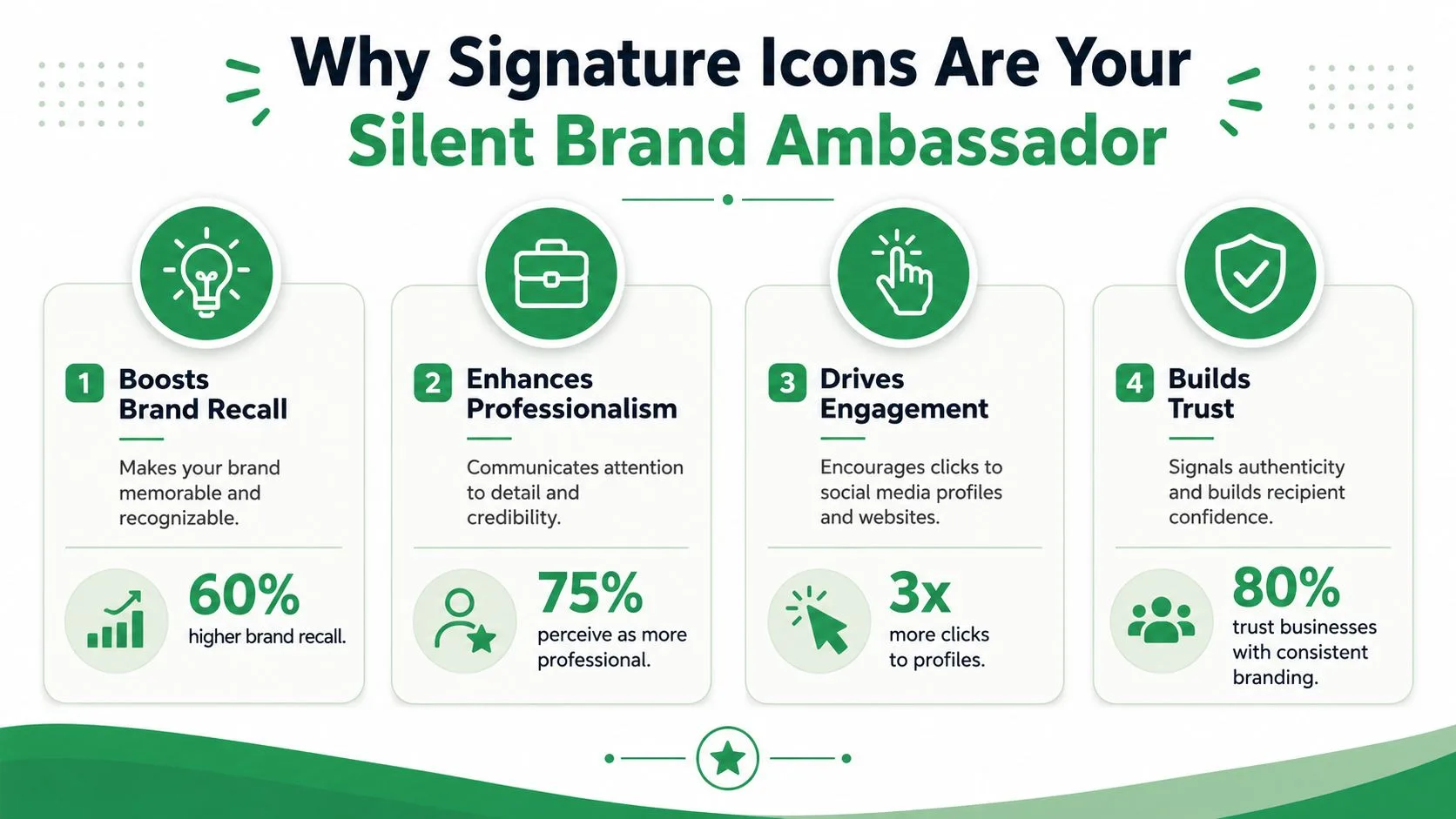
Это не значит, что нужно превращать каждое завершение письма в рекламный блок. Это значит, что компактный набор иконок может приносить пользу, не требуя от читателя особого внимания.
Что иконки делают хорошо
Иконки помогают в четырех практических аспектах:
-
Они уменьшают трение. Иконку LinkedIn или сайта легче просканировать взглядом, чем длинную необработанную ссылку.
-
Они добавляют легитимности. Чистая и последовательная подпись часто сигнализирует о том, что отправитель является частью реального бизнес-процесса, а не одноразового аккаунта.
-
Они направляют к следующим шагам. Получатели, которые не готовы ответить, могут все равно кликнуть, чтобы проверить вашу компанию, профиль или портфолио.
-
Они усиливают последовательность. Если ваш логотип, цвета и стиль иконок сочетаются, ваша подпись перестает выглядеть как собранная из случайных частей.
Практическое правило: Хорошие иконки в подписи не конкурируют с содержанием письма. Они поддерживают доверие после того, как читатель закончил чтение.
Где команды допускают ошибки
Самая распространенная ошибка заключается в не использовании иконок. А использование их в слишком большом количестве без какой-либо иерархии. Пять разных профилей в соцсетях, кнопка записи на встречу, два значка и цветной баннер могут сделать короткое письмо похожим на футер новостной рассылки.
Для тех, кто занимается рассылками, сдержанность обычно работает лучше, чем украшательство. Добавляйте ссылки, которые люди могут захотеть проверить: ваш сайт, LinkedIn, возможно, еще один канал, если он способствует развитию отношений. Если платформа не помогает потенциальному клиенту доверять вам или связаться с вами, ей, вероятно, не место в подписи.
Поиск и подготовка иконок для успеха
Самый простой способ сделать иконки для подписи непрофессиональными, это взять первое попавшееся в результатах поиска и вставить в Gmail. Именно так вы получаете несочетающиеся стили иконок, размытые края или файлы, которые выглядят нормально на вашем экране, но странно везде в другом месте.
Подготовка значит больше, чем признают большинство руководств.
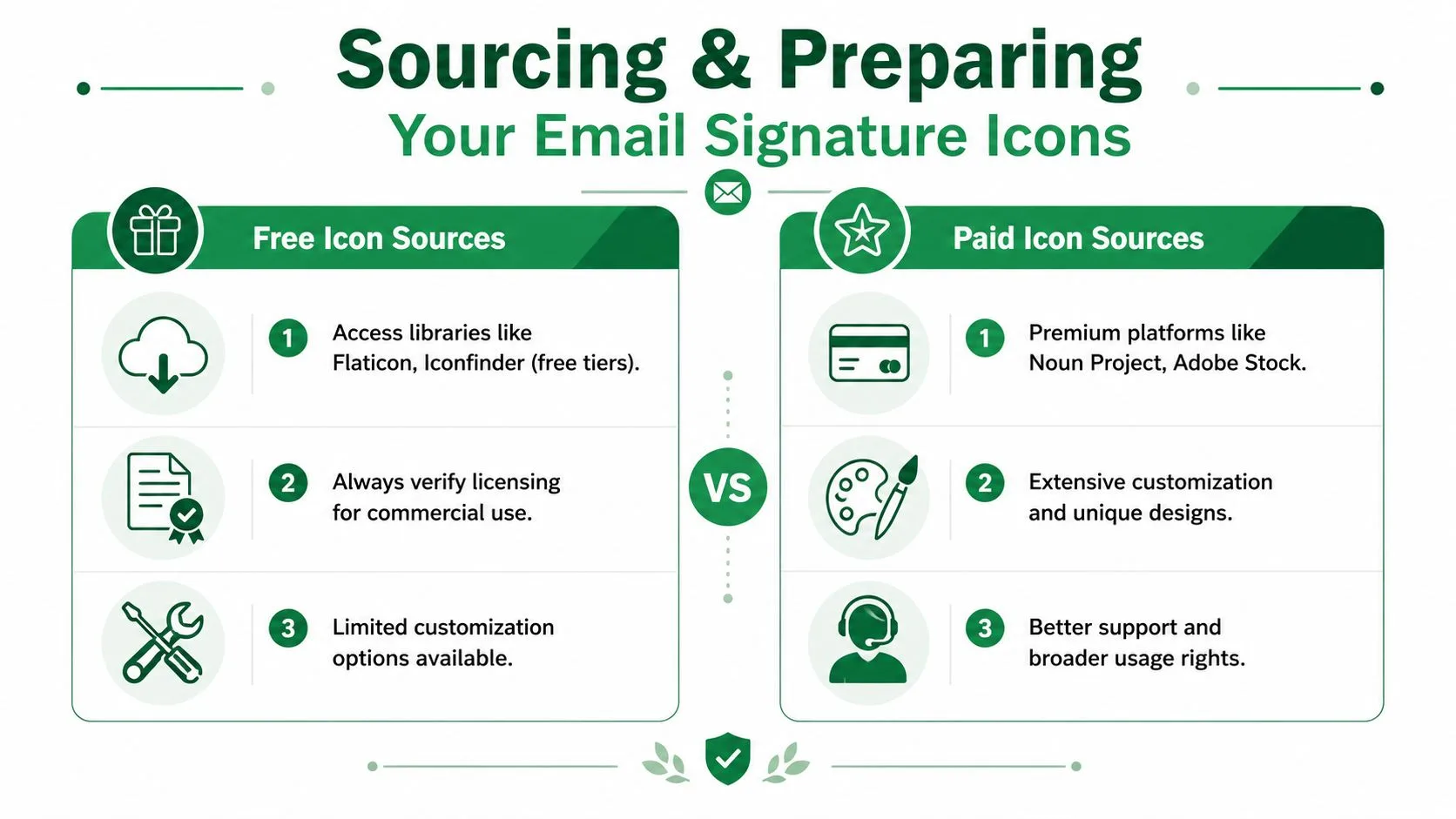
Выберите источник до того, как выберете стиль
Начните с одного из этих вариантов в порядке предпочтения:
-
Бренд-кит вашей компании
Если у вашей команды есть утвержденные социальные иконки, используйте их в первую очередь. Они обычно лучше всего соответствуют отступам, цветовой системе и визуальным стандартам бренда. -
Авторитетная библиотека иконок
Flaticon, Iconfinder, The Noun Project и Adobe Stock являются популярными местами для поиска профессиональных наборов иконок. Ключ не в названии платформы. А в выборе одного набора из одного стилевого семейства, чтобы иконки выглядели согласованно. -
Активы, предоставленные платформой
Иногда самый безопасный визуальный выбор напоминает самый простой: официальный логотип для LinkedIn, Instagram, YouTube или X, используемый в соответствии с правилами бренда каждой платформы.
Проверьте лицензию перед использованием чего-либо в коммерческой подписи. Это часто упускают из виду, особенно когда кто-то берет иконки со страницы бесплатной загрузки и предполагает, что коммерческое использование разрешено.
Подготавливайте иконки как активы для почты, а не для сайта
Почтовые клиенты менее снисходительны, чем веб-сайты. Тяжелые файлы, несоответствующие размеры и плохо обработанные прозрачные фоны проявляются в почте быстрее, чем в браузере.
Отраслевые рекомендации, обобщенные в руководстве Exclaimer по социальным иконкам в подписях, сводятся к ограничению количества социальных иконок до 3–5 платформ, использованию размеров 16–24 пикселя и размещению их под контактными данными. Те же рекомендации советуют удерживать общий объем футера письма в пределах 50 КБ и проектировать его в рамках примерных размеров для десктопа и мобильных устройств: 700 × 300 пикселей и 320 × 600 пикселей.
Практический рабочий процесс подготовки выглядит так:
-
Выбирайте PNG, когда важна прозрачность. PNG обычно лучше всего подходит для иконок, так как края остаются четкими, а фон может оставаться прозрачным.
-
Используйте JPG только тогда, когда прозрачность не нужна. Это редкость для иконок, но допустимо, если графика находится на простом однотонном фоне.
-
Изменяйте размер до вставки. Не полагайтесь на то, что Gmail или Outlook качественно масштабируют большие изображения.
-
Сохраняйте визуальную последовательность набора. Одинаковая толщина линий, одинаковый стиль углов, одинаковая цветовая логика.
Отполированная подпись обычно получается благодаря дисциплинированной подготовке файлов, а не благодаря модному генератору подписей.
Если вы создаете подписи с помощью HTML-таблиц или хотите больше контроля над макетом, простой генератор таблиц для Gmail может помочь структурировать строки иконок и отступы более предсказуемо, чем случайная вставка.
Как встроить иконки в подпись электронной почты
Вы отправляете чистое письмо, получатель открывает его в Outlook, и строка иконок смещается, появляются разрывы или изображения не загружаются. Это решающий тест. Добавлять иконки легко в окне создания письма. Добавлять их так, чтобы они выжили в разных почтовых клиентах, требует больше внимания.
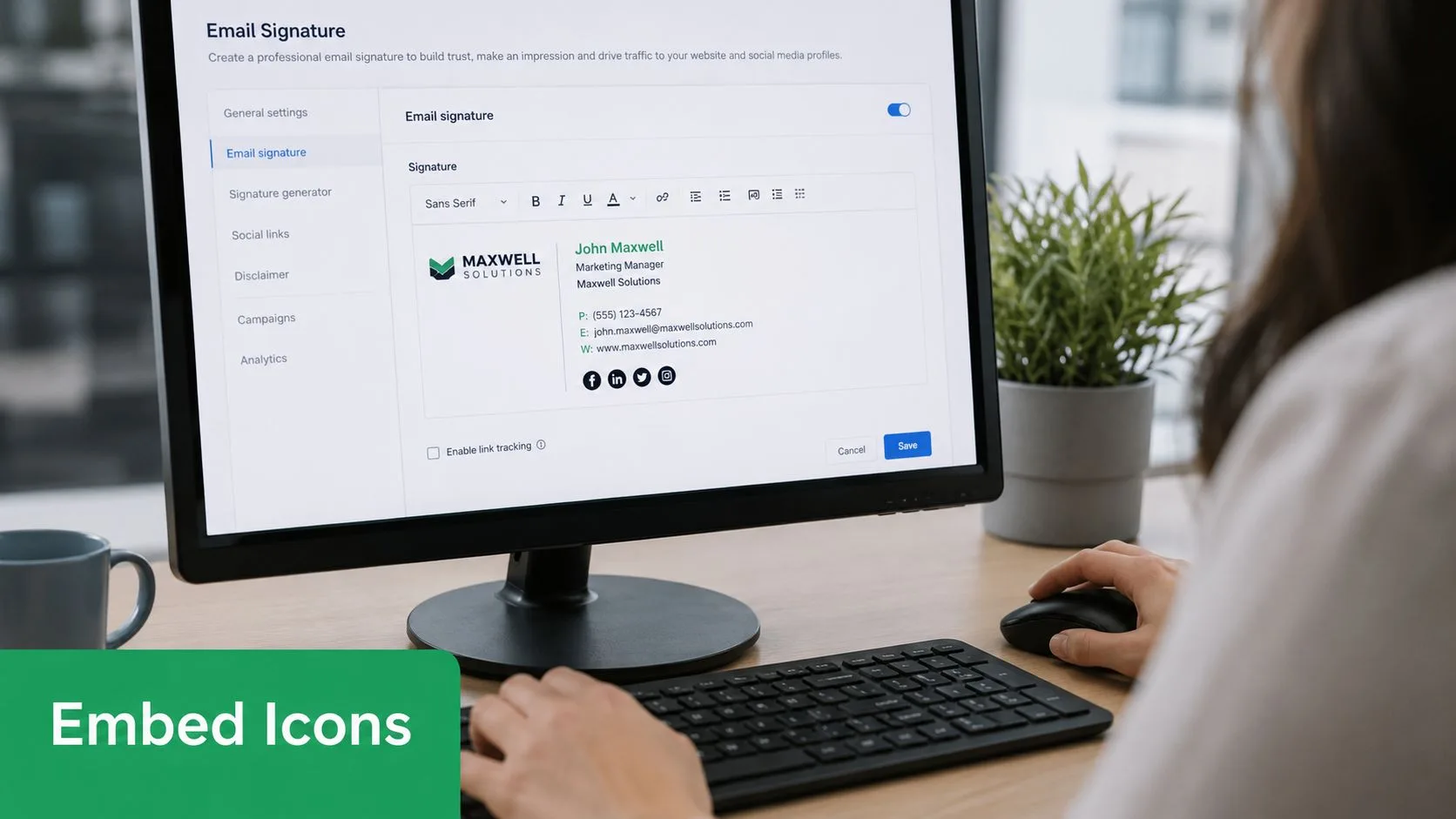
Используйте редактор Gmail, когда нужна скорость
Gmail является практичным выбором, если вы управляете одной подписью для себя и готовы к ограниченному контролю над макетом. Он хорошо работает для простых строк иконок, но ручные отступы могут сбиваться, особенно после правок или копирования и вставки.
-
Откройте настройки Gmail.
-
Перейдите в область подписи и создайте или отредактируйте свою подпись.
-
Поместите курсор туда, где должны появиться иконки.
-
Используйте Вставить изображение и загрузите файл иконки.
-
Нажмите на вставленную иконку и добавьте ссылку перехода.
-
Повторите для каждой платформы, затем вручную настройте отступы.
Не перегружайте редактор. Вставляйте иконки только после того, как файлы уже изменены в размере и финализированы, так как Gmail ненадежен для тонкого масштабирования изображений или выравнивания по пикселям.
Если вам нужна сама настройка Gmail, это руководство по добавлению подписи в Gmail четко описывает процесс работы в редакторе.
Используйте HTML, когда нужен контроль
HTML означает лучший вариант для общих подписей, шаблонов рассылок и любого рабочего процесса, где ошибки отображения стоят ответов. Он дает вам более жесткий контроль над отступами, целями кликов и поведением изображений в разных клиентах. Это также облегчает поддержание одного утвержденного блока подписи для нескольких отправителей.
Простой фрагмент кода для иконки выглядит так:
<a href="https://www.linkedin.com/in/yourname" target="_blank" style="text-decoration:none;">
  <img src="https://yourcdn.com/linkedin.png" alt="LinkedIn profile" width="20" height="20" style="display:block; border:0;">
</a>
У каждой части есть своя задача:
-
hrefотправляет клик по нужному адресу. -
srcуказывает на размещенное изображение иконки. -
altдает контекст, когда изображения заблокированы или считываются вспомогательными технологиями. -
widthиheightпомогают предотвратить несогласованное масштабирование. -
display:blockуменьшает лишнее пустое пространство, которое некоторые клиенты добавляют вокруг встроенных изображений.
Для одной иконки этого может быть достаточно. Для строки иконок оберните их в таблицу, если вам важно предсказуемое отображение в Outlook и старых десктопных клиентах. Привычки веб-верстки плохо переносятся в HTML для почты, и подписи являются одним из первых мест, где это ломается.
Связанная проблема возникает, когда вы добавляете логотипы рядом с иконками. Это руководство mailX по логотипам в почте полезно, так как применяются те же базовые проблемы: хостинг изображений, размер и размещение определяют, выглядит ли подпись стабильной или хрупкой.
Еще один практический момент. Протестируйте подпись, отправив реальные сообщения в Gmail, Outlook и на мобильный почтовый ящик, прежде чем внедрять ее в ежедневную работу. Вид при создании письма (это лишь черновик того, как подпись может отобразиться, а не надежный предварительный просмотр того, что увидят получатели).
Лучшие практики для профессиональных и доставляемых иконок
Подпись может выглядеть чисто в окне создания письма и все равно подвести там, где это важно. Получатели могут использовать темный режим, блокировать удаленные изображения, читать на мобильных устройствах или открывать ваше сообщение внутри закрытой корпоративной среды. Вот почему лучшие иконки для подписи следуют правилам доставки так же, как и правилам дизайна.
Сделайте подпись сканируемой
Самые безопасные подписи остаются узкими, простыми и предсказуемыми. Рекомендации Exclaimer, упомянутые ранее, сводятся к 3–5 платформам, размерам иконок 16–24 пикселя и размещению под контактными данными. Это практический потолок, а не вызов.
Используйте эти рекомендации как систему ограничений:
-
Ограничьте выбор. Сайт, LinkedIn и один вспомогательный канал: этого достаточно для большинства профессионалов.
-
Оставьте пространство для дыхания. Крошечные зазоры между иконками улучшают сканирование и уменьшают эффект слипания.
-
Держите строку короткой. Если иконки переносятся на мобильных устройствах, подпись начинает казаться нестабильной.
-
Соблюдайте единообразие иконок. Не смешивайте залитые, контурные, круглые и квадратные иконки в одной строке, если ваша система бренда явно это не поддерживает.
Проектируйте с учетом блокировки изображений и вспомогательных технологий
Базовые руководства обычно заканчиваются слишком рано. Изображение в подписи, которое не загрузилось, не должно превращать ваше завершение письма в мертвое пространство.
Независимые рекомендации от Bybrand по изображениям в подписях подчеркивают пробел, который упускают большинство инструкций: они объясняют настройку, но часто игнорируют то, что происходит, когда изображения заблокированы, фильтры строгие или темный режим меняет результат.
Это приводит к нескольким важным элементам:
-
Добавляйте описательный замещающий текст (alt text). “Профиль LinkedIn” лучше, чем “иконка” или имя файла.
-
Размещайте изображения на надежных хостингах. Если хост падает, подпись ломается.
-
Избегайте подписей, состоящих только из изображений. Они выглядят последовательно, но страдает доступность, а текст может стать нечитаемым или невыделяемым.
-
Тестируйте с отключенными изображениями. Если подпись становится запутанной, исправьте структуру перед отправкой реальных писем.
Когда изображения не загружаются, подпись все равно должна четко идентифицировать отправителя и оставлять рабочие пути для связи.
Краткий обзор лучших практик для иконок
| Атрибут | Рекомендация | Причина |
|---|---|---|
| Количество иконок | От 3 до 5 | Фокусирует футер и избегает визуального шума |
| Размер иконки | От 16 до 24 пикселей | Баланс видимости и компактного макета |
| Размещение | Под контактными данными | Сохраняет порядок сканирования и ставит личность на первое место |
| Alt text | Используйте описательные метки | Помогает программам чтения с экрана и при блокировке изображений |
| Формат файла | Предпочитайте PNG для иконок | Поддерживает прозрачность и более четкие края |
| Хостинг | Используйте стабильный публичный хостинг | Предотвращает поломку изображений у получателей |
| Макет | Держите подпись компактной | Уменьшает проблемы отображения на мобильных устройствах и в Outlook |
Если ваша подпись также включает агрессивные призывы к действию (CTA), яркие значки или другие элементы, ориентированные на продажи, пересмотрите текст так же тщательно, как и визуальные элементы. Этот список спам-слов, которых следует избегать в письмах, является полезным напоминанием о том, что дизайн и формулировки работают вместе при попадании во входящие.
Устранение распространенных проблем с иконками в подписи
Большинство сбоев подписей происходит из-за короткого списка проблем. Сложность в том, что подпись часто выглядит нормально для отправителя, что скрывает проблему до тех пор, пока потенциальный клиент не увидит сломанную версию.
Битые иконки и вложения в виде скрепок
Если иконка отображается как битая, начните с URL изображения. Файл обычно не является публично доступным, был перемещен или размещен там, где требуется сессия, которой нет у получателя.
Другая распространенная проблема напоминает эффект скрепки, когда иконка появляется как вложение. Это часто случается, когда люди вставляют изображения напрямую из настольного приложения или буфера обмена вместо использования правильно размещенной ссылки на файл. На практике вставка изображений на основе URL надежнее, чем копирование и вставка, когда важна последовательность.
Для тестирования проверка внешнего рендеринга может сэкономить время. HTML Email Checker полезен для обнаружения проблем с разметкой, которые не заметны внутри окна создания письма.
Размытое отображение на мобильных устройствах и проблемы с темным режимом
Если иконки выглядят размытыми на мобильных устройствах, файл мог быть изменен в размере внутри редактора подписи, а не подготовлен в нужном размере отображения. Явные атрибуты ширины и высоты помогают, особенно в HTML-подписях, потому что некоторые клиенты отображают контент непредсказуемо, когда размеры подразумеваются.
Темный режим создает другой класс проблем. Иконки с жесткими белыми рамками или плохим контрастом могут выглядеть неловко или исчезать на темном фоне. Прозрачные фоны обычно ведут себя лучше, а простые формы выживают при инверсии и смене тем более изящно, чем сложные логотипы.
Рекомендации Bybrand, упомянутые ранее, полезны здесь, потому что они правильно формулируют реальный риск. Большинство руководств фокусируются на внешнем виде во время настройки, а не на том, что происходит, когда изображения заблокированы, корпоративные фильтры строгие или включен темный режим.
Тестируйте свою подпись в средах, которые вы не контролируете. Именно там проявляются сбои.
Часто задаваемые вопросы об иконках в подписи электронной почты
Можно ли использовать анимированный GIF в качестве иконки подписи
Можно, но это редко бывает профессиональным выбором. Движение в подписи отвлекает внимание от тела письма и может быстро начать выглядеть как реклама. Для рассылок, рекрутинга, управления аккаунтами или общения в поддержке статические иконки обычно являются более безопасным выбором.
Если вы все же используете анимацию, делайте ее тонкой и исходите из того, что некоторые почтовые клиенты могут не отобразить ее так, как вы ожидаете.
Почему мои иконки выглядят размытыми на экранах с высоким разрешением
Размытые иконки обычно возникают из-за плохих исходных файлов, изменения размера в редакторе или того и другого вместе. Начните с чистого актива, экспортируйте его четко и ограничьте его отображаемый размер в разметке подписи или редакторе. Крошечные исходные изображения, растянутые до большего размера, почти всегда выглядят хуже, чем большие чистые изображения, аккуратно уменьшенные в размере.
Стоит ли размещать иконки на своем сайте или на бесплатном хостинге изображений
Ваш собственный сайт или стабильный хостинг брендированных активов обычно является лучшим вариантом, если вы можете сделать путь к файлу публичным и постоянным. Бесплатные хостинги изображений могут работать, но они создают еще одну точку отказа. Если хост изменит разрешения, ограничит доступ или удалит файлы, ваша подпись сломается без предупреждения.
Практическое правило гласит: надежность важнее удобства. Если вы не доверили бы хосту логотип на своем сайте, не доверяйте ему логотип или иконку в своей подписи.
Если вы отправляете регулярные рассылки, письма по найму, обновления или сообщения в стиле кампаний из Gmail, Mail Merge for Gmail является одним из вариантов для поддержания последовательного форматирования подписи внутри пользовательских HTML-шаблонов при отправке персонализированных писем из данных Google Таблиц.
Готовы отправить свою первую рассылку?
Установите Mail Merge for Gmail из Google Workspace Marketplace и бесплатно отправляйте до 50 персонализированных писем в день.
Начать бесплатноЧитайте также
Другие материалы из Guides

Превышен лимит отправки Gmail: что это значит и как завершить рассылку
Столкнулись с ошибкой превышения лимита отправки в Gmail? Узнайте о реальных суточных лимитах, времени восстановления доступа и о том, как разделить рассылку на безопасные ежедневные партии.

Персонализированная рассылка в Gmail: полное руководство
Освойте рабочий процесс персонализированной рассылки в Gmail. Узнайте, как объединять данные из Sheets, отслеживать открытия и масштабировать общение.

Список контактов для email: создание и ведение качественной базы
Создавайте и поддерживайте качественные списки рассылки. Практическое руководство по работе с Mail Merge для Gmail для малого бизнеса.