


















Profesjonelle ikoner for e-postsignatur: En guide for 2026
Lær å legge til profesjonelle ikoner i e-postsignaturen. Vår guide for 2026 dekker valg, størrelse, innbygging i Gmail og beste praksis for leveringsdyktighet.
Du har sikkert gjort dette selv. Du skriver en nøye gjennomtenkt e-post, fjerner unødvendig fyll, dobbeltsjekker emnefeltet, og så kommer du til signaturfeltet og innser at det ser ut som en levning fra ti år tilbake. Navn, telefon, nettside, kanskje en linjeskift for mye. Det fungerer, men det hjelper ikke.
Det er derfor så mange begynner å se etter ikoner for design av e-postsignaturer. Noen få rene sosiale ikoner eller et enkelt ikon for nettside kan gjøre at hele meldingen føles mer troverdig. Nølingen er imidlertid forståelig. E-postklienter er rotete. Gmail og Outlook gjengir ikke ting på samme måte. Mobilapper oppfører seg annerledes enn skrivebordsapper. Noen mottakere blokkerer bilder. Noen bedriftsmiljøer er så strenge at en pen signatur kan ende opp som ødelagte plassholdere.
Risikoen er reell, spesielt hvis du sender kald e-post, rekrutteringshenvendelser, kundeoppdateringer eller andre meldinger der tillit betyr noe i løpet av de første sekundene. En signatur skal støtte e-posten, ikke skape friksjon.
En stor undersøkelse fra 2025-2026 fant at 75,8 % av e-postsignaturer inkluderer ikoner for sosiale medier, noe som gjør dem til et av de vanligste visuelle elementene i dagens signaturdesign og en klar profesjonell norm, ifølge MySignature sin oversikt over statistikk for e-postsignaturer.
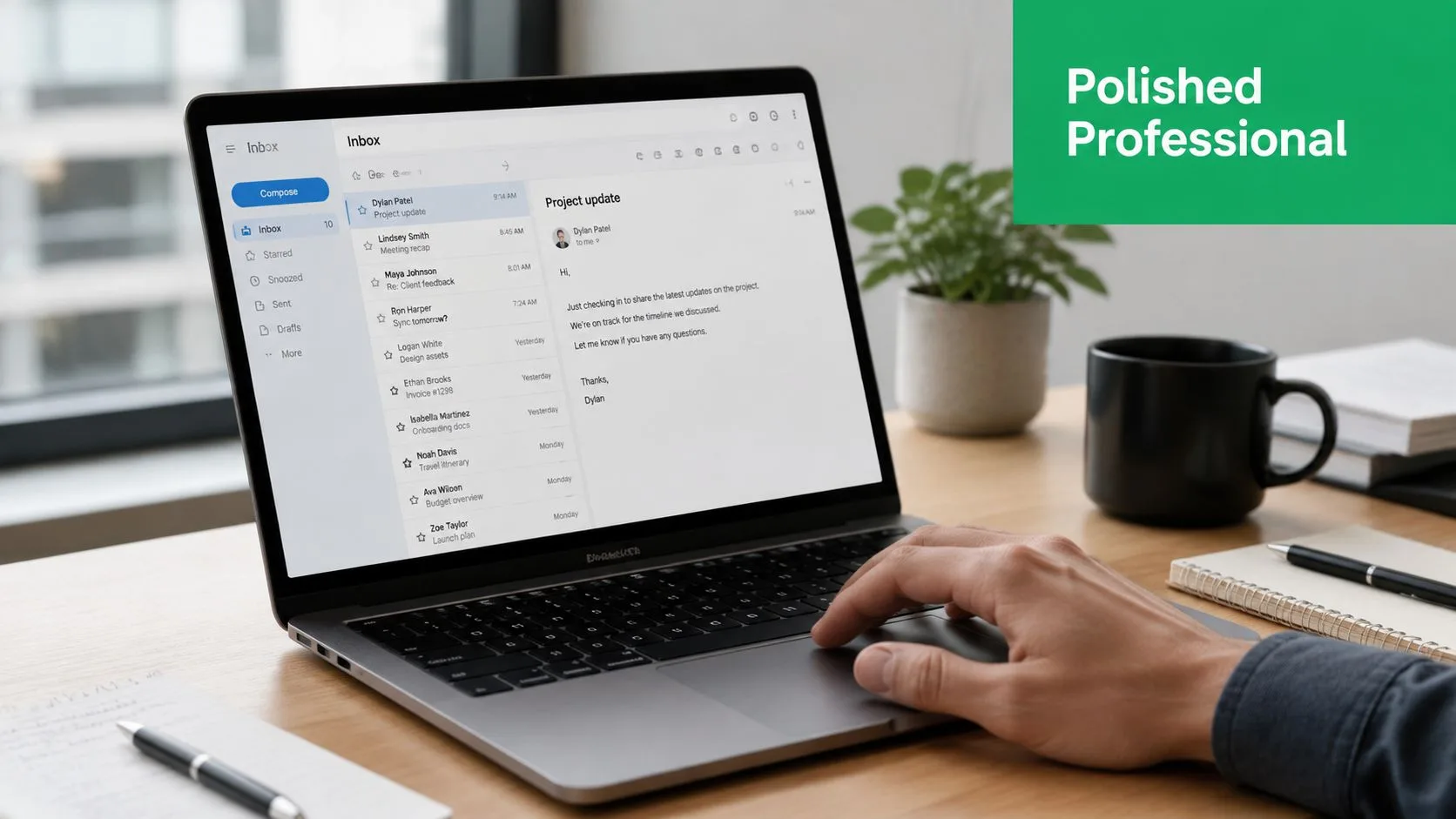
Forskjellen mellom en polert signatur og en amatørmessig en er vanligvis ikke selve ikonene. Det er teknikken bak dem. De skarpe versjonene er små, lenket riktig, lesbare i mørk modus, og behersket nok til at de ikke føles som et bannerannonser.
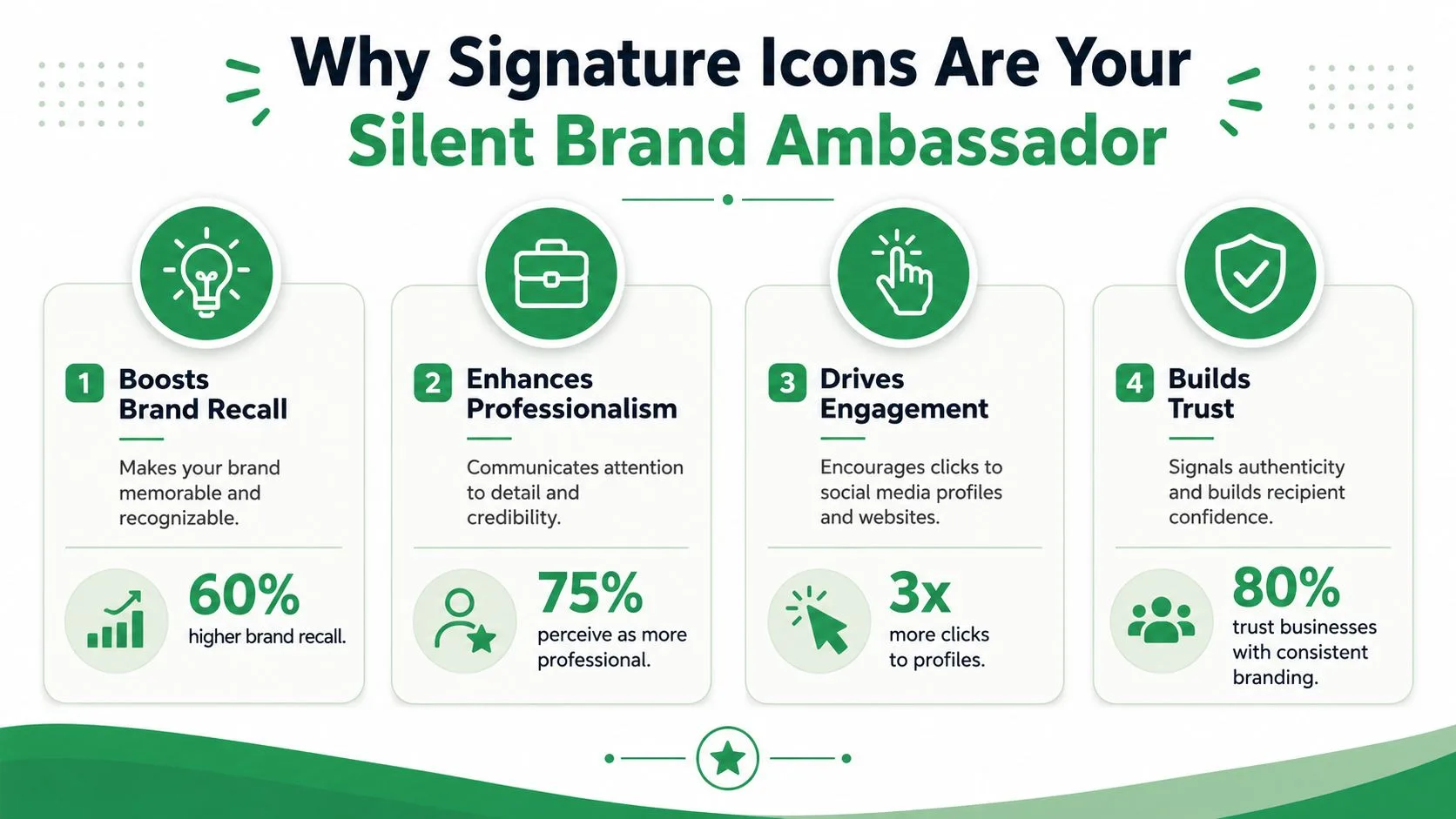
Hvorfor signaturikoner er din stille merkevareambassadør
De fleste signaturer blir vurdert for snevert. Folk spør om ikonene ser fine ut. Det bedre spørsmålet er om de subtilt forsterker gjenkjennelse hver gang noen mottar e-posten din.
En signatur er en av de få merkevareflatene som dukker opp i rutinemessig kommunikasjon: oppfølginger, svar, introduksjoner, forslag, støttetråder, rekrutteringshenvendelser. Den repetisjonen betyr noe. Wavecnct sin statistikk for e-postsignaturer anslår at et selskap med 100 ansatte genererer omtrent 60 000–80 000 merkede signaturvisninger per måned, basert på omtrent 3 000–4 000 utgående e-poster per dag og 20 arbeidsdager per måned.
Det betyr ikke at du skal gjøre hver avslutning til en markedsføringsblokk. Det betyr at et kompakt sett med ikoner kan gjøre en nyttig jobb uten å kreve mye oppmerksomhet fra leseren.
Hva ikoner faktisk gjør bra
Ikoner hjelper på fire praktiske måter:
-
De reduserer friksjon. Et ikon for LinkedIn eller nettside er lettere å skanne enn en lang rå URL.
-
De gir legitimitet. En ren, konsekvent signatur signaliserer ofte at avsenderen er en del av en reell forretningsprosess, ikke en engangskonto.
-
De veileder neste steg. Mottakere som ikke er klare til å svare, kan fortsatt klikke for å verifisere selskapet, profilen eller porteføljen din.
-
De forsterker konsistens. Hvis logoen, fargene og ikonstilen din stemmer overens, slutter signaturen å se ut som om den er satt sammen av tilfeldige deler.
Praktisk regel: Gode signaturikoner konkurrerer ikke med budskapet. De støtter tillit etter at leseren er ferdig med e-posten.
Hvor team gjør feil
Den vanligste feilen er ikke å bruke ikoner. Det er å bruke for mange, uten hierarki. Fem forskjellige sosiale profiler, en planleggingsknapp, to merker og et farget banner kan få en kort e-post til å se ut som en nyhetsbrev-bunntekst.
For brukere av utgående e-post fungerer beherskelse vanligvis bedre enn dekorasjon. Legg til lenker folk kan ønske å verifisere: nettsiden din, LinkedIn, kanskje én kanal til hvis det tjener relasjonen. Hvis en plattform ikke hjelper en potensiell kunde med å stole på deg eller kontakte deg, hører den sannsynligvis ikke hjemme i signaturen.
Innhenting og forberedelse av ikoner for suksess
Den enkleste måten å få ikoner for e-postsignatur til å se uprofesjonelle ut på, er å ta det første og beste fra søkeresultatene og lime det inn i Gmail. Det er slik du ender opp med ikonstiler som ikke matcher, uklare kanter eller filer som ser bra ut på din skjerm, men merkelige ut overalt ellers.
Forberedelse betyr mer enn de fleste veiledninger innrømmer.
Velg kilde før du velger stil
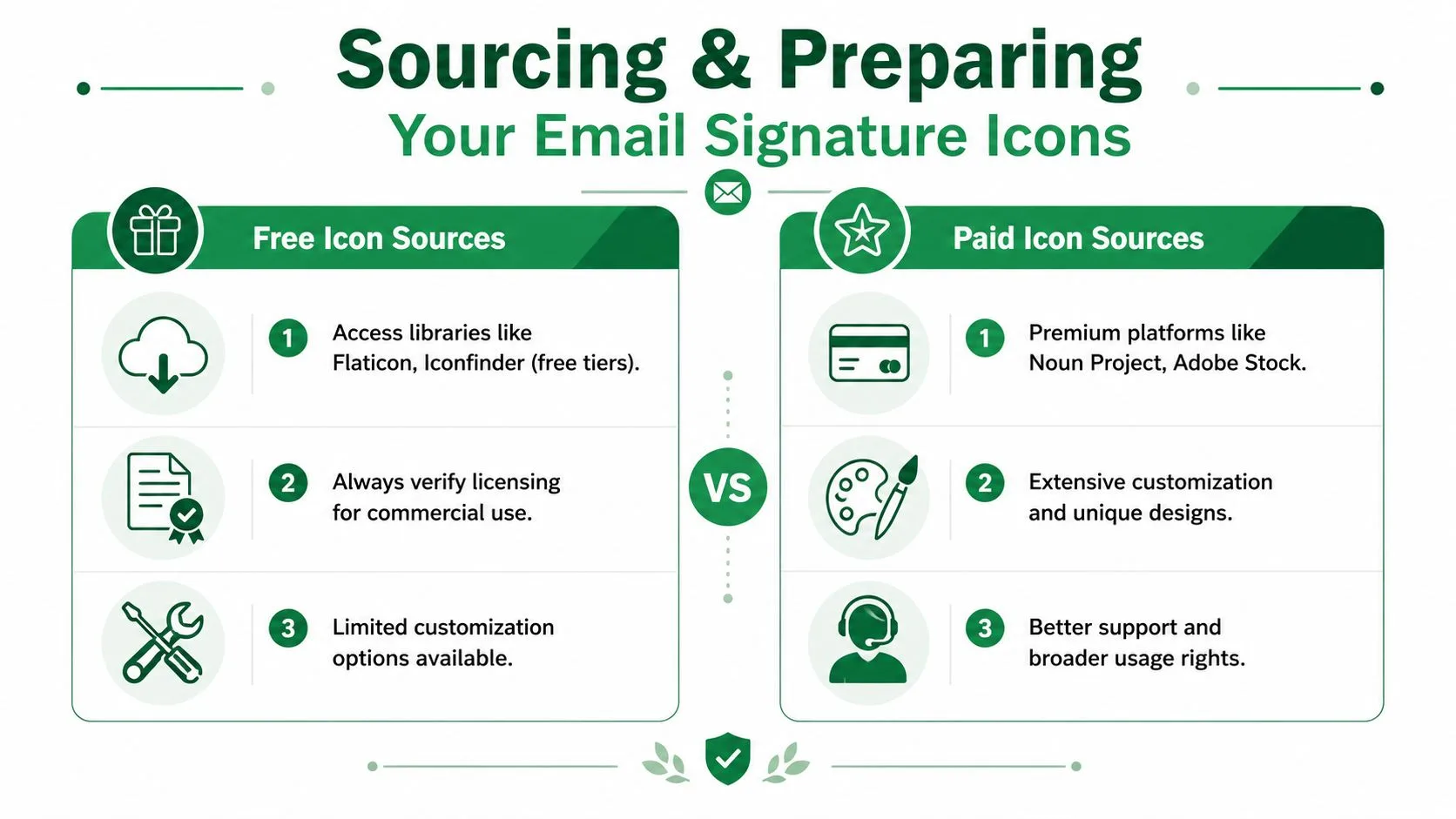
Start med en av disse, i prioritert rekkefølge:
-
Bedriftens merkevarepakke
Hvis teamet ditt har godkjente sosiale ikoner, bruk dem først. De er vanligvis nærmest merkevarens avstander, fargesystem og visuelle standarder. -
Et anerkjent ikonbibliotek
Flaticon, Iconfinder, The Noun Project og Adobe Stock er vanlige steder å hente profesjonelle ikonsett. Nøkkelen er ikke plattformnavnet. Det er å velge ett sett fra én stilfamilie slik at ikonene føles sammenhengende. -
Plattform-leverte ressurser
Noen ganger er det tryggeste visuelle valget det enkleste: et offisielt logomerke for LinkedIn, Instagram, YouTube eller X brukt i henhold til hver plattforms merkevareregler.
Sjekk lisensen før du bruker noe i en kommersiell signatur. Dette blir ofte hoppet over, spesielt når noen henter ikoner fra en gratis nedlastingsside og antar at forretningsbruk er dekket.
Forbered ikoner som e-postressurser, ikke nettsideressurser
E-postklienter er mindre tilgivende enn nettsider. Tunge filer, inkonsekvente dimensjoner og gjennomsiktige bakgrunner som håndteres dårlig, vises raskere i e-post enn i en nettleser.
Bransjeveiledning oppsummert av Exclaimer sin håndbok om sosiale medie-ikoner i e-postsignaturer konvergerer om å begrense sosiale ikoner til 3–5 plattformer, bruke ikonstørrelser på 16–24 px, og plassere dem under kontaktdetaljer. Samme veiledning anbefaler også å holde den totale e-postbunnteksten under 50 KB og designe innenfor omtrentlige rammer for skrivebord og mobil på 700 × 300 px og 320 × 600 px.
En praktisk arbeidsflyt for forberedelse ser slik ut:
-
Velg PNG når gjennomsiktighet betyr noe. PNG fungerer vanligvis best for ikoner fordi kantene forblir skarpe og bakgrunnen kan forbli gjennomsiktig.
-
Bruk JPG kun når gjennomsiktighet ikke er nødvendig. Det er uvanlig for ikoner, men akseptabelt hvis grafikken ligger på en enkel, solid bakgrunn.
-
Endre størrelse før innsetting. Ikke stol på at Gmail eller Outlook skalerer store bilder rent.
-
Hold settet visuelt konsekvent. Samme strektykkelse, samme hjørnestil, samme fargelogikk.
En polert signatur kommer vanligvis fra disiplinert filforberedelse, ikke fra en fancy signaturgenerator.
Hvis du bygger signaturer med HTML-tabeller eller ønsker mer kontroll over layout, kan en enkel tabellgenerator for Gmail hjelpe med å strukturere ikonrader og avstand mer forutsigbart enn ad hoc-liming.
Hvordan bygge inn ikoner i e-postsignaturen din
Du sender en ren utgående e-post, mottakeren åpner den i Outlook, og ikonraden forskyves, viser mellomrom eller lastes ikke inn. Det er den definitive testen. Å legge til ikoner er enkelt i et skrivevindu. Å legge dem til på en måte som overlever ulike e-postklienter krever mer omtanke.
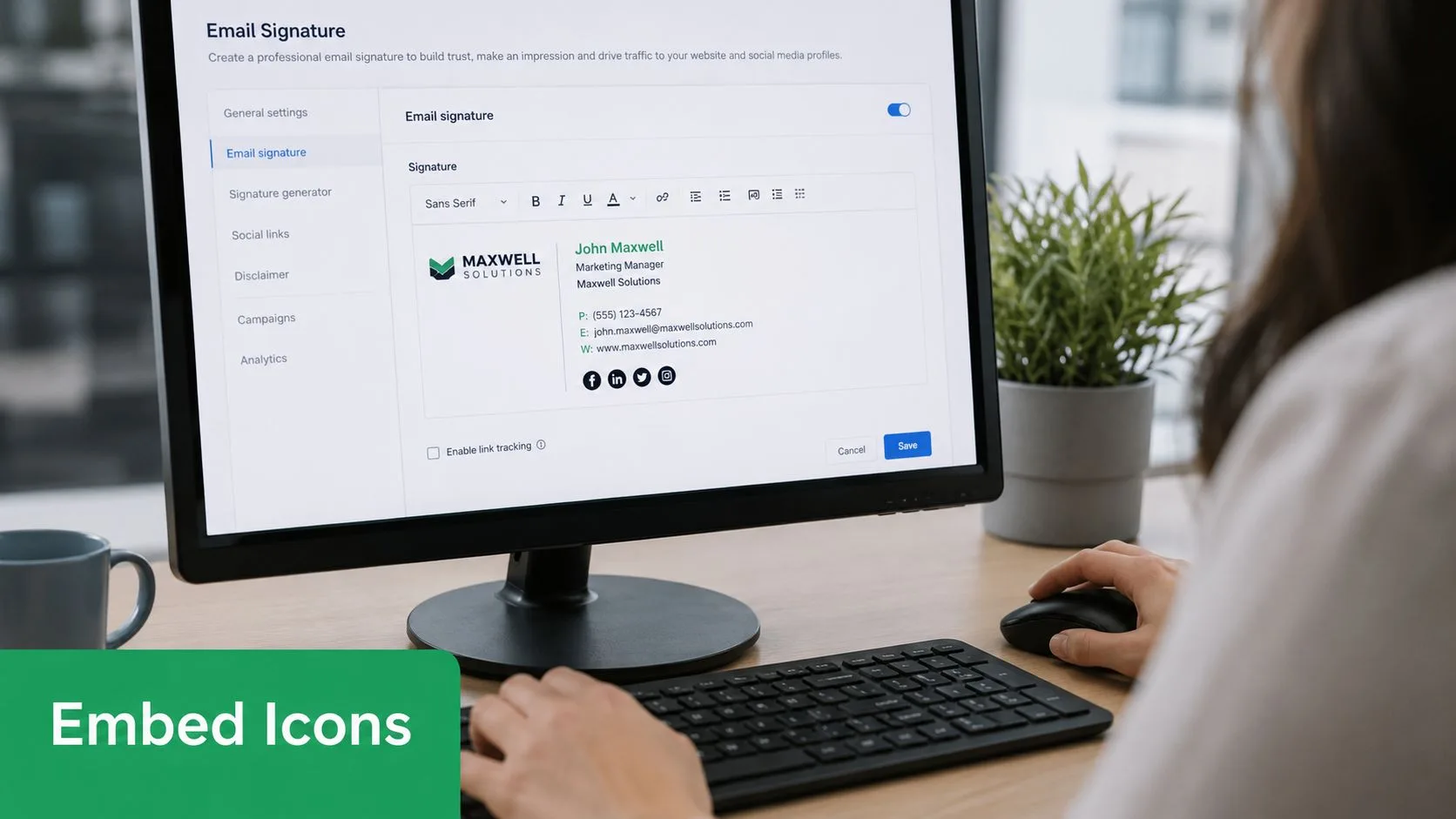
Bruk Gmail-editoren når du trenger fart
Gmail er det praktiske valget hvis du administrerer én signatur for deg selv og kan akseptere begrenset kontroll over layout. Det fungerer bra for enkle ikonrader, men manuell avstand kan forskyve seg, spesielt etter redigeringer eller kopier-lim inn-endringer.
-
Åpne Gmail-innstillinger.
-
Gå til signaturområdet og opprett eller rediger signaturen din.
-
Plasser markøren der ikonene skal vises.
-
Bruk Sett inn bilde og last opp ikonbildet.
-
Klikk på det innsatte ikonet og legg til destinasjonslenken.
-
Gjenta for hver plattform, og juster deretter avstanden for hånd.
Hold redigeringsjobben liten. Sett inn ikoner først etter at filene allerede er endret i størrelse og ferdigstilt, fordi Gmail ikke er pålitelig for fin bilde-skalering eller piksel-nivå justering.
Hvis du trenger selve Gmail-oppsettet, går denne guiden om hvordan du legger til en signatur i Gmail gjennom redigeringsflyten på en ryddig måte.
Bruk HTML når du trenger kontroll
HTML er det bedre alternativet for delte signaturer, utgående maler og enhver arbeidsflyt der gjengivelsesfeil koster svar. Det gir deg tettere kontroll over avstand, klikkmål og bildeoppførsel på tvers av klienter. Det gjør det også lettere å holde én godkjent signaturblokk konsekvent på tvers av flere avsendere.
Et enkelt ikon-utdrag ser slik ut:
<a href="https://www.linkedin.com/in/yourname" target="_blank" style="text-decoration:none;">
  <img src="https://yourcdn.com/linkedin.png" alt="LinkedIn-profil" width="20" height="20" style="display:block; border:0;">
</a>
Hver del har en jobb:
-
hrefsender klikket til riktig destinasjon. -
srcpeker til det hostede ikonbildet. -
altgir kontekst når bilder blokkeres eller leses av hjelpemiddelteknologi. -
widthogheightbidrar til å forhindre inkonsekvent skalering. -
display:blockreduserer det ekstra hvite rommet noen klienter legger til rundt innebygde bilder.
For ett enkelt ikon kan det være nok. For en rad med ikoner, pakk dem inn i en tabell hvis du bryr deg om forutsigbar gjengivelse i Outlook og eldre skrivebordsklienter. Layoutvaner i nettstil overføres ikke godt til e-post-HTML, og signaturer er et av de første stedene hvor det bryter sammen.
En relatert utfordring oppstår når du legger til logoer ved siden av ikoner. Denne mailX-guiden om e-postlogoer er nyttig fordi de samme underliggende problemene gjelder: bildehosting, størrelse og plassering avgjør om signaturen ser stabil eller skjør ut.
Et praktisk poeng til. Test signaturen ved å sende ekte meldinger til Gmail, Outlook og en mobil innboks før du ruller den ut til daglig utgående e-post. Skrivevisningen er bare et utkast til hvordan signaturen kan gjengis, ikke en pålitelig forhåndsvisning av hva mottakerne vil se.
Beste praksis for profesjonelle og leveringsdyktige ikoner
En signatur kan se ren ut i skrivevinduet ditt og likevel feile der det teller. Mottakere kan bruke mørk modus, blokkere eksterne bilder, lese på mobil eller åpne meldingen din inne i et nedlåst bedriftsmiljø. Det er derfor de beste ikonene for e-postsignatur følger leveringsregler like mye som designregler.
Hold signaturen skannbar
De tryggeste signaturene forblir smale, enkle og forutsigbare. Exclaimer sin veiledning, sitert tidligere, konvergerer om 3–5 plattformer, 16–24 px ikonstørrelser, og ikonplassering under kontaktdetaljer. Det er et praktisk tak, ikke en utfordring.
Bruk den veiledningen som et kontrollsystem:
-
Begrens valgene. Nettside, LinkedIn og én støttende kanal er nok for de fleste profesjonelle.
-
Gi rom for å puste. Små mellomrom mellom ikoner forbedrer skanningen og reduserer “klistret sammen”-utseendet.
-
Hold linjen kort. Hvis ikoner brytes på mobil, begynner signaturen å føles ustabil.
-
Match ikonbehandling. Ikke bland fylte, omrissede, sirkulære og firkantede ikoner i én rad med mindre merkevaresystemet ditt eksplisitt støtter det.
Design for blokkerte bilder og hjelpemiddelteknologi
Grunnleggende veiledninger stopper vanligvis for tidlig. Et signaturbilde som ikke lastes inn, bør ikke gjøre avslutningen din til død plass.
Uavhengig veiledning fra Bybrand om bilder i e-postsignaturer fremhever et gap de fleste veiledninger overser: de forklarer oppsett, men ignorerer ofte hva som skjer når bilder blokkeres, filtre er strenge eller mørk modus endrer resultatet.
Det fører til noen essensielle elementer:
-
Legg til beskrivende alt-tekst. “LinkedIn-profil” er bedre enn “ikon” eller et filnavn.
-
Host bilder pålitelig. Hvis verten bryter sammen, bryter signaturen sammen.
-
Unngå signaturer som kun består av bilder. De ser konsekvente ut, men tilgjengeligheten lider og tekst kan bli uleselig eller ikke-markerbar.
-
Test med bilder av. Hvis signaturen blir forvirrende, fiks strukturen før du sender utgående e-post.
Når bilder svikter, bør signaturen fortsatt identifisere avsenderen tydelig og etterlate brukbare kontaktveier.
Beste praksis for ikoner i korte trekk
| Attributt | Anbefaling | Årsak |
|---|---|---|
| Antall ikoner | 3 til 5 | Holder bunnteksten fokusert og unngår visuelt rot |
| Ikonstørrelse | 16 til 24 px | Balanserer synlighet med kompakt layout |
| Plassering | Under kontaktdetaljer | Bevarer skannerekkefølge og holder identitet først |
| Alt-tekst | Bruk beskrivende merkelapper | Hjelper skjermlesere og scenarier med blokkerte bilder |
| Filformat | Foretrekk PNG for ikoner | Støtter gjennomsiktighet og renere kanter |
| Hosting | Bruk stabil offentlig hosting | Forhindrer ødelagte bilder for mottakere |
| Layout | Hold signaturen kompakt | Reduserer gjengivelsesproblemer på mobil og i Outlook |
Hvis signaturen din også inkluderer aggressivt CTA-språk, prangende merker eller andre salgstunge elementer, bør du gå gjennom teksten like nøye som det visuelle. Denne listen over spam-ord du bør unngå i e-post er en nyttig påminnelse om at design og ordlyd fungerer sammen for plassering i innboksen.
Feilsøking av vanlige problemer med e-postsignaturikoner
De fleste signaturfeil kommer fra en kort liste med problemer. Det vanskelige er at signaturen ofte ser fin ut for avsenderen, noe som skjuler problemet helt til en potensiell kunde ser en ødelagt versjon først.
Ødelagte ikoner og binders-vedlegg
Hvis et ikon vises som ødelagt, start med bilde-URL-en. Filen er vanligvis ikke offentlig tilgjengelig, har flyttet seg, eller er hostet et sted som krever en sesjon mottakeren ikke har.
Et annet vanlig problem er binders-effekten, der ikonet vises som et vedlegg. Det skjer ofte når folk limer inn bilder direkte fra en skrivebordsapp eller utklippstavle i stedet for å bruke en riktig hostet filreferanse. I praksis er URL-basert bildeinnbygging mer pålitelig enn kopier-lim inn-bildeinnsetting når konsistens betyr noe.
For testing kan en ekstern gjengivelsessjekk spare tid. HTML Email Checker er nyttig for å oppdage markeringsproblemer som ikke skiller seg ut inne i et skrivevindu.
Uskarp mobilgjengivelse og problemer med mørk modus
Hvis ikoner ser uklare ut på mobil, kan filen ha blitt endret i størrelse inne i signatureditoren i stedet for å bli forberedt i den tiltenkte visningsstørrelsen. Eksplisitte bredde- og høydeattributter hjelper, spesielt i HTML-signaturer, fordi noen klienter gjengir uforutsigbart når dimensjoner er implisitte.
Mørk modus skaper en annen klasse problemer. Ikoner med harde hvite bokser eller dårlig kontrast kan se merkelige ut eller forsvinne mot mørke bakgrunner. Gjennomsiktige bakgrunner oppfører seg vanligvis bedre, og enkle former overlever invertering og temaendringer mer grasiøst enn intrikate logoer.
Bybrand sin veiledning, sitert tidligere, er nyttig her fordi den rammer inn den faktiske risikoen riktig. De fleste veiledninger fokuserer på utseende under oppsett, ikke på hva som skjer når bilder blokkeres, bedriftsfiltre er strenge eller mørk modus er aktivert.
Test signaturen din i miljøene du ikke kontrollerer. Det er der feilene dukker opp.
Ofte stilte spørsmål om e-postsignaturikoner
Kan jeg bruke en animert GIF som signaturikon
Du kan, men det er sjelden det profesjonelle valget. Bevegelse i en signatur trekker oppmerksomheten bort fra e-postteksten og kan raskt føles salgsfremmende. For utgående e-post, rekruttering, kontohåndtering eller støttekommunikasjon er statiske ikoner vanligvis det tryggeste valget.
Hvis du fortsatt bruker animasjon, hold den subtil og anta at noen e-postklienter kanskje ikke gjengir den slik du forventer.
Hvorfor ser ikonene mine uklare ut på skjermer med høy oppløsning
Uklare ikoner kommer vanligvis fra dårlige kildefiler, editor-basert endring av størrelse, eller begge deler. Start med en ren ressurs, eksporter den skarpt, og begrens den viste størrelsen i signaturmarkeringen eller editoren din. Små kildebilder strukket større ser nesten alltid verre ut enn større, rene bilder som er endret størrelse på med omhu.
Bør jeg hoste ikoner på nettsiden min eller på en gratis bildevert
Din egen nettside eller en stabil merkevare-ressursvert er vanligvis det bedre alternativet hvis du kan holde filbanen offentlig og vedvarende. Gratis bildeverter kan fungere, men de introduserer et nytt feilpunkt. Hvis verten endrer tillatelser, begrenser tilgang eller fjerner filer, bryter signaturen din sammen uten forvarsel.
Den praktiske regelen er pålitelighet fremfor bekvemmelighet. Hvis du ikke ville stolt på verten med en logo på nettsiden din, ikke stol på den med en logo eller et ikon i signaturen din.
Hvis du sender gjentakende utgående e-post, rekrutterings-e-poster, oppdateringer eller kampanjelignende meldinger fra Gmail, er Mail Merge for Gmail ett alternativ for å holde signaturformateringen konsekvent inne i tilpassede HTML-maler mens du sender personlig tilpassede e-poster fra Google Sheets-data.
Klar for å sende din første kampanje?
Installer Mail Merge for Gmail fra Google Workspace Marketplace og send opptil 50 personlige e-poster per dag gratis.
Kom i gang gratisMer lesestoff
Mer fra Guides

Gmail-sendegrense nådd: Hva det betyr og hvordan du fullfører kampanjen din
Har du fått feilmeldingen om at Gmail-sendegrensen er nådd? Lær om de faktiske daglige grensene, når du kan sende igjen, og hvordan du deler opp en utsendelse i trygge daglige puljer.

Personalisert e-post i Gmail: Den komplette guiden
Mestre arbeidsflyten for personlig tilpasset e-post i Gmail. Lær å flette data fra Sheets, spore åpninger og skalere utsendelser uten å forlate innboksen.

E-postkontaktliste: Bygg og vedlikehold en kvalitetsdatabase
Lær hvordan du bygger, renser og vedlikeholder en e-postliste av høy kvalitet. Praktisk guide for småbedrifter som bruker Mail Merge for Gmail.