


















Profesjonalne ikony w stopce mailowej: Przewodnik na rok 2026
Dowiedz się, jak dodać profesjonalne ikony do stopki mailowej. Nasz przewodnik na rok 2026 obejmuje wybór, rozmiar, osadzanie w Gmailu oraz najlepsze praktyki w zakresie dostarczalności.
Prawdopodobnie sam to przerabiałeś. Piszesz staranny e-mail, usuwasz zbędne treści, sprawdzasz temat, a potem docierasz do stopki i zdajesz sobie sprawę, że wygląda ona jak relikt sprzed dziesięciu lat. Imię, telefon, strona internetowa, może o jedną linię za dużo. Działa, ale nie pomaga.
Dlatego tak wiele osób zaczyna szukać ikon do projektowania stopki mailowej. Kilka czystych ikon mediów społecznościowych lub prosta ikona strony internetowej mogą sprawić, że cała wiadomość stanie się bardziej wiarygodna. Wahanie jest jednak uzasadnione. Klienci pocztowi są nieprzewidywalni. Gmail i Outlook nie wyświetlają wszystkiego w ten sam sposób. Aplikacje mobilne zachowują się inaczej niż desktopowe. Niektórzy odbiorcy blokują obrazy. Niektóre środowiska korporacyjne są na tyle restrykcyjne, że dobrze wyglądająca stopka może zamienić się w uszkodzone symbole zastępcze.
Ryzyko jest realne, zwłaszcza jeśli wysyłasz zimne maile, zaproszenia rekrutacyjne, aktualizacje dla klientów lub jakiekolwiek wiadomości, w których zaufanie liczy się w pierwszych sekundach. Stopka powinna wspierać e-mail, a nie tworzyć barierę.
Główne badanie z lat 2025-2026 wykazało, że 75,8% stopek mailowych zawiera ikony mediów społecznościowych, co czyni je jednym z najczęstszych elementów wizualnych w obecnym projektowaniu stopek i wyraźną normą zawodową, zgodnie z podsumowaniem statystyk stopek mailowych MySignature.
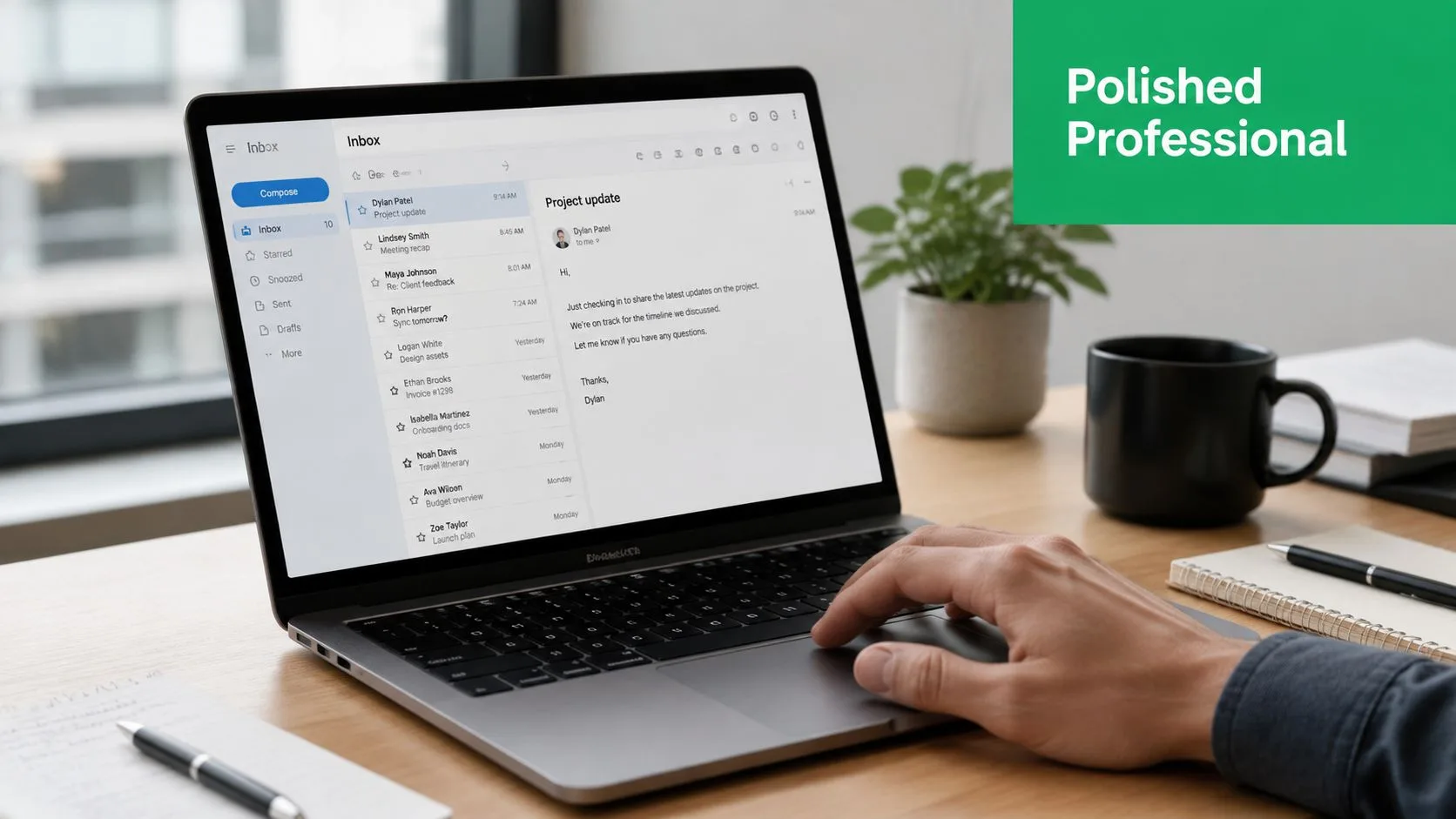
Różnica między dopracowaną stopką a amatorską zazwyczaj nie tkwi w samych ikonach. Chodzi o inżynierię, która za nimi stoi. Te profesjonalne wersje są małe, poprawnie podlinkowane, czytelne w trybie ciemnym i na tyle powściągliwe, że nie przypominają banera reklamowego.
Dlaczego ikony w stopce są Twoim cichym ambasadorem marki
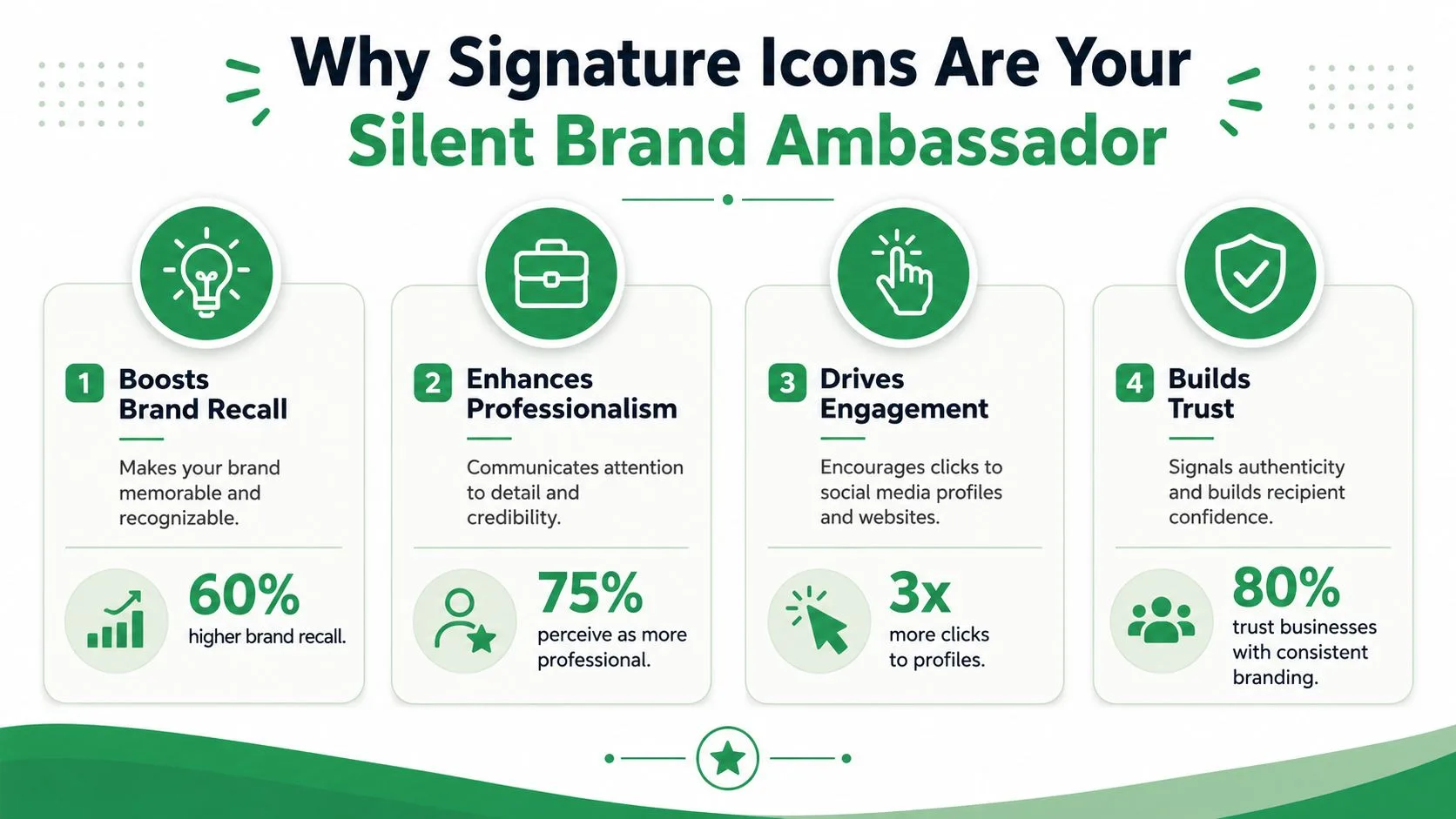
Większość stopek jest oceniana zbyt wąsko. Ludzie pytają, czy ikony ładnie wyglądają. Lepszym pytaniem jest to, czy subtelnie wzmacniają rozpoznawalność za każdym razem, gdy ktoś otrzymuje Twój e-mail.
Stopka jest jedną z niewielu powierzchni brandingowych, która pojawia się w rutynowej komunikacji: odpowiedziach, wstępach, propozycjach, wątkach wsparcia, rekrutacji. Ta powtarzalność ma znaczenie. Statystyki stopek mailowych Wavecnct szacują, że 100-osobowa firma generuje około 60 000-80 000 wyświetleń markowej stopki miesięcznie, w oparciu o około 3 000-4 000 wychodzących e-maili dziennie i 20 dni roboczych w miesiącu.
Nie oznacza to, że powinieneś zamienić każde zakończenie maila w blok marketingowy. Oznacza to, że kompaktowy zestaw ikon może wykonać użyteczną pracę, nie wymagając od czytelnika zbyt wiele uwagi.
Co ikony robią dobrze
Ikony pomagają na cztery praktyczne sposoby:
-
Zmniejszają tarcie. Ikona LinkedIn lub strony internetowej jest łatwiejsza do zeskanowania niż długi, surowy adres URL.
-
Dodają legitymacji. Czysta, spójna stopka często sygnalizuje, że nadawca jest częścią realnego procesu biznesowego, a nie kontem tymczasowym.
-
Wskazują kolejne kroki. Odbiorcy, którzy nie są gotowi na odpowiedź, mogą nadal kliknąć, aby zweryfikować Twoją firmę, profil lub portfolio.
-
Wzmacniają spójność. Jeśli Twoje logo, kolory i styl ikon są dopasowane, stopka przestaje wyglądać jak złożona z przypadkowych części.
Praktyczna zasada: Dobre ikony w stopce nie konkurują z treścią wiadomości. Budują zaufanie po tym, jak czytelnik skończy czytać e-mail.
Gdzie zespoły popełniają błędy
Najczęstszym błędem nie jest używanie ikon. Jest nim używanie ich zbyt wielu, bez żadnej hierarchii. Pięć różnych profili społecznościowych, przycisk do umawiania spotkań, dwie odznaki i kolorowy baner mogą sprawić, że krótki e-mail będzie wyglądał jak stopka newslettera.
Dla osób wysyłających outreach, powściągliwość zazwyczaj sprawdza się lepiej niż dekoracja. Dodaj linki, które ludzie mogą chcieć zweryfikować: swoją stronę internetową, LinkedIn, może jeszcze jeden kanał, jeśli służy relacji. Jeśli platforma nie pomaga potencjalnemu klientowi zaufać Ci lub skontaktować się z Tobą, prawdopodobnie nie powinno jej być w stopce.
Pozyskiwanie i przygotowywanie ikon dla sukcesu
Najprostszym sposobem na to, aby ikony w stopce mailowej wyglądały nieprofesjonalnie, jest pobranie pierwszych lepszych z wyników wyszukiwania i wklejenie ich do Gmaila. W ten sposób kończysz z niedopasowanymi stylami ikon, rozmytymi krawędziami lub plikami, które wyglądają dobrze na Twoim ekranie, a dziwnie wszędzie indziej.
Przygotowanie ma większe znaczenie, niż przyznaje większość poradników.
Wybierz źródło, zanim wybierzesz styl
Zacznij od jednego z poniższych, w kolejności preferencji:
-
Zestaw marki Twojej firmy
Jeśli Twój zespół zatwierdził ikony społecznościowe, użyj ich w pierwszej kolejności. Zazwyczaj są one najlepiej dopasowane do odstępów, systemu kolorów i standardów wizualnych marki. -
Renomowana biblioteka ikon
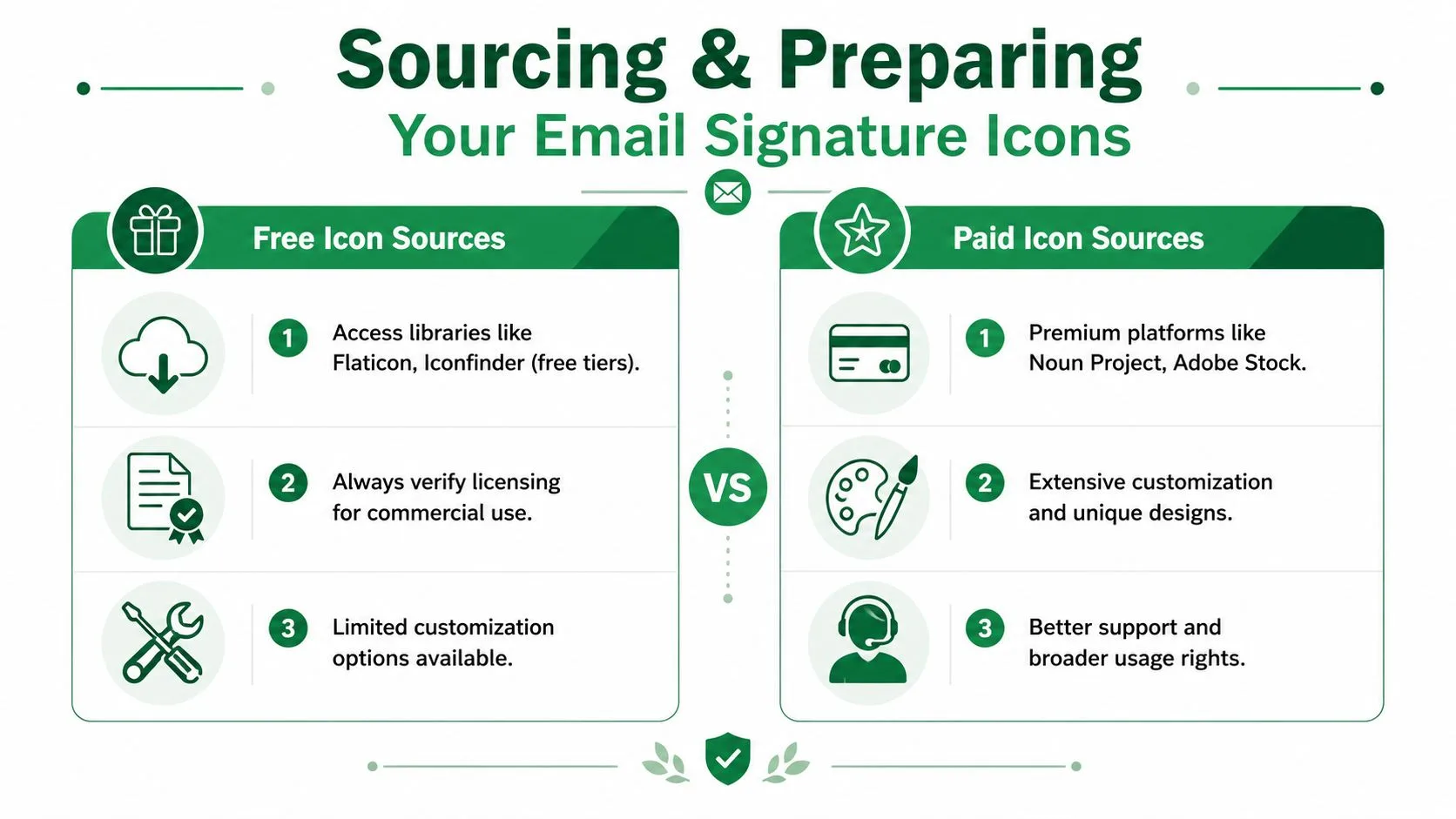
Flaticon, Iconfinder, The Noun Project i Adobe Stock to popularne miejsca pozyskiwania profesjonalnych zestawów ikon. Kluczem nie jest nazwa platformy. Chodzi o wybranie jednego zestawu z jednej rodziny stylów, aby ikony były spójne. -
Zasoby dostarczone przez platformy
Czasami najbezpieczniejszym wyborem wizualnym jest ten najprostszy: oficjalny znak logo dla LinkedIn, Instagrama, YouTube lub X, użyty zgodnie z zasadami marki każdej platformy.
Sprawdź licencję, zanim użyjesz czegokolwiek w komercyjnej stopce. To jest pomijane przez cały czas, zwłaszcza gdy ktoś pobiera ikony z darmowej strony i zakłada, że użytek biznesowy jest objęty licencją.
Przygotuj ikony jak zasoby e-mailowe, a nie internetowe
Klienci pocztowi są mniej wyrozumiali niż strony internetowe. Ciężkie pliki, niespójne wymiary i źle obsłużone przezroczyste tła są bardziej widoczne w e-mailu niż w przeglądarce.
Branżowe wytyczne podsumowane przez podręcznik Exclaimer dotyczący ikon mediów społecznościowych w stopkach mailowych zalecają ograniczenie ikon społecznościowych do 3–5 platform, używanie rozmiarów ikon 16–24 px i umieszczanie ich poniżej danych kontaktowych. Te same wytyczne zalecają również utrzymanie całkowitego rozmiaru stopki poniżej 50 KB i projektowanie w przybliżonych wymiarach desktopowych i mobilnych wynoszących 700 × 300 px oraz 320 × 600 px.
Praktyczny przepływ pracy przy przygotowaniu wygląda tak:
-
Wybierz PNG, gdy ważna jest przezroczystość. PNG zazwyczaj sprawdza się najlepiej w przypadku ikon, ponieważ krawędzie pozostają ostre, a tło może pozostać przezroczyste.
-
Używaj JPG tylko wtedy, gdy przezroczystość nie jest potrzebna. Jest to rzadkie w przypadku ikon, ale dopuszczalne, jeśli grafika znajduje się na zwykłym, jednolitym tle.
-
Zmień rozmiar przed wstawieniem. Nie polegaj na Gmailu lub Outlooku w kwestii czystego skalowania dużych obrazów.
-
Zachowaj spójność wizualną zestawu. Ta sama grubość linii, ten sam styl narożników, ta sama logika kolorów.
Dopracowana stopka zazwyczaj wynika z dyscypliny w przygotowaniu plików, a nie z fantazyjnego generatora stopek.
Jeśli budujesz stopki za pomocą tabel HTML lub potrzebujesz większej kontroli nad układem, prosty generator tabel dla Gmaila może pomóc w bardziej przewidywalnym ustrukturyzowaniu rzędów ikon i odstępów niż doraźne wklejanie.
Jak osadzać ikony w stopce mailowej
Wysyłasz czysty e-mail outreachowy, odbiorca otwiera go w Outlooku, a rząd ikon przesuwa się, pokazuje luki lub nie ładuje się. To ostateczny test. Dodawanie ikon jest łatwe w oknie tworzenia wiadomości. Dodawanie ich w sposób, który przetrwa różnych klientów pocztowych, wymaga więcej uwagi.
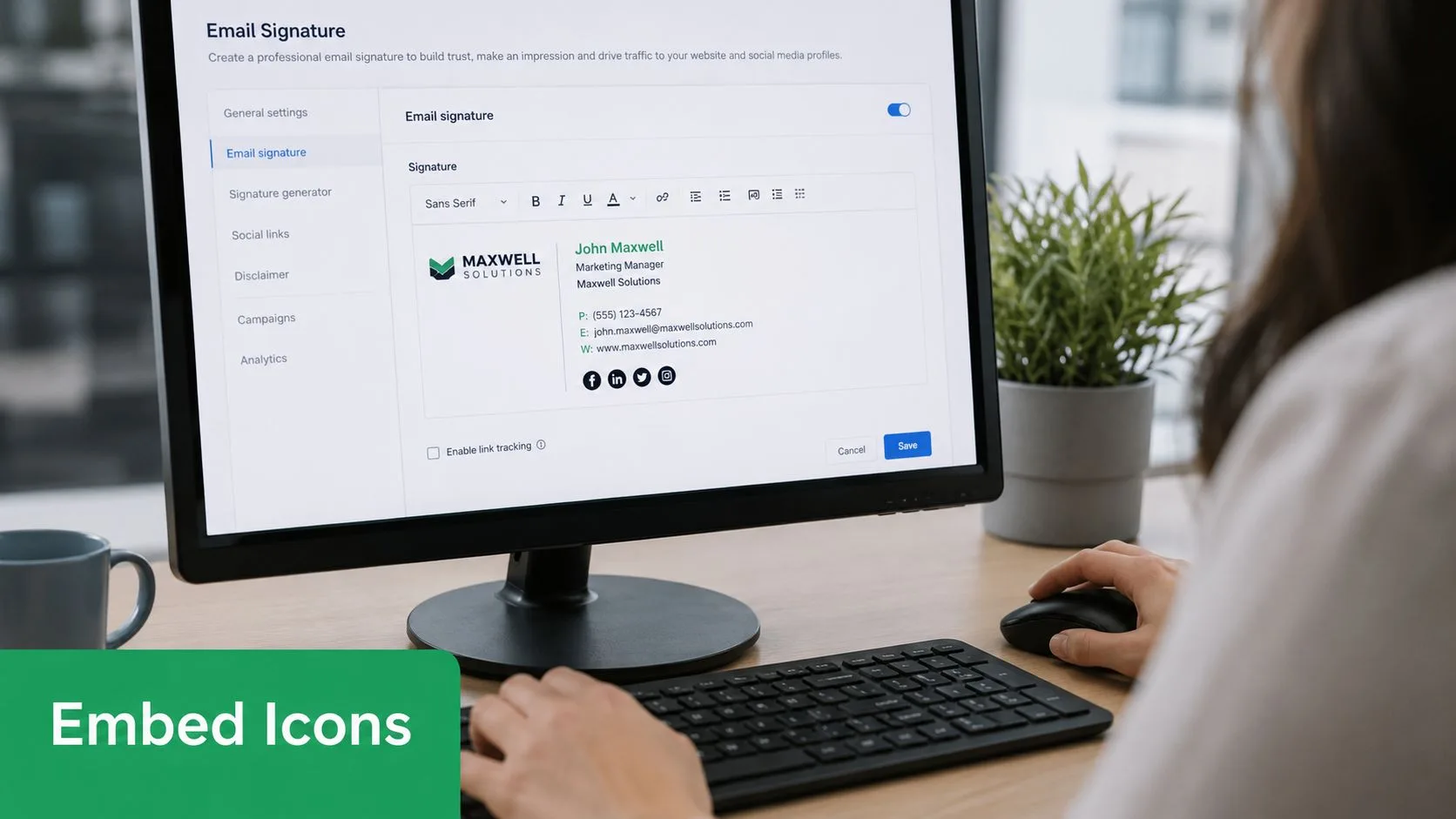
Użyj edytora Gmaila, gdy potrzebujesz szybkości
Gmail to praktyczny wybór, jeśli zarządzasz jedną stopką dla siebie i możesz zaakceptować ograniczoną kontrolę nad układem. Działa dobrze w przypadku prostych rzędów ikon, ale ręczne odstępy mogą się przesuwać, zwłaszcza po edycji lub zmianach typu kopiuj-wklej.
-
Otwórz ustawienia Gmaila.
-
Przejdź do obszaru stopki i utwórz lub edytuj swoją stopkę.
-
Umieść kursor w miejscu, w którym mają pojawić się ikony.
-
Użyj Wstaw obraz i prześlij plik ikony.
-
Kliknij wstawioną ikonę i dodaj do niej link docelowy.
-
Powtórz dla każdej platformy, a następnie ręcznie dostosuj odstępy.
Nie przeciążaj edytora. Wstawiaj ikony tylko wtedy, gdy pliki są już przeskalowane i sfinalizowane, ponieważ Gmail nie jest niezawodny w kwestii precyzyjnego skalowania obrazów czy wyrównywania co do piksela.
Jeśli potrzebujesz samej konfiguracji Gmaila, ten przewodnik o tym, jak dodać stopkę w Gmailu, przejrzyście przeprowadzi Cię przez proces w edytorze.
Użyj HTML, gdy potrzebujesz kontroli
HTML to lepsza opcja dla współdzielonych stopek, szablonów outreachowych i każdego przepływu pracy, w którym błędy renderowania kosztują odpowiedzi. Daje większą kontrolę nad odstępami, obszarami kliknięć i zachowaniem obrazów u różnych klientów. Ułatwia również utrzymanie spójności jednego zatwierdzonego bloku stopki u wielu nadawców.
Prosty fragment kodu ikony wygląda tak:
<a href="https://www.linkedin.com/in/yourname" target="_blank" style="text-decoration:none;">
  <img src="https://yourcdn.com/linkedin.png" alt="Profil LinkedIn" width="20" height="20" style="display:block; border:0;">
</a>
Każda część ma swoje zadanie:
-
hrefwysyła kliknięcie do właściwego miejsca docelowego. -
srcwskazuje na hostowany plik ikony. -
altdaje kontekst, gdy obrazy są blokowane lub odczytywane przez technologie wspomagające. -
widthorazheightpomagają zapobiegać niespójnemu skalowaniu. -
display:blockredukuje niechciane białe znaki, które niektórzy klienci dodają wokół obrazów w linii.
Dla pojedynczej ikony to może wystarczyć. Dla rzędu ikon, umieść je w tabeli, jeśli zależy Ci na przewidywalnym renderowaniu w Outlooku i starszych klientach desktopowych. Nawyki układu w stylu internetowym nie przekładają się dobrze na HTML e-mailowy, a stopki są jednym z pierwszych miejsc, gdzie to się psuje.
Powiązane wyzwanie pojawia się, gdy dodajesz logotypy obok ikon. Ten przewodnik mailX o logotypach w e-mailach jest przydatny, ponieważ mają tu zastosowanie te same podstawowe problemy: hosting obrazów, rozmiar i umiejscowienie decydują o tym, czy stopka wygląda stabilnie, czy krucho.
Jeszcze jedna praktyczna uwaga. Przetestuj stopkę, wysyłając prawdziwe wiadomości do Gmaila, Outlooka i na skrzynkę mobilną, zanim wdrożysz ją do codziennego outreachu. Widok tworzenia wiadomości to tylko szkic tego, jak stopka może zostać wyrenderowana, a nie wiarygodny podgląd tego, co zobaczą odbiorcy.
Najlepsze praktyki dla profesjonalnych i dostarczalnych ikon
Stopka może wyglądać czysto w oknie tworzenia wiadomości, a mimo to zawieść tam, gdzie to się liczy. Odbiorcy mogą używać trybu ciemnego, blokować zdalne obrazy, czytać na urządzeniach mobilnych lub otwierać Twoją wiadomość w zamkniętym środowisku korporacyjnym. Dlatego najlepsze ikony do stopki mailowej podlegają zasadom dostarczalności w takim samym stopniu, jak zasadom projektowania.
Utrzymuj stopkę czytelną
Najbezpieczniejsze stopki pozostają wąskie, proste i przewidywalne. Wytyczne Exclaimer, cytowane wcześniej, wskazują na 3–5 platform, rozmiary ikon 16–24 px i umieszczanie ikon poniżej danych kontaktowych. To praktyczny limit, a nie wyzwanie.
Użyj tych wytycznych jako systemu ograniczeń:
-
Ogranicz wybór. Strona internetowa, LinkedIn i jeden kanał wspierający wystarczą dla większości profesjonalistów.
-
Zostaw przestrzeń. Małe odstępy między ikonami poprawiają skanowanie i redukują wygląd “sklejonych” elementów.
-
Utrzymuj krótką linię. Jeśli ikony zawijają się na urządzeniach mobilnych, stopka zaczyna wydawać się niestabilna.
-
Dopasuj traktowanie ikon. Nie mieszaj ikon wypełnionych, obrysowanych, okrągłych i kwadratowych w jednym rzędzie, chyba że system Twojej marki wyraźnie na to pozwala.
Projektuj z myślą o blokowaniu obrazów i technologiach wspomagających
Podstawowe poradniki zazwyczaj kończą się zbyt wcześnie. Obraz w stopce, który się nie ładuje, nie powinien zamieniać Twojego podpisu w martwą przestrzeń.
Niezależne wytyczne Bybrand dotyczące obrazów w stopkach mailowych wskazują na lukę, którą większość poradników pomija: wyjaśniają konfigurację, ale często ignorują to, co dzieje się, gdy obrazy są blokowane, filtry są surowe lub tryb ciemny zmienia wynik.
Prowadzi to do kilku niezbędnych elementów:
-
Dodaj opisowy tekst alternatywny (alt text). “Profil LinkedIn” jest lepszy niż “ikona” lub nazwa pliku.
-
Hostuj obrazy niezawodnie. Jeśli host padnie, stopka padnie.
-
Unikaj stopek składających się tylko z obrazów. Wyglądają spójnie, ale cierpi na tym dostępność, a tekst może stać się nieczytelny lub niemożliwy do zaznaczenia.
-
Testuj z wyłączonymi obrazami. Jeśli stopka staje się myląca, napraw strukturę przed wysłaniem wiadomości do odbiorców.
Gdy obrazy zawodzą, stopka nadal powinna wyraźnie identyfikować nadawcę i pozostawiać użyteczne ścieżki kontaktu.
Najlepsze praktyki dotyczące ikon w skrócie
| Atrybut | Rekomendacja | Powód |
|---|---|---|
| Liczba ikon | 3 do 5 | Utrzymuje skupienie stopki i unika wizualnego chaosu |
| Rozmiar ikony | 16 do 24 px | Równoważy widoczność z kompaktowym układem |
| Umiejscowienie | Poniżej danych kontaktowych | Zachowuje kolejność skanowania i stawia tożsamość na pierwszym miejscu |
| Tekst alternatywny | Używaj opisowych etykiet | Pomaga czytnikom ekranu i w scenariuszach blokowania obrazów |
| Format pliku | Preferuj PNG dla ikon | Wspiera przezroczystość i czystsze krawędzie |
| Hosting | Używaj stabilnego hostingu publicznego | Zapobiega uszkodzonym obrazom u odbiorców |
| Układ | Utrzymuj stopkę kompaktową | Redukuje problemy z renderowaniem na urządzeniach mobilnych i w Outlooku |
Jeśli Twoja stopka zawiera również agresywne języki CTA, krzykliwe odznaki lub inne elementy sprzedażowe, przejrzyj treść tak samo uważnie, jak wizualia. Ta lista słów spamowych, których należy unikać w e-mailach, jest przydatnym przypomnieniem, że projekt i sformułowania współpracują ze sobą w kwestii trafiania do skrzynki odbiorczej.
Rozwiązywanie typowych problemów z ikonami w stopce mailowej
Większość awarii stopek wynika z krótkiej listy problemów. Trudność polega na tym, że stopka często wygląda dobrze dla nadawcy, co ukrywa problem, dopóki potencjalny klient nie zobaczy najpierw uszkodzonej wersji.
Uszkodzone ikony i załączniki w formie spinacza
Jeśli ikona wyświetla się jako uszkodzona, zacznij od adresu URL obrazu. Plik zazwyczaj nie jest publicznie dostępny, został przeniesiony lub jest hostowany w miejscu, które wymaga sesji, której odbiorca nie posiada.
Innym częstym problemem jest efekt spinacza, gdzie ikona pojawia się jako załącznik. Często zdarza się to, gdy ludzie wklejają obrazy bezpośrednio z aplikacji desktopowej lub schowka, zamiast używać poprawnie hostowanego odniesienia do pliku. W praktyce osadzanie obrazów oparte na adresach URL jest bardziej niezawodne niż wklejanie obrazów metodą kopiuj-wklej, gdy liczy się spójność.
Do testów, zewnętrzne sprawdzenie renderowania może zaoszczędzić czas. HTML Email Checker jest przydatny do wykrywania problemów ze znacznikami, które nie wyróżniają się w oknie tworzenia wiadomości.
Rozmyte renderowanie mobilne i problemy z trybem ciemnym
Jeśli ikony wyglądają na rozmyte na urządzeniach mobilnych, plik mógł zostać przeskalowany wewnątrz edytora stopki, zamiast przygotowany w zamierzonym rozmiarze wyświetlania. Jawne atrybuty szerokości i wysokości pomagają, zwłaszcza w stopkach HTML, ponieważ niektórzy klienci renderują nieprzewidywalnie, gdy wymiary są domyślne.
Tryb ciemny tworzy inną klasę problemów. Ikony z twardymi białymi ramkami lub słabym kontrastem mogą wyglądać niezręcznie lub znikać na ciemnym tle. Przezroczyste tła zazwyczaj zachowują się lepiej, a proste kształty przetrwają inwersję i zmiany motywu z większą gracją niż skomplikowane logotypy.
Wytyczne Bybrand, cytowane wcześniej, są tutaj przydatne, ponieważ poprawnie określają rzeczywiste ryzyko. Większość poradników skupia się na wyglądzie podczas konfiguracji, a nie na tym, co dzieje się, gdy obrazy są blokowane, filtry korporacyjne są surowe lub włączony jest tryb ciemny.
Testuj swoją stopkę w środowiskach, których nie kontrolujesz. To tam pojawiają się awarie.
Często zadawane pytania dotyczące ikon w stopce mailowej
Czy mogę użyć animowanego GIF-a jako ikony w stopce
Możesz, ale rzadko jest to profesjonalny wybór. Ruch w stopce odciąga uwagę od treści e-maila i może szybko sprawiać wrażenie promocyjnego. W przypadku outreachu, rekrutacji, zarządzania kontem lub komunikacji wsparcia, statyczne ikony są zazwyczaj bezpieczniejszym wyborem.
Jeśli nadal używasz animacji, zachowaj subtelność i załóż, że niektórzy klienci pocztowi mogą nie renderować jej tak, jak oczekujesz.
Dlaczego moje ikony wyglądają na rozmyte na ekranach o wysokiej rozdzielczości
Rozmyte ikony zazwyczaj wynikają ze słabych plików źródłowych, zmiany rozmiaru w edytorze lub obu tych czynników. Zacznij od czystego zasobu, wyeksportuj go ostro i ogranicz jego wyświetlany rozmiar w znacznikach stopki lub edytorze. Małe obrazy źródłowe rozciągnięte do większych rozmiarów prawie zawsze wyglądają gorzej niż większe, czyste obrazy starannie zmniejszone.
Czy powinienem hostować ikony na swojej stronie internetowej, czy na darmowym hoście obrazów
Twoja własna strona internetowa lub stabilny host zasobów marki jest zazwyczaj lepszą opcją, jeśli możesz utrzymać ścieżkę pliku publiczną i trwałą. Darmowe hosty obrazów mogą działać, ale wprowadzają kolejny punkt awarii. Jeśli host zmieni uprawnienia, ograniczy dostęp lub usunie pliki, Twoja stopka zepsuje się bez ostrzeżenia.
Praktyczna zasada to niezawodność ponad wygodę. Jeśli nie ufałbyś hostowi z logo na swojej stronie, nie ufaj mu z logo lub ikoną w swojej stopce.
Jeśli wysyłasz cykliczny outreach, e-maile rekrutacyjne, aktualizacje lub wiadomości w stylu kampanii z Gmaila, Mail Merge for Gmail jest jedną z opcji utrzymania spójnego formatowania stopki wewnątrz niestandardowych szablonów HTML podczas wysyłania spersonalizowanych e-maili z danych Google Sheets.
Gotowy, aby wysłać swoją pierwszą kampanię?
Zainstaluj Mail Merge for Gmail z Google Workspace Marketplace i wysyłaj bezpłatnie do 50 spersonalizowanych wiadomości e-mail dziennie.
Rozpocznij za darmoWięcej do przeczytania
Więcej z kategorii Guides

Osiągnięto limit wysyłania w Gmailu: co to oznacza i jak dokończyć kampanię
Otrzymałeś błąd o przekroczeniu limitu wysyłania w Gmailu? Poznaj limity, dowiedz się, kiedy znów wyślesz maile i jak dzielić kampanie na bezpieczne partie.

Personalizowana poczta e-mail w Gmail: Kompletny przewodnik
Opanuj personalizację e-maili w Gmailu. Dowiedz się, jak łączyć dane z Arkuszy, śledzić otwarcia i skalować komunikację bez opuszczania skrzynki.

Lista kontaktów e-mail: Jak zbudować i utrzymać bazę wysokiej jakości
Buduj i czyść listę kontaktów e-mail. Praktyczny przewodnik dla małych firm korzystających z Mail Merge for Gmail.