


















أيقونات احترافية لتوقيع البريد الإلكتروني: دليل عام 2026
تعلم كيفية إضافة أيقونات احترافية لتوقيع البريد الإلكتروني. يغطي دليلنا لعام 2026 جوانب الاختيار، وتغيير الحجم، والإدراج في Gmail، وأفضل الممارسات لضمان وصول الرسائل.
ربما قمت بهذا الأمر بنفسك من قبل. تكتب رسالة تواصل بعناية، تحذف الحشو، تراجع سطر الموضوع، ثم تصل إلى كتلة التوقيع لتدرك أنها لا تزال تبدو كبقايا من قبل عشر سنوات. الاسم، الهاتف، الموقع الإلكتروني، وربما سطر فارغ زائد. إنها تعمل، لكنها لا تقدم أي إضافة.
لهذا السبب يبدأ الكثير من الناس في البحث عن أيقونات لتصميم توقيع البريد الإلكتروني. بضع أيقونات اجتماعية أنيقة أو أيقونة موقع إلكتروني بسيطة يمكن أن تجعل الرسالة بأكملها تبدو أكثر مصداقية. ومع ذلك، فإن التردد مبرر. فعملاء البريد الإلكتروني فوضويون. لا يتم عرض Gmail وOutlook بنفس الطريقة. وتتصرف تطبيقات الهاتف المحمول بشكل مختلف عن تطبيقات سطح المكتب. يقوم بعض المستلمين بحظر الصور. وبعض بيئات الشركات صارمة لدرجة أن التوقيع الجيد يمكن أن يتحول إلى عناصر نائبة معطلة.
الخطر حقيقي، خاصة إذا كنت ترسل رسائل تواصل باردة، أو رسائل توظيف، أو تحديثات للعملاء، أو أي رسالة حيث تكون الثقة مهمة في الثواني القليلة الأولى. يجب أن يدعم التوقيع البريد الإلكتروني، لا أن يخلق احتكاكاً.
وجد استطلاع رئيسي للفترة 2025-2026 أن 75.8% من تواقيع البريد الإلكتروني تتضمن أيقونات وسائل التواصل الاجتماعي، مما يجعلها واحدة من أكثر العناصر المرئية شيوعاً في تصميم التوقيع الحالي ومعياراً مهنياً واضحاً، وفقاً لـ ملخص إحصائيات توقيع البريد الإلكتروني من MySignature.
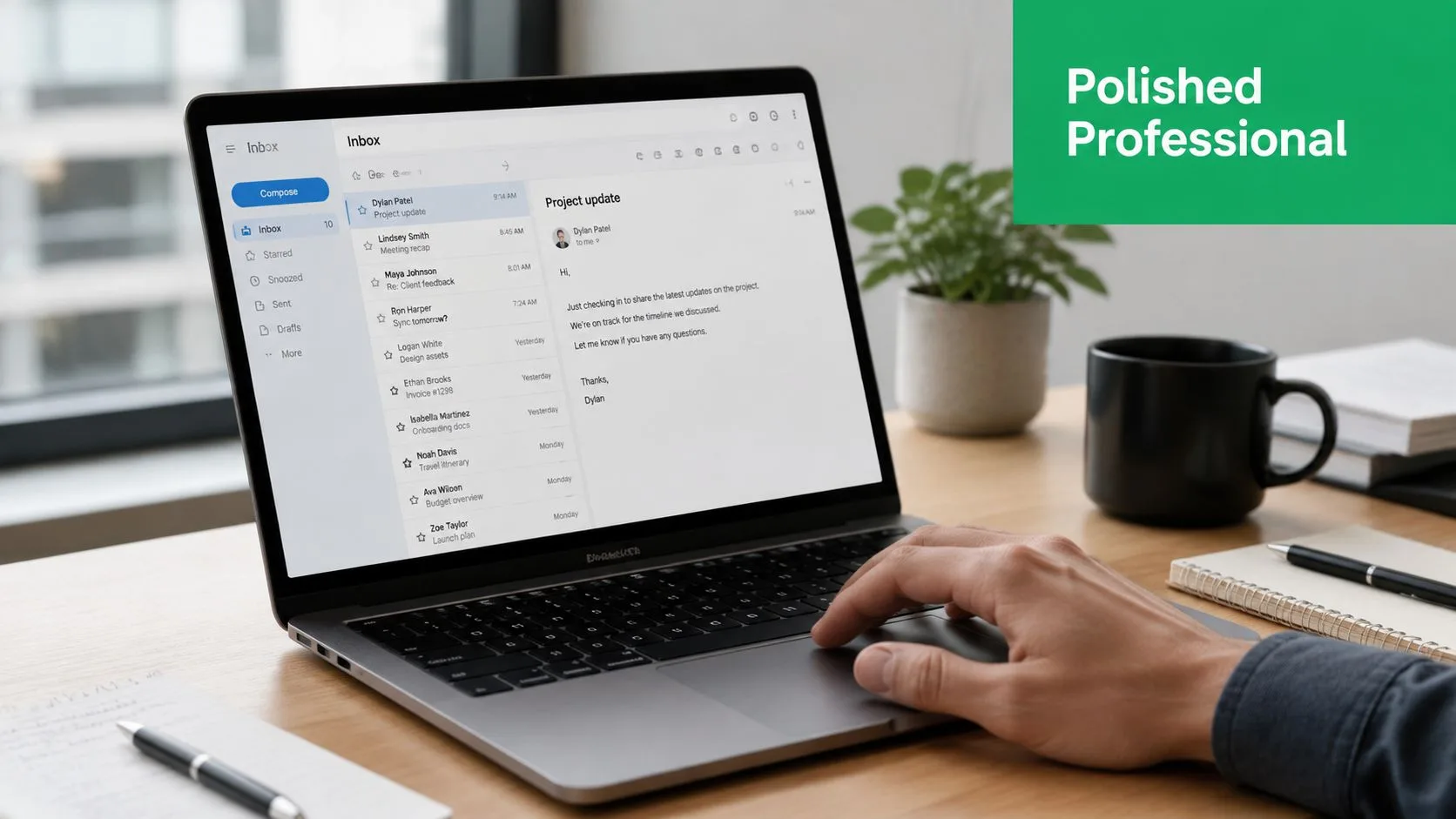
الفرق بين التوقيع المصقول والتوقيع الهاوي عادة لا يكمن في الأيقونات نفسها. بل في الهندسة التي تقف خلفها. فالنسخ الاحترافية صغيرة، ومربوطة بشكل صحيح، وقابلة للقراءة في الوضع المظلم، ومتحفظة بما يكفي بحيث لا تبدو كإعلان بانر.
لماذا تعد أيقونات التوقيع سفير علامتك التجارية الصامت
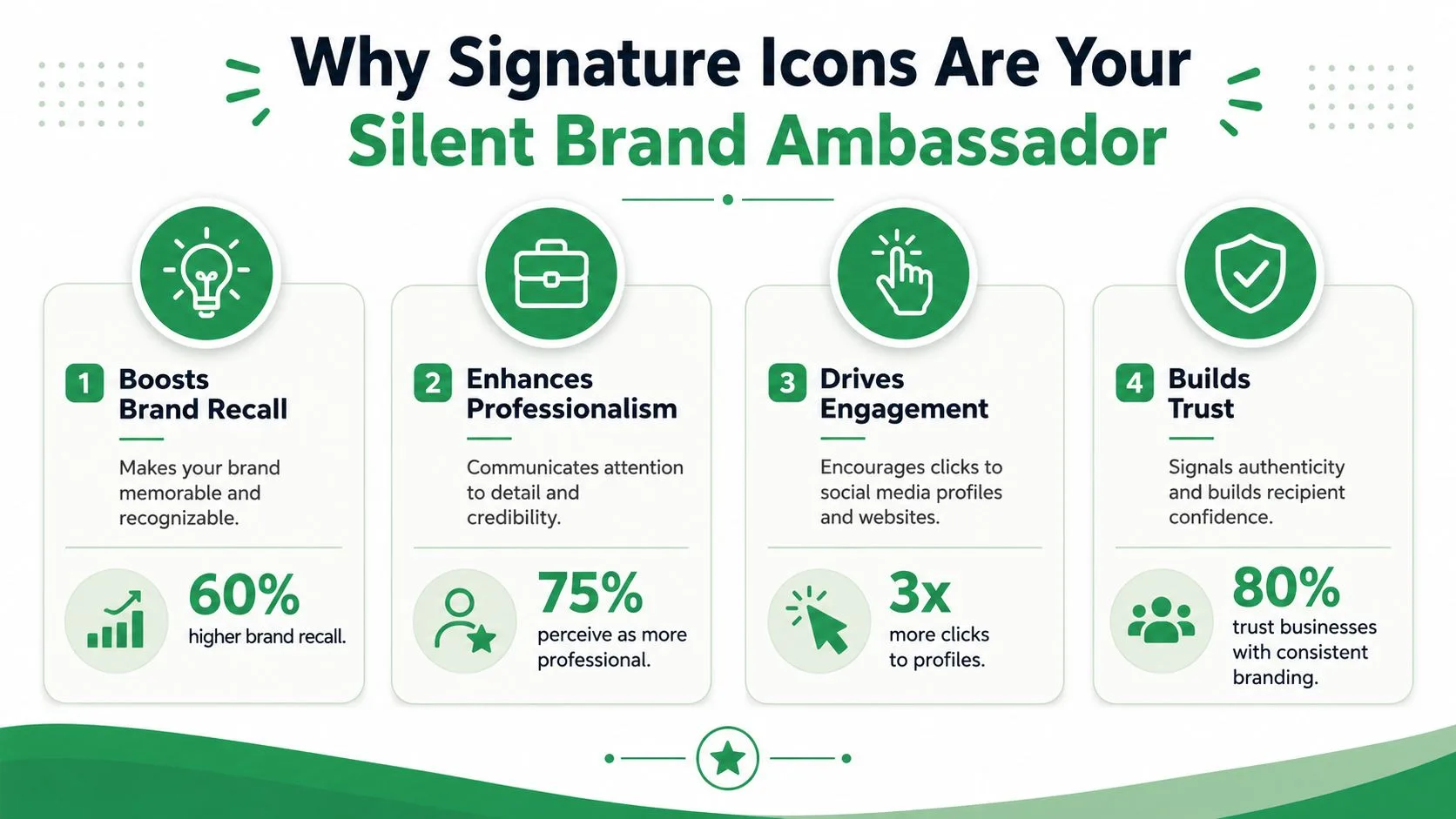
يتم الحكم على معظم التواقيع بشكل ضيق للغاية. يسأل الناس عما إذا كانت الأيقونات تبدو جميلة. السؤال الأفضل هو ما إذا كانت تعزز التعرف عليك بمهارة في كل مرة يتلقى فيها شخص ما بريدك الإلكتروني.
التوقيع هو أحد أسطح العلامات التجارية القليلة التي تظهر في التواصل الروتيني: المتابعات، الردود، المقدمات، المقترحات، سلاسل الدعم، وتواصل التوظيف. هذا التكرار مهم. تقدر إحصائيات توقيع البريد الإلكتروني من Wavecnct أن شركة تضم 100 موظف تولد حوالي 60,000 إلى 80,000 انطباع لتوقيع يحمل علامة تجارية شهرياً، بناءً على حوالي 3,000 إلى 4,000 رسالة بريد إلكتروني صادرة يومياً و20 يوم عمل في الشهر.
هذا لا يعني أنه يجب عليك تحويل كل توقيع إلى كتلة تسويقية. بل يعني أن مجموعة مدمجة من الأيقونات يمكنها القيام بعمل مفيد دون طلب الكثير من انتباه القارئ.
ما الذي تفعله الأيقونات بشكل جيد فعلياً
تساعد الأيقونات بأربع طرق عملية:
-
تقلل الاحتكاك. أيقونة LinkedIn أو الموقع الإلكتروني أسهل في المسح الضوئي من رابط طويل خام.
-
تضيف الشرعية. غالباً ما يشير التوقيع النظيف والمتسق إلى أن المرسل جزء من عملية تجارية حقيقية، وليس حساباً مؤقتاً.
-
توجه الخطوات التالية. قد يقوم المستلمون الذين ليسوا مستعدين للرد بالنقر للتحقق من شركتك أو ملفك الشخصي أو معرض أعمالك.
-
تعزز الاتساق. إذا كان شعارك وألوانك وأسلوب أيقوناتك متناغمة، سيتوقف توقيعك عن الظهور كأنه مجمع من أجزاء عشوائية.
قاعدة عملية: أيقونات التوقيع الجيدة لا تتنافس مع الرسالة. بل تدعم الثقة بعد أن ينتهي القارئ من قراءة البريد الإلكتروني.
أين تخطئ الفرق في هذا الأمر
الخطأ الأكثر شيوعاً ليس استخدام الأيقونات. بل استخدام الكثير منها، دون أي تسلسل هرمي. خمسة ملفات تعريف اجتماعية مختلفة، وزر جدولة، وشارتان، وبانر ملون يمكن أن تجعل رسالة قصيرة تبدو مثل تذييل نشرة إخبارية.
بالنسبة لمستخدمي التواصل، عادة ما يكون التحفظ أفضل من الزخرفة. أضف الروابط التي قد يرغب الناس في التحقق منها: موقعك الإلكتروني، LinkedIn، وربما قناة واحدة أخرى إذا كانت تخدم العلاقة. إذا كانت المنصة لا تساعد العميل المحتمل على الوثوق بك أو الاتصال بك، فمن المحتمل أنها لا تنتمي إلى التوقيع.
الحصول على أيقوناتك وإعدادها للنجاح
أسهل طريقة لجعل أيقونات توقيع البريد الإلكتروني تبدو غير احترافية هي أخذ أي شيء يظهر أولاً في نتائج البحث ولصقه في Gmail. هكذا ينتهي بك الأمر بأنماط أيقونات غير متطابقة، أو حواف ضبابية، أو ملفات تبدو جيدة على شاشتك وغريبة في كل مكان آخر.
الإعداد مهم أكثر مما تعترف به معظم الدروس التعليمية.
اختر المصدر قبل اختيار الأسلوب
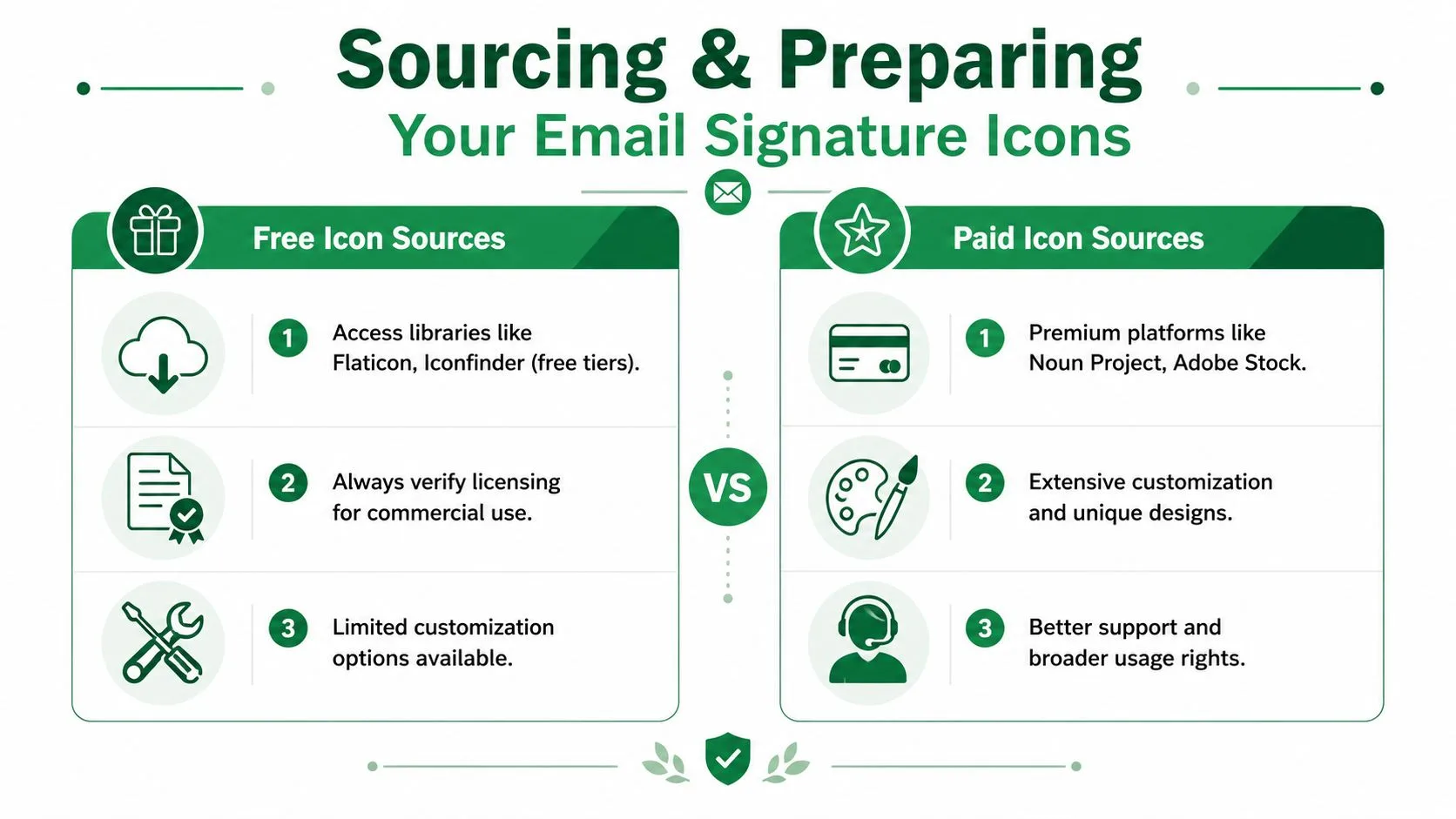
ابدأ بأحد هذه الخيارات، مرتبة حسب الأفضلية:
-
مجموعة العلامة التجارية لشركتك
إذا كان لدى فريقك أيقونات اجتماعية معتمدة، فاستخدمها أولاً. فهي عادة الأقرب إلى مسافات العلامة التجارية، ونظام الألوان، والمعايير المرئية. -
مكتبة أيقونات مرموقة
تعد Flaticon وIconfinder وThe Noun Project وAdobe Stock أماكن شائعة للحصول على مجموعات أيقونات احترافية. المفتاح ليس اسم المنصة. بل اختيار مجموعة واحدة من عائلة أسلوب واحدة حتى تبدو الأيقونات متماسكة. -
الأصول المقدمة من المنصة
في بعض الأحيان يكون الخيار المرئي الأكثر أماناً هو الأبسط: علامة شعار رسمية لـ LinkedIn أو Instagram أو YouTube أو X تُستخدم ضمن قواعد العلامة التجارية لكل منصة.
تحقق من الترخيص قبل استخدام أي شيء في توقيع تجاري. يتم تخطي هذا الأمر طوال الوقت، خاصة عندما يسحب شخص ما أيقونات من صفحة تنزيل مجانية ويفترض أن الاستخدام التجاري مغطى.
أعد الأيقونات كأصول بريد إلكتروني، وليس أصول موقع إلكتروني
عملاء البريد الإلكتروني أقل تسامحاً من المواقع الإلكترونية. الملفات الثقيلة، والأبعاد غير المتسقة، والخلفيات الشفافة التي يتم التعامل معها بشكل سيئ تظهر جميعها بشكل أسرع في البريد الإلكتروني مما تظهر في المتصفح.
تتفق إرشادات الصناعة التي لخصها كتيب Exclaimer حول أيقونات وسائل التواصل الاجتماعي في تواقيع البريد الإلكتروني على إبقاء الأيقونات الاجتماعية ضمن 3 إلى 5 منصات، واستخدام أحجام أيقونات 16 إلى 24 بكسل، ووضعها أسفل تفاصيل الاتصال. توصي نفس الإرشادات أيضاً بإبقاء إجمالي تذييل البريد الإلكتروني أقل من 50 كيلوبايت والتصميم ضمن مساحات سطح المكتب والهاتف المحمول التقريبية البالغة 700 × 300 بكسل و320 × 600 بكسل.
تبدو سير عمل الإعداد العملي كما يلي:
-
اختر PNG عندما تكون الشفافية مهمة. عادة ما تعمل PNG بشكل أفضل للأيقونات لأن الحواف تظل حادة ويمكن أن تظل الخلفية شفافة.
-
استخدم JPG فقط عندما لا تكون الشفافية مطلوبة. هذا غير شائع للأيقونات، ولكنه مقبول إذا كان الرسم يقع على خلفية صلبة بسيطة.
-
قم بتغيير الحجم قبل الإدراج. لا تعتمد على Gmail أو Outlook لتغيير حجم الصور الكبيرة بشكل نظيف.
-
حافظ على اتساق المجموعة بصرياً. نفس وزن الخط، ونفس نمط الزاوية، ونفس منطق الألوان.
التوقيع المصقول يأتي عادة من إعداد ملف منضبط، وليس من مولد توقيع فاخر.
إذا كنت تبني تواقيع باستخدام جداول HTML أو تريد تحكماً أكبر في التخطيط، يمكن أن يساعد مولد جداول لـ Gmail في هيكلة صفوف الأيقونات والمسافات بشكل يمكن التنبؤ به أكثر من اللصق العشوائي.
كيفية إدراج الأيقونات في توقيع بريدك الإلكتروني
ترسل رسالة تواصل نظيفة، ويفتحها المستلم في Outlook، فيتحرك صف الأيقونات، أو تظهر فجوات، أو يفشل في التحميل. هذا هو الاختبار الحاسم. إضافة الأيقونات سهلة في نافذة الإنشاء. إضافتها بطريقة تصمد أمام عملاء البريد الإلكتروني المختلفين تتطلب مزيداً من العناية.
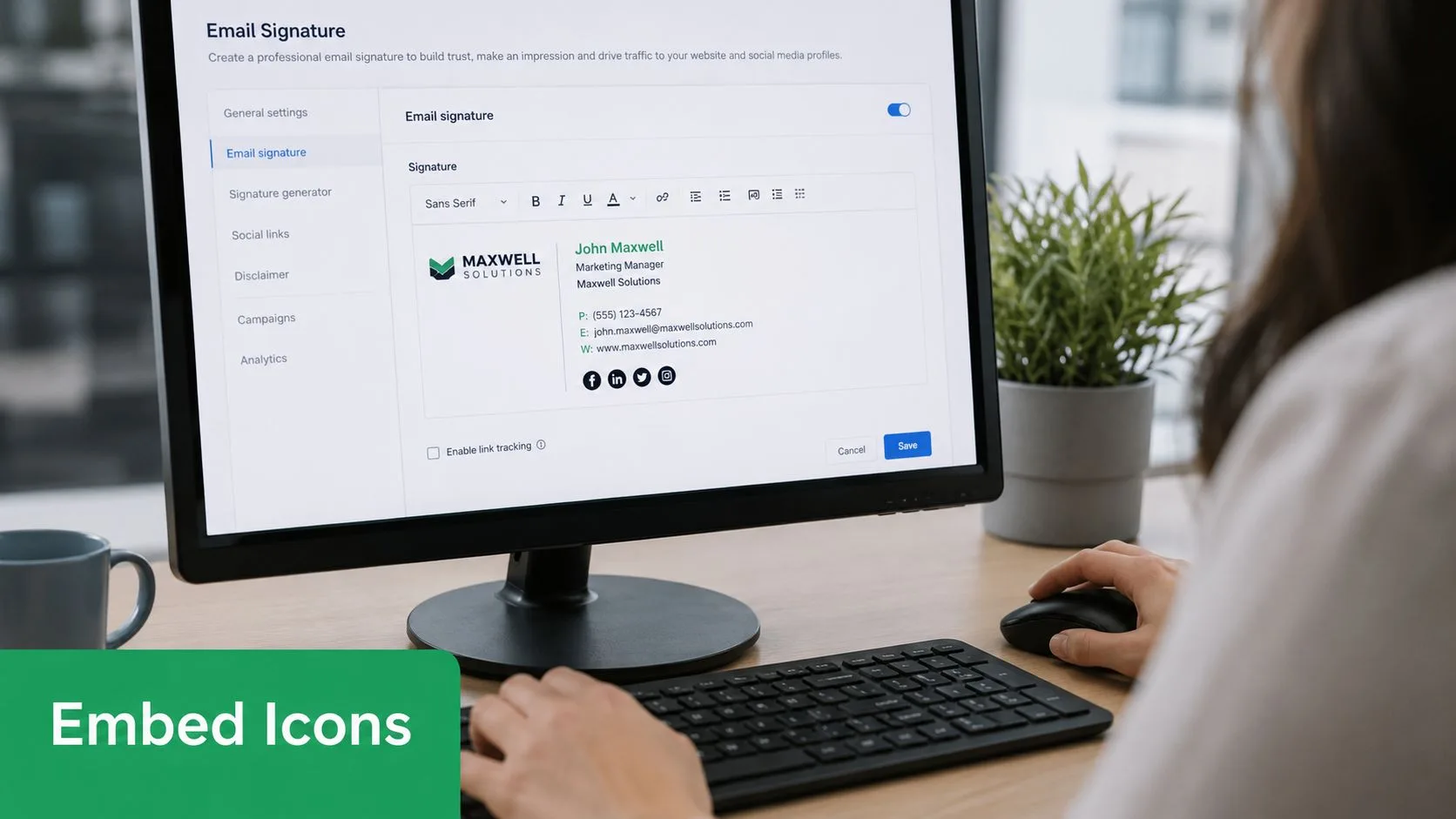
استخدم محرر Gmail عندما تحتاج إلى السرعة
Gmail هو الخيار العملي إذا كنت تدير توقيعاً واحداً لنفسك ويمكنك قبول تحكم محدود في التخطيط. إنه يعمل بشكل جيد لصفوف الأيقونات البسيطة، ولكن المسافات اليدوية يمكن أن تنحرف، خاصة بعد التعديلات أو تغييرات النسخ واللصق.
-
افتح إعدادات Gmail.
-
انتقل إلى منطقة التوقيع وقم بإنشاء أو تعديل توقيعك.
-
ضع المؤشر حيث يجب أن تظهر الأيقونات.
-
استخدم إدراج صورة وقم بتحميل صورة الأيقونة.
-
انقر على الأيقونة المدرجة وأضف رابط وجهتها.
-
كرر ذلك لكل منصة، ثم اضبط المسافات يدوياً.
اجعل مهمة المحرر صغيرة. أدرج الأيقونات فقط بعد أن يتم تغيير حجم الملفات وتجهيزها نهائياً، لأن Gmail ليس موثوقاً لتغيير حجم الصور بدقة أو المحاذاة على مستوى البكسل.
إذا كنت بحاجة إلى إعداد Gmail نفسه، فإن هذا الدليل حول كيفية إضافة توقيع في Gmail يشرح تدفق المحرر بوضوح.
استخدم HTML عندما تحتاج إلى التحكم
HTML هو الخيار الأفضل للتواقيع المشتركة، وقوالب التواصل، وأي سير عمل حيث تكلف أخطاء العرض ردوداً. إنه يمنحك تحكماً أكثر صرامة في المسافات، وأهداف النقر، وسلوك الصورة عبر العملاء. كما أنه يجعل من السهل الحفاظ على كتلة توقيع معتمدة واحدة متسقة عبر مرسلين متعددين.
تبدو مقتطفات الأيقونة البسيطة كما يلي:
<a href="https://www.linkedin.com/in/yourname" target="_blank" style="text-decoration:none;">
  <img src="https://yourcdn.com/linkedin.png" alt="LinkedIn profile" width="20" height="20" style="display:block; border:0;">
</a>
كل جزء له وظيفة:
-
hrefيرسل النقرة إلى الوجهة الصحيحة. -
srcيشير إلى صورة الأيقونة المستضافة. -
altيعطي سياقاً عندما يتم حظر الصور أو قراءتها بواسطة التكنولوجيا المساعدة. -
widthوheightيساعدان في منع تغيير الحجم غير المتسق. -
display:blockيقلل من المسافات البيضاء الشاردة التي يضيفها بعض العملاء حول الصور المضمنة.
بالنسبة لأيقونة واحدة، قد يكون هذا كافياً. بالنسبة لصف من الأيقونات، قم بلفها في جدول إذا كنت تهتم بالعرض القابل للتنبؤ في Outlook وعملاء سطح المكتب الأقدم. عادات التخطيط على نمط الويب لا تترجم جيداً إلى HTML البريد الإلكتروني، والتواقيع هي واحدة من أولى الأماكن التي ينكسر فيها ذلك.
يظهر تحدٍ ذو صلة عند إضافة شعارات بجانب الأيقونات. هذا دليل mailX حول شعارات البريد الإلكتروني مفيد لأن نفس المشكلات الأساسية تنطبق: استضافة الصور، والحجم، والموضع تحدد ما إذا كان التوقيع يبدو مستقراً أم هشاً.
نقطة عملية أخرى. اختبر التوقيع عن طريق إرسال رسائل حقيقية إلى Gmail وOutlook وصندوق وارد على الهاتف المحمول قبل طرحه للتواصل اليومي. عرض الإنشاء هو مجرد مسودة لكيفية عرض التوقيع، وليس معاينة موثوقة لما سيراه المستلمون.
أفضل الممارسات للأيقونات الاحترافية والقابلة للتسليم
يمكن أن يبدو التوقيع نظيفاً في نافذة الإنشاء الخاصة بك ومع ذلك يفشل حيث يهم الأمر. قد يستخدم المستلمون الوضع المظلم، أو يحظرون الصور البعيدة، أو يقرؤون على الهاتف المحمول، أو يفتحون رسالتك داخل بيئة شركة مقفلة. لهذا السبب تتبع أفضل الأيقونات لاستخدام توقيع البريد الإلكتروني قواعد التسليم بقدر ما تتبع قواعد التصميم.
اجعل التوقيع قابلاً للمسح الضوئي
تظل التواقيع الأكثر أماناً ضيقة وبسيطة ويمكن التنبؤ بها. تتفق إرشادات Exclaimer، المذكورة سابقاً، على 3 إلى 5 منصات، وأحجام أيقونات 16 إلى 24 بكسل، ووضع الأيقونات أسفل تفاصيل الاتصال. هذا سقف عملي، وليس تحدياً.
استخدم هذه الإرشادات كنظام تقييد:
-
حدد الخيارات. الموقع الإلكتروني، وLinkedIn، وقناة دعم واحدة تكفي لمعظم المحترفين.
-
اترك مساحة للتنفس. الفجوات الصغيرة بين الأيقونات تحسن المسح الضوئي وتقلل من مظهر “الالتصاق ببعضها”.
-
اجعل السطر قصيراً. إذا كانت الأيقونات تلتف على الهاتف المحمول، يبدأ التوقيع في الشعور بعدم الاستقرار.
-
طابق معالجة الأيقونات. لا تخلط بين الأيقونات المملوءة، والمحددة، والدائرية، والمربعة في صف واحد ما لم يدعم نظام علامتك التجارية ذلك صراحة.
صمم للصور المحظورة والتكنولوجيا المساعدة
تتوقف الدروس الأساسية عادة في وقت مبكر جداً. صورة التوقيع التي لا يتم تحميلها يجب ألا تحول توقيعك إلى مساحة ميتة.
تسلط الإرشادات المستقلة من Bybrand حول الصور في تواقيع البريد الإلكتروني الضوء على فجوة تتجاهلها معظم الأدلة: فهي تشرح الإعداد، لكنها غالباً ما تتجاهل ما يحدث عند حظر الصور، أو صرامة المرشحات، أو تغيير الوضع المظلم للنتيجة.
يؤدي ذلك إلى بضعة عناصر أساسية:
-
أضف نصاً بديلاً وصفياً. “ملف تعريف LinkedIn” أفضل من “أيقونة” أو اسم ملف.
-
استضف الصور بشكل موثوق. إذا تعطل المضيف، يتعطل التوقيع.
-
تجنب التواقيع المكونة من صور فقط. تبدو متسقة، لكن إمكانية الوصول تعاني ويمكن أن يصبح النص غير قابل للقراءة أو غير قابل للتحديد.
-
اختبر مع إيقاف الصور. إذا أصبح التوقيع مربكاً، أصلح الهيكل قبل إرسال تواصل مباشر.
عندما تفشل الصور، يجب أن يظل التوقيع يحدد المرسل بوضوح ويترك مسارات اتصال قابلة للاستخدام.
أفضل ممارسات الأيقونات في لمحة
| السمة | التوصية | السبب |
|---|---|---|
| عدد الأيقونات | 3 إلى 5 | يبقي التذييل مركزاً ويتجنب الفوضى البصرية |
| حجم الأيقونة | 16 إلى 24 بكسل | يوازن بين الرؤية والتخطيط المدمج |
| الموضع | أسفل تفاصيل الاتصال | يحافظ على ترتيب المسح ويجعل الهوية أولاً |
| النص البديل | استخدم تسميات وصفية | يساعد قارئات الشاشة وسيناريوهات حظر الصور |
| تنسيق الملف | يفضل PNG للأيقونات | يدعم الشفافية والحواف الأنظف |
| الاستضافة | استخدم استضافة عامة مستقرة | يمنع الصور المعطلة للمستلمين |
| التخطيط | حافظ على التوقيع مدمجاً | يقلل من مشاكل العرض على الهاتف المحمول وفي Outlook |
إذا كان توقيعك يتضمن أيضاً لغة دعوة لاتخاذ إجراء (CTA) عدوانية، أو شارات مبهرجة، أو عناصر أخرى ثقيلة المبيعات، راجع النص بعناية مثل المرئيات. هذه القائمة من كلمات البريد المزعج (Spam) التي يجب تجنبها في رسائل البريد الإلكتروني هي تذكير مفيد بأن التصميم والصياغة يعملان معاً في وضع صندوق الوارد.
استكشاف أخطاء أيقونات توقيع البريد الإلكتروني الشائعة وإصلاحها
تأتي معظم إخفاقات التوقيع من قائمة قصيرة من المشكلات. الجزء الصعب هو أن التوقيع غالباً ما يبدو جيداً للمرسل، مما يخفي المشكلة حتى يرى العميل المحتمل نسخة معطلة أولاً.
الأيقونات المعطلة ومرفقات مشبك الورق
إذا ظهرت أيقونة كمعطلة، ابدأ برابط الصورة. عادة لا يمكن الوصول إلى الملف بشكل عام، أو تم نقله، أو استضافته في مكان يتطلب جلسة لا يملكها المستلم.
مشكلة شائعة أخرى هي تأثير مشبك الورق، حيث تظهر الأيقونة كمرفق. يحدث ذلك غالباً عندما يقوم الأشخاص بلصق الصور مباشرة من تطبيق سطح المكتب أو الحافظة بدلاً من استخدام مرجع ملف مستضاف بشكل صحيح. من الناحية العملية، يعد تضمين الصور المستند إلى URL أكثر موثوقية من إدراج الصور بالنسخ واللصق عندما يكون الاتساق مهماً.
للاختبار، يمكن أن يوفر فحص العرض الخارجي الوقت. HTML Email Checker مفيد لاكتشاف مشكلات الترميز التي لا تبرز داخل نافذة الإنشاء.
العرض الضبابي على الهاتف المحمول ومشكلات الوضع المظلم
إذا بدت الأيقونات ضبابية على الهاتف المحمول، فقد يكون قد تم تغيير حجم الملف داخل محرر التوقيع بدلاً من إعداده بالحجم المقصود للعرض. تساعد سمات العرض والارتفاع الصريحة، خاصة في تواقيع HTML، لأن بعض العملاء يعرضون بشكل غير متوقع عندما تكون الأبعاد ضمنية.
يخلق الوضع المظلم فئة مختلفة من المشكلات. الأيقونات ذات الصناديق البيضاء الصلبة أو التباين الضعيف يمكن أن تبدو محرجة أو تختفي مقابل الخلفيات الداكنة. عادة ما تتصرف الخلفيات الشفافة بشكل أفضل، وتنجو الأشكال البسيطة من الانعكاس وتغيرات السمات برشاقة أكبر من الشعارات المعقدة.
إرشادات Bybrand، المذكورة سابقاً، مفيدة هنا لأنها تؤطر الخطر الفعلي بشكل صحيح. تركز معظم الأدلة على المظهر أثناء الإعداد، وليس على ما يحدث عند حظر الصور، أو صرامة مرشحات الشركات، أو تمكين الوضع المظلم.
اختبر توقيعك في البيئات التي لا تتحكم فيها. هناك حيث تظهر الإخفاقات.
الأسئلة الشائعة حول أيقونات توقيع البريد الإلكتروني
هل يمكنني استخدام صورة GIF متحركة كأيقونة توقيع
يمكنك ذلك، لكنه نادراً ما يكون الخيار المهني. الحركة في التوقيع تسحب الانتباه بعيداً عن نص البريد الإلكتروني ويمكن أن تبدو ترويجية بسرعة. بالنسبة للتواصل، والتوظيف، وإدارة الحسابات، أو اتصالات الدعم، عادة ما تكون الأيقونات الثابتة هي الخيار الأكثر أماناً.
إذا كنت لا تزال تستخدم الرسوم المتحركة، فاجعلها خفية وافترض أن بعض عملاء البريد الإلكتروني قد لا يعرضونها كما تتوقع.
لماذا تبدو أيقوناتي ضبابية على الشاشات عالية الدقة
تأتي الأيقونات الضبابية عادة من ملفات مصدر سيئة، أو تغيير الحجم القائم على المحرر، أو كليهما. ابدأ بأصل نظيف، وقم بتصديره بحدة، وقيد حجمه المعروض في ترميز التوقيع أو المحرر الخاص بك. الصور المصدرية الصغيرة التي يتم تمديدها لتصبح أكبر تبدو دائماً أسوأ من الصور النظيفة الأكبر التي يتم تغيير حجمها بعناية.
هل يجب أن أستضيف الأيقونات على موقعي الإلكتروني أم على مضيف صور مجاني
موقعك الإلكتروني الخاص أو مضيف أصول يحمل علامة تجارية مستقرة هو عادة الخيار الأفضل إذا كان بإمكانك إبقاء مسار الملف عاماً ومستمراً. يمكن أن تعمل مضيفات الصور المجانية، لكنها تقدم نقطة فشل أخرى. إذا قام المضيف بتغيير الأذونات، أو حدد معدل الوصول، أو حذف الملفات، فسيتعطل توقيعك دون سابق إنذار.
القاعدة العملية هي الموثوقية قبل الراحة. إذا كنت لا تثق بالمضيف بشعار على موقعك، فلا تثق به بشعار أو أيقونة في توقيعك.
إذا كنت ترسل تواصلاً متكرراً، أو رسائل توظيف، أو تحديثات، أو رسائل على نمط الحملات من Gmail، فإن Mail Merge for Gmail هو أحد الخيارات للحفاظ على اتساق تنسيق التوقيع داخل قوالب HTML مخصصة أثناء إرسال رسائل بريد إلكتروني مخصصة من بيانات Google Sheets.
هل أنت مستعد لإرسال حملتك الأولى؟
قم بتثبيت Mail Merge for Gmail من Google Workspace Marketplace وأرسل ما يصل إلى 50 رسالة بريد إلكتروني مخصصة يومياً مجاناً.
ابدأ مجاناًقراءة المزيد
المزيد من Guides

الوصول إلى حد الإرسال في Gmail: ماذا يعني ذلك وكيف تكمل حملتك
هل واجهت خطأ الوصول إلى حد الإرسال في Gmail؟ تعرف على الحدود اليومية الحقيقية، ومتى يمكنك الإرسال مرة أخرى، وكيفية تقسيم دمج المراسلات إلى دفعات يومية آمنة.

رسائل البريد الإلكتروني المخصصة في Gmail: الدليل الشامل
أتقن سير عمل رسائل البريد الإلكتروني المخصصة في Gmail. تعلم كيفية دمج بيانات Sheets، وتتبع الفتح، وتوسيع نطاق التواصل دون مغادرة صندوق الوارد.

قائمة جهات اتصال البريد الإلكتروني: بناء قاعدة بيانات عالية الجودة والحفاظ عليها
تعرف على كيفية بناء وتنظيف وصيانة قائمة جهات اتصال بريد إلكتروني عالية الجودة. دليل عملي للشركات الصغيرة باستخدام Mail Merge for Gmail.