


















ไอคอนระดับมืออาชีพสำหรับลายเซ็นอีเมล: คู่มือปี 2026
เรียนรู้วิธีเพิ่มไอคอนระดับมืออาชีพสำหรับลายเซ็นอีเมล คู่มือปี 2026 ของเราครอบคลุมการเลือก การปรับขนาด การฝังใน Gmail และแนวทางปฏิบัติที่ดีที่สุดเพื่อให้ส่งอีเมลถึงผู้รับได้อย่างสมบูรณ์
คุณอาจเคยทำสิ่งนี้ด้วยตัวเอง คุณเขียนอีเมลเพื่อติดต่อสื่อสารอย่างระมัดระวัง ตัดส่วนที่ไม่จำเป็นออก ตรวจสอบหัวข้ออีเมลซ้ำ แล้วพอถึงส่วนลายเซ็น คุณก็ตระหนักว่ามันยังดูเหมือนของเก่าเมื่อสิบปีที่แล้ว ทั้งชื่อ เบอร์โทรศัพท์ เว็บไซต์ หรือการขึ้นบรรทัดใหม่ที่มากเกินไป มันใช้งานได้ แต่มันไม่ได้ช่วยอะไรเลย
นั่นคือเหตุผลที่หลายคนเริ่มมองหาไอคอนสำหรับการออกแบบลายเซ็นอีเมล ไอคอนโซเชียลมีเดียที่สะอาดตาหรือไอคอนเว็บไซต์ที่เรียบง่ายสามารถทำให้ข้อความทั้งหมดดูน่าเชื่อถือขึ้น อย่างไรก็ตาม ความลังเลนั้นสมเหตุสมผล เพราะโปรแกรมรับส่งอีเมลมีความซับซ้อน Gmail และ Outlook ไม่ได้แสดงผลเหมือนกัน แอปบนมือถือทำงานต่างจากแอปบนเดสก์ท็อป ผู้รับบางคนบล็อกรูปภาพ สภาพแวดล้อมขององค์กรบางแห่งเข้มงวดมากจนลายเซ็นที่ดูดีอาจกลายเป็นพื้นที่ว่างที่แสดงผลไม่ได้
ความเสี่ยงนี้มีอยู่จริง โดยเฉพาะอย่างยิ่งหากคุณส่งอีเมลติดต่อแบบเย็น (cold outreach) อีเมลรับสมัครงาน อัปเดตลูกค้า หรือข้อความใดๆ ที่ความไว้วางใจมีความสำคัญในช่วงไม่กี่วินาทีแรก ลายเซ็นควรสนับสนุนอีเมล ไม่ใช่สร้างอุปสรรค
การสำรวจครั้งใหญ่ในปี 2025-2026 พบว่า 75.8% ของลายเซ็นอีเมลมีไอคอนโซเชียลมีเดีย ซึ่งทำให้ไอคอนเหล่านี้เป็นหนึ่งในองค์ประกอบภาพที่พบบ่อยที่สุดในการออกแบบลายเซ็นปัจจุบัน และเป็นมาตรฐานทางวิชาชีพที่ชัดเจน ตามข้อมูลจาก MySignature’s email signature statistics roundup
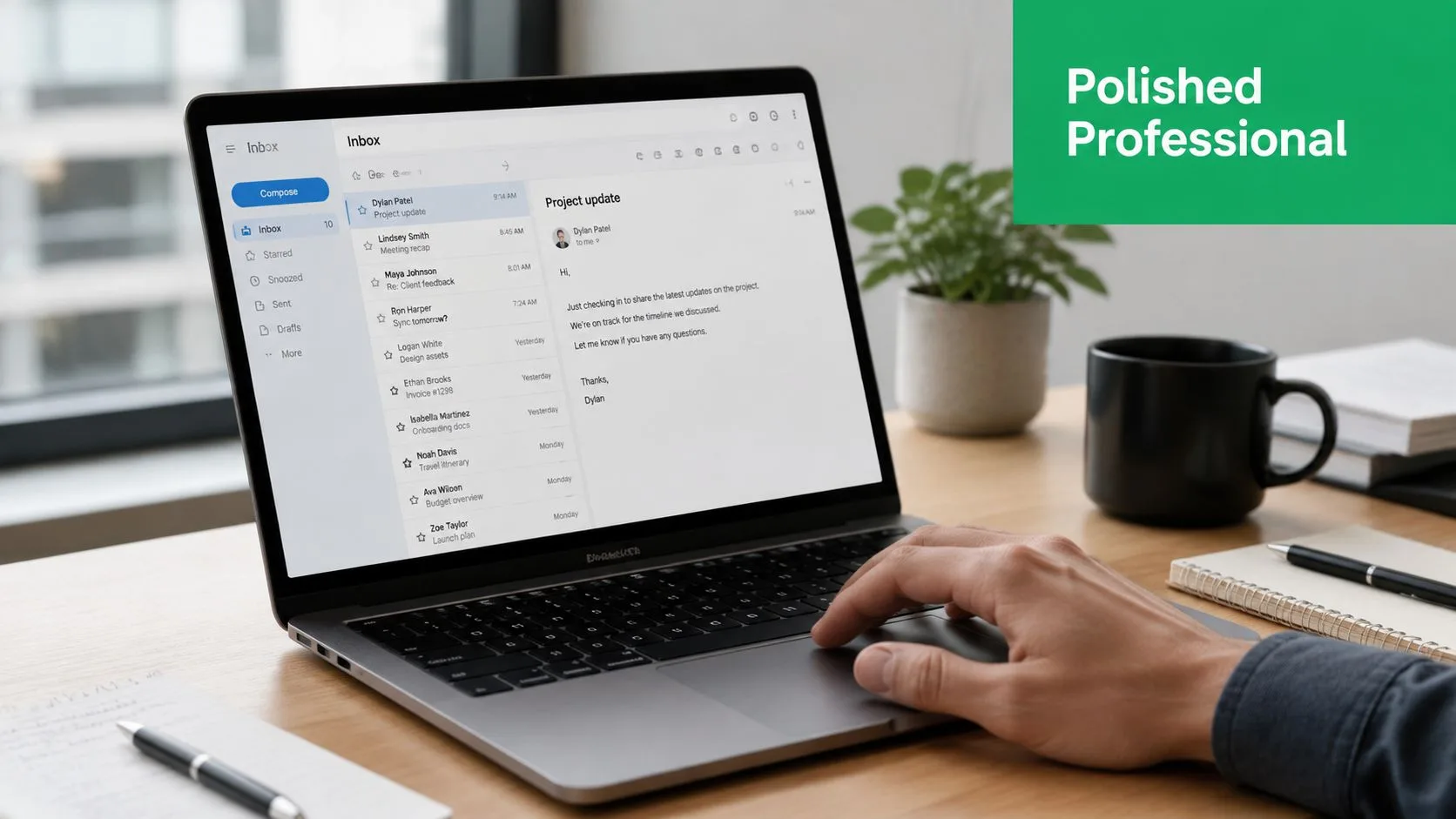
ความแตกต่างระหว่างลายเซ็นที่ดูดีกับลายเซ็นแบบมือสมัครเล่นมักไม่ใช่ตัวไอคอนเอง แต่เป็นวิศวกรรมที่อยู่เบื้องหลัง เวอร์ชันที่คมชัดจะมีขนาดเล็ก เชื่อมโยงอย่างถูกต้อง อ่านได้ในโหมดมืด (dark mode) และมีความพอดีจนไม่รู้สึกเหมือนป้ายโฆษณา
ทำไมไอคอนในลายเซ็นจึงเป็นทูตแบรนด์ที่เงียบเชียบของคุณ
ลายเซ็นส่วนใหญ่มักถูกตัดสินอย่างแคบเกินไป ผู้คนมักถามว่าไอคอนดูดีไหม คำถามที่ดีกว่าคือไอคอนเหล่านั้นช่วยเสริมสร้างการจดจำอย่างแนบเนียนทุกครั้งที่มีคนได้รับอีเมลของคุณหรือไม่
ลายเซ็นเป็นหนึ่งในพื้นที่สร้างแบรนด์ไม่กี่แห่งที่ปรากฏในการสื่อสารทั่วไป เช่น การติดตามผล การตอบกลับ การแนะนำตัว ข้อเสนอ เธรดการสนับสนุน และการติดต่อเพื่อจ้างงาน การทำซ้ำนั้นมีความสำคัญ Wavecnct’s email signature statistics ประมาณการว่า บริษัทที่มีพนักงาน 100 คน จะสร้างการแสดงผลลายเซ็นที่มีแบรนด์ประมาณ 60,000-80,000 ครั้งต่อเดือน โดยอ้างอิงจากอีเมลขาออกประมาณ 3,000-4,000 ฉบับต่อวัน และ 20 วันทำการ ต่อเดือน
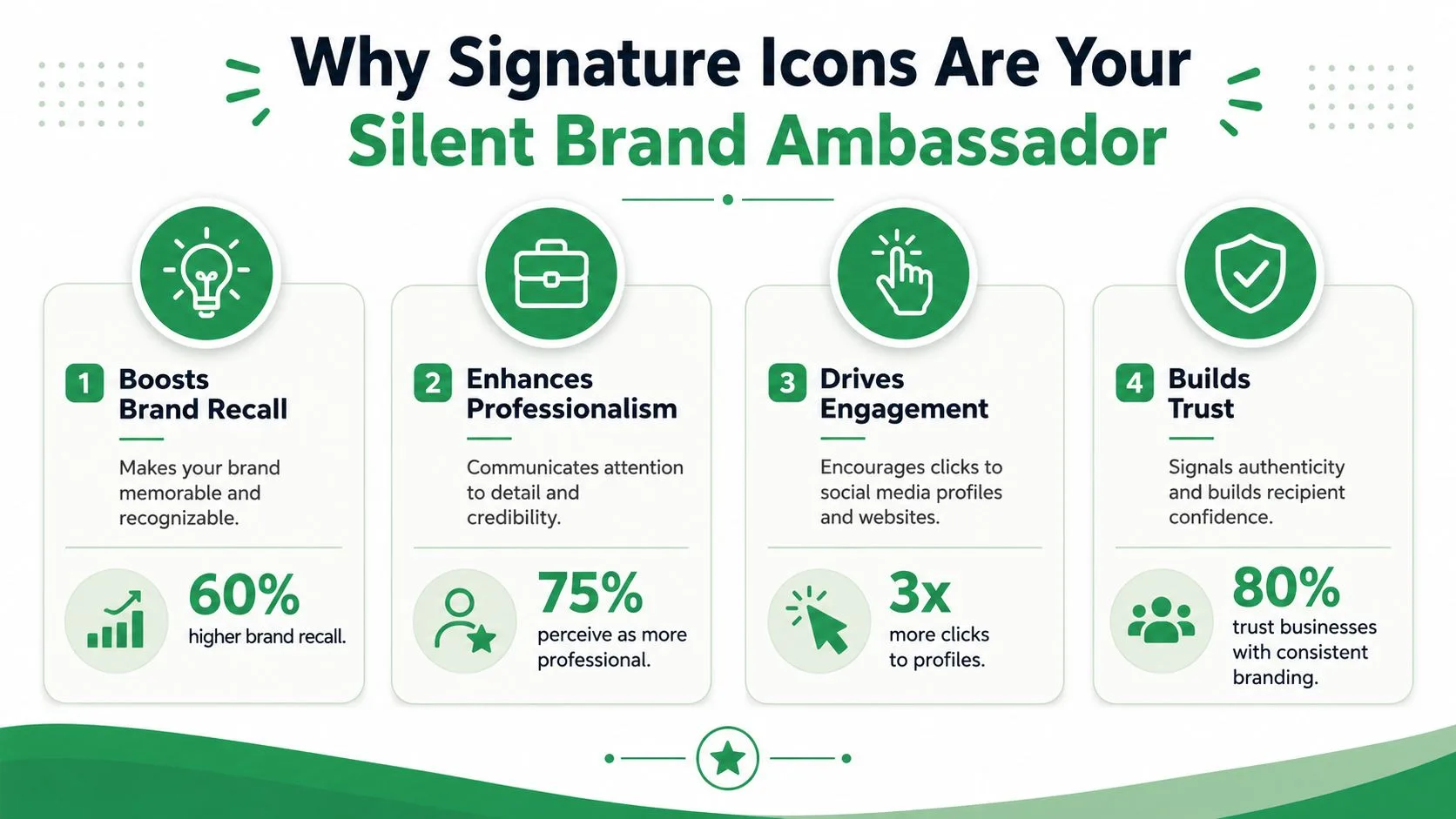
นั่นไม่ได้หมายความว่าคุณควรเปลี่ยนการลงท้ายอีเมลทุกฉบับให้เป็นบล็อกการตลาด แต่หมายความว่าชุดไอคอนขนาดกะทัดรัดสามารถทำงานที่มีประโยชน์ได้โดยไม่ต้องเรียกร้องความสนใจจากผู้อ่านมากนัก
สิ่งที่ไอคอนทำได้ดีจริงๆ
ไอคอนช่วยในสี่ด้านที่ใช้งานได้จริง:
-
ช่วยลดอุปสรรค: ไอคอน LinkedIn หรือเว็บไซต์สแกนได้ง่ายกว่า URL ยาวๆ
-
เพิ่มความถูกต้องตามกฎหมาย: ลายเซ็นที่สะอาดและสม่ำเสมอมักส่งสัญญาณว่าผู้ส่งเป็นส่วนหนึ่งของกระบวนการทางธุรกิจจริง ไม่ใช่บัญชีที่สร้างขึ้นชั่วคราว
-
นำทางขั้นตอนถัดไป: ผู้รับที่ยังไม่พร้อมตอบกลับอาจยังคลิกเพื่อตรวจสอบบริษัท โปรไฟล์ หรือผลงานของคุณ
-
เสริมสร้างความสม่ำเสมอ: หากโลโก้ สี และสไตล์ไอคอนของคุณสอดคล้องกัน ลายเซ็นของคุณจะไม่ดูเหมือนถูกประกอบขึ้นจากชิ้นส่วนที่สุ่มมา
กฎการปฏิบัติ: ไอคอนลายเซ็นที่ดีจะไม่แย่งความสนใจไปจากข้อความ แต่จะช่วยสนับสนุนความไว้วางใจหลังจากผู้อ่านอ่านอีเมลจบ
จุดที่ทีมงานมักทำผิดพลาด
ข้อผิดพลาดที่พบบ่อยที่สุดไม่ใช่การใช้ไอคอน แต่เป็นการใช้ไอคอนมากเกินไปโดยไม่มีลำดับชั้น โปรไฟล์โซเชียลห้าโปรไฟล์ ปุ่มนัดหมาย ป้ายสองป้าย และแบนเนอร์สี อาจทำให้อีเมลสั้นๆ ดูเหมือนท้ายจดหมายข่าว
สำหรับผู้ใช้ที่ส่งอีเมลติดต่อ การยับยั้งชั่งใจมักให้ผลลัพธ์ที่ดีกว่าการตกแต่ง เพิ่มลิงก์ที่ผู้คนอาจต้องการตรวจสอบ เช่น เว็บไซต์ของคุณ LinkedIn หรือช่องทางอื่นอีกหนึ่งช่องทางหากมันช่วยสร้างความสัมพันธ์ หากแพลตฟอร์มใดไม่ได้ช่วยให้ผู้มุ่งหวังไว้วางใจคุณหรือติดต่อคุณได้ ก็อาจไม่จำเป็นต้องอยู่ในลายเซ็น
การจัดหาและเตรียมไอคอนของคุณให้ประสบความสำเร็จ
วิธีที่ง่ายที่สุดที่จะทำให้ไอคอนสำหรับลายเซ็นอีเมลดูไม่เป็นมืออาชีพคือการหยิบอะไรก็ตามที่เจอในผลการค้นหาแล้วนำมาวางใน Gmail นั่นคือวิธีที่คุณจะได้ไอคอนที่มีสไตล์ไม่เข้ากัน ขอบเบลอ หรือไฟล์ที่ดูดีบนหน้าจอของคุณแต่ดูแปลกในที่อื่น
การเตรียมตัวมีความสำคัญมากกว่าที่บทช่วยสอนส่วนใหญ่ยอมรับ
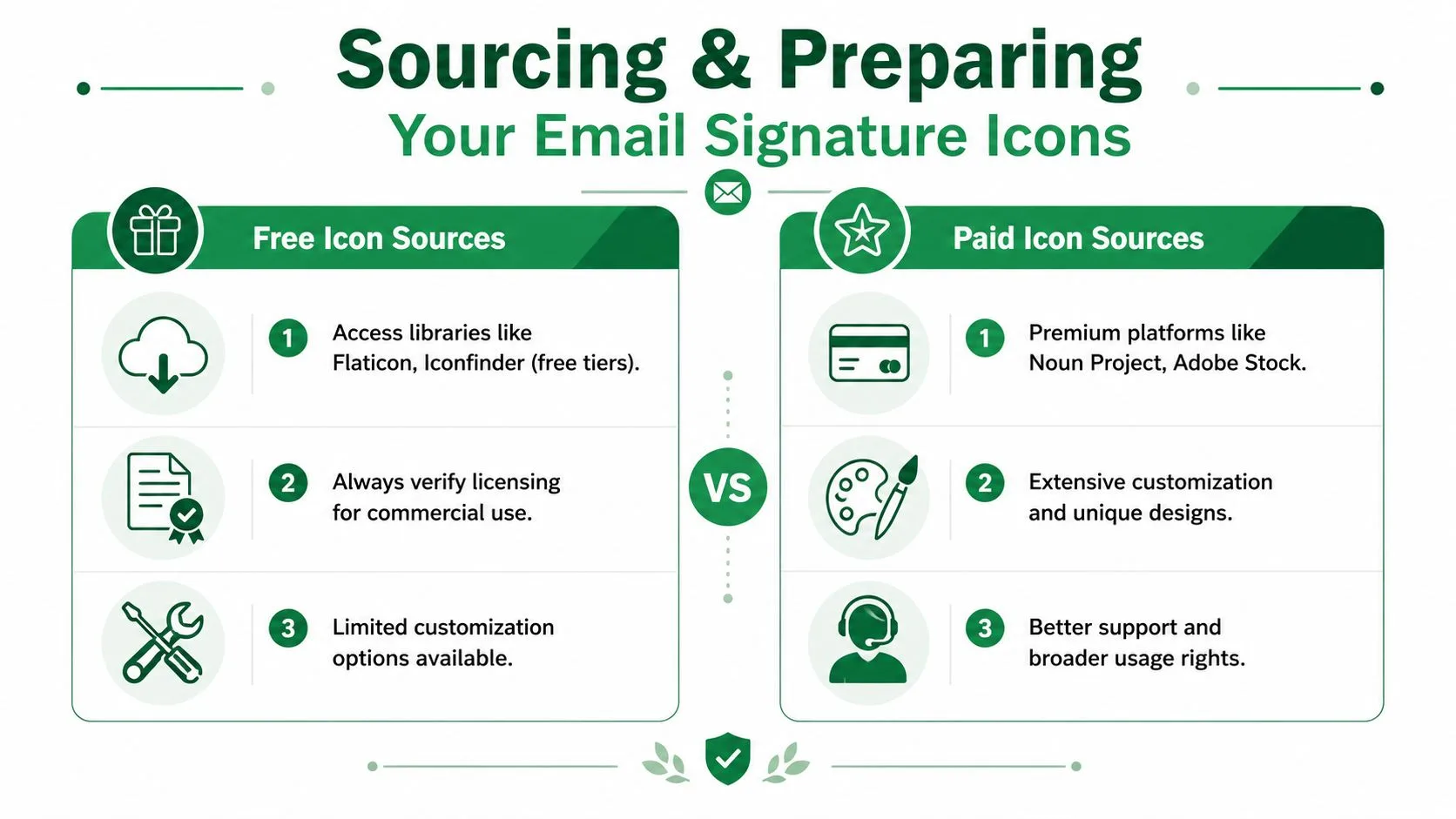
เลือกแหล่งที่มาก่อนเลือกสไตล์
เริ่มต้นด้วยสิ่งเหล่านี้ ตามลำดับความสำคัญ:
-
ชุดแบรนด์ของบริษัทคุณ: หากทีมของคุณอนุมัติไอคอนโซเชียลแล้ว ให้ใช้สิ่งเหล่านั้นก่อน มักจะเป็นสิ่งที่ใกล้เคียงกับระยะห่าง ระบบสี และมาตรฐานภาพของแบรนด์มากที่สุด
-
คลังไอคอนที่น่าเชื่อถือ: Flaticon, Iconfinder, The Noun Project และ Adobe Stock เป็นสถานที่ทั่วไปในการจัดหาชุดไอคอนระดับมืออาชีพ กุญแจสำคัญไม่ใช่ชื่อแพลตฟอร์ม แต่เป็นการเลือกชุดไอคอนจากตระกูลสไตล์เดียวกันเพื่อให้ไอคอนรู้สึกสอดคล้องกัน
-
สินทรัพย์ที่แพลตฟอร์มจัดหาให้: บางครั้งตัวเลือกภาพที่ปลอดภัยที่สุดคือสิ่งที่เรียบง่ายที่สุด คือการใช้โลโก้อย่างเป็นทางการสำหรับ LinkedIn, Instagram, YouTube หรือ X โดยใช้กฎของแบรนด์แต่ละแพลตฟอร์ม
ตรวจสอบใบอนุญาตก่อนที่คุณจะใช้สิ่งใดในลายเซ็นเชิงพาณิชย์ สิ่งนี้มักถูกข้ามไปเสมอ โดยเฉพาะเมื่อมีคนดึงไอคอนจากหน้าดาวน์โหลดฟรีและสันนิษฐานว่าครอบคลุมการใช้งานทางธุรกิจแล้ว
เตรียมไอคอนเหมือนสินทรัพย์อีเมล ไม่ใช่สินทรัพย์เว็บไซต์
โปรแกรมรับส่งอีเมลมีความปรานี้น้อยกว่าเว็บไซต์ ไฟล์ขนาดใหญ่ มิติข้อมูลที่ไม่สอดคล้องกัน และพื้นหลังโปร่งใสที่จัดการไม่ดี ทั้งหมดนี้จะปรากฏให้เห็นในอีเมลเร็วกว่าในเบราว์เซอร์
คำแนะนำในอุตสาหกรรมที่สรุปโดย Exclaimer’s handbook on social media icons in email signatures ระบุว่าควรจำกัดไอคอนโซเชียลไว้ที่ 3-5 แพลตฟอร์ม ใช้ขนาดไอคอน 16-24 px และวางไว้ ใต้รายละเอียดการติดต่อ คำแนะนำเดียวกันยังแนะนำให้รักษาขนาดท้ายอีเมลรวมไว้ต่ำกว่า 50 KB และออกแบบภายในพื้นที่เดสก์ท็อปและมือถือโดยประมาณที่ 700 x 300 px และ 320 x 600 px
ขั้นตอนการเตรียมงานที่ใช้งานได้จริงมีดังนี้:
-
เลือก PNG เมื่อความโปร่งใสมีความสำคัญ: PNG มักทำงานได้ดีที่สุดสำหรับไอคอนเพราะขอบจะยังคงคมชัดและพื้นหลังสามารถคงความโปร่งใสไว้ได้
-
ใช้ JPG เฉพาะเมื่อไม่ต้องการความโปร่งใส: ซึ่งไม่ค่อยพบสำหรับไอคอน แต่ยอมรับได้หากกราฟิกวางอยู่บนพื้นหลังสีทึบธรรมดา
-
ปรับขนาดก่อนแทรก: อย่าพึ่งพา Gmail หรือ Outlook ในการปรับขนาดรูปภาพขนาดใหญ่ให้คมชัด
-
รักษาชุดไอคอนให้สอดคล้องกันทางสายตา: น้ำหนักเส้นเดียวกัน สไตล์มุมเดียวกัน และตรรกะสีเดียวกัน
ลายเซ็นที่ดูดีมักมาจากการเตรียมไฟล์อย่างมีวินัย ไม่ใช่จากเครื่องมือสร้างลายเซ็นที่หรูหรา
หากคุณสร้างลายเซ็นด้วยตาราง HTML หรือต้องการการควบคุมเค้าโครงมากขึ้น table generator for Gmail แบบง่ายๆ สามารถช่วยจัดโครงสร้างแถวไอคอนและระยะห่างได้คาดเดาได้มากกว่าการวางแบบเฉพาะหน้า
วิธีฝังไอคอนในลายเซ็นอีเมลของคุณ
คุณส่งอีเมลติดต่อที่สะอาดตา ผู้รับเปิดใน Outlook แล้วแถวไอคอนเลื่อน มีช่องว่าง หรือโหลดไม่ขึ้น นั่นคือบททดสอบขั้นเด็ดขาด การเพิ่มไอคอนทำได้ง่ายในหน้าต่างเขียนอีเมล แต่การเพิ่มในแบบที่ใช้งานได้กับโปรแกรมรับส่งอีเมลต่างๆ ต้องใช้ความระมัดระวังมากกว่า
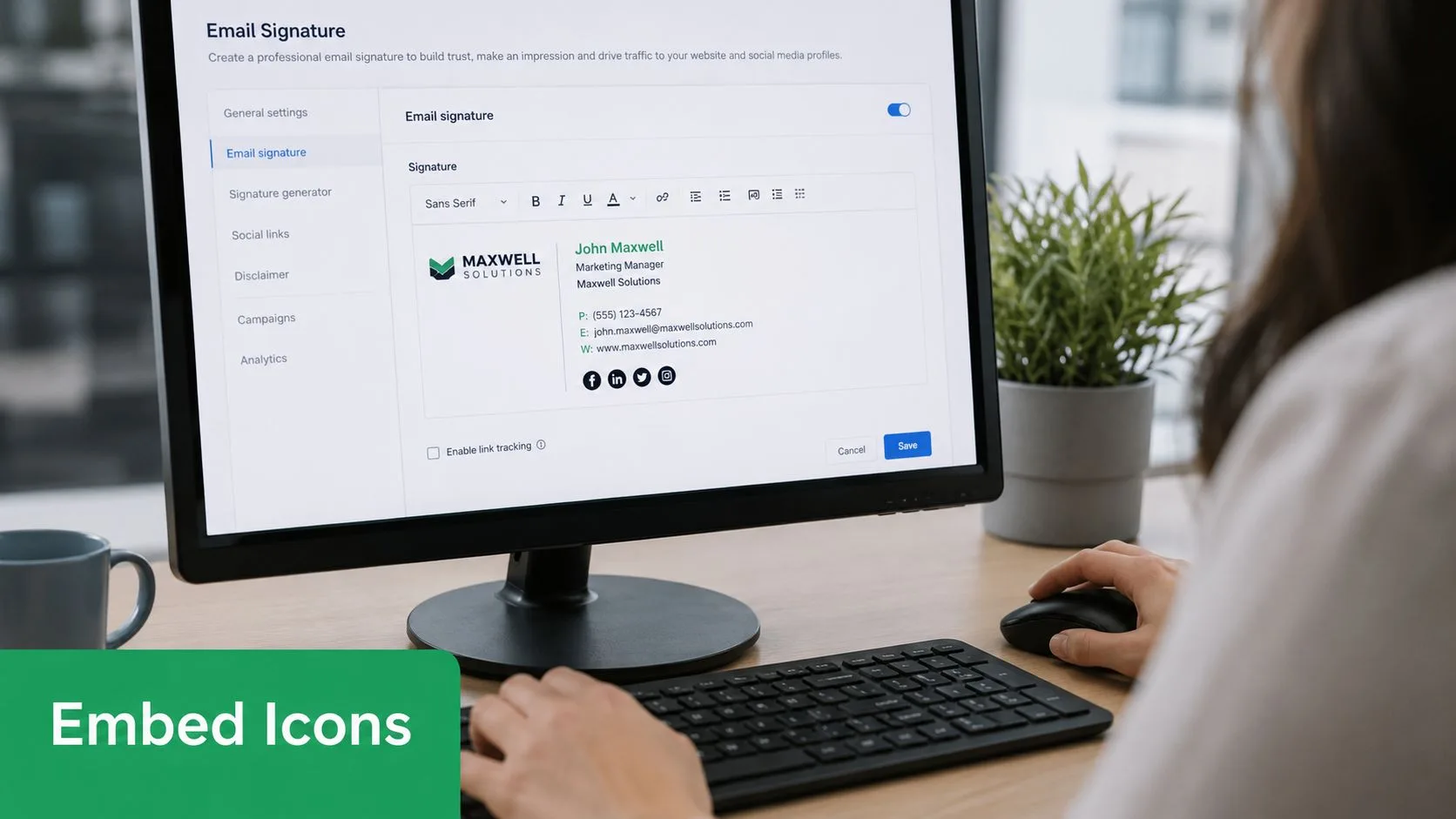
ใช้โปรแกรมแก้ไขของ Gmail เมื่อคุณต้องการความรวดเร็ว
Gmail เป็นตัวเลือกที่ใช้งานได้จริงหากคุณจัดการลายเซ็นเดียวสำหรับตัวคุณเองและยอมรับการควบคุมเค้าโครงที่จำกัดได้ มันทำงานได้ดีสำหรับแถวไอคอนง่ายๆ แต่ระยะห่างด้วยตนเองอาจคลาดเคลื่อนได้ โดยเฉพาะหลังจากการแก้ไขหรือการคัดลอกและวาง
-
เปิดการตั้งค่า Gmail
-
ไปที่พื้นที่ลายเซ็นและสร้างหรือแก้ไขลายเซ็นของคุณ
-
วางเคอร์เซอร์ในจุดที่ต้องการให้ไอคอนปรากฏ
-
ใช้ แทรกรูปภาพ และอัปโหลดไฟล์ไอคอน
-
คลิกไอคอนที่แทรกและเพิ่มลิงก์ปลายทาง
-
ทำซ้ำสำหรับแต่ละแพลตฟอร์ม จากนั้นปรับระยะห่างด้วยตนเอง
ทำงานในโปรแกรมแก้ไขให้เล็กที่สุด แทรกไอคอนหลังจากปรับขนาดและสรุปไฟล์แล้วเท่านั้น เพราะ Gmail ไม่น่าเชื่อถือสำหรับการปรับขนาดรูปภาพละเอียดหรือการจัดตำแหน่งระดับพิกเซล
หากคุณต้องการการตั้งค่า Gmail เอง guide on how to add a signature in Gmail นี้จะแนะนำขั้นตอนการแก้ไขอย่างชัดเจน
ใช้ HTML เมื่อคุณต้องการการควบคุม
HTML เป็นตัวเลือกที่ดีกว่าสำหรับลายเซ็นที่ใช้ร่วมกัน เทมเพลตการติดต่อ และเวิร์กโฟลว์ใดๆ ที่ข้อผิดพลาดในการแสดงผลมีผลต่อการตอบกลับ มันช่วยให้คุณควบคุมระยะห่าง เป้าหมายการคลิก และพฤติกรรมของรูปภาพในโปรแกรมต่างๆ ได้แน่นหนายิ่งขึ้น นอกจากนี้ยังช่วยให้รักษาบล็อกลายเซ็นที่ได้รับอนุมัติให้สม่ำเสมอในผู้ส่งหลายคนได้ง่ายขึ้น
ตัวอย่างโค้ดไอคอนอย่างง่ายมีดังนี้:
<a href="https://www.linkedin.com/in/yourname" target="_blank" style="text-decoration:none;">
  <img src="https://yourcdn.com/linkedin.png" alt="LinkedIn profile" width="20" height="20" style="display:block; border:0;">
</a>
แต่ละส่วนมีหน้าที่:
-
hrefส่งการคลิกไปยังปลายทางที่ถูกต้อง -
srcชี้ไปยังไฟล์ไอคอนที่โฮสต์ไว้ -
altให้บริบทเมื่อรูปภาพถูกบล็อกหรืออ่านโดยเทคโนโลยีช่วยเหลือ -
widthและheightช่วยป้องกันการปรับขนาดที่ไม่สอดคล้องกัน -
display:blockลดช่องว่างสีขาวที่โปรแกรมบางตัวเพิ่มรอบรูปภาพแบบอินไลน์
สำหรับไอคอนเดียว นั่นอาจเพียงพอ สำหรับแถวไอคอน ให้ห่อหุ้มไว้ในตารางหากคุณต้องการการแสดงผลที่คาดเดาได้ใน Outlook และโปรแกรมรับส่งอีเมลบนเดสก์ท็อปรุ่นเก่า นิสัยการจัดวางแบบเว็บไม่สามารถแปลเป็น HTML ของอีเมลได้ดีนัก และลายเซ็นเป็นหนึ่งในที่แรกๆ ที่จะเกิดปัญหา
ความท้าทายที่เกี่ยวข้องเกิดขึ้นเมื่อคุณเพิ่มโลโก้ควบคู่ไปกับไอคอน mailX guide on email logos นี้มีประโยชน์เพราะปัญหาพื้นฐานเดียวกันนี้มีผล: การโฮสต์รูปภาพ การปรับขนาด และการจัดวาง เป็นตัวกำหนดว่าลายเซ็นจะดูเสถียรหรือเปราะบาง
อีกประเด็นที่ใช้งานได้จริง ทดสอบลายเซ็นโดยการส่งข้อความจริงไปยัง Gmail, Outlook และกล่องจดหมายบนมือถือก่อนที่จะนำไปใช้ในการติดต่อสื่อสารรายวัน มุมมองการเขียนอีเมลเป็นเพียงร่างของวิธีการแสดงผลลายเซ็น ไม่ใช่ตัวอย่างที่เชื่อถือได้ของสิ่งที่ผู้รับจะเห็น
แนวทางปฏิบัติที่ดีที่สุดสำหรับไอคอนที่เป็นมืออาชีพและส่งถึงผู้รับได้
ลายเซ็นอาจดูสะอาดตาในหน้าต่างเขียนอีเมลของคุณแต่ยังคงล้มเหลวในจุดที่สำคัญ ผู้รับอาจใช้โหมดมืด บล็อกรูปภาพระยะไกล อ่านบนมือถือ หรือเปิดข้อความของคุณภายในสภาพแวดล้อมองค์กรที่ถูกล็อก นั่นคือเหตุผลที่ไอคอนที่ดีที่สุดสำหรับลายเซ็นอีเมลต้องปฏิบัติตามกฎการส่งพอๆ กับกฎการออกแบบ
ทำให้ลายเซ็นสแกนได้ง่าย
ลายเซ็นที่ปลอดภัยที่สุดจะคงความแคบ เรียบง่าย และคาดเดาได้ คำแนะนำของ Exclaimer ที่อ้างถึงก่อนหน้านี้ระบุว่าควรจำกัดไว้ที่ 3-5 แพลตฟอร์ม ขนาดไอคอน 16-24 px และวางไอคอน ใต้รายละเอียดการติดต่อ นั่นคือเพดานที่ใช้งานได้จริง ไม่ใช่ความท้าทาย
ใช้คำแนะนำนั้นเป็นระบบยับยั้ง:
-
จำกัดตัวเลือก: เว็บไซต์ LinkedIn และช่องทางสนับสนุนอีกหนึ่งช่องทางก็เพียงพอสำหรับมืออาชีพส่วนใหญ่
-
เว้นระยะหายใจ: ช่องว่างเล็กๆ ระหว่างไอคอนช่วยให้สแกนได้ดีขึ้นและลดความรู้สึกที่ดู “ติดกันเกินไป”
-
รักษาความยาวบรรทัดให้สั้น: หากไอคอนตัดบรรทัดบนมือถือ ลายเซ็นจะเริ่มรู้สึกไม่เสถียร
-
จับคู่รูปแบบไอคอน: อย่าผสมไอคอนแบบเติมสี แบบโครงร่าง แบบวงกลม และแบบสี่เหลี่ยมในแถวเดียวกัน เว้นแต่ระบบแบรนด์ของคุณจะรองรับอย่างชัดเจน
ออกแบบสำหรับกรณีรูปภาพถูกบล็อกและเทคโนโลยีช่วยเหลือ
บทช่วยสอนพื้นฐานมักหยุดเร็วเกินไป รูปภาพลายเซ็นที่ไม่โหลดไม่ควรเปลี่ยนการลงท้ายของคุณให้เป็นพื้นที่ว่างเปล่า
คำแนะนำอิสระจาก Bybrand on images in email signatures เน้นย้ำถึงช่องว่างที่วิธีทำส่วนใหญ่มองข้าม คือพวกเขาอธิบายการตั้งค่า แต่บ่อยครั้งละเลยสิ่งที่เกิดขึ้นเมื่อรูปภาพถูกบล็อก ตัวกรองเข้มงวด หรือโหมดมืดเปลี่ยนผลลัพธ์
นั่นนำไปสู่องค์ประกอบที่จำเป็นบางประการ:
-
เพิ่มข้อความ alt ที่สื่อความหมาย: “LinkedIn profile” ดีกว่า “icon” หรือชื่อไฟล์
-
โฮสต์รูปภาพอย่างน่าเชื่อถือ: หากโฮสต์ล่ม ลายเซ็นก็จะล่ม
-
หลีกเลี่ยงลายเซ็นที่เป็นรูปภาพล้วน: มันดูสม่ำเสมอ แต่การเข้าถึงจะแย่ลงและข้อความอาจอ่านไม่ได้หรือเลือกไม่ได้
-
ทดสอบโดยปิดรูปภาพ: หากลายเซ็นเริ่มสับสน ให้แก้ไขโครงสร้างก่อนส่งอีเมลจริง
เมื่อรูปภาพล้มเหลว ลายเซ็นควรยังคงระบุตัวตนผู้ส่งได้อย่างชัดเจนและทิ้งช่องทางการติดต่อที่ใช้งานได้ไว้
สรุปแนวทางปฏิบัติที่ดีที่สุดสำหรับไอคอน
| คุณลักษณะ | คำแนะนำ | เหตุผล |
|---|---|---|
| จำนวนไอคอน | 3 ถึง 5 | ทำให้ส่วนท้ายเน้นความสำคัญและหลีกเลี่ยงความรกของภาพ |
| ขนาดไอคอน | 16 ถึง 24 px | สร้างสมดุลระหว่างการมองเห็นกับเค้าโครงที่กะทัดรัด |
| การวางตำแหน่ง | ใต้รายละเอียดการติดต่อ | รักษาลำดับการสแกนและให้ความสำคัญกับตัวตนก่อน |
| ข้อความ Alt | ใช้ป้ายกำกับที่สื่อความหมาย | ช่วยโปรแกรมอ่านหน้าจอและสถานการณ์ที่รูปภาพถูกบล็อก |
| รูปแบบไฟล์ | แนะนำ PNG สำหรับไอคอน | รองรับความโปร่งใสและขอบที่สะอาดกว่า |
| การโฮสต์ | ใช้โฮสต์สาธารณะที่เสถียร | ป้องกันรูปภาพเสียสำหรับผู้รับ |
| เค้าโครง | รักษาสัญญาณให้กะทัดรัด | ลดปัญหาการแสดงผลบนมือถือและใน Outlook |
หากลายเซ็นของคุณมีภาษา CTA ที่รุนแรง ป้ายที่ฉูดฉาด หรือองค์ประกอบที่เน้นการขายอื่นๆ ให้ตรวจสอบเนื้อหาอย่างระมัดระวังพอๆ กับภาพ รายการ spam words to avoid in emails นี้เป็นเครื่องเตือนใจที่มีประโยชน์ว่าการออกแบบและการใช้คำทำงานร่วมกันในการจัดวางในกล่องจดหมาย
การแก้ไขปัญหาไอคอนลายเซ็นอีเมลทั่วไป
ความล้มเหลวของลายเซ็นส่วนใหญ่มาจากรายการปัญหาเล็กๆ น้อยๆ ส่วนที่ยากคือลายเซ็นมักจะดูดีสำหรับผู้ส่ง ซึ่งซ่อนปัญหาไว้จนกว่าผู้มุ่งหวังจะเห็นเวอร์ชันที่พังก่อน
ไอคอนเสียและไฟล์แนบรูปคลิปหนีบกระดาษ
หากไอคอนแสดงเป็นไฟล์เสีย ให้เริ่มที่ URL ของรูปภาพ ไฟล์มักจะไม่สามารถเข้าถึงได้จากสาธารณะ ถูกย้าย หรือโฮสต์ในที่ที่ต้องใช้เซสชันที่ผู้รับไม่มี
ปัญหาทั่วไปอีกประการหนึ่งคือผลกระทบของคลิปหนีบกระดาษ ซึ่งไอคอนปรากฏเป็นไฟล์แนบ สิ่งนั้นมักเกิดขึ้นเมื่อผู้คนวางรูปภาพโดยตรงจากแอปเดสก์ท็อปหรือคลิปบอร์ดแทนที่จะใช้การอ้างอิงไฟล์ที่โฮสต์ไว้อย่างถูกต้อง ในทางปฏิบัติ การฝังรูปภาพโดยใช้ URL นั้นน่าเชื่อถือกว่าการคัดลอกและวางรูปภาพเมื่อความสม่ำเสมอมีความสำคัญ
สำหรับการทดสอบ การตรวจสอบการแสดงผลภายนอกสามารถประหยัดเวลาได้ HTML Email Checker มีประโยชน์สำหรับการตรวจหาปัญหาของมาร์กอัปที่ไม่โดดเด่นภายในหน้าต่างเขียนอีเมล
การแสดงผลบนมือถือที่เบลอและปัญหาโหมดมืด
หากไอคอนดูเบลอในมือถือ ไฟล์อาจถูกปรับขนาดภายในโปรแกรมแก้ไขลายเซ็นแทนที่จะเตรียมไว้ที่ขนาดแสดงผลที่ต้องการ แอตทริบิวต์ความกว้างและความสูงที่ชัดเจนจะช่วยได้ โดยเฉพาะในลายเซ็น HTML เพราะโปรแกรมบางตัวแสดงผลอย่างคาดเดาไม่ได้เมื่อมิติข้อมูลถูกกำหนดโดยนัย
โหมดมืดสร้างปัญหาอีกระดับหนึ่ง ไอคอนที่มีกล่องสีขาวแข็งหรือคอนทราสต์ต่ำอาจดูแปลกหรือหายไปเมื่อเทียบกับพื้นหลังสีเข้ม พื้นหลังโปร่งใสปกติจะทำงานได้ดีกว่า และรูปทรงเรียบง่ายจะอยู่รอดจากการกลับสีและการเปลี่ยนธีมได้ดีกว่าโลโก้ที่ซับซ้อน
คำแนะนำของ Bybrand ที่อ้างถึงก่อนหน้านี้มีประโยชน์ที่นี่เพราะมันวางกรอบความเสี่ยงที่แท้จริงได้อย่างถูกต้อง วิธีทำส่วนใหญ่มุ่งเน้นไปที่รูปลักษณ์ระหว่างการตั้งค่า ไม่ใช่สิ่งที่เกิดขึ้นเมื่อรูปภาพถูกบล็อก ตัวกรององค์กรเข้มงวด หรือเปิดใช้งานโหมดมืด
ทดสอบลายเซ็นของคุณในสภาพแวดล้อมที่คุณไม่สามารถควบคุมได้ นั่นคือที่ที่ความล้มเหลวจะปรากฏขึ้น
คำถามที่พบบ่อยเกี่ยวกับไอคอนลายเซ็นอีเมล
ฉันสามารถใช้ GIF แบบเคลื่อนไหวเป็นไอคอนลายเซ็นได้หรือไม่
คุณทำได้ แต่ไม่ค่อยเป็นตัวเลือกที่เป็นมืออาชีพ การเคลื่อนไหวในลายเซ็นดึงความสนใจออกจากเนื้อหาอีเมลและอาจรู้สึกเหมือนเป็นการส่งเสริมการขายอย่างรวดเร็ว สำหรับการติดต่อ การรับสมัครงาน การจัดการบัญชี หรือการสื่อสารสนับสนุน ไอคอนแบบคงที่มักเป็นตัวเลือกที่ปลอดภัยกว่า
หากคุณยังคงใช้แอนิเมชัน ให้ทำให้มันแนบเนียนและสันนิษฐานว่าโปรแกรมรับส่งอีเมลบางตัวอาจไม่แสดงผลตามที่คุณคาดหวัง
ทำไมไอคอนของฉันถึงดูเบลอในหน้าจอความละเอียดสูง
ไอคอนที่เบลอมักมาจากไฟล์ต้นฉบับที่ไม่ดี การปรับขนาดโดยโปรแกรมแก้ไข หรือทั้งสองอย่าง เริ่มต้นด้วยสินทรัพย์ที่สะอาด ส่งออกอย่างคมชัด และจำกัดขนาดที่แสดงในมาร์กอัปหรือโปรแกรมแก้ไขลายเซ็นของคุณ รูปภาพต้นฉบับขนาดเล็กที่ยืดให้ใหญ่ขึ้นมักจะดูแย่กว่ารูปภาพขนาดใหญ่ที่สะอาดตาซึ่งถูกปรับขนาดลงอย่างระมัดระวัง
ฉันควรโฮสต์ไอคอนบนเว็บไซต์ของฉันหรือบนโฮสต์รูปภาพฟรี
เว็บไซต์ของคุณเองหรือโฮสต์สินทรัพย์แบรนด์ที่เสถียรมักเป็นตัวเลือกที่ดีกว่าหากคุณสามารถเก็บเส้นทางไฟล์ให้เป็นสาธารณะและถาวรได้ โฮสต์รูปภาพฟรีสามารถใช้งานได้ แต่พวกมันแนะนำจุดที่อาจล้มเหลวอีกจุดหนึ่ง หากโฮสต์เปลี่ยนการอนุญาต จำกัดการเข้าถึง หรือลบไฟล์ ลายเซ็นของคุณจะพังโดยไม่มีการเตือน
กฎที่ใช้งานได้จริงคือความน่าเชื่อถือเหนือความสะดวกสบาย หากคุณไม่ไว้วางใจโฮสต์ด้วยโลโก้บนเว็บไซต์ของคุณ ก็อย่าไว้วางใจด้วยโลโก้หรือไอคอนในลายเซ็นของคุณ
หากคุณส่งอีเมลติดต่อซ้ำๆ อีเมลรับสมัครงาน อัปเดต หรือข้อความสไตล์แคมเปญจาก Gmail Mail Merge for Gmail เป็นตัวเลือกหนึ่งสำหรับการรักษาการจัดรูปแบบลายเซ็นให้สม่ำเสมอภายในเทมเพลต HTML แบบกำหนดเอง ในขณะที่ส่งอีเมลส่วนบุคคลจากข้อมูล Google Sheets
พร้อมที่จะส่งแคมเปญแรกของคุณแล้วหรือยัง?
ติดตั้ง Mail Merge for Gmail จาก Google Workspace Marketplace และส่งอีเมลแบบปรับแต่งเฉพาะบุคคลได้สูงสุด 50 ฉบับต่อวันฟรี
เริ่มต้นใช้งานฟรีอ่านเพิ่มเติม
เพิ่มเติมจาก Guides

ถึงขีดจำกัดการส่ง Gmail: หมายความว่าอย่างไรและจะส่งแคมเปญให้จบได้อย่างไร
เจอข้อผิดพลาดว่าถึงขีดจำกัดการส่ง Gmail แล้วใช่ไหม? เรียนรู้ขีดจำกัดรายวันที่แท้จริง เวลาที่คุณจะส่งได้อีกครั้ง และวิธีแบ่งการส่งเมลผสาน (mail merge) ออกเป็นชุดๆ ต่อวันอย่างปลอดภัย

อีเมลส่วนบุคคลใน Gmail: คู่มือฉบับสมบูรณ์
ส่งอีเมลส่วนบุคคลใน Gmail อย่างมืออาชีพ ตั้งแต่ผสานข้อมูลจาก Google Sheets ติดตามการเปิดอ่าน และขยายการส่งอีเมลได้โดยไม่ต้องออกจากกล่องจดหมาย

รายชื่อผู้ติดต่อทางอีเมล: สร้างและรักษาฐานข้อมูลที่มีคุณภาพ
เรียนรู้วิธีสร้าง ทำความสะอาด และดูแลรายชื่อผู้ติดต่อทางอีเมลให้มีคุณภาพสูง คู่มือปฏิบัติสำหรับธุรกิจขนาดเล็กที่ใช้ Mail Merge for Gmail