


















Icônes professionnelles pour signature d'e-mail : Un guide pour 2026
Apprenez à ajouter des icônes professionnelles à votre signature d'e-mail. Notre guide 2026 couvre la sélection, le redimensionnement, l'intégration dans Gmail et les meilleures pratiques pour la délivrabilité.

Vous l’avez probablement déjà vécu. Vous rédigez un e-mail de prospection avec soin, vous supprimez le superflu, vous vérifiez deux fois l’objet, puis vous arrivez au bloc de signature et vous réalisez qu’il ressemble à un vestige d’il y a dix ans. Nom, téléphone, site web, peut-être un saut de ligne de trop. Cela fonctionne, mais cela n’aide pas.
C’est pourquoi tant de personnes commencent à s’intéresser aux icônes pour la conception de signatures d’e-mail. Quelques icônes de réseaux sociaux épurées ou une simple icône de site web peuvent rendre l’ensemble du message plus crédible. L’hésitation est toutefois légitime. Les clients de messagerie sont complexes. Gmail et Outlook ne font pas le rendu de la même manière. Les applications mobiles se comportent différemment des applications de bureau. Certains destinataires bloquent les images. Certains environnements d’entreprise sont suffisamment stricts pour qu’une signature esthétique se transforme en espaces réservés brisés.
Le risque est réel, surtout si vous envoyez des e-mails de prospection à froid, des e-mails de recrutement, des mises à jour clients ou tout message où la confiance compte dans les premières secondes. Une signature doit soutenir l’e-mail, pas créer de friction.
Une enquête majeure menée en 2025-2026 a révélé que 75,8 % des signatures d’e-mail incluent des icônes de réseaux sociaux, ce qui en fait l’un des éléments visuels les plus courants dans la conception actuelle des signatures et une norme professionnelle claire, selon le résumé des statistiques de signature d’e-mail de MySignature.

La différence entre une signature soignée et une signature amateur ne réside généralement pas dans les icônes elles-mêmes. C’est l’ingénierie qui se cache derrière. Les versions réussies sont petites, liées correctement, lisibles en mode sombre et suffisamment sobres pour ne pas ressembler à une bannière publicitaire.
Pourquoi les icônes de signature sont vos ambassadeurs de marque silencieux
La plupart des signatures sont jugées de manière trop étroite. Les gens demandent si les icônes sont jolies. La meilleure question est de savoir si elles renforcent subtilement la reconnaissance à chaque fois que quelqu’un reçoit votre e-mail.
Une signature est l’une des rares surfaces de branding qui apparaît dans la communication courante : suivis, réponses, présentations, propositions, fils de support, prospection de recrutement. Cette répétition compte. Les statistiques de signature d’e-mail de Wavecnct estiment qu’une entreprise de 100 employés génère environ 60 000 à 80 000 impressions de signature de marque par mois, sur la base d’environ 3 000 à 4 000 e-mails sortants par jour et 20 jours ouvrables par mois.

Cela ne signifie pas que vous devez transformer chaque signature en bloc marketing. Cela signifie qu’un ensemble compact d’icônes peut accomplir un travail utile sans demander beaucoup d’attention au lecteur.
Ce que les icônes font réellement bien
Les icônes aident de quatre manières pratiques :
-
Elles réduisent la friction. Une icône LinkedIn ou de site web est plus facile à scanner qu’une longue URL brute.
-
Elles ajoutent de la légitimité. Une signature propre et cohérente signale souvent que l’expéditeur fait partie d’un processus commercial réel, et non d’un compte jetable.
-
Elles guident les prochaines étapes. Les destinataires qui ne sont pas prêts à répondre peuvent toujours cliquer pour vérifier votre entreprise, votre profil ou votre portfolio.
-
Elles renforcent la cohérence. Si votre logo, vos couleurs et le style de vos icônes s’alignent, votre signature cesse de ressembler à un assemblage de pièces disparates.
Règle pratique : Les bonnes icônes de signature ne sont pas en concurrence avec le message. Elles renforcent la confiance une fois que le lecteur a terminé l’e-mail.
Où les équipes se trompent
L’erreur la plus courante n’est pas d’utiliser des icônes. C’est d’en utiliser trop, sans hiérarchie. Cinq profils sociaux différents, un bouton de planification, deux badges et une bannière colorée peuvent faire ressembler un e-mail court à un pied de page de newsletter.
Pour les utilisateurs de prospection, la retenue est généralement plus efficace que la décoration. Ajoutez des liens que les gens pourraient vouloir vérifier : votre site web, LinkedIn, peut-être un canal supplémentaire s’il sert la relation. Si une plateforme n’aide pas un prospect à vous faire confiance ou à vous contacter, elle n’a probablement pas sa place dans la signature.
Sourcing et préparation de vos icônes pour réussir
Le moyen le plus simple de rendre les icônes pour signature d’e-mail non professionnelles est de prendre ce qui vient en premier dans les résultats de recherche et de le coller dans Gmail. C’est ainsi que vous vous retrouvez avec des styles d’icônes dépareillés, des bords flous ou des fichiers qui semblent corrects sur votre écran et étranges partout ailleurs.
La préparation compte plus que ce que la plupart des tutoriels admettent.
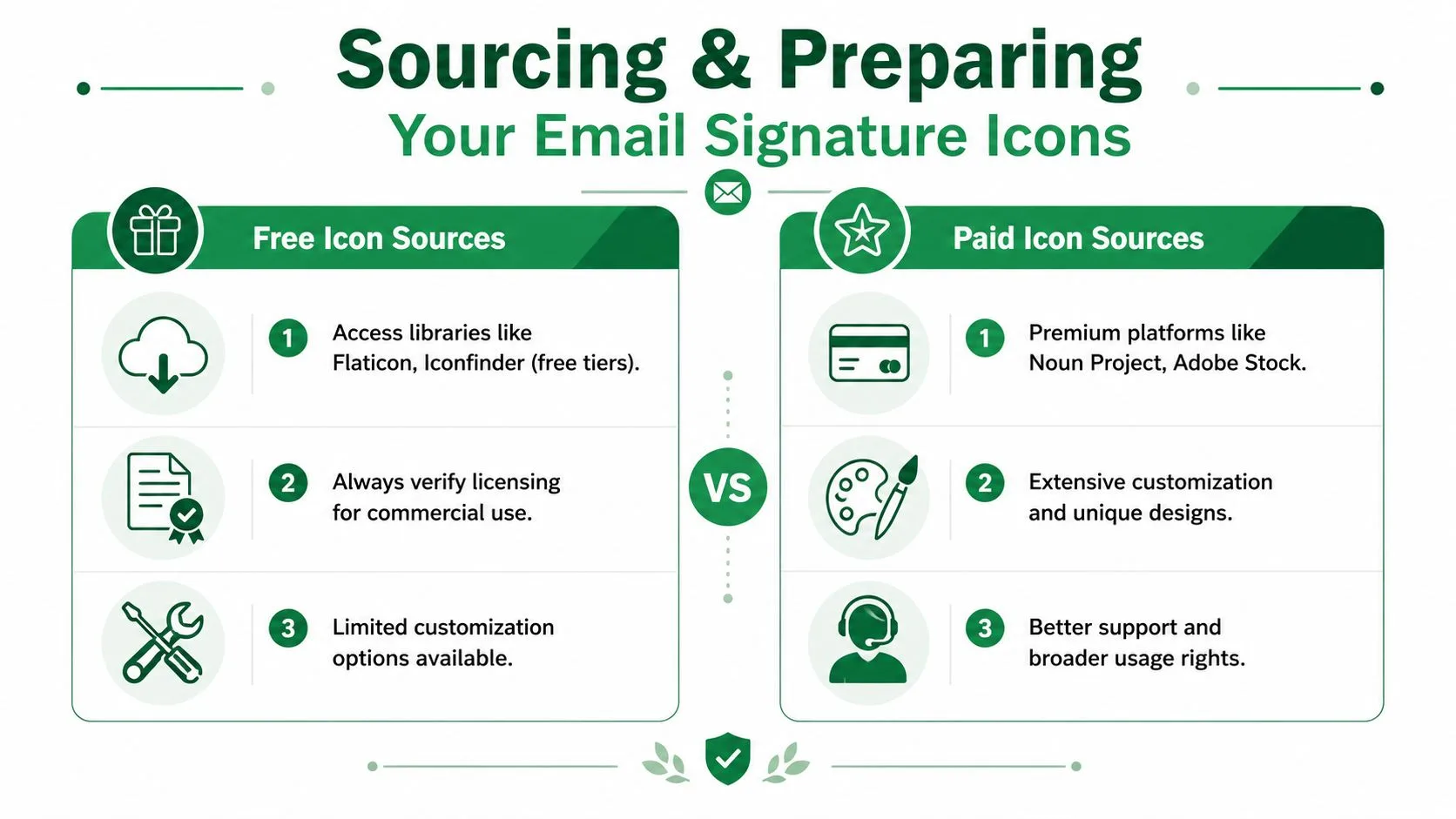
Choisissez la source avant de choisir le style
Commencez par l’une de ces options, par ordre de préférence :
-
Le kit de marque de votre entreprise
Si votre équipe a approuvé des icônes sociales, utilisez-les en priorité. Elles sont généralement les plus proches de l’espacement, du système de couleurs et des normes visuelles de la marque. -
Une bibliothèque d’icônes réputée
Flaticon, Iconfinder, The Noun Project et Adobe Stock sont des endroits courants pour trouver des ensembles d’icônes professionnels. La clé n’est pas le nom de la plateforme. C’est de choisir un ensemble provenant d’une même famille de style pour que les icônes soient cohérentes. -
Les ressources fournies par les plateformes
Parfois, le choix visuel le plus sûr est le plus simple : une marque officielle pour LinkedIn, Instagram, YouTube ou X utilisée selon les règles de marque de chaque plateforme.
Vérifiez la licence avant d’utiliser quoi que ce soit dans une signature commerciale. C’est une étape souvent ignorée, surtout lorsque quelqu’un récupère des icônes sur une page de téléchargement gratuit et suppose que l’utilisation commerciale est couverte.
Préparez les icônes comme des ressources d’e-mail, pas comme des ressources de site web
Les clients de messagerie sont moins indulgents que les sites web. Les fichiers lourds, les dimensions incohérentes et les arrière-plans transparents mal gérés apparaissent plus rapidement dans un e-mail que dans un navigateur.
Les conseils de l’industrie résumés par le manuel d’Exclaimer sur les icônes de réseaux sociaux dans les signatures d’e-mail convergent vers le maintien des icônes sociales à 3–5 plateformes, l’utilisation de tailles d’icônes de 16–24 px et leur placement sous les coordonnées. Les mêmes conseils recommandent également de garder le pied de page total de l’e-mail en dessous de 50 Ko et de concevoir dans des empreintes approximatives de bureau et mobiles de 700 × 300 px et 320 × 600 px.
Un flux de travail de préparation pratique ressemble à ceci :
-
Choisissez le PNG lorsque la transparence compte. Le PNG fonctionne généralement mieux pour les icônes car les bords restent nets et l’arrière-plan peut rester transparent.
-
Utilisez le JPG uniquement lorsque la transparence n’est pas nécessaire. C’est rare pour les icônes, mais acceptable si le graphique repose sur un arrière-plan uni.
-
Redimensionnez avant d’insérer. Ne comptez pas sur Gmail ou Outlook pour redimensionner proprement les grandes images.
-
Gardez l’ensemble visuellement cohérent. Même épaisseur de trait, même style de coin, même logique de couleur.
Une signature soignée provient généralement d’une préparation de fichier disciplinée, pas d’un générateur de signature sophistiqué.
Si vous créez des signatures avec des tableaux HTML ou si vous souhaitez plus de contrôle sur la mise en page, un simple générateur de tableaux pour Gmail peut aider à structurer les lignes d’icônes et l’espacement de manière plus prévisible qu’un collage ad hoc.
Comment intégrer des icônes dans votre signature d’e-mail
Vous envoyez un e-mail de prospection propre, le destinataire l’ouvre dans Outlook, et la ligne d’icônes se décale, affiche des espaces ou ne se charge pas. C’est le test définitif. Ajouter des icônes est facile dans une fenêtre de rédaction. Les ajouter de manière à ce qu’elles survivent aux différents clients de messagerie demande plus de soin.

Utilisez l’éditeur Gmail lorsque vous avez besoin de rapidité
Gmail est le choix pratique si vous gérez une seule signature pour vous-même et que vous pouvez accepter un contrôle limité de la mise en page. Cela fonctionne bien pour des lignes d’icônes simples, mais l’espacement manuel peut dériver, surtout après des modifications ou des copier-coller.
-
Ouvrez les paramètres de Gmail.
-
Allez dans la zone de signature et créez ou modifiez votre signature.
-
Placez le curseur là où les icônes doivent apparaître.
-
Utilisez Insérer une image et téléchargez l’image de l’icône.
-
Cliquez sur l’icône insérée et ajoutez son lien de destination.
-
Répétez l’opération pour chaque plateforme, puis ajustez l’espacement à la main.
Gardez le travail de l’éditeur simple. N’insérez les icônes qu’une fois que les fichiers sont déjà redimensionnés et finalisés, car Gmail n’est pas fiable pour le redimensionnement fin des images ou l’alignement au pixel près.
Si vous avez besoin de la configuration Gmail elle-même, ce guide sur la façon d’ajouter une signature dans Gmail explique clairement le flux de l’éditeur.
Utilisez le HTML lorsque vous avez besoin de contrôle
Le HTML est la meilleure option pour les signatures partagées, les modèles de prospection et tout flux de travail où les erreurs de rendu coûtent des réponses. Il vous donne un contrôle plus strict sur l’espacement, les cibles de clic et le comportement des images entre les clients. Il facilite également le maintien d’un bloc de signature approuvé cohérent entre plusieurs expéditeurs.
Un simple extrait d’icône ressemble à ceci :
<a href="https://www.linkedin.com/in/yourname" target="_blank" style="text-decoration:none;">
  <img src="https://yourcdn.com/linkedin.png" alt="Profil LinkedIn" width="20" height="20" style="display:block; border:0;">
</a>
Chaque partie a un rôle :
-
hrefenvoie le clic vers la bonne destination. -
srcpointe vers l’image de l’icône hébergée. -
altdonne du contexte lorsque les images sont bloquées ou lues par une technologie d’assistance. -
widthetheightaident à éviter un redimensionnement incohérent. -
display:blockréduit l’espace blanc parasite que certains clients ajoutent autour des images en ligne.
Pour une seule icône, cela peut suffire. Pour une ligne d’icônes, enveloppez-les dans un tableau si vous vous souciez d’un rendu prévisible dans Outlook et les anciens clients de bureau. Les habitudes de mise en page de style web ne se traduisent pas bien en HTML d’e-mail, et les signatures sont l’un des premiers endroits où cela échoue.
Un défi connexe survient lorsque vous ajoutez des logos à côté des icônes. Ce guide de mailX sur les logos d’e-mail est utile car les mêmes problèmes sous-jacents s’appliquent : l’hébergement des images, le dimensionnement et le placement déterminent si la signature semble stable ou fragile.
Un dernier point pratique. Testez la signature en envoyant de vrais messages vers Gmail, Outlook et une boîte de réception mobile avant de la déployer pour la prospection quotidienne. La vue de rédaction n’est qu’un brouillon de la façon dont la signature peut s’afficher, pas un aperçu fiable de ce que verront les destinataires.
Meilleures pratiques pour des icônes professionnelles et délivrables
Une signature peut sembler propre dans votre fenêtre de rédaction et échouer là où cela compte. Les destinataires peuvent utiliser le mode sombre, bloquer les images distantes, lire sur mobile ou ouvrir votre message dans un environnement d’entreprise verrouillé. C’est pourquoi les meilleures icônes pour signature d’e-mail suivent autant les règles de délivrabilité que les règles de conception.
Gardez la signature scannable
Les signatures les plus sûres restent étroites, simples et prévisibles. Les conseils d’Exclaimer, cités plus haut, convergent vers 3–5 plateformes, des tailles d’icônes de 16–24 px et un placement des icônes sous les coordonnées. C’est un plafond pratique, pas un défi.
Utilisez ces conseils comme un système de retenue :
-
Limitez les choix. Le site web, LinkedIn et un canal de soutien suffisent pour la plupart des professionnels.
-
Laissez de l’espace pour respirer. De petits espaces entre les icônes améliorent la lecture et réduisent l’aspect “collé”.
-
Gardez la ligne courte. Si les icônes reviennent à la ligne sur mobile, la signature commence à sembler instable.
-
Faites correspondre le traitement des icônes. Ne mélangez pas des icônes pleines, détourées, circulaires et carrées dans une même ligne, sauf si votre système de marque le permet explicitement.
Concevez pour les images bloquées et les technologies d’assistance
Les tutoriels de base s’arrêtent généralement trop tôt. Une image de signature qui ne se charge pas ne devrait pas transformer votre signature en espace mort.
Les conseils indépendants de Bybrand sur les images dans les signatures d’e-mail soulignent une lacune que la plupart des guides ignorent : ils expliquent la configuration, mais ignorent souvent ce qui se passe lorsque les images sont bloquées, que les filtres sont stricts ou que le mode sombre change le résultat.
Cela conduit à quelques éléments essentiels :
-
Ajoutez un texte alternatif descriptif. “Profil LinkedIn” est mieux que “icône” ou un nom de fichier.
-
Hébergez les images de manière fiable. Si l’hôte tombe en panne, la signature tombe en panne.
-
Évitez les signatures composées uniquement d’images. Elles semblent cohérentes, mais l’accessibilité en souffre et le texte peut devenir illisible ou impossible à sélectionner.
-
Testez avec les images désactivées. Si la signature devient confuse, corrigez la structure avant d’envoyer une prospection en direct.
Lorsque les images échouent, la signature doit toujours identifier clairement l’expéditeur et laisser des chemins de contact utilisables.
Aperçu des meilleures pratiques pour les icônes
| Attribut | Recommandation | Raison |
|---|---|---|
| Nombre d’icônes | 3 à 5 | Garde le pied de page concentré et évite l’encombrement visuel |
| Taille de l’icône | 16 à 24 px | Équilibre la visibilité avec une mise en page compacte |
| Placement | Sous les coordonnées | Préserve l’ordre de lecture et garde l’identité en premier |
| Texte alternatif | Utilisez des étiquettes descriptives | Aide les lecteurs d’écran et les scénarios d’images bloquées |
| Format de fichier | Préférez le PNG pour les icônes | Prend en charge la transparence et des bords plus nets |
| Hébergement | Utilisez un hébergement public stable | Empêche les images brisées pour les destinataires |
| Mise en page | Gardez la signature compacte | Réduit les problèmes de rendu sur mobile et dans Outlook |
Si votre signature inclut également un langage d’appel à l’action agressif, des badges tape-à-l’œil ou d’autres éléments très commerciaux, examinez le texte aussi attentivement que les visuels. Cette liste de mots de spam à éviter dans les e-mails est un rappel utile que le design et la formulation fonctionnent ensemble pour le placement dans la boîte de réception.
Dépannage des problèmes courants d’icônes de signature d’e-mail
La plupart des échecs de signature proviennent d’une courte liste de problèmes. La difficulté est que la signature semble souvent correcte pour l’expéditeur, ce qui masque le problème jusqu’à ce qu’un prospect voie une version brisée en premier.
Icônes brisées et pièces jointes en trombone
Si une icône s’affiche comme brisée, commencez par l’URL de l’image. Le fichier n’est généralement pas accessible publiquement, a été déplacé ou est hébergé quelque part qui nécessite une session que le destinataire n’a pas.
Un autre problème courant est l’effet trombone, où l’icône apparaît comme une pièce jointe. Cela arrive souvent lorsque les gens collent des images directement depuis une application de bureau ou le presse-papiers au lieu d’utiliser une référence de fichier correctement hébergée. En pratique, l’intégration d’images basée sur une URL est plus fiable que l’insertion d’images par copier-coller lorsque la cohérence compte.
Pour les tests, une vérification de rendu externe peut faire gagner du temps. HTML Email Checker est utile pour repérer les problèmes de balisage qui ne sautent pas aux yeux dans une fenêtre de rédaction.
Rendu mobile flou et problèmes de mode sombre
Si les icônes semblent floues sur mobile, le fichier a peut-être été redimensionné dans l’éditeur de signature plutôt que préparé à la taille d’affichage prévue. Des attributs de largeur et de hauteur explicites aident, surtout dans les signatures HTML, car certains clients effectuent un rendu imprévisible lorsque les dimensions sont implicites.
Le mode sombre crée une autre classe de problèmes. Les icônes avec des boîtes blanches rigides ou un mauvais contraste peuvent sembler étranges ou disparaître sur des arrière-plans sombres. Les arrière-plans transparents se comportent généralement mieux, et les formes simples survivent plus gracieusement à l’inversion et aux changements de thème que les logos complexes.
Les conseils de Bybrand, cités plus haut, sont utiles ici car ils encadrent correctement le risque réel. La plupart des guides se concentrent sur l’apparence lors de la configuration, et non sur ce qui se passe lorsque les images sont bloquées, que les filtres d’entreprise sont stricts ou que le mode sombre est activé.
Testez votre signature dans les environnements que vous ne contrôlez pas. C’est là que les échecs apparaissent.
Foire aux questions sur les icônes de signature d’e-mail
Puis-je utiliser un GIF animé comme icône de signature
Vous pouvez, mais c’est rarement le choix professionnel. Le mouvement dans une signature détourne l’attention du corps de l’e-mail et peut rapidement sembler promotionnel. Pour la prospection, le recrutement, la gestion de compte ou la communication de support, les icônes statiques sont généralement le choix le plus sûr.
Si vous utilisez quand même l’animation, restez subtil et supposez que certains clients de messagerie pourraient ne pas l’afficher comme vous l’espérez.
Pourquoi mes icônes semblent-elles floues sur les écrans haute résolution
Les icônes floues proviennent généralement de fichiers sources médiocres, d’un redimensionnement basé sur l’éditeur, ou des deux. Commencez avec une ressource propre, exportez-la nettement et contraignez sa taille d’affichage dans votre balisage de signature ou votre éditeur. Les minuscules images sources étirées pour être plus grandes semblent presque toujours pires que des images propres plus grandes réduites avec soin.
Dois-je héberger les icônes sur mon site web ou sur un hébergeur d’images gratuit
Votre propre site web ou un hébergeur de ressources de marque stable est généralement la meilleure option si vous pouvez garder le chemin du fichier public et persistant. Les hébergeurs d’images gratuits peuvent fonctionner, mais ils introduisent un autre point de défaillance. Si l’hôte modifie les autorisations, limite l’accès ou supprime des fichiers, votre signature se brise sans avertissement.
La règle pratique est la fiabilité plutôt que la commodité. Si vous ne confieriez pas un logo à cet hébergeur pour votre site, ne lui confiez pas un logo ou une icône dans votre signature.
Si vous envoyez des prospections récurrentes, des e-mails de recrutement, des mises à jour ou des messages de type campagne depuis Gmail, Mail Merge for Gmail est une option pour garder le formatage de la signature cohérent dans des modèles HTML personnalisés tout en envoyant des e-mails personnalisés à partir de données Google Sheets.
Prêt à envoyer votre première campagne ?
Installez Mail Merge for Gmail depuis le Google Workspace Marketplace et envoyez gratuitement jusqu'à 50 e-mails personnalisés par jour.
Commencer gratuitementLectures complémentaires
Plus d'articles de Guides

Limite d'envoi Gmail atteinte : ce que cela signifie et comment terminer votre campagne
Vous avez rencontré l'erreur de limite d'envoi Gmail atteinte ? Découvrez les vraies limites quotidiennes, quand vous pourrez renvoyer des e-mails et comment diviser un publipostage en lots quotidiens sécurisés.

E-mail personnalisé dans Gmail : Le guide complet
Maîtrisez votre flux de travail d'e-mails personnalisés dans Gmail. Apprenez à fusionner des données Sheets, suivre les ouvertures et scaler vos envois.

Liste de contacts email : construire et maintenir une base de données de qualité
Apprenez à construire, nettoyer et maintenir une liste de contacts email de qualité. Guide pratique pour les petites entreprises utilisant Mail Merge for Gmail.