


















Icone professionali per la firma email: una guida per il 2026
Impara ad aggiungere icone professionali alla tua firma email. La nostra guida per il 2026 copre la selezione, il ridimensionamento, l'inserimento in Gmail e le migliori pratiche per la deliverability.
Probabilmente ti sarà capitato. Scrivi un’email di contatto accurata, elimini il superfluo, ricontrolli l’oggetto e poi arrivi al blocco della firma, rendendoti conto che sembra ancora un reperto di dieci anni fa. Nome, telefono, sito web, magari un ritorno a capo di troppo. Funziona, ma non aiuta.
Ecco perché molte persone iniziano a cercare icone per il design della firma email. Alcune icone social pulite o una semplice icona del sito web possono rendere l’intero messaggio più credibile. L’esitazione, tuttavia, è ragionevole. I client email sono complicati. Gmail e Outlook non eseguono il rendering allo stesso modo. Le app mobile si comportano diversamente da quelle desktop. Alcuni destinatari bloccano le immagini. Alcuni ambienti aziendali sono così rigidi che una firma ben fatta può trasformarsi in segnaposto interrotti.
Il rischio è reale, specialmente se invii email di contatto a freddo, email di recruiting, aggiornamenti ai clienti o qualsiasi messaggio in cui la fiducia conta nei primi secondi. Una firma dovrebbe supportare l’email, non creare attrito.
Un importante sondaggio del 2025-2026 ha rilevato che il 75,8% delle firme email include icone dei social media, il che le rende uno degli elementi visivi più comuni nel design attuale delle firme e una chiara norma professionale, secondo la rassegna statistica sulle firme email di MySignature.
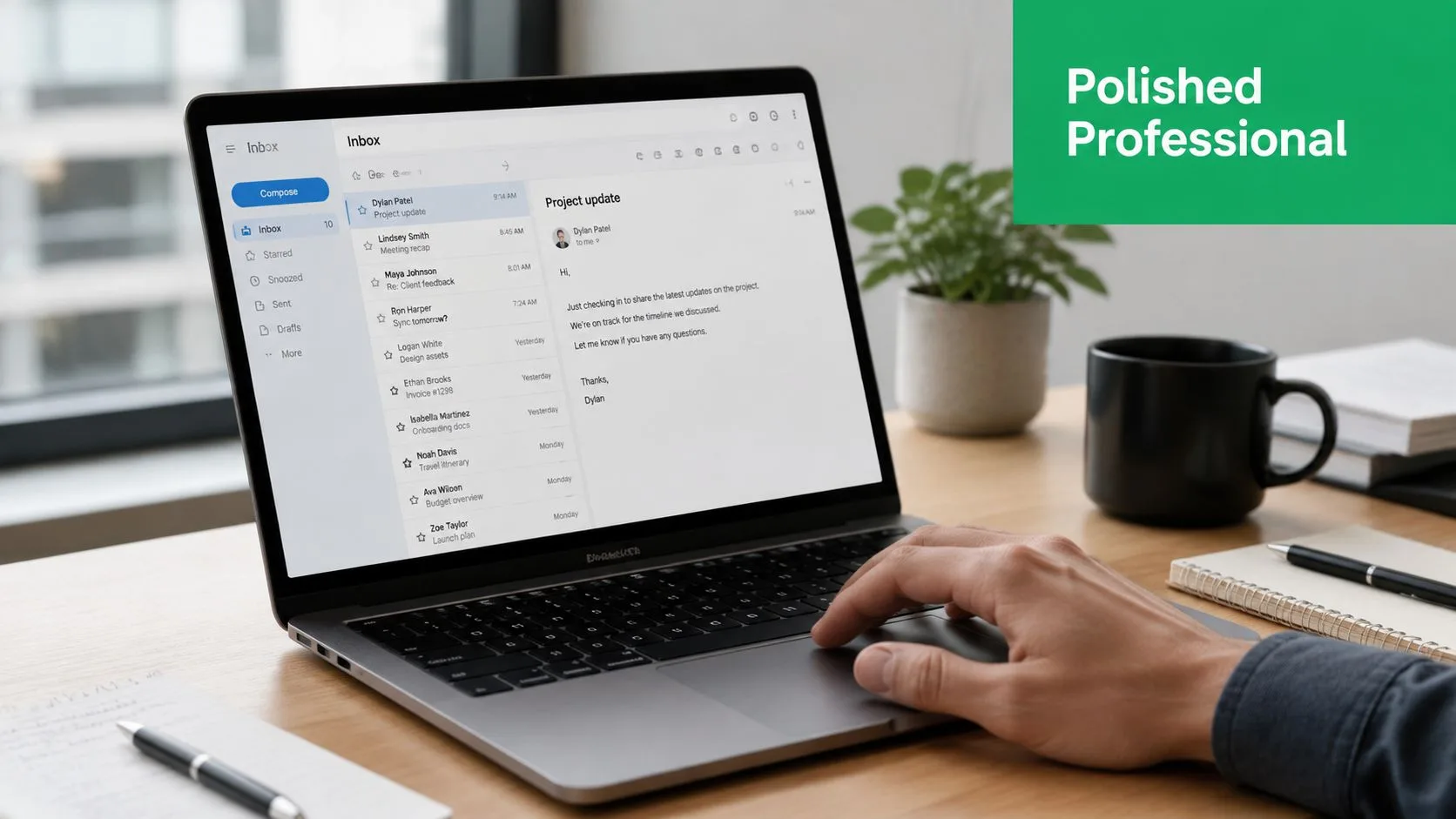
La differenza tra una firma curata e una amatoriale di solito non sono le icone in sé. È l’ingegneria che c’è dietro. Le versioni migliori sono piccole, collegate correttamente, leggibili in modalità scura e abbastanza sobrie da non sembrare un banner pubblicitario.
Perché le icone della firma sono il tuo ambasciatore silenzioso del brand
La maggior parte delle firme viene giudicata in modo troppo limitato. Le persone si chiedono se le icone siano belle. La domanda migliore è se rafforzano sottilmente il riconoscimento ogni volta che qualcuno riceve la tua email.
Una firma è una delle poche superfici di branding che appare nelle comunicazioni di routine: follow-up, risposte, presentazioni, proposte, thread di supporto, contatti per assunzioni. Quella ripetizione conta. Le statistiche sulle firme email di Wavecnct stimano che un’azienda da 100 dipendenti generi circa 60.000-80.000 impressioni di firme brandizzate al mese, basate su circa 3.000-4.000 email in uscita al giorno e 20 giorni lavorativi al mese.
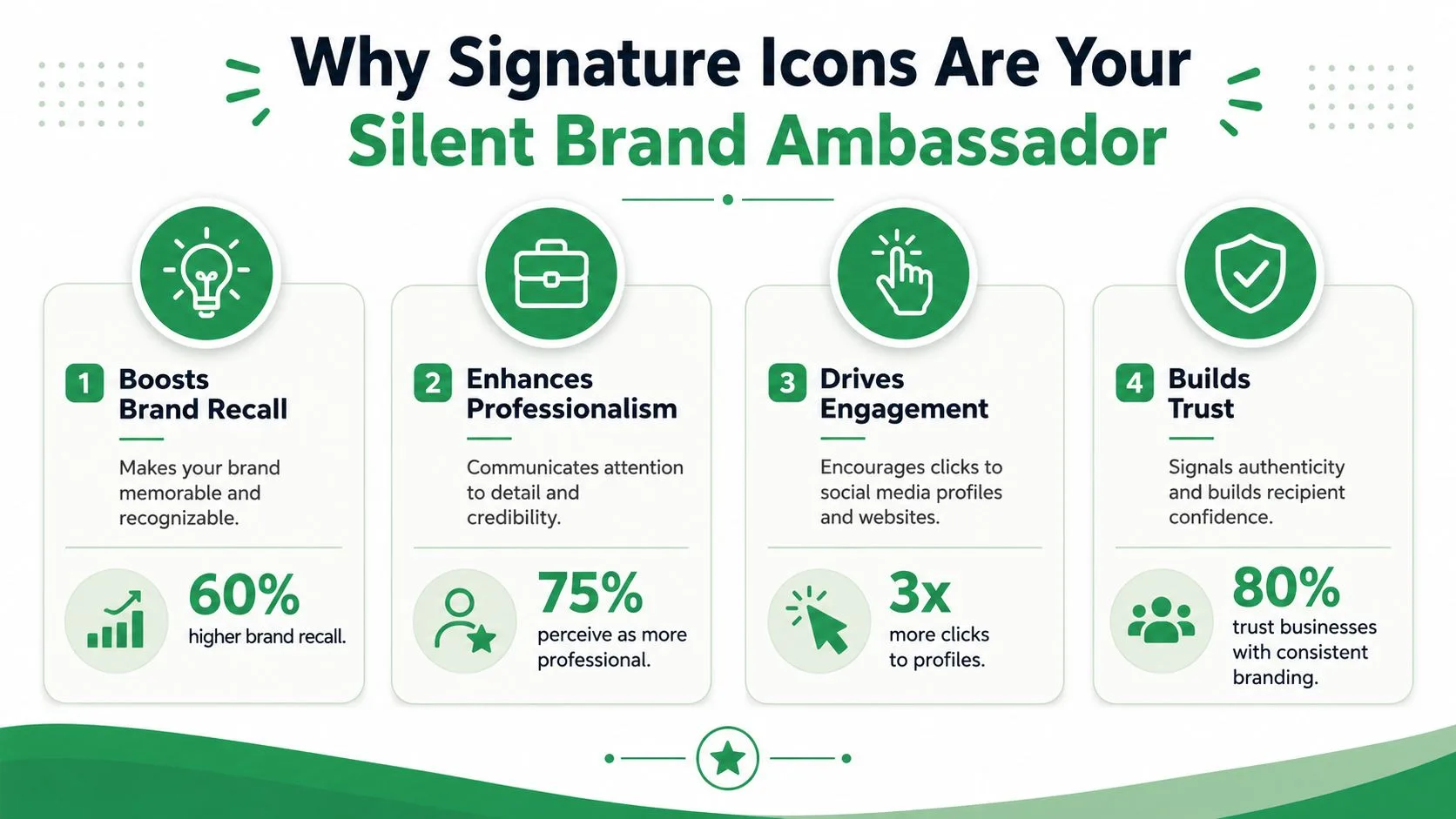
Ciò non significa che dovresti trasformare ogni chiusura in un blocco di marketing. Significa che un set compatto di icone può svolgere un lavoro utile senza richiedere troppa attenzione al lettore.
Cosa fanno bene le icone
Le icone aiutano in quattro modi pratici:
-
Riducono l’attrito. Un’icona di LinkedIn o del sito web è più facile da scansionare rispetto a un lungo URL grezzo.
-
Aggiungono legittimità. Una firma pulita e coerente spesso segnala che il mittente fa parte di un vero processo aziendale, non di un account usa e getta.
-
Guidano i passi successivi. I destinatari che non sono pronti a rispondere potrebbero comunque cliccare per verificare la tua azienda, il tuo profilo o il tuo portfolio.
-
Rafforzano la coerenza. Se il tuo logo, i colori e lo stile delle icone sono allineati, la tua firma smette di sembrare assemblata con parti casuali.
Regola pratica: Le buone icone della firma non competono con il messaggio. Supportano la fiducia dopo che il lettore ha finito di leggere l’email.
Dove i team sbagliano
L’errore più comune non è usare le icone. È usarne troppe, senza gerarchia. Cinque diversi profili social, un pulsante di pianificazione, due badge e un banner colorato possono far sembrare un’email breve il piè di pagina di una newsletter.
Per chi invia email di contatto, la sobrietà di solito funziona meglio della decorazione. Aggiungi i link che le persone potrebbero voler verificare: il tuo sito web, LinkedIn, magari un altro canale se serve alla relazione. Se una piattaforma non aiuta un potenziale cliente a fidarsi di te o a contattarti, probabilmente non appartiene alla firma.
Reperire e preparare le tue icone per il successo
Il modo più semplice per far sembrare poco professionali le icone per la firma email è prendere ciò che appare per primo nei risultati di ricerca e incollarlo in Gmail. È così che finisci con stili di icone non corrispondenti, bordi sfocati o file che sembrano a posto sul tuo schermo e strani ovunque altrove.
La preparazione conta più di quanto ammettano la maggior parte dei tutorial.
Scegli la fonte prima dello stile
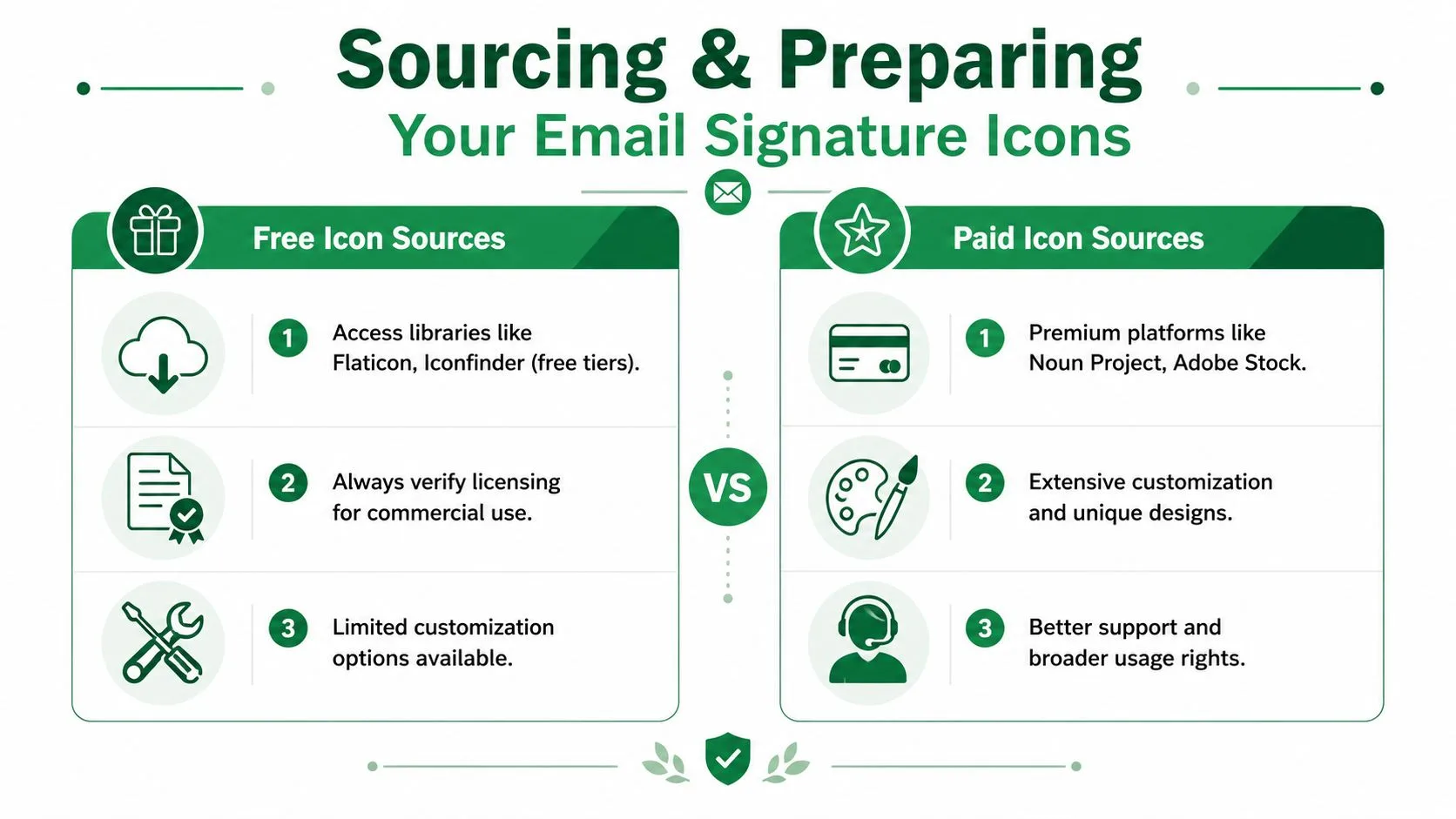
Inizia con una di queste, in ordine di preferenza:
-
Il kit del brand della tua azienda
Se il tuo team ha approvato le icone social, usa prima quelle. Di solito sono le più vicine alla spaziatura, al sistema di colori e agli standard visivi del brand. -
Una libreria di icone affidabile
Flaticon, Iconfinder, The Noun Project e Adobe Stock sono luoghi comuni per reperire set di icone professionali. La chiave non è il nome della piattaforma. È scegliere un set da una famiglia di stili in modo che le icone sembrino coerenti. -
Risorse fornite dalla piattaforma
A volte la scelta visiva più sicura è quella più semplice: un logo ufficiale per LinkedIn, Instagram, YouTube o X utilizzato secondo le regole del brand di ogni piattaforma.
Controlla la licenza prima di utilizzare qualsiasi cosa in una firma commerciale. Questo passaggio viene saltato continuamente, specialmente quando qualcuno prende icone da una pagina di download gratuito e presume che l’uso aziendale sia coperto.
Prepara le icone come risorse per email, non per siti web
I client email sono meno tolleranti dei siti web. File pesanti, dimensioni incoerenti e sfondi trasparenti gestiti male si notano più velocemente nelle email che in un browser.
La guida del settore riassunta dal manuale di Exclaimer sulle icone dei social media nelle firme email converge sul mantenere le icone social su 3-5 piattaforme, utilizzando dimensioni delle icone di 16-24 px e posizionandole sotto i dettagli di contatto. La stessa guida raccomanda anche di mantenere il piè di pagina totale dell’email sotto i 50 KB e di progettare entro ingombri approssimativi per desktop e mobile di 700 x 300 px e 320 x 600 px.
Un flusso di lavoro di preparazione pratico è il seguente:
-
Scegli PNG quando la trasparenza è importante. Il formato PNG di solito funziona meglio per le icone perché i bordi rimangono nitidi e lo sfondo può rimanere trasparente.
-
Usa JPG solo quando la trasparenza non è necessaria. È raro per le icone, ma accettabile se la grafica si trova su uno sfondo solido semplice.
-
Ridimensiona prima di inserire. Non fare affidamento su Gmail o Outlook per ridimensionare le immagini grandi in modo pulito.
-
Mantieni il set visivamente coerente. Stesso spessore del tratto, stesso stile degli angoli, stessa logica di colore.
Una firma curata deriva solitamente da una preparazione disciplinata dei file, non da un sofisticato generatore di firme.
Se crei firme con tabelle HTML o desideri un maggiore controllo sul layout, un semplice generatore di tabelle per Gmail può aiutare a strutturare le righe delle icone e la spaziatura in modo più prevedibile rispetto all’incollaggio ad hoc.
Come incorporare le icone nella tua firma email
Invii un’email di contatto pulita, il destinatario la apre in Outlook e la riga delle icone si sposta, mostra spazi vuoti o non si carica. Questo è il test definitivo. Aggiungere icone è facile in una finestra di composizione. Aggiungerle in un modo che sopravviva ai diversi client email richiede più attenzione.
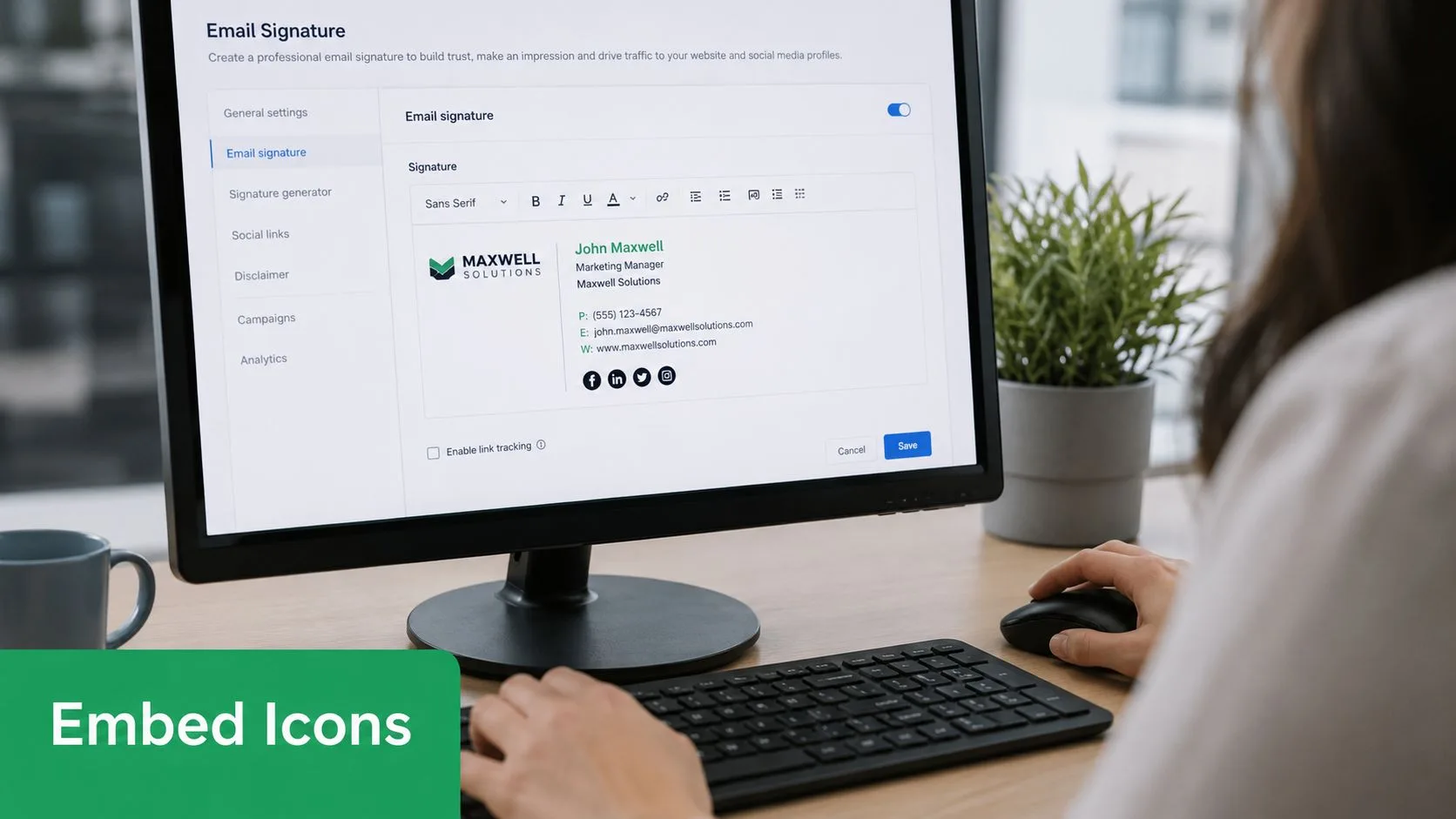
Usa l’editor di Gmail quando hai bisogno di velocità
Gmail è la scelta pratica se gestisci una firma per te stesso e puoi accettare un controllo limitato del layout. Funziona bene per semplici righe di icone, ma la spaziatura manuale può variare, specialmente dopo modifiche o operazioni di copia-incolla.
-
Apri le impostazioni di Gmail.
-
Vai nell’area della firma e crea o modifica la tua firma.
-
Posiziona il cursore dove dovrebbero apparire le icone.
-
Usa Inserisci immagine e carica l’immagine dell’icona.
-
Clicca sull’icona inserita e aggiungi il suo link di destinazione.
-
Ripeti per ogni piattaforma, quindi regola la spaziatura a mano.
Mantieni il lavoro dell’editor limitato. Inserisci le icone solo dopo che i file sono già stati ridimensionati e finalizzati, perché Gmail non è affidabile per il ridimensionamento fine delle immagini o l’allineamento a livello di pixel.
Se hai bisogno della configurazione di Gmail stessa, questa guida su come aggiungere una firma in Gmail illustra chiaramente il flusso dell’editor.
Usa HTML quando hai bisogno di controllo
L’HTML è l’opzione migliore per firme condivise, modelli di contatto e qualsiasi flusso di lavoro in cui gli errori di rendering costano risposte. Ti offre un controllo più rigoroso sulla spaziatura, sui target dei clic e sul comportamento delle immagini tra i vari client. Rende anche più facile mantenere coerente un blocco di firma approvato tra più mittenti.
Un semplice snippet di icona appare così:
<a href="https://www.linkedin.com/in/yourname" target="_blank" style="text-decoration:none;">
  <img src="https://yourcdn.com/linkedin.png" alt="LinkedIn profile" width="20" height="20" style="display:block; border:0;">
</a>
Ogni parte ha un compito:
-
hrefinvia il clic alla destinazione corretta. -
srcpunta all’immagine dell’icona ospitata. -
altfornisce contesto quando le immagini sono bloccate o lette da tecnologie assistive. -
widtheheightaiutano a prevenire un ridimensionamento incoerente. -
display:blockriduce lo spazio bianco disperso che alcuni client aggiungono attorno alle immagini inline.
Per una singola icona, potrebbe bastare. Per una riga di icone, avvolgile in una tabella se ti interessa un rendering prevedibile in Outlook e nei client desktop più vecchi. Le abitudini di layout in stile web non si traducono bene nell’HTML delle email, e le firme sono uno dei primi posti in cui questo si rompe.
Una sfida correlata si presenta quando aggiungi loghi accanto alle icone. Questa guida di mailX sui loghi nelle email è utile perché si applicano gli stessi problemi di fondo: l’hosting delle immagini, il ridimensionamento e il posizionamento determinano se la firma appare stabile o fragile.
Un altro punto pratico. Testa la firma inviando messaggi reali a Gmail, Outlook e una casella di posta mobile prima di implementarla nell’attività quotidiana. La vista di composizione è solo una bozza di come la firma potrebbe essere renderizzata, non un’anteprima affidabile di ciò che vedranno i destinatari.
Migliori pratiche per icone professionali e consegnabili
Una firma può sembrare pulita nella tua finestra di composizione e fallire comunque dove conta. I destinatari potrebbero usare la modalità scura, bloccare le immagini remote, leggere su mobile o aprire il tuo messaggio all’interno di un ambiente aziendale blindato. Ecco perché le migliori icone per la firma email seguono le regole di consegna tanto quanto quelle di design.
Mantieni la firma scansionabile
Le firme più sicure rimangono strette, semplici e prevedibili. La guida di Exclaimer, citata in precedenza, converge su 3-5 piattaforme, dimensioni delle icone di 16-24 px e posizionamento delle icone sotto i dettagli di contatto. È un limite pratico, non una sfida.
Usa quella guida come sistema di contenimento:
-
Limita le scelte. Sito web, LinkedIn e un canale di supporto sono sufficienti per la maggior parte dei professionisti.
-
Lascia spazio di manovra. Piccoli spazi tra le icone migliorano la scansione e riducono l’aspetto “incollato”.
-
Mantieni la riga corta. Se le icone vanno a capo su mobile, la firma inizia a sembrare instabile.
-
Abbina il trattamento delle icone. Non mescolare icone piene, contornate, circolari e quadrate in una riga a meno che il tuo sistema di brand non lo supporti esplicitamente.
Progetta per immagini bloccate e tecnologie assistive
I tutorial di base di solito si fermano troppo presto. Un’immagine della firma che non si carica non dovrebbe trasformare la tua chiusura in uno spazio morto.
La guida indipendente di Bybrand sulle immagini nelle firme email evidenzia una lacuna che la maggior parte delle guide ignora: spiegano la configurazione, ma spesso ignorano cosa succede quando le immagini sono bloccate, i filtri sono rigidi o la modalità scura cambia il risultato.
Ciò porta ad alcuni elementi essenziali:
-
Aggiungi testo alternativo descrittivo. “Profilo LinkedIn” è meglio di “icona” o di un nome file.
-
Ospita le immagini in modo affidabile. Se l’host si rompe, la firma si rompe.
-
Evita firme composte solo da immagini. Sembrano coerenti, ma l’accessibilità ne risente e il testo può diventare illeggibile o non selezionabile.
-
Testa con le immagini disattivate. Se la firma diventa confusa, correggi la struttura prima di inviare contatti dal vivo.
Quando le immagini falliscono, la firma dovrebbe comunque identificare chiaramente il mittente e lasciare percorsi di contatto utilizzabili.
Panoramica sulle migliori pratiche per le icone
| Attributo | Raccomandazione | Motivo |
|---|---|---|
| Numero di icone | Da 3 a 5 | Mantiene il piè di pagina focalizzato ed evita il disordine visivo |
| Dimensione icona | Da 16 a 24 px | Bilancia la visibilità con un layout compatto |
| Posizionamento | Sotto i dettagli di contatto | Preserva l’ordine di scansione e mantiene l’identità al primo posto |
| Testo alternativo | Usa etichette descrittive | Aiuta gli screen reader e gli scenari con immagini bloccate |
| Formato file | Preferisci PNG per le icone | Supporta la trasparenza e bordi più puliti |
| Hosting | Usa hosting pubblico stabile | Previene immagini rotte per i destinatari |
| Layout | Mantieni la firma compatta | Riduce i problemi di rendering su mobile e in Outlook |
Se la tua firma include anche un linguaggio CTA aggressivo, badge appariscenti o altri elementi orientati alle vendite, rivedi il testo con la stessa attenzione delle immagini. Questo elenco di parole spam da evitare nelle email è un utile promemoria del fatto che il design e la formulazione lavorano insieme nel posizionamento nella casella di posta.
Risoluzione dei problemi comuni con le icone della firma email
La maggior parte dei fallimenti della firma deriva da un breve elenco di problemi. La parte difficile è che la firma spesso sembra a posto al mittente, il che nasconde il problema finché un potenziale cliente non vede per primo una versione rotta.
Icone rotte e allegati a forma di graffetta
Se un’icona appare come rotta, inizia con l’URL dell’immagine. Il file di solito non è accessibile pubblicamente, è stato spostato o è ospitato in un luogo che richiede una sessione che il destinatario non ha.
Un altro problema comune è l’effetto graffetta, in cui l’icona appare come un allegato. Ciò accade spesso quando le persone incollano le immagini direttamente da un’app desktop o dagli appunti invece di utilizzare un riferimento al file correttamente ospitato. In pratica, l’incorporamento delle immagini basato su URL è più affidabile dell’inserimento di immagini tramite copia-incolla quando la coerenza è importante.
Per i test, un controllo del rendering esterno può far risparmiare tempo. HTML Email Checker è utile per individuare problemi di markup che non risaltano all’interno di una finestra di composizione.
Rendering mobile sfocato e problemi con la modalità scura
Se le icone sembrano sfocate su mobile, il file potrebbe essere stato ridimensionato all’interno dell’editor della firma anziché preparato alla dimensione di visualizzazione prevista. Attributi espliciti di larghezza e altezza aiutano, specialmente nelle firme HTML, perché alcuni client eseguono il rendering in modo imprevedibile quando le dimensioni sono implicite.
La modalità scura crea un’altra classe di problemi. Le icone con riquadri bianchi netti o scarso contrasto possono sembrare goffe o scomparire su sfondi scuri. Gli sfondi trasparenti di solito si comportano meglio e le forme semplici sopravvivono all’inversione e ai cambi di tema in modo più aggraziato rispetto ai loghi complessi.
La guida di Bybrand, citata in precedenza, è utile qui perché inquadra correttamente il rischio reale. La maggior parte delle guide si concentra sull’aspetto durante la configurazione, non su ciò che accade quando le immagini sono bloccate, i filtri aziendali sono rigidi o la modalità scura è abilitata.
Testa la tua firma negli ambienti che non controlli. È lì che emergono i fallimenti.
Domande frequenti sulle icone della firma email
Posso usare una GIF animata come icona della firma
Puoi, ma raramente è la scelta professionale. Il movimento in una firma distoglie l’attenzione dal corpo dell’email e può sembrare rapidamente promozionale. Per contatti, recruiting, gestione account o comunicazioni di supporto, le icone statiche sono solitamente la scelta più sicura.
Se usi comunque l’animazione, mantienila sottile e presupponi che alcuni client email potrebbero non renderizzarla come ti aspetti.
Perché le mie icone sembrano sfocate su schermi ad alta risoluzione
Le icone sfocate di solito derivano da file sorgente scadenti, ridimensionamento basato sull’editor o entrambi. Inizia con una risorsa pulita, esportala in modo nitido e limita la sua dimensione visualizzata nel markup o nell’editor della firma. Le minuscole immagini sorgente allungate quasi sempre sembrano peggiori delle immagini pulite più grandi ridimensionate con cura.
Dovrei ospitare le icone sul mio sito web o su un host di immagini gratuito
Il tuo sito web o un host di risorse brandizzate stabile è solitamente l’opzione migliore se riesci a mantenere il percorso del file pubblico e persistente. Gli host di immagini gratuiti possono funzionare, ma introducono un altro punto di fallimento. Se l’host cambia le autorizzazioni, limita l’accesso o rimuove i file, la tua firma si rompe senza preavviso.
La regola pratica è l’affidabilità rispetto alla comodità. Se non ti fideresti dell’host con un logo sul tuo sito, non fidarti con un logo o un’icona nella tua firma.
Se invii contatti ricorrenti, email di assunzione, aggiornamenti o messaggi in stile campagna da Gmail, Mail Merge for Gmail è un’opzione per mantenere coerente la formattazione della firma all’interno di modelli HTML personalizzati mentre invii email personalizzate dai dati di Google Sheets.
Pronto a inviare la tua prima campagna?
Installa Mail Merge for Gmail dal Google Workspace Marketplace e invia gratuitamente fino a 50 email personalizzate al giorno.
Inizia gratuitamenteAltre letture
Altro da Guides

Limite di invio Gmail raggiunto: cosa significa e come completare la tua campagna
Hai ricevuto l'errore di limite di invio Gmail raggiunto? Scopri i veri limiti giornalieri, quando potrai inviare di nuovo e come suddividere una mail merge in batch giornalieri sicuri.

Email personalizzate su Gmail: La guida completa
Ottimizza le email su Gmail. Unisci i dati di Sheets, monitora le aperture e scala l'outreach direttamente dalla tua casella di posta elettronica.

Elenco contatti email: come creare e mantenere un database di qualità
Scopri come creare, pulire e mantenere un elenco contatti email di alta qualità. Guida pratica per piccole imprese con Mail Merge for Gmail.