


















メール署名用プロフェッショナルアイコン:2026年版ガイド
メール署名にプロフェッショナルなアイコンを加える方法を解説します。アイコンの入手先とメール用の準備、GmailエディターまたはHTMLでの埋め込み方、画像ブロックやアクセシビリティへの配慮、よくある表示トラブルの対処法を紹介します。
あなたもきっと経験があるはずです。慎重にアウトリーチメールを作成し、不要な情報を削り、件名を何度も確認し、最後に署名ブロックを見て、それが10年前の遺物のように見えることに気づくのです。名前、電話番号、ウェブサイト、そしておそらく多すぎる改行。機能はしていますが、プラスにはなっていません。
そのため、多くの人がメール署名デザインにアイコンを取り入れようとします。洗練されたソーシャルアイコンやシンプルなウェブサイトアイコンをいくつか加えるだけで、メッセージ全体の信頼性が高まります。しかし、躊躇する気持ちももっともです。メールクライアントは複雑だからです。GmailとOutlookでは表示が異なり、モバイルアプリとデスクトップアプリでも挙動が違います。画像を表示しない受信者もいれば、企業のセキュリティが厳しく、見栄えの良い署名が壊れたプレースホルダーに変わってしまうこともあります。
このリスクは現実的なものです。特に、コールドメール、採用メール、顧客へのアップデート、その他最初の数秒で信頼が重要となるメッセージを送る場合には注意が必要です。署名はメールを補完するものであるべきで、摩擦を生むものであってはいけません。
2025年から2026年にかけての主要な調査によると、**75.8%**のメール署名にソーシャルメディアアイコンが含まれており、現在の署名デザインにおいて最も一般的な視覚要素の一つであり、明確なプロフェッショナルの基準となっています(MySignatureのメール署名統計まとめより)。
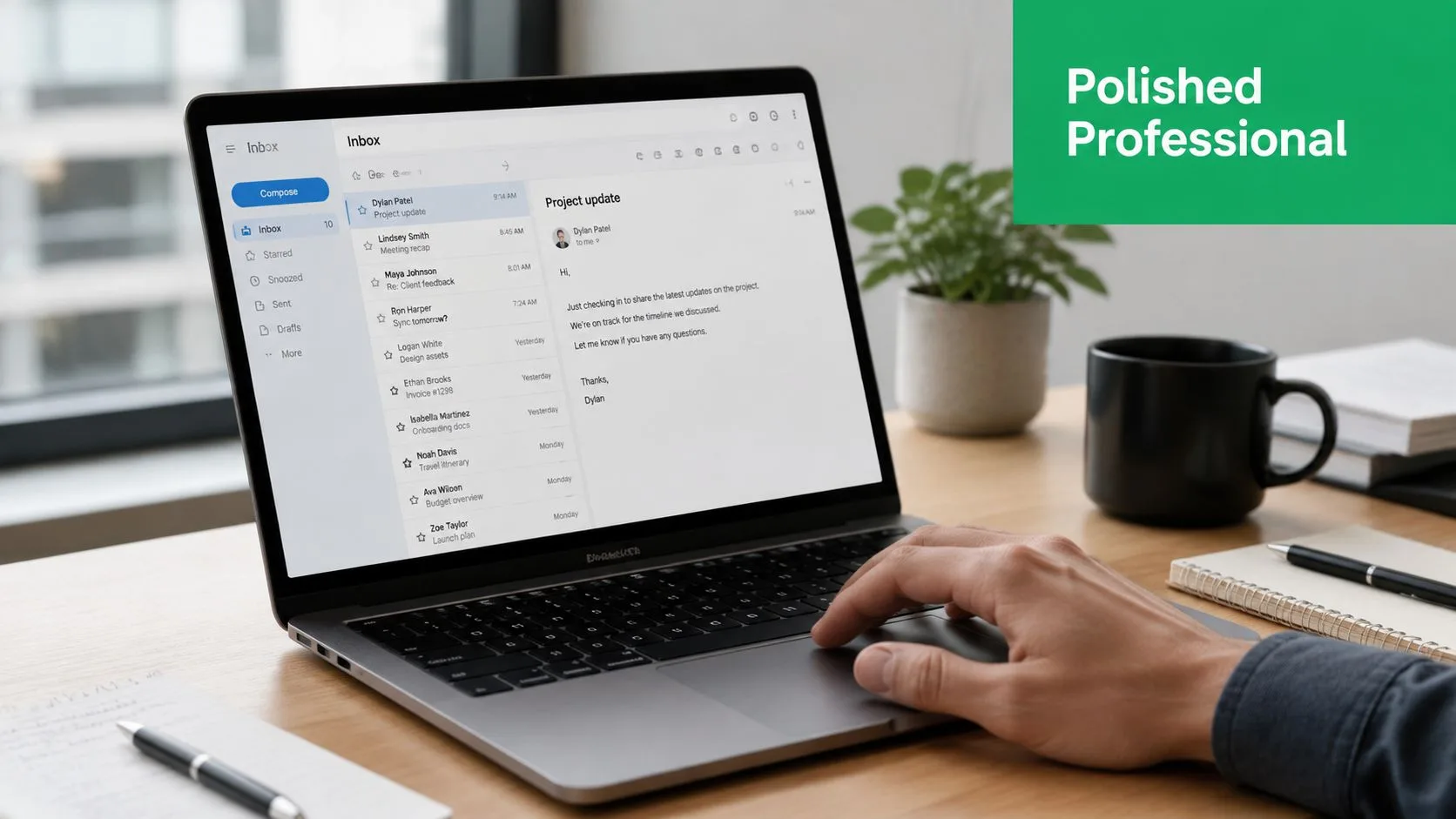
洗練された署名と素人っぽい署名の違いは、通常アイコンそのものではなく、その背後にあるエンジニアリングにあります。洗練されたバージョンはサイズが適切で、正しくリンクされており、ダークモードでも読みやすく、バナー広告のように感じさせない控えめなデザインになっています。
なぜ署名アイコンが沈黙のブランドアンバサダーになるのか
ほとんどの署名は非常に狭い視点で評価されています。人々はアイコンが見栄えが良いかどうかを尋ねますが、より重要な問いは、誰かがあなたのメールを受け取るたびに、それがさりげなく認識を強化しているかどうかです。
署名は、日常的なコミュニケーション(フォローアップ、返信、紹介、提案、サポートスレッド、採用活動など)に表示される数少ないブランディングの場の一つです。その繰り返しが重要です。Wavecnctのメール署名統計によると、100人規模の企業では、1日あたり約3,000~4,000通の送信メールと月20営業日に基づき、月間約60,000~80,000回のブランド署名インプレッションが発生すると推定されています。
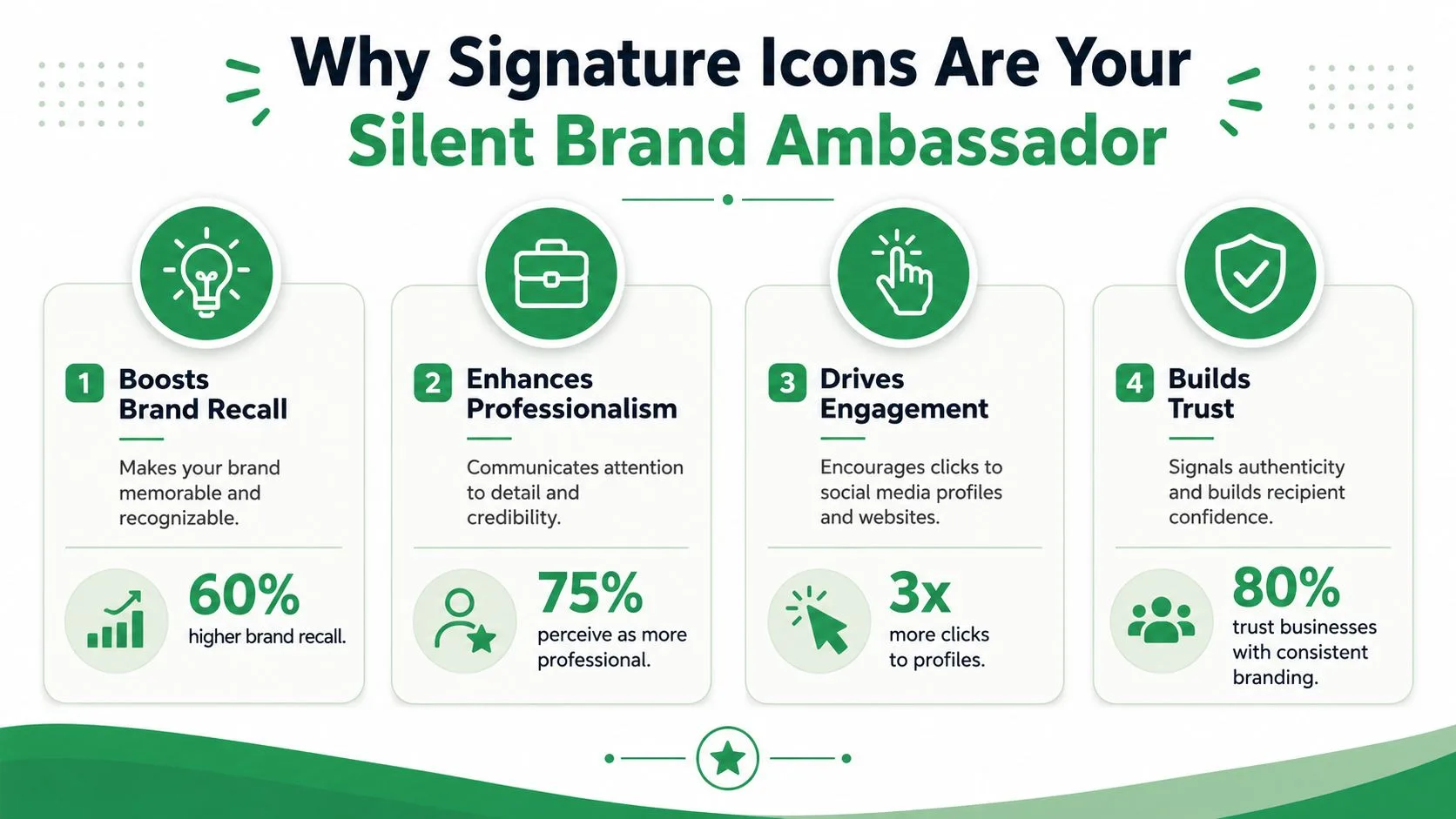
だからといって、すべての署名をマーケティングブロックに変えるべきだという意味ではありません。コンパクトなアイコンセットであれば、読者に多くの注意を払わせることなく、有益な役割を果たせるということです。
アイコンが実際に優れている点
アイコンは以下の4つの実用的な方法で役立ちます。
-
摩擦を減らす。 LinkedInやウェブサイトのアイコンは、長いURLよりもスキャンしやすいです。
-
正当性を加える。 洗練された一貫性のある署名は、送信者が使い捨てのアカウントではなく、実際のビジネスプロセスの一部であることを示唆します。
-
次のステップを誘導する。 返信する準備ができていない受信者でも、クリックしてあなたの会社、プロフィール、ポートフォリオを確認する可能性があります。
-
一貫性を強化する。 ロゴ、色、アイコンのスタイルが一致していれば、署名はバラバラなパーツを寄せ集めたものには見えなくなります。
実用的なルール: 優れた署名アイコンは、メッセージと競合しません。読者がメールを読み終えた後に、信頼をサポートする役割を果たします。
チームが陥りやすい間違い
最も一般的な間違いはアイコンを使うことではなく、階層なしに使いすぎることです。5つの異なるソーシャルプロフィール、スケジュールボタン、2つのバッジ、カラーバナーを並べると、短いメールでもニュースレターのフッターのように見えてしまいます。
アウトリーチを行うユーザーにとって、装飾よりも控えめなデザインの方が通常は良い結果をもたらします。ウェブサイト、LinkedInなど、相手が確認したいであろうリンクを追加し、関係構築に役立つものに絞りましょう。もしそのプラットフォームが相手の信頼を得たり、連絡を取ったりするのに役立たないなら、署名には不要です。
アイコンの調達と成功のための準備
メール署名用のアイコンを素人っぽく見せる最も簡単な方法は、検索結果で最初に出てきたものを適当に拾ってGmailに貼り付けることです。そうすると、アイコンのスタイルが不揃いになったり、縁がぼやけたり、自分の画面では良く見えても他の場所では奇妙に見えるファイルになってしまいます。
準備は、ほとんどのチュートリアルが認める以上に重要です。
スタイルを選ぶ前にソースを選ぶ
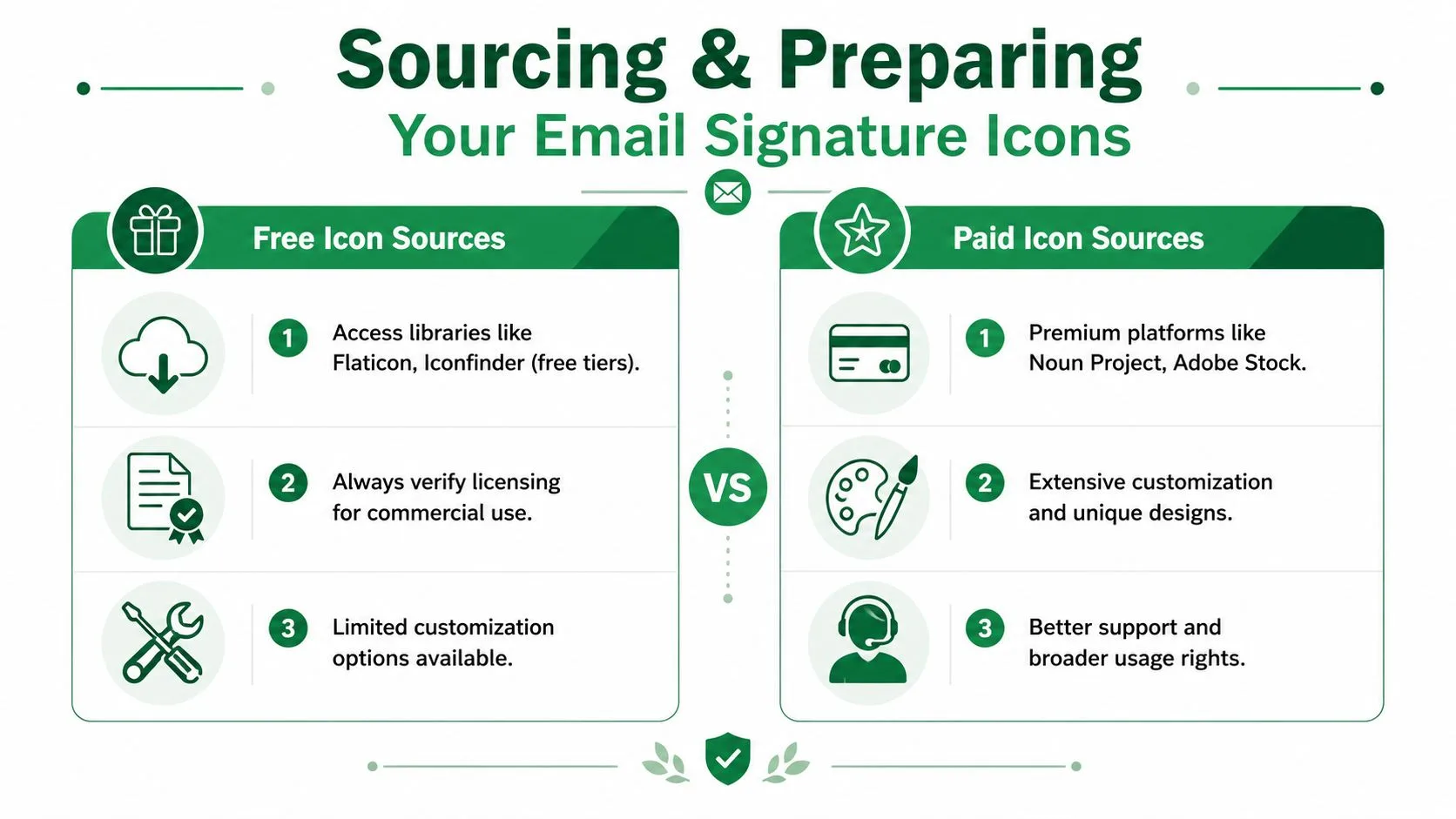
優先順位の高い順に、以下のいずれかから始めましょう。
-
会社のブランドキット
チームで承認されたソーシャルアイコンがある場合は、まずそれを使用してください。通常、ブランドのスペース、カラーシステム、ビジュアル基準に最も適しています。 -
信頼できるアイコンライブラリ
Flaticon、Iconfinder、The Noun Project、Adobe Stockなどは、プロフェッショナルなアイコンセットを入手できる一般的な場所です。重要なのはプラットフォームの名前ではなく、アイコンに統一感が出るように、一つのスタイルファミリーからセットを選ぶことです。 -
プラットフォーム提供のアセット
最も安全な視覚的選択肢は、LinkedIn、Instagram、YouTube、Xなどの公式ロゴマークを、各プラットフォームのブランドルールに従って使用することです。
商用署名で使用する前にライセンスを確認してください。特に無料ダウンロードページからアイコンを取得し、ビジネス利用が可能だと勝手に思い込んでいる場合に、この手順が飛ばされがちです。
ウェブサイト用ではなく、メール用のアセットとして準備する
メールクライアントはウェブサイトよりも寛容ではありません。重いファイル、不揃いな寸法、不適切に処理された透明な背景は、ブラウザよりもメールで目立ちます。
Exclaimerのメール署名におけるソーシャルメディアアイコンハンドブックにまとめられた業界のガイダンスでは、ソーシャルアイコンは3~5個に抑え、サイズは16~24 pxにし、連絡先情報の下に配置することを推奨しています。また、メールフッターの合計サイズを50 KB未満に抑え、デスクトップとモバイルのフットプリントをそれぞれ約700 × 300 pxおよび320 × 600 px以内に設計することも推奨されています。
実用的な準備ワークフローは以下の通りです。
-
透明度が必要な場合はPNGを選択する。 PNGは縁が鮮明に保たれ、背景を透明にできるため、通常アイコンに最適です。
-
透明度が不要な場合のみJPGを使用する。 アイコンでは一般的ではありませんが、グラフィックが単色の背景の上に配置される場合は許容されます。
-
挿入前にサイズを変更する。 GmailやOutlookが大きな画像をきれいに縮小してくれることを期待してはいけません。
-
セットの視覚的な一貫性を保つ。 同じ線の太さ、同じ角のスタイル、同じ色の論理を使用してください。
洗練された署名は、派手な署名ジェネレーターからではなく、規律あるファイル準備から生まれます。
HTMLテーブルで署名を作成する場合や、レイアウトをより細かく制御したい場合は、Gmail用テーブルジェネレーターを使用すると、その場しのぎの貼り付けよりも予測可能なアイコンの行や間隔を構成できます。
メール署名にアイコンを埋め込む方法
クリーンなアウトリーチメールを送っても、受信者がOutlookで開いたときにアイコンの行がずれたり、隙間ができたり、読み込めなかったりすることがあります。これが決定的なテストです。作成ウィンドウでアイコンを追加するのは簡単ですが、さまざまなメールクライアントで正しく表示されるように追加するには、より注意が必要です。
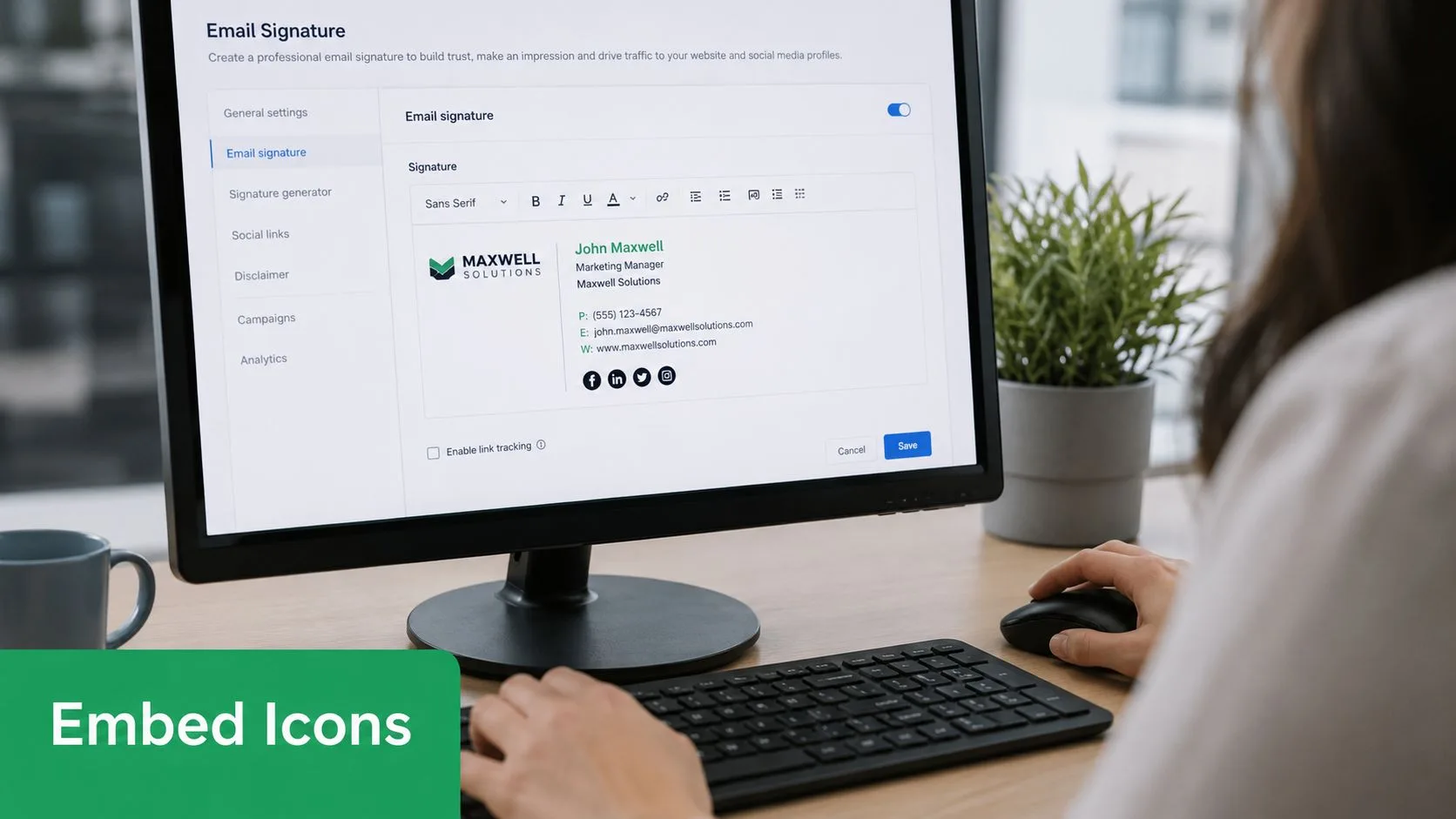
スピード重視ならGmailエディターを使用する
自分一人の署名を管理しており、レイアウトの制限を受け入れられるのであれば、Gmailは実用的な選択肢です。シンプルなアイコンの行には適していますが、手動での間隔調整は、編集やコピー&ペーストの変更後にずれる可能性があります。
-
Gmailの設定を開きます。
-
署名エリアに移動し、署名を作成または編集します。
-
アイコンを表示したい場所にカーソルを置きます。
-
画像を挿入を使用して、アイコン画像をアップロードします。
-
挿入されたアイコンをクリックし、リンク先を追加します。
-
各プラットフォームで繰り返し、手動で間隔を調整します。
エディターでの作業は最小限に留めてください。Gmailは画像の微調整やピクセル単位の配置には信頼性が低いため、ファイルがすでにサイズ変更され、完成した後にのみアイコンを挿入してください。
Gmailの設定方法そのものが必要な場合は、このGmailでの署名追加方法ガイドがエディターの流れを明確に解説しています。
制御が必要ならHTMLを使用する
HTMLは、共有署名、アウトリーチテンプレート、およびレンダリングエラーが返信率に影響するワークフローにおいて、より優れた選択肢です。間隔、クリックターゲット、クライアント間での画像の挙動をより厳密に制御できます。また、複数の送信者間で承認済みの署名ブロックを統一しやすくなります。
シンプルなアイコンのスニペットは以下のようになります。
<a href="https://www.linkedin.com/in/yourname" target="_blank" style="text-decoration:none;">
  <img src="https://yourcdn.com/linkedin.png" alt="LinkedIn profile" width="20" height="20" style="display:block; border:0;">
</a>
各パーツには役割があります。
-
hrefはクリックを正しい宛先に送ります。 -
srcはホストされているアイコン画像を指します。 -
altは画像がブロックされたり、支援技術で読み上げられたりする際にコンテキストを提供します。 -
widthおよびheightは、一貫性のないスケーリングを防ぐのに役立ちます。 -
display:blockは、一部のクライアントがインライン画像の周囲に追加する余分な空白を減らします。
アイコンが1つであればこれで十分かもしれません。アイコンの行を作成する場合は、Outlookや古いデスクトップクライアントでの予測可能なレンダリングを重視するなら、テーブルで囲んでください。ウェブスタイルのレイアウト習慣はメールのHTMLにはうまく適用されず、署名はそれが崩れる最初の場所の一つです。
ロゴをアイコンと並べて追加すると、別の課題が発生します。このmailXのメールロゴに関するガイドは、画像ホスティング、サイズ設定、配置が署名の安定性を左右するという点で役立ちます。
もう一点、実用的なアドバイスです。日常的なアウトリーチに導入する前に、Gmail、Outlook、モバイルの受信トレイに実際のメッセージを送って署名をテストしてください。作成画面は署名がどのようにレンダリングされるかのドラフトに過ぎず、受信者が見るものの信頼できるプレビューではありません。
プロフェッショナルで到達率の高いアイコンのためのベストプラクティス
署名は作成ウィンドウではきれいに見えても、重要な場所で失敗することがあります。受信者がダークモードを使用していたり、リモート画像をブロックしていたり、モバイルで読んでいたり、制限の厳しい企業環境でメッセージを開いたりする可能性があるからです。そのため、最高のメール署名用アイコンは、デザインのルールと同じくらい、配信のルールにも従っています。
署名をスキャンしやすく保つ
最も安全な署名は、狭く、シンプルで、予測可能です。前述のExclaimerのガイダンスでは、3~5個のプラットフォーム、16~24 pxのアイコンサイズ、連絡先情報の下へのアイコン配置に収束しています。これは実用的な上限であり、挑戦ではありません。
このガイダンスを抑制システムとして使用してください。
-
選択肢を制限する。 ウェブサイト、LinkedIn、そしてもう1つのサポートチャネルがあれば、ほとんどのプロフェッショナルには十分です。
-
余白を残す。 アイコン間の小さな隙間はスキャンを改善し、くっついているような見た目を軽減します。
-
行を短く保つ。 モバイルでアイコンが折り返されると、署名は不安定に感じられます。
-
アイコンの扱いを合わせる。 ブランドシステムで明示的にサポートされていない限り、塗りつぶし、アウトライン、円形、正方形のアイコンを1行に混ぜないでください。
画像ブロックと支援技術を考慮した設計
基本的なチュートリアルは、早すぎる段階で終わってしまうことがほとんどです。読み込まれない署名画像が、あなたの署名を死んだスペースに変えてはいけません。
Bybrandのメール署名における画像に関するガイダンスは、ほとんどのハウツーが見落としているギャップを指摘しています。設定方法は説明していますが、画像がブロックされたり、フィルターが厳しかったり、ダークモードが結果を変えたりしたときに何が起こるかを無視していることが多いのです。
そのため、以下の要素が不可欠です。
-
説明的なaltテキストを追加する。 「アイコン」やファイル名よりも「LinkedInプロフィール」の方が優れています。
-
画像を確実にホストする。 ホストが壊れると、署名も壊れます。
-
画像のみの署名を避ける。 一貫性はありますが、アクセシビリティが低下し、テキストが読めなくなったり選択できなくなったりする可能性があります。
-
画像なしでテストする。 署名が混乱するようなら、ライブアウトリーチを送る前に構造を修正してください。
画像が機能しなくなった場合でも、署名は送信者を明確に特定し、使用可能な連絡経路を残すべきです。
アイコンのベストプラクティス一覧
| 属性 | 推奨事項 | 理由 |
|---|---|---|
| アイコンの数 | 3~5個 | フッターを集中させ、視覚的な乱雑さを避ける |
| アイコンサイズ | 16~24 px | 可視性とコンパクトなレイアウトのバランスをとる |
| 配置 | 連絡先情報の下 | スキャン順序を維持し、アイデンティティを優先する |
| Altテキスト | 説明的なラベルを使用 | スクリーンリーダーや画像ブロックシナリオを助ける |
| ファイル形式 | アイコンにはPNGを推奨 | 透明度と鮮明な縁をサポートする |
| ホスティング | 安定したパブリックホスティングを使用 | 受信者側の画像破損を防ぐ |
| レイアウト | 署名をコンパクトに保つ | モバイルやOutlookでのレンダリング問題を減らす |
署名に攻撃的なCTAの文言、派手なバッジ、その他のセールス色の強い要素が含まれている場合は、ビジュアルと同じくらい注意深くコピーを確認してください。メールで避けるべきスパムワードのリストは、デザインと文言が受信トレイへの到達に影響を与えることを思い出させる有益なリマインダーです。
メール署名アイコンの一般的な問題のトラブルシューティング
ほとんどの署名の失敗は、いくつかのリストに集約されます。難しいのは、署名が送信者には問題なく見えることが多く、見込み客が壊れたバージョンを見るまで問題が隠れてしまうことです。
壊れたアイコンと添付ファイルのクリップマーク
アイコンが壊れて表示される場合は、画像URLから確認してください。ファイルが一般公開されていないか、移動されたか、受信者が持っていないセッションを必要とする場所にホストされていることがほとんどです。
もう一つの一般的な問題は、アイコンが添付ファイルとして表示されるクリップマーク現象です。これは、適切にホストされたファイル参照を使用せず、デスクトップアプリやクリップボードから直接画像を貼り付けた場合に起こります。実際には、一貫性が重要な場合、コピー&ペーストによる画像挿入よりも、URLベースの画像埋め込みの方が信頼性が高いです。
テストには、外部のレンダリングチェックが時間を節約できます。HTML Email Checkerは、作成ウィンドウ内では目立たないマークアップの問題を見つけるのに役立ちます。
モバイルでのぼやけたレンダリングとダークモードの問題
アイコンがモバイルでぼやけて見える場合は、意図した表示サイズで準備されたものではなく、署名エディター内でサイズ変更された可能性があります。特にHTML署名では、寸法が暗黙的だと一部のクライアントが予測不能なレンダリングをするため、明示的な幅と高さの属性が役立ちます。
ダークモードは別の種類の問題を引き起こします。白い箱が目立つアイコンやコントラストの低いアイコンは、暗い背景に対して不自然に見えたり、消えてしまったりすることがあります。透明な背景の方が通常はうまく機能し、シンプルな形状の方が複雑なロゴよりも反転やテーマ変更にうまく対応します。
前述のBybrandのガイダンスは、リスクを正しく捉えているため、ここで役立ちます。ほとんどのハウツーは設定中の見た目に焦点を当てていますが、画像がブロックされたり、企業のフィルターが厳しかったり、ダークモードが有効になったりしたときに何が起こるかには触れていません。
自分が制御できない環境で署名をテストしてください。そこに失敗が現れます。
メール署名アイコンに関するよくある質問
アニメーションGIFを署名アイコンとして使用できますか?
可能ですが、プロフェッショナルな選択肢とは言えません。署名内の動きはメール本文から注意をそらし、すぐに宣伝のように感じられてしまいます。アウトリーチ、採用、アカウント管理、サポートのコミュニケーションでは、静的なアイコンの方が通常は安全です。
それでもアニメーションを使用する場合は、控えめにし、一部のメールクライアントが期待通りにレンダリングしない可能性があることを前提としてください。
高解像度画面でアイコンがぼやけて見えるのはなぜですか?
ぼやけたアイコンは通常、低品質のソースファイル、エディターベースのサイズ変更、またはその両方が原因です。クリーンなアセットから始め、鮮明に書き出し、署名のマークアップまたはエディターで表示サイズを固定してください。小さなソース画像を無理に拡大すると、大きなクリーンな画像を慎重に縮小したものよりも、ほぼ確実に見た目が悪くなります。
アイコンは自分のウェブサイトと無料の画像ホストのどちらにホストすべきですか?
ファイルパスを公開し、永続的に維持できるのであれば、自分のウェブサイトや安定したブランドアセットホストの方が通常は良い選択肢です。無料の画像ホストも機能しますが、別の障害ポイントを導入することになります。ホストが権限を変更したり、アクセスを制限したり、ファイルを削除したりすると、警告なしに署名が壊れます。
実用的なルールは、利便性よりも信頼性です。自分のサイトのロゴをホストするのに信頼できないホストであれば、署名のロゴやアイコンをホストするのにも信頼してはいけません。
Gmailから定期的なアウトリーチ、採用メール、アップデート、キャンペーン形式のメッセージを送信する場合、Mail Merge for Gmailは、Google Sheetsのデータからパーソナライズされたメールを送信しながら、カスタムHTMLテンプレート内で署名のフォーマットを一貫させるための選択肢の一つです。
最初のキャンペーンを送信する準備はできましたか?
Google Workspace MarketplaceからMail Merge for Gmailをインストールして、1日最大50通のパーソナライズされたメールを無料で送信しましょう。
無料で始めるおすすめの関連記事
Guides のその他の記事

Gmailの送信制限に達した場合:その意味とキャンペーンを完了させる方法
Gmailの送信制限エラーが発生しましたか?個人のGmailアカウントとGoogle Workspaceアカウントの実際の1日の送信上限、24時間のローリング期間の仕組みと再び送信できるタイミング、そしてメールマージを安全な日次バッチに分割してキャンペーンを最後まで送り切る方法を解説します。

Gmailでのパーソナライズメール:完全ガイド
Gmailでのパーソナライズメール運用をマスターしましょう。Googleスプレッドシートのデータ差し込み、開封トラッキング、そして受信トレイから離れることなく1対1のアウトリーチを拡大する方法を解説します。受信トレイを離れずにパーソナライズされたアウトリーチを拡大できます。

メール連絡先リスト:高品質なデータベースの構築と維持
高品質なメール連絡先リストの構築、整理、維持の方法を学びましょう。Mail Merge for Gmailを利用する中小企業向けの、実践的なガイドです。効率的なリスト運用を習得することで、日々のメール配信業務にかかる手間を大幅に削減可能です。