


















E-posta İmzası için Profesyonel Simgeler: 2026 Rehberi
E-posta imzanıza profesyonel simgeler eklemeyi öğrenin. 2026 rehberimiz; seçim, boyutlandırma, Gmail'e gömme ve teslim edilebilirlik için en iyi uygulamaları kapsamaktadır.
Bunu muhtemelen siz de yapmışsınızdır. Özenli bir tanıtım e-postası yazar, gereksiz kısımları temizler, konu satırını iki kez kontrol eder ve ardından imza bloğuna geldiğinizde, hala on yıl öncesinden kalma bir şey gibi göründüğünü fark edersiniz. İsim, telefon, web sitesi, belki de gereğinden fazla satır başı. İşe yarıyor, ancak bir faydası yok.
İşte bu yüzden pek çok kişi e-posta imza tasarımı için simgeler aramaya başlıyor. Birkaç temiz sosyal medya simgesi veya basit bir web sitesi simgesi, mesajın tamamını daha güvenilir hissettirebilir. Ancak tereddüt etmekte haklısınız. E-posta istemcileri karmaşıktır. Gmail ve Outlook aynı şekilde görüntülemez. Mobil uygulamalar masaüstü uygulamalarından farklı davranır. Bazı alıcılar görselleri engeller. Bazı kurumsal ortamlar o kadar katıdır ki, iyi görünen bir imza bozuk yer tutuculara dönüşebilir.
Özellikle soğuk e-posta gönderimi, işe alım e-postaları, müşteri güncellemeleri veya güvenin ilk birkaç saniyede önemli olduğu herhangi bir mesaj gönderiyorsanız risk gerçektir. Bir imza, e-postayı desteklemeli, sürtünme yaratmamalıdır.
2025-2026 yıllarında yapılan büyük bir araştırma, e-posta imzalarının %75,8’inin sosyal medya simgeleri içerdiğini ortaya koymuştur. Bu da onları mevcut imza tasarımındaki en yaygın görsel öğelerden biri ve MySignature’ın e-posta imzası istatistikleri özetine göre net bir profesyonel standart haline getirmektedir.

Cilalı bir imza ile amatör bir imza arasındaki fark genellikle simgelerin kendisi değildir. Fark, arkalarındaki mühendisliktir. Keskin sürümler küçüktür, doğru şekilde bağlantılandırılmıştır, karanlık modda okunabilir ve bir banner reklamı gibi hissettirmeyecek kadar ölçülüdür.
Neden İmza Simgeleri Sessiz Marka Elçinizdir?
Çoğu imza çok dar bir şekilde değerlendirilir. İnsanlar simgelerin güzel görünüp görünmediğini sorar. Daha iyi soru, birisi e-postanızı her aldığında simgelerin tanınırlığı incelikle pekiştirip pekiştirmediğidir.
İmza, rutin iletişimde görünen az sayıdaki markalama alanından biridir: takip e-postaları, yanıtlar, tanıtımlar, teklifler, destek yazışmaları, işe alım çalışmaları. Bu tekrarlama önemlidir. Wavecnct’in e-posta imzası istatistikleri, 100 çalışanı olan bir şirketin, günde yaklaşık 3.000-4.000 giden e-posta ve ayda 20 iş günü baz alındığında, ayda yaklaşık 60.000-80.000 markalı imza gösterimi oluşturduğunu tahmin etmektedir.
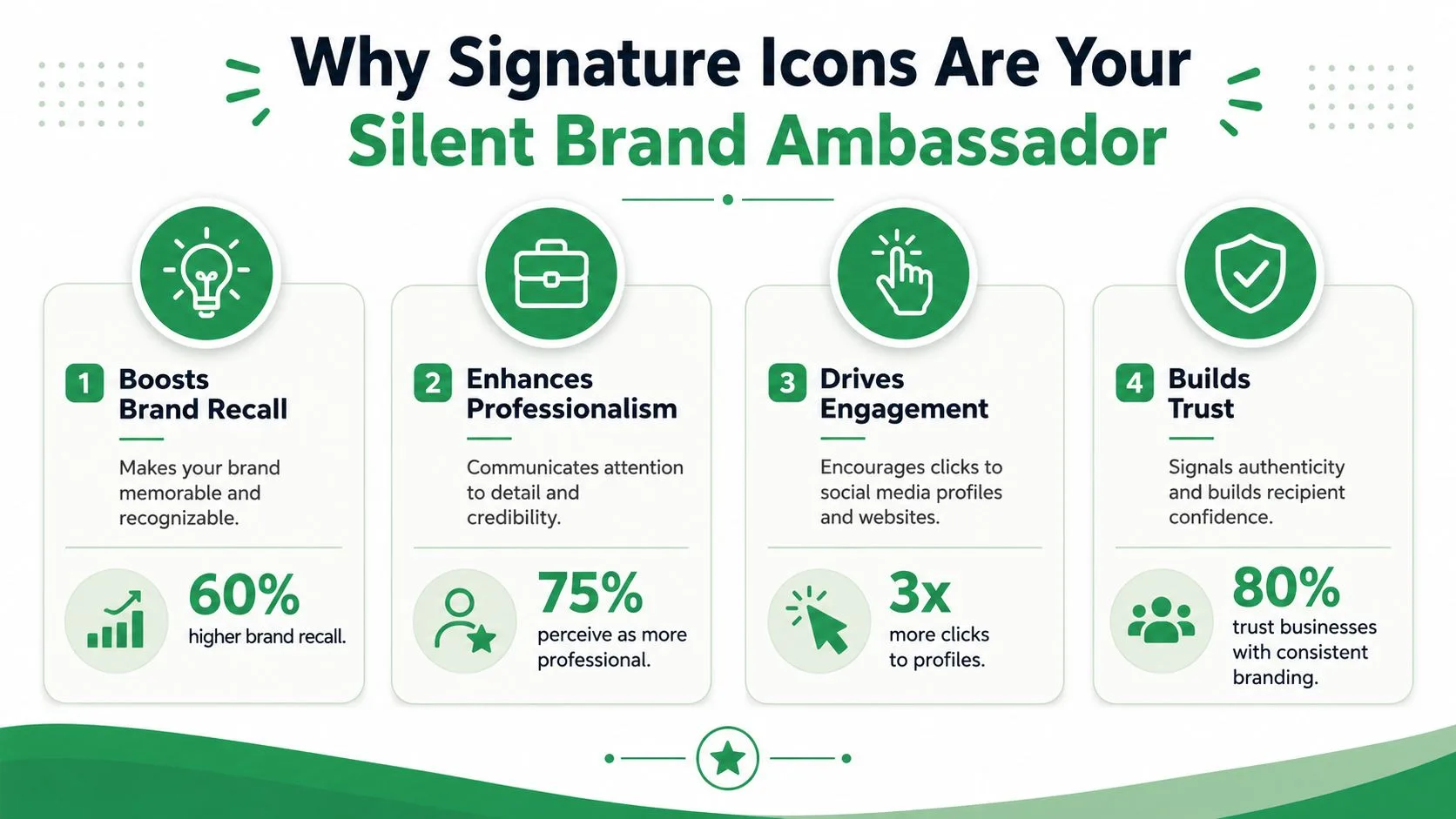
Bu, her imza bloğunu bir pazarlama alanına dönüştürmeniz gerektiği anlamına gelmez. Bu, kompakt bir simge setinin okuyucudan fazla dikkat istemeden yararlı işler yapabileceği anlamına gelir.
Simgeler aslında neyi iyi yapar?
Simgeler dört pratik yolla yardımcı olur:
-
Sürtünmeyi azaltırlar. Bir LinkedIn veya web sitesi simgesini taramak, uzun ve ham bir URL’den daha kolaydır.
-
Meşruiyet katarlar. Temiz ve tutarlı bir imza, genellikle gönderenin geçici bir hesap değil, gerçek bir iş sürecinin parçası olduğunun sinyalini verir.
-
Sonraki adımlara rehberlik ederler. Yanıt vermeye hazır olmayan alıcılar, şirketinizi, profilinizi veya portföyünüzü doğrulamak için yine de tıklayabilirler.
-
Tutarlılığı pekiştirirler. Logonuz, renkleriniz ve simge stiliniz uyumluysa, imzanız rastgele parçalardan birleştirilmiş gibi görünmekten kurtulur.
Pratik kural: İyi imza simgeleri mesajla rekabet etmez. Okuyucu e-postayı bitirdikten sonra güveni desteklerler.
Ekipler nerede hata yapıyor?
En yaygın hata simge kullanmak değildir. Hiyerarşi olmadan çok fazla simge kullanmaktır. Beş farklı sosyal profil, bir randevu düğmesi, iki rozet ve renkli bir banner, kısa bir e-postanın bülten alt bilgisi gibi görünmesine neden olabilir.
Tanıtım amaçlı kullanıcılar için ölçülü olmak genellikle dekorasyondan daha iyi sonuç verir. İnsanların doğrulamak isteyebileceği bağlantıları ekleyin: web siteniz, LinkedIn ve ilişkiye hizmet ediyorsa belki bir kanal daha. Bir platform, bir potansiyel müşterinin size güvenmesine veya sizinle iletişime geçmesine yardımcı olmuyorsa, muhtemelen imzada yeri yoktur.
Simgelerinizi Başarı İçin Kaynaklama ve Hazırlama
E-posta imzası için simgelerin profesyonel görünmemesini sağlamanın en kolay yolu, arama sonuçlarında ilk çıkanı alıp Gmail’e yapıştırmaktır. Uyumsuz simge stilleri, bulanık kenarlar veya kendi ekranınızda iyi görünüp başka her yerde garip duran dosyalarla bu şekilde karşılaşırsınız.
Hazırlık, çoğu rehberin kabul ettiğinden daha önemlidir.
Stili seçmeden önce kaynağı seçin
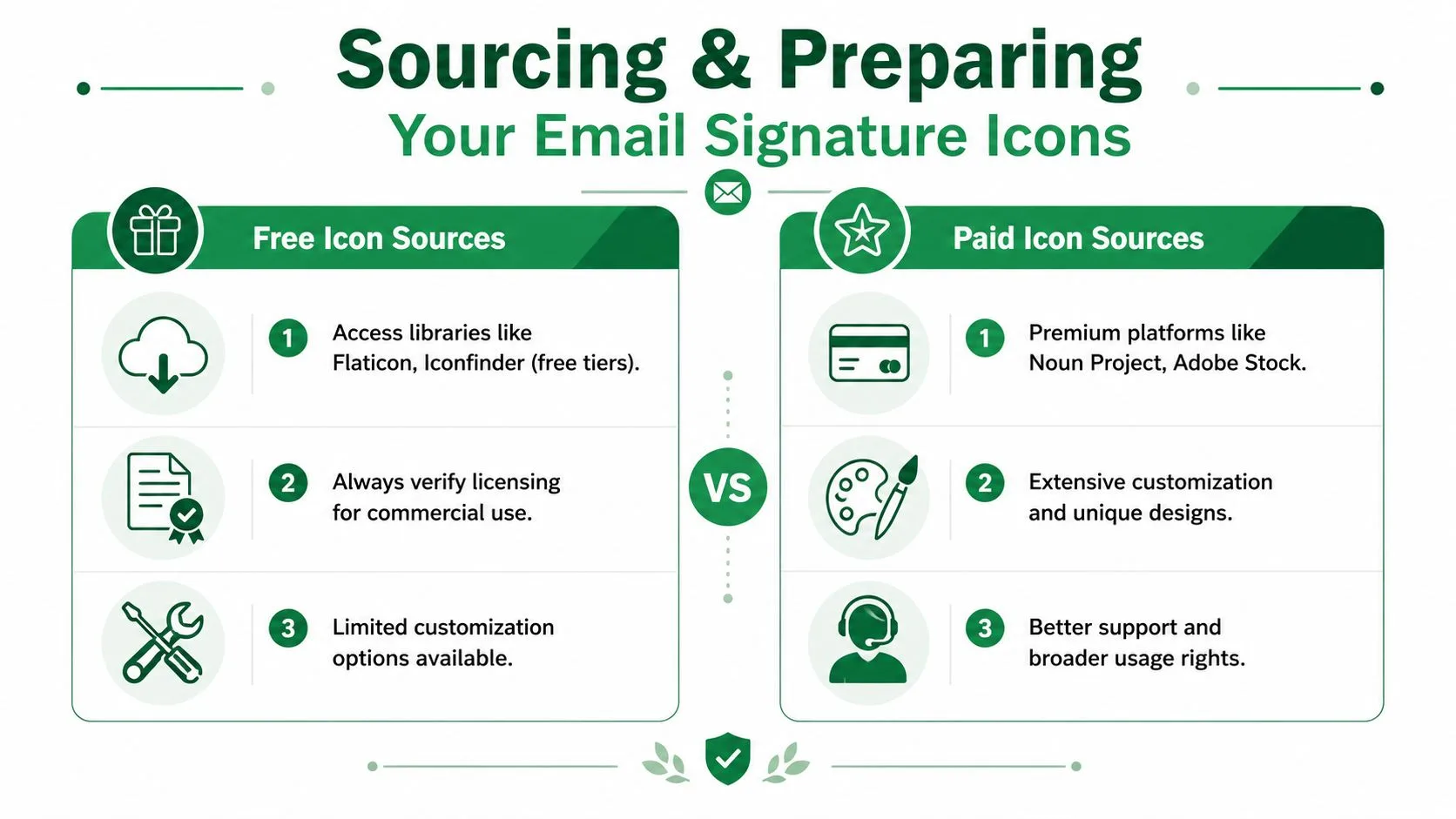
Tercih sırasına göre şunlardan biriyle başlayın:
-
Şirketinizin marka kiti
Ekibinizin onaylı sosyal medya simgeleri varsa, önce onları kullanın. Bunlar genellikle markanın boşluklarına, renk sistemine ve görsel standartlarına en yakın olanlardır. -
Saygın bir simge kütüphanesi
Flaticon, Iconfinder, The Noun Project ve Adobe Stock, profesyonel simge setleri bulmak için yaygın yerlerdir. Anahtar platform adı değil, simgelerin tutarlı hissetmesi için tek bir stil ailesinden bir set seçmektir. -
Platform tarafından sağlanan varlıklar
Bazen en güvenli görsel seçim en basit olanıdır: LinkedIn, Instagram, YouTube veya X için her platformun marka kuralları dahilinde kullanılan resmi logo işareti.
Ticari bir imzada herhangi bir şey kullanmadan önce lisansı kontrol edin. Bu, özellikle birisi ücretsiz bir indirme sayfasından simgeleri çektiğinde ve ticari kullanımın kapsandığını varsaydığında her zaman atlanır.
Simgeleri web sitesi varlıkları gibi değil, e-posta varlıkları gibi hazırlayın
E-posta istemcileri web sitelerinden daha az bağışlayıcıdır. Ağır dosyalar, tutarsız boyutlar ve kötü işlenmiş şeffaf arka planlar, e-postada bir tarayıcıdan daha hızlı fark edilir.
Exclaimer’ın e-posta imzalarında sosyal medya simgeleri el kitabında özetlenen endüstri rehberliği, sosyal medya simgelerini 3-5 platformla sınırlamaya, 16-24 piksel simge boyutları kullanmaya ve bunları iletişim bilgilerinin altına yerleştirmeye odaklanmaktadır. Aynı rehberlik, toplam e-posta alt bilgisini 50 KB altında tutmayı ve yaklaşık 700 x 300 piksel (masaüstü) ve 320 x 600 piksel (mobil) ayak izleri dahilinde tasarlamayı önermektedir.
Pratik bir hazırlık iş akışı şu şekildedir:
-
Şeffaflık önemli olduğunda PNG’yi seçin. PNG genellikle simgeler için en iyi sonucu verir çünkü kenarlar keskin kalır ve arka plan şeffaf kalabilir.
-
Şeffaflık gerekmediğinde sadece JPG kullanın. Bu simgeler için nadirdir, ancak grafik düz bir arka plan üzerinde duruyorsa kabul edilebilir.
-
Eklemeden önce yeniden boyutlandırın. Büyük görselleri temiz bir şekilde ölçeklendirmesi için Gmail veya Outlook’a güvenmeyin.
-
Seti görsel olarak tutarlı tutun. Aynı çizgi kalınlığı, aynı köşe stili, aynı renk mantığı.
Cilalı bir imza genellikle süslü bir imza oluşturucudan değil, disiplinli dosya hazırlığından gelir.
İmzaları HTML tablolarıyla oluşturuyorsanız veya daha fazla düzen kontrolü istiyorsanız, basit bir Gmail için tablo oluşturucu, simge satırlarını ve boşlukları rastgele yapıştırmadan daha öngörülebilir bir şekilde yapılandırmanıza yardımcı olabilir.
Simgeleri E-posta İmzanıza Nasıl Gömersiniz?
Temiz bir tanıtım e-postası gönderirsiniz, alıcı Outlook’ta açar ve simge satırı kayar, boşluklar gösterir veya yüklenemez. Bu kesin testtir. Bir oluşturma penceresinde simge eklemek kolaydır. Bunları farklı e-posta istemcilerinde hayatta kalacak şekilde eklemek daha fazla dikkat gerektirir.
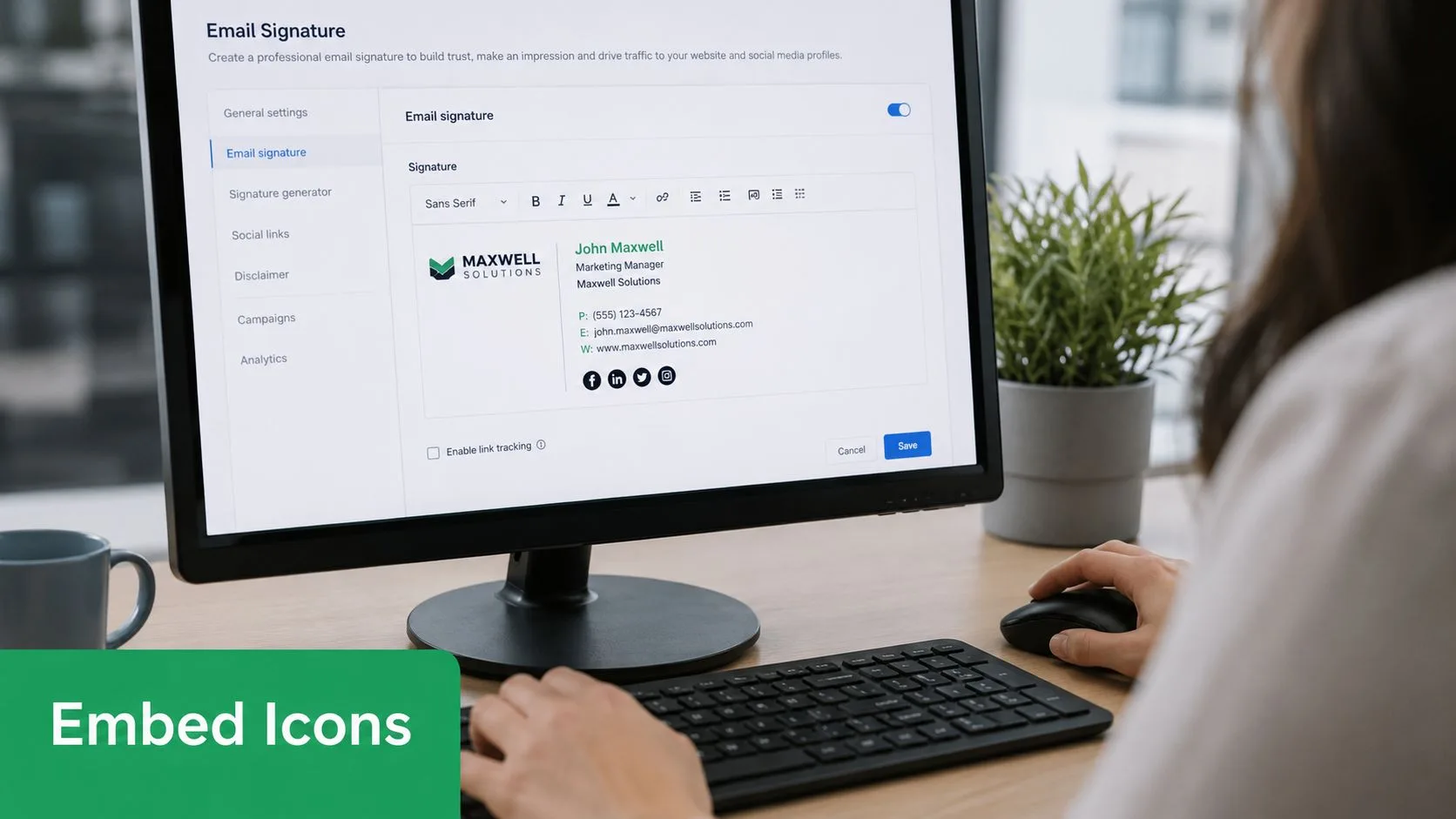
Hıza ihtiyacınız olduğunda Gmail düzenleyicisini kullanın
Gmail, kendiniz için tek bir imza yönetiyorsanız ve sınırlı düzen kontrolünü kabul edebiliyorsanız pratik bir seçimdir. Basit simge satırları için iyi çalışır, ancak manuel boşluklar, özellikle düzenlemelerden veya kopyala-yapıştır değişikliklerinden sonra kayabilir.
-
Gmail ayarlarını açın.
-
İmza alanına gidin ve imzanızı oluşturun veya düzenleyin.
-
İmleci simgelerin görünmesi gereken yere yerleştirin.
-
Görsel Ekle’yi kullanın ve simge görselini yükleyin.
-
Eklenen simgeye tıklayın ve hedef bağlantısını ekleyin.
-
Her platform için tekrarlayın, ardından boşlukları elle ayarlayın.
Düzenleyici işini küçük tutun. Simgeleri yalnızca dosyalar zaten yeniden boyutlandırılmış ve son haline getirilmişse ekleyin, çünkü Gmail ince görsel ölçeklendirme veya piksel düzeyinde hizalama için güvenilir değildir.
Gmail kurulumunun kendisine ihtiyacınız varsa, Gmail’de imza nasıl eklenir rehberi, düzenleyici akışını temiz bir şekilde anlatır.
Kontrole ihtiyacınız olduğunda HTML kullanın
HTML, paylaşılan imzalar, tanıtım şablonları ve oluşturma hatalarının yanıtlara mal olduğu her iş akışı için daha iyi bir seçenektir. İstemciler arasında boşluklar, tıklama hedefleri ve görsel davranışı üzerinde daha sıkı kontrol sağlar. Ayrıca, onaylanmış bir imza bloğunu birden fazla gönderici arasında tutarlı tutmayı kolaylaştırır.
Basit bir simge kod parçası şuna benzer:
<a href="https://www.linkedin.com/in/yourname" target="_blank" style="text-decoration:none;">
  <img src="https://yourcdn.com/linkedin.png" alt="LinkedIn profili" width="20" height="20" style="display:block; border:0;">
</a>
Her parçanın bir işi vardır:
-
hreftıklamayı doğru hedefe gönderir. -
srcbarındırılan simge görselini işaret eder. -
altgörseller engellendiğinde veya yardımcı teknoloji tarafından okunduğunda bağlam sağlar. -
widthveheighttutarsız ölçeklendirmeyi önlemeye yardımcı olur. -
display:blockbazı istemcilerin satır içi görsellerin etrafına eklediği başıboş beyaz boşluğu azaltır.
Tek bir simge için bu yeterli olabilir. Bir simge satırı için, Outlook ve eski masaüstü istemcilerinde öngörülebilir oluşturma önemsiyorsanız, onları bir tablo içine alın. Web tarzı düzen alışkanlıkları e-posta HTML’sine iyi aktarılmaz ve imzalar bunun bozulduğu ilk yerlerden biridir.
Simgelerin yanına logolar eklediğinizde ilgili bir zorluk ortaya çıkar. Bu mailX e-posta logoları rehberi yararlıdır çünkü aynı temel sorunlar geçerlidir: görsel barındırma, boyutlandırma ve yerleştirme, imzanın kararlı mı yoksa kırılgan mı görüneceğini belirler.
Bir pratik nokta daha. İmzayı günlük tanıtımlara yaymadan önce Gmail, Outlook ve bir mobil gelen kutusuna gerçek mesajlar göndererek test edin. Oluşturma görünümü, imzanın nasıl görüneceğinin sadece bir taslağıdır, alıcıların ne göreceğinin güvenilir bir önizlemesi değildir.
Profesyonel ve Teslim Edilebilir Simgeler İçin En İyi Uygulamalar
Bir imza oluşturma pencerenizde temiz görünebilir ve yine de önemli olduğu yerde başarısız olabilir. Alıcılar karanlık mod kullanabilir, uzak görselleri engelleyebilir, mobilde okuyabilir veya mesajınızı kilitli bir kurumsal ortamda açabilir. Bu yüzden e-posta imzası kullanımı için en iyi simgeler, tasarım kuralları kadar teslimat kurallarına da uyar.
İmzayı taranabilir tutun
En güvenli imzalar dar, basit ve öngörülebilir kalır. Daha önce alıntılanan Exclaimer rehberliği, 3-5 platform, 16-24 piksel simge boyutları ve iletişim bilgilerinin altına simge yerleştirmeye odaklanmaktadır. Bu bir meydan okuma değil, pratik bir sınırdır.
Bu rehberliği bir kısıtlama sistemi olarak kullanın:
-
Seçenekleri sınırlayın. Web sitesi, LinkedIn ve bir destekleyici kanal çoğu profesyonel için yeterlidir.
-
Nefes alacak alan bırakın. Simgeler arasındaki küçük boşluklar taramayı iyileştirir ve “birbirine yapışmış” görünümü azaltır.
-
Satırı kısa tutun. Simgeler mobilde alt satıra geçerse, imza dengesiz hissettirmeye başlar.
-
Simge işlemini eşleştirin. Marka sisteminiz açıkça desteklemedikçe, bir satırda dolu, ana hatlı, dairesel ve kare simgeleri karıştırmayın.
Engellenen görseller ve yardımcı teknoloji için tasarım yapın
Temel rehberler genellikle çok erken durur. Yüklenmeyen bir imza görseli, imza bloğunuzu ölü bir alana dönüştürmemelidir.
Bybrand’in e-posta imzalarındaki görseller üzerine bağımsız rehberliği, çoğu “nasıl yapılır” içeriğinin gözden kaçırdığı bir boşluğa dikkat çeker: kurulumu açıklarlar, ancak görseller engellendiğinde, filtreler katı olduğunda veya karanlık mod sonucu değiştirdiğinde ne olacağını genellikle görmezden gelirler.
Bu, birkaç temel öğeye yol açar:
-
Açıklayıcı alt metin ekleyin. “LinkedIn profili”, “simge” veya bir dosya adından daha iyidir.
-
Görselleri güvenilir bir şekilde barındırın. Barındırıcı bozulursa, imza bozulur.
-
Sadece görselden oluşan imzalardan kaçının. Tutarlı görünürler, ancak erişilebilirlik zarar görür ve metin okunamaz veya seçilemez hale gelebilir.
-
Görseller kapalıyken test edin. İmza kafa karıştırıcı hale gelirse, canlı tanıtım göndermeden önce yapıyı düzeltin.
Görseller başarısız olduğunda, imza yine de göndereni net bir şekilde tanımlamalı ve kullanılabilir iletişim yolları bırakmalıdır.
Bir Bakışta Simge En İyi Uygulamaları
| Özellik | Öneri | Neden |
|---|---|---|
| Simge sayısı | 3 ila 5 | Alt bilgiyi odaklanmış tutar ve görsel karmaşayı önler |
| Simge boyutu | 16 ila 24 px | Görünürlüğü kompakt düzenle dengeler |
| Yerleştirme | İletişim bilgilerinin altı | Tarama sırasını korur ve kimliği önde tutar |
| Alt metin | Açıklayıcı etiketler kullanın | Ekran okuyuculara ve engellenen görsel senaryolarına yardımcı olur |
| Dosya formatı | Simgeler için PNG tercih edin | Şeffaflığı ve daha temiz kenarları destekler |
| Barındırma | Kararlı genel barındırma kullanın | Alıcılar için bozuk görselleri önler |
| Düzen | İmzayı kompakt tutun | Mobilde ve Outlook’ta oluşturma sorunlarını azaltır |
İmzanız ayrıca agresif CTA dili, gösterişli rozetler veya diğer satış ağırlıklı öğeler içeriyorsa, metni görseller kadar dikkatli inceleyin. E-postalarda kaçınılması gereken spam kelimeler listesi, tasarım ve kelime seçiminin gelen kutusu yerleşiminde birlikte çalıştığını hatırlatan yararlı bir kaynaktır.
Yaygın E-posta İmza Simge Sorunlarını Giderme
Çoğu imza hatası kısa bir sorun listesinden kaynaklanır. İşin zor kısmı, imzanın gönderen için genellikle iyi görünmesidir, bu da sorun bir potansiyel müşteri bozuk bir sürümü görene kadar gizli kalır.
Bozuk simgeler ve ataş ekleri
Bir simge bozuk görünüyorsa, görsel URL’si ile başlayın. Dosya genellikle herkese açık değildir, taşınmıştır veya alıcının sahip olmadığı bir oturum gerektiren bir yerde barındırılıyordur.
Bir diğer yaygın sorun, simgenin ek olarak göründüğü ataş etkisidir. Bu genellikle insanlar düzgün barındırılan bir dosya referansı kullanmak yerine görselleri doğrudan bir masaüstü uygulamasından veya panodan yapıştırdığında olur. Uygulamada, tutarlılık önemli olduğunda URL tabanlı görsel gömme, kopyala-yapıştır görsel eklemeden daha güvenilirdir.
Test için, harici bir oluşturma kontrolü zaman kazandırabilir. HTML Email Checker, bir oluşturma penceresinin içinde öne çıkmayan işaretleme sorunlarını tespit etmek için yararlıdır.
Bulanık mobil oluşturma ve karanlık mod sorunları
Simgeler mobilde bulanık görünüyorsa, dosya amaçlanan görüntüleme boyutunda hazırlanmak yerine imza düzenleyicisinin içinde yeniden boyutlandırılmış olabilir. Açık genişlik ve yükseklik öznitelikleri, özellikle HTML imzalarında yardımcı olur, çünkü bazı istemciler boyutlar ima edildiğinde öngörülemez şekilde oluşturur.
Karanlık mod farklı bir sorun sınıfı yaratır. Sert beyaz kutulara veya zayıf kontrasta sahip simgeler garip görünebilir veya koyu arka planlarda kaybolabilir. Şeffaf arka planlar genellikle daha iyi davranır ve basit şekiller, karmaşık logolardan daha zarif bir şekilde tersine çevirme ve tema değişikliklerinden kurtulur.
Daha önce alıntılanan Bybrand rehberliği burada yararlıdır çünkü gerçek riski doğru bir şekilde çerçeveler. Çoğu “nasıl yapılır” içeriği kurulum sırasındaki görünüme odaklanır, görseller engellendiğinde, kurumsal filtreler katı olduğunda veya karanlık mod etkinleştirildiğinde ne olacağına değil.
İmzanızı kontrol edemediğiniz ortamlarda test edin. Hatalar orada ortaya çıkar.
E-posta İmza Simgeleri Hakkında Sıkça Sorulan Sorular
İmza simgesi olarak hareketli GIF kullanabilir miyim?
Kullanabilirsiniz, ancak nadiren profesyonel bir seçimdir. İmzadaki hareket, dikkati e-posta gövdesinden uzaklaştırır ve hızlı bir şekilde promosyonel hissettirebilir. Tanıtım, işe alım, hesap yönetimi veya destek iletişimi için statik simgeler genellikle daha güvenli bir seçimdir.
Yine de animasyon kullanıyorsanız, bunu ölçülü tutun ve bazı e-posta istemcilerinin bunu beklediğiniz gibi oluşturmayabileceğini varsayın.
Simgelerim yüksek çözünürlüklü ekranlarda neden bulanık görünüyor?
Bulanık simgeler genellikle kötü kaynak dosyalardan, düzenleyici tabanlı yeniden boyutlandırmadan veya her ikisinden kaynaklanır. Temiz bir varlıkla başlayın, keskin bir şekilde dışa aktarın ve görüntülenen boyutunu imza işaretlemenizde veya düzenleyicinizde sınırlayın. Küçük kaynak görselleri büyütüldüğünde, dikkatlice küçültülen büyük temiz görsellerden neredeyse her zaman daha kötü görünür.
Simgeleri web sitemde mi yoksa ücretsiz bir görsel barındırıcısında mı barındırmalıyım?
Dosya yolunu herkese açık ve kalıcı tutabiliyorsanız, kendi web siteniz veya kararlı bir markalı varlık barındırıcısı genellikle daha iyi bir seçenektir. Ücretsiz görsel barındırıcılar çalışabilir, ancak başka bir hata noktası oluştururlar. Barındırıcı izinleri değiştirirse, erişimi hız sınırına tabi tutarsa veya dosyaları kaldırırsa, imzanız uyarı vermeden bozulur.
Pratik kural, kolaylıktan ziyade güvenilirliktir. Bir barındırıcıya sitenizdeki bir logo için güvenmiyorsanız, imzanızdaki bir logo veya simge için de güvenmeyin.
Gmail’den tekrarlayan tanıtımlar, işe alım e-postaları, güncellemeler veya kampanya tarzı mesajlar gönderiyorsanız, Mail Merge for Gmail, Google Sheets verilerinden kişiselleştirilmiş e-postalar gönderirken özel HTML şablonları içindeki imza biçimlendirmesini tutarlı tutmak için bir seçenektir.
İlk kampanyanızı göndermeye hazır mısınız?
Mail Merge for Gmail uygulamasını Google Workspace Marketplace üzerinden yükleyin ve günde 50 adede kadar kişiselleştirilmiş e-postayı ücretsiz gönderin.
Ücretsiz başlayınDaha fazla okuma
Guides kategorisinden daha fazlası

Gmail Gönderim Sınırına Ulaşıldı: Anlamı ve Kampanyanızı Tamamlama
Gmail gönderim sınırı hatası mı aldınız? Günlük limitleri, yeniden gönderim zamanını ve Mail Merge işlemlerini güvenli gruplara bölmeyi öğrenin.

Gmail ile Kişiselleştirilmiş E-posta: Kapsamlı Rehber
Gmail iş akışınızda uzmanlaşın. Google Sheets verilerini birleştirin, açılmaları izleyin ve gelen kutunuzdan ayrılmadan birebir erişimi ölçeklendirin.

E-posta İletişim Listesi: Kaliteli Bir Veritabanı Oluşturun ve Koruyun
Mail Merge for Gmail kullanan küçük işletmeler için yüksek kaliteli e-posta listesi oluşturma, temizleme ve koruma rehberi.