


















Professionella ikoner för e-postsignatur: En guide för 2026
Lär dig att lägga till professionella ikoner i din e-postsignatur. Vår guide för 2026 täcker val, storleksanpassning, inbäddning i Gmail och bästa praxis för leveransbarhet.
Du har säkert gjort detta själv. Du skriver ett noggrant utformat utskick, rensar bort onödig text, dubbelkollar ämnesraden, och när du kommer till signaturblocket inser du att det fortfarande ser ut som en kvarleva från för tio år sedan. Namn, telefonnummer, webbplats, kanske en radbrytning för mycket. Det fungerar, men det hjälper inte.
Det är därför så många börjar titta på ikoner för design av e-postsignaturer. Några rena sociala ikoner eller en enkel webbplatsikon kan få hela meddelandet att kännas mer trovärdigt. Tveksamheten är dock rimlig. E-postklienter är röriga. Gmail och Outlook renderar inte på samma sätt. Mobilappar beter sig annorlunda än skrivbordsappar. Vissa mottagare blockerar bilder. Vissa företagsmiljöer är så strikta att en snygg signatur kan förvandlas till trasiga platshållare.
Risken är verklig, särskilt om du skickar kalla utskick, rekryteringsmejl, kunduppdateringar eller något meddelande där förtroende spelar roll under de första sekunderna. En signatur bör stödja mejlet, inte skapa friktion.
En omfattande undersökning från 2025-2026 visade att 75,8 % av alla e-postsignaturer inkluderar ikoner för sociala medier, vilket gör dem till ett av de vanligaste visuella elementen i modern signaturdesign och en tydlig professionell norm, enligt MySignature’s email signature statistics roundup.
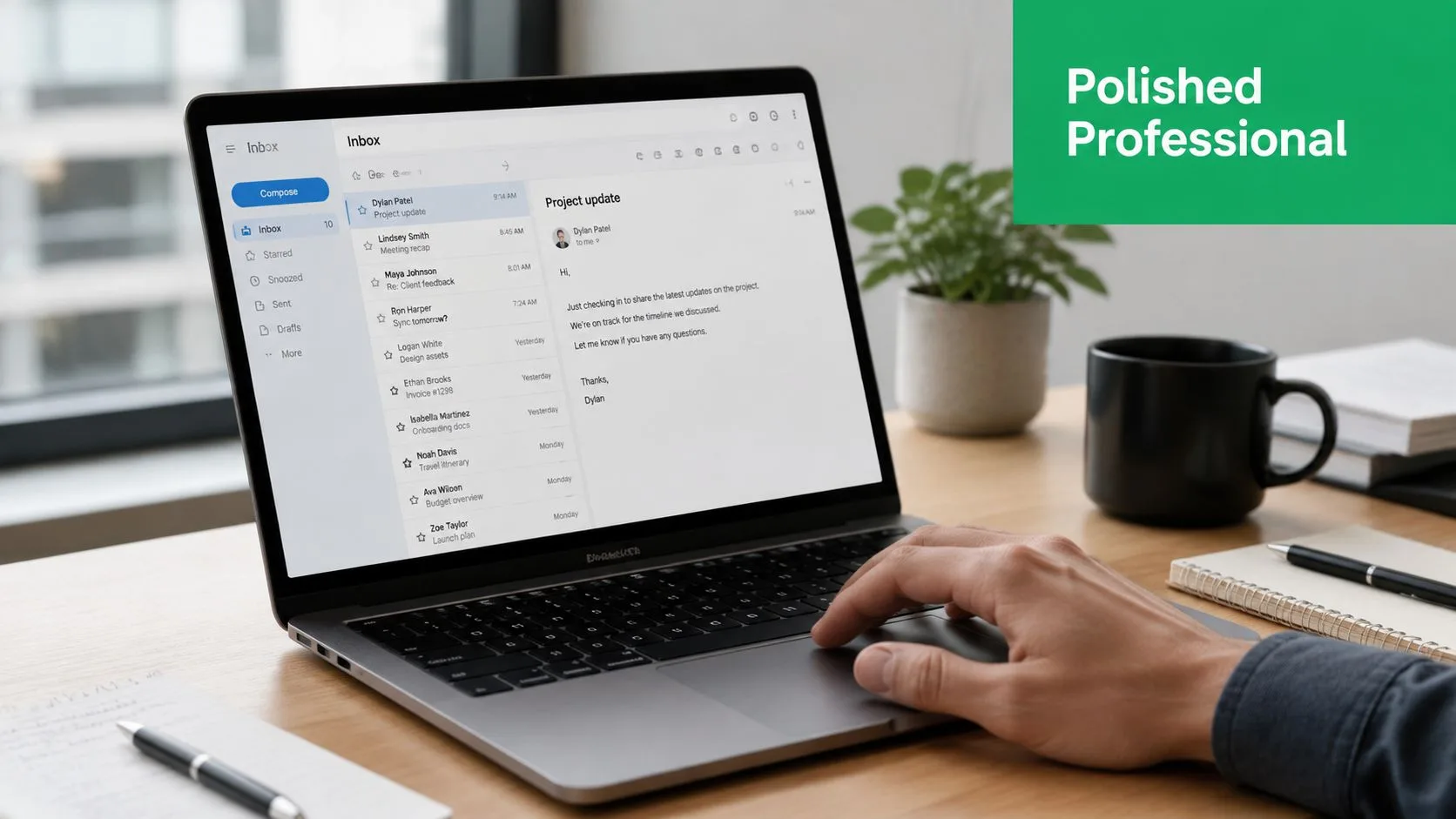
Skillnaden mellan en polerad signatur och en amatörmässig är oftast inte ikonerna i sig. Det är tekniken bakom dem. De skarpa versionerna är små, korrekt länkade, läsbara i mörkt läge och tillräckligt återhållsamma för att inte kännas som en bannerannons.
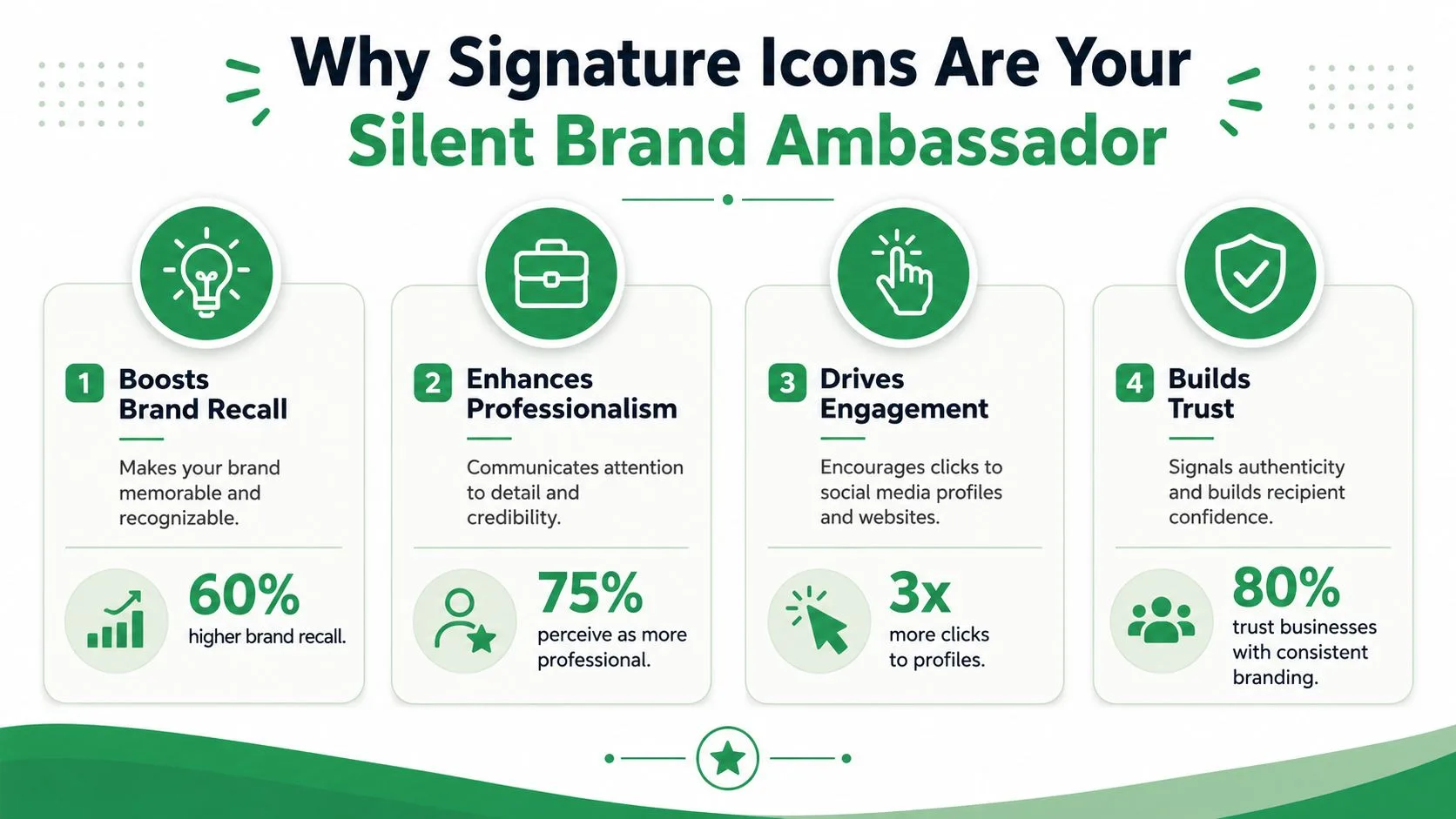
Varför signaturikoner är din tysta varumärkesambassadör
De flesta signaturer bedöms för snävt. Folk frågar om ikonerna ser snygga ut. Den bättre frågan är om de subtilt förstärker igenkänningen varje gång någon tar emot ditt mejl.
En signatur är en av de få varumärkesytor som syns i rutinmässig kommunikation: uppföljningar, svar, introduktioner, förslag, supporttrådar och rekryteringsutskick. Den repetitionen spelar roll. Wavecnct’s email signature statistics uppskattar att ett företag med 100 anställda genererar cirka 60 000–80 000 varumärkesexponeringar per månad i signaturer, baserat på ungefär 3 000–4 000 utgående mejl per dag och 20 arbetsdagar per månad.
Det betyder inte att du ska förvandla varje avslutning till ett marknadsföringsblock. Det betyder att en kompakt uppsättning ikoner kan göra nytta utan att kräva för mycket uppmärksamhet från läsaren.
Vad ikoner faktiskt gör bra
Ikoner hjälper till på fyra praktiska sätt:
-
De minskar friktionen. En ikon för LinkedIn eller webbplats är lättare att skanna än en lång rå URL.
-
De ger legitimitet. En ren, konsekvent signatur signalerar ofta att avsändaren är en del av en verklig affärsprocess, inte ett engångskonto.
-
De vägleder nästa steg. Mottagare som inte är redo att svara kan fortfarande klicka för att verifiera ditt företag, din profil eller din portfölj.
-
De förstärker konsekvens. Om din logotyp, dina färger och din ikonstil stämmer överens, slutar signaturen att se ut som om den är ihopsatt av slumpmässiga delar.
Praktisk regel: Bra signaturikoner konkurrerar inte med meddelandet. De stödjer förtroendet efter att läsaren har läst klart mejlet.
Var team gör fel
Det vanligaste misstaget är inte att använda ikoner. Det är att använda för många, utan någon hierarki. Fem olika sociala profiler, en bokningsknapp, två märken och en färgad banner kan få ett kort mejl att se ut som en nyhetsbrevsfot.
För användare av utskick fungerar återhållsamhet oftast bättre än dekoration. Lägg till länkar som folk faktiskt kan vilja verifiera: din webbplats, LinkedIn, kanske en kanal till om den tjänar relationen. Om en plattform inte hjälper en potentiell kund att lita på dig eller kontakta dig, hör den förmodligen inte hemma i signaturen.
Att hitta och förbereda dina ikoner för framgång
Det enklaste sättet att få ikoner för e-postsignaturer att se oprofessionella ut är att ta det första bästa från sökresultaten och klistra in det i Gmail. Det är så du hamnar med matchande ikonstilar, suddiga kanter eller filer som ser bra ut på din skärm men konstiga ut överallt annars.
Förberedelser betyder mer än vad de flesta guider erkänner.
Välj källa innan du väljer stil
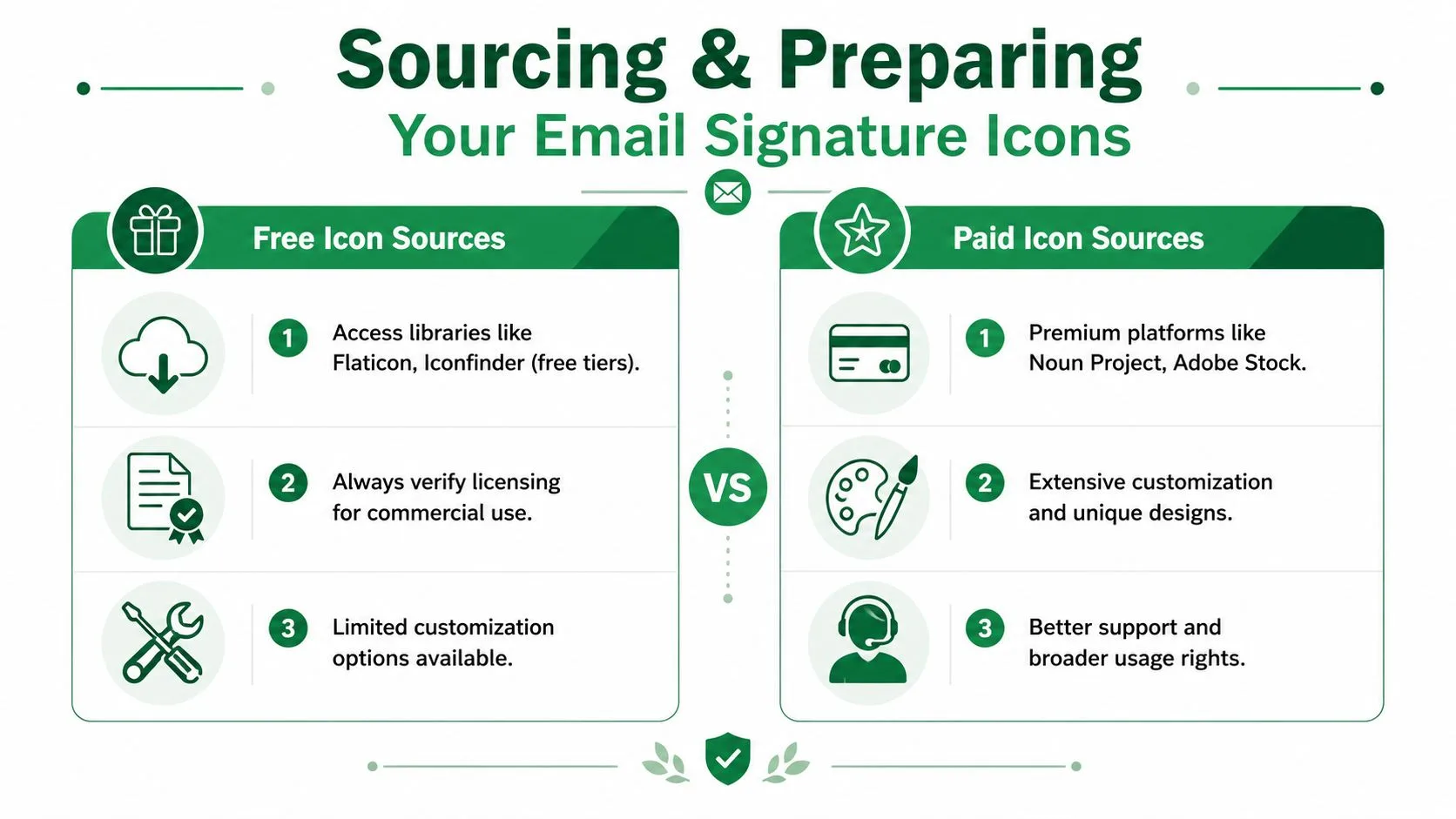
Börja med något av dessa, i prioritetsordning:
-
Ditt företags varumärkeskit
Om ditt team har godkända sociala ikoner, använd dem först. De ligger oftast närmast varumärkets avstånd, färgsystem och visuella standarder. -
Ett välrenommerat ikonbibliotek
Flaticon, Iconfinder, The Noun Project och Adobe Stock är vanliga platser för att hitta professionella ikonuppsättningar. Nyckeln är inte plattformens namn. Det är att välja en uppsättning från en och samma stilfamilj så att ikonerna känns sammanhängande. -
Plattformstillhandahållna tillgångar
Ibland är det säkraste visuella valet det enklaste: en officiell logotyp för LinkedIn, Instagram, YouTube eller X som används enligt varje plattforms varumärkesregler.
Kontrollera licensen innan du använder något i en kommersiell signatur. Detta hoppas över hela tiden, särskilt när någon hämtar ikoner från en gratis nedladdningssida och antar att affärsmässig användning ingår.
Förbered ikoner som e-posttillgångar, inte webbtillgångar
E-postklienter är mindre förlåtande än webbplatser. Tunga filer, inkonsekventa dimensioner och dåligt hanterade transparenta bakgrunder syns snabbare i e-post än i en webbläsare.
Branschvägledning sammanfattad av Exclaimer’s handbook on social media icons in email signatures förespråkar att hålla sociala ikoner till 3–5 plattformar, använda ikonstorlekar på 16–24 px och placera dem under kontaktuppgifterna. Samma vägledning rekommenderar också att hålla den totala e-postfoten under 50 KB och designa inom ungefärliga skrivbords- och mobilmått på 700 × 300 px och 320 × 600 px.
Ett praktiskt arbetsflöde för förberedelse ser ut så här:
-
Välj PNG när transparens är viktigt. PNG fungerar oftast bäst för ikoner eftersom kanterna förblir skarpa och bakgrunden kan förbli transparent.
-
Använd JPG endast när transparens inte behövs. Det är ovanligt för ikoner, men acceptabelt om grafiken ligger på en enkel, solid bakgrund.
-
Ändra storlek innan du infogar. Lita inte på att Gmail eller Outlook skalar stora bilder snyggt.
-
Håll uppsättningen visuellt konsekvent. Samma linjetjocklek, samma hörnstil, samma färglogik.
En polerad signatur kommer oftast från disciplinerad filförberedelse, inte från en avancerad signaturgenerator.
Om du bygger signaturer med HTML-tabeller eller vill ha mer kontroll över layouten, kan en enkel tabellgenerator för Gmail hjälpa till att strukturera ikonrader och avstånd mer förutsägbart än att klistra in på måfå.
Hur du bäddar in ikoner i din e-postsignatur
Du skickar ett rent utskick, mottagaren öppnar det i Outlook, och ikonraden flyttar sig, visar glapp eller misslyckas med att laddas. Det är det definitiva testet. Att lägga till ikoner är enkelt i ett skrivfönster. Att lägga till dem på ett sätt som överlever olika e-postklienter kräver mer omsorg.
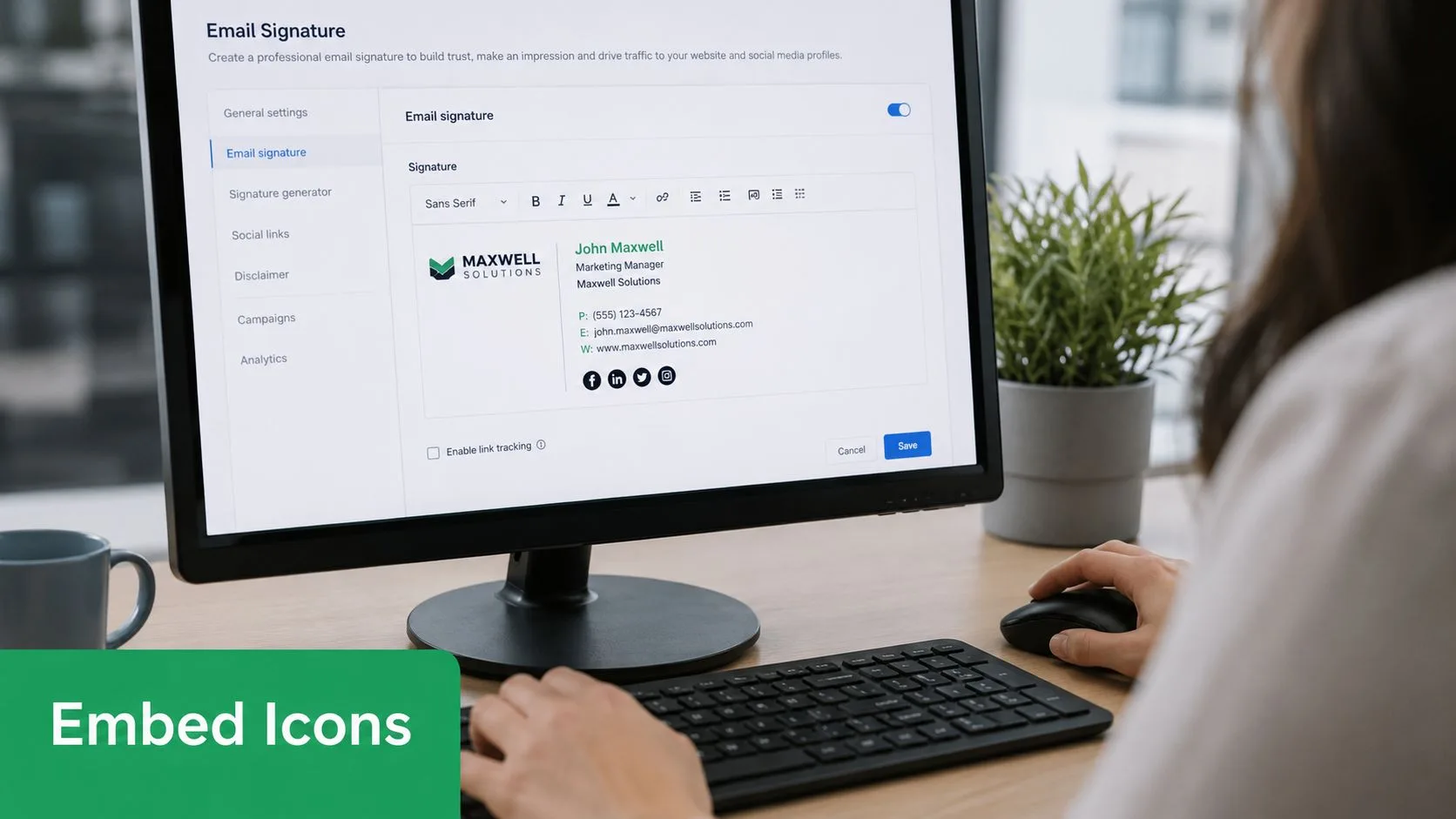
Använd Gmail-redigeraren när du behöver snabbhet
Gmail är det praktiska valet om du hanterar en signatur för dig själv och kan acceptera begränsad kontroll över layouten. Det fungerar bra för enkla ikonrader, men manuella avstånd kan driva iväg, särskilt efter redigeringar eller ändringar via kopiera-klistra in.
-
Öppna Gmail-inställningar.
-
Gå till signaturområdet och skapa eller redigera din signatur.
-
Placera markören där ikonerna ska visas.
-
Använd Infoga bild och ladda upp ikonbilden.
-
Klicka på den infogade ikonen och lägg till dess mållänk.
-
Upprepa för varje plattform och justera sedan avstånden för hand.
Håll redigeringsarbetet litet. Infoga ikoner först när filerna redan är storleksanpassade och färdiga, eftersom Gmail inte är pålitligt för fin bildskalning eller pixelprecis justering.
Om du behöver själva Gmail-inställningen, går denna guide om hur du lägger till en signatur i Gmail igenom redigeringsflödet på ett tydligt sätt.
Använd HTML när du behöver kontroll
HTML är det bättre alternativet för delade signaturer, utskicksmallar och alla arbetsflöden där renderingsfel kostar svar. Det ger dig tätare kontroll över avstånd, klickmål och bildbeteende över olika klienter. Det gör det också lättare att hålla ett godkänt signaturblock konsekvent för flera avsändare.
Ett enkelt ikon-kodsnutt ser ut så här:
<a href="https://www.linkedin.com/in/yourname" target="_blank" style="text-decoration:none;">
  <img src="https://yourcdn.com/linkedin.png" alt="LinkedIn profile" width="20" height="20" style="display:block; border:0;">
</a>
Varje del har en uppgift:
-
hrefskickar klicket till rätt destination. -
srcpekar på den hostade ikonbilden. -
altger kontext när bilder blockeras eller läses av hjälpmedel. -
widthochheighthjälper till att förhindra inkonsekvent skalning. -
display:blockminskar det extra tomrum som vissa klienter lägger till runt inline-bilder.
För en enskild ikon kan det räcka. För en rad med ikoner, omslut dem i en tabell om du bryr dig om förutsägbar rendering i Outlook och äldre skrivbordsklienter. Layoutvanor från webben översätts inte väl till e-post-HTML, och signaturer är en av de första platserna där det går sönder.
En relaterad utmaning uppstår när du lägger till logotyper bredvid ikoner. Denna mailX-guide om e-postlogotyper är användbar eftersom samma underliggande problem gäller: bildhosting, storleksanpassning och placering avgör om signaturen ser stabil eller skör ut.
En praktisk punkt till. Testa signaturen genom att skicka riktiga mejl till Gmail, Outlook och en mobil inkorg innan du rullar ut den för dagliga utskick. Skrivvyn är bara ett utkast av hur signaturen kan renderas, inte en pålitlig förhandsgranskning av vad mottagarna kommer att se.
Bästa praxis för professionella och levererbara ikoner
En signatur kan se ren ut i ditt skrivfönster och ändå misslyckas där det räknas. Mottagare kan använda mörkt läge, blockera fjärrbilder, läsa på mobilen eller öppna ditt meddelande inuti en låst företagsmiljö. Det är därför de bästa ikonerna för e-postsignaturer följer leveransregler lika mycket som designregler.
Håll signaturen skanningsbar
De säkraste signaturerna förblir smala, enkla och förutsägbara. Exclaimers vägledning, som citerades tidigare, förespråkar 3–5 plattformar, 16–24 px ikonstorlekar och ikonplacering under kontaktuppgifterna. Det är ett praktiskt tak, inte en utmaning.
Använd den vägledningen som ett begränsningssystem:
-
Begränsa valen. Webbplats, LinkedIn och en stödjande kanal räcker för de flesta yrkesverksamma.
-
Lämna andrum. Små glapp mellan ikoner förbättrar skanningen och minskar det “ihopklämda” utseendet.
-
Håll raden kort. Om ikoner radbryts på mobilen börjar signaturen kännas instabil.
-
Matcha ikonbehandlingen. Blanda inte fyllda, konturerade, cirkulära och fyrkantiga ikoner i en rad om inte ditt varumärkessystem uttryckligen stöder det.
Designa för blockerade bilder och hjälpmedel
Grundläggande guider stannar oftast för tidigt. En signaturbild som inte laddas bör inte förvandla din avslutning till dött utrymme.
Oberoende vägledning från Bybrand om bilder i e-postsignaturer belyser en lucka som de flesta guider missar: de förklarar installationen, men ignorerar ofta vad som händer när bilder blockeras, filter är strikta eller mörkt läge ändrar resultatet.
Det leder till några viktiga element:
-
Lägg till beskrivande alt-text. “LinkedIn-profil” är bättre än “ikon” eller ett filnamn.
-
Hosta bilder pålitligt. Om hosten går ner, går signaturen sönder.
-
Undvik signaturer som bara består av bilder. De ser konsekventa ut, men tillgängligheten blir lidande och text kan bli oläslig eller inte gå att markera.
-
Testa med bilder avstängda. Om signaturen blir förvirrande, fixa strukturen innan du skickar live-utskick.
När bilder misslyckas bör signaturen fortfarande identifiera avsändaren tydligt och lämna användbara kontaktvägar.
Bästa praxis för ikoner i korthet
| Attribut | Rekommendation | Anledning |
|---|---|---|
| Antal ikoner | 3 till 5 | Håller foten fokuserad och undviker visuellt brus |
| Ikonstorlek | 16 till 24 px | Balanserar synlighet med kompakt layout |
| Placering | Under kontaktuppgifter | Bevarar skanningsordningen och håller identiteten först |
| Alt-text | Använd beskrivande etiketter | Hjälper skärmläsare och scenarier med blockerade bilder |
| Filformat | Föredra PNG för ikoner | Stöder transparens och renare kanter |
| Hosting | Använd stabil publik hosting | Förhindrar trasiga bilder för mottagare |
| Layout | Håll signaturen kompakt | Minskar renderingsproblem på mobilen och i Outlook |
Om din signatur också innehåller aggressivt CTA-språk, pråliga märken eller andra försäljningstunga element, granska texten lika noggrant som det visuella. Denna lista över spamord att undvika i mejl är en användbar påminnelse om att design och formulering arbetar tillsammans för placering i inkorgen.
Felsökning av vanliga problem med ikoner i e-postsignaturer
De flesta signaturfel kommer från en kort lista med problem. Det svåra är att signaturen ofta ser bra ut för avsändaren, vilket döljer problemet tills en potentiell kund ser en trasig version först.
Trasiga ikoner och gem-bilagor
Om en ikon visas som trasig, börja med bildens URL. Filen är oftast inte publikt tillgänglig, har flyttats eller är hostad någonstans som kräver en session som mottagaren inte har.
Ett annat vanligt problem är gem-effekten, där ikonen visas som en bilaga. Det händer ofta när folk klistrar in bilder direkt från en skrivbordsapp eller urklipp istället för att använda en korrekt hostad filreferens. I praktiken är URL-baserad bildinbäddning mer pålitlig än kopiera-klistra in-metoden när konsekvens är viktigt.
För testning kan en extern renderingskontroll spara tid. HTML Email Checker är användbar för att upptäcka markeringsproblem som inte syns i ett skrivfönster.
Suddig mobilrendering och problem med mörkt läge
Om ikoner ser suddiga ut på mobilen kan filen ha ändrat storlek inuti signaturredigeraren istället för att ha förberetts i den avsedda visningsstorleken. Explicita bredd- och höjdattribut hjälper, särskilt i HTML-signaturer, eftersom vissa klienter renderar oförutsägbart när dimensioner är underförstådda.
Mörkt läge skapar en annan typ av problem. Ikoner med hårda vita lådor eller dålig kontrast kan se märkliga ut eller försvinna mot mörka bakgrunder. Transparenta bakgrunder beter sig oftast bättre, och enkla former överlever invertering och temaförändringar mer graciöst än intrikata logotyper.
Bybrands vägledning, som citerades tidigare, är användbar här eftersom den ramar in den faktiska risken korrekt. De flesta guider fokuserar på utseendet under installationen, inte på vad som händer när bilder blockeras, företagsfilter är strikta eller mörkt läge är aktiverat.
Testa din signatur i de miljöer du inte kontrollerar. Det är där felen dyker upp.
Vanliga frågor om ikoner i e-postsignaturer
Kan jag använda en animerad GIF som signaturikon
Det kan du, men det är sällan det professionella valet. Rörelse i en signatur drar uppmärksamheten bort från mejlets innehåll och kan snabbt kännas reklammässigt. För utskick, rekrytering, kontohantering eller supportkommunikation är statiska ikoner oftast det säkrare valet.
Om du ändå använder animation, håll den subtil och utgå från att vissa e-postklienter kanske inte renderar den som du förväntar dig.
Varför ser mina ikoner suddiga ut på högupplösta skärmar
Suddiga ikoner kommer oftast från dåliga källfiler, redigeringsbaserad storleksändring eller båda. Börja med en ren tillgång, exportera den skarpt och begränsa dess visade storlek i din signaturkod eller redigerare. Små källbilder som sträcks ut ser nästan alltid sämre ut än större, rena bilder som storleksändrats försiktigt nedåt.
Bör jag hosta ikoner på min webbplats eller på en gratis bildhost
Din egen webbplats eller en stabil varumärkeshost är oftast det bättre alternativet om du kan hålla filvägen publik och persistent. Gratis bildhostar kan fungera, men de introducerar en extra felkälla. Om hosten ändrar behörigheter, begränsar åtkomst eller tar bort filer, går din signatur sönder utan förvarning.
Den praktiska regeln är pålitlighet framför bekvämlighet. Om du inte skulle lita på hosten med en logotyp på din webbplats, lita inte på den med en logotyp eller ikon i din signatur.
Om du skickar återkommande utskick, rekryteringsmejl, uppdateringar eller kampanjliknande meddelanden från Gmail, är Mail Merge for Gmail ett alternativ för att hålla signaturformateringen konsekvent inuti anpassade HTML-mallar samtidigt som du skickar personliga mejl från Google Sheets-data.
Redo att skicka din första kampanj?
Installera Mail Merge for Gmail från Google Workspace Marketplace och skicka upp till 50 personliga e-postmeddelanden per dag gratis.
Kom igång gratisMer läsning
Mer från Guides

Gmail-gräns för utskick nådd: Vad det innebär och hur du slutför din kampanj
Har du fått felmeddelandet att Gmail-gränsen för utskick är nådd? Lär dig de faktiska dagliga gränserna, när du kan skicka igen och hur du delar upp en e-postkoppling i säkra dagliga batchar.

Personlig e-post i Gmail: Den kompletta guiden
Bemästra ditt arbetsflöde för personlig e-post i Gmail. Lär dig att slå samman data från Sheets, spåra öppningar och skala utskick.

E-postkontaktlista: Bygg och underhåll en databas av hög kvalitet
Lär dig hur du bygger, rensar och underhåller en e-postlista av hög kvalitet. Praktisk guide för småföretag som använder Mail Merge for Gmail.