


















Professionele iconen voor e-mailhandtekeningen: Een gids voor 2026
Leer hoe u professionele iconen toevoegt aan uw e-mailhandtekening. Onze gids voor 2026 behandelt selectie, formaat, insluiting in Gmail en best practices voor afleverbaarheid.
U heeft dit waarschijnlijk zelf ook wel eens meegemaakt. U schrijft een zorgvuldige e-mail, schrapt de overbodige tekst, controleert de onderwerpregel nog een keer, en dan bereikt u het handtekeningblok en realiseert u zich dat het er nog steeds uitziet als een overblijfsel van tien jaar geleden. Naam, telefoonnummer, website, misschien een regeleinde te veel. Het werkt, maar het helpt niet echt.
Dat is de reden waarom zoveel mensen op zoek gaan naar iconen voor het ontwerp van hun e-mailhandtekening. Een paar strakke sociale iconen of een eenvoudig website-icoon kunnen het hele bericht geloofwaardiger maken. De aarzeling is echter begrijpelijk. E-mailclients zijn rommelig. Gmail en Outlook geven ze niet op dezelfde manier weer. Mobiele apps gedragen zich anders dan desktop-apps. Sommige ontvangers blokkeren afbeeldingen. Sommige bedrijfsomgevingen zijn zo streng dat een goed uitziende handtekening kan veranderen in kapotte tijdelijke aanduidingen.
Het risico is reëel, vooral als u koude acquisitie, wervingse-mails, klantupdates of elk ander bericht verstuurt waarbij vertrouwen in de eerste paar seconden telt. Een handtekening moet de e-mail ondersteunen, niet voor wrijving zorgen.
Een groot onderzoek uit 2025-2026 wees uit dat 75,8% van de e-mailhandtekeningen sociale media-iconen bevat, wat ze volgens MySignature’s overzicht van e-mailhandtekeningstatistieken een van de meest voorkomende visuele elementen in het huidige handtekeningontwerp en een duidelijke professionele norm maakt.
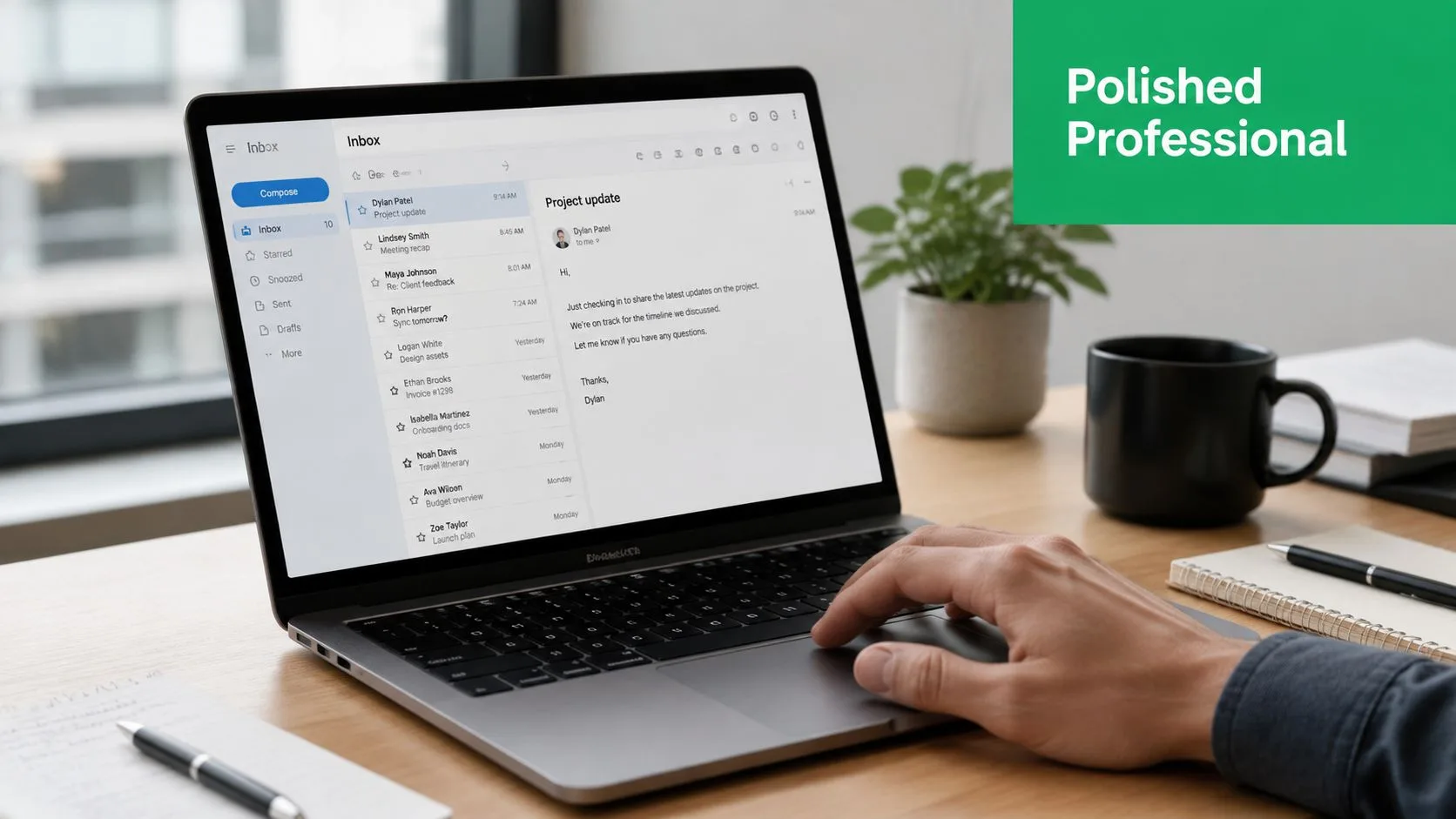
Het verschil tussen een verzorgde handtekening en een amateuristische is meestal niet het icoon zelf. Het is de techniek erachter. De strakke versies zijn klein, correct gelinkt, leesbaar in de donkere modus en ingetogen genoeg zodat ze niet aanvoelen als een banneradvertentie.
Waarom handtekeningiconen uw stille merkambassadeur zijn
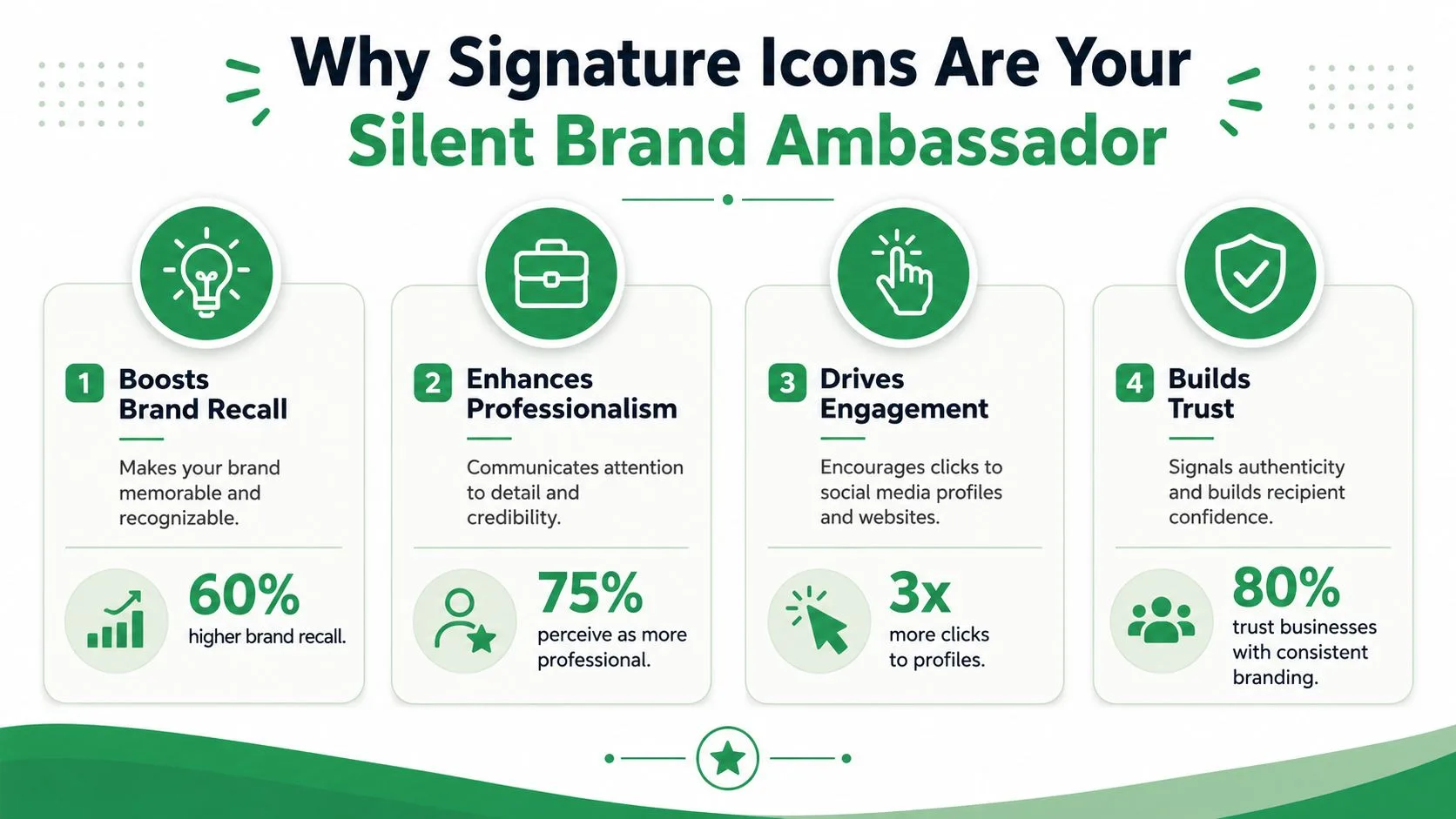
De meeste handtekeningen worden te nauw beoordeeld. Mensen vragen zich af of iconen er mooi uitzien. De betere vraag is of ze subtiel de herkenning versterken telkens wanneer iemand uw e-mail ontvangt.
Een handtekening is een van de weinige merkoppervlakken die verschijnt bij routinematige communicatie: follow-ups, antwoorden, introducties, voorstellen, ondersteuningsthreads, wervingsberichten. Die herhaling is belangrijk. Wavecnct’s e-mailhandtekeningstatistieken schatten dat een bedrijf met 100 werknemers ongeveer 60.000 tot 80.000 merk-handtekeningimpressies per maand genereert, gebaseerd op ongeveer 3.000 tot 4.000 uitgaande e-mails per dag en 20 werkdagen per maand.
Dat betekent niet dat u elke afsluiting in een marketingblok moet veranderen. Het betekent dat een compacte set iconen nuttig werk kan verrichten zonder veel aandacht van de lezer te vragen.
Wat iconen echt goed doen
Iconen helpen op vier praktische manieren:
-
Ze verminderen wrijving. Een LinkedIn- of website-icoon is makkelijker te scannen dan een lange, onbewerkte URL.
-
Ze voegen legitimiteit toe. Een strakke, consistente handtekening geeft vaak aan dat de afzender deel uitmaakt van een echt bedrijfsproces en geen wegwerpaccount is.
-
Ze sturen aan op volgende stappen. Ontvangers die nog niet klaar zijn om te antwoorden, kunnen nog steeds klikken om uw bedrijf, profiel of portfolio te verifiëren.
-
Ze versterken consistentie. Als uw logo, kleuren en iconenstijl op elkaar zijn afgestemd, ziet uw handtekening er niet langer uit alsof deze uit willekeurige onderdelen is samengesteld.
Praktische regel: Goede handtekeningiconen concurreren niet met het bericht. Ze ondersteunen het vertrouwen nadat de lezer de e-mail heeft gelezen.
Waar teams de fout in gaan
De meest gemaakte fout is niet het gebruik van iconen. Het is het gebruik van te veel iconen, zonder hiërarchie. Vijf verschillende sociale profielen, een planningsknop, twee badges en een gekleurde banner kunnen een korte e-mail eruit laten zien als een voettekst van een nieuwsbrief.
Voor gebruikers van outreach presteert terughoudendheid meestal beter dan decoratie. Voeg links toe die mensen mogelijk willen verifiëren: uw website, LinkedIn, misschien nog één kanaal als het de relatie dient. Als een platform een prospect niet helpt om u te vertrouwen of contact met u op te nemen, hoort het waarschijnlijk niet in de handtekening thuis.
Iconen zoeken en voorbereiden voor succes
De makkelijkste manier om iconen voor een e-mailhandtekening er onprofessioneel uit te laten zien, is door de eerste de beste resultaten uit zoekmachines te plukken en in Gmail te plakken. Zo eindigt u met niet-passende iconenstijlen, wazige randen of bestanden die er op uw scherm prima uitzien, maar overal anders vreemd.
Voorbereiding is belangrijker dan de meeste handleidingen toegeven.
Kies de bron voordat u de stijl kiest
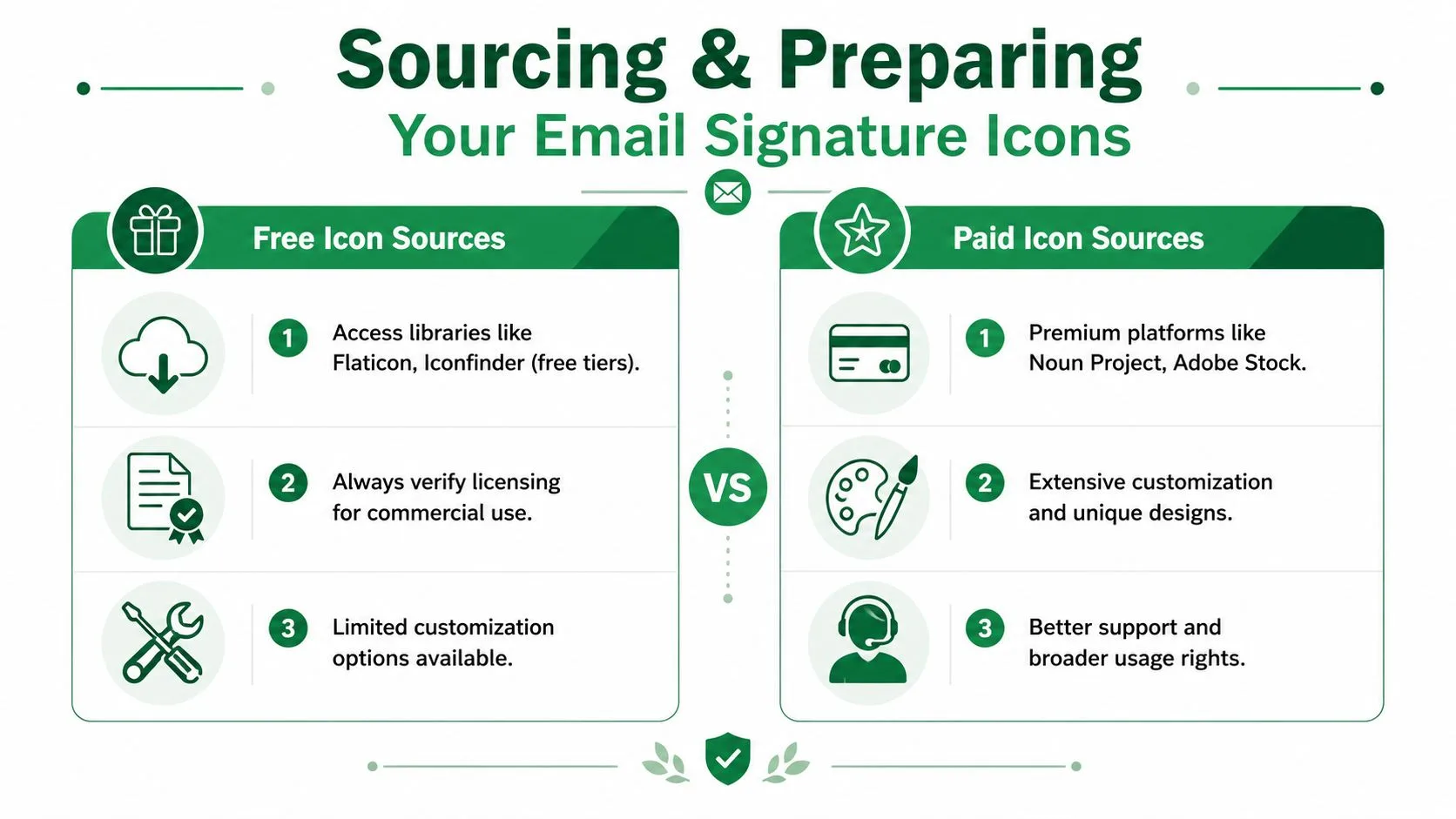
Begin met een van deze, in volgorde van voorkeur:
-
Uw eigen merkkit
Als uw team goedgekeurde sociale iconen heeft, gebruik die dan als eerste. Deze sluiten meestal het beste aan bij de spatiëring, het kleurensysteem en de visuele standaarden van het merk. -
Een betrouwbare iconenbibliotheek
Flaticon, Iconfinder, The Noun Project en Adobe Stock zijn veelgebruikte plekken om professionele iconensets te vinden. De sleutel is niet het platform, maar het kiezen van één set uit één stijlfamilie, zodat de iconen coherent aanvoelen. -
Door het platform geleverde assets
Soms is de veiligste visuele keuze de eenvoudigste: een officieel logomerk voor LinkedIn, Instagram, YouTube of X, gebruikt volgens de merkregels van elk platform.
Controleer de licentie voordat u iets in een commerciële handtekening gebruikt. Dit wordt vaak overgeslagen, vooral wanneer iemand iconen van een gratis downloadpagina haalt en ervan uitgaat dat zakelijk gebruik is gedekt.
Bereid iconen voor als e-mailassets, niet als website-assets
E-mailclients zijn minder vergevingsgezind dan websites. Zware bestanden, inconsistente afmetingen en slecht verwerkte transparante achtergronden vallen in e-mail sneller op dan in een browser.
De richtlijnen uit de sector, samengevat door Exclaimer’s handboek over sociale media-iconen in e-mailhandtekeningen, komen erop neer dat u sociale iconen beperkt tot 3 tot 5 platforms, iconen van 16 tot 24 px gebruikt en ze onder de contactgegevens plaatst. Dezelfde richtlijnen adviseren ook om de totale e-mailvoettekst onder de 50 KB te houden en te ontwerpen binnen een geschatte desktop- en mobiele voetafdruk van 700 × 300 px en 320 × 600 px.
Een praktische voorbereidingsworkflow ziet er als volgt uit:
-
Kies PNG wanneer transparantie belangrijk is. PNG werkt meestal het beste voor iconen omdat de randen scherp blijven en de achtergrond transparant kan blijven.
-
Gebruik alleen JPG wanneer transparantie niet nodig is. Dat is ongebruikelijk voor iconen, maar acceptabel als de afbeelding op een effen achtergrond staat.
-
Wijzig het formaat vóór het invoegen. Vertrouw er niet op dat Gmail of Outlook grote afbeeldingen netjes schaalt.
-
Houd de set visueel consistent. Zelfde lijndikte, zelfde hoekstijl, zelfde kleurlogica.
Een verzorgde handtekening komt meestal voort uit gedisciplineerde voorbereiding van bestanden, niet uit een chique handtekeninggenerator.
Als u handtekeningen bouwt met HTML-tabellen of meer controle over de lay-out wilt, kan een eenvoudige tabelgenerator voor Gmail helpen om iconenrijen en spatiëring voorspelbaarder te structureren dan ad-hoc plakken.
Hoe u iconen insluit in uw e-mailhandtekening
U verstuurt een strakke outreach-e-mail, de ontvanger opent deze in Outlook, en de iconenrij verschuift, vertoont gaten of wordt niet geladen. Dat is de definitieve test. Iconen toevoegen is eenvoudig in een opstelvenster. Ze toevoegen op een manier die verschillende e-mailclients overleeft, vereist meer zorg.
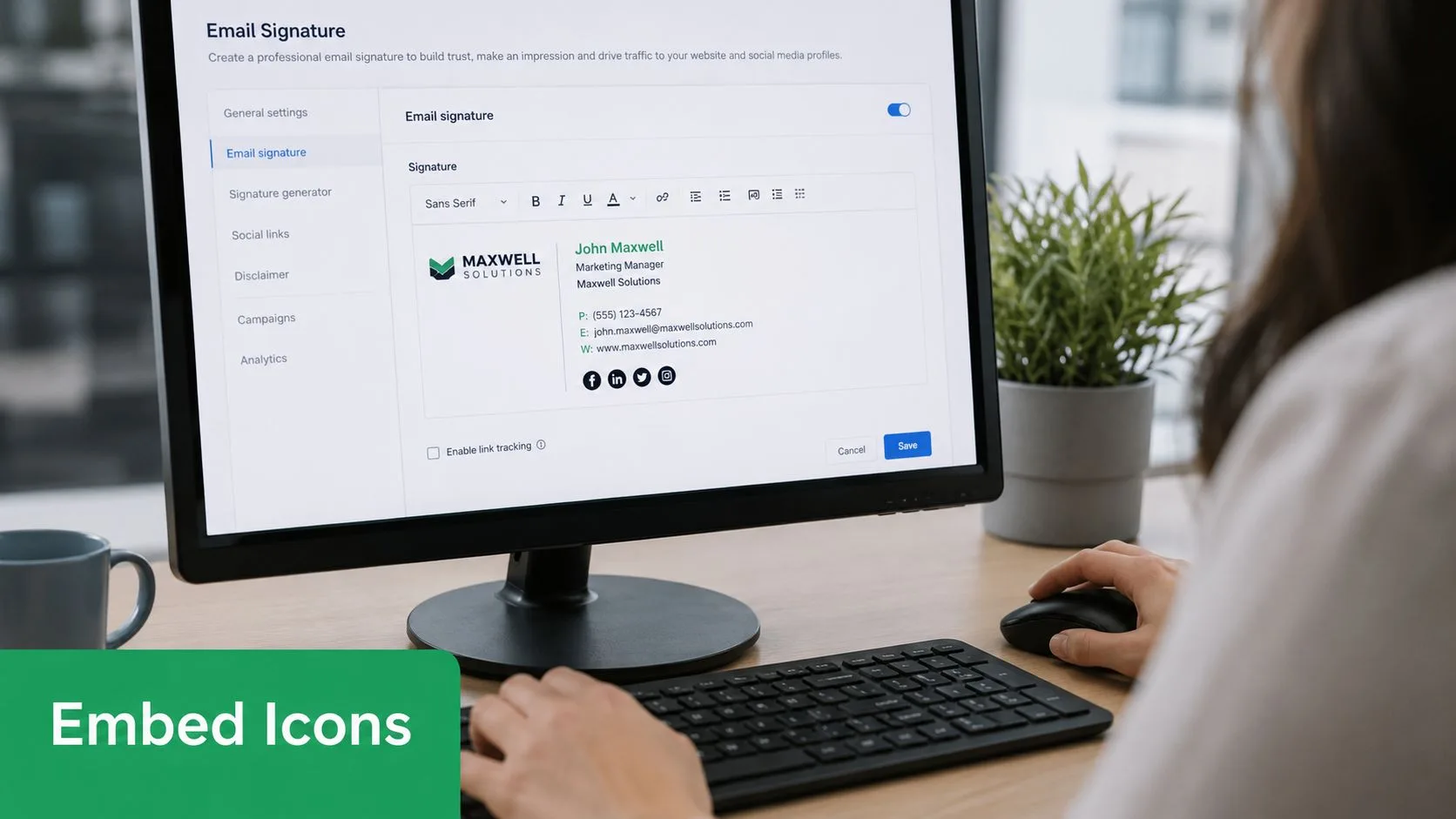
Gebruik de Gmail-editor wanneer u snelheid nodig heeft
Gmail is de praktische keuze als u één handtekening voor uzelf beheert en beperkte controle over de lay-out kunt accepteren. Het werkt goed voor eenvoudige iconenrijen, maar handmatige spatiëring kan verschuiven, vooral na bewerkingen of wijzigingen door kopiëren en plakken.
-
Open de Gmail-instellingen.
-
Ga naar het handtekeninggedeelte en maak of bewerk uw handtekening.
-
Plaats de cursor op de plek waar de iconen moeten verschijnen.
-
Gebruik Afbeelding invoegen en upload het icoonbestand.
-
Klik op het ingevoegde icoon en voeg de bestemmingslink toe.
-
Herhaal dit voor elk platform en pas de spatiëring handmatig aan.
Houd het werk in de editor beperkt. Voeg iconen pas in nadat de bestanden al zijn aangepast en definitief zijn, omdat Gmail niet betrouwbaar is voor fijne schaling van afbeeldingen of uitlijning op pixelniveau.
Als u de Gmail-instelling zelf nodig heeft, doorloopt deze gids over het toevoegen van een handtekening in Gmail het editorproces op een duidelijke manier.
Gebruik HTML wanneer u controle nodig heeft
HTML is de betere optie voor gedeelde handtekeningen, outreach-sjablonen en elke workflow waarbij weergavefouten antwoorden kosten. Het geeft u strakkere controle over spatiëring, klikdoelen en afbeeldingsgedrag in verschillende clients. Het maakt het ook makkelijker om één goedgekeurd handtekeningblok consistent te houden bij meerdere afzenders.
Een eenvoudig iconenfragment ziet er zo uit:
<a href="https://www.linkedin.com/in/yourname" target="_blank" style="text-decoration:none;">
  <img src="https://yourcdn.com/linkedin.png" alt="LinkedIn profile" width="20" height="20" style="display:block; border:0;">
</a>
Elk onderdeel heeft een functie:
-
hrefstuurt de klik naar de juiste bestemming. -
srcwijst naar het gehoste icoonbestand. -
altgeeft context wanneer afbeeldingen worden geblokkeerd of gelezen door ondersteunende technologie. -
widthenheighthelpen inconsistente schaling te voorkomen. -
display:blockvermindert de ongewenste witruimte die sommige clients rond inline afbeeldingen toevoegen.
Voor één icoon is dat misschien genoeg. Voor een rij iconen kunt u ze in een tabel plaatsen als u waarde hecht aan voorspelbare weergave in Outlook en oudere desktop-clients. Lay-outgewoonten in webstijl vertalen zich niet goed naar e-mail-HTML, en handtekeningen zijn een van de eerste plekken waar dat misgaat.
Een gerelateerde uitdaging ontstaat wanneer u logo’s naast iconen plaatst. Deze mailX-gids over e-maillogo’s is nuttig omdat dezelfde onderliggende problemen van toepassing zijn: hosting van afbeeldingen, formaat en plaatsing bepalen of de handtekening er stabiel of fragiel uitziet.
Nog een praktisch punt. Test de handtekening door echte berichten te sturen naar Gmail, Outlook en een mobiele inbox voordat u deze uitrolt voor dagelijkse outreach. De weergave tijdens het opstellen is slechts een concept van hoe de handtekening eruit kan zien, niet een betrouwbare preview van wat ontvangers zullen zien.
Best practices voor professionele en afleverbare iconen
Een handtekening kan er strak uitzien in uw opstelvenster en toch falen waar het telt. Ontvangers kunnen de donkere modus gebruiken, externe afbeeldingen blokkeren, op mobiel lezen of uw bericht openen in een streng beveiligde bedrijfsomgeving. Daarom volgen de beste iconen voor e-mailhandtekeningen zowel de regels voor aflevering als de regels voor ontwerp.
Houd de handtekening scanbaar
De veiligste handtekeningen blijven smal, eenvoudig en voorspelbaar. De richtlijnen van Exclaimer, die eerder werden geciteerd, komen uit op 3 tot 5 platforms, iconen van 16 tot 24 px en plaatsing van iconen onder de contactgegevens. Dat is een praktisch plafond, geen uitdaging.
Gebruik die richtlijnen als een systeem voor terughoudendheid:
-
Beperk de keuzes. Website, LinkedIn en één ondersteunend kanaal zijn genoeg voor de meeste professionals.
-
Laat ademruimte. Kleine openingen tussen iconen verbeteren het scannen en verminderen de “aan elkaar geplakte” look.
-
Houd de regel kort. Als iconen op mobiel naar de volgende regel verspringen, begint de handtekening onstabiel aan te voelen.
-
Match de iconenbehandeling. Combineer geen gevulde, omlijnde, ronde en vierkante iconen in één rij, tenzij uw merksysteem dit expliciet ondersteunt.
Ontwerp voor geblokkeerde afbeeldingen en ondersteunende technologie
Basiscursussen stoppen meestal te vroeg. Een handtekeningafbeelding die niet wordt geladen, mag uw afsluiting niet in dode ruimte veranderen.
Onafhankelijke richtlijnen van Bybrand over afbeeldingen in e-mailhandtekeningen benadrukken een gat dat de meeste handleidingen missen: ze leggen de installatie uit, maar negeren vaak wat er gebeurt als afbeeldingen worden geblokkeerd, filters streng zijn of de donkere modus het resultaat verandert.
Dat leidt tot een paar essentiële elementen:
-
Voeg beschrijvende alt-tekst toe. “LinkedIn-profiel” is beter dan “icoon” of een bestandsnaam.
-
Host afbeeldingen betrouwbaar. Als de host uitvalt, breekt de handtekening.
-
Vermijd handtekeningen die alleen uit afbeeldingen bestaan. Ze zien er consistent uit, maar de toegankelijkheid lijdt eronder en tekst kan onleesbaar of niet-selecteerbaar worden.
-
Test met afbeeldingen uit. Als de handtekening verwarrend wordt, repareer dan de structuur voordat u live outreach verstuurt.
Wanneer afbeeldingen falen, moet de handtekening de afzender nog steeds duidelijk identificeren en bruikbare contactpaden achterlaten.
Iconen Best Practices in één oogopslag
| Kenmerk | Aanbeveling | Reden |
|---|---|---|
| Aantal iconen | 3 tot 5 | Houdt de voettekst gefocust en vermijdt visuele rommel |
| Icoonformaat | 16 tot 24 px | Balanceert zichtbaarheid met een compacte lay-out |
| Plaatsing | Onder de contactgegevens | Behoudt scanvolgorde en houdt identiteit voorop |
| Alt-tekst | Gebruik beschrijvende labels | Helpt schermlezers en scenario’s met geblokkeerde afbeeldingen |
| Bestandsformaat | Geef de voorkeur aan PNG voor iconen | Ondersteunt transparantie en strakkere randen |
| Hosting | Gebruik stabiele openbare hosting | Voorkomt kapotte afbeeldingen voor ontvangers |
| Lay-out | Houd de handtekening compact | Vermindert weergaveproblemen op mobiel en in Outlook |
Als uw handtekening ook agressieve CTA-taal, flitsende badges of andere verkoopgerichte elementen bevat, controleer de tekst dan net zo zorgvuldig als de visuals. Deze lijst met spamwoorden om te vermijden in e-mails is een nuttige herinnering dat ontwerp en formulering samenwerken bij de plaatsing in de inbox.
Problemen met iconen in e-mailhandtekeningen oplossen
De meeste handtekeningfouten komen voort uit een korte lijst met problemen. Het lastige is dat de handtekening er voor de afzender vaak prima uitziet, wat het probleem verbergt totdat een prospect als eerste een kapotte versie ziet.
Kapotte iconen en paperclip-bijlagen
Als een icoon als kapot wordt weergegeven, begin dan bij de afbeeldings-URL. Het bestand is meestal niet openbaar toegankelijk, is verplaatst of wordt gehost op een plek die een sessie vereist die de ontvanger niet heeft.
Een ander veelvoorkomend probleem is het paperclip-effect, waarbij het icoon als bijlage verschijnt. Dat gebeurt vaak wanneer mensen afbeeldingen direct kopiëren vanuit een desktop-app of klembord in plaats van een correct gehoste bestandsverwijzing te gebruiken. In de praktijk is het insluiten van afbeeldingen via een URL betrouwbaarder dan het kopiëren en plakken van afbeeldingen wanneer consistentie belangrijk is.
Voor het testen kan een externe weergavecontrole tijd besparen. HTML Email Checker is nuttig voor het opsporen van opmaakproblemen die niet opvallen in een opstelvenster.
Wazige mobiele weergave en problemen met de donkere modus
Als iconen wazig lijken op mobiel, is het bestand mogelijk in de handtekeningeditor van formaat veranderd in plaats van voorbereid op het beoogde weergaveformaat. Expliciete breedte- en hoogtekenmerken helpen, vooral in HTML-handtekeningen, omdat sommige clients onvoorspelbaar weergeven wanneer afmetingen impliciet zijn.
De donkere modus creëert een andere klasse van problemen. Iconen met harde witte kaders of een slecht contrast kunnen er ongemakkelijk uitzien of verdwijnen tegen donkere achtergronden. Transparante achtergronden gedragen zich meestal beter, en eenvoudige vormen overleven inversie en themawijzigingen gracieuzer dan ingewikkelde logo’s.
De richtlijnen van Bybrand, die eerder werden geciteerd, zijn hier nuttig omdat ze het werkelijke risico correct kaderen. De meeste handleidingen richten zich op het uiterlijk tijdens de installatie, niet op wat er gebeurt wanneer afbeeldingen worden geblokkeerd, bedrijfsfilters streng zijn of de donkere modus is ingeschakeld.
Test uw handtekening in de omgevingen die u niet beheert. Daar komen de fouten naar boven.
Veelgestelde vragen over iconen in e-mailhandtekeningen
Kan ik een geanimeerde GIF gebruiken als handtekeningicoon
Dat kan, maar het is zelden de professionele keuze. Beweging in een handtekening trekt de aandacht weg van de e-mailtekst en kan snel promotioneel aanvoelen. Voor outreach, werving, accountmanagement of ondersteunende communicatie zijn statische iconen meestal de veiligere keuze.
Als u toch animatie gebruikt, houd het dan subtiel en ga ervan uit dat sommige e-mailclients het mogelijk niet weergeven zoals u verwacht.
Waarom zien mijn iconen er wazig uit op schermen met een hoge resolutie
Wazige iconen komen meestal door slechte bronbestanden, het wijzigen van het formaat in de editor, of beide. Begin met een schone asset, exporteer deze scherp en beperk de weergegeven grootte in uw handtekeningopmaak of editor. Kleine bronafbeeldingen die groter worden uitgerekt, zien er bijna altijd slechter uit dan grotere, schone afbeeldingen die zorgvuldig worden verkleind.
Moet ik iconen hosten op mijn website of op een gratis host voor afbeeldingen
Uw eigen website of een stabiele host voor merkassets is meestal de betere optie als u het bestandspad openbaar en persistent kunt houden. Gratis hosts voor afbeeldingen kunnen werken, maar ze introduceren een extra storingspunt. Als de host machtigingen wijzigt, de toegang beperkt of bestanden verwijdert, breekt uw handtekening zonder waarschuwing.
De praktische regel is betrouwbaarheid boven gemak. Als u de host niet zou vertrouwen met een logo op uw site, vertrouw hem dan niet met een logo of icoon in uw handtekening.
Als u terugkerende outreach, wervingsmails, updates of berichten in campagnestijl vanuit Gmail verstuurt, is Mail Merge for Gmail een optie om de opmaak van uw handtekening consistent te houden in aangepaste HTML-sjablonen, terwijl u gepersonaliseerde e-mails verstuurt op basis van gegevens uit Google Sheets.
Klaar om je eerste campagne te versturen?
Installeer Mail Merge for Gmail vanuit de Google Workspace Marketplace en verstuur gratis tot 50 gepersonaliseerde e-mails per dag.
Begin gratisMeer lezen
Meer uit Guides

Gmail verzendlimiet bereikt: Wat dit betekent en hoe u uw campagne afrondt
De foutmelding 'Gmail verzendlimiet bereikt' gekregen? Leer wat de werkelijke dagelijkse limieten zijn, wanneer u weer kunt verzenden en hoe u een mail merge in veilige dagelijkse batches opsplitst.

Gepersonaliseerde e-mail in Gmail: De complete gids
Beheers je workflow voor gepersonaliseerde e-mail in Gmail. Leer Sheets-data samenvoegen, opens volgen en outreach schalen.

E-maillijst: een kwalitatieve database opbouwen en onderhouden
Leer hoe u een hoogwaardige e-maillijst opbouwt, opschoont en onderhoudt. Praktische gids voor kleine bedrijven die Mail Merge for Gmail gebruiken.