


















Iconos profesionales para firmas de correo electrónico: Una guía para 2026
Aprenda a añadir iconos profesionales a su firma de correo electrónico. Nuestra guía para 2026 cubre la selección, el tamaño, la inserción en Gmail y las mejores prácticas para la entregabilidad.
Probablemente usted mismo lo haya hecho. Escribe un correo electrónico de contacto cuidadosamente, elimina lo innecesario, revisa dos veces el asunto y, al llegar al bloque de la firma, se da cuenta de que parece un vestigio de hace diez años. Nombre, teléfono, sitio web, tal vez un salto de línea de más. Funciona, pero no ayuda.
Es por eso que muchas personas comienzan a buscar iconos para el diseño de firmas de correo electrónico. Unos pocos iconos sociales limpios o un icono de sitio web sencillo pueden hacer que todo el mensaje se sienta más creíble. Sin embargo, la duda es razonable. Los clientes de correo electrónico son complicados. Gmail y Outlook no se renderizan de la misma manera. Las aplicaciones móviles se comportan de forma distinta a las de escritorio. Algunos destinatarios bloquean las imágenes. Algunos entornos corporativos son tan estrictos que una firma atractiva puede convertirse en marcadores de posición rotos.
El riesgo es real, especialmente si envía correos de contacto en frío, correos de reclutamiento, actualizaciones de clientes o cualquier mensaje donde la confianza importe en los primeros segundos. Una firma debe respaldar el correo electrónico, no crear fricción.
Una importante encuesta de 2025-2026 reveló que el 75.8% de las firmas de correo electrónico incluyen iconos de redes sociales, lo que los convierte en uno de los elementos visuales más comunes en el diseño de firmas actual y en una norma profesional clara, según el resumen de estadísticas de firmas de correo electrónico de MySignature.
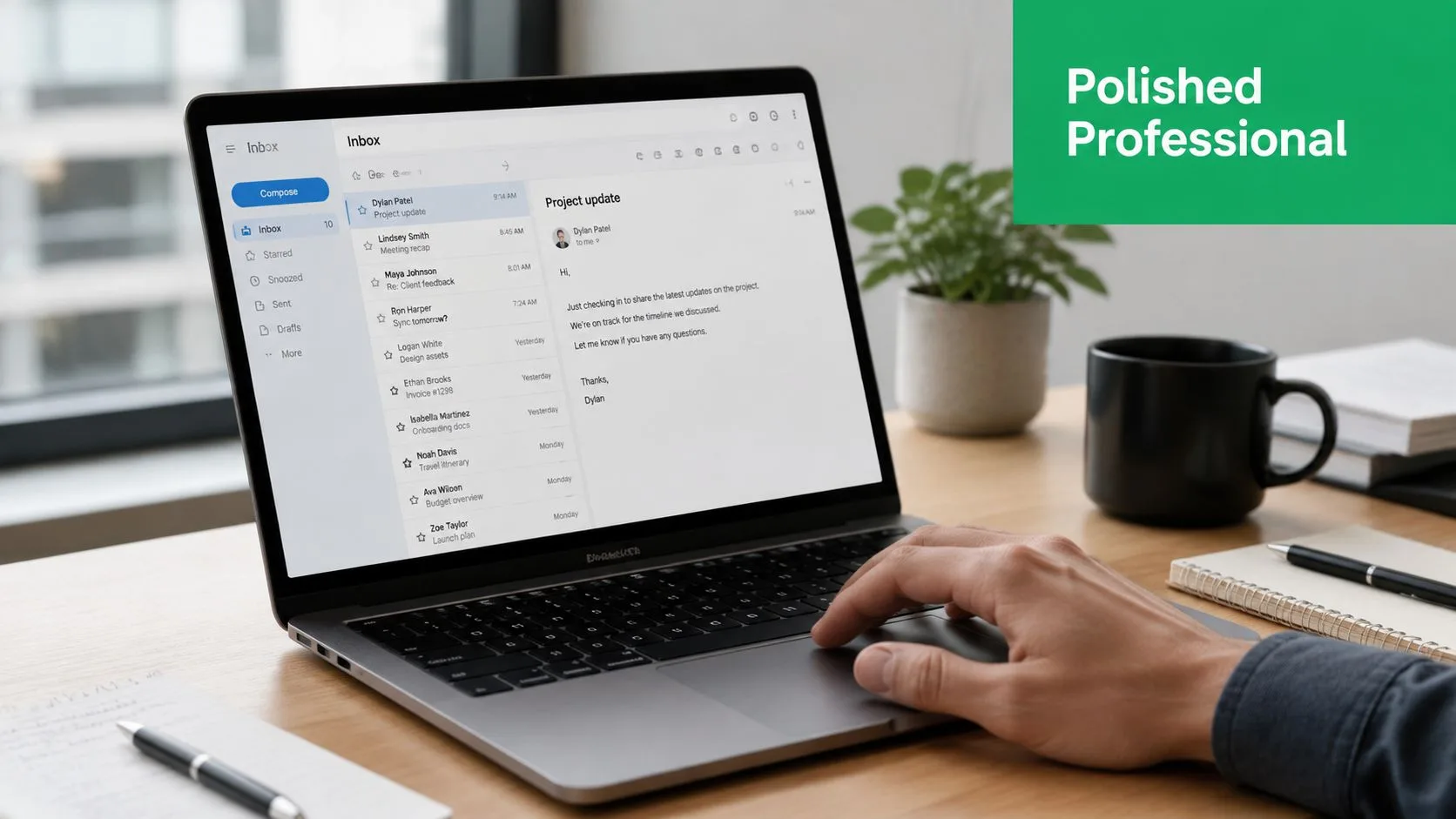
La diferencia entre una firma pulida y una amateur generalmente no son los iconos en sí. Es la ingeniería detrás de ellos. Las versiones nítidas son pequeñas, están vinculadas correctamente, son legibles en modo oscuro y son lo suficientemente moderadas como para no parecer un anuncio publicitario.
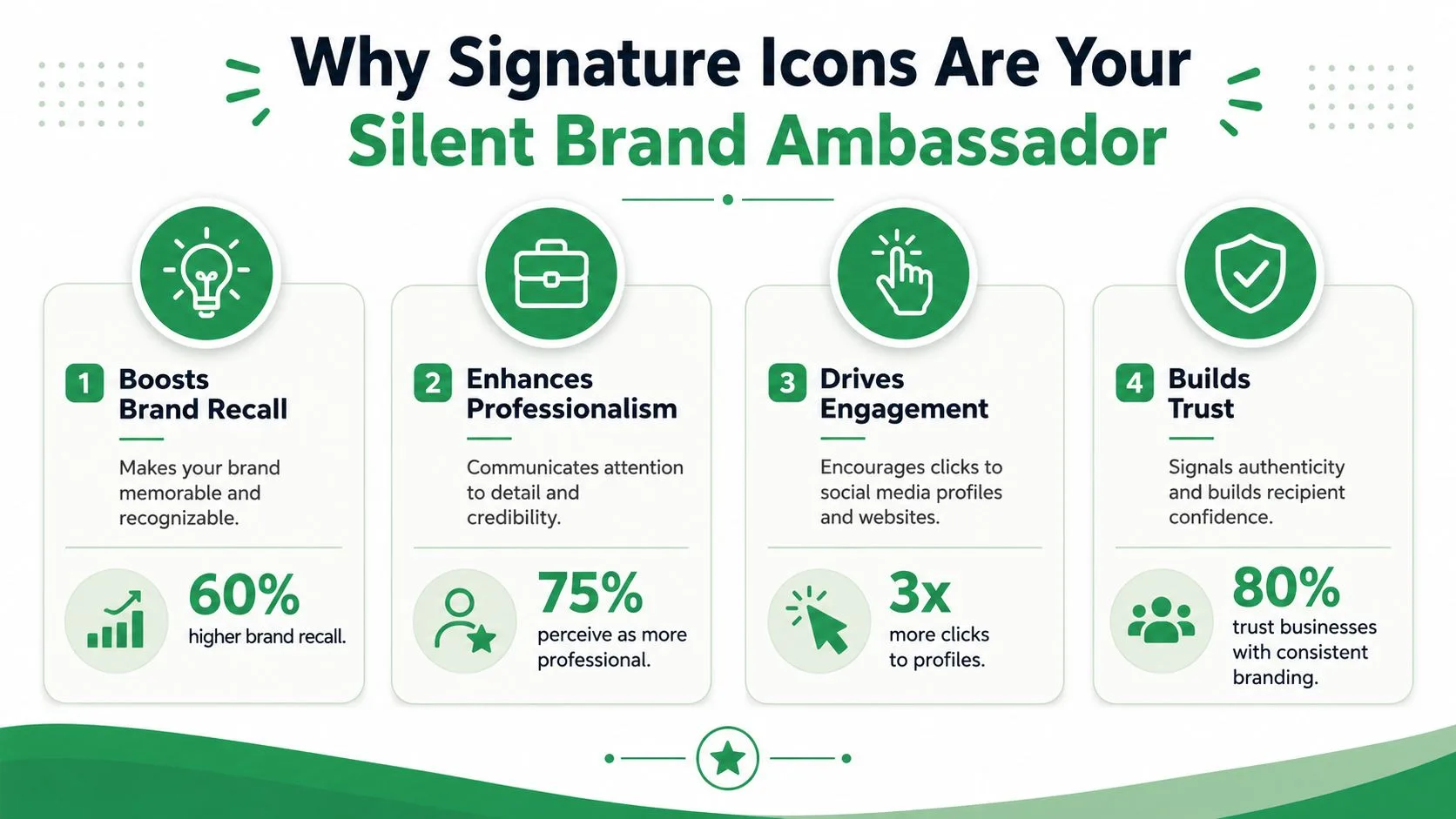
Por qué los iconos de firma son sus embajadores de marca silenciosos
La mayoría de las firmas se juzgan de forma demasiado estrecha. La gente pregunta si los iconos se ven bien. La pregunta más acertada es si refuerzan sutilmente el reconocimiento cada vez que alguien recibe su correo electrónico.
Una firma es una de las pocas superficies de marca que aparece en la comunicación rutinaria: seguimientos, respuestas, presentaciones, propuestas, hilos de soporte, contacto de contratación. Esa repetición importa. Las estadísticas de firmas de correo electrónico de Wavecnct estiman que una empresa de 100 empleados genera alrededor de 60,000-80,000 impresiones de firma de marca por mes, basándose en aproximadamente 3,000-4,000 correos electrónicos salientes por día y 20 días laborables al mes.
Eso no significa que deba convertir cada cierre de correo en un bloque de marketing. Significa que un conjunto compacto de iconos puede realizar un trabajo útil sin pedirle al lector mucha atención.
Lo que los iconos hacen bien realmente
Los iconos ayudan de cuatro maneras prácticas:
-
Reducen la fricción. Un icono de LinkedIn o de un sitio web es más fácil de escanear que una URL larga y sin formato.
-
Añaden legitimidad. Una firma limpia y coherente a menudo indica que el remitente es parte de un proceso de negocio real, no una cuenta desechable.
-
Guían los siguientes pasos. Los destinatarios que no están listos para responder aún pueden hacer clic para verificar su empresa, perfil o portafolio.
-
Refuerzan la consistencia. Si su logotipo, colores y estilo de icono se alinean, su firma deja de parecer ensamblada con piezas aleatorias.
Regla práctica: Los buenos iconos de firma no compiten con el mensaje. Refuerzan la confianza después de que el lector termina el correo electrónico.
Donde los equipos se equivocan
El error más común no es usar iconos. Es usar demasiados, sin jerarquía. Cinco perfiles sociales diferentes, un botón de programación, dos insignias y un banner de color pueden hacer que un correo electrónico corto parezca el pie de página de un boletín informativo.
Para los usuarios de contacto en frío, la moderación suele funcionar mejor que la decoración. Añada enlaces que la gente pueda querer verificar: su sitio web, LinkedIn, tal vez un canal más si sirve a la relación. Si una plataforma no ayuda a un cliente potencial a confiar en usted o a contactarlo, probablemente no pertenezca a la firma.
Obtención y preparación de sus iconos para el éxito
La forma más fácil de hacer que los iconos para firmas de correo electrónico parezcan poco profesionales es tomar lo primero que aparece en los resultados de búsqueda y pegarlo en Gmail. Así es como termina con estilos de iconos que no coinciden, bordes borrosos o archivos que se ven bien en su pantalla y extraños en cualquier otro lugar.
La preparación importa más de lo que admiten la mayoría de los tutoriales.
Elija la fuente antes de elegir el estilo
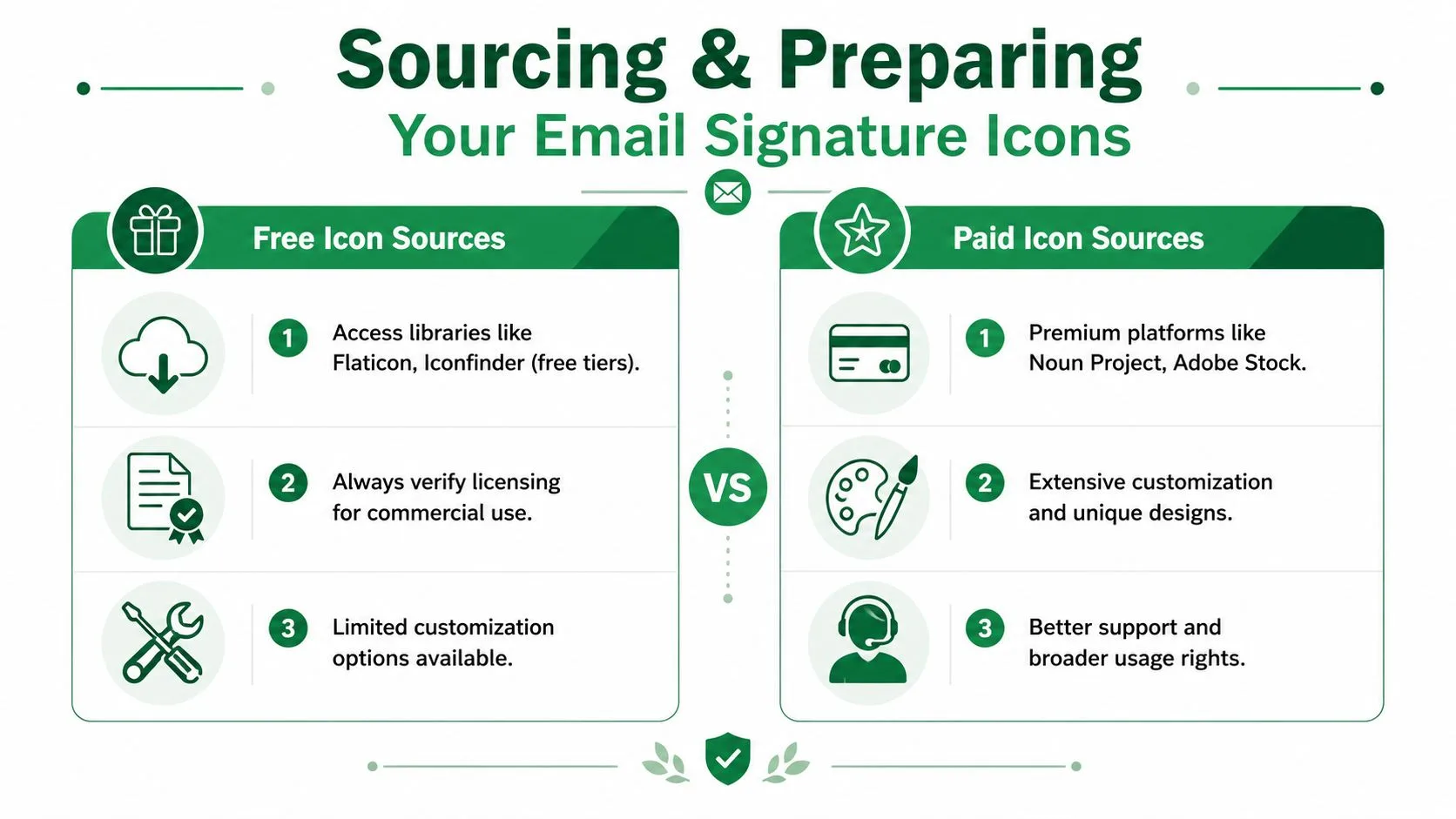
Comience con una de estas, en orden de preferencia:
-
El kit de marca de su empresa
Si su equipo tiene iconos sociales aprobados, úselos primero. Por lo general, son los que más se acercan al espaciado, al sistema de color y a los estándares visuales de la marca. -
Una biblioteca de iconos de buena reputación
Flaticon, Iconfinder, The Noun Project y Adobe Stock son lugares comunes para obtener conjuntos de iconos profesionales. La clave no es el nombre de la plataforma. Es elegir un conjunto de una misma familia de estilos para que los iconos se sientan coherentes. -
Activos proporcionados por la plataforma
A veces, la opción visual más segura es la más sencilla: una marca de logotipo oficial para LinkedIn, Instagram, YouTube o X utilizada dentro de las reglas de marca de cada plataforma.
Verifique la licencia antes de usar cualquier cosa en una firma comercial. Esto se pasa por alto todo el tiempo, especialmente cuando alguien descarga iconos de una página gratuita y asume que el uso comercial está cubierto.
Prepare los iconos como activos de correo electrónico, no como activos de sitios web
Los clientes de correo electrónico son menos indulgentes que los sitios web. Los archivos pesados, las dimensiones inconsistentes y los fondos transparentes mal manejados aparecen más rápido en el correo electrónico que en un navegador.
La guía de la industria resumida por el manual de Exclaimer sobre iconos de redes sociales en firmas de correo electrónico converge en mantener los iconos sociales en 3-5 plataformas, usar tamaños de icono de 16-24 px y colocarlos debajo de los detalles de contacto. La misma guía también recomienda mantener el pie de página total del correo electrónico por debajo de 50 KB y diseñar dentro de huellas aproximadas de escritorio y móviles de 700 x 300 px y 320 x 600 px.
Un flujo de trabajo de preparación práctico se ve así:
-
Elija PNG cuando la transparencia importe. PNG suele funcionar mejor para los iconos porque los bordes se mantienen nítidos y el fondo puede permanecer transparente.
-
Use JPG solo cuando no necesite transparencia. Eso es poco común para los iconos, pero aceptable si el gráfico se asienta sobre un fondo sólido y sencillo.
-
Cambie el tamaño antes de insertar. No confíe en que Gmail o Outlook escalen imágenes grandes de forma limpia.
-
Mantenga el conjunto visualmente consistente. Mismo grosor de trazo, mismo estilo de esquina, misma lógica de color.
Una firma pulida generalmente proviene de una preparación disciplinada de archivos, no de un generador de firmas elegante.
Si construye firmas con tablas HTML o desea más control de diseño, un generador de tablas simple para Gmail puede ayudar a estructurar las filas de iconos y el espaciado de forma más predecible que el pegado improvisado.
Cómo insertar iconos en su firma de correo electrónico
Usted envía un correo electrónico de contacto limpio, el destinatario lo abre en Outlook y la fila de iconos se desplaza, muestra espacios o no se carga. Esa es la prueba definitiva. Añadir iconos es fácil en una ventana de redacción. Añadirlos de una manera que sobreviva a diferentes clientes de correo electrónico requiere más cuidado.
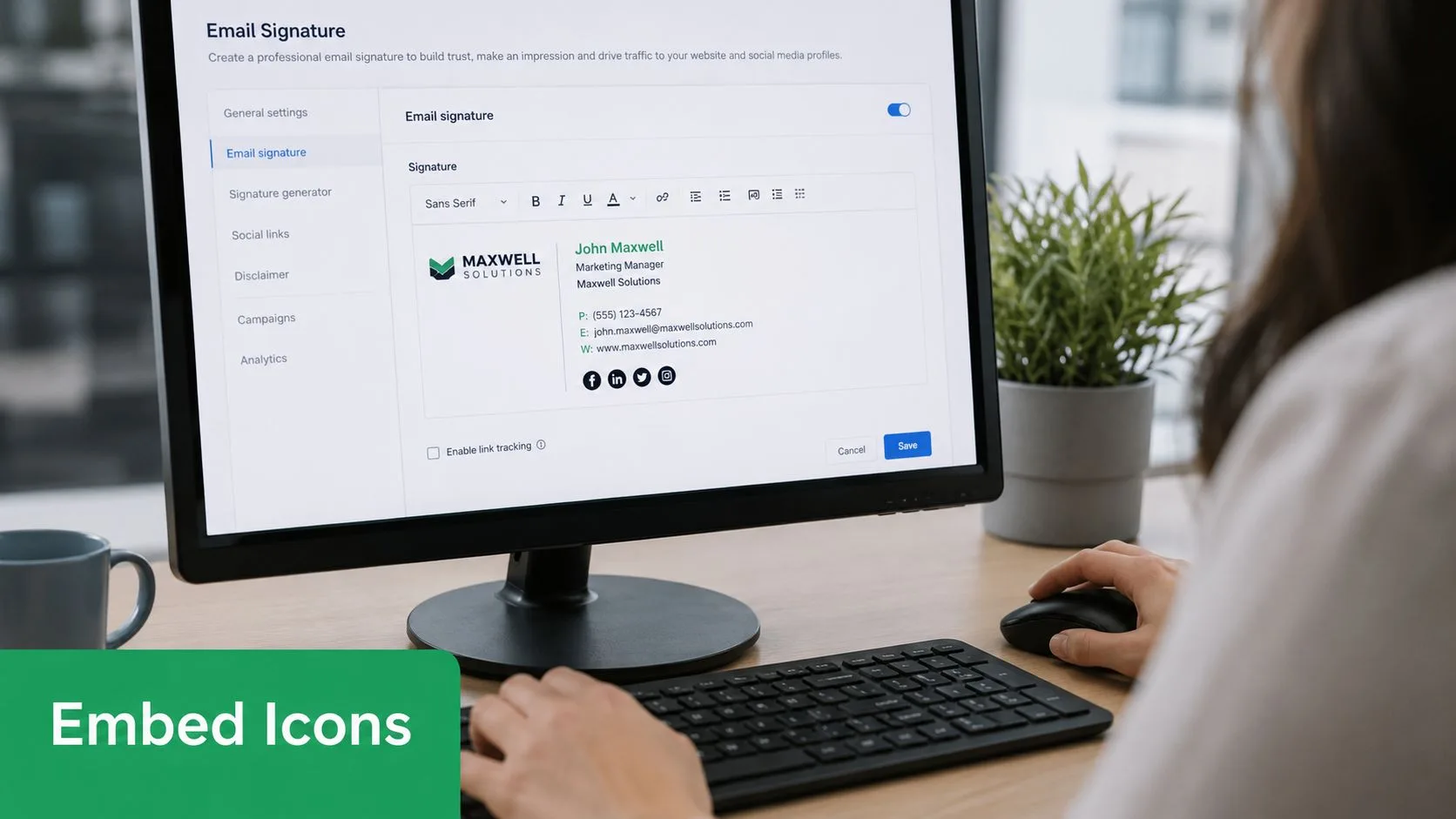
Use el editor de Gmail cuando necesite velocidad
Gmail es la opción práctica si gestiona una sola firma para usted y puede aceptar un control de diseño limitado. Funciona bien para filas de iconos simples, pero el espaciado manual puede desviarse, especialmente después de ediciones o cambios de copiar y pegar.
-
Abra la configuración de Gmail.
-
Vaya al área de firma y cree o edite su firma.
-
Coloque el cursor donde deberían aparecer los iconos.
-
Use Insertar imagen y suba el archivo del icono.
-
Haga clic en el icono insertado y añada su enlace de destino.
-
Repita para cada plataforma, luego ajuste el espaciado a mano.
Mantenga el trabajo del editor pequeño. Inserte iconos solo después de que los archivos ya estén redimensionados y finalizados, porque Gmail no es confiable para el escalado fino de imágenes o la alineación a nivel de píxel.
Si necesita la configuración de Gmail en sí, esta guía sobre cómo añadir una firma en Gmail recorre el flujo del editor de forma limpia.
Use HTML cuando necesite control
HTML es la mejor opción para firmas compartidas, plantillas de contacto y cualquier flujo de trabajo donde los errores de renderizado cuesten respuestas. Le da un control más estricto sobre el espaciado, los objetivos de clic y el comportamiento de la imagen en todos los clientes. También facilita mantener un bloque de firma aprobado consistente entre varios remitentes.
Un fragmento de icono simple se ve así:
<a href="https://www.linkedin.com/in/yourname" target="_blank" style="text-decoration:none;">
  <img src="https://yourcdn.com/linkedin.png" alt="LinkedIn profile" width="20" height="20" style="display:block; border:0;">
</a>
Cada parte tiene un trabajo:
-
hrefenvía el clic al destino correcto. -
srcapunta a la imagen del icono alojada. -
altda contexto cuando las imágenes están bloqueadas o son leídas por tecnología de asistencia. -
widthyheightayudan a prevenir el escalado inconsistente. -
display:blockreduce el espacio en blanco adicional que algunos clientes añaden alrededor de las imágenes en línea.
Para un solo icono, eso puede ser suficiente. Para una fila de iconos, envuélvalos en una tabla si le preocupa el renderizado predecible en Outlook y clientes de escritorio más antiguos. Los hábitos de diseño al estilo web no se traducen bien al HTML de correo electrónico, y las firmas son uno de los primeros lugares donde eso se rompe.
Un desafío relacionado surge cuando añade logotipos junto a los iconos. Esta guía de mailX sobre logotipos de correo electrónico es útil porque se aplican los mismos problemas subyacentes: el alojamiento de imágenes, el tamaño y la ubicación determinan si la firma se ve estable o frágil.
Un punto práctico más. Pruebe la firma enviando mensajes reales a Gmail, Outlook y una bandeja de entrada móvil antes de lanzarla al contacto diario. La vista de redacción es solo un borrador de cómo puede renderizarse la firma, no una vista previa confiable de lo que verán los destinatarios.
Mejores prácticas para iconos profesionales y entregables
Una firma puede verse limpia en su ventana de redacción y aun así fallar donde cuenta. Los destinatarios pueden usar el modo oscuro, bloquear imágenes remotas, leer en el móvil o abrir su mensaje dentro de un entorno corporativo restringido. Es por eso que los mejores iconos para el uso en firmas de correo electrónico siguen las reglas de entrega tanto como las reglas de diseño.
Mantenga la firma escaneable
Las firmas más seguras se mantienen estrechas, simples y predecibles. La guía de Exclaimer, citada anteriormente, converge en 3-5 plataformas, tamaños de icono de 16-24 px y la colocación de iconos debajo de los detalles de contacto. Ese es un techo práctico, no un desafío.
Use esa guía como un sistema de restricción:
-
Limite las opciones. El sitio web, LinkedIn y un canal de apoyo son suficientes para la mayoría de los profesionales.
-
Deje espacio para respirar. Los pequeños espacios entre los iconos mejoran el escaneo y reducen el aspecto de estar “pegados”.
-
Mantenga la línea corta. Si los iconos se ajustan en el móvil, la firma comienza a sentirse inestable.
-
Iguale el tratamiento de los iconos. No mezcle iconos rellenos, delineados, circulares y cuadrados en una misma fila a menos que su sistema de marca lo admita explícitamente.
Diseñe para imágenes bloqueadas y tecnología de asistencia
Los tutoriales básicos suelen detenerse demasiado pronto. Una imagen de firma que no se carga no debería convertir su cierre en un espacio muerto.
La guía independiente de Bybrand sobre imágenes en firmas de correo electrónico destaca una brecha que la mayoría de los tutoriales pasan por alto: explican la configuración, pero a menudo ignoran lo que sucede cuando las imágenes están bloqueadas, los filtros son estrictos o el modo oscuro cambia el resultado.
Eso conduce a algunos elementos esenciales:
-
Añada texto alternativo descriptivo. “Perfil de LinkedIn” es mejor que “icono” o un nombre de archivo.
-
Aloje las imágenes de forma confiable. Si el host se rompe, la firma se rompe.
-
Evite las firmas que son solo imágenes. Se ven consistentes, pero la accesibilidad sufre y el texto puede volverse ilegible o no seleccionable.
-
Pruebe con las imágenes desactivadas. Si la firma se vuelve confusa, arregle la estructura antes de enviar el contacto en vivo.
Cuando las imágenes fallan, la firma aún debería identificar al remitente claramente y dejar rutas de contacto utilizables.
Resumen de mejores prácticas para iconos
| Atributo | Recomendación | Razón |
|---|---|---|
| Número de iconos | 3 a 5 | Mantiene el pie de página enfocado y evita el desorden visual |
| Tamaño del icono | 16 a 24 px | Equilibra la visibilidad con un diseño compacto |
| Ubicación | Debajo de los detalles de contacto | Preserva el orden de escaneo y mantiene la identidad primero |
| Texto alternativo | Use etiquetas descriptivas | Ayuda a los lectores de pantalla y escenarios de imágenes bloqueadas |
| Formato de archivo | Prefiera PNG para iconos | Admite transparencia y bordes más limpios |
| Alojamiento | Use alojamiento público estable | Previene imágenes rotas para los destinatarios |
| Diseño | Mantenga la firma compacta | Reduce problemas de renderizado en móviles y en Outlook |
Si su firma también incluye lenguaje de CTA agresivo, insignias llamativas u otros elementos pesados de ventas, revise el texto con tanto cuidado como los elementos visuales. Esta lista de palabras de spam a evitar en correos electrónicos es un recordatorio útil de que el diseño y la redacción trabajan juntos en la ubicación de la bandeja de entrada.
Solución de problemas comunes con los iconos de firma de correo electrónico
La mayoría de los fallos en las firmas provienen de una lista corta de problemas. La parte difícil es que la firma a menudo se ve bien para el remitente, lo que oculta el problema hasta que un cliente potencial ve una versión rota primero.
Iconos rotos y archivos adjuntos de clip
Si un icono se muestra como roto, comience con la URL de la imagen. El archivo generalmente no es accesible públicamente, se ha movido o está alojado en algún lugar que requiere una sesión que el destinatario no tiene.
Otro problema común es el efecto de clip, donde el icono aparece como un archivo adjunto. Eso a menudo sucede cuando las personas pegan imágenes directamente desde una aplicación de escritorio o portapapeles en lugar de usar una referencia de archivo correctamente alojada. En la práctica, la inserción de imágenes basada en URL es más confiable que la inserción de imágenes de copiar y pegar cuando la consistencia importa.
Para las pruebas, una verificación de renderizado externa puede ahorrar tiempo. HTML Email Checker es útil para detectar problemas de marcado que no destacan dentro de una ventana de redacción.
Renderizado móvil borroso y problemas de modo oscuro
Si los iconos se ven borrosos en el móvil, es posible que el archivo se haya redimensionado dentro del editor de firmas en lugar de prepararse en el tamaño de visualización previsto. Los atributos explícitos de ancho y alto ayudan, especialmente en firmas HTML, porque algunos clientes renderizan de forma impredecible cuando las dimensiones están implícitas.
El modo oscuro crea otra clase de problema. Los iconos con cajas blancas duras o poco contraste pueden verse incómodos o desaparecer contra fondos oscuros. Los fondos transparentes suelen comportarse mejor, y las formas simples sobreviven a la inversión y a los cambios de tema con más gracia que los logotipos intrincados.
La guía de Bybrand, citada anteriormente, es útil aquí porque enmarca el riesgo real correctamente. La mayoría de los tutoriales se centran en la apariencia durante la configuración, no en lo que sucede cuando las imágenes están bloqueadas, los filtros corporativos son estrictos o el modo oscuro está habilitado.
Pruebe su firma en los entornos que no controla. Ahí es donde aparecen los fallos.
Preguntas frecuentes sobre iconos de firmas de correo electrónico
¿Puedo usar un GIF animado como icono de firma?
Puede, pero rara vez es la opción profesional. El movimiento en una firma aleja la atención del cuerpo del correo electrónico y puede sentirse promocional rápidamente. Para el contacto, el reclutamiento, la gestión de cuentas o la comunicación de soporte, los iconos estáticos suelen ser la opción más segura.
Si aún usa animación, manténgala sutil y asuma que algunos clientes de correo electrónico pueden no renderizarla como usted espera.
¿Por qué mis iconos se ven borrosos en pantallas de alta resolución?
Los iconos borrosos generalmente provienen de archivos fuente deficientes, redimensionamiento basado en el editor o ambos. Comience con un activo limpio, expórtelo con nitidez y limite su tamaño de visualización en el marcado o editor de su firma. Las imágenes fuente pequeñas estiradas para ser más grandes casi siempre se ven peor que las imágenes limpias más grandes reducidas cuidadosamente.
¿Debo alojar iconos en mi sitio web o en un host de imágenes gratuito?
Su propio sitio web o un host de activos de marca estable suele ser la mejor opción si puede mantener la ruta del archivo pública y persistente. Los hosts de imágenes gratuitos pueden funcionar, pero introducen otro punto de fallo. Si el host cambia los permisos, limita el acceso o elimina archivos, su firma se rompe sin previo aviso.
La regla práctica es la confiabilidad sobre la conveniencia. Si no confiaría en el host con un logotipo en su sitio, no confíe en él con un logotipo o icono en su firma.
Si envía contactos recurrentes, correos electrónicos de contratación, actualizaciones o mensajes de estilo de campaña desde Gmail, Mail Merge for Gmail es una opción para mantener el formato de la firma consistente dentro de plantillas HTML personalizadas mientras envía correos electrónicos personalizados desde datos de Google Sheets.
¿Listo para enviar tu primera campaña?
Instala Mail Merge for Gmail desde Google Workspace Marketplace y envía hasta 50 correos electrónicos personalizados al día de forma gratuita.
Empieza gratisMás lecturas
Más de Guides

Límite de envío de Gmail alcanzado: Qué significa y cómo finalizar su campaña
¿Recibió el error de límite de envío de Gmail alcanzado? Conozca los límites diarios reales, cuándo puede volver a enviar y cómo dividir una combinación de correspondencia en lotes diarios seguros.

Email personalizado en Gmail: La guía completa
Domina tu flujo de trabajo de email personalizado en Gmail. Aprende a combinar datos de Sheets, rastrear aperturas y escalar.

Lista de contactos de correo: Crea y mantén una base de datos de calidad
Aprende a crear, limpiar y mantener una lista de contactos de correo de alta calidad. Guía práctica para pequeñas empresas.