


















Tipps zur Formatierung von Serien-E-Mails für den Erfolg mit Gmail-Add-ons
Meistern Sie die Formatierung von Serien-E-Mails in Gmail mit Schritt-für-Schritt-Anleitungen zur Datenvorbereitung, Vorlagengestaltung, bedingten Logik und Fehlerbehebung, um die Zustellbarkeit zu verbessern.
Sie beenden eine Kampagne, führen eine letzte Vorschau durch und entdecken das übliche Chaos. Ein Vorname klebt direkt am nächsten Wort, weil die Tabelle einen leeren Wert enthielt. Ein Datum wird im falschen regionalen Format angezeigt. Ein sorgfältig gestalteter Textblock sieht in Ihrem Entwurf sauber aus, verschiebt sich aber, sobald der Serienversand läuft. Wenn Sie mit Gmail und Google Sheets arbeiten, passiert diese Art von Fehler normalerweise auf der Formatierungsebene, nicht auf der Textebene.
Die meisten Ratschläge für Serien-E-Mails gehen immer noch von einem Microsoft Word-Workflow aus. Das hilft, wenn Sie Briefe drucken oder Dokumente erstellen, aber es löst nicht die Cloud-nativen Probleme, die bei Gmail-Add-ons auftreten. Gmail handhabt Abstände anders, die HTML-Unterstützung ist eingeschränkter, als viele erwarten, und Google Sheets führt seine eigenen Formatierungsfallen bei Datumsangaben, Zahlen und Textwerten ein. Das Ergebnis ist eine Lücke zwischen dem, was in Ihrem Entwurf richtig aussieht, und dem, was den Empfänger erreicht.
Es gibt auch eine einfache Quelle für Verwirrung, die erwähnenswert ist. Wenn Sie nach Mail Merge for Gmail recherchieren, prüfen Sie genau, ob sich eine Seite auf dieses spezifische Produkt bezieht und nicht auf ein anderes Tool mit einem ähnlichen beschreibenden Namen. Da sich der Kategoriename und der Produktname überschneiden, ist es leicht, Funktionen verschiedener Anbieter zu verwechseln.
Einführung in die Cloud-basierte Formatierung von Serien-E-Mails
Cloud-Serien-E-Mails scheitern an kleinen, ärgerlichen Dingen, bevor sie an großen scheitern. Eine Begrüßung wird zu „Hallo ,“, weil das Namensfeld leer ist. Eine Telefonnummer verliert ihre Formatierung, nachdem jemand eine neue Kontaktliste in Google Sheets eingefügt hat. Eine gebrandete Nachricht mit Rich-Text-Formatierung sieht in der Entwurfsansicht gut aus, aber Gmail entfernt einen Teil der Formatierung, wenn der Versand erfolgt.
Dieses Problem ist in Gmail-Workflows häufiger, da sich die alten Word-Gewohnheiten nicht sauber übertragen lassen. Die Word-Anleitung konzentriert sich auf Feldcodes, Drucklayout und Dokumentgestaltung. Gmail-Add-ons arbeiten näher an der Browser-Darstellung, Tabellenkalkulationswerten und den Einschränkungen von E-Mail-Clients. Das sind unterschiedliche Systeme mit unterschiedlichen Fehlerquellen.
Fehlerhafte Formatierungen bei Serien-E-Mails beginnen selten in der Vorlage. Sie beginnen normalerweise einen Schritt früher, in der Tabelle.
Die Lösung besteht nicht darin, Ihre E-Mails ausgefallener zu gestalten. Es geht darum, jede Ebene berechenbarer zu machen. In der Praxis bedeutet das:
- Zuerst die Tabelle bereinigen, damit Datumsangaben, Zahlen, Namen und Fallback-Werte konsistent funktionieren.
- Die Vorlage mit Blick auf variable Inhalte gestalten, damit Abstände und Zeilenumbrüche auch dann funktionieren, wenn Felder erweitert werden oder verschwinden.
- Bedingte Logik sorgfältig einsetzen, damit die Personalisierung keine fehlenden Daten offenlegt.
- Innerhalb der Gmail-Bedingungen testen, anstatt anzunehmen, dass eine dokumentbasierte Vorschau die Wahrheit sagt.
Kleine Unternehmen benötigen dafür normalerweise kein kompliziertes System. Sie benötigen ein wiederholbares. Wenn die Tabelle gut strukturiert ist und die Vorlage für das Verhalten der Serien-E-Mail erstellt wurde, hören Kampagnen auf, auf die falsche Weise automatisiert auszusehen, und beginnen, zielgerichtet zu wirken.
Vorbereitung der Quelldaten in Google Sheets
Die Formatierung von Serien-E-Mails beginnt in der Tabellenkalkulation, selbst wenn das Endergebnis eine E-Mail ist. Wenn die Daten inkonsistent sind, kann Gmail sie später nicht mehr retten. Datenformatierungsfehler, insbesondere bei Datumsangaben, Telefonnummern und Währungswerten, sind die Hauptursache für Fehler bei Serien-E-Mails, wobei 57 % der technischen Fallstricke auf inkonsistente Quelldaten oder fehlende Dezimalgenauigkeit in numerischen Feldern zurückzuführen sind, so diese Aufschlüsselung der Fallstricke bei der sauberen Formatierung von Serien-E-Mails.
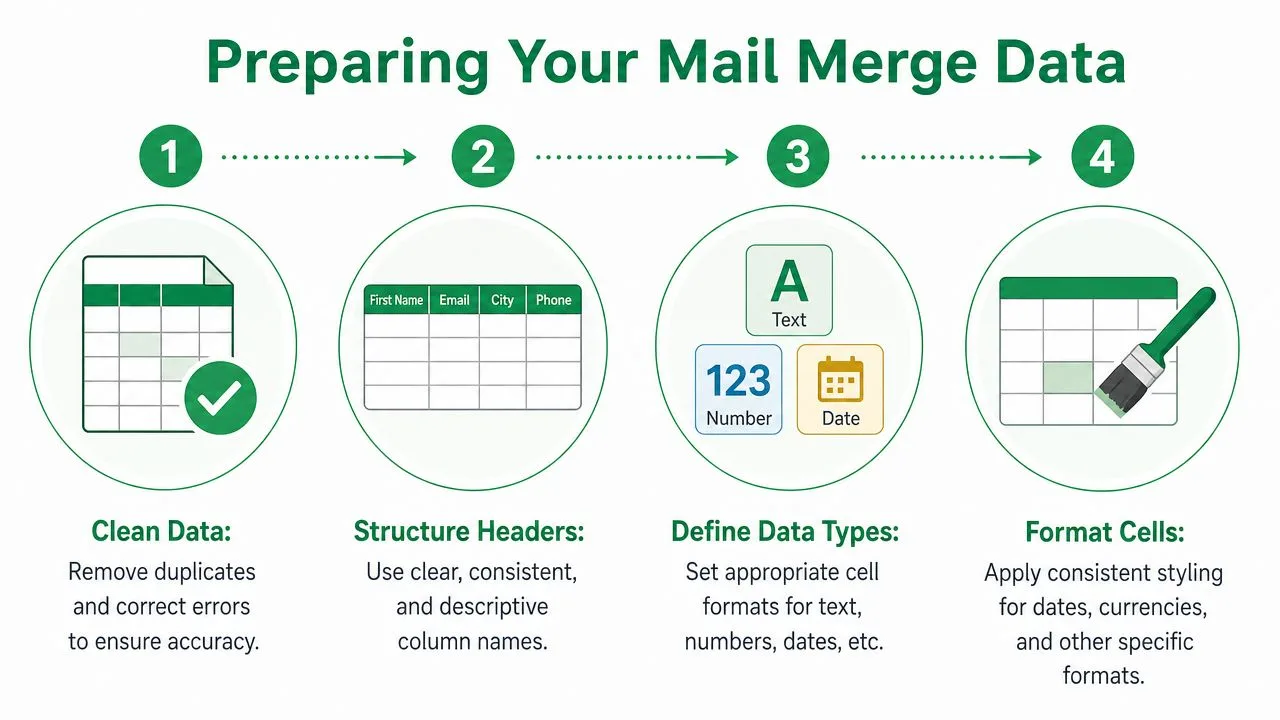
Richten Sie die Tabelle wie ein Produktions-Asset ein
Behandeln Sie Ihr Google Sheet als eine Mischung aus Datenbank und Vorlageneingabe. Das bedeutet stabile Kopfzeilen, saubere Werte und kein Rätselraten.
Ein solides Layout enthält normalerweise Spalten wie diese:
| Spalte | Zweck | Häufiges Formatierungsproblem |
|---|---|---|
| FirstName | Personalisierung der Begrüßung | Leere Zellen oder zusätzliche Leerzeichen |
| Company | Geschäftlicher Kontext | Inkonsistente Benennung |
| StartDate | Terminierung oder Erinnerungen | Nicht übereinstimmendes regionales Format |
| Amount | Angebote oder Rechnungen | Fehlende Dezimalstellen |
| Phone | Kontaktdaten | Verlust führender Nullen |
| FallbackGreeting | Backup-Anrede | Bleibt leer, wenn benötigt |
Bereinigen Sie die Werte, bevor Sie den Text schreiben
Ein paar Gewohnheiten verhindern die meisten Formatierungsüberraschungen:
- Verwenden Sie klare Kopfzeilennamen: Halten Sie Kopfzeilen einfach und konsistent, damit Ihre Platzhalter leicht zuzuordnen sind.
- Formatieren Sie Spalten gezielt: Datumsangaben sollten in der gesamten Spalte einheitlich angezeigt werden. Währungen sollten einem Muster folgen. Telefonnummern benötigen ein Format, das den exakten Wert beibehält, den Sie anzeigen möchten.
- Entfernen Sie überflüssige Zeichen: Versteckte Leerzeichen, kopierte Satzzeichen und seltsame Symbole können Serien-E-Mails unterbrechen oder den Text unordentlich aussehen lassen.
- Fügen Sie Fallback-Spalten hinzu: Wenn einige Zeilen keinen Vornamen haben, erstellen Sie einen Wert wie „dort“ oder eine alternative, vollständigere Begrüßung, anstatt das Feld leer zu lassen.
Praktische Regel: Wenn ein Wert seltsam aussieht, wenn er direkt in einen Satz eingefügt wird, korrigieren Sie ihn in Sheets, nicht im E-Mail-Text.
Ein Cloud-spezifisches Problem tritt bei Teams ständig auf. Ein Google Sheet verwendet möglicherweise ein anderes Gebietsschema als der Wortlaut in der E-Mail. Das ist wichtig für die Anzeige von Datumsangaben und Zahlen. Einige Benutzer konvertieren Zellen in reinen Text, um die Formatierung beizubehalten, aber das kann nachgelagerte Probleme beim Sortieren und bei der Automatisierung verursachen. In Gmail-zentrierten Workflows ist es normalerweise sicherer, das Anzeigeformat in Sheets bewusst zu wählen und die zusammengeführte Ausgabe mit Live-Test-E-Mails zu überprüfen.
Wenn Sie Ihre erste tabellengesteuerte Kampagne erstellen, ist diese Anleitung dazu, wie man Serien-E-Mails aus Google Sheets erstellt, eine praktische Referenz für die Einrichtungssequenz.
Bauen Sie für fehlende Daten, nicht für perfekte Daten
Echte Kontaktlisten sind nicht vollständig. Jemand wird ein Firmenfeld leer lassen. Jemand anderes wird eine Telefonnummer in einem anderen Stil einfügen. Ihre Aufgabe ist es, von Unvollkommenheit auszugehen und die Tabelle widerstandsfähig zu machen.
Verwenden Sie die Datenvalidierung, wo sie hilft. Überprüfen Sie vor jedem Versand manuell einige Live-Zeilen. Und behalten Sie eine Beispielzeile bei, die den chaotischsten realistischen Kontakt widerspiegelt, nicht den saubersten. Wenn die hässlichste Zeile immer noch gut zusammengeführt wird, folgt der Rest der Kampagne normalerweise auch.
Erstellen und Formatieren Ihrer Gmail-Vorlage
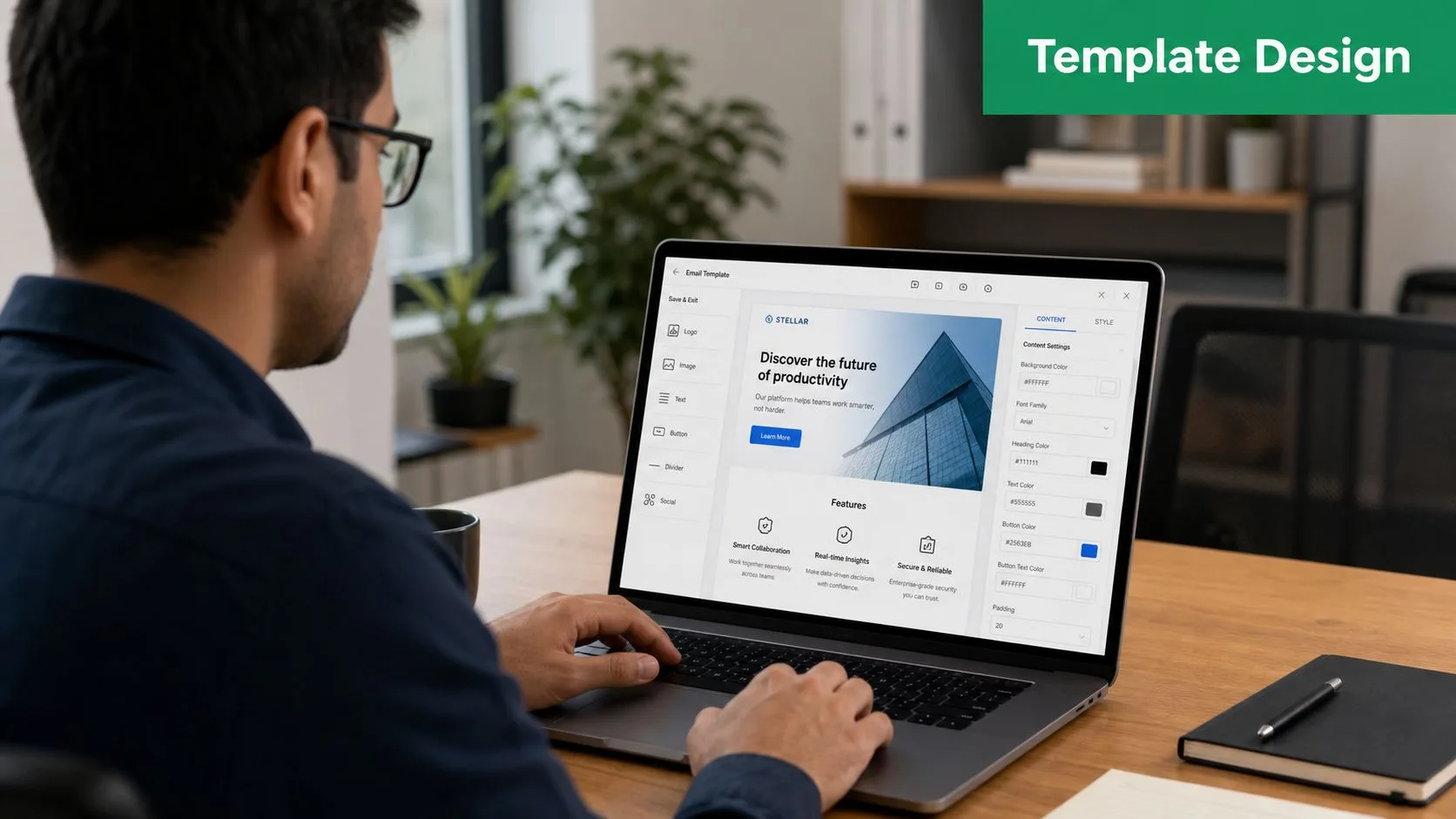
Eine Gmail-Vorlage kann in der Entwurfsansicht poliert aussehen und in dem Moment auseinanderfallen, in dem die Sheet-Daten eingefügt werden. Die üblichen Fehlerquellen sind klein. Ein langer Firmenname bricht schlecht um. Ein fett gedruckter Platzhalter macht jeden zusammengeführten Wert zu einer visuellen Ablenkung. Zusätzliche Abstände erscheinen, weil die Vorlage um ideale Beispieldaten herum aufgebaut wurde und nicht um echte Zeilen.
Passen Sie die Feldformatierung an den umgebenden Satz an
In Gmail- und Gmail-Add-on-Workflows sollten Platzhalter im Satz verschwinden. Wenn der umgebende Text 11 pt Arial in normaler Stärke ist, sollte der zusammengeführte Wert dieselbe Formatierung erben. Jede Abweichung wird verstärkt, sobald die E-Mail über Hunderte von Zeilen hinweg ausgefüllt wird.
Dies ist in Gmail wichtiger als bei Serien-E-Mail-Tools im Word-Stil, da Sie weniger Layoutkontrolle und mehr clientseitige Rendering-Eigenheiten haben. Ein Platzhalter in Fettdruck, eine andere Schriftgröße oder ein eingefügter Textstil aus einem anderen Editor können sichtbare Brüche innerhalb eines ansonsten einfachen Fließtextes erzeugen.
Eine kurze Überprüfung fängt das meiste davon ab. Klicken Sie in die Zeile, entfernen Sie jegliche spezielle Formatierung um den Platzhalter herum und formatieren Sie den gesamten Satz als eine Einheit.
Planen Sie Längenänderungen ein, bevor Sie polierten Text schreiben
Kurze Testwerte verbergen Formatierungsprobleme. Echte Daten legen sie offen.
Eine Vorlage, die mit „Amy“ sauber zu lesen ist, sieht mit „Alexandria“ möglicherweise gedrängt aus. Eine ordentliche Zeile mit „Acme“ kann mit „Northwest Regional Behavioral Health Partners LLC“ umständlich werden. Bei Kampagnen auf Basis von Google Sheets ist das normal. Die Vorlage muss diese Änderungen aufnehmen, ohne zusammengestückelt auszusehen.
Verwenden Sie beim Entwerfen ein paar praktische Regeln:
- Lassen Sie vor und nach jedem Platzhalter einen natürlichen Abstand.
- Halten Sie Absätze kurz genug, damit ein langer Wert die E-Mail nicht in eine Textwüste verwandelt.
- Verwenden Sie eine Hauptschriftart, einen Linkstil und minimale Markenfarben.
- Testen Sie mit Ihren längsten realistischen Werten, nicht mit Ihrer saubersten Beispielzeile.
Ich empfehle auch, eine Version mit bewusst hässlichen Daten zu entwerfen. Lange Namen. Lange Titel. Fehlende optionale Felder. Wenn diese Version in der Gmail-Vorschau und in einem Live-Testversand immer noch flüssig zu lesen ist, ist die Vorlage normalerweise stabil.
Bauen Sie für die tatsächlichen Limits von Gmail
Die Wahl der Vorlage hängt von der Methode der Serien-E-Mail ab. Gmails native Serien-E-Mail-Funktion unterstützt nur @firstname, @lastname, @fullname und @email, wie auf Googles Hilfeseite für Gmail-Serien-E-Mail-Tags dokumentiert. Sie zieht keine benutzerdefinierten Spalten aus Google Sheets in den Text oder die Betreffzeile.
Diese Einschränkung ändert, wie Sie die Nachricht formatieren. Wenn die Kampagne Felder wie Firma, Rolle, Verlängerungsdatum oder benutzerdefinierte Angebotssprache benötigt, erstellen Sie die Vorlage von Anfang an innerhalb eines Gmail-Add-on-Workflows. Formatieren Sie die E-Mail nicht so, als würden native Gmail-Tags später Sheet-Daten verarbeiten. Das werden sie nicht.
Mail Merge for Gmail handhabt diesen Workflow von Google Sheets zu Gmail sauberer. Sie können benutzerdefinierte Spalten Platzhaltern zuordnen, den Entwurfsprozess in Gmail beibehalten und die E-Mail um die Felder herum formatieren, die Sie verwenden werden.
Wenn benutzerdefinierte Sheet-Spalten die Nachricht steuern, wählen Sie zuerst das Add-on und schreiben und formatieren Sie dann die Vorlage um dessen Platzhalter herum. Das vermeidet Nacharbeit im Fließtext, in der Betreffzeile und bei den Abständen.
Implementierung fortgeschrittener Personalisierungslogik
Einfache Serien-E-Mail-Tags personalisieren Namen. Gute Logik personalisiert die Nachricht, ohne fehlende Daten offenzulegen. Das ist der Unterschied zwischen einer Serien-E-Mail, die sich zielgerichtet anfühlt, und einer, die zusammengesetzt aussieht.
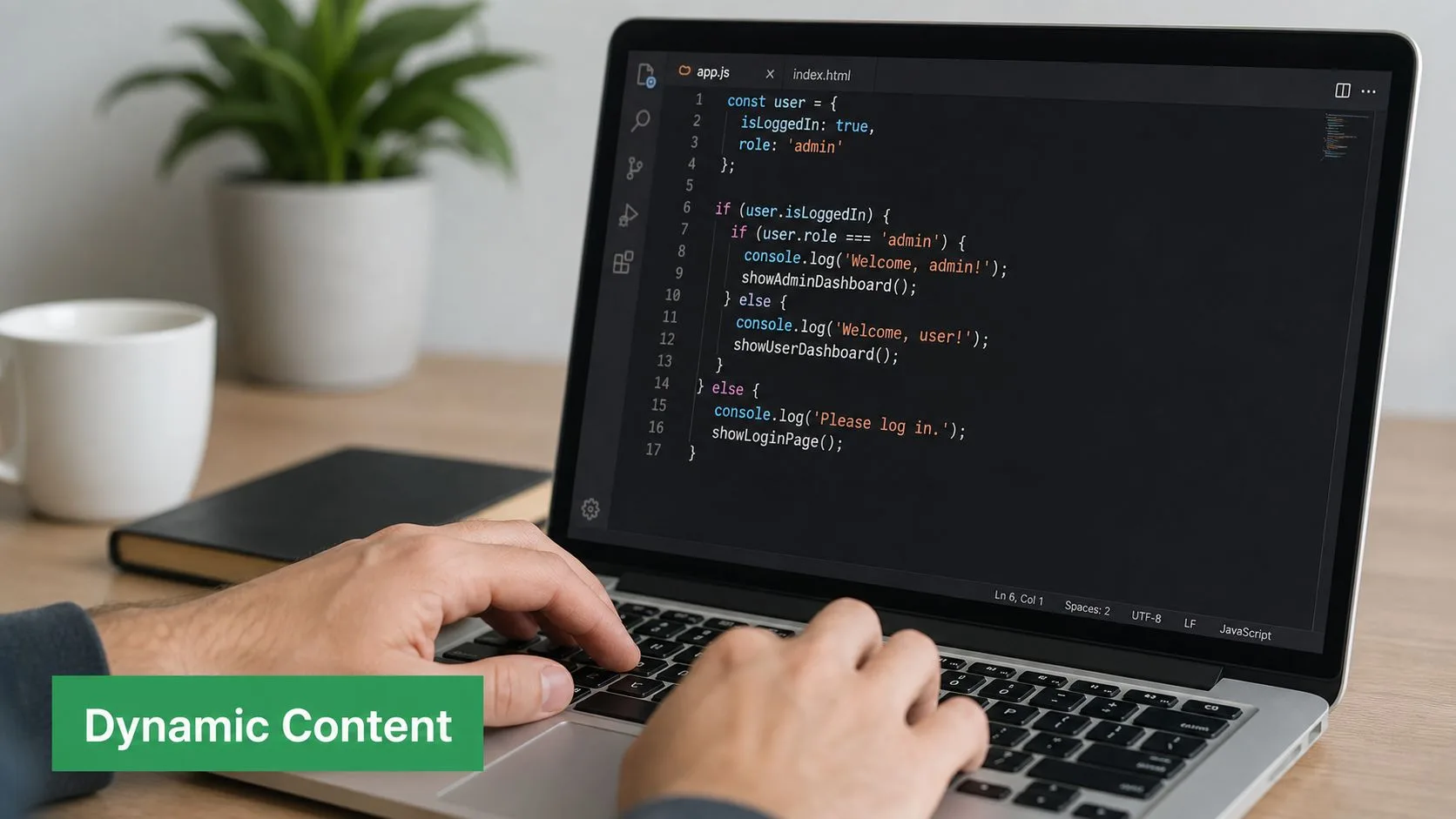
Verwenden Sie Fallback-Text, bevor Sie clevere Logik einsetzen
Fallback-Werte erledigen die unglamouröse Arbeit. Wenn ein Vorname fehlt, sollte die E-Mail immer noch natürlich zu öffnen sein. Wenn eine Firma fehlt, sollte der Satz immer noch gut lesbar sein. In dokumentbasierten Serien-E-Mail-Systemen reduzieren Fallback-Werte wie „Hallo“ anstelle von „Hallo “ Fehler durch leere Felder drastisch und helfen, ein automatisiertes Gefühl zu vermeiden, aber die allgemeinere Lektion gilt auch für Gmail-Workflows.
Ein paar zuverlässige Muster:
- Begrüßungs-Fallback: Verwenden Sie eine Backup-Anrede, wenn Namensdaten unvollständig sind.
- Firmen-Fallback: Schreiben Sie den Satz so um, dass das Firmenfeld optional und nicht erforderlich ist.
- Optionaler Block-Fallback: Wenn ein Feld einen ganzen Satz steuert, blenden Sie den Satz aus, wenn das Feld leer ist.
Beispiel:
- Schwache Version: „Hallo {FirstName}, ich habe Ihr Team bei {Company} bemerkt…“
- Stärkere Version: „Hallo {GreetingName}, ich habe Ihr Team bemerkt…“
Diese zweite Version gibt Ihnen mehr Spielraum, um die Nachricht zu schützen, falls das Firmenfeld leer ist.
Respektieren Sie die Lücke zwischen HTML und E-Mail
Viele Probleme bei der fortgeschrittenen Personalisierung sind eigentlich keine Logikprobleme. Es sind Rendering-Probleme. Benutzer stoßen oft auf die Lücke im HTML-zu-E-Mail-Rendering, wenn sie direkt in Gmail zusammenführen, und standardmäßige Word-Feldschalter können komplexe CSS und Bilder nicht beibehalten, was zu fehlerhaften Layouts in Gmail-Clients führen kann, wenn dies nicht sorgfältig gehandhabt wird, wie in diesem Video zu HTML-Rendering-Problemen in Gmail-basierten Serien-E-Mail-Workflows diskutiert.
Das ist wichtig, wenn Sie versucht sind, logikintensive HTML-Blöcke mit benutzerdefinierter Formatierung zu erstellen. Gmail verhält sich nicht wie ein Webbrowser und definitiv nicht wie Word. Halten Sie bedingte Abschnitte visuell einfach.
Eine kurze Anleitung hilft, wenn Sie dynamischere Sendungen planen:
Wo fortgeschrittene Felder normalerweise helfen
Die praktischen Anwendungsfälle sind nicht exotisch. Sie sind operativ.
-
Segmentierte Schlusszeilen
Fügen Sie eine andere Schlusszeile für Leads, Kunden oder Partner hinzu. -
Anhangskontrolle
Fügen Sie eine Rechnung oder Datei nur dann hinzu, wenn die Zeile dies erfordert. -
CC- und BCC-Regeln
Leiten Sie interne Stakeholder in bestimmte Nachrichten weiter, ohne dies jedes Mal manuell tun zu müssen.
Die sicherste Personalisierungslogik beseitigt Unbeholfenheit. Sie versucht nicht, den Empfänger mit Komplexität zu beeindrucken.
Wenn eine Regel die Vorlage schwieriger in der Vorschau anzuzeigen macht, als der Wert, den sie hinzufügt, streichen Sie sie. Die sauberste Kampagne gewinnt oft.
Formatierung von Nur-Text- und HTML-E-Mails
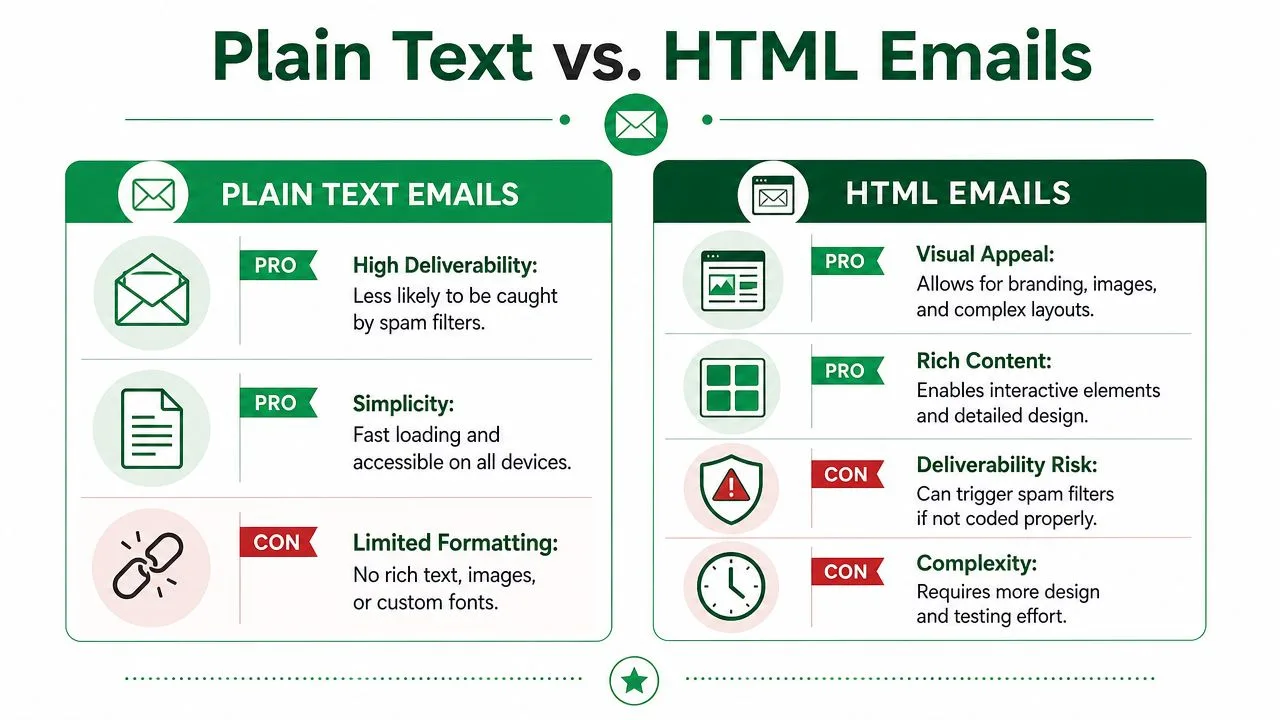
Nur-Text und HTML erfüllen unterschiedliche Aufgaben. Keines ist automatisch besser für die Formatierung von Serien-E-Mails. Die richtige Wahl hängt davon ab, was die Nachricht tun muss und wie viel Rendering-Risiko Sie bereit sind zu verwalten.
Wie sich die beiden Formate verhalten
| Format | Was es gut macht | Wo es Probleme verursacht |
|---|---|---|
| Nur-Text | Liest sich wie eine direkte Eins-zu-eins-Notiz und hält die Formatierung einfach | Keine Layoutkontrolle, kein visuelles Branding |
| HTML | Unterstützt Branding, Struktur, Schaltflächen und reichhaltigere Präsentation | Zerbrechlicher in Gmail und anderen Clients |
Nur-Text ist die sicherere Wahl, wenn das Ziel eine persönliche Outreach-E-Mail, eine Rekrutierungsnotiz oder ein einfaches Kunden-Update ist. Zeilenumbrüche sind hier sehr wichtig. Halten Sie Absätze kurz, vermeiden Sie riesige Blöcke und führen Sie eine Vorschau mit Szenarien für fehlende Felder durch, damit die Abstände immer noch natürlich lesbar sind.
HTML funktioniert besser, wenn die Markenpräsentation wichtig ist. Ein Newsletter, eine Veranstaltungserinnerung oder eine Kundenankündigung erfordern möglicherweise Struktur, Bilder oder eine visuelle Hierarchie. Aber Gmail kann Teile von HTML entfernen oder neu interpretieren, also halten Sie das Markup schlank und verlassen Sie sich auf Inline-Formatierungen, die das übliche E-Mail-Client-Verhalten überstehen.
Was in der Praxis tendenziell funktioniert
- Wahl von Nur-Text: Verwenden Sie es, wenn sich die Nachricht konversationell und direkt anfühlen soll.
- Wahl von HTML: Verwenden Sie es, wenn Branding oder Layout wichtig genug sind, um den Testaufwand zu rechtfertigen.
- Hybride Denkweise: Schreiben Sie auch in HTML-E-Mails den Text so, dass er immer noch sauber zu lesen ist, wenn die Formatierung schwächer wird.
Wenn Sie für verschiedene Bildschirmgrößen und Posteingangsumgebungen entwerfen, ist dieser Leitfaden zum responsiven E-Mail-Design es wert, zusammen mit Ihrer Vorlagenerstellung überprüft zu werden.
Eine polierte E-Mail ist nicht die mit der meisten Formatierung. Es ist die, die immer noch gut zu lesen ist, nachdem der Client sein Schlimmstes damit getan hat.
Vorschau und Fehlerbehebung bei der Zustellbarkeit
Eine Serien-E-Mail sollte niemals direkt vom Entwurf zum vollständigen Versand übergehen. Die Vorschau ist kein Höflichkeitsschritt. Hier fangen Sie die Probleme ab, die die Tabelle und die Vorlage vor Ihnen verborgen haben.
Testen Sie die Nachricht so, wie ein Empfänger sie sehen wird
Senden Sie kleine Live-Tests an sich selbst und einen Kollegen. Verwenden Sie Beispielzeilen mit Randfällen, nicht nur saubere Datensätze. Überprüfen Sie die Version mit einem langen Namen, die mit einer fehlenden Firma und die mit einem anders formatierten Datum.
Eine gute Überprüfung vor dem Versand umfasst:
- Überprüfung der zusammengeführten Inhalte: Bestätigen Sie, dass jeder Platzhalter korrekt aufgelöst wird.
- Überprüfung der Abstände: Lesen Sie die Nachricht laut vor und achten Sie auf zusammengeklebte Wörter, leere Begrüßungen und seltsame Zeilenumbrüche.
- Client-Überprüfung: Öffnen Sie den Test in Gmail auf dem Desktop und auf dem Mobilgerät.
- Statusüberprüfung: Überprüfen Sie, was Ihr Add-on zurück in die Tabelle schreibt, damit Sie Sendungen erkennen können, die fehlschlagen, oder Zeilen, die nicht wie erwartet verarbeitet werden.
Kennen Sie die Limits, bevor Sie das Volumen planen
Wenn Sie die native Funktion von Gmail verwenden, hat die Serien-E-Mail von Google Workspace ein hartes tägliches Limit von 1.500 Empfängern pro Benutzerkonto, angewendet auf eindeutige Adressen in einem beliebigen rollierenden 24-Stunden-Zeitraum, so die Dokumentation zu den Versandlimits von Google Workspace. Dieses Limit ist spezifisch für Serien-E-Mails, nicht für das breitere Standard-Versandlimit.
Das beeinflusst Formatierungsentscheidungen mehr, als die Leute denken. Wenn ein Versand während des Tests auf halbem Weg fehlschlägt, weil Sie das Volumen überstürzen, wird die Korrektur der Vorlage langsamer. Das Staffeln von Sendungen gibt Ihnen Raum, Ergebnisse zu überprüfen und Probleme vor der nächsten Charge zu korrigieren.
Fehlerbehebung bei den Fehlern, die wichtig sind
Die meisten formatierungsbezogenen Versandprobleme lassen sich auf einige Kategorien zurückführen:
- Nicht erkannte Felder: Der Vorlagenplatzhalter stimmt nicht mit der Tabellenkopfzeile oder dem unterstützten Tag-Typ überein.
- Regionale Nichtübereinstimmung: Die Anzeige von Datum oder Zahl stimmt nicht damit überein, wie Empfänger sie lesen sollten.
- Fehlerhaftes Layout: HTML oder Rich-Text-Formatierung übersteht das Gmail-Rendering nicht.
- Unvollständige Personalisierung: Leere Werte erzeugen umständlichen Text, da kein Fallback erstellt wurde.
Für einen strafferen Prozess vor dem Versand hilft diese Checkliste zum Testen von E-Mail-Vorlagen, strukturelle Probleme zu erkennen, bevor die Kampagne ein volles Publikum erreicht.
Bei einer guten Formatierung von Serien-E-Mails geht es nicht darum, E-Mails schick aussehen zu lassen. Es geht darum, variable Daten dazu zu bringen, sich zu benehmen. Wenn Sie einen Gmail- und Google Sheets-Workflow wünschen, der benutzerdefinierte Felder, Vorschauen, Tracking und tabellenbasierte Status-Updates in einem Prozess unterstützt, werfen Sie einen Blick auf Mail Merge for Gmail.
Bereit für den Versand Ihrer ersten Kampagne?
Installieren Sie Mail Merge for Gmail aus dem Google Workspace Marketplace und versenden Sie kostenlos bis zu 50 personalisierte E-Mails pro Tag.
Kostenlos startenWeitere Lektüre
Mehr aus Tips

Groß- und Kleinschreibung bei Serienbriefen: Bereinigen Sie Ihr Google Sheet vor dem Senden
Korrigieren Sie falsche Großschreibung und Leerzeichen vor einem Serienbrief. Nutzen Sie PROPER und TRIM in Google Sheets für die perfekte Begrüßung.

E-Mail-Öffnungen in Gmail nachverfolgen
Erfahren Sie, wie Sie E-Mail-Öffnungen in Gmail mit klaren Einrichtungsschritten, Status-Updates in Sheets, Tipps zur Fehlerbehebung und Datenschutzhinweisen für zuverlässige Outreach-Ergebnisse nachverfolgen.

10 Best Practices für E-Mail-Kampagnen für bessere Ergebnisse
Nutzen Sie diese 10 Best Practices für E-Mail-Kampagnen, um Targeting, Zustellbarkeit, Engagement, Tests, Compliance und Conversions mit Mail Merge for Gmail zu verbessern.