


Como criar um e-mail de grupo no Gmail e quando usar mala direta
Crie um e-mail de grupo no Gmail com um marcador do Google Contacts, envie com Para ou Cco, conheça os limites do Google e veja quando usar mala direta.
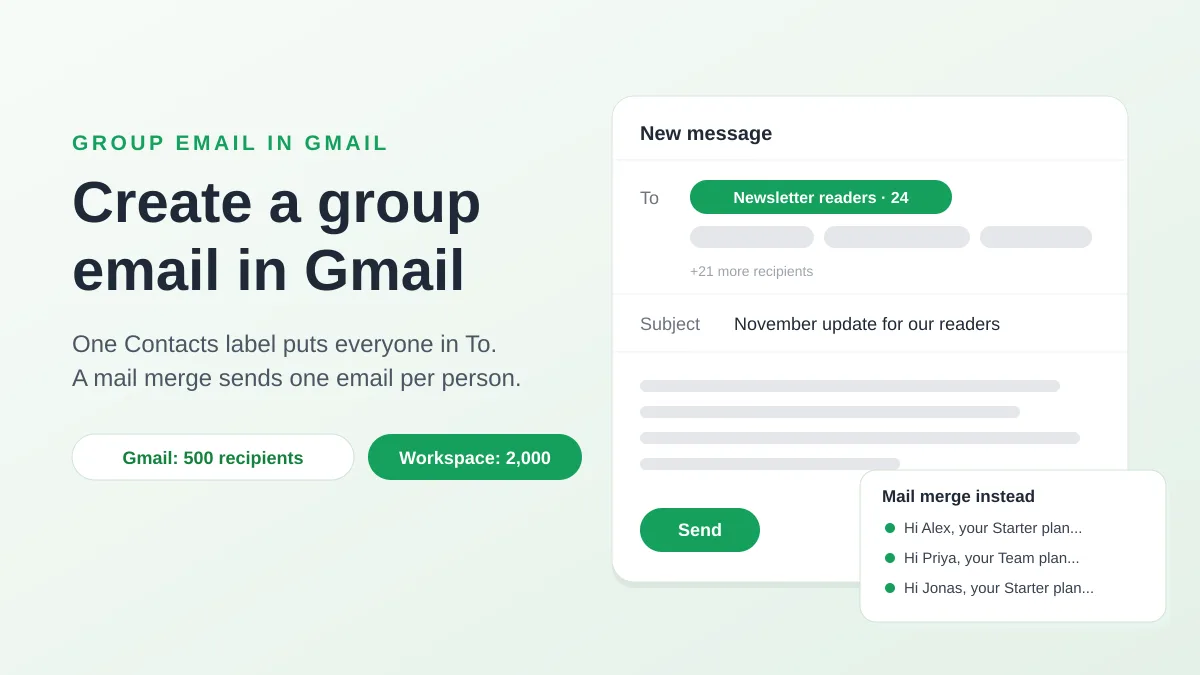
Para criar um e-mail de grupo no Gmail, você cria um marcador no Google Contacts, adiciona pessoas a ele e digita o nome do marcador no campo Para de uma nova mensagem: o Gmail troca o nome por cada endereço do grupo. Esse é todo o truque, e funciona tanto em uma conta gratuita @gmail.com quanto no Google Workspace. Este guia aborda o que a versão curta deixa de fora: os cliques exatos em um computador e no Android, como evitar que os destinatários vejam uns aos outros, quantas pessoas uma mensagem pode conter, o que um Google Group adiciona e quando uma mala direta do Google Sheets é a melhor maneira de alcançar a mesma lista.
Um e-mail de grupo do Gmail é um marcador no Google Contacts
O Gmail não tem um botão de “grupo” próprio. O recurso a que as pessoas se referem vive no Google Contacts, onde o Google o chama de marcador (a maioria dos tutoriais ainda diz “grupo de contatos”). Um marcador é um conjunto nomeado de seus contatos, e digitar seu nome em Para, Cc ou Cco o expande para os endereços que ele contém. Nada é enviado para um endereço compartilhado, e ninguém mais pode ver ou usar o marcador.
Duas outras coisas são chamadas de e-mail de grupo, e elas se comportam de maneira diferente:
| O que você deseja | Use | Quem vê quem |
|---|---|---|
| Enviar uma mensagem para as mesmas pessoas de vez em quando | Um marcador no Google Contacts | Todos em Para ou Cc veem todos os endereços. Cco os oculta. |
| Um endereço compartilhado como equipe@seudominio.com que várias pessoas recebem e podem responder | Um Google Group | Os membros recebem a mensagem. Quem pode ver a lista de membros é uma configuração do grupo. |
| Um e-mail por pessoa, com seu próprio nome, detalhes, rastreamento e link de cancelamento de inscrição | Uma mala direta | Cada destinatário vê apenas a si mesmo. |
As próximas quatro seções detalham o marcador e seus limites. As duas últimas explicam onde ele deixa de ser a ferramenta certa.
Passo 1: Crie o grupo como um marcador no Google Contacts
Em um computador, a página de ajuda do Google sobre grouping contacts with labels fornece estes passos:
- Abra o Google Contacts. Acesse contacts.google.com ou clique na grade de aplicativos do Google no Gmail e escolha Contacts.
- Crie o marcador. À esquerda, ao lado de Marcadores, clique em Criar marcador, digite um nome e clique em Salvar. Escolha um nome que você reconhecerá quando o Gmail o sugerir, como “Leitores da newsletter” ou “Pais 5B”.
- Selecione as pessoas. Marque a caixa de seleção ao lado de cada contato. Para selecionar todos, marque uma caixa, abra Ações de seleção no canto superior esquerdo e escolha Todos.
- Aplique o marcador. Na parte superior, clique em Gerenciar marcadores, clique no seu marcador e depois em Aplicar.
A mesma página adiciona um detalhe que explica a maioria das surpresas do tipo “alguém estava faltando”: se um contato tiver vários endereços de e-mail, apenas o endereço padrão será adicionado ao grupo do marcador. Abra o contato e verifique qual endereço está marcado como padrão antes de confiar na lista.
Alguém que ainda não está nos seus contatos precisa se tornar um contato primeiro (Criar contato, no canto superior esquerdo do Google Contacts) e, em seguida, ser adicionado ao marcador. No Android, o aplicativo Google Contacts faz o mesmo trabalho: toque em Marcador, depois em Novo marcador, nomeie-o e toque em OK, em seguida, adicione pessoas com Adicionar contato, ou várias de uma vez tocando e segurando um contato e tocando nos outros. A página do Google documenta apenas os caminhos para computador e Android, portanto, em um iPhone, a rota confiável é contacts.google.com no navegador, que sincroniza o marcador com todos os dispositivos da conta.
Passo 2: Envie um e-mail para o grupo a partir do Gmail
De volta ao Gmail, o marcador funciona como qualquer outro destinatário:
- Clique em Escrever.
- No campo Para, comece a digitar o nome do marcador e selecione-o nas sugestões. A página de ajuda do Google descreve o que acontece a seguir: você vê a lista de contatos no campo Para, um chip por pessoa.
- Remova um chip ou adicione um endereço se esta mensagem não dever ir para o grupo exato.
- Escreva e envie normalmente.
Coloque o grupo em Cco quando as pessoas não se conhecerem
Um marcador em Para ou Cc mostra a cada destinatário todos os outros endereços, e um Responder a todos descuidado atinge a lista inteira. Para uma turma de pais, uma lista de clientes ou qualquer pessoa que não se inscreveu para ser vista junto com os outros, coloque seu próprio endereço em Para e o marcador em Cco. Cada pessoa então recebe a mensagem com apenas o seu endereço visível. Nosso guia sobre how to BCC in Gmail mostra onde o campo está e o que os destinatários veem.
Edite o grupo e conserte um marcador que não aparece
Os marcadores mudam com a sua lista, e o Google Contacts é onde você os altera:
- Adicionar pessoas: selecione os contatos, clique em Gerenciar marcadores, marque o marcador e clique em Aplicar.
- Remover pessoas: clique no marcador à esquerda, marque os contatos a serem removidos, clique em Marcador no canto superior direito e desmarque o nome do marcador.
- Renomear ou excluir o marcador: à esquerda, em Marcadores, aponte para o marcador e siga as opções que aparecem.
O Gmail lê o marcador quando você digita seu nome, portanto, uma alteração no Contacts se aplica à próxima mensagem, não a uma já enviada. Quando um marcador não aparecer nas sugestões do Gmail, verifique isto antes de reconstruí-lo: abra o marcador no Contacts e confirme se as pessoas que você espera estão nele, certifique-se de que cada uma tenha um endereço válido em um campo de E-mail (um contato com apenas um número de telefone é deixado de fora silenciosamente), dê ao preenchimento automático alguns minutos após criar ou renomear o marcador e, em seguida, recarregue o Gmail ou saia e entre novamente. Se o nome for uma única palavra genérica, renomeie-o para algo mais específico. Essas são as correções que resolvem os tópicos recorrentes sobre grupos ausentes na Comunidade de Ajuda do Gmail do Google.
Quantas pessoas um e-mail de grupo pode alcançar
Um marcador facilita a inclusão de centenas de pessoas em uma mensagem, que é onde entram os limites do Gmail. Para uma conta pessoal, a página do Google sobre limits for sending and getting mail diz que você pode ver “Você atingiu um limite de envio de e-mail” após enviar para mais de 500 destinatários em um único e-mail ou mais de 500 e-mails em um dia. O envio normalmente é retomado dentro de 1 a 24 horas. A mesma página sugere criar um Google Group dos seus destinatários e escrever para o endereço do grupo em vez de listar todos, e alerta sobre um segundo bloqueio, “As mensagens que você enviou não puderam ser entregues”, quando muitos endereços são inválidos ou retornam. Cada endereço em Para, Cc e Cco conta, portanto, um marcador de 120 pessoas em Cco mais você em Para totaliza 121 destinatários.
Uma conta do Google Workspace tem mais espaço e mais regras. O artigo do Google Gmail sending limits in Google Workspace, atualizado pela última vez em 26-10-2026, lista esses números, cada um aplicado ao longo de um período contínuo de 24 horas em vez de um dia civil:
| Limite (Google Workspace) | Valor |
|---|---|
| Mensagens por dia por usuário | 2.000 (500 para contas de teste, 1.500 para a própria mala direta do Gmail) |
| Destinatários por mensagem em Para, Cc e Cco | 2.000, com no máximo 500 fora do seu domínio |
| Destinatários por mensagem enviada por SMTP do Outlook, Apple Mail ou outro cliente | 100 |
| Destinatários por mensagem enviada através da API do Gmail | 500 |
| Destinatários externos por dia | 3.000 |
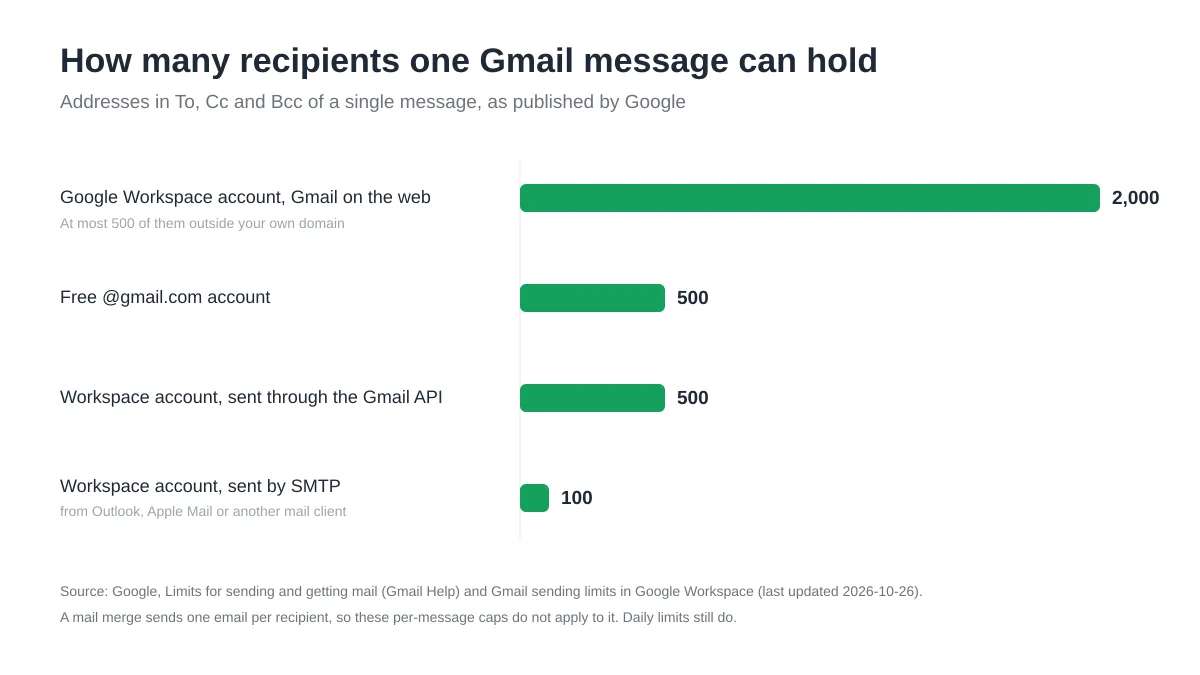
Duas consequências práticas. Primeiro, um marcador de 600 pessoas não pode receber e-mails de uma só vez a partir de uma conta gratuita: divida-o em dois marcadores ou use uma das duas alternativas abaixo. Segundo, atingir o limite interrompe todas as mensagens da conta, incluindo as respostas individuais que você precisa enviar naquela tarde. Nosso guia sobre a mensagem Gmail sending limit reached explica a janela contínua e como terminar um envio sem acioná-la novamente, e o artigo sobre como send mail to multiple recipients in Gmail aborda as regras de contagem.
Quando um marcador não é suficiente: crie um Google Group
Um marcador pertence ao catálogo de contatos de uma pessoa. No momento em que uma equipe precisa da mesma lista ou deseja um endereço para o qual pessoas de fora possam escrever, a resposta do Google é o Google Groups. Sua página de ajuda sobre creating a group é curta: faça login no Google Groups, clique em Criar grupo na parte superior, insira o nome e as configurações e clique em Criar grupo novamente, depois aguarde alguns minutos antes de enviar um e-mail para ele ou a primeira mensagem pode falhar na entrega. Você escolhe o endereço de e-mail do grupo (até 63 caracteres antes do domínio), quem pode encontrá-lo e participar dele, quem pode postar e quem pode ver os membros, e você atribui aos colegas a função de Membro, Gerente ou Proprietário.
O que um Google Group adiciona em relação a um marcador
A partir de então, a página do Workspace Learning Center do Google sobre collaborating in Groups resume o uso diário em uma frase: ao lado de Para, em vez de adicionar o endereço de cada membro da equipe, basta inserir o endereço de e-mail do grupo. Em comparação com um marcador, um Group oferece a você:
- Um endereço compartilhado que toda a equipe recebe e para o qual pessoas de fora podem escrever, o que também convida todos para um evento do Calendar ou compartilha um arquivo do Drive de uma só vez.
- Um arquivo e moderação, com funções de Proprietário, Gerente e Membro, e nos planos do Workspace uma Caixa de entrada colaborativa para um endereço support@ ou sales@.
- Espaço para crescer: a página do Workspace do Google sobre limites do Groups não impõe limite ao número de membros, e um único grupo pode enviar para até 50.000 destinatários externos por dia, muito além de um marcador.
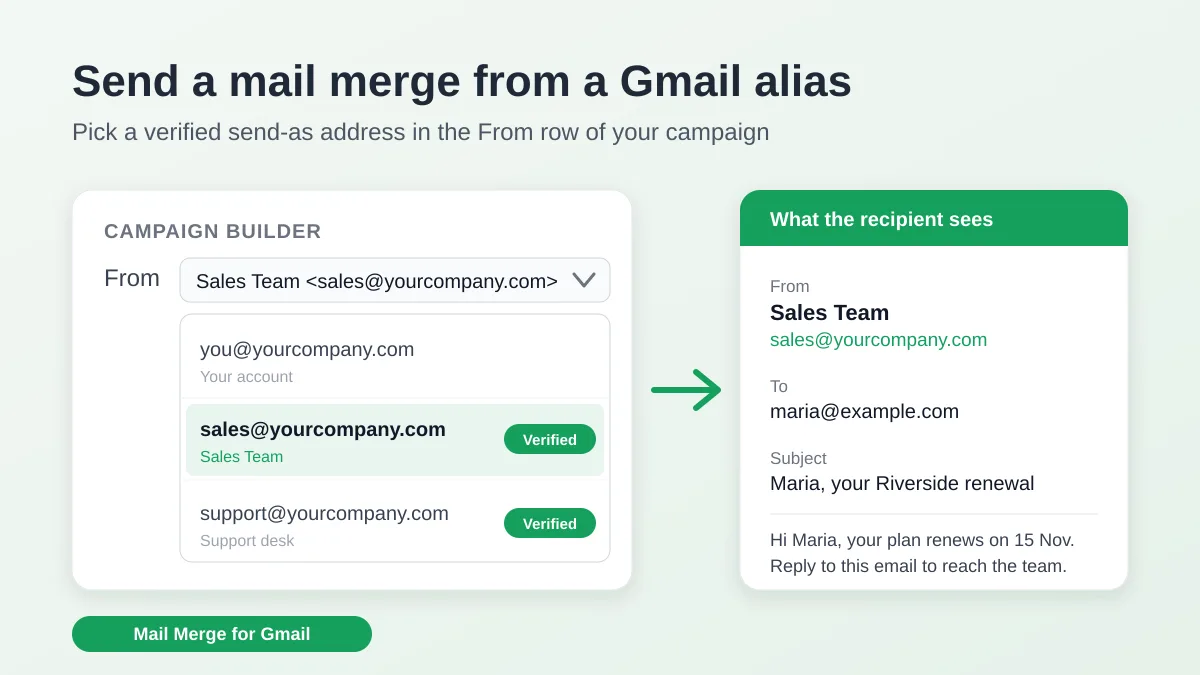
O que um Google Group não muda: ele ainda entrega uma mensagem idêntica a todos, e as respostas vão para o grupo ou para você, não para um histórico por pessoa. Se o que você realmente precisa é enviar campanhas do endereço do grupo sob seu próprio nome, veja como send a mail merge from a Gmail alias or shared mailbox.
Quando uma mala direta supera um e-mail de grupo
Um e-mail de grupo é uma mensagem copiada para muitas caixas de entrada. Uma mala direta são muitas mensagens, cada uma escrita para uma pessoa a partir dos dados que você possui sobre ela. A diferença aparece no momento em que você deseja escrever “Olá Priya” em vez de “Olá a todos”, mencionar o plano, a turma ou a fatura de alguém, saber quem abriu ou permitir que as pessoas saiam da lista sem enviar um e-mail para você. A ilustração abaixo contrasta os dois.
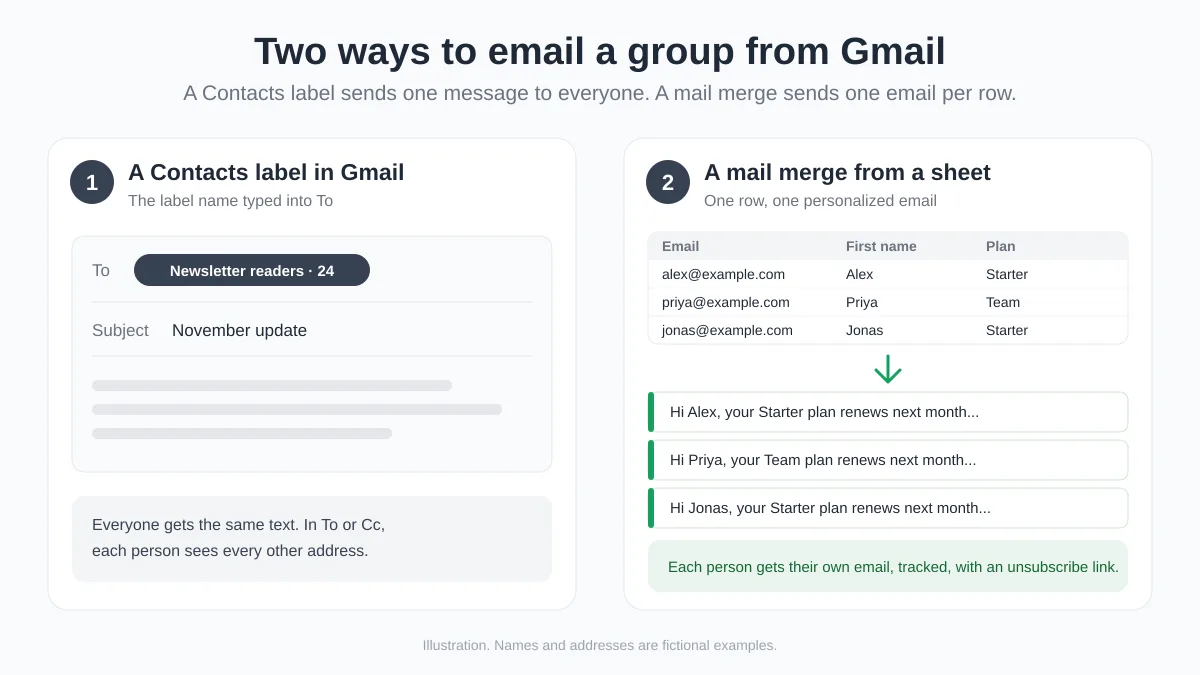
Ilustração, não uma captura de tela: à esquerda, um marcador de contato se expande em uma mensagem que todos os membros recebem juntos. À direita, cada linha de uma planilha (E-mail, Nome, Plano) se torna seu próprio e-mail. Nomes e endereços são fictícios.
A mala direta integrada do Gmail
O Gmail possui um modo de mala direta próprio. A página do Google sobre sending personalized emails with mail merge diz que ele precisa de um plano qualificado do Google Workspace (Workspace Individual, Business Standard e Plus, Enterprise Standard e Plus, Education Standard e Plus), é ativado com Usar mala direta ao lado da linha Para e personaliza com as tags @firstname, @lastname, @fullname e @email. Cada destinatário recebe uma cópia exclusiva com um link de cancelamento de inscrição exclusivo na parte inferior, até 1.500 destinatários por mensagem e por dia, e apenas um endereço em Cc ou Cco. Se a sua conta se qualificar e quatro tags forem suficientes, é um verdadeiro avanço em relação a um marcador. Nossa comparação de como send the same email to multiple recipients separately in Gmail o avalia em relação ao Cco e a um complemento.
Uma mala direta do Google Sheets com o Mail Merge for Gmail
O Mail Merge for Gmail funciona em contas gratuitas @gmail.com e em todos os planos do Workspace, e personaliza com qualquer coluna que você tenha. Os destinatários podem vir de quatro lugares: um Google Sheet, um arquivo CSV ou Excel enviado, o catálogo de contatos que o complemento cria a partir de suas campanhas anteriores (com listas de contatos que desempenham o papel de marcadores) ou endereços que você cola em uma caixa Digitar endereços. Para mover um grupo existente do Gmail, abra o marcador no Google Contacts, selecione seus contatos e siga os passos do Google para exporting contacts: Mais ações, Exportar e depois Google CSV. Envie esse arquivo na caixa de diálogo de destinatários: o Mail Merge encontra a coluna de e-mail por conta própria, e as outras colunas da exportação se tornam tags de mesclagem. O mesmo funciona para uma limpeza mais ampla, conforme descreve nosso guia sobre como export contacts from Gmail.
Um exemplo prático, para o grupo da ilustração:
| Nome | Plano | Data de renovação | |
|---|---|---|---|
| alex@example.com | Alex | Starter | 3 de dezembro |
| priya@example.com | Priya | Team | 9 de dezembro |
| jonas@example.com | Jonas | Starter | 14 de dezembro |
O assunto se torna {{Nome}}, seu plano {{Plano}} renova em {{Data de renovação}}, e o corpo começa com “Olá {{Nome}},” seguido pelo parágrafo que todos recebem. Clique em Mostrar visualização para folhear o e-mail exato que cada pessoa receberá, envie um teste para si mesmo, ative o Link de cancelamento de inscrição e envie. Uma coluna de status na planilha é preenchida com Enviado, Lido, Clicado ou Inscrição cancelada por linha, o registro que um envio em massa com Cco nunca fornece a você. O plano Free envia 50 e-mails por dia com rastreamento de abertura e gerenciamento de cancelamento de inscrição incluídos, e qualquer pessoa que cancelar a inscrição é ignorada automaticamente em todas as campanhas posteriores. Os planos pagos aumentam o limite diário (250 no Personal, até 1.500 no Professional com um endereço do Workspace) e adicionam agendamento e rastreamento de cliques, com sequências de acompanhamento automatizadas no Professional.
| Marcador de contato | Google Group | Mala direta | |
|---|---|---|---|
| Configuração | Minutos, no Google Contacts | Minutos, mais configurações e membros | Uma planilha ou um arquivo com uma linha por pessoa |
| Personalização | Nenhuma | Nenhuma | Qualquer coluna, no assunto e no corpo |
| Destinatários visíveis uns aos outros | Sim em Para ou Cc, não em Cco | Depende das configurações do grupo | Nunca |
| Por envio | Até 500 (Gmail gratuito) ou 2.000 (Workspace) endereços em uma mensagem | Uma mensagem para o endereço do grupo | Um e-mail por linha, dentro do seu limite diário |
| Cancelamento | Uma resposta para você | Os próprios membros saem do grupo | Link de cancelamento de inscrição com um clique, aplicado em campanhas posteriores |
| Quem abriu ou clicou | Desconhecido | Desconhecido | Por destinatário, na planilha e na página da campanha |
Perguntas frequentes
Como crio um e-mail de grupo no Gmail no meu celular?
Crie o marcador no aplicativo Google Contacts no Android (Marcador, depois Novo marcador) ou em contacts.google.com no navegador do seu celular em qualquer dispositivo, e adicione contatos a ele lá. O marcador é sincronizado com a conta. A ajuda do Google documenta o envio de e-mail para um marcador a partir do Gmail em um computador, portanto, se o grupo não aparecer em um aplicativo móvel, escreva a partir do navegador.
As pessoas do meu grupo podem ver os endereços de e-mail umas das outras?
Sim, se o marcador estiver em Para ou Cc: cada chip é visível para todos os destinatários, e um Responder a todos responde a todos eles. Coloque seu próprio endereço em Para e o marcador em Cco para ocultar a lista. Uma mala direta evita totalmente a questão, porque cada pessoa recebe um e-mail endereçado apenas a ela.
Por que meu grupo não aparece quando digito seu nome em Para?
Verifique se cada um dos contatos no marcador tem um endereço de e-mail válido (apenas o endereço padrão de um contato é usado), se o nome do marcador é específico em vez de uma palavra genérica e se você deu ao Gmail alguns minutos após criá-lo. Em seguida, recarregue o Gmail ou saia e entre novamente. Se as pessoas estiverem corretas e o marcador ainda falhar, renomeá-lo e reaplicá-lo aos contatos é a correção usual.
Quantos e-mails posso enviar para um grupo por dia no Gmail?
Uma conta gratuita @gmail.com é limitada a 500 destinatários por mensagem e 500 e-mails por dia, após o que o envio é interrompido por 1 a 24 horas. Uma conta do Google Workspace pode colocar até 2.000 endereços em uma mensagem (500 deles externos) e enviar 2.000 mensagens por dia, em uma janela contínua de 24 horas. Para uma lista maior, o próprio Google sugere escrever para o endereço de um Google Group e deixar o grupo distribuir a mensagem, e um grupo pode alcançar até 50.000 destinatários externos por dia.
Um marcador do Google Contacts é o mesmo que um Google Group?
Não. Um marcador é privado para o seu catálogo de contatos e só existe dentro do campo de endereço do Gmail. Um Google Group é um endereço compartilhado em groups.google.com, com membros, funções, um arquivo e configurações sobre quem pode postar. Use um marcador para uma lista para a qual apenas você envia e-mails, um Group para um endereço de equipe e uma mala direta quando cada pessoa deve receber seu próprio e-mail. Nosso guia sobre como send individual emails to a group compara todos eles lado a lado.
Envie para o seu grupo da maneira que ele merece
Um marcador do Google Contacts é a resposta certa quando a mensagem é genuinamente para todos e a lista é pequena. Quando você se pegar escrevendo “Olá a todos” para clientes, pais ou membros, dividindo a lista em lotes de Cco para ficar abaixo do limite ou se perguntando quem realmente leu, mova a lista para um Google Sheet e envie-a com o Mail Merge for Gmail: um e-mail personalizado por linha, sua própria conta do Gmail como remetente, aberturas e cliques gravados de volta na planilha e um link de cancelamento de inscrição que mantém a lista limpa para o próximo envio. Instale-o gratuitamente e transforme o e-mail de grupo de hoje na campanha de amanhã.
Pronto para enviar sua primeira campanha?
Instale o Mail Merge for Gmail a partir do Google Workspace Marketplace e envie até 50 e-mails personalizados por dia gratuitamente.
Comece gratuitamenteMais leituras
Mais de Tutorials
Enviar Mala Direta de Alias do Gmail ou Caixa Compartilhada
Envie uma mala direta de um alias do Gmail, grupo ou caixa compartilhada: configure o Enviar e-mail como, verifique o endereço e mantenha as respostas.
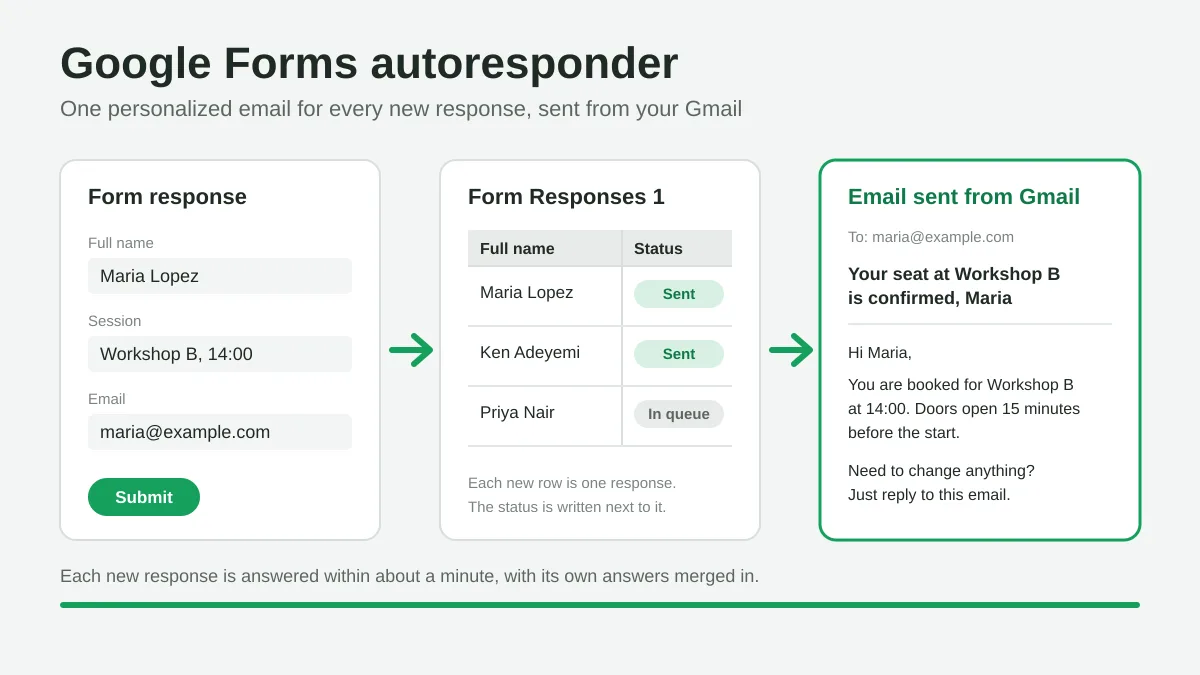
Autoresponder do Google Forms: Um E-mail Personalizado para Cada Resposta
Configure um autoresponder do Google Forms que envia e-mails do Gmail a cada nova resposta, personalizados com o Google Sheets e o Mail Merge for Gmail.
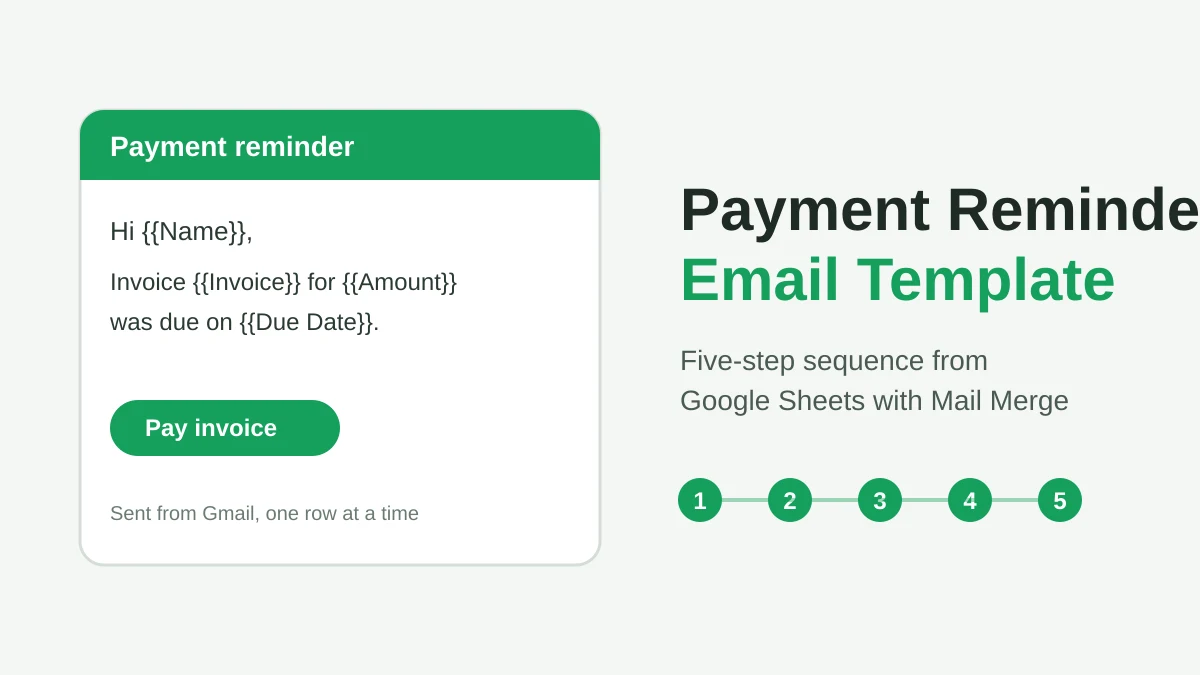
Modelo de e-mail de lembrete de pagamento: cinco mensagens que você pode enviar do Google Sheets
Copie um modelo de e-mail de lembrete de pagamento para cada fase de uma fatura em atraso e envie do Google Sheets pelo Gmail com campos personalizados.