


Modelos do Gmail: Como Criar, Usar e Personalizá-los
Ative os modelos do Gmail, depois crie, insira, edite e exclua um. Veja o que não podem fazer e como a mala direta personaliza a cópia de cada um.

Os modelos do Gmail são mensagens salvas que você insere em um novo e-mail ou em uma resposta com poucos cliques, para que pare de digitar a mesma resposta. O recurso vem desativado por padrão, motivo pelo qual muitas pessoas nunca o encontram: você o ativa em Configurações, Ver todas as configurações, Avançado, e então salva qualquer rascunho a partir do menu de três pontos Mais opções da janela de composição. Este guia segue as próprias instruções do Google para cada etapa, lista o que um modelo não pode fazer e mostra como personalizar um quando a mesma mensagem vai para muitas pessoas.
Ativar os modelos do Gmail: eles vêm desativados por padrão
A página de ajuda do Google, Criar um modelo no Gmail, mostra a ativação em cinco passos:
- Abra o Gmail em um computador. A configuração não existe nos aplicativos móveis.
- Abra as configurações completas. No canto superior direito, clique na engrenagem de Configurações e depois em Ver todas as configurações.
- Vá para a guia Avançado na parte superior da página de configurações.
- Ative os Modelos. Ao lado de “Modelos”, clique em Ativar.
- Salve. Role até o final e clique em Salvar alterações.
A partir de então, uma opção Modelos fica no menu Mais opções de todas as janelas de composição.
A mesma página começa com uma restrição que explica a maioria das perguntas sobre “onde estão meus modelos”: você só pode ativar e usar modelos de mensagem do Gmail no seu computador. O Workspace Learning Center do Google repete isso em suas dicas para enviar e-mails no Gmail: os modelos de e-mail estão disponíveis apenas no Gmail na web e não estão disponíveis nos aplicativos móveis do Gmail.
Criar, inserir, editar e excluir um modelo do Gmail
Tudo acontece em um só lugar: o botão Mais opções (três pontos verticais) na parte inferior da janela de composição e, em seguida, Modelos. Os passos abaixo são os da página de ajuda do Google.
Salvar uma mensagem como modelo
- Escreva a mensagem. Clique em Escrever e digite o texto que deseja reutilizar, com sua linha de assunto.
- Abra o menu Modelos. Na parte inferior da janela de composição, clique em Mais opções e depois em Modelos.
- Salve. Clique em Salvar rascunho como modelo e, em seguida, em Salvar como novo modelo.
- Dê um nome. O Gmail pede um nome. Mantenha a linha de assunto ou digite um título mais descritivo e clique em Salvar.
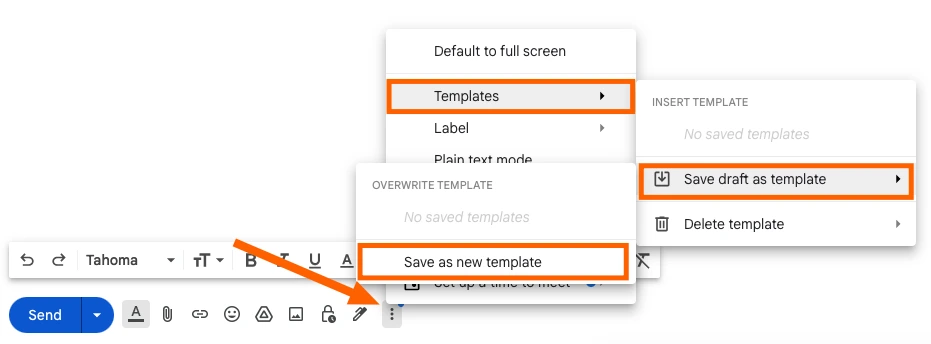
O passo de nomeação e três detalhes práticos não estão na página do Google. Eles vêm do guia do Zapier sobre modelos do Gmail, atualizado pela última vez em fevereiro de 2025:
- O nome se torna o assunto. O título do modelo preenche automaticamente a linha de assunto quando você o usa. Nomeie cada modelo da forma como seu assunto deve ser lido, ou verifique o assunto antes de cada envio.
- Os destinatários não são salvos. Deixe a linha Para vazia ao salvar e adicione as pessoas a cada vez.
- Os anexos não acompanham. Você não pode adicionar anexos diretamente a um modelo. A solução alternativa é inserir um arquivo do Google Drive com Adicionar como link antes de salvar, o que mantém o link no texto.
O Learning Center do Google acrescenta que um modelo também pode incluir sua assinatura.
Inserir um modelo em um e-mail
- Clique em Escrever.
- Abra Mais opções e depois Modelos.
- Escolha o modelo em “Inserir modelo”.
- Finalize e envie. Adicione os destinatários, altere o que for necessário e clique em Enviar.
O modelo chega como texto comum que você pode editar antes de enviar. O Learning Center do Google apresenta o recurso como uma cura para digitar a mesma resposta a uma pergunta comum.
Editar ou excluir um modelo
O Gmail não possui um editor separado para modelos. Para alterar um, você salva por cima dele:
- Insira o modelo em uma janela de composição e faça suas alterações.
- Abra Mais opções, depois Modelos, e clique em Salvar rascunho como modelo.
- Escolha o modelo a ser substituído em “Substituir modelo” e clique em Salvar.
Para remover um, abra o mesmo menu, clique em Excluir modelo, escolha o modelo e clique em Excluir.
Enviar um modelo como resposta automática
Um modelo também pode responder por você. A página do Google diz que, para enviar um modelo como resposta automática, você deve criar um filtro:
- Abra o formulário de filtro. Na caixa de pesquisa na parte superior do Gmail, clique em Mostrar opções de pesquisa e insira seus critérios, por exemplo, um remetente ou palavras no assunto.
- Clique em Criar filtro.
- Marque “Enviar modelo” e escolha o modelo.
- Clique em Criar filtro novamente para confirmar.
Cada mensagem correspondente recebe então a mesma resposta, palavra por palavra. Quando o gatilho é o envio de um formulário e cada pessoa deve receber seus próprios detalhes de volta, um respondente automático do Google Forms é a melhor opção.
O que os modelos do Gmail não podem fazer
O Google descreve um modelo como uma mensagem cujas informações “não mudam com frequência”. Em outras palavras, um modelo é um texto fixo e seus limites decorrem disso.
| Limite | O que significa na prática | Afirmado por |
|---|---|---|
| Apenas computador | Não é possível criar ou inserir modelos nos aplicativos do Gmail para Android e iPhone | Ajuda do Gmail, Workspace Learning Center |
| Texto fixo | Sem campos que se preenchem sozinhos. Você digita cada nome, data e valor à mão | A Ajuda do Gmail descreve apenas texto salvo |
| Sem destinatários | A linha Para não é armazenada com o modelo | Zapier |
| Sem anexos | Os arquivos não são mantidos. Um link do Google Drive no texto é mantido | Zapier |
| Sem biblioteca compartilhada | A única maneira de compartilhar um modelo é enviá-lo por e-mail, para que a outra pessoa possa salvar uma cópia | Zapier |
| Sem desfazer | Um modelo excluído não pode ser recuperado | Ajuda do Gmail |
Mais dois pontos surgem com frequência:
- O número de modelos. Muitos guias repetem um limite de 50 modelos por conta. Nenhuma das duas páginas do Google estabelece um máximo, portanto, trate esse número como não confirmado e mantenha sua lista curta o suficiente para ser visualizada no menu.
- Design. Um modelo não é um layout. Para um visual de marca com logotipo, cores e botões, o Gmail possui um recurso separado chamado Layouts, que a página do Google sobre e-mails com a marca e layouts personalizados lista para o Workspace Individual e para as edições Standard e Plus do Business, Education e Enterprise. Nosso guia sobre layouts do Gmail aborda isso.
Modelos do Gmail com variáveis: três maneiras de personalizar
O limite que as pessoas atingem primeiro é a segunda linha dessa tabela: um modelo que começa com “Olá” diz “Olá” para todos. Existem três maneiras de contornar isso, da mais manual à mais automática.
1. Marcadores entre colchetes que você preenche à mão
Escreva o modelo com lacunas óbvias, como “Olá [NOME], seu orçamento para [PRODUTO] é [PREÇO]”, e substitua-os em cada mensagem. O conselho do Zapier é tornar os marcadores o mais óbvios possível: letras maiúsculas, texto em negrito, cores vivas e colchetes. Isso funciona para alguns e-mails por dia. Seu ponto fraco é o colchete que você esquece de substituir.
2. Mala direta integrada do Gmail
O Gmail pode preencher nomes sozinho, em um recurso diferente. A página do Google sobre enviar e-mails personalizados com a mala direta descreve isso:
- Tags. Você digita @ na mensagem e escolhe @firstname, @lastname, @fullname ou @email. Se você vincular uma planilha, as colunas dela também se tornam tags.
- Planos. É necessário um plano qualificado do Google Workspace: Workspace Individual, Business Standard ou Plus, Enterprise Standard ou Plus, Education Standard ou Plus. Uma conta gratuita @gmail.com não está nessa lista.
- Limites. As tags de mesclagem não podem ser usadas em linhas de assunto ou em texto com hiperlink. A mala direta não pode ser combinada com uma resposta, um encaminhamento ou envio programado, e atinge no máximo 1.500 destinatários por dia.
Nosso guia sobre como ativar a mala direta no Gmail mostra onde o botão está.
3. Um modelo com tags de mesclagem, preenchido a partir de um Google Sheets
A terceira maneira mantém a ideia de um modelo salvo e adiciona as variáveis. Com o Mail Merge for Gmail, um complemento para o Google Sheets, um modelo contém tags de mesclagem: o nome de uma coluna da sua planilha, escrito entre chaves duplas, como {{First name}}. Cada linha da planilha se torna um e-mail, enviado da sua própria conta do Gmail, com as tags substituídas pelos valores dessa linha. Funciona em contas gratuitas @gmail.com e no Google Workspace, e as tags funcionam na linha de assunto, bem como no corpo do e-mail.
| Modelo do Gmail | Mala direta do Gmail | Modelo do Mail Merge for Gmail | |
|---|---|---|---|
| Conta | Qualquer conta do Gmail, em um computador | Apenas planos qualificados do Google Workspace | @gmail.com gratuito e Google Workspace |
| Personalização | Nenhuma, você edita à mão | @firstname, @lastname, @fullname, @email ou colunas da planilha | Qualquer coluna da sua planilha, como uma tag entre chaves duplas |
| Tags na linha de assunto | Nenhuma tag | Não | Sim |
| Enviar mais tarde | Sim, com o envio programado do Gmail | Não | Sim, em planos pagos |
| E-mails por dia | Uma mensagem por vez | Até 1.500 destinatários | 50 no Gratuito, 250 no Pessoal, até 1.500 no Profissional (500 com um endereço @gmail.com) |
| Link de cancelamento de inscrição | Nenhum | Adicionado automaticamente | Opcional, e as pessoas que cancelam a inscrição são ignoradas em campanhas posteriores |
Transformar um modelo do Gmail em um modelo de mala direta: um exemplo prático
A Lakeside Print Shop, uma empresa fictícia, responde a solicitações de orçamento com este modelo do Gmail:
Assunto: Seu orçamento da Lakeside Print Shop
Olá [NOME],
Obrigado por perguntar sobre [PRODUTO]. O preço do seu pedido é [PREÇO] e o orçamento é válido até [DATA].
Responda a este e-mail para confirmar e começaremos a imprimir.
Nora, Lakeside Print Shop
Em um dia tranquilo, preencher quatro colchetes à mão é aceitável. Após uma feira de negócios, há 40 orçamentos para enviar e os detalhes já estão em um Google Sheets:
| First name | Product | Price | Valid until | |
|---|---|---|---|---|
| sofia@example.com | Sofia | 500 cartões de visita | $85.00 | 30 de nov |
| marcus@example.com | Marcus | 200 panfletos A5 | $120.00 | 4 de dez |
| hana@example.com | Hana | 50 pôsteres | $210.00 | 7 de dez |
O Mail Merge for Gmail mantém sua própria biblioteca de modelos e não usa rascunhos do Gmail como modelos, portanto, a ponte é copiar e colar. Instale o complemento a partir do Google Workspace Marketplace e, em seguida:
- Copie o texto do Gmail. Insira o modelo em uma janela de composição, selecione o corpo e copie-o.
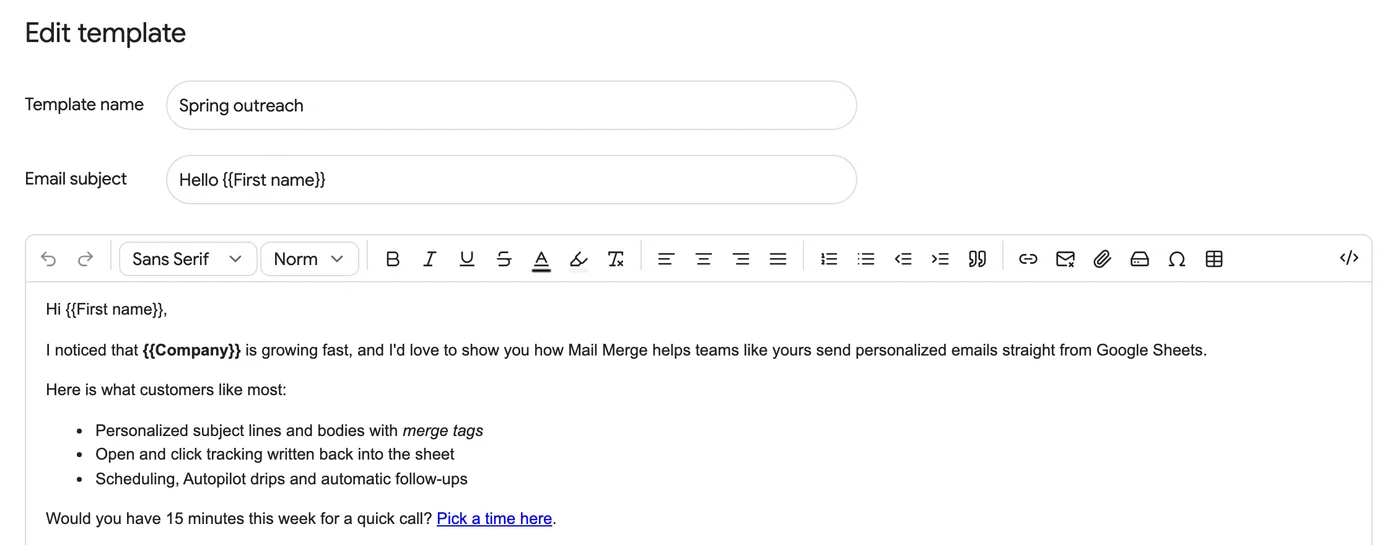
- Crie o modelo. Na sua planilha, abra Extensões, depois Mail Merge for Gmail, depois Modelos e clique em Novo modelo. Cole o texto no corpo. De acordo com a central de ajuda, um e-mail colado no editor mantém sua formatação e suas imagens embutidas.
- Troque cada colchete por uma tag de mesclagem. [NOME] se torna
{{First name}}, [PRODUTO] se torna{{Product}}, [PREÇO] se torna{{Price}}e [DATA] se torna{{Valid until}}. Uma tag deve corresponder ao nome da coluna na primeira linha da planilha. - Personalize o assunto. Em Assunto do e-mail, digite
{{First name}}, seu orçamento para {{Product}}. Nossos exemplos de uma linha de assunto de mala direta mostram o que mais funciona lá. - Dê um nome ao modelo “Acompanhamento de orçamento” e clique em Salvar e fechar.
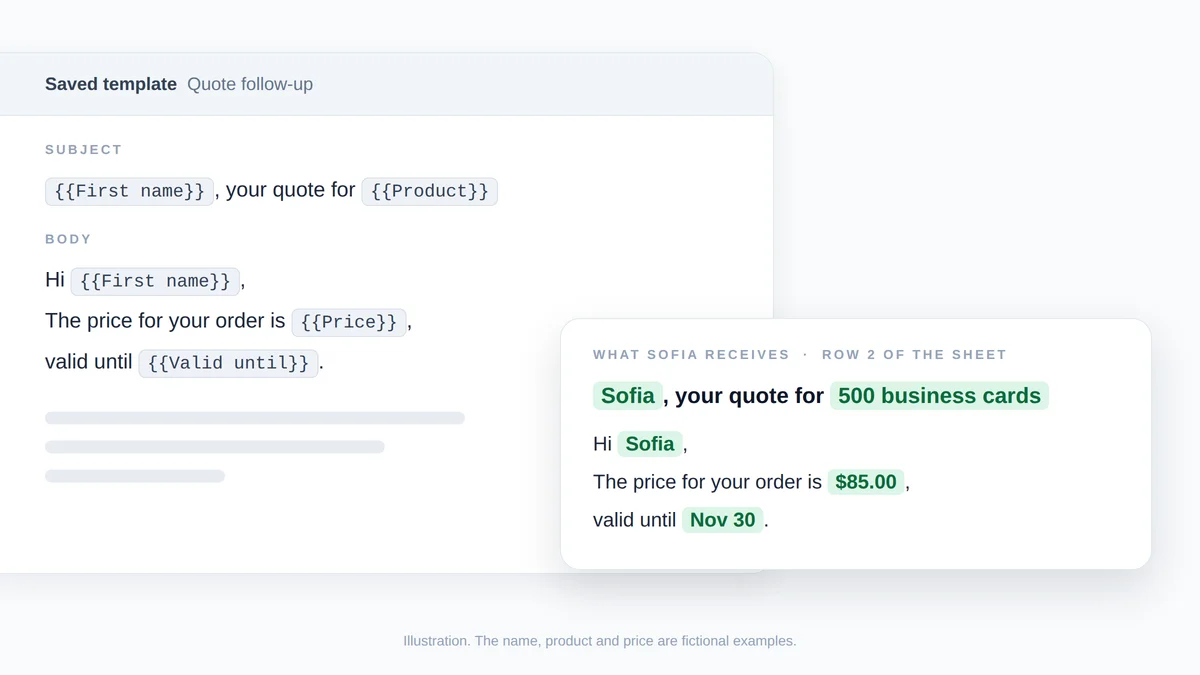
Ilustração, não uma captura de tela: a linha 2 da planilha preenche as quatro tags de mesclagem do modelo salvo, e Sofia recebe o e-mail à direita. O nome, produto e preço são fictícios.
Enviar o modelo para todas as linhas
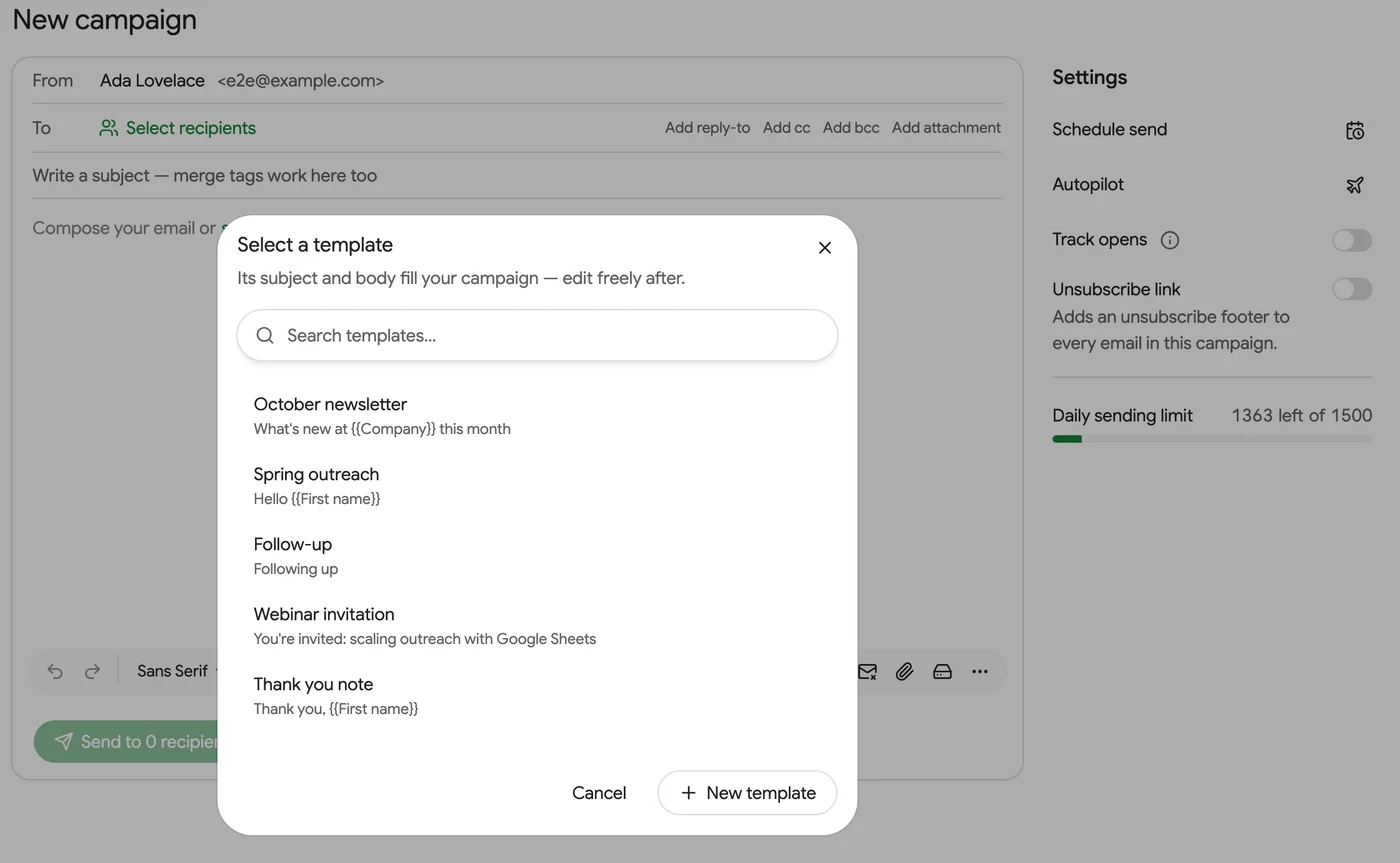
- Abra o construtor a partir da planilha. Escolha Extensões, depois Mail Merge for Gmail, depois Nova campanha. O construtor é aberto com as linhas da planilha carregadas como destinatários.
- Selecione o modelo. No editor vazio, clique em selecionar um modelo e escolha “Acompanhamento de orçamento”. O assunto e o corpo são preenchidos e você ainda pode editá-los para esta campanha.
- Visualize e envie. Mostrar visualização renderiza o e-mail de cada destinatário com as tags substituídas, e Enviar um teste para mim entrega o que está na tela na sua própria caixa de entrada. Em seguida, clique em Enviar para N destinatários e confirme.
Após o envio, o complemento adiciona uma coluna de status à planilha com uma célula por linha: Enviado e, em seguida, Lido quando o rastreamento de abertura está ativado e o destinatário abre o e-mail. Nosso guia passo a passo de uma mala direta a partir do Google Sheets cobre todo o fluxo a partir de uma planilha vazia.
Quatro coisas a saber antes do primeiro envio:
- Uma célula vazia deixa um espaço em branco. Com uma célula First name vazia, “Olá {{First name}},” é enviado como “Olá ,”. Preencha as lacunas ou filtre essas linhas.
- Uma tag que não corresponde a nenhuma coluna é enviada como foi escrita. Escolha as tags no menu Tag de mesclagem do construtor, que lista suas colunas, e preste atenção ao aviso quando algumas tags não forem preenchidas.
- O plano Gratuito mantém até 3 modelos salvos e envia 50 e-mails por dia, com um pequeno rodapé do Mail Merge. Os planos pagos não têm limite de modelos.
- Você não precisa começar pelo Gmail. A tela Modelos também oferece uma galeria de seis pontos de partida, Gerar com IA e Importar do Google Docs, que mantém as tags de mesclagem digitadas no documento.
Perguntas frequentes
Por que a opção Modelos não está aparecendo no Gmail?
Os modelos ficam desativados até que você os ative: Configurações, Ver todas as configurações, Avançado, Ativar ao lado de Modelos e, em seguida, Salvar alterações. Depois disso, procure no menu Mais opções (três pontos) na parte inferior da janela de composição, não na barra de ferramentas de formatação.
Posso usar os modelos do Gmail no meu celular?
Não. A Ajuda do Gmail diz que você só pode ativar e usar modelos do Gmail no seu computador, e o Workspace Learning Center diz que os modelos não estão disponíveis nos aplicativos móveis do Gmail. Abra o Gmail em um navegador em um computador para criar ou inserir um.
Os modelos do Gmail podem incluir anexos?
As páginas do Google sobre modelos não mencionam anexos. O guia do Zapier diz que você não pode adicioná-los diretamente e sugere inserir um arquivo do Google Drive como um link antes de salvar. O Mail Merge for Gmail pode anexar um arquivo a cada e-mail ou um arquivo diferente do Google Drive por destinatário a partir de uma coluna de links.
Mantenha o modelo, deixe a planilha fazer a digitação
Um modelo do Gmail é a ferramenta certa para uma resposta que você envia a uma pessoa por vez. No dia em que a mesma mensagem tiver que chegar a uma lista com o nome, produto e preço de cada pessoa nela, mantenha o texto e mude a ferramenta: cole o modelo no Mail Merge for Gmail, substitua os colchetes por tags de mesclagem e envie um e-mail personalizado por linha a partir da sua própria conta do Gmail. Instale-o gratuitamente e transfira seu modelo mais usado hoje mesmo.
Pronto para enviar sua primeira campanha?
Instale o Mail Merge for Gmail a partir do Google Workspace Marketplace e envie até 50 e-mails personalizados por dia gratuitamente.
Comece gratuitamenteMais leituras
Mais de Tutorials

Modelo de recibo de doação: envie e-mail pelo Google Sheets
Copie um modelo de recibo de doação para presentes em dinheiro, em espécie e de fim de ano, veja o que o IRS exige e envie os recibos pelo Google Sheets.

Como criar um e-mail de grupo no Gmail e quando usar mala direta
Crie um e-mail de grupo no Gmail com um marcador do Google Contacts, envie com Para ou Cco, conheça os limites do Google e veja quando usar mala direta.
Enviar Mala Direta de Alias do Gmail ou Caixa Compartilhada
Envie uma mala direta de um alias do Gmail, grupo ou caixa compartilhada: configure o Enviar e-mail como, verifique o endereço e mantenha as respostas.