


















Capitalização de Nomes no Mail Merge: Limpe o Google Sheet Antes de Enviar
Corrija maiúsculas e espaços em nomes antes do mail merge. Use PROPER e TRIM no Google Sheets para garantir que cada e-mail saúde as pessoas corretamente.

Nada desfaz o esforço de personalização mais rápido do que um e-mail que começa com “Hi JOHN,” ou “Hi anna ,”. Um mail merge cola exatamente o que está na célula para dentro da sua mensagem. Se a célula estiver desorganizada, o e-mail ficará desorganizado. A capitalização de nomes no mail merge é um dos problemas de dados mais comuns e leva cerca de cinco minutos para ser corrigida antes do envio.
Este guia mostra como limpar nomes, sobrenomes e nomes de empresas no Google Sheets com duas funções integradas, como manter seus dados originais seguros e como verificar o resultado na visualização antes que um único e-mail saia da sua conta do Gmail.
Por que células desorganizadas geram e-mails desorganizados
No Mail Merge for Gmail, cada linha da sua planilha é um e-mail e cada nome de coluna se torna uma merge tag, como {{First name}}. No momento do envio, a tag é substituída pelo valor da linha desse destinatário. O complemento não adivinha o que você quis dizer, portanto, o texto da célula é exatamente o que o destinatário lê.
Nomes desorganizados geralmente vêm de alguns lugares:
- Um formulário de leads onde as pessoas digitaram tudo em maiúsculas ou tudo em minúsculas.
- Uma exportação de um CRM ou ferramenta de eventos que armazena nomes em maiúsculas.
- Copiar e colar de um site ou PDF que adiciona espaços no início, no final ou duplicados.
- Duas listas mescladas em uma única planilha, cada uma com seus próprios padrões.
Você não verá esses problemas apenas rolando a planilha. Um espaço no final é invisível e letras maiúsculas parecem normais em uma tabela longa. Eles aparecem quando o nome está no meio de uma frase.
Corrija a capitalização com PROPER
O Google Sheets tem uma função criada para isso. De acordo com a página de ajuda do Google para a função PROPER, a sintaxe é PROPER(text_to_capitalize), ela capitaliza cada palavra e é adequada para substantivos próprios, como nomes de pessoas ou lugares.
Aqui está o exemplo prático:
- Mantenha sua coluna original intacta. Digamos que os primeiros nomes estejam na coluna B com o cabeçalho
First name. - Insira uma nova coluna à direita e dê a ela o cabeçalho
First name clean. - Na primeira linha de dados da nova coluna, digite
=PROPER(B2)e pressione Enter. - Preencha a fórmula para baixo ou use uma única fórmula para a coluna inteira com
=ARRAYFORMULA(PROPER(B2:B))na linha 2.
JOHN se torna John, mARIA se torna Maria e dave smith se torna Dave Smith. Para uma coluna de nome completo, a mesma fórmula funciona, pois a função PROPER trata cada palavra separadamente.
Conheça os limites da função PROPER
A função PROPER converte para minúsculas todas as letras que não são a primeira letra de uma palavra. A própria página do Google aponta que PROPER("mcLeod") retorna Mcleod. O mesmo acontece com DeSouza, McDonald e nomes de marcas como iPhone. Ela também transforma van der berg em Van Der Berg, o que algumas pessoas não gostam.
Portanto, trate a função PROPER como uma correção para a maioria e revise as exceções. Uma abordagem prática é classificar a coluna auxiliar, procurar nomes que contenham letras maiúsculas internas no original e digitar a grafia correta sobre a fórmula apenas para essas linhas.
Remova espaços extras com TRIM
A capitalização é metade do problema. A outra metade é o espaçamento. A página de ajuda do Google para a função TRIM descreve que TRIM(text) remove espaços iniciais e finais, deixando um único espaço entre as palavras. Isso é exatamente o que uma saudação precisa, pois Hi Anna , com um espaço perdido antes da vírgula parece descuidado.
Combine ambas as funções para precisar de apenas uma coluna auxiliar:
=ARRAYFORMULA(PROPER(TRIM(B2:B)))Leia de dentro para fora. A função TRIM limpa os espaços primeiro e, em seguida, a função PROPER corrige as maiúsculas e minúsculas. Coloque isso na linha 2 da coluna First name clean e a coluna inteira será preenchida, incluindo as linhas que você adicionar posteriormente.
Quando a função TRIM parece não funcionar
O Google observa que espaços inquebráveis não são cortados. Eles costumam aparecer quando você copia texto de uma página da web. Se um nome ainda parecer errado após usar TRIM, substitua o espaço inquebrável primeiro:
=ARRAYFORMULA(PROPER(TRIM(SUBSTITUTE(B2:B, CHAR(160), " "))))Se você precisar apenas de uma limpeza pontual de dados digitados, o menu Dados também oferece um comando de Limpeza de espaços em branco em Limpeza de dados, que o Google documenta em seu artigo sobre trimming whitespace. Observe que isso edita as células no próprio local, portanto, faça uma cópia da planilha primeiro.
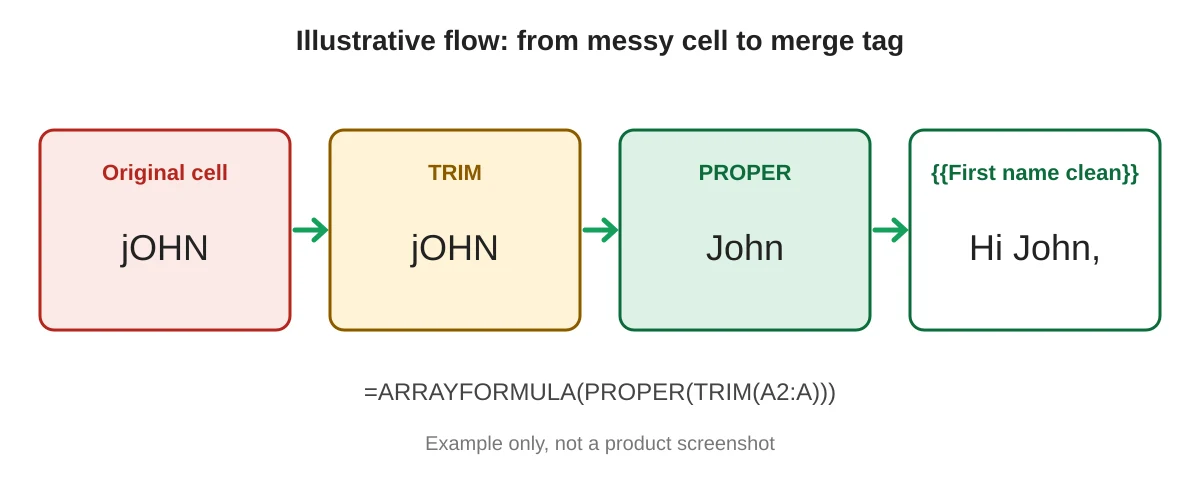
Mantenha o original e faça o merge a partir da coluna limpa
Existem duas maneiras seguras de lidar com os dados limpos.
Coluna auxiliar ativa. Deixe a fórmula no lugar e use a coluna limpa como sua merge tag. Essa é a escolha certa quando a planilha continua crescendo, pois novas linhas são limpas automaticamente. A desvantagem é que agora você tem duas colunas semelhantes, então nomeie-as com clareza.
Colar valores. Copie a coluna auxiliar e use Editar, Colar especial, Somente valores sobre a coluna original e exclua a auxiliar. Você acaba com uma coluna organizada e sem fórmulas. Este é um instantâneo único, portanto, use-o quando a lista for definitiva.
Qualquer que seja a sua escolha, lembre-se de que o Mail Merge for Gmail pega as tags da primeira linha. Uma coluna chamada First name clean se torna {{First name clean}}. Você também pode selecioná-la no botão Merge tag na barra de ferramentas, que lista as colunas da planilha, para que você nunca precise digitar a tag manualmente.
Se você também quiser evitar o envio duplo para a mesma pessoa, limpe os endereços também. Nosso guia sobre removing duplicate emails in Google Sheets cobre essa etapa, e o passo a passo geral em how to mail merge from Google Sheets mostra o fluxo completo.
Verifique o resultado na visualização
Limpar os dados só ajuda se você confirmar que funcionou. Antes de enviar:
- Abra o construtor de campanhas em Extensões, Mail Merge for Gmail.
- Escreva a saudação com sua tag limpa, por exemplo,
Hi {{First name clean}},. - Clique em Show preview e navegue pelos destinatários com as setas. Observe as linhas do topo, do meio e do final da planilha, bem como quaisquer nomes que você editou manualmente.
- Clique em Send me a test para receber o destinatário exibido no momento em sua própria caixa de entrada e lê-lo como um cliente faria.
Verificar algumas linhas por amostragem é rápido e detecta aquele nome estranho que uma fórmula não consegue acertar. Para mais ideias sobre testes antes do envio, consulte email template testing e os conselhos mais amplos em personalized email in Gmail.
Perguntas frequentes
O Mail Merge for Gmail corrige a capitalização automaticamente?
O complemento insere o valor da célula em sua mensagem. Limpar o texto na planilha é a maneira confiável de controlar como um nome aparece.
Devo usar a função PROPER em endereços de e-mail ou nomes de empresas?
Não a aplique a endereços de e-mail. Nomes de empresas merecem uma verificação manual devido a siglas e grafias de marcas como IBM ou eBay, que a função PROPER alteraria.
E se eu tiver apenas o nome completo em uma coluna?
Você pode dividi-lo em colunas de nome e sobrenome com o comando Dividir texto em colunas no menu Dados e, em seguida, limpar cada parte. Uma coluna apenas com o primeiro nome proporciona uma saudação mais natural do que o nome inteiro.
As fórmulas deixarão uma planilha grande lenta?
Uma única ARRAYFORMULA em uma coluna é mais leve do que milhares de fórmulas separadas. Se a planilha parecer lenta, cole os valores e remova as fórmulas.
Posso usar um valor alternativo quando faltar um primeiro nome?
Planeje isso antes de enviar. Preencha os nomes ausentes com uma palavra neutra como there na coluna auxiliar, por exemplo, com uma fórmula IF, e depois visualize essas linhas para confirmar se a frase ainda soa bem.
Envie um merge que acerta nos pequenos detalhes
Nomes corretos demonstram cuidado, e o cuidado é o objetivo da personalização. Limpe a planilha, visualize algumas linhas e envie com confiança. O Mail Merge for Gmail permite que você personalize cada mensagem a partir do Google Sheets, visualize cada destinatário e envie da sua própria conta do Gmail.
Pronto para enviar sua primeira campanha?
Instale o Mail Merge for Gmail a partir do Google Workspace Marketplace e envie até 50 e-mails personalizados por dia gratuitamente.
Comece gratuitamenteMais leituras
Mais de Tips

Rastrear aberturas de e-mail no Gmail
Aprenda a rastrear aberturas de e-mail no Gmail com etapas claras de configuração, atualizações de status no Sheets, dicas de solução de problemas e orientações de privacidade para resultados de divulgação confiáveis.

10 Melhores Práticas de Campanhas de E-mail para Melhores Resultados
Use estas 10 melhores práticas de campanhas de e-mail para melhorar a segmentação, entregabilidade, engajamento, testes, conformidade e conversões com o Mail Merge for Gmail.

Melhores Ferramentas de Teste de E-mail: Aumente a Entregabilidade em 2026
Descubra as principais ferramentas de teste de e-mail para garantir renderizações perfeitas e alta taxa de entrega na caixa de entrada antes de cada envio.