


Как создать группу адресатов в Gmail и когда нужен Mail Merge
Создайте группу адресатов в Gmail через ярлык Google Contacts, отправляйте письма через Кому или Скрытую копию, узнайте лимиты и преимущества Mail Merge.
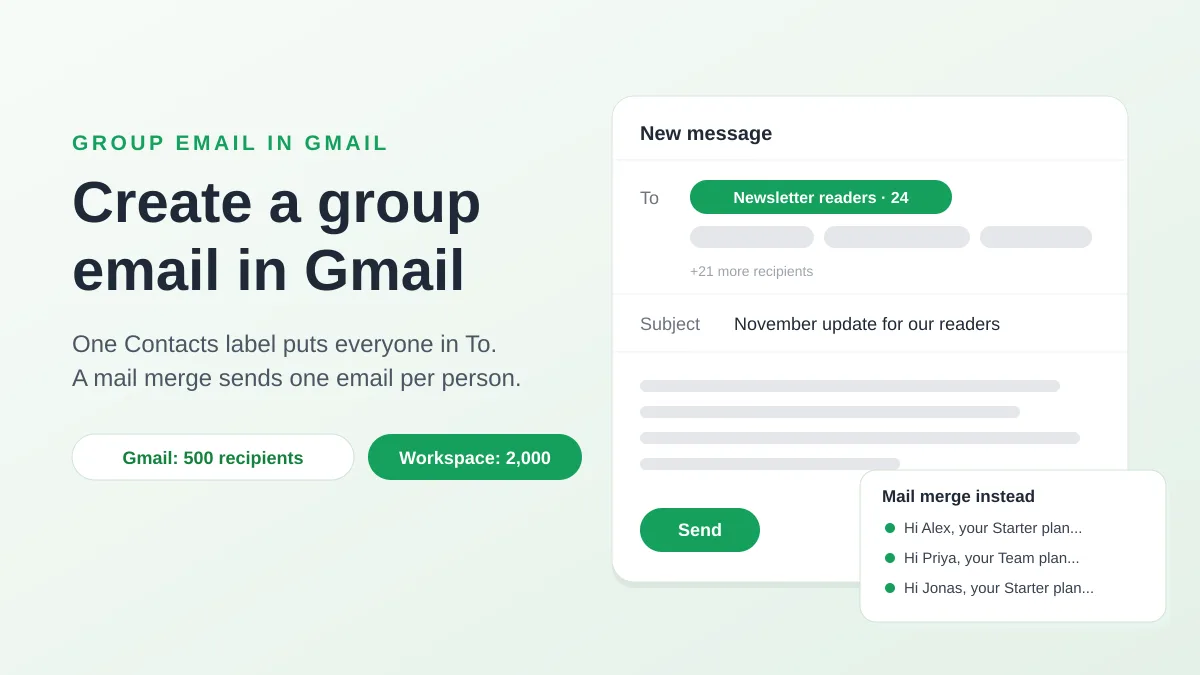
Чтобы создать группу адресатов в Gmail, нужно сделать ярлык в Google Contacts, добавить туда людей и ввести название ярлыка в поле «Кому» нового письма: Gmail заменит название на все адреса из группы. В этом заключается весь секрет, причем он работает как на бесплатном аккаунте @gmail.com, так и в Google Workspace. Данное руководство охватывает то, что упускает краткая версия: точные действия на компьютере и Android, способы скрыть получателей друг от друга, допустимое количество людей в одном письме, функции Google Group и ситуации, когда mail merge из Google Sheets является лучшим способом охватить тот же список.
Группа адресатов Gmail представляет собой ярлык в Google Contacts
В самом Gmail нет отдельной кнопки для групп. Нужная функция находится в Google Contacts, где Google называет ее ярлыком (в большинстве инструкций до сих пор используется термин «группа контактов»). Ярлык представляет собой именованный набор ваших контактов, а ввод его названия в поля «Кому», «Копия» или «Скрытая копия» разворачивает его в содержащиеся там адреса. Ничего не отправляется на общий адрес, а другие пользователи не могут видеть или использовать этот ярлык.
Групповой рассылкой называют еще две вещи, но они работают иначе:
| Что вам нужно | Используйте | Кто кого видит |
|---|---|---|
| Периодически отправлять одно письмо одним и тем же людям | Ярлык в Google Contacts | Все в полях «Кому» или «Копия» видят каждый адрес. «Скрытая копия» прячет их. |
| Общий адрес вроде team@yourdomain.com, который получают несколько человек и могут с него отвечать | Google Group | Участники получают сообщение. Видимость списка участников зависит от настроек группы. |
| Одно письмо на человека с его именем, данными, отслеживанием и ссылкой для отписки | Mail merge | Каждый получатель видит только себя. |
Следующие четыре раздела подробно описывают ярлыки и их ограничения. Последние два объясняют, в каких случаях они перестают быть подходящим инструментом.
Шаг 1: Создайте группу как ярлык в Google Contacts
Для компьютера страница справки Google по группировке контактов с помощью ярлыков предлагает следующие шаги:
- Откройте Google Contacts. Перейдите на contacts.google.com или нажмите на сетку приложений Google в Gmail и выберите Contacts.
- Создайте ярлык. Слева рядом с пунктом «Ярлыки» нажмите Создать ярлык, введите название и нажмите Сохранить. Выберите название, которое вы легко узнаете при подсказке Gmail, например «Читатели рассылки» или «Родители 5Б».
- Выберите людей. Отметьте галочкой каждого нужного человека. Чтобы выбрать всех, отметьте один контакт, затем откройте Действия с выбранным в левом верхнем углу и нажмите Все.
- Примените ярлык. В верхней части экрана нажмите Управление ярлыками, выберите свой ярлык, затем нажмите Применить.
Та же страница добавляет деталь, объясняющую большинство сюрпризов в духе «кого-то не хватает»: если у контакта несколько адресов электронной почты, в группу ярлыка добавляется только адрес по умолчанию. Откройте контакт и проверьте, какой адрес отмечен как основной, прежде чем полностью полагаться на список.
Тот, кого еще нет в ваших контактах, должен сначала стать контактом (Создать контакт в левом верхнем углу Google Contacts), а затем быть добавленным в ярлык. На Android приложение Google Contacts выполняет ту же задачу: нажмите Ярлык, затем Новый ярлык, дайте ему имя и нажмите ОК, после чего добавьте людей через Добавить контакт или выберите сразу нескольких, удерживая один контакт и касаясь остальных. Страница Google документирует только пути для компьютера и Android, поэтому на iPhone самым надежным вариантом будет использование contacts.google.com в браузере, что синхронизирует ярлык со всеми устройствами на аккаунте.
Шаг 2: Отправьте письмо группе из Gmail
Вернувшись в Gmail, вы увидите, что ярлык работает как любой другой получатель:
- Нажмите Написать.
- В поле Кому начните вводить название ярлыка и выберите его из предложенных вариантов. Страница справки Google описывает дальнейшие события: вы увидите список контактов в поле «Кому», по одной плашке на каждого человека.
- Удалите плашку или добавьте адрес, если это сообщение не должно уйти в точности этой группе.
- Напишите текст и отправьте письмо как обычно.
Поместите группу в скрытую копию, если люди не знают друг друга
Ярлык в полях «Кому» или «Копия» показывает каждому получателю все остальные адреса, и одно неосторожное нажатие «Ответить всем» отправит письмо всему списку. Для класса родителей, списка клиентов или любых людей, не дававших согласия на раскрытие своих данных, укажите свой собственный адрес в поле «Кому», а ярлык поместите в поле «Скрытая копия». Тогда каждый человек получит сообщение, в котором будет виден только ваш адрес. Наше руководство о том, как использовать скрытую копию в Gmail, показывает расположение этого поля и то, что видят получатели.
Редактирование группы и исправление невидимого ярлыка
Ярлыки меняются вместе с вашим списком, и редактировать их нужно в Google Contacts:
- Добавление людей: выберите контакты, нажмите Управление ярлыками, отметьте ярлык, нажмите Применить.
- Удаление людей: нажмите на ярлык слева, отметьте контакты для удаления, нажмите Ярлык в правом верхнем углу и снимите галочку с названия ярлыка.
- Переименование или удаление ярлыка: слева в разделе «Ярлыки» наведите курсор на ярлык и воспользуйтесь появившимися опциями.
Gmail считывает ярлык при вводе его названия, поэтому изменения в Contacts применяются к следующему сообщению, а не к уже отправленному. Если ярлык не появляется в подсказках Gmail, перед его пересозданием проверьте следующее: откройте ярлык в Contacts и убедитесь в наличии нужных людей, проверьте наличие действительного адреса в поле Email у каждого (контакт только с номером телефона молча игнорируется), дайте автозаполнению несколько минут после создания или переименования ярлыка, затем перезагрузите Gmail или выйдите и войдите снова. Если название состоит из одного общего слова, переименуйте его во что-то более конкретное. Именно эти действия решают повторяющиеся вопросы о пропавших группах в справочном сообществе Gmail от Google.
Скольким людям можно отправить одно групповое письмо
Ярлык позволяет легко добавить сотни людей в одно сообщение, и здесь вступают в силу ограничения Gmail. Для личного аккаунта страница Google об ограничениях на отправку и получение писем сообщает о возможности появления ошибки «Вы достигли лимита на отправку писем» после отправки более чем 500 получателям в одном письме или более 500 писем за день. Отправка обычно возобновляется в течение периода от 1 до 24 часов. Та же страница предлагает создать Google Group из ваших получателей и писать на адрес группы вместо перечисления всех подряд, а также предупреждает о второй блокировке с текстом «Отправленные вами письма не могут быть доставлены», когда многие адреса недействительны или возвращают ошибки. Учитывается каждый адрес в полях «Кому», «Копия» и «Скрытая копия», поэтому ярлык из 120 человек в скрытой копии плюс вы в поле «Кому» дают 121 получателя.
Аккаунт Google Workspace имеет больше возможностей и больше правил. В документе Google Gmail sending limits in Google Workspace, последнее обновление которого было 2026-10-26, приводятся следующие цифры, каждая из которых применяется к скользящему 24-часовому периоду, а не к календарному дню:
| Лимит (Google Workspace) | Значение |
|---|---|
| Сообщений в день на пользователя | 2 000 (500 для пробных аккаунтов, 1 500 для встроенного mail merge в Gmail) |
| Получателей на сообщение в полях «Кому», «Копия» и «Скрытая копия» | 2 000, при этом не более 500 за пределами вашего домена |
| Получателей на сообщение при отправке по SMTP из Outlook, Apple Mail или другого клиента | 100 |
| Получателей на сообщение при отправке через Gmail API | 500 |
| Внешних получателей в день | 3 000 |
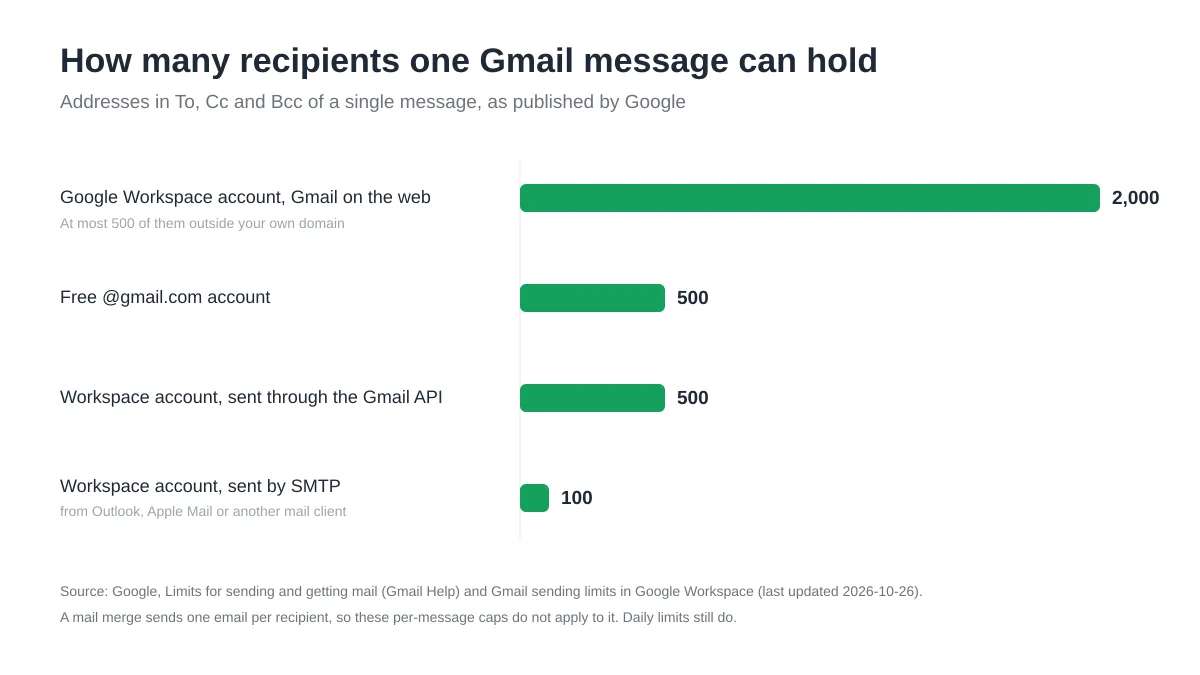
Из этого следуют два практических вывода. Во-первых, ярлыку из 600 человек нельзя отправить письмо за один раз с бесплатного аккаунта: разделите его на два ярлыка или используйте одну из двух альтернатив ниже. Во-вторых, достижение лимита останавливает отправку любых сообщений с аккаунта, включая личные ответы, которые вам нужно отправить в тот же день. Наше руководство по сообщению Gmail sending limit reached объясняет принцип скользящего окна и способы завершить рассылку без повторной блокировки, а статья о том, как отправить письмо нескольким получателям в Gmail, описывает правила подсчета.
Когда ярлыка недостаточно: создайте Google Group
Ярлык принадлежит адресной книге одного человека. В тот момент, когда команде требуется такой же список или нужен адрес для писем от посторонних, решением от Google становятся Google Groups. Страница справки по созданию группы весьма лаконична: войдите в Google Groups, нажмите Создать группу в верхней части, введите название и настройки, снова нажмите Создать группу, а затем подождите несколько минут перед отправкой письма, иначе первое сообщение может не дойти. Вы сами выбираете адрес электронной почты группы (до 63 символов перед доменом), определяете права на поиск и вступление, публикацию сообщений и просмотр участников, а также назначаете коллегам роли Участника, Менеджера или Владельца.
Что добавляет Google Group по сравнению с ярлыком
С этого момента страница Google Workspace Learning Center о совместной работе в Groups резюмирует ежедневное использование одним предложением: в поле «Кому» вместо добавления адреса каждого члена команды просто введите адрес электронной почты группы. По сравнению с ярлыком, группа предоставляет вам следующие возможности:
- Общий адрес, который получает вся команда и на который могут писать посторонние, что также позволяет пригласить всех на мероприятие в Календаре или поделиться файлом в Drive за один раз.
- Архив и модерация с ролями Владельца, Менеджера и Участника, а на тарифах Workspace доступен совместный почтовый ящик для адресов вроде support@ или sales@.
- Пространство для роста: страница Workspace об ограничениях Groups не устанавливает лимита на количество участников, а одна группа может отправлять письма до 50 000 внешних получателей в день, что значительно превосходит возможности ярлыка.
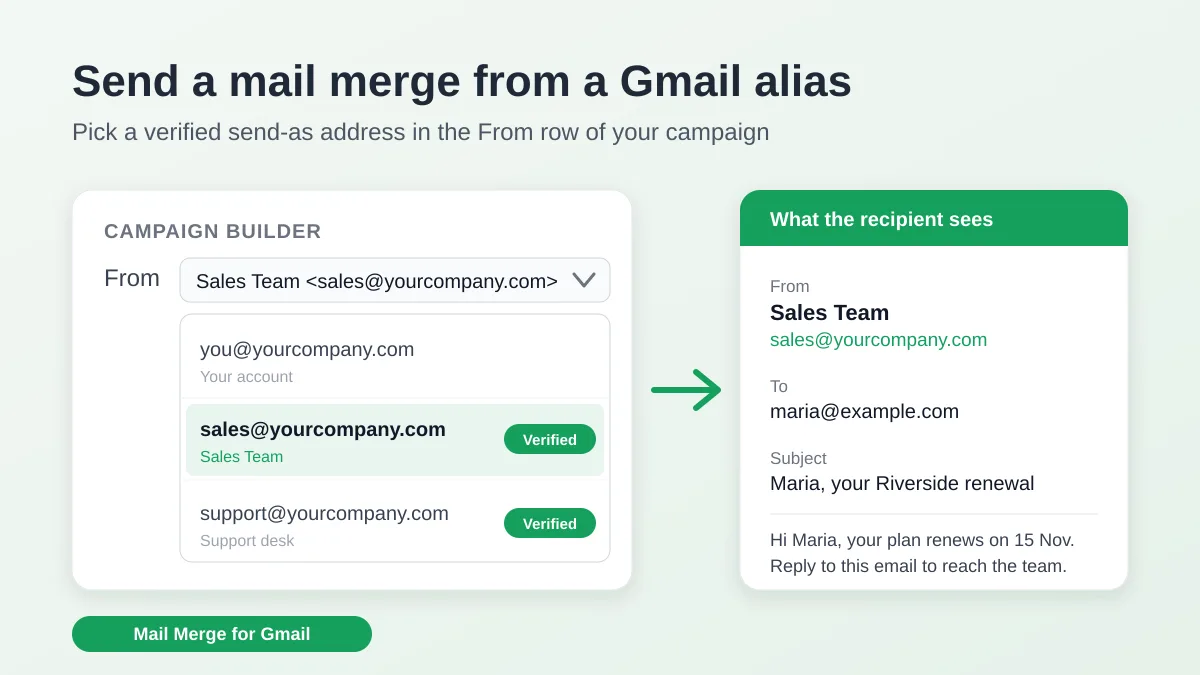
Чего Google Group не меняет: она по-прежнему доставляет одно идентичное сообщение всем, а ответы приходят в группу или вам, не формируя индивидуальную историю переписки. Если вам действительно нужно отправлять рассылки с адреса группы под своим именем, посмотрите инструкцию о том, как отправить mail merge с псевдонима Gmail или общего почтового ящика.
Когда mail merge превосходит групповую рассылку
Групповое письмо представляет собой одно сообщение, скопированное во множество почтовых ящиков. Mail merge генерирует множество сообщений, каждое из которых написано для одного человека на основе имеющихся у вас данных о нем. Разница становится очевидной в тот момент, когда вы хотите написать «Привет, Прия» вместо «Всем привет», упомянуть чей-то тарифный план, класс или счет, узнать, кто открыл письмо, или позволить людям покинуть список без отправки вам ответного письма. Иллюстрация ниже противопоставляет эти два подхода.
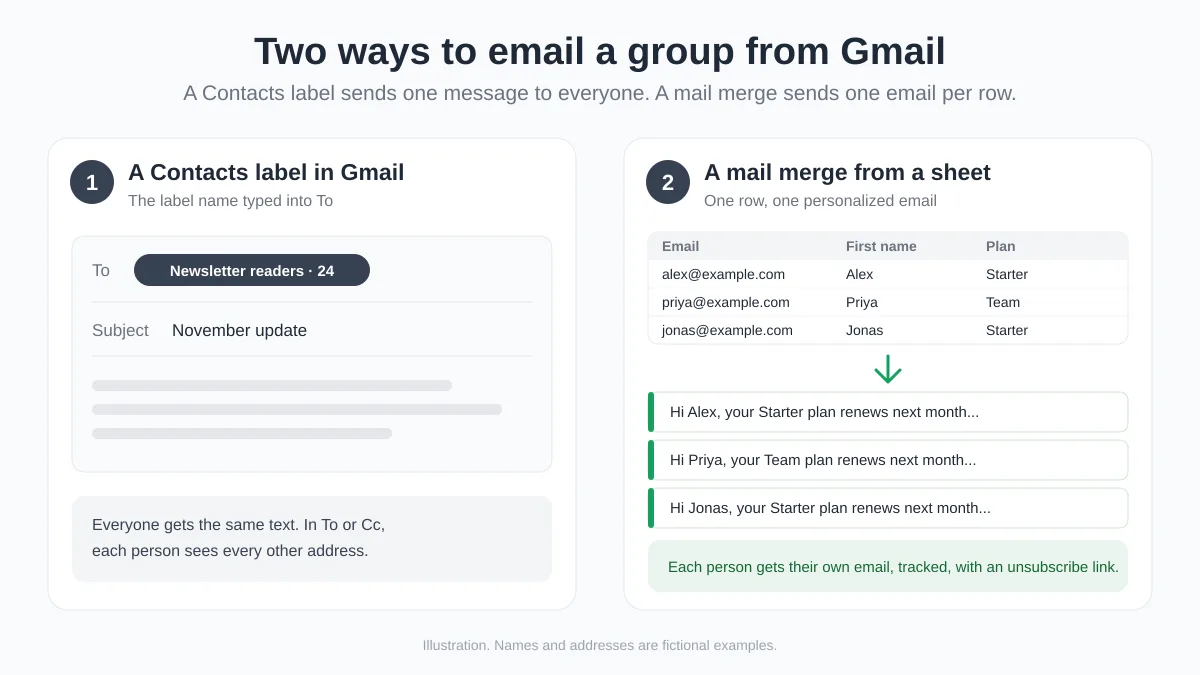
Иллюстрация, а не скриншот: слева ярлык контакта разворачивается в одно сообщение, которое все участники получают вместе. Справа каждая строка таблицы (Email, First name, Plan) становится отдельным письмом. Имена и адреса вымышлены.
Встроенный mail merge в Gmail
В Gmail есть собственный режим mail merge. Страница Google об отправке персонализированных писем с помощью mail merge сообщает, что для этого требуется подходящий тарифный план Google Workspace (Workspace Individual, Business Standard и Plus, Enterprise Standard и Plus, Education Standard и Plus), функция включается кнопкой Использовать mail merge рядом со строкой «Кому» и персонализирует текст с помощью тегов @firstname, @lastname, @fullname и @email. Каждый получатель получает уникальную копию с уникальной ссылкой для отписки внизу, до 1 500 получателей на сообщение и в день, при этом допускается только один адрес в полях «Копия» или «Скрытая копия». Если ваш аккаунт соответствует требованиям и четырех тегов достаточно, это станет реальным шагом вперед по сравнению с ярлыком. Наше сравнение способов отправить одно и то же письмо нескольким получателям по отдельности в Gmail сопоставляет эту функцию со скрытой копией и с дополнением.
Mail merge из Google Sheets с помощью Mail Merge for Gmail
Mail Merge for Gmail работает на бесплатных аккаунтах @gmail.com и на всех тарифах Workspace, персонализируя письма с помощью любого имеющегося у вас столбца. Получателей можно взять из четырех источников: таблицы Google Sheets, загруженного файла CSV или Excel, адресной книги, которую дополнение создает из ваших прошлых кампаний (со списками контактов, играющими роль ярлыков), или адресов, вставленных в поле Ввести адреса. Чтобы перенести существующую группу Gmail, откройте ярлык в Google Contacts, выберите его контакты и выполните шаги Google по экспорту контактов: Другие действия, Экспорт, затем Google CSV. Загрузите этот файл в диалоговом окне получателей: Mail Merge сам найдет столбец с электронной почтой, а остальные столбцы экспорта станут тегами слияния. То же самое работает и для более масштабной очистки, как описано в нашем руководстве по экспорту контактов из Gmail.
Практический пример для группы из иллюстрации:
| First name | Plan | Renewal date | |
|---|---|---|---|
| alex@example.com | Alex | Starter | 3 December |
| priya@example.com | Priya | Team | 9 December |
| jonas@example.com | Jonas | Starter | 14 December |
Тема письма принимает вид {{First name}}, your {{Plan}} plan renews on {{Renewal date}}, а текст начинается с «Hi {{First name}},» с последующим абзацем, который получают все. Нажмите Показать предпросмотр, чтобы пролистать точные письма для каждого человека, отправьте себе тестовое сообщение, включите Ссылку для отписки и нажмите кнопку отправки. Затем столбец статуса в таблице заполняется значениями Sent, Read, Clicked или Unsubscribed для каждой строки, предоставляя отчет, который массовая рассылка через скрытую копию никогда не даст. Бесплатный тариф позволяет отправлять 50 писем в день с включенным отслеживанием открытий и управлением отписками, а любой отписавшийся автоматически пропускается во всех последующих кампаниях. Платные тарифы повышают дневной лимит (250 на Personal, до 1 500 на Professional с адресом Workspace) и добавляют планирование и отслеживание кликов, а на тарифе Professional доступны автоматизированные цепочки последующих писем.
| Ярлык контакта | Google Group | Mail merge | |
|---|---|---|---|
| Настройка | Несколько минут в Google Contacts | Несколько минут плюс настройки и участники | Таблица или файл с одной строкой на человека |
| Персонализация | Нет | Нет | Любой столбец в теме и теле письма |
| Получатели видят друг друга | Да в полях «Кому» или «Копия», нет в «Скрытой копии» | Зависит от настроек группы | Никогда |
| За одну отправку | До 500 (бесплатный Gmail) или 2 000 (Workspace) адресов в одном сообщении | Одно сообщение на адрес группы | Одно письмо на строку в пределах вашего дневного лимита |
| Отказ от рассылки | Ответное письмо вам | Участники сами покидают группу | Ссылка для отписки в один клик, действующая для будущих кампаний |
| Кто открыл или кликнул | Неизвестно | Неизвестно | Для каждого получателя в таблице и на странице кампании |
Часто задаваемые вопросы
Как создать групповую рассылку в Gmail на телефоне?
Создайте ярлык в приложении Google Contacts на Android (Ярлык, затем Новый ярлык) или на сайте contacts.google.com в браузере телефона на любом устройстве и добавьте туда контакты. Ярлык синхронизируется с аккаунтом. Справка Google описывает отправку писем по ярлыку из Gmail на компьютере, поэтому если группа не появляется в мобильном приложении, создайте письмо через браузер.
Могут ли люди в моей группе видеть адреса электронной почты друг друга?
Да, если ярлык находится в полях «Кому» или «Копия»: каждая плашка видна каждому получателю, а кнопка «Ответить всем» отправляет ответ им всем. Укажите свой собственный адрес в поле «Кому», а ярлык поместите в поле «Скрытая копия», чтобы скрыть список. Использование mail merge полностью снимает этот вопрос, поскольку каждый человек получает письмо, адресованное только ему.
Почему моя группа не появляется при вводе ее названия в поле «Кому»?
Проверьте наличие действительного адреса электронной почты у каждого контакта в ярлыке (используется только адрес по умолчанию), убедитесь в конкретности названия ярлыка вместо общего слова и подождите несколько минут после его создания в Gmail. Затем перезагрузите Gmail или выйдите и войдите снова. Если люди выбраны верно, а ярлык по-прежнему не работает, обычным решением является его переименование и повторное применение к контактам.
Сколько писем можно отправить группе за день в Gmail?
Бесплатный аккаунт @gmail.com ограничен 500 получателями на сообщение и 500 письмами в день, после чего отправка останавливается на срок от 1 до 24 часов. Аккаунт Google Workspace позволяет добавить до 2 000 адресов в одно сообщение (500 из них внешние) и отправлять 2 000 сообщений в день в течение скользящего 24-часового окна. Для более крупного списка сам Google предлагает писать на адрес Google Group и позволить группе рассылать сообщение, при этом группа может охватить до 50 000 внешних получателей в день.
Является ли ярлык Google Contacts тем же самым, что и Google Group?
Нет. Ярлык является приватным для вашей адресной книги и существует только внутри поля адреса Gmail. Google Group представляет собой общий адрес на groups.google.com с участниками, ролями, архивом и настройками прав на публикацию. Используйте ярлык для списка, которому пишете только вы, группу для командного адреса, а mail merge для ситуаций, когда каждый человек должен получить свое собственное письмо. Наше руководство о том, как отправить индивидуальные письма группе, наглядно сравнивает все эти варианты.
Отправляйте письма своей группе так, как она того заслуживает
Ярлык Google Contacts является правильным решением, когда сообщение действительно предназначено для всех, а список невелик. Если вы ловите себя на том, что пишете «Всем привет» клиентам, родителям или участникам, разбиваете список на партии для скрытой копии ради соблюдения лимитов или гадаете, кто на самом деле прочитал письмо, перенесите список в Google Sheets и отправьте его с помощью Mail Merge for Gmail: одно персонализированное письмо на каждую строку, ваш собственный аккаунт Gmail в качестве отправителя, запись открытий и кликов обратно в таблицу, а также ссылка для отписки, сохраняющая список в чистоте для следующей рассылки. Установите его бесплатно и превратите сегодняшнее групповое письмо в завтрашнюю кампанию.
Готовы отправить свою первую рассылку?
Установите Mail Merge for Gmail из Google Workspace Marketplace и бесплатно отправляйте до 50 персонализированных писем в день.
Начать бесплатноЧитайте также
Другие материалы из Tutorials
Отправка рассылки с псевдонима Gmail или общего ящика
Отправляйте рассылки с псевдонима Gmail, группы или общего ящика: настройте функцию отправки писем, подтвердите адрес и получайте ответы.
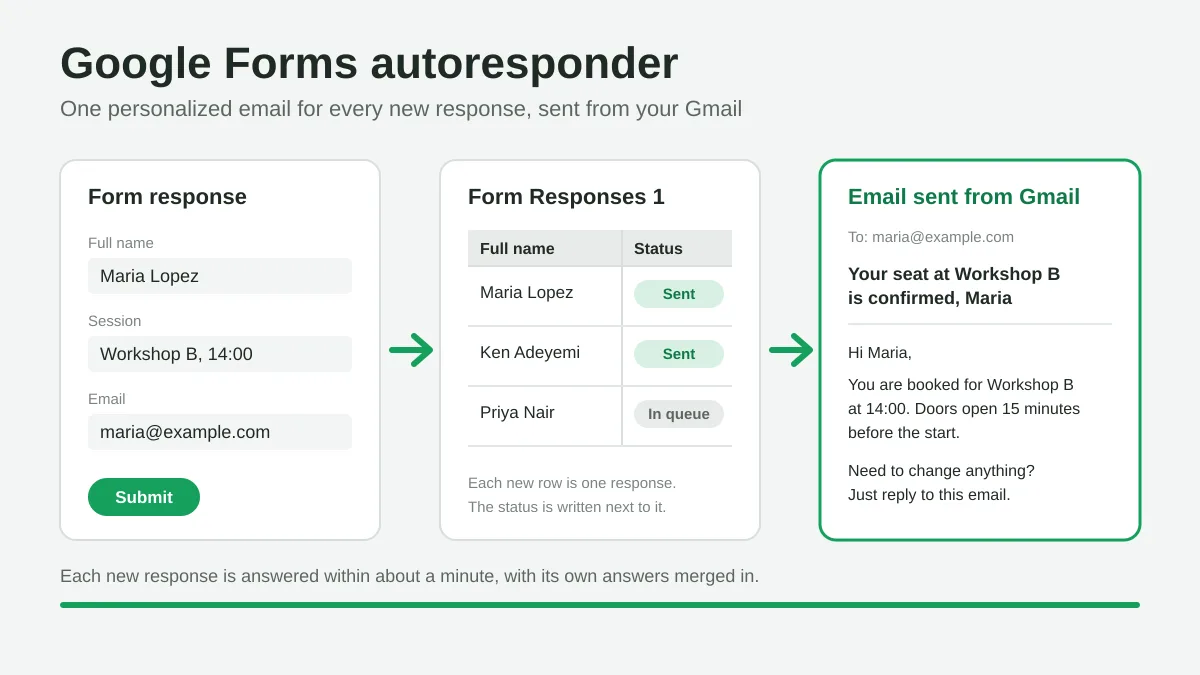
Автоответчик Google Forms: персонализированное письмо на каждый ответ
Настройте автоответчик Google Forms для отправки персонализированных писем на каждый новый ответ через Gmail с помощью Google Sheets и Mail Merge for Gmail.
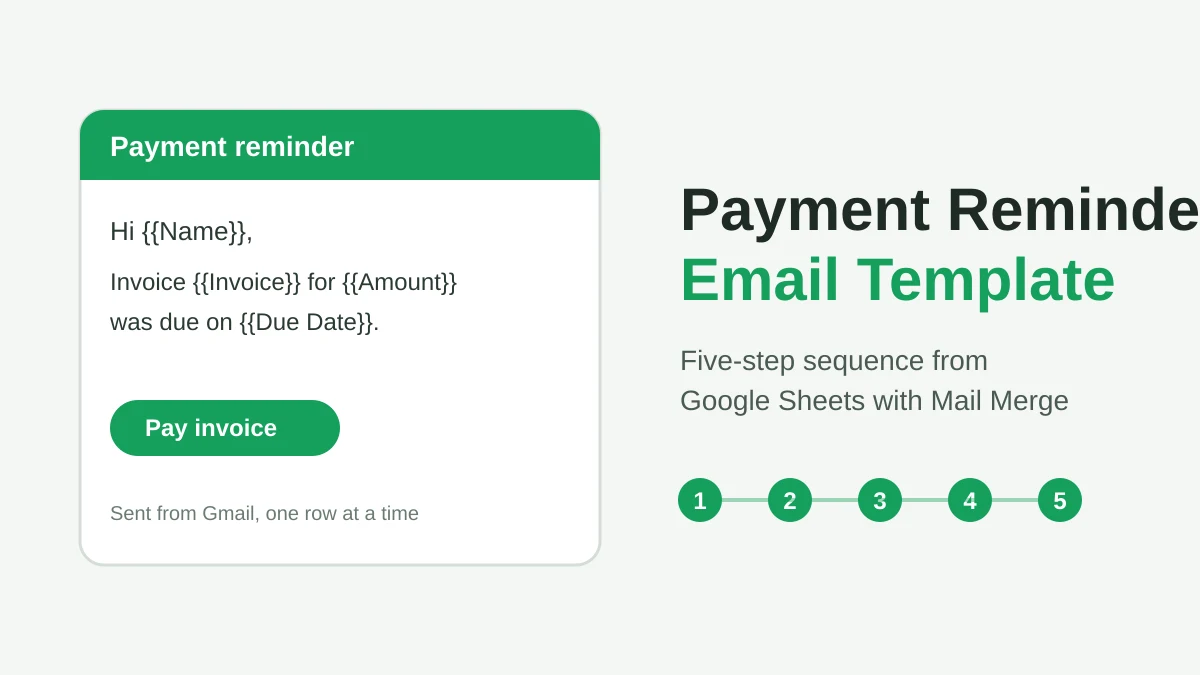
Шаблон письма с напоминанием об оплате: пять сообщений, которые можно отправить из Google Sheets
Скопируйте шаблон письма с напоминанием об оплате для каждого этапа просрочки счета, а затем отправляйте их из Google Sheets через Gmail с полями слияния.