


















Versalisering av namn vid e-postkoppling: Rensa ditt Google Sheet innan du skickar
Åtgärda felaktiga versaler och extra mellanslag i namn inför en e-postkoppling. Använd PROPER och TRIM i Google Sheets så att alla mejl hälsar rätt.

Inget förstör ansträngningen med personlig anpassning snabbare än ett e-postmeddelande som inleds med “Hej JOHN,” eller “Hej anna ,”. En e-postkoppling klistrar in exakt det som står i cellen i ditt meddelande. Om cellen är rörig blir e-postmeddelandet rörigt. Versalisering av namn vid e-postkoppling är ett av de vanligaste dataproblemen, och det tar ungefär fem minuter att åtgärda innan du skickar.
Den här guiden visar hur du rensar förnamn, efternamn och företagsnamn i Google Sheets med två inbyggda funktioner, hur du håller din ursprungliga data säker och hur du kontrollerar resultatet i förhandsgranskningen innan ett enda e-postmeddelande lämnar ditt Gmail-konto.
Varför röriga celler blir röriga e-postmeddelanden
I Mail Merge for Gmail är varje rad i ditt kalkylark ett e-postmeddelande och varje kolumnnamn blir en kopplingstagg som {{First name}}. Vid sändningstillfället ersätts taggen med värdet från den mottagarens rad. Tillägget gissar inte vad du menade, så celltexten är exakt det som mottagaren läser.
Röriga namn kommer vanligtvis från några få ställen:
- Ett formulär för leads där personer skrivit med enbart versaler eller enbart gemener.
- En export från ett CRM- eller evenemangssystem som lagrar namn med versaler.
- Kopiering och inklistring från en webbplats eller PDF som lägger till inledande, avslutande eller dubbla mellanslag.
- Två listor som slagits ihop till ett kalkylark, var och en med sina egna vanor.
Du kommer inte att se dessa problem genom att skrolla i kalkylarket. Ett avslutande mellanslag är osynligt, och enbart versaler ser normalt ut i en lång tabell. De märks först när namnet hamnar mitt i en mening.
Åtgärda versalisering med PROPER
Google Sheets har en inbyggd funktion för detta. Enligt Googles hjälpsida för PROPER är syntaxen PROPER(text_to_capitalize), den gör den första bokstaven i varje ord till versal och passar för egennamn som namn på personer eller platser.
Här är ett praktiskt exempel:
- Låt din ursprungliga kolumn vara orörd. Säg att förnamnen finns i kolumn B med rubriken
First name. - Infoga en ny kolumn till höger och ge den rubriken
First name clean. - I den första dataraden i den nya kolumnen skriver du
=PROPER(B2)och trycker på Enter. - Fyll formeln nedåt, eller använd en enda formel för hela kolumnen med
=ARRAYFORMULA(PROPER(B2:B))i rad 2.
JOHN blir John, mARIA blir Maria och dave smith blir Dave Smith. För en kolumn med fullständiga namn fungerar samma formel, eftersom PROPER behandlar varje ord separat.
Lär känna begränsningarna med PROPER
PROPER gör varje bokstav som inte är den första bokstaven i ett ord till gemen. Googles egen sida påpekar att PROPER("mcLeod") returnerar Mcleod. Samma sak händer med DeSouza, McDonald och varumärkesnamn som iPhone. Den ändrar också van der berg till Van Der Berg, vilket vissa personer ogillar.
Så betrakta PROPER som en lösning för majoriteten och granska undantagen. Ett praktiskt tillvägagångssätt är att sortera hjälpkolumnen, leta efter namn som innehåller inre versaler i originalet och skriva rätt stavning över formeln enbart för dessa rader.
Ta bort extra mellanslag med TRIM
Versalisering är halva problemet. Den andra halvan är mellanslag. Googles hjälpsida för TRIM beskriver att TRIM(text) tar bort inledande och avslutande mellanslag och lämnar ett enda mellanslag mellan ord. Det är precis vad en hälsningsfras behöver, eftersom Hej Anna , med ett extra mellanslag före kommat ser slarvigt ut.
Kombinera båda funktionerna så att du bara behöver en hjälpkolumn:
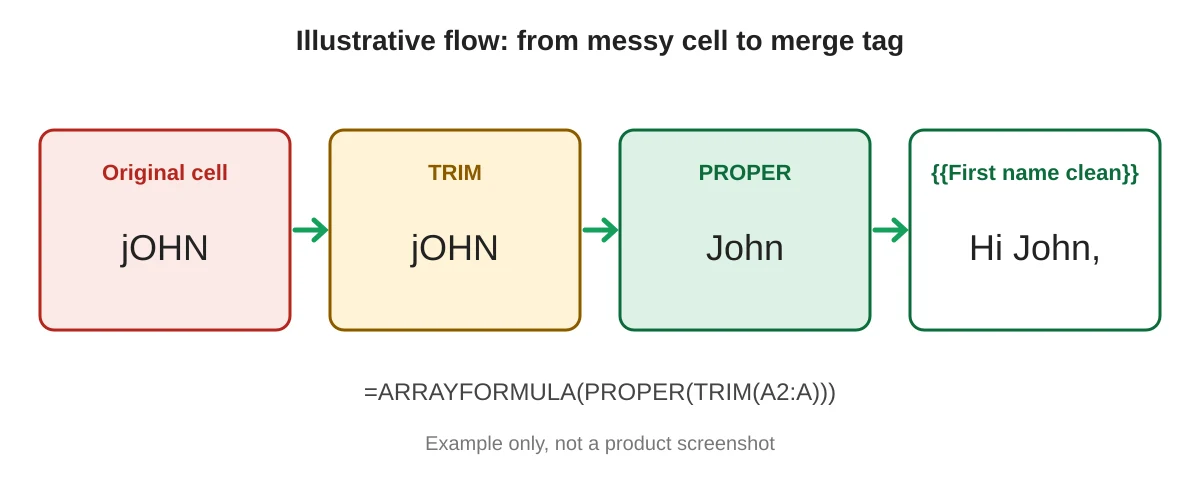
=ARRAYFORMULA(PROPER(TRIM(B2:B)))Läs den inifrån och ut. TRIM rensar mellanslagen först, sedan fixar PROPER skiftläget. Placera den i rad 2 i kolumnen First name clean så fylls hela kolumnen i, inklusive rader som du lägger till senare.
När TRIM inte verkar fungera
Google noterar att hårda mellanslag (non-breaking spaces) inte trimmas. De tillkommer ofta när du kopierar text från en webbsida. Om ett namn fortfarande ser fel ut efter TRIM, ersätt det hårda mellanslaget först:
=ARRAYFORMULA(PROPER(TRIM(SUBSTITUTE(B2:B, CHAR(160), " "))))Om du bara behöver en engångsrensning av inmatad data erbjuder menyn Data också kommandot Ta bort inledande och avslutande mellanslag under Datarensning, vilket Google dokumenterar i sin artikel om att trimma bort mellanslag. Observera att detta redigerar cellerna direkt på plats, så gör en kopia av kalkylarket först.
Behåll originalet och koppla från den rensade kolumnen
Det finns två säkra sätt att hantera den rensade datan.
Aktiv hjälpkolumn. Låt formeln vara kvar och använd den rensade kolumnen som din kopplingstagg. Detta är rätt val när kalkylarket fortsätter att växa, eftersom nya rader rensas automatiskt. Nackdelen är att du nu har två liknande kolumner, så namnge dem tydligt.
Klistra in värden. Kopiera hjälpkolumnen, använd sedan Redigera, Klistra in special, Endast värden över den ursprungliga kolumnen och ta bort hjälpkolumnen. Du får en snygg kolumn och inga formler. Detta är en engångsåtgärd, så använd den när listan är slutgiltig.
Oavsett vilket du väljer, kom ihåg att Mail Merge for Gmail hämtar taggar från den första raden. En kolumn som heter First name clean blir {{First name clean}}. Du kan också välja den från knappen för kopplingstaggar i verktygsfältet, som listar kalkylarkets kolumner, så att du aldrig behöver skriva taggen för hand.
Om du också vill undvika att skicka två gånger till samma person bör du rensa e-postadresserna också. Vår guide om att ta bort dubbletter av e-postadresser i Google Sheets täcker det steget, och den allmänna genomgången i hur man gör en e-postkoppling från Google Sheets visar hela flödet.
Kontrollera resultatet i förhandsgranskningen
Att rensa data hjälper bara om du bekräftar att det fungerade. Innan du skickar:
- Öppna kampanjverktyget från Tillägg, Mail Merge for Gmail.
- Skriv hälsningsfrasen med din rensade tagg, till exempel
Hej {{First name clean}},. - Klicka på Show preview och bläddra genom mottagarna med pilarna. Titta på rader från toppen, mitten och botten av kalkylarket, samt på eventuella namn du redigerat för hand.
- Klicka på Send me a test för att ta emot den mottagare som för närvarande visas i din egen inkorg och läsa den så som en kund skulle göra.
Att stickprovskontrollera en handfull rader går snabbt, och det fångar upp de udda namn som en formel inte kan få rätt. För fler idéer om testning innan du skickar, se testning av e-postmallar och de bredare råden i personligt anpassad e-post i Gmail.
Vanliga frågor
Fixar Mail Merge for Gmail versalisering automatiskt?
Tillägget infogar värdet från cellen i ditt meddelande. Att rensa texten i kalkylarket är det pålitliga sättet att kontrollera hur ett namn visas.
Bör jag använda PROPER på e-postadresser eller företagsnamn?
Tillämpa det inte på e-postadresser. Företagsnamn förtjänar en manuell genomgång på grund av förkortningar och varumärkesstavningar som IBM eller eBay, vilka PROPER skulle ändra.
Vad händer om jag bara har ett fullständigt namn i en kolumn?
Du kan dela upp det i kolumner för för- och efternamn med kommandot Dela upp text i kolumner i menyn Data, och sedan rensa varje del. En förnamnskolumn ger dig en mer naturlig hälsning än hela namnet.
Kommer formlerna att göra ett stort kalkylark långsamt?
En enda ARRAYFORMULA över en kolumn är lättare än tusentals separata formler. Om kalkylarket känns långsamt kan du klistra in värdena och ta bort formlerna.
Kan jag använda ett reservalternativ när ett förnamn saknas?
Planera för det innan du skickar. Fyll i saknade namn med ett neutralt ord som där i hjälpkolumnen, till exempel med en IF-formel, och förhandsgranska sedan dessa rader för att bekräfta att meningen fortfarande låter bra.
Skicka en e-postkoppling som får de små detaljerna rätt
Korrekta namn signalerar omtanke, och omtanke är vad personlig anpassning handlar om. Rensa kalkylarket, förhandsgranska några rader och skicka med tillförsikt. Mail Merge for Gmail låter dig personanpassa varje meddelande från Google Sheets, förhandsgranska varje mottagare och skicka från ditt eget Gmail-konto.
Redo att skicka din första kampanj?
Installera Mail Merge for Gmail från Google Workspace Marketplace och skicka upp till 50 personliga e-postmeddelanden per dag gratis.
Kom igång gratisMer läsning
Mer från Tips

Spåra e-postöppningar i Gmail
Lär dig att spåra e-postöppningar i Gmail med tydliga inställningssteg, statusuppdateringar i Sheets, felsökningstips och integritetsvägledning för pålitliga utskicksresultat.

10 bästa praxis för e-postkampanjer för bättre resultat
Använd dessa 10 bästa praxis för e-postkampanjer för att förbättra målgruppsanpassning, leveransbarhet, engagemang, testning, efterlevnad och konverteringar med Mail Merge for Gmail.

Bästa verktygen för e-posttestning: Förbättra leveranssäkerheten 2026
Upptäck de främsta verktygen för e-posttestning för att säkerställa felfri rendering och hög placering i inkorgen före varje utskick.