


















เคล็ดลับการจัดรูปแบบ Mail Merge เพื่อความสำเร็จในการใช้งาน Gmail Add-on
เชี่ยวชาญการจัดรูปแบบ Mail Merge ใน Gmail ด้วยขั้นตอนการเตรียมข้อมูล การตั้งค่าเทมเพลต ตรรกะเงื่อนไข และการแก้ไขปัญหาเพื่อเพิ่มอัตราการส่งถึงผู้รับ
เมื่อคุณทำแคมเปญเสร็จสิ้นและทำการตรวจสอบครั้งสุดท้าย คุณมักจะพบกับความยุ่งเหยิงที่คุ้นเคย เช่น ชื่อต้นที่ติดกับคำถัดไปเพราะในชีตมีค่าว่าง วันที่แสดงผลในรูปแบบภูมิภาคที่ไม่ถูกต้อง หรือบล็อกข้อความที่จัดรูปแบบไว้อย่างดีในร่างจดหมายกลับเลื่อนตำแหน่งเมื่อทำการ Merge หากคุณกำลังทำงานจาก Gmail และ Google Sheets ปัญหาประเภทนี้มักเกิดขึ้นที่เลเยอร์การจัดรูปแบบ ไม่ใช่เลเยอร์ของเนื้อหา
คำแนะนำเกี่ยวกับ Mail Merge ส่วนใหญ่ยังคงตั้งสมมติฐานถึงขั้นตอนการทำงานของ Microsoft Word ซึ่งช่วยได้หากคุณกำลังพิมพ์จดหมายหรือสร้างเอกสาร แต่ไม่ได้แก้ปัญหาบนระบบคลาวด์ที่ปรากฏใน Gmail add-on Gmail จัดการระยะห่างแตกต่างออกไป การรองรับ HTML นั้นจำกัดกว่าที่หลายคนคาดคิด และ Google Sheets ก็นำมาซึ่งกับดักการจัดรูปแบบของตัวเองเกี่ยวกับวันที่ ตัวเลข และค่าข้อความ ผลลัพธ์ที่ได้คือช่องว่างระหว่างสิ่งที่ดูดีในร่างจดหมายกับสิ่งที่ไปถึงผู้รับจริง
นอกจากนี้ยังมีแหล่งที่มาของความสับสนที่ควรกล่าวถึง เมื่อค้นหาข้อมูลเกี่ยวกับ Mail Merge for Gmail โปรดตรวจสอบให้แน่ใจว่าหน้าเว็บนั้นอ้างถึงผลิตภัณฑ์เฉพาะตัวนั้น ไม่ใช่เครื่องมืออื่นที่มีชื่อเรียกคล้ายกัน เนื่องจากชื่อหมวดหมู่และชื่อผลิตภัณฑ์มีความทับซ้อนกัน จึงทำให้สับสนเกี่ยวกับฟีเจอร์ต่างๆ ของคู่แข่งได้ง่าย
บทนำสู่การจัดรูปแบบ Mail Merge บนระบบคลาวด์
Mail Merge บนระบบคลาวด์มักจะล้มเหลวในจุดเล็กๆ ที่น่ารำคาญก่อนที่จะล้มเหลวในเรื่องใหญ่ คำทักทายกลายเป็น “สวัสดี,” เพราะช่องชื่อว่างเปล่า หมายเลขโทรศัพท์สูญเสียการจัดรูปแบบหลังจากมีคนวางรายชื่อผู้ติดต่อใหม่ลงใน Google Sheets ข้อความที่มีการสร้างแบรนด์ด้วยการจัดรูปแบบ Rich Text ดูดีในมุมมองการเขียน แต่ Gmail กลับตัดการจัดรูปแบบบางส่วนออกเมื่อทำการส่ง
ปัญหานี้พบได้บ่อยในขั้นตอนการทำงานของ Gmail เพราะนิสัยเก่าๆ จาก Word ไม่สามารถถ่ายโอนมาใช้ได้อย่างราบรื่น คำแนะนำสำหรับ Word มักเน้นไปที่รหัสฟิลด์ (field codes) เค้าโครงหน้ากระดาษ และการจัดรูปแบบเอกสาร แต่ Gmail add-on ทำงานใกล้เคียงกับการเรนเดอร์ของเบราว์เซอร์ ค่าในสเปรดชีต และข้อจำกัดของโปรแกรมรับส่งอีเมล ซึ่งเป็นระบบที่แตกต่างกันและมีจุดที่อาจเกิดความผิดพลาดต่างกัน
การจัดรูปแบบ Mail Merge ที่ผิดพลาดมักไม่ได้เริ่มที่เทมเพลต แต่มักเริ่มก่อนหน้านั้นหนึ่งขั้นตอน คือในสเปรดชีต
วิธีแก้ไขไม่ใช่การทำให้อีเมลของคุณดูหรูหราขึ้น แต่เป็นการทำให้ทุกเลเยอร์มีความคาดเดาได้มากขึ้น ในทางปฏิบัติหมายถึง:
- การทำความสะอาดชีตก่อน เพื่อให้วันที่ ตัวเลข ชื่อ และค่าสำรอง (fallback values) ทำงานได้อย่างสม่ำเสมอ
- การออกแบบเทมเพลตโดยคำนึงถึงเนื้อหาที่เป็นตัวแปร เพื่อให้ระยะห่างและการขึ้นบรรทัดใหม่ยังคงทำงานได้เมื่อฟิลด์ขยายตัวหรือหายไป
- การใช้ตรรกะเงื่อนไขอย่างระมัดระวัง เพื่อไม่ให้การปรับแต่งส่วนบุคคลเผยให้เห็นข้อมูลที่ขาดหายไป
- การทดสอบภายในเงื่อนไขของ Gmail แทนที่จะสมมติว่าตัวอย่างจากเอกสารจะให้ผลลัพธ์ที่ถูกต้อง
ธุรกิจขนาดเล็กมักไม่จำเป็นต้องมีระบบที่ซับซ้อนสำหรับเรื่องนี้ แต่ต้องการระบบที่ทำซ้ำได้ เมื่อชีตถูกจัดโครงสร้างมาอย่างดีและเทมเพลตถูกสร้างขึ้นเพื่อรองรับพฤติกรรมของ Mail Merge แคมเปญต่างๆ จะไม่ดูเป็นระบบอัตโนมัติในทางที่ผิด แต่จะดูมีความตั้งใจมากขึ้น
การเตรียมข้อมูลต้นทางใน Google Sheets
การจัดรูปแบบ Mail Merge เริ่มต้นในสเปรดชีต แม้ว่าผลลัพธ์สุดท้ายจะเป็นอีเมลก็ตาม หากข้อมูลไม่สม่ำเสมอ Gmail ก็ไม่สามารถแก้ไขในภายหลังได้ ข้อผิดพลาดในการจัดรูปแบบข้อมูล โดยเฉพาะในวันที่ หมายเลขโทรศัพท์ และค่าสกุลเงิน เป็นสาเหตุหลักของความล้มเหลวในการ Merge โดย 57% ของปัญหาทางเทคนิคเกิดจากข้อมูลต้นทางที่ไม่สม่ำเสมอหรือการขาดความแม่นยำของทศนิยมในฟิลด์ตัวเลข ตามที่ระบุไว้ใน บทวิเคราะห์ข้อผิดพลาดในการจัดรูปแบบ Mail Merge
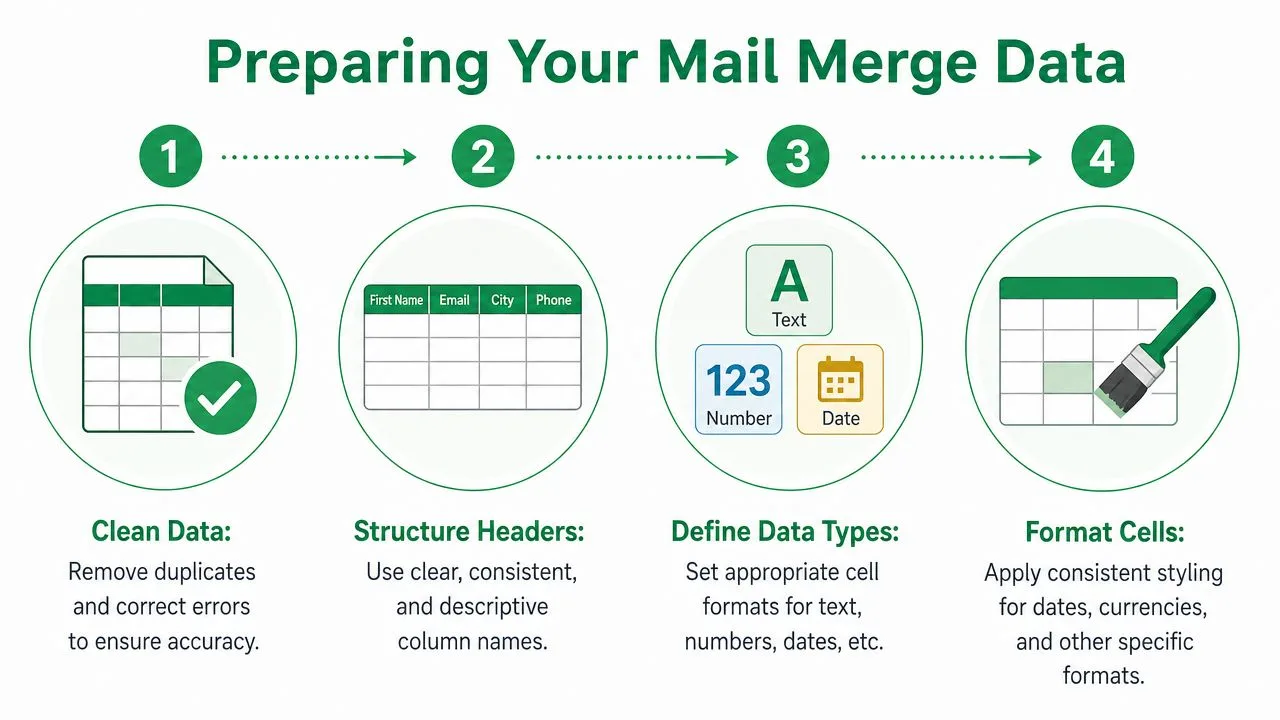
ตั้งค่าชีตให้เหมือนสินทรัพย์ในการผลิต
ให้มองว่า Google Sheet ของคุณเป็นส่วนหนึ่งของฐานข้อมูลและส่วนหนึ่งของข้อมูลนำเข้าเทมเพลต ซึ่งหมายถึงส่วนหัวที่มั่นคง ค่าที่สะอาด และไม่มีการคาดเดา
เค้าโครงที่มั่นคงมักประกอบด้วยคอลัมน์ดังนี้:
| คอลัมน์ | วัตถุประสงค์ | ปัญหาการจัดรูปแบบที่พบบ่อย |
|---|---|---|
| FirstName | การปรับแต่งคำทักทาย | เซลล์ว่างหรือช่องว่างเกิน |
| Company | บริบททางธุรกิจ | การตั้งชื่อไม่สม่ำเสมอ |
| StartDate | การกำหนดเวลาหรือการแจ้งเตือน | รูปแบบภูมิภาคไม่ตรงกัน |
| Amount | ใบเสนอราคาหรือใบแจ้งหนี้ | ทศนิยมหายไป |
| Phone | รายละเอียดการติดต่อ | เลขศูนย์นำหน้าหายไป |
| FallbackGreeting | คำทักทายสำรอง | ปล่อยว่างเมื่อจำเป็น |
ทำความสะอาดค่าต่างๆ ก่อนเขียนเนื้อหา
นิสัยบางอย่างช่วยป้องกันความประหลาดใจในการจัดรูปแบบได้:
- ใช้ชื่อส่วนหัวที่ชัดเจน: รักษาชื่อส่วนหัวให้เรียบง่ายและสม่ำเสมอเพื่อให้ตัวยึดตำแหน่ง (placeholders) จัดการได้ง่าย
- จัดรูปแบบคอลัมน์อย่างตั้งใจ: วันที่ควรแสดงผลในรูปแบบเดียวกันทั้งคอลัมน์ สกุลเงินควรใช้รูปแบบเดียว หมายเลขโทรศัพท์ต้องใช้รูปแบบที่รักษาค่าที่คุณต้องการแสดงไว้
- ตัดอักขระส่วนเกิน: ช่องว่างที่ซ่อนอยู่ เครื่องหมายวรรคตอนที่คัดลอกมา และสัญลักษณ์แปลกๆ อาจทำให้การ Merge พังหรือทำให้ข้อความดูไม่เป็นมืออาชีพ
- เพิ่มคอลัมน์สำรอง: หากบางแถวไม่มีชื่อต้น ให้สร้างค่าเช่น “คุณ” หรือคำทักทายทางเลือกอื่นๆ แทนการปล่อยให้ฟิลด์ว่างเปล่า
กฎในทางปฏิบัติ: หากค่าใดค่าหนึ่งดูแปลกเมื่อใส่ลงในประโยคโดยตรง ให้แก้ไขใน Sheets ไม่ใช่ในเนื้อหาอีเมล
ปัญหาเฉพาะบนระบบคลาวด์ที่มักพบคือ Google Sheet อาจใช้การตั้งค่าภูมิภาค (locale) ที่แตกต่างจากภาษาในอีเมล ซึ่งมีผลต่อการแสดงวันที่และตัวเลข ผู้ใช้บางคนแปลงเซลล์เป็นข้อความธรรมดาเพื่อรักษาการจัดรูปแบบ แต่สิ่งนี้อาจสร้างปัญหาในการเรียงลำดับและระบบอัตโนมัติในภายหลัง ในขั้นตอนการทำงานที่เน้น Gmail การเลือกรูปแบบการแสดงผลใน Sheets อย่างตั้งใจและตรวจสอบผลลัพธ์ที่ Merge แล้วด้วยอีเมลทดสอบจริงจะปลอดภัยกว่า
หากคุณกำลังสร้างแคมเปญที่ขับเคลื่อนด้วยสเปรดชีตเป็นครั้งแรก คำแนะนำเกี่ยวกับ วิธีการทำ Mail Merge จาก Google Sheets นี้เป็นข้อมูลอ้างอิงที่ใช้งานได้จริงสำหรับลำดับการตั้งค่า
สร้างเพื่อรองรับข้อมูลที่ขาดหาย ไม่ใช่ข้อมูลที่สมบูรณ์แบบ
รายชื่อผู้ติดต่อจริงไม่มีทางสมบูรณ์แบบ บางคนจะปล่อยฟิลด์บริษัทว่างไว้ บางคนจะวางหมายเลขโทรศัพท์ในรูปแบบที่ต่างออกไป งานของคุณคือการยอมรับความไม่สมบูรณ์แบบและทำให้ชีตมีความยืดหยุ่น
ใช้การตรวจสอบข้อมูล (data validation) ในจุดที่ช่วยได้ ตรวจสอบแถวข้อมูลจริงสองสามแถวด้วยตนเองก่อนส่งทุกครั้ง และเก็บแถวตัวอย่างหนึ่งแถวที่สะท้อนถึงข้อมูลที่ยุ่งเหยิงที่สุดตามความเป็นจริง ไม่ใช่แถวที่สะอาดที่สุด หากแถวที่แย่ที่สุดยัง Merge ได้ดี แคมเปญที่เหลือมักจะไม่มีปัญหา
การสร้างและการจัดรูปแบบเทมเพลต Gmail ของคุณ
เทมเพลต Gmail อาจดูดีในมุมมองร่างจดหมาย แต่กลับพังทลายทันทีที่ข้อมูลจาก Sheet ถูกใส่ลงไป จุดที่มักเกิดปัญหาคือเรื่องเล็กน้อย ชื่อบริษัทที่ยาวเกินไปทำให้การตัดบรรทัดแย่ ตัวยึดตำแหน่งที่เป็นตัวหนาทำให้ค่าที่ Merge มาทั้งหมดกลายเป็นจุดดึงดูดสายตา ระยะห่างที่เพิ่มขึ้นเพราะเทมเพลตถูกสร้างขึ้นโดยอิงจากข้อมูลตัวอย่างในอุดมคติแทนที่จะเป็นข้อมูลจริง
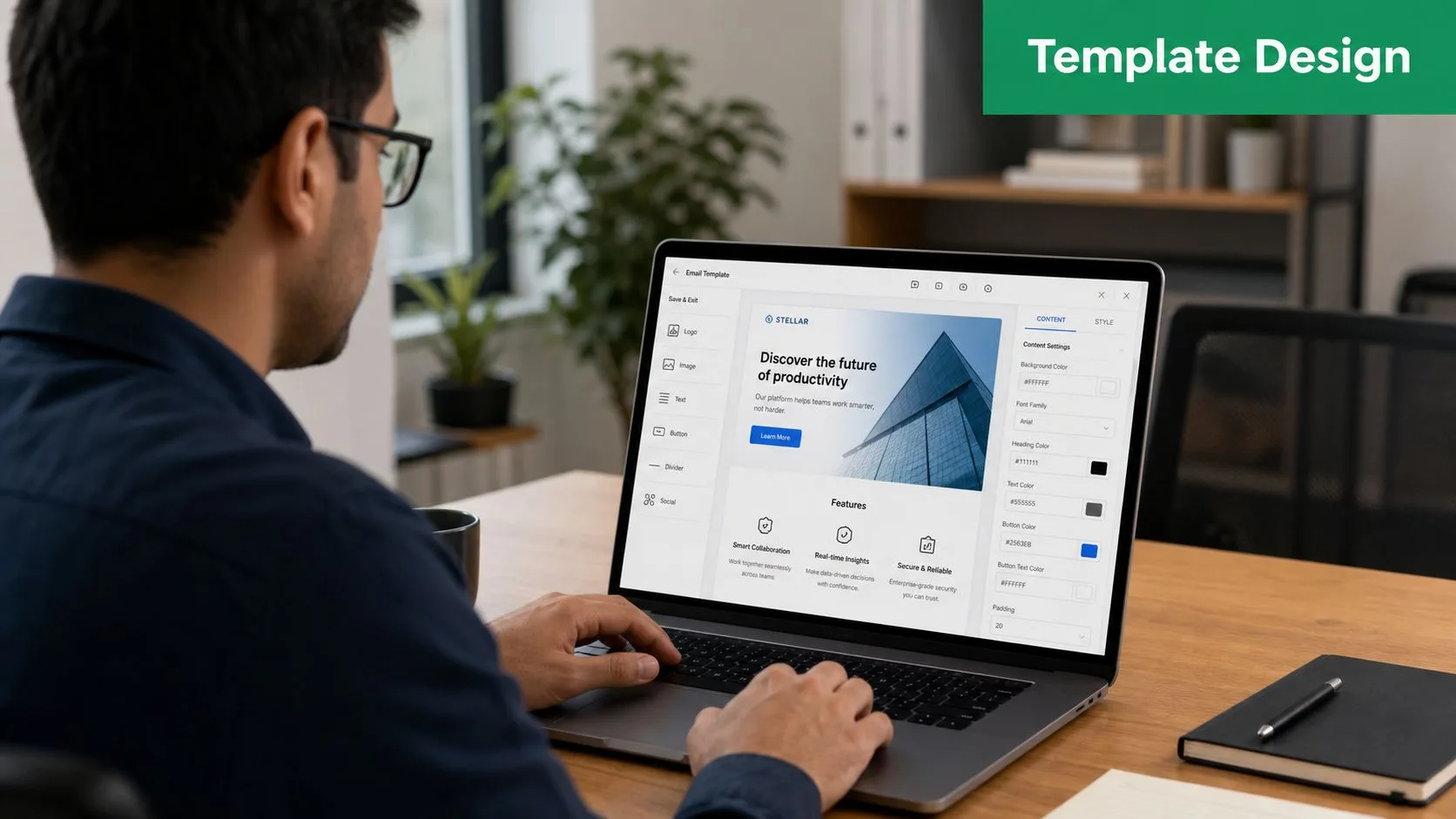
จับคู่การจัดรูปแบบฟิลด์ให้เข้ากับประโยคโดยรอบ
ในขั้นตอนการทำงานของ Gmail และ Gmail add-on ตัวยึดตำแหน่งควรกลมกลืนไปกับประโยค หากเนื้อหาโดยรอบเป็น Arial ขนาด 11 pt แบบปกติ ค่าที่ Merge มาควรได้รับรูปแบบเดียวกันนั้น การไม่เข้ากันใดๆ จะถูกขยายให้เห็นชัดเจนเมื่ออีเมลถูกเติมข้อมูลลงในหลายร้อยแถว
เรื่องนี้สำคัญใน Gmail มากกว่าในเครื่องมือ Merge สไตล์ Word เพราะคุณมีการควบคุมเค้าโครงน้อยกว่าและมีปัญหาการเรนเดอร์ฝั่งไคลเอนต์มากกว่า ตัวยึดตำแหน่งที่เป็นตัวหนา ขนาดฟอนต์ที่ต่างออกไป หรือรูปแบบข้อความที่คัดลอกมาจากโปรแกรมแก้ไขอื่นสามารถสร้างรอยต่อที่มองเห็นได้ภายในเนื้อหาที่ควรจะเรียบง่าย
การตรวจสอบอย่างรวดเร็วช่วยป้องกันปัญหาส่วนใหญ่ได้ คลิกเข้าไปในบรรทัด ลบการจัดรูปแบบพิเศษรอบตัวยึดตำแหน่ง และจัดรูปแบบทั้งประโยคเป็นหน่วยเดียวกัน
ออกแบบเพื่อรองรับการเปลี่ยนแปลงความยาวก่อนเขียนเนื้อหาที่สมบูรณ์
ค่าทดสอบที่สั้นจะปกปิดปัญหาการจัดรูปแบบ แต่ข้อมูลจริงจะเปิดเผยปัญหาเหล่านั้น
เทมเพลตที่อ่านได้ดีกับชื่อ “เอมี่” อาจดูแน่นเกินไปกับชื่อ “อเล็กซานเดรีย” บรรทัดที่ดูดีกับ “Acme” อาจดูแปลกกับ “Northwest Regional Behavioral Health Partners LLC” ในแคมเปญที่ใช้ Google Sheets นี่เป็นเรื่องปกติ เทมเพลตต้องรองรับการเปลี่ยนแปลงเหล่านั้นโดยไม่ดูเหมือนการนำมาปะติดปะต่อกัน
ใช้กฎในทางปฏิบัติสองสามข้อขณะร่างเนื้อหา:
- เว้นช่องว่างตามธรรมชาติก่อนและหลังตัวยึดตำแหน่งแต่ละตัว
- เขียนย่อหน้าให้สั้นพอที่ค่าที่ยาวหนึ่งค่าจะไม่ทำให้อีเมลกลายเป็นกำแพงข้อความ
- ใช้ฟอนต์เนื้อหาเดียว รูปแบบลิงก์เดียว และสีแบรนด์ให้น้อยที่สุด
- ทดสอบด้วยค่าที่ยาวที่สุดตามความเป็นจริง ไม่ใช่แถวตัวอย่างที่สะอาดที่สุด
ผมยังแนะนำให้ร่างเวอร์ชันหนึ่งด้วยข้อมูลที่ดูแย่โดยตั้งใจ เช่น ชื่อยาว ตำแหน่งยาว ฟิลด์เสริมที่ขาดหายไป หากเวอร์ชันนั้นยังอ่านได้ราบรื่นในการแสดงตัวอย่างของ Gmail และในการส่งทดสอบจริง เทมเพลตนั้นมักจะมีความเสถียร
สร้างเพื่อรองรับขีดจำกัดการ Merge จริงของ Gmail
การเลือกเทมเพลตขึ้นอยู่กับวิธีการ Merge ฟีเจอร์ Mail Merge ดั้งเดิมของ Gmail รองรับเฉพาะ @firstname, @lastname, @fullname และ @email เท่านั้น ตามที่ระบุไว้ใน หน้าช่วยเหลือของ Google สำหรับแท็ก Mail Merge ของ Gmail โดยไม่สามารถดึงคอลัมน์ที่กำหนดเองจาก Google Sheets มาใส่ในเนื้อหาหรือหัวเรื่องได้
ข้อจำกัดนั้นเปลี่ยนวิธีการจัดรูปแบบข้อความของคุณ หากแคมเปญต้องการฟิลด์เช่น บริษัท ตำแหน่ง วันที่ต่ออายุ หรือภาษาข้อเสนอพิเศษ ให้สร้างเทมเพลตภายในขั้นตอนการทำงานของ Gmail add-on ตั้งแต่ต้น อย่าจัดรูปแบบอีเมลโดยสมมติว่าแท็กดั้งเดิมของ Gmail จะจัดการข้อมูลจาก Sheet ในภายหลัง เพราะมันทำไม่ได้
Mail Merge for Gmail จัดการขั้นตอนการทำงานจาก Google Sheets ไปยัง Gmail ได้อย่างสะอาดตากว่า คุณสามารถแมปคอลัมน์ที่กำหนดเองเข้ากับตัวยึดตำแหน่ง เก็บกระบวนการร่างเนื้อหาไว้ใน Gmail และจัดรูปแบบอีเมลรอบๆ ฟิลด์ที่คุณจะใช้
หากคอลัมน์ที่กำหนดเองใน Sheet เป็นตัวขับเคลื่อนข้อความ ให้เลือก add-on ก่อน จากนั้นจึงเขียนและจัดรูปแบบเทมเพลตโดยรอบตัวยึดตำแหน่งของมัน วิธีนี้จะช่วยหลีกเลี่ยงการแก้ไขเนื้อหา หัวเรื่อง และระยะห่างใหม่
การใช้ตรรกะการปรับแต่งส่วนบุคคลขั้นสูง
แท็ก Merge พื้นฐานช่วยปรับแต่งชื่อ แต่ตรรกะที่ดีจะช่วยปรับแต่งข้อความโดยไม่เผยให้เห็นข้อมูลที่ขาดหายไป นั่นคือความแตกต่างระหว่าง Mail Merge ที่รู้สึกตั้งใจกับสิ่งที่ดูเหมือนถูกประกอบขึ้นมา
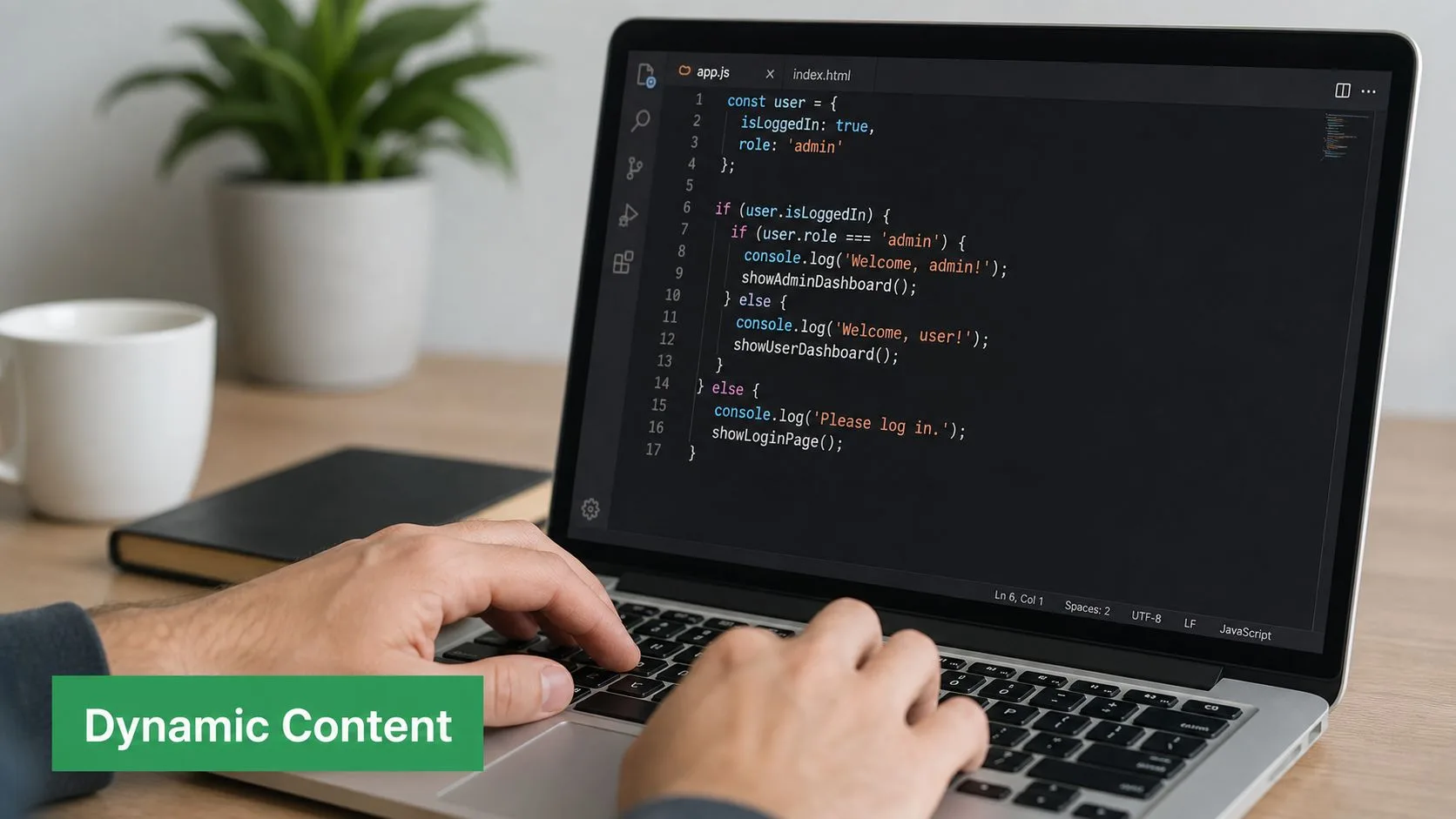
ใช้ข้อความสำรองก่อนใช้ตรรกะที่ซับซ้อน
ค่าสำรอง (fallback values) ทำงานที่ไม่มีใครสังเกตเห็น หากชื่อต้นหายไป อีเมลก็ยังควรเปิดอ่านได้อย่างเป็นธรรมชาติ หากชื่อบริษัทหายไป ประโยคก็ยังควรจะอ่านได้ดี ในระบบ Merge สไตล์เอกสาร ค่าสำรองเช่น “สวัสดี” แทนที่จะเป็น “สวัสดี ” จะช่วยลดข้อผิดพลาดของฟิลด์ว่างได้อย่างมากและช่วยหลีกเลี่ยงความรู้สึกว่าเป็นระบบอัตโนมัติ แต่บทเรียนที่กว้างกว่านั้นก็ใช้ได้กับขั้นตอนการทำงานของ Gmail เช่นกัน
รูปแบบที่เชื่อถือได้สองสามอย่าง:
- คำทักทายสำรอง: ใช้คำทักทายสำรองเมื่อข้อมูลชื่อไม่สมบูรณ์
- บริษัทสำรอง: เขียนประโยคใหม่เพื่อให้ฟิลด์บริษัทเป็นทางเลือก ไม่ใช่บังคับ
- บล็อกทางเลือกสำรอง: หากฟิลด์ควบคุมทั้งประโยค ให้ซ่อนประโยคนั้นเมื่อฟิลด์ว่างเปล่า
ตัวอย่าง:
- เวอร์ชันอ่อน: “สวัสดี {FirstName} ผมสังเกตเห็นทีมของคุณที่ {Company}…”
- เวอร์ชันแข็งแกร่ง: “สวัสดี {GreetingName} ผมสังเกตเห็นทีมของคุณ…”
เวอร์ชันที่สองนั้นให้พื้นที่คุณในการปกป้องข้อความมากขึ้นหากฟิลด์บริษัทว่างเปล่า
เคารพช่องว่างระหว่าง HTML กับอีเมล
ปัญหาการปรับแต่งขั้นสูงจำนวนมากไม่ใช่ปัญหาด้านตรรกะจริงๆ แต่เป็นปัญหาด้านการเรนเดอร์ ผู้ใช้มักประสบกับช่องว่างในการเรนเดอร์ HTML-to-Email เมื่อ Merge ข้อมูลลงใน Gmail โดยตรง และสวิตช์ฟิลด์แบบ Word มาตรฐานไม่สามารถรักษา CSS และรูปภาพที่ซับซ้อนไว้ได้ ซึ่งอาจนำไปสู่เค้าโครงที่พังในโปรแกรมรับส่งอีเมลของ Gmail หากไม่จัดการอย่างระมัดระวัง ตามที่อภิปรายไว้ใน วิดีโอนี้เกี่ยวกับปัญหาการเรนเดอร์ HTML ในขั้นตอนการทำงานของ Gmail
เรื่องนี้สำคัญเมื่อคุณต้องการสร้างบล็อก HTML ที่มีตรรกะหนักๆ พร้อมการจัดรูปแบบที่กำหนดเอง Gmail ไม่ได้ทำงานเหมือนเว็บเบราว์เซอร์ และแน่นอนว่าไม่ได้ทำงานเหมือน Word ให้รักษาบล็อกเงื่อนไขให้เรียบง่ายในเชิงภาพ
คำแนะนำสั้นๆ จะช่วยได้เมื่อคุณวางแผนการส่งที่ไดนามิกมากขึ้น:
จุดที่ฟิลด์ขั้นสูงมักมีประโยชน์
กรณีการใช้งานจริงไม่ใช่เรื่องแปลกใหม่ แต่เป็นเรื่องของการดำเนินงาน
-
บรรทัดปิดท้ายแบบแบ่งส่วน เพิ่มประโยคปิดท้ายที่แตกต่างกันสำหรับกลุ่มเป้าหมาย ลูกค้า หรือพันธมิตร
-
การควบคุมไฟล์แนบ รวมใบแจ้งหนี้หรือไฟล์เฉพาะเมื่อแถวนั้นต้องการเท่านั้น
-
กฎ CC และ BCC ส่งข้อความไปยังผู้มีส่วนได้ส่วนเสียภายในโดยไม่ต้องทำด้วยตนเองทุกครั้ง
ตรรกะการปรับแต่งส่วนบุคคลที่ปลอดภัยที่สุดคือตรรกะที่ขจัดความเคอะเขิน ไม่ใช่การพยายามสร้างความประทับใจให้ผู้รับด้วยความซับซ้อน
หากกฎใดทำให้เทมเพลตดูตัวอย่างยากกว่าค่าที่ได้รับ ให้ตัดออก แคมเปญที่เรียบง่ายที่สุดมักจะเป็นผู้ชนะ
การจัดรูปแบบอีเมลแบบข้อความธรรมดาและ HTML
ข้อความธรรมดา (Plain text) และ HTML ทำหน้าที่ต่างกัน ไม่มีรูปแบบใดที่ดีกว่าสำหรับการจัดรูปแบบ Mail Merge โดยอัตโนมัติ ทางเลือกที่ถูกต้องขึ้นอยู่กับว่าข้อความต้องการทำอะไรและคุณพร้อมที่จะจัดการความเสี่ยงในการเรนเดอร์มากน้อยเพียงใด
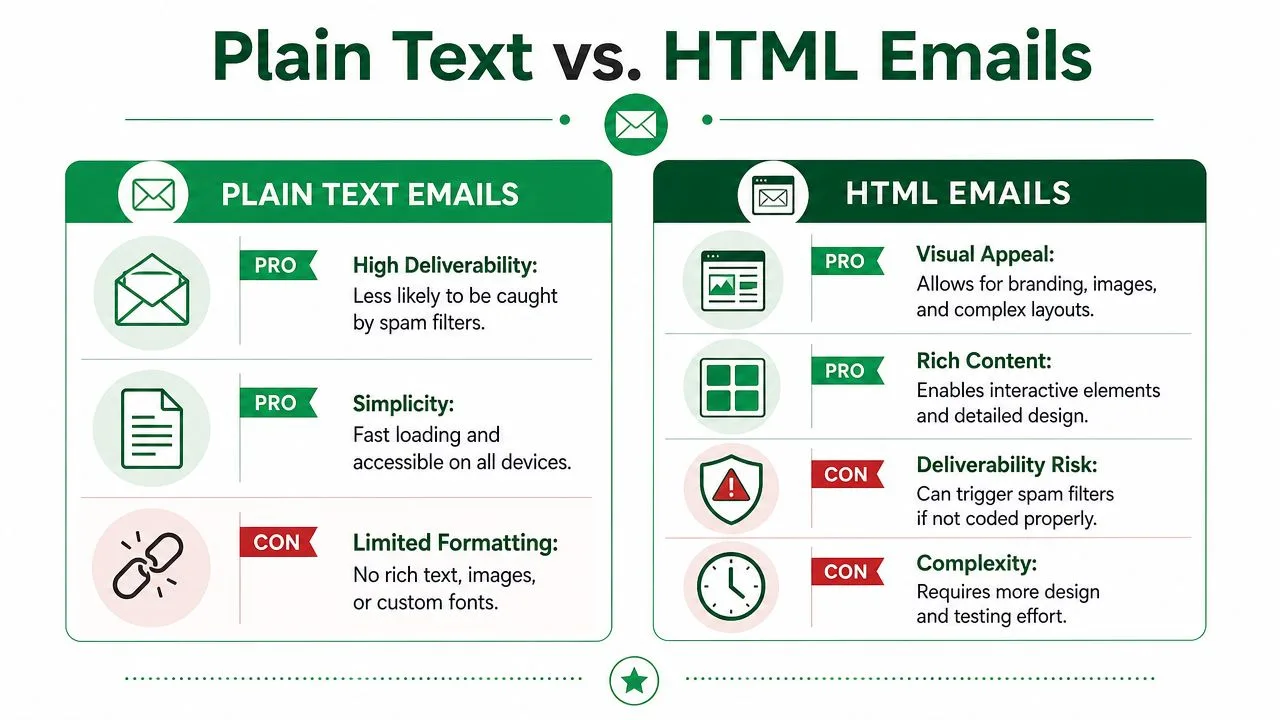
รูปแบบทั้งสองทำงานอย่างไร
| รูปแบบ | สิ่งที่ทำได้ดี | จุดที่มักก่อปัญหา |
|---|---|---|
| ข้อความธรรมดา | อ่านเหมือนโน้ตส่วนตัวและจัดรูปแบบง่าย | ไม่มีการควบคุมเค้าโครง ไม่มีการสร้างแบรนด์ |
| HTML | รองรับการสร้างแบรนด์ โครงสร้าง ปุ่ม และการนำเสนอที่สมบูรณ์ | เปราะบางกว่าใน Gmail และโปรแกรมรับส่งอีเมลอื่นๆ |
ข้อความธรรมดาเป็นทางเลือกที่ปลอดภัยกว่าเมื่อเป้าหมายคืออีเมลติดต่อส่วนตัว โน้ตสรรหาบุคลากร หรือการอัปเดตลูกค้าแบบง่าย การขึ้นบรรทัดใหม่มีความสำคัญมากที่นี่ ให้ย่อหน้าสั้นๆ หลีกเลี่ยงบล็อกขนาดใหญ่ และดูตัวอย่างด้วยสถานการณ์ฟิลด์ว่างเพื่อให้ระยะห่างยังคงอ่านได้อย่างเป็นธรรมชาติ
HTML ทำงานได้ดีกว่าเมื่อการนำเสนอแบรนด์มีความสำคัญ จดหมายข่าว การแจ้งเตือนกิจกรรม หรือการประกาศถึงลูกค้าอาจต้องการโครงสร้าง รูปภาพ หรือลำดับชั้นทางสายตา แต่ Gmail สามารถตัดหรือตีความส่วนของ HTML ใหม่ได้ ดังนั้นให้รักษาโค้ดให้กระชับและพึ่งพาการจัดรูปแบบแบบ inline ที่สามารถอยู่รอดได้ในพฤติกรรมทั่วไปของโปรแกรมรับส่งอีเมล
สิ่งที่มักได้ผลในทางปฏิบัติ
- ทางเลือกข้อความธรรมดา: ใช้เมื่อข้อความควรให้ความรู้สึกสนทนาและตรงไปตรงมา
- ทางเลือก HTML: ใช้เมื่อการสร้างแบรนด์หรือเค้าโครงมีความสำคัญเพียงพอที่จะคุ้มค่ากับความพยายามในการทดสอบ
- แนวคิดแบบผสม: แม้ในอีเมล HTML ให้เขียนเนื้อหาเพื่อให้ยังคงอ่านได้อย่างสะอาดตาหากการจัดรูปแบบอ่อนลง
หากคุณกำลังออกแบบสำหรับขนาดหน้าจอและสภาพแวดล้อมกล่องจดหมายที่แตกต่างกัน คู่มือเกี่ยวกับ การออกแบบอีเมลที่ตอบสนองต่ออุปกรณ์ (responsive email design) นี้คุ้มค่าที่จะทบทวนควบคู่ไปกับการสร้างเทมเพลตของคุณ
อีเมลที่ดูดีไม่ใช่เมลที่มีการจัดรูปแบบมากที่สุด แต่เป็นเมลที่ยังคงอ่านได้ดีหลังจากที่โปรแกรมรับส่งอีเมลพยายามทำลายมันแล้ว
การดูตัวอย่างและการแก้ไขปัญหาการส่งถึงผู้รับ
Mail Merge ไม่ควรไปจากร่างจดหมายสู่การส่งจริงโดยตรง การดูตัวอย่างไม่ใช่ขั้นตอนมารยาท แต่เป็นจุดที่คุณจะพบปัญหาที่ชีตและเทมเพลตซ่อนไว้จากคุณ
ทดสอบข้อความเหมือนที่ผู้รับจะเห็น
ส่งการทดสอบจริงขนาดเล็กให้ตัวคุณเองและเพื่อนร่วมงาน ใช้แถวตัวอย่างที่มีกรณีพิเศษ ไม่ใช่แค่บันทึกที่สะอาด ตรวจสอบเวอร์ชันที่มีชื่อยาว เวอร์ชันที่ไม่มีบริษัท และเวอร์ชันที่มีวันที่จัดรูปแบบต่างออกไป
การตรวจสอบก่อนส่งที่ดีประกอบด้วย:
- ตรวจสอบเนื้อหาที่ Merge แล้ว: ยืนยันว่าตัวยึดตำแหน่งทุกตัวแสดงผลถูกต้อง
- ตรวจสอบระยะห่าง: อ่านข้อความออกเสียงและมองหาคำที่ติดกัน คำทักทายที่ว่างเปล่า และการขึ้นบรรทัดใหม่ที่แปลกประหลาด
- ตรวจสอบไคลเอนต์: เปิดการทดสอบใน Gmail บนเดสก์ท็อปและมือถือ
- ตรวจสอบสถานะ: ตรวจสอบสิ่งที่ add-on ของคุณเขียนกลับไปยังชีตเพื่อให้คุณเห็นการส่งที่ล้มเหลวหรือแถวที่ไม่ประมวลผลตามที่คาดไว้
รู้ขีดจำกัดก่อนกำหนดปริมาณการส่ง
หากคุณใช้ฟีเจอร์ของ Gmail เอง Google Workspace mail merge มีขีดจำกัดรายวันอยู่ที่ 1,500 ผู้รับต่อบัญชีผู้ใช้ โดยนับตามที่อยู่อีเมลที่ไม่ซ้ำกันในช่วงเวลา 24 ชั่วโมง ตามที่ระบุไว้ใน เอกสารขีดจำกัดการส่งของ Google Workspace ขีดจำกัดนั้นเป็นเรื่องเฉพาะของ Mail Merge ไม่ใช่ขีดจำกัดการส่งมาตรฐานทั่วไป
เรื่องนี้ส่งผลต่อการตัดสินใจจัดรูปแบบมากกว่าที่คนคิด หากการส่งล้มเหลวระหว่างการทดสอบเพราะคุณรีบเร่ง การแก้ไขเทมเพลตจะทำได้ช้าลง การทยอยส่งจะช่วยให้คุณมีพื้นที่ในการตรวจสอบผลลัพธ์และแก้ไขปัญหาก่อนชุดถัดไป
การแก้ไขปัญหาที่สำคัญ
ปัญหาการส่งที่เกี่ยวข้องกับการจัดรูปแบบส่วนใหญ่มาจากไม่กี่หมวดหมู่:
- ฟิลด์ที่ไม่รู้จัก: ตัวยึดตำแหน่งในเทมเพลตไม่ตรงกับส่วนหัวของชีตหรือประเภทแท็กที่รองรับ
- รูปแบบภูมิภาคไม่ตรงกัน: การแสดงวันที่หรือตัวเลขไม่สอดคล้องกับวิธีที่ผู้รับควรอ่าน
- เค้าโครงพัง: HTML หรือการจัดรูปแบบ Rich Text ไม่สามารถอยู่รอดจากการเรนเดอร์ของ Gmail
- การปรับแต่งส่วนบุคคลไม่สมบูรณ์: ค่าว่างสร้างเนื้อหาที่ดูเคอะเขินเพราะไม่มีการสร้างค่าสำรองไว้
สำหรับกระบวนการก่อนส่งที่รัดกุมยิ่งขึ้น รายการตรวจสอบเกี่ยวกับ การทดสอบเทมเพลตอีเมล นี้จะช่วยตรวจจับปัญหาเชิงโครงสร้างก่อนที่แคมเปญจะถึงผู้ชมทั้งหมด
การจัดรูปแบบ Mail Merge ที่ดีไม่ใช่การทำให้อีเมลดูหรูหรา แต่เป็นการทำให้ข้อมูลที่เป็นตัวแปรทำงานได้อย่างถูกต้อง หากคุณต้องการขั้นตอนการทำงานของ Gmail และ Google Sheets ที่รองรับฟิลด์ที่กำหนดเอง การดูตัวอย่าง การติดตาม และการอัปเดตสถานะจากสเปรดชีตภายในกระบวนการเดียว ลองดูที่ Mail Merge for Gmail
พร้อมที่จะส่งแคมเปญแรกของคุณแล้วหรือยัง?
ติดตั้ง Mail Merge for Gmail จาก Google Workspace Marketplace และส่งอีเมลแบบปรับแต่งเฉพาะบุคคลได้สูงสุด 50 ฉบับต่อวันฟรี
เริ่มต้นใช้งานฟรีอ่านเพิ่มเติม
เพิ่มเติมจาก Tips

การทำตัวพิมพ์ใหญ่สำหรับชื่อใน Mail Merge: ทำความสะอาด Google Sheet ของคุณก่อนส่ง
แก้ไขการใช้ตัวพิมพ์ใหญ่ที่ผิดและช่องว่างในชื่อก่อนทำ Mail Merge โดยใช้ PROPER, TRIM และคอลัมน์ตัวช่วยใน Google Sheets เพื่อให้อีเมลทักทายผู้คนได้อย่างถูกต้อง

การติดตามการเปิดอีเมลใน Gmail
เรียนรู้วิธีติดตามการเปิดอีเมลใน Gmail ด้วยขั้นตอนการตั้งค่าที่ชัดเจน การอัปเดตสถานะใน Sheets เคล็ดลับการแก้ไขปัญหา และคำแนะนำด้านความเป็นส่วนตัวเพื่อให้ได้ผลลัพธ์การติดต่อที่เชื่อถือได้

10 แนวทางปฏิบัติที่ดีที่สุดสำหรับแคมเปญอีเมลเพื่อผลลัพธ์ที่ดียิ่งขึ้น
ใช้ 10 แนวทางปฏิบัติที่ดีที่สุดสำหรับแคมเปญอีเมลเหล่านี้เพื่อปรับปรุงการกำหนดกลุ่มเป้าหมาย การส่งมอบ การมีส่วนร่วม การทดสอบ การปฏิบัติตามกฎระเบียบ และการแปลงผลลัพธ์ด้วย Mail Merge for Gmail