


















Gmail'de CC ve BCC ile Adres Mektup Birleştirme: Doğru Kişileri Kopyalayın
Google Sheets'ten CC ve BCC ile adres mektup birleştirme yapmayı, sütunları ayarlamayı ve kopyalanan alıcıların günlük kotanızı nasıl etkilediğini öğrenin.

Bir adres mektup birleştirme işlemi, e-tablonuzun her satırı için kişiselleştirilmiş bir e-posta gönderir. Bu kişiselleştirme için harikadır, ancak pratik bir soruyu da beraberinde getirir. Yöneticinizi, bir satış ortağınızı veya CRM gelen kutunuzu her mesajdan nasıl haberdar edersiniz? Cevap, her satırın kendi kopyalanmış adreslerini taşıyabildiği CC ve BCC ile adres mektup birleştirme işlemidir.
Bu kılavuz, Google Sheets’te CC ve BCC sütunlarının nasıl ayarlanacağını, Mail Merge for Gmail’e bunları kullanmasının nasıl söyleneceğini, her bir alanın ne zaman doğru seçim olduğunu ve kopyalanan adreslerin günlük gönderim kotanızı nasıl etkilediğini göstermektedir.
CC ve BCC ile adres mektup birleştirme nasıl çalışır?
Bir birleştirme işleminde her satır kendi e-postasına dönüşür. Alıcı sütununuzdaki adres Kime alanına gider. Ayrıca bir CC sütunu ve bir BCC sütunu tutarsanız, bu hücrelerdeki adresler aynı mesaja eklenir. Bu, kopyalanan kişilerin aynı kişiselleştirilmiş konu ve gövde ile alıcının aldığı şeyin tam olarak aynısını alması demektir.
Bunu iki şekilde kullanabilirsiniz:
- Her satır için aynı kopya. CC sütununu her satırda tek bir adresle, örneğin müşteri temsilcinizle doldurun.
- Her satır için farklı bir kopya. Her satır o hesabın sahibi olan meslektaşı listeler, böylece her satış görevlisi yalnızca kendi bağlantılarında kopyalanır.
İkinci yöntem, CC ve BCC’yi tek bir genel ayar yerine e-tabloya koymanın temel nedenidir.
Google Sheets’te CC ve BCC sütunlarını ayarlama
E-tablonuzu açın ve CC için bir sütun, BCC için ayrı bir sütun ekleyin. Bunlara CC ve BCC gibi net başlıklar verin. Mail Merge for Gmail’in documentation on multiple recipients belgesi de aynı düzeni açıklamaktadır.
| E-posta | Ad | CC | BCC |
|---|---|---|---|
| ana@acme.example | Ana | lead@yourcompany.example | crm@yourcompany.example |
| bo@zeta.example | Bo | lead@yourcompany.example, finance@yourcompany.example | crm@yourcompany.example |
Birkaç kural sütunları düzenli tutmanızı sağlar:
- Bir hücreye tek bir adres veya virgülle ayrılmış birkaç adres koyun.
- Bir satırda kimsenin kopyalanması gerekmediğinde hücreyi boş bırakın.
- Yazımı dikkatlice kontrol edin, çünkü bir CC hücresindeki yazım hatası Kime sütunundaki bir hata kadar teslim edilemez durum yaratır.
- Eklentinin sütun adlarını okuyabilmesi için başlık satırını birinci satırda tutun.
Listenizi hala oluşturuyorsanız, how to mail merge from Google Sheets kılavuzu e-tabloyu hazırlamanın temellerini kapsamaktadır.
Mail Merge for Gmail’e hangi sütunları kullanacağını belirtme
Sütunları eklemek işin sadece yarısıdır. Eklentinin bunların kopya adresleri içerdiğini bilmesi gerekir.
- E-tablonuzu açın ve Mail Merge for Gmail’i başlatın.
- More options seçeneğine tıklayın.
- CC ve kullanıyorsanız BCC için doğru sütunu seçin.
- Önizlemeyi kontrol edin. Artık görüntülediğiniz satır için CC ve BCC adreslerini göstermelidir.
Her zaman önce kendinize bir test gönderin. Alınan mesaja bakın, ardından her satırın doğru kopyalanmış kişileri aldığını doğrulamak için önizlemede birkaç satırı inceleyin. Buradaki hataları göndermeden önce düzeltmek kolay, sonrasında düzeltmek ise imkansızdır.
CC mi BCC mi: Hangisini seçmelisiniz?
Aradaki fark görünürlüktür. CC’deki kişiler mesajı alan herkese gösterilir. BCC’deki kişiler ise diğerlerinden gizlenir. Grammarly’s explanation of BCC yaygın görgü kurallarını iyi özetlemektedir: Şeffaflık için CC’yi ve gizlilik için BCC’yi kullanın.
Bir adres mektup birleştirme işleminde alıcılar zaten birbirlerini görmezler, çünkü her kişi kendi e-postasını alır. Bu nedenle seçim, alıcıya kimin gösterileceği ile ilgilidir:
- Alıcının bir meslektaşınızın sürece dahil olduğunu bilmesi gerektiğinde CC kullanın. CC’de adı geçen bir müşteri temsilcisi, potansiyel müşteriye başka kimin yanıt verebileceğini gösterir.
- CRM kayıt adresi veya arşiv posta kutusu gibi yalnızca dahili bir kopya istediğinizde ve bu durum alıcı için gereksiz bir bilgi olacaksa BCC kullanın.
Bir BCC alışkanlığına dikkat edin. Gizli bir alıcı tümünü yanıtla seçeneğine tıklarsa, adresi ileti dizisindeki herkese ifşa olur. BCC’ye eklenen şirket içi meslektaşlarınıza ileti dizisine yanıt vermemelerini söyleyin veya sohbete katılmalarını beklediğinizde CC kullanın.
Ayrıca her iki alanın da yanıtları yönlendirmediğini unutmayın. Farklı bir yanıt adresi ayarlamadığınız sürece yanıtlar gönderici adresinize gider. Mail Merge for Gmail, bir meslektaşınızın yanıtları alması gerektiğinde doğru araç olan özelleştirilmiş bir yanıt adresini destekler.
CC ve BCC günlük kotanızı nasıl etkiler?
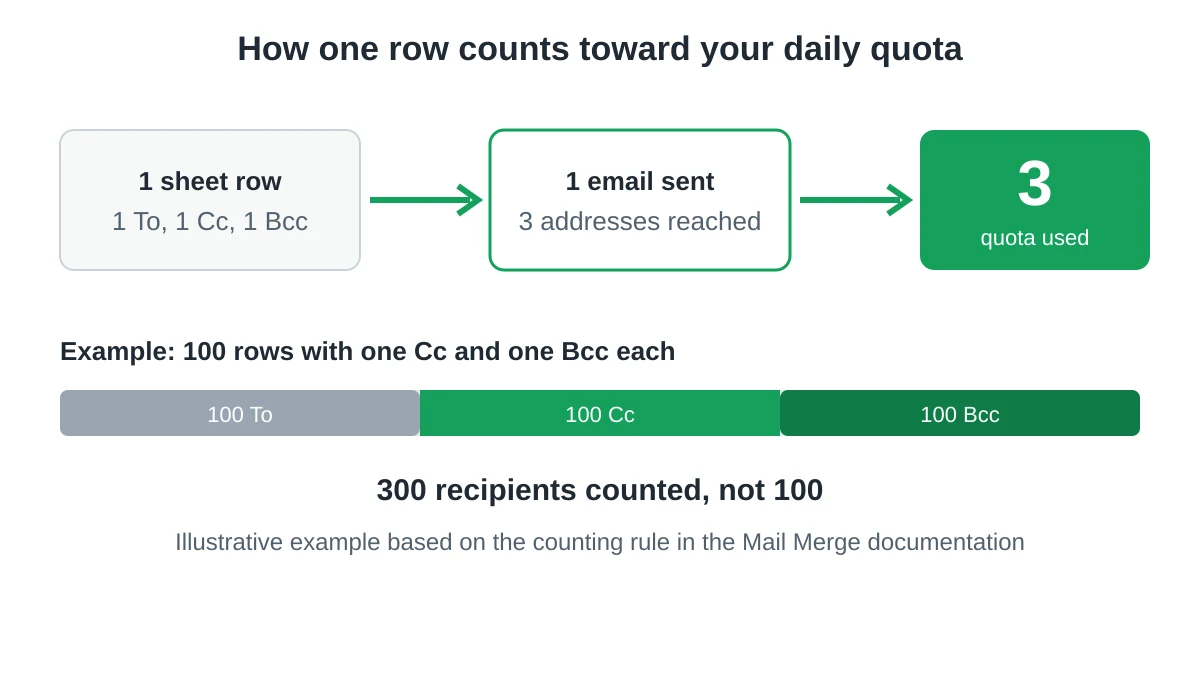
İnsanların gözden kaçırdığı kısım burasıdır. Kopyalanan her adres bir alıcı olarak sayılır. Mail Merge belgelerine göre, CC’de bir kişi ve BCC’de bir kişi bulunan bir e-posta üç kişiye ulaşır, bu nedenle günlük kotanız üç azalır. Üç alıcı artı CC’deki iki kişi beş eder.
Google da kendi sınırlarına benzer bir mantık uygular. Gmail sending limits for Google Workspace sayfası, günlük 1.500 mesajlık bir adres mektup birleştirme sınırı listeler ve bir mesajın gittiği her seferde her adresin sayıldığını, bu nedenle 10 adrese gönderilen 5 mesajın 50 alıcı olarak sayıldığını belirtir. Google ayrıca sınırların önceden haber verilmeksizin değişebileceği konusunda uyarır, bu nedenle büyük bir gönderim planlamadan önce bu sayfayı kontrol edin.
İşlenmiş bir örnek bu etkiyi netleştirir. Her birinde bir CC ve bir BCC bulunan 100 satır hayal edin. 100 e-posta gönderiyorsunuz, ancak 300 adrese ulaşıyorsunuz. Günlük 1.500 alıcı sınırına karşı, sadece bu kampanya günlük kotanızın beşte birini kullanır.
Sınırın içinde kalmak için:
- Yalnızca ihtiyacı olan kişileri kopyalayın. Her satırda bir arşiv posta kutusuna BCC eklemek, e-posta başına bir alıcı ekler.
- Büyük bir listeyi scheduling veya bir drip campaign ile günlere bölün.
- Eğer sınıra takılırsanız, what to do when the Gmail sending limit is reached makalesini okuyun.
Kaçınılması gereken yaygın hatalar
- Alıcıyı kendi üzerine kopyalamak. Bir CC hücresinin Kime adresini asla tekrarlamadığını kontrol edin.
- İki sütunu birbirine karıştırmak. Gizlenmesi gereken ancak CC’ye yerleştirilen bir yönetici her potansiyel müşteri tarafından görülebilir.
- Önizlemeyi unutmak. Önizleme, boş veya yanlış hizalanmış bir sütunu yakalamanın en hızlı yoludur.
- Çıkar çatışmasını gizlemek için BCC kullanmak. Birinin neden gizlendiğini açıklarken rahatsızlık duyacaksanız, bunun yerine CC kullanın.
- Kotayı görmezden gelmek. Birden fazla kopya içeren büyük listeler, günü satır sayısının gösterdiğinden daha hızlı doldurur.
Bir kampanyayı sağlıklı tutmak hakkında daha fazla bilgi için sending bulk emails from Gmail kılavuzumuza bakın.
SSS
Bir satıra birden fazla CC adresi ekleyebilir miyim?
Evet. Tıpkı bir alıcı sütununda yapacağınız gibi, aynı hücredeki adresleri virgülle ayırın.
Bir satırda birden fazla Kime alıcısına adres mektup birleştirme gönderebilir miyim?
Evet. Alıcı sütunu da virgülle ayrılmış birkaç adresi kabul eder ve her biri kotanızdan düşülür.
Önizleme CC ve BCC’yi gösteriyor mu?
More options bölümünden sütunları seçtiğinizde, önizleme görüntülediğiniz satır için kopyalanan adresleri gösterir.
BCC alıcıları diğer alıcıları görecek mi?
Bir BCC alıcısı, yalnızca bir satıra ait olan o tek e-postanın Kime ve CC adreslerini görür. E-tablonuzun diğer satırlarını asla görmezler.
CC ve BCC adresleri günlük kotamı azaltır mı?
Evet. Her Kime, CC ve BCC adresi bir alıcı olarak sayılır, bu nedenle üçünü birden içeren bir e-posta üç birim kota kullanır.
Bir sonraki birleştirmenize doğru kişileri kopyalayarak başlayın
CC ve BCC’yi ayarlamak iki ekstra sütun ve More options bölümüne bir ziyaret gerektirir. Mail Merge for Gmail, Google Sheets’teki her mesajı kişiselleştirmenize, sonucu önizlemenize ve her satırda doğru meslektaşlarınız kopyalanmış olarak kendi Gmail hesabınızdan göndermenize olanak tanır.
İlk kampanyanızı göndermeye hazır mısınız?
Mail Merge for Gmail uygulamasını Google Workspace Marketplace üzerinden yükleyin ve günde 50 adede kadar kişiselleştirilmiş e-postayı ücretsiz gönderin.
Ücretsiz başlayınDaha fazla okuma
Guides kategorisinden daha fazlası

Gmail Gönderim Sınırına Ulaşıldı: Anlamı ve Kampanyanızı Tamamlama
Gmail gönderim sınırı hatası mı aldınız? Günlük limitleri, yeniden gönderim zamanını ve Mail Merge işlemlerini güvenli gruplara bölmeyi öğrenin.

Gmail ile Kişiselleştirilmiş E-posta: Kapsamlı Rehber
Gmail iş akışınızda uzmanlaşın. Google Sheets verilerini birleştirin, açılmaları izleyin ve gelen kutunuzdan ayrılmadan birebir erişimi ölçeklendirin.

E-posta İletişim Listesi: Kaliteli Bir Veritabanı Oluşturun ve Koruyun
Mail Merge for Gmail kullanan küçük işletmeler için yüksek kaliteli e-posta listesi oluşturma, temizleme ve koruma rehberi.