


















تكبير أحرف أسماء Mail Merge: نظف Google Sheets قبل الإرسال
أصلح حالة الأحرف الخاطئة والمسافات الشاردة في الأسماء قبل دمج المراسلات. استخدم PROPER وTRIM وعموداً مساعداً في Google Sheets لضمان تحية صحيحة في كل بريد.

لا شيء يفسد جهود التخصيص أسرع من بريد إلكتروني يبدأ بعبارة “مرحباً JOHN،” أو “مرحباً anna ،”. يقوم دمج المراسلات بلصق أي محتوى موجود في الخلية داخل رسالتك. فإذا كانت الخلية فوضوية، سيكون البريد الإلكتروني فوضوياً. تعد مشكلة تكبير أحرف الأسماء في دمج المراسلات واحدة من أكثر مشاكل البيانات شيوعاً، ويستغرق إصلاحها حوالي خمس دقائق قبل الإرسال.
يوضح هذا الدليل كيفية تنظيف الأسماء الأولى وأسماء العائلة وأسماء الشركات في Google Sheets باستخدام دالتين مدمجتين، وكيفية الحفاظ على أمان بياناتك الأصلية، وكيفية التحقق من النتيجة في المعاينة قبل أن تغادر أي رسالة حساب Gmail الخاص بك.
لماذا تتحول الخلايا الفوضوية إلى رسائل بريد إلكتروني فوضوية
في Mail Merge for Gmail، يمثل كل صف في جدول البيانات الخاص بك رسالة بريد إلكتروني واحدة ويصبح كل اسم عمود علامة دمج مثل {{First name}}. في وقت الإرسال، يتم استبدال العلامة بالقيمة الموجودة في صف ذلك المستلم. لا تخمن الإضافة ما كنت تقصده، لذا فإن النص الموجود في الخلية هو ما يقرأه المستلم.
تأتي الأسماء الفوضوية عادة من عدة مصادر:
- نموذج بيانات العملاء المحتملين حيث يكتب الأشخاص بأحرف كبيرة بالكامل أو صغيرة بالكامل.
- تصدير من نظام إدارة علاقات العملاء (CRM) أو أداة فعاليات تخزن الأسماء بأحرف كبيرة.
- النسخ واللصق من موقع ويب أو ملف PDF يضيف مسافات بادئة أو لاحقة أو مزدوجة.
- قائمتان مدمجتان في جدول بيانات واحد، ولكل منهما تنسيقها الخاص.
لن تلاحظ هذه المشاكل بمجرد التمرير عبر جدول البيانات. فالمسافة اللاحقة غير مرئية، والأحرف الكبيرة بالكامل تبدو طبيعية في جدول طويل. لكنها تظهر بوضوح عندما يقع الاسم في منتصف الجملة.
إصلاح حالة الأحرف باستخدام PROPER
يحتوي Google Sheets على دالة مصممة خصيصاً لهذا الغرض. وفقاً لصفحة مساعدة Google حول دالة PROPER، فإن الصيغة هي PROPER(text_to_capitalize)، وهي تقوم بتكبير الحرف الأول من كل كلمة، وتناسب أسماء الأعلام مثل أسماء الأشخاص أو الأماكن.
إليك مثال عملي:
- اترك عمودك الأصلي دون تغيير. لنفترض أن الأسماء الأولى موجودة في العمود B مع الترويسة
First name. - أدرج عموداً جديداً إلى اليمين وامنحه الترويسة
First name clean. - في أول صف بيانات من العمود الجديد، اكتب
=PROPER(B2)واضغط على Enter. - اسحب الصيغة لأسفل لتعبئة الخلايا، أو استخدم صيغة واحدة للعمود بأكمله بكتابة
=ARRAYFORMULA(PROPER(B2:B))في الصف 2.
يصبح JOHN هكذا John، ويصبح mARIA هكذا Maria، ويصبح dave smith هكذا Dave Smith. تعمل نفس الصيغة مع عمود الاسم الكامل، لأن دالة PROPER تتعامل مع كل كلمة على حدة.
تعرف على حدود دالة PROPER
تقوم دالة PROPER بتحويل كل حرف ليس الحرف الأول من الكلمة إلى حرف صغير. تشير صفحة Google نفسها إلى أن PROPER("mcLeod") تُرجع النتيجة Mcleod. ويحدث الشيء نفسه مع DeSouza و McDonald وأسماء العلامات التجارية مثل iPhone. كما أنها تحول van der berg إلى Van Der Berg، وهو أمر قد لا يفضله البعض.
لذلك، تعامل مع PROPER كحل للأغلبية وراجع الاستثناءات. يتمثل النهج العملي في فرز العمود المساعد، والبحث عن الأسماء التي تحتوي على أحرف كبيرة داخلية في النص الأصلي، وكتابة التهجئة الصحيحة فوق الصيغة لتلك الصفوف فقط.
إزالة المسافات الزائدة باستخدام TRIM
حالة الأحرف هي نصف المشكلة. النصف الآخر هو المسافات. تصف صفحة مساعدة Google حول دالة TRIM صيغة TRIM(text) بأنها تزيل المسافات البادئة واللاحقة وتترك مسافة واحدة فقط بين الكلمات. وهذا بالضبط ما تحتاجه التحية، لأن عبارة Hi Anna , مع مسافة شاردة قبل الفاصلة تبدو غير احترافية.
اجمع بين كلتا الدالتين بحيث تحتاج فقط إلى عمود مساعد واحد:
=ARRAYFORMULA(PROPER(TRIM(B2:B)))اقرأها من الداخل إلى الخارج. تقوم دالة TRIM بتنظيف المسافات أولاً، ثم تقوم دالة PROPER بإصلاح حالة الأحرف. ضعها في الصف 2 من عمود First name clean وسيتم تعبئة العمود بأكمله، بما في ذلك الصفوف التي تضيفها لاحقاً.
عندما يبدو أن TRIM لا تعمل
تلاحظ Google أن المسافات غير المنقسمة (non-breaking spaces) لا يتم اقتطاعها. وغالباً ما تظهر عند نسخ نص من صفحة ويب. إذا كان الاسم لا يزال يبدو خاطئاً بعد استخدام TRIM، فاستبدل المسافة غير المنقسمة أولاً:
=ARRAYFORMULA(PROPER(TRIM(SUBSTITUTE(B2:B, CHAR(160), " "))))إذا كنت تحتاج فقط إلى تنظيف لمرة واحدة للبيانات المكتوبة، فإن قائمة البيانات (Data) توفر أيضاً أمر اقتطاع المسافات البيضاء (Trim whitespace) ضمن تنظيف البيانات (Data cleanup)، والذي توثقه Google في مقالتها حول trimming whitespace. لاحظ أن هذا الأمر يحرر الخلايا في مكانها، لذا قم بإنشاء نسخة من جدول البيانات أولاً.
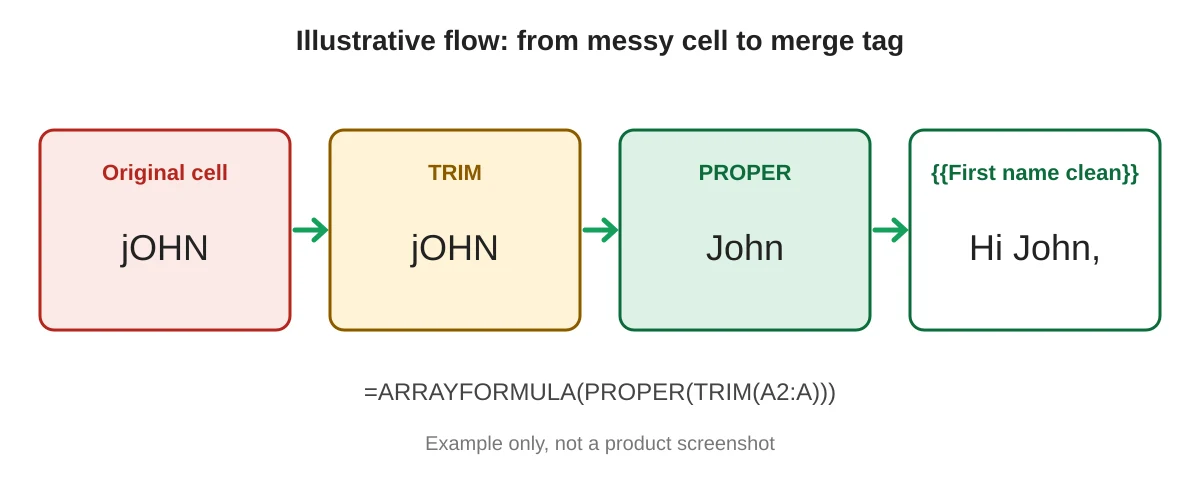
احتفظ بالأصل وقم بالدمج من العمود النظيف
هناك طريقتان آمنتان للتعامل مع البيانات المنظفة.
عمود مساعد نشط. اترك الصيغة في مكانها واستخدم العمود النظيف كعلامة دمج خاصة بك. هذا هو الخيار الصحيح عندما يستمر جدول البيانات في النمو، لأنه يتم تنظيف الصفوف الجديدة تلقائياً. الجانب السلبي هو أن لديك الآن عمودين متشابهين، لذا قم بتسميتهما بوضوح.
لصق القيم. انسخ العمود المساعد، ثم استخدم قائمة التعديل (Edit)، ثم اللصق الخاص (Paste special)، ثم القيم فقط (Values only) فوق العمود الأصلي واحذف العمود المساعد. ستحصل في النهاية على عمود واحد مرتب وبدون صيغ. هذه لقطة لمرة واحدة، لذا استخدمها عندما تكون القائمة نهائية.
أياً كان الخيار الذي تختاره، تذكر أن Mail Merge for Gmail يأخذ العلامات من الصف الأول. يصبح العمود المسمى First name clean هكذا {{First name clean}}. يمكنك أيضاً اختياره من زر علامة الدمج (Merge tag) في شريط الأدوات، والذي يسرد أعمدة جدول البيانات، لذلك لن تضطر أبداً إلى كتابة العلامة يدوياً.
إذا كنت ترغب أيضاً في تجنب الإرسال مرتين إلى نفس الشخص، فقم بتنظيف العناوين أيضاً. يغطي دليلنا حول removing duplicate emails in Google Sheets تلك الخطوة، ويوضح الدليل العام في how to mail merge from Google Sheets سير العمل بالكامل.
تحقق من النتيجة في المعاينة
تنظيف البيانات لا يفيد إلا إذا تأكدت من نجاحه. قبل الإرسال:
- افتح منشئ الحملات من الإضافات (Extensions)، ثم Mail Merge for Gmail.
- اكتب التحية باستخدام علامتك النظيفة، على سبيل المثال
Hi {{First name clean}},. - انقر على Show preview وتصفح المستلمين باستخدام الأسهم. انظر إلى الصفوف من أعلى ووسط وأسفل جدول البيانات، وإلى أي أسماء قمت بتعديلها يدوياً.
- انقر على Send me a test لتلقي رسالة المستلم المعروض حالياً في صندوق الوارد الخاص بك وقراءتها كما سيفعل العميل.
يعد الفحص العشوائي لعدد قليل من الصفوف أمراً سريعاً، ويكتشف الاسم الغريب الذي لا تستطيع الصيغة تصحيحه. لمزيد من الأفكار حول الاختبار قبل الإرسال، راجع email template testing والنصائح الأوسع في personalized email in Gmail.
الأسئلة الشائعة
هل يقوم Mail Merge for Gmail بإصلاح حالة الأحرف تلقائياً؟
تدرج الإضافة القيمة من الخلية في رسالتك. يعد تنظيف النص في جدول البيانات الطريقة الموثوقة للتحكم في كيفية ظهور الاسم.
هل يجب علي استخدام PROPER مع عناوين البريد الإلكتروني أو أسماء الشركات؟
لا تقم بتطبيقها على عناوين البريد الإلكتروني. تستحق أسماء الشركات مراجعة يدوية بسبب الاختصارات وتهجئة العلامات التجارية مثل IBM أو eBay، والتي ستقوم دالة PROPER بتغييرها.
ماذا لو كان لدي الاسم الكامل فقط في عمود واحد؟
يمكنك تقسيمه إلى عمودين للاسم الأول واسم العائلة باستخدام أمر تقسيم النص إلى أعمدة (Split text to columns) في قائمة البيانات (Data)، ثم تنظيف كل جزء. يمنحك عمود الاسم الأول تحية طبيعية أكثر من الاسم الكامل.
هل ستؤدي الصيغ إلى إبطاء جدول بيانات كبير؟
استخدام دالة ARRAYFORMULA واحدة على عمود كامل أخف من آلاف الصيغ المنفصلة. إذا شعرت أن جدول البيانات بطيء، فقم بلصق القيم وإزالة الصيغ.
هل يمكنني استخدام قيمة احتياطية عند فقدان الاسم الأول؟
خطط لذلك قبل الإرسال. املأ الأسماء المفقودة بكلمة محايدة مثل there في العمود المساعد، على سبيل المثال باستخدام صيغة IF، ثم قم بمعاينة تلك الصفوف للتأكد من أن الجملة لا تزال تُقرأ بشكل جيد.
أرسل دمجاً يتقن التفاصيل الصغيرة
تشير الأسماء الصحيحة إلى الاهتمام، والاهتمام هو الهدف من التخصيص. قم بتنظيف جدول البيانات، وعاين بضعة صفوف وأرسل بثقة. تتيح لك إضافة Mail Merge for Gmail تخصيص كل رسالة من Google Sheets، ومعاينة كل مستلم والإرسال من حساب Gmail الخاص بك.
هل أنت مستعد لإرسال حملتك الأولى؟
قم بتثبيت Mail Merge for Gmail من Google Workspace Marketplace وأرسل ما يصل إلى 50 رسالة بريد إلكتروني مخصصة يومياً مجاناً.
ابدأ مجاناًقراءة المزيد
المزيد من Tips

تتبع فتح رسائل البريد الإلكتروني في Gmail
تعرف على كيفية تتبع فتح رسائل البريد الإلكتروني في Gmail من خلال خطوات إعداد واضحة، وتحديثات حالة في جداول البيانات، ونصائح لاستكشاف الأخطاء وإصلاحها، وتوجيهات الخصوصية للحصول على نتائج تواصل موثوقة.

10 ممارسات مثلى لحملات البريد الإلكتروني لتحقيق نتائج أفضل
استخدم هذه الممارسات العشر المثلى لحملات البريد الإلكتروني لتحسين الاستهداف، وقابلية الوصول، والتفاعل، والاختبار، والامتثال، ومعدلات التحويل باستخدام Mail Merge for Gmail.

أفضل أدوات اختبار البريد الإلكتروني: تعزيز معدلات الوصول في عام 2026
اكتشف أفضل أدوات اختبار البريد الإلكتروني لضمان عرض مثالي ومعدلات وصول عالية إلى صندوق الوارد قبل كل عملية إرسال.