


















Google Sheets Mail Merge Add-on: Eine vollständige Erklärung
Erfahren Sie, wie ein Google Sheets Mail Merge Add-on funktioniert, worauf Sie achten sollten und wie Sie personalisierte, nachverfolgbare E-Mail-Kampagnen direkt aus Gmail einrichten.
Sie betrachten eine Google Tabelle voller Kontakte und die nächste Aufgabe liegt auf der Hand: Senden Sie jeder Person eine relevante E-Mail, ohne jede Nachricht manuell tippen zu müssen. Eine einzelne BCC-E-Mail wirkt unpersönlich, während das Kopieren und Einfügen von Namen, Firmen und Follow-up-Details Raum für Fehler schafft. Ein Google Sheets Mail Merge Add-on fungiert als Bindeglied zwischen diesen beiden Extremen. Es verbindet Ihre Tabelle mit Gmail, sodass Sie individualisierte Nachrichten versenden können, während die Kampagne in den Zeilen, die sie steuern, sichtbar bleibt.
Der nützliche Weg, dieses Tool zu verstehen, ist nicht als Massenversand-Button. Es ist ein kleines Outreach-System mit drei beweglichen Teilen, definierten Versandlimits, Berechtigungsgrenzen und einem Protokoll darüber, was mit jedem Empfänger passiert ist. Sobald Sie diesen Arbeitsablauf klar erkennen, wird die Auswahl von Funktionen sowie die Vermeidung von Kontingent- oder Datenschutzproblemen viel einfacher.
Was ein Google Sheets Mail Merge Add-on tatsächlich tut
Ein Google Sheets Mail Merge Add-on liest strukturierte Daten aus einer Tabelle, kombiniert sie mit einem Gmail-Entwurf und erstellt separate Nachrichten für die Kontakte in Ihren Zeilen. Ihre Tabelle könnte Spalten wie Email, FirstName, Company und FollowUpNote enthalten. Ihr Gmail-Entwurf kann diese Felder dann als Personalisierungs-Tags verwenden, wie zum Beispiel {{FirstName}} oder {{Company}}.
Der grundlegende Prozess sieht so aus:
- Daten vorbereiten. Jeder Empfänger erhält eine Zeile und jedes nützliche Personalisierungsfeld eine eigene Spalte.
- Nachricht erstellen. Schreiben Sie einen Gmail-Entwurf mit Platzhaltern, die Ihren Spaltenüberschriften entsprechen.
- Felder zuordnen. Das Add-on verbindet jeden Platzhalter mit der korrekten Tabellenspalte.
- Senden und aufzeichnen. Gmail versendet die Nachrichten, während das Add-on Zustellungs- oder Interaktionsinformationen zurück in die Tabelle schreibt.
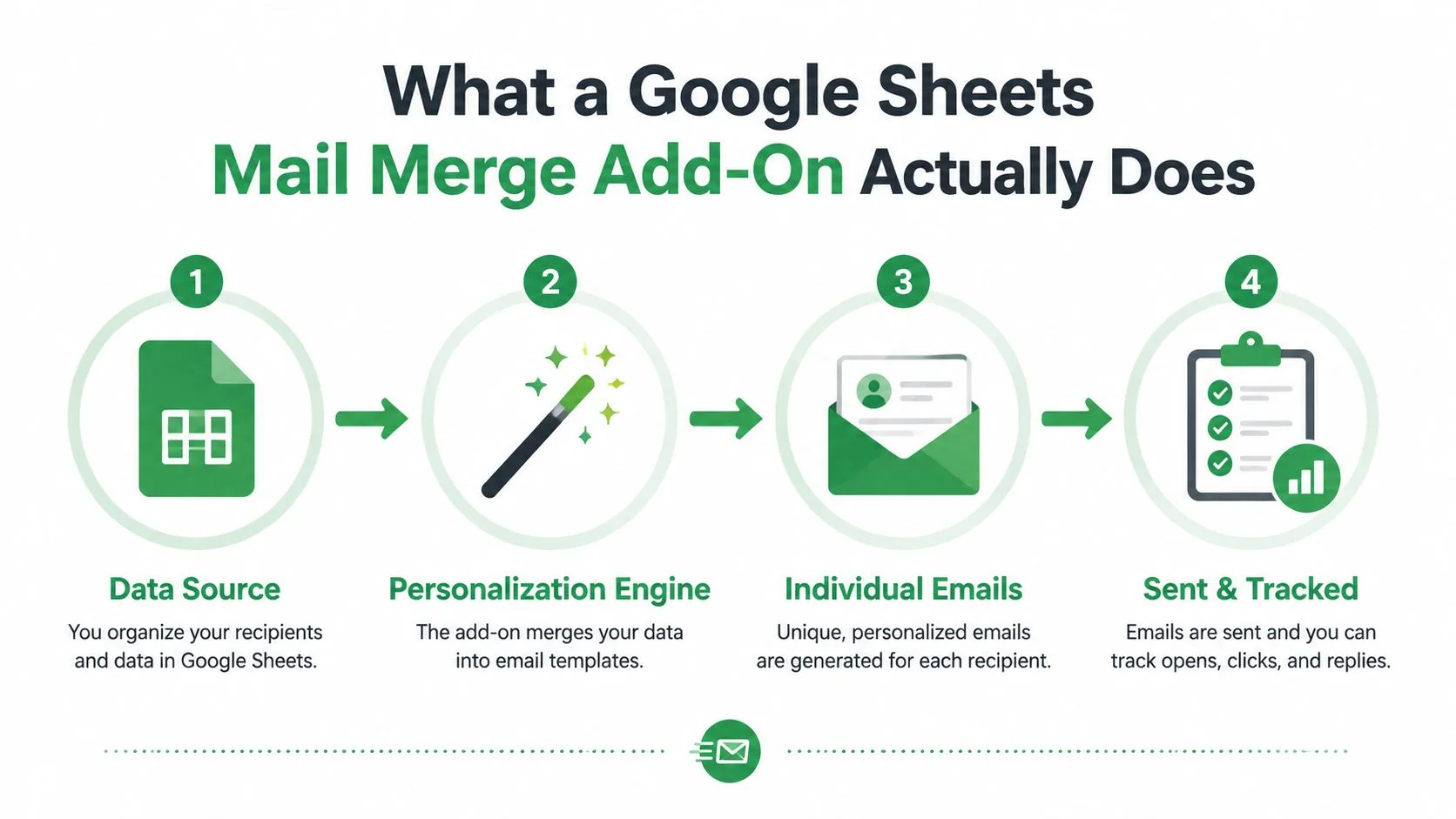
Der wichtige Unterschied ist, dass Empfänger individuelle E-Mails erhalten, keine sichtbare Gruppennachricht. Die Tabelle bleibt die Datenquelle, Gmail bleibt der Versanddienst und das Add-on fungiert als Verbindung zwischen ihnen. Diese Aufteilung erklärt, warum ein Tippfehler in einer Spaltenüberschrift die Personalisierung beeinträchtigen kann, während ein Gmail-Berechtigungsproblem den Versand insgesamt verhindern kann.
Dieser Arbeitsablauf existiert schon lange. Google Apps Script Mail Merge-Tools gab es bereits 2011, und ein wichtiges Beispiel begann im September 2011 als Skript, bevor es im März 2014 den Add-on-Store von Google erreichte. Zwischen 2014 und 2016 kamen kostenpflichtige Pläne, E-Mail-Tracking, Öffnungsraten-Berichte, Follow-up-Segmentierung, Zeitplanung sowie Klick-, Bounce- und Abmelde-Tracking hinzu. Bis Januar 2018 wurde dieses Beispiel in einer eigenen Ankündigung als das #1 Google Sheets Add-on mit mehr als 880.000 Installationen gemeldet. Die Entwicklungsgeschichte des Add-ons zeigt, wie ein Entwickler-Workflow zu einem vertrauten Geschäftsprozess wurde.
Die drei Komponenten im Zusammenspiel
Die Einrichtung umfasst drei Komponenten, von denen jede eine eigene Rolle spielt: Google Sheets, Gmail und das Add-on. Das Verständnis dieser Aufteilung hilft Ihnen, Fehler zu lokalisieren, persönliche Daten zu schützen und einen Seriendruck als kontrollierten Arbeitsablauf zu behandeln, anstatt als Massenversand-Button.
Google Sheets enthält die Empfängerzeilen, Spaltenüberschriften und Statusfelder. Sie können einen Firmennamen aktualisieren, ein Follow-up-Detail ändern oder überprüfen, welche Zeilen verarbeitet wurden, ohne die Kampagne neu aufbauen zu müssen. Die Tabelle liefert die Struktur und gibt dem Team ein gemeinsames Protokoll darüber, was passiert ist.
Gmail stellt das Konto, die Absenderidentität, den Entwurf, die Signatur und den Nachrichtenverlauf bereit. Nachrichten verlassen das System über Gmail, daher gelten dessen Berechtigungen, Versandregeln und Kontokontingente auch dann, wenn der Prozess in Sheets beginnt. Ein Seriendruck-Tool erstellt keinen separaten Versandkanal.
Das Add-on verbindet die beiden Dienste. Es liest die Spalten, die Sie autorisieren, lädt den ausgewählten Entwurf oder die Vorlage, ersetzt Platzhalter durch Werte aus jeder Zeile, startet den Versand und schreibt das Ergebnis zurück in die Tabelle. Es ersetzt kein CRM, übernimmt nicht dauerhaft die Kontrolle über Ihre Kontakte und macht die Überprüfung der Quelldaten nicht überflüssig.
Eine nützliche Regel zur Fehlerbehebung besteht darin, die verantwortliche Komponente zu identifizieren. Ein leerer Wert deutet normalerweise auf Sheets hin. Ein fehlender Entwurf deutet auf Gmail hin. Ein Autorisierungsfehler oder eine falsche Feldzuordnung deutet auf das Add-on hin.
Die Verbindung nutzt normalerweise den Autorisierungsfluss von Google. Sie gewähren Zugriff auf die Dienste, die das Tool benötigt, und Google wendet diese Berechtigungen auf das beteiligte Konto und die Dateien an. Überprüfen Sie die angeforderten Bereiche, bevor Sie sie genehmigen, insbesondere wenn eine freigegebene Tabelle persönliche oder vertrauliche Informationen enthält.
Die gleiche Grenze ist wichtig, wenn Inhalte zwischen Google-Diensten verschoben werden. Für Anleitungen zum Übertragen von KI-generiertem Material in Docs, Sheets und Gmail, siehe dieses Writingmate GPT Export-Tutorial. Die praktische Lektion besteht darin, zu identifizieren, wo Daten gespeichert sind, welcher Dienst die Aktion ausführt und welcher Verbinder diese Informationen verschieben kann.
Funktionen, die bei echten Kampagnen zählen
Funktionsseiten listen oft Fähigkeiten auf, ohne die betriebliche Frage zu beantworten, die jede einzelne beantwortet. Ein nützlicherer Ansatz ist es, Funktionen nach dem Teil der Kampagne zu gruppieren, den sie steuern.
| Funktionsgruppe in einem Google Sheets Mail Merge Add-on | Was es steuert | Warum es wichtig ist |
|---|---|---|
| Personalisierung | Betreffzeilen, Nachrichtentext, Links und bedingte Inhalte | Es macht aus Zeilendaten eine Nachricht, die zum Empfänger passt |
| Vorlagen und Anhänge | Entwurfswiederverwendung, HTML-Layouts und geteilte oder zeilenspezifische Dateien | Es hält die Formatierung konsistent und unterstützt relevante Dokumente |
| Versandsteuerung | Absenderidentität, Überprüfungsmodus, Zeitplanung und Tempo | Es reduziert versehentliche Sendungen und hilft bei der Verwaltung des Kontingents |
| Tracking und Protokollierung | Zustellung, Öffnungen, Klicks, Antworten, Bounces und Abmeldungen | Es macht aus einem Versand einen überprüfbaren Arbeitsablauf statt einer einmaligen Aktion |
Personalisierung verändert die Nachricht selbst
Ein einfacher Seriendruck könnte einen Vornamen einfügen. Ein nützlicherer kann auf eine Firma, eine Rolle, eine Stadt, ein Termindetail oder eine frühere Interaktion verweisen. Die Personalisierung der Betreffzeile kann dem Absender helfen, eine Kampagnenvariante von einer anderen zu unterscheiden, während Textfelder die Nachricht verständlicher machen.
Die Daten müssen sauber genug sein, um dieses Versprechen einzulösen. Eine leere Company-Zelle kann zu unangenehmen Texten führen, und inkonsistente Überschriften können verhindern, dass ein Tag zugeordnet wird. Verwenden Sie eine Fallback- oder Bedingungsregel, wenn das Add-on eine solche unterstützt, und sehen Sie sich repräsentative Zeilen vor dem Senden in der Vorschau an.
Vorlagen und Anhänge steuern die Konsistenz
Ein Gmail-Entwurf kann als wiederverwendbarer Ausgangspunkt dienen, sodass der Absender die Nachricht nicht für jede Kampagne neu aufbauen muss. Anhänge erfordern mehr Sorgfalt. Einige Arbeitsabläufe senden das gleiche PDF an alle, während andere für jede Zeile ein anderes Angebot, eine Rechnung oder ein Dokument auswählen. Bestätigen Sie, wie das Add-on Dateien identifiziert, bevor Sie senden, und prüfen Sie, ob jeder Empfänger das beabsichtigte Dokument erhalten kann.
Tracking ist nur nützlich, wenn das Protokoll verständlich ist
Marketplace-Einträge für Google Sheets- und Gmail-Add-ons beschreiben Tracking für Öffnungen, Klicks, Antworten, Bounces und Abmeldungen, wobei diese Interaktionsdetails zurück in Sheets geschrieben werden. Der Eintrag für Mail Merge for Gmail and Sheets beschreibt dieses Modell direkt. Behandeln Sie diese Felder als Workflow-Signale, nicht als Ersatz für menschliche Überprüfung. Ein Klick kann ein Follow-up auslösen, während ein Bounce normalerweise einen weiteren Versuch unterbinden sollte.
Vergleich mit Alternativen
Ein Sheets-Add-on ist eine von mehreren Möglichkeiten, personalisierte E-Mails zu versenden. Die richtige Wahl hängt davon ab, wo Ihre Daten bereits liegen, wie viel Kontrolle Sie benötigen und wer den Prozess pflegen wird.
| Ansatz | Personalisierung | Tracking | Ort | Am besten für |
|---|---|---|---|---|
| Sheets Mail Merge Add-on | Zeilenbasierte Felder in Gmail-Entwürfen oder Vorlagen | Statusspalten und, je nach Produkt, Interaktionsereignisse | Google Sheets und Gmail | Kleine Teams, die einen sichtbaren, tabellengesteuerten Workflow wünschen |
| Gmail integrierter Seriendruck | Von Google unterstützte Seriendruckfelder und Sheet-Daten | Eingeschränktere Workflow-Sichtbarkeit | Gmail und Google Workspace | Absender, die eine First-Party-Option mit minimaler Einrichtung wünschen |
| Benutzerdefiniertes Google Apps Script | Was auch immer der Entwickler baut | Was auch immer das Skript aufzeichnet | Apps Script, Sheets und Gmail | Technische Benutzer mit einem definierten internen Prozess |
| Dediziertes CRM-Outreach-Tool | CRM-Eigenschaften, Sequenzen und Automatisierung | Kampagnen-Dashboards und Aktivitätsprotokolle | Eine separate Vertriebs- oder Outreach-Plattform | Teams, die zentralisierte Pipeline-Automatisierung und Berichterstattung benötigen |
Die native Option von Gmail ist zu einer sinnvollen Alternative geworden. Google kündigte im Juni 2023 an, dass der tabellenbasierte Seriendruck von Gmail eine Tabelle mit bis zu 1.500 Empfängern verbinden, jede Datenspalte als Seriendruck-Tag verwenden und an 1.500 Seriendruck-Empfänger oder Nachrichten pro Tag senden kann. Die Ankündigung besagt auch, dass Cc und Bcc nicht verwendet werden können, wenn Empfänger aus einer Tabelle stammen. Googles Seriendruck-Ankündigung ist die klarste Referenz für diese Grenzen.
Ein handgeschriebenes Apps Script gibt Ihnen Kontrolle, aber der Arbeitsablauf hängt davon ab, wer den Code versteht und pflegt. Ein CRM bietet reichhaltigere Automatisierung, verlangt jedoch vom Team, Kontaktdaten in ein anderes System zu verschieben und eine andere Schnittstelle zu erlernen. Der Add-on-Weg passt im Allgemeinen zu Leuten, die Personalisierung und Sichtbarkeit auf Zeilenebene wünschen, ohne die Sheets- und Gmail-Umgebung zu verlassen.
Wenn Sie die Inhalte entwickeln, die diese Kampagnen unterstützen, kann ein separates LinkedIn Content-Erstellungstool helfen, Ideen zu organisieren, bevor sie zu Outreach-Nachrichten werden. Für einen breiteren Vergleich von Versandansätzen, überprüfen Sie diese Mail Merge Alternativen.
Einrichten Ihres ersten Seriendrucks Schritt für Schritt
Angenommen, 25 Interessenten haben letzte Woche ein Whitepaper heruntergeladen und Sie möchten ein persönliches Check-in senden. Sie haben bereits deren E-Mail-Adressen in einer Google Tabelle, zusammen mit Vornamen, Firmennamen und einer kurzen Notiz zu dem Thema, das jede Person angesehen hat.
Bereiten Sie die Tabelle vor, bevor Sie etwas installieren
Geben Sie jedem Feld eine klare Spaltenüberschrift. Ein praktisches Layout könnte beinhalten:
- Email: Eine Empfängeradresse für die Zeile.
- FirstName: Der Name, der in der Begrüßung verwendet wird.
- Company: Die Organisation, auf die in der Nachricht verwiesen wird.
- Context: Eine kurze Notiz, die dem Absender hilft, das Follow-up relevant zu gestalten.
- Status: Ein leeres Feld, das für das Kampagnenergebnis reserviert ist.
Entfernen Sie interne Testadressen aus dem Live-Bereich, prüfen Sie auf leere Pflichtfelder und entscheiden Sie, welches Gmail-Konto oder welche Absenderadresse erscheinen soll. Gute Formatierung ist wichtig, weil das Add-on nur das personalisieren kann, was die Zeile bereitstellt. Dieser Leitfaden zur Seriendruck-Formatierung kann Ihnen helfen, die Spalten vorzubereiten, bevor Sie den Composer öffnen.
Nachricht erstellen und prüfen
Installieren Sie das gewählte Add-on aus dem Google Workspace Marketplace und öffnen Sie es dann in der Tabelle, die die Interessentenliste enthält. Googles gepflegtes Apps Script-Beispiel für Gmail und Sheets zeigt, dass dies ein offizielles, unterstütztes Muster bleibt, während Marketplace-Suchergebnisse aktive Seriendruck-Einträge zeigen, die in 2025 und 2026 aktualisiert wurden. Die offizielle Marketplace-Seriendruck-Oberfläche spiegelt eine ausgereifte Kategorie wider, die sich ständig weiterentwickelt.
Erstellen Sie einen Gmail-Entwurf mit Betreff und Text. Fügen Sie die verfügbaren Seriendruckfelder ein, ordnen Sie sie den richtigen Spalten zu und wählen Sie, ob das Tool sofort senden oder Entwürfe zur Überprüfung erstellen soll. Senden Sie einen Test an Ihre eigene Adresse und überprüfen Sie Begrüßung, Abstände, Links, Signatur und das Verhalten bei Anhängen.
Verwenden Sie die Tabelle als Kampagnenprotokoll
Starten Sie nach der Genehmigung den Versand und beobachten Sie das Statusfeld. Eine Zeile könnte sich von Queued zu Sent bewegen, während eine andere aufgrund einer ungültigen Adresse oder eines Kontingentproblems zu Failed wird. Dieses Zurückschreiben macht den Prozess wiederherstellbar. Sie können fehlgeschlagene Zeilen filtern, die zugrunde liegenden Daten korrigieren und vermeiden, die erfolgreichen Zeilen erneut zu senden.
Versandlimits und die Realität der Kontingente
Das Add-on erstellt keinen unbegrenzten Gmail-Versandkanal. Die steuernde Einschränkung ist das Kontingentsystem von Google, und das genaue Limit hängt vom verwendeten Konto und Dienst ab.
Für Apps Script-Dienste wie MailApp listet Google ein tägliches Kontingent von 1.500 E-Mail-Empfängern für Google Workspace-Konten und 100 Empfänger für private Gmail-Konten. Dieselbe Kontingenttabelle listet 50 Empfänger pro Nachricht und 250 Anhänge pro Nachricht. Googles Apps Script Kontingent-Dokumentation erklärt, warum eine große Kampagne möglicherweise auf Zeilen, Tage oder Nachrichtenvarianten aufgeteilt werden muss.
Die Dokumentation auf Kontoebene von Google präsentiert ein weiteres Limit, das Benutzer oft mit Apps Script-Kontingenten verwechseln. Googles Workspace-Dokumentation vom Juli 2026 listet 10.000 Gesamtempfänger pro Tag für Google Workspace, 3.000 externe Empfänger pro Tag und 1.500 für Seriendruck, früher Multi-Send genannt. Die Dokumentation zu Gmail-Versandlimits sollte für den von Ihnen verwendeten Kontotyp und Arbeitsablauf überprüft werden.
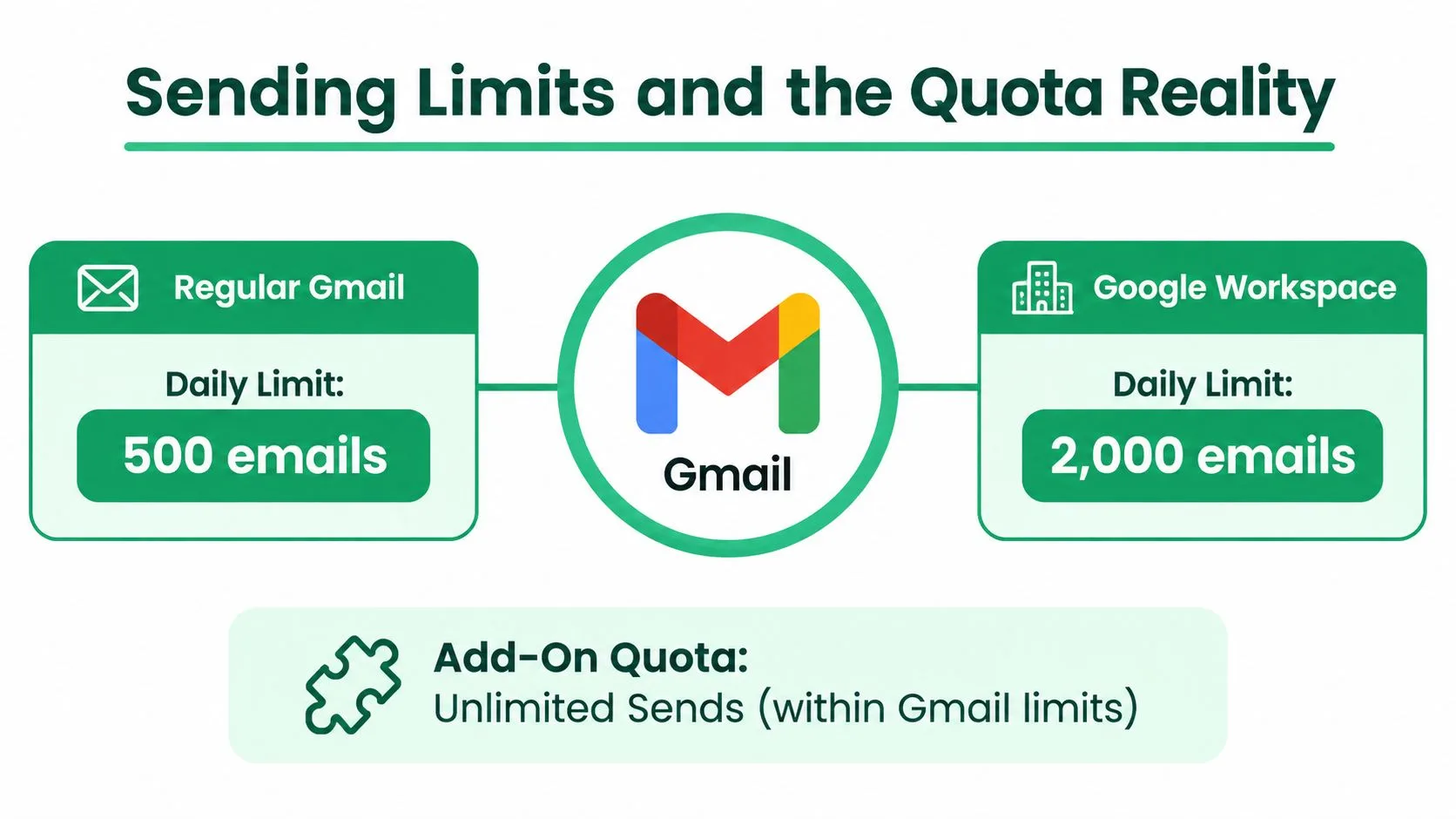
Das Kontingent zählt Empfänger, nicht die Anzahl der Sendeaktionen. Digital Inspirations E-Mail-Kontingent-Leitfaden hebt hervor, warum Aliase, mehrere Empfänger und Aktivitäten von anderen Versand-Tools die verfügbare Kapazität beeinflussen können. Eine Kampagne, die nach Zeilenanzahl klein erscheint, kann mehr Kontingent verbrauchen, wenn Nachrichten zusätzliche Empfänger enthalten.
Kontingentregel: Planen Sie um das Gmail- oder Apps Script-Limit herum, das für Ihr Konto gilt, nicht um eine Produktbezeichnung, die “Massenversand” sagt.
Wenn eine Zeile übersprungen wird, fehlschlägt oder zurückprallt, gibt Ihnen das Statusprotokoll einen sichtbaren Wiederherstellungspunkt. Pausieren Sie, anstatt einen Kontingentfehler wiederholt zu versuchen, überprüfen Sie dann die Sendeaktivität des Kontos und teilen Sie die verbleibende Arbeit in eine sinnvolle Charge auf.
Wer nutzt es und warum es zu jedem Workflow passt
Der gleiche tabellengesteuerte Arbeitsablauf kann sehr unterschiedliche Aufgaben unterstützen, da die Spalten und die Vorlage bestimmen, was jeder Empfänger sieht.
Ein einzelner Vertriebsmitarbeiter könnte Firmenname, Rolle, Schmerzpunkt und Follow-up-Datum in separaten Spalten führen. Seriendruckfelder bringen diese Details in die E-Mail, während eine Statusspalte dem Mitarbeiter hilft, zu identifizieren, welche Kontakte eine manuelle Antwort oder eine weitere Überprüfung benötigen. Der Wert liegt darin, Recherche und Aktion in einem Arbeitsdokument zu halten.
Ein HR-Koordinator hat einen anderen Bedarf. Kandidatenzeilen können Interviewphase, verfügbare Zeit und Meeting-Link enthalten. Eine Vorlage kann für Kandidaten in der engeren Wahl ausgewählt werden, während eine andere Nachricht Kandidaten behandelt, die nicht weiterkommen. Der Koordinator sollte dennoch jede Bedingungsregel sorgfältig überprüfen, da ein falsches Statusfeld die falsche Nachricht an die falsche Person senden kann.
Ein Event-Organisator kann eine Tabelle für Teilnehmerbestätigungen, Badge-Details, Ernährungshinweise und Agenda-Links verwenden. Die Entwurfsvorschau ist hier besonders nützlich, da ein kleiner Formatierungsfehler eine personalisierte Bestätigung nachlässig aussehen lassen kann. Nachverfolgbare Links können zeigen, welche Empfänger interagiert haben, vorausgesetzt, der Organisator hat das Tracking erklärt und die Zustimmung angemessen gehandhabt.
Ein Koordinator für gemeinnützige Freiwillige kann Dankesnachrichten an Spender von einer gemeinsamen Fundraising-Adresse aus senden, anstatt von einem persönlichen Postfach. Die Absenderidentität wird Teil des Workflow-Designs, nicht eine kosmetische Einstellung. Gemeinsamer Zugriff, klare Verantwortlichkeiten und ein zuverlässiges Statusprotokoll helfen, doppelte Dankesnachrichten oder unklare Antworten zu vermeiden.
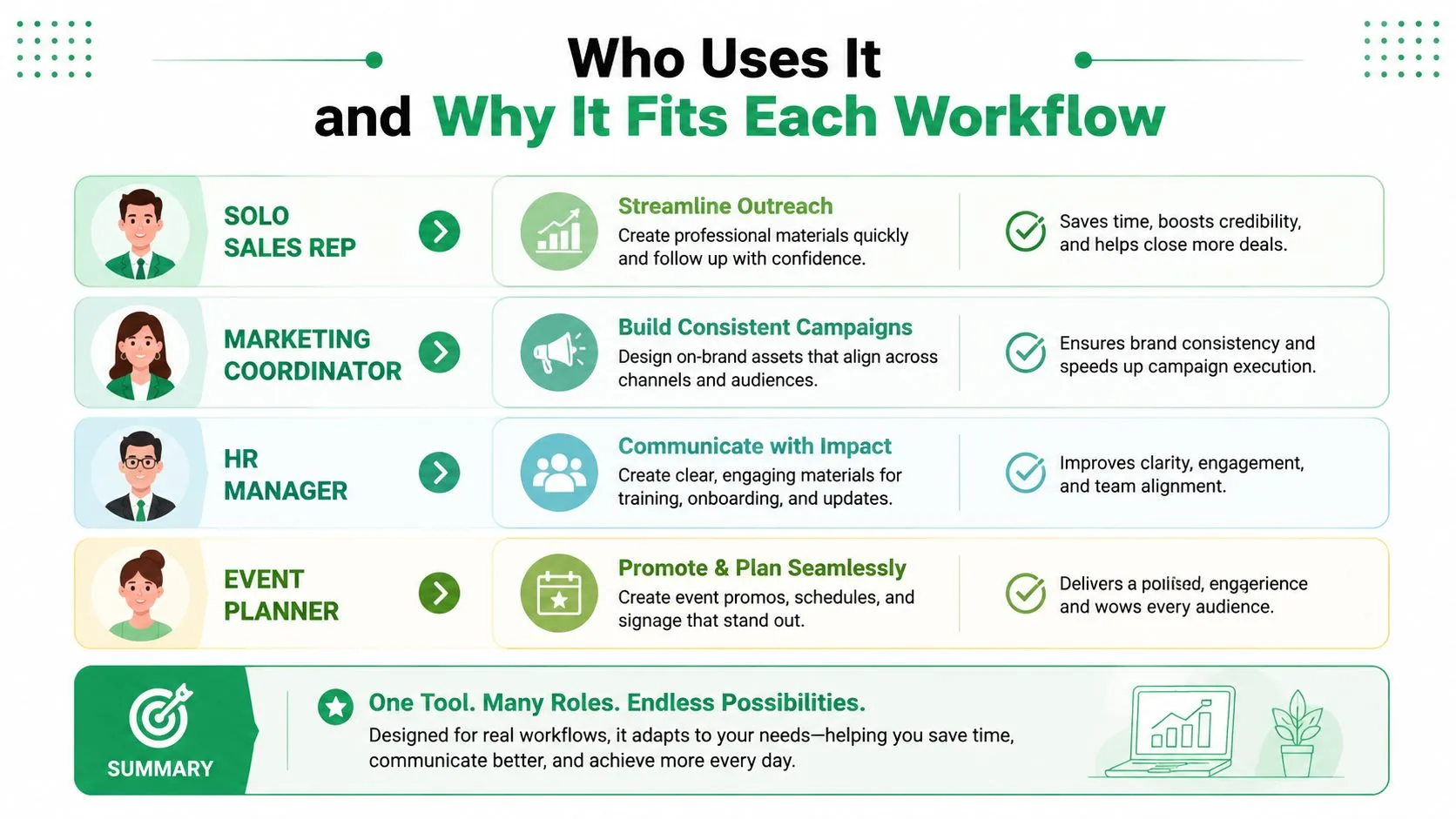
Googles Ökosystem unterstützt diese Bandbreite an Anwendungsfällen. Eine offizielle Google-Hilfeseite beschreibt Seriendruck als das Senden personalisierter E-Mails aus Sheets, während Marketplace-Einträge zeigen, dass Benutzer heute nach Tracking, Abmelde-Handhabung und teamorientierten Arbeitsabläufen suchen. Googles Seriendruck-Hilfe bietet die First-Party-Erklärung der Kernfunktion.
Die praktische Wahl besteht darin, die Tabelle um die Entscheidung herum zu gestalten, die Sie nach dem Senden treffen werden. Vertriebsteams benötigen Follow-up-Status, HR-Teams benötigen Kandidatenphasen, Event-Teams benötigen Anwesenheits- oder Bestätigungsstatus und gemeinnützige Organisationen benötigen Anerkennungsprotokolle. Das Add-on wird nützlicher, wenn die Tabelle diese nächste Aktion erfasst, anstatt nur E-Mail-Adressen zu speichern.
Datenschutz, Tracking und Pre-Send-Checkliste
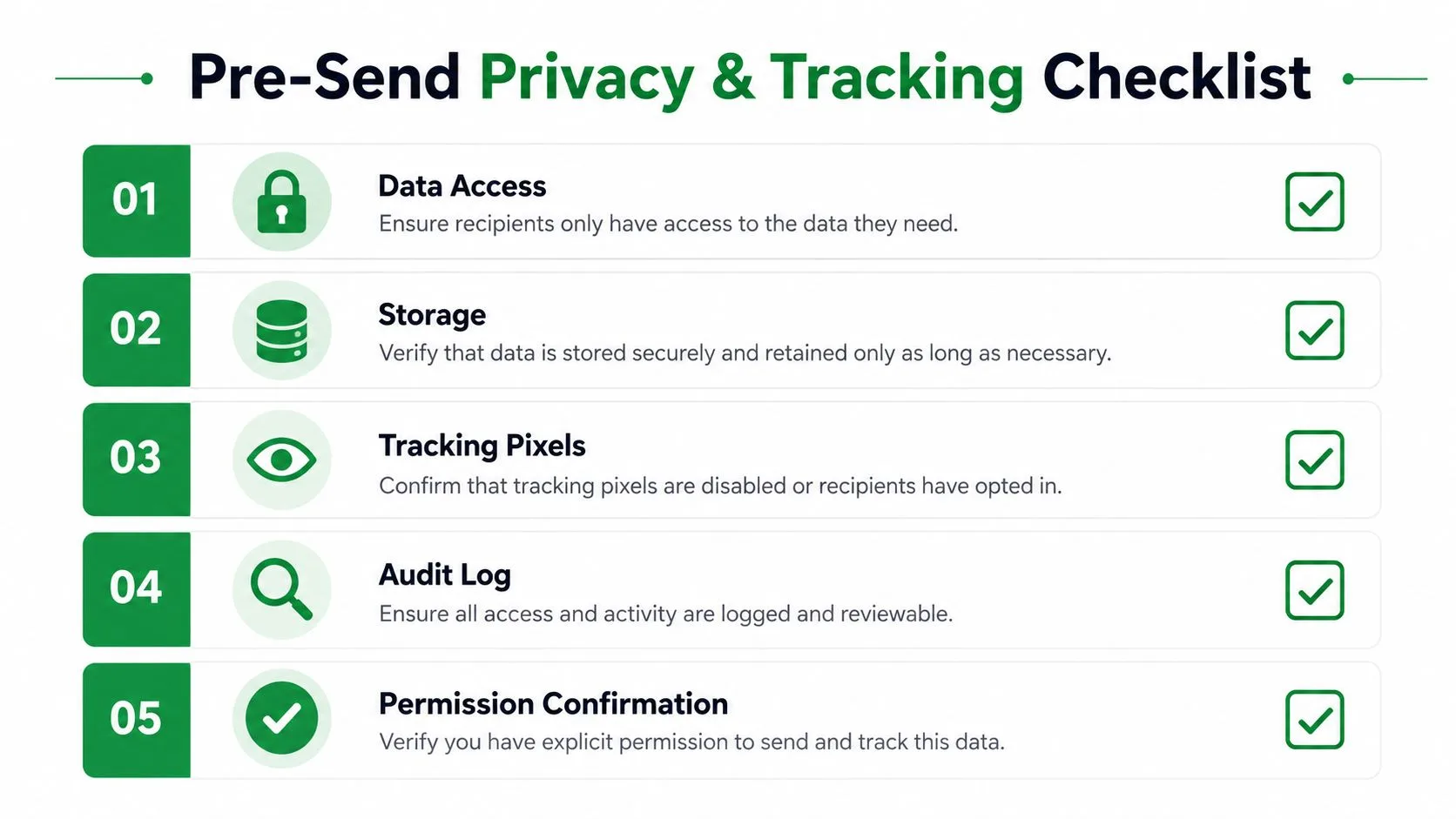
Bevor Sie auf Senden drücken, stellen Sie eine direkte Frage: Welche Informationen benötigt dieser Arbeitsablauf, wer kann darauf zugreifen und was passiert nach der Zustellung?
Das Add-on liest die von Ihnen ausgewählten Tabellenspalten, verwendet Gmail, um die Nachrichten zu erstellen oder zu senden, und schreibt Statusinformationen zurück in die Tabelle. Tracking verändert das Datenschutzbild. Öffnungspixel und Klick-Tracking können Ereignisdaten über die Server des Add-ons leiten, daher sollte der Absender die Bedingungen des Anbieters, Offenlegungspflichten, Aufbewahrungspraktiken und Abmeldekontrollen verstehen, bevor diese Funktionen aktiviert werden.
Google Marketplace-Einträge beschreiben Add-ons, die Öffnungen, Klicks, Antworten, Bounces und Abmeldungen in Sheets aufzeichnen. Diese Felder können einen Prüfpfad unterstützen, aber sie schaffen auch eine weitere Ebene persönlicher Daten. Beschränken Sie den Tabellenzugriff auf die Personen, die ihn benötigen, schützen Sie sensible Spalten und vermeiden Sie es, unnötige persönliche Details in den Seriendruckbereich zu platzieren.
Eine praktische Pre-Send-Überprüfung
- Zustimmung bestätigen: Überprüfen Sie, ob jeder Empfänger die Nachricht gemäß den für Ihre Organisation relevanten Regeln rechtmäßig erhalten darf, einschließlich DSGVO- oder CAN-SPAM-Verpflichtungen.
- Unterdrückung anwenden: Entfernen Sie abgemeldete, abgelehnte oder anderweitig ausgeschlossene Kontakte, bevor Sie den Sende-Bereich erstellen.
- Persönliche Daten prüfen: Überprüfen Sie, ob Namen, Rollen, Firmen und andere Felder dem Zweck entsprechen, für den Sie sie gesammelt haben.
- Absender validieren: Bestätigen Sie, dass die Von-Adresse und die Signatur die richtige Person, das richtige Team oder die richtige Marke repräsentieren.
- Eine kleine Charge testen: Senden Sie eine kontrollierte Gruppe von fünf bis zehn Zeilen, um Formatierung, Links, Anhänge, Antworten und Statusaktualisierungen zu überprüfen, bevor Sie fortfahren.
Ein Statusprotokoll sollte mehr zeigen, als ob der Button geklickt wurde. Nützliche Status unterscheiden zwischen in der Warteschlange, gesendet, fehlgeschlagen, geöffnet, geklickt, beantwortet, zurückgeprallt oder abgemeldet, je nachdem, was das Produkt unterstützt. Diese Sichtbarkeit hilft einem Team, doppelte Sendungen zu stoppen und Follow-up-Arbeit zuzuweisen, ohne die Daten in ein anderes System zu exportieren.
Für eine tiefere Überprüfung der Datenverarbeitung und E-Mail-Verpflichtungen konsultieren Sie diesen Leitfaden zu Datenschutz und Compliance beim Seriendruck. Überprüfen Sie auch das anwendbare Google-Kontingent vor dem Start, da eine datenschutzrechtlich genehmigte Kampagne immer noch fehlschlagen kann, wenn das Konto sein Empfängerkontingent ausgeschöpft hat.
Beim Vergleich von Produkten sollten Sie überprüfen, ob sich der Eintrag speziell auf das Tool bezieht, das Sie bewerten. “Mail Merge for Gmail” ist ein beschreibender Name, der in dieser Kategorie verwendet wird, daher können Konkurrenzseiten und ähnlich benannte Add-ons leicht verwechselt werden. Mail Merge for Gmail ist ein Google Workspace-Add-on, das Google Sheets-Kontaktdaten, Gmail-Vorlagen, Vorschauen und Zustellungs- oder Interaktionsstatus pro Zeile verwendet. Bestätigen Sie diese Details im eigenen Eintrag des Produkts, bevor Sie eine Entscheidung treffen.
Mail Merge for Gmail ermöglicht es Ihnen, Empfänger aus Google Sheets zu importieren, eine Gmail-Vorlage zu erstellen oder auszuwählen, personalisierte Nachrichten in der Vorschau anzuzeigen und mit Zustellungs- und Interaktionsstatus zu senden, die zurück in die Tabelle geschrieben werden. Besuchen Sie Mail Merge for Gmail, um den Arbeitsablauf zu überprüfen und zu entscheiden, ob er zu Ihrer Kontingentplanung, Ihren Datenschutzprüfungen und Ihrem Team-Outreach-Prozess passt.
Bereit für den Versand Ihrer ersten Kampagne?
Installieren Sie Mail Merge for Gmail aus dem Google Workspace Marketplace und versenden Sie kostenlos bis zu 50 personalisierte E-Mails pro Tag.
Kostenlos startenWeitere Lektüre
Mehr aus Guides

Serienbriefe mit CC und BCC in Gmail: Die richtigen Personen kopieren
Erfahren Sie, wie Sie Serienbriefe mit CC und BCC aus Google Sheets erstellen, Spalten einrichten, die Vorschau nutzen und Ihr tägliches Kontingent prüfen.

Gmail-Versandlimit erreicht: Was das bedeutet und wie Sie Ihre Kampagne abschließen
Haben Sie den Fehler 'Gmail-Versandlimit erreicht' erhalten? Erfahren Sie mehr über die tatsächlichen täglichen Limits, wann Sie wieder senden können und wie Sie einen Seriendruck in sichere tägliche Batches aufteilen.

Personalisierte E-Mails in Gmail: Der vollständige Leitfaden
Meistern Sie Ihren Workflow für personalisierte E-Mails in Gmail. Lernen Sie, Sheets-Daten zusammenzuführen, Öffnungen zu verfolgen und Outreach zu skalieren.