


















Google Sheets Adres Mektup Birleştirme Eklentisi: Kapsamlı Bir Açıklama
Bir Google Sheets adres mektup birleştirme eklentisinin nasıl çalıştığını, nelere dikkat etmeniz gerektiğini ve doğrudan Gmail üzerinden kişiselleştirilmiş, izlenebilir e-posta kampanyalarını nasıl oluşturacağınızı öğrenin.
Kişi listesiyle dolu bir Google Sheets dosyasına bakıyorsunuz ve bir sonraki göreviniz çok açık: Her mesajı manuel olarak yazmadan, her kişiye ilgili bir e-posta göndermek. Tek bir Gizli (BCC) e-posta kişisel olmayan bir his verirken, isimleri, şirketleri ve takip detaylarını kopyalayıp yapıştırmak hata yapma olasılığını artırır. Bir Google Sheets adres mektup birleştirme eklentisi, bu iki uç nokta arasında yer alır ve elektronik tablonuzu Gmail ile bağlayarak, kampanyayı yönlendiren satırlarda görünürlüğünü korurken kişiselleştirilmiş mesajlar göndermenize olanak tanır.
Bu aracı anlamanın en yararlı yolu, onu toplu gönderim düğmesi olarak görmemektir. Bu araç; üç hareketli parçası, tanımlanmış gönderim limitleri, izin sınırları ve her alıcı için ne olduğuna dair kayıt tutan küçük bir erişim sistemidir. Bu iş akışını net bir şekilde gördüğünüzde, özellikleri seçmek ve kota veya gizlilik sorunlarından kaçınmak çok daha kolay hale gelir.
Bir Google Sheets Adres Mektup Birleştirme Eklentisi Aslında Ne Yapar?
Bir Google Sheets adres mektup birleştirme eklentisi, bir elektronik tablodaki yapılandırılmış verileri okur, bunları bir Gmail taslağı ile birleştirir ve satırlarınızdaki kişiler için ayrı mesajlar oluşturur. Tablonuz Email, FirstName, Company ve FollowUpNote gibi sütunlar içerebilir. Gmail taslağınız daha sonra bu alanları {{FirstName}} veya {{Company}} gibi kişiselleştirme etiketleri olarak kullanabilir.
Temel süreç şu şekildedir:
- Verileri hazırlayın. Her alıcı bir satır alır ve her yararlı kişiselleştirme alanı kendi sütununa sahip olur.
- Mesajı oluşturun. Sütun başlıklarınızla eşleşen yer tutuculara sahip bir Gmail taslağı yazın.
- Alanları eşleştirin. Eklenti, her yer tutucuyu doğru Sheet sütununa bağlar.
- Gönderin ve kaydedin. Gmail mesajları gönderirken, eklenti teslimat veya etkileşim bilgilerini elektronik tabloya geri yazar.
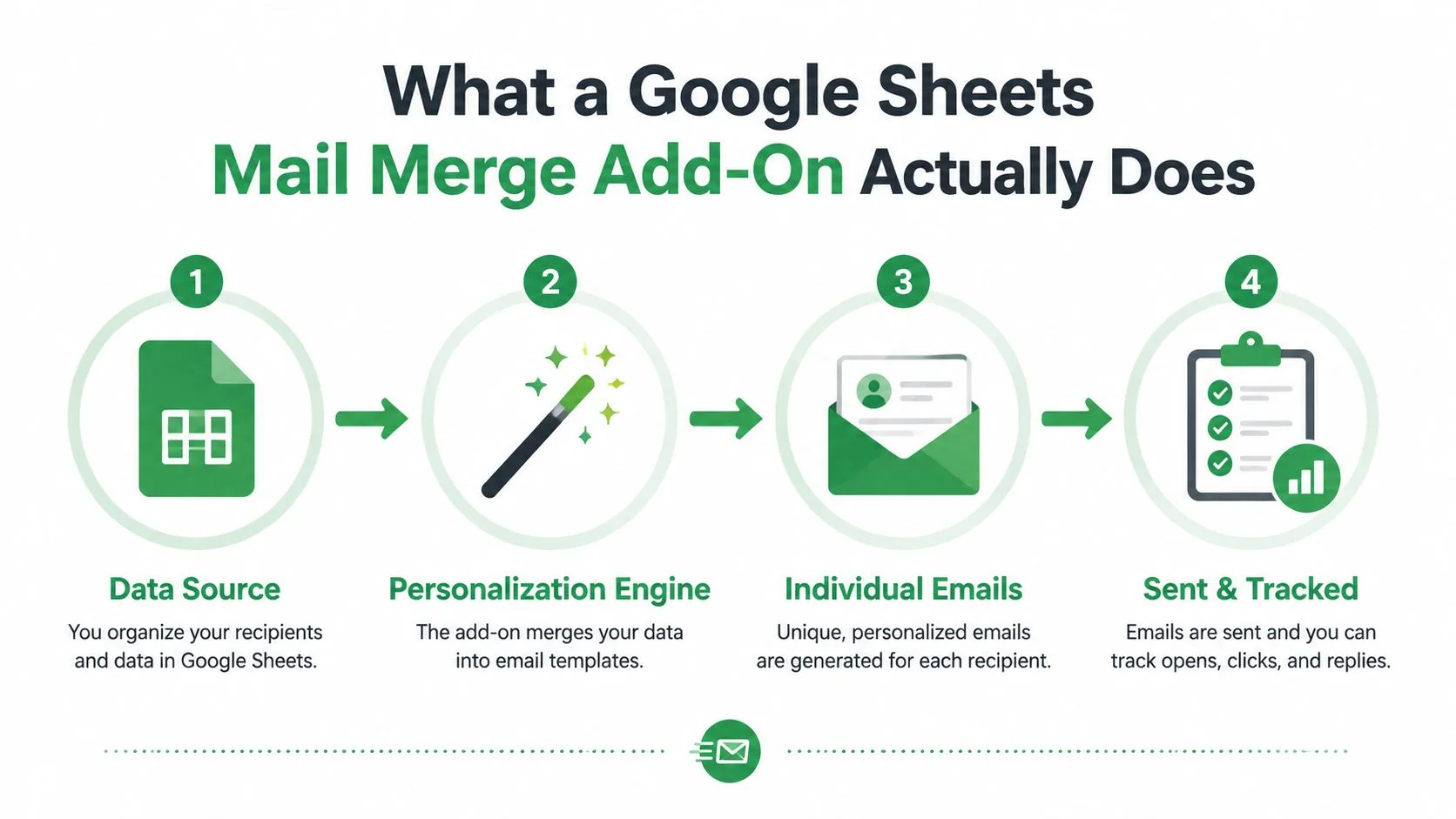
Önemli ayrım, alıcıların tek bir görünür grup mesajı değil, bireysel e-postalar almasıdır. Elektronik tablo veri kaynağı olarak kalır, Gmail gönderim hizmeti olarak kalır ve eklenti aralarındaki bağlayıcı görevi görür. Bu bölümleme, bir sütun başlığındaki yazım hatasının kişiselleştirmeyi nasıl etkileyebileceğini, bir Gmail izin sorununun ise gönderimi tamamen nasıl engelleyebileceğini açıklar.
Bu iş akışı uzun zamandır mevcuttur. Google Apps Script adres mektup birleştirme araçları 2011 yılına kadar uzanır ve önemli bir örnek, Mart 2014’te Google’ın eklenti mağazasına ulaşmadan önce Eylül 2011’de bir betik olarak başlamıştır. Daha sonra 2014 ile 2016 yılları arasında ücretli planlar, e-posta takibi, açılma oranı raporlama, takip segmentasyonu, zamanlama ve tıklama, geri dönme ve abonelikten çıkma takibi eklemiştir. Ocak 2018’e gelindiğinde, bu örneğin kendi duyurusunda 880.000’den fazla yükleme ile 1 numaralı Google Sheets eklentisi olduğu bildirilmiştir. Eklentinin geliştirme geçmişi, bir geliştirici iş akışının nasıl tanıdık bir iş sürecine dönüştüğünü göstermektedir.
Birlikte Çalışan Üç Parça
Kurulum, her birinin farklı bir rolü olan üç bileşeni içerir: Google Sheets, Gmail ve eklenti. Bu bölümlemeyi anlamak, hataları bulmanıza, kişisel verileri korumanıza ve birleştirmeyi toplu gönderim düğmesi yerine kontrollü bir iş akışı olarak ele almanıza yardımcı olur.
Google Sheets, alıcı satırlarını, sütun başlıklarını ve durum alanlarını tutar. Bir şirket adını güncelleyebilir, bir takip detayını değiştirebilir veya kampanyayı yeniden oluşturmadan hangi satırların işlendiğini gözden geçirebilirsiniz. Tablo, yapıyı sağlar ve ekibe neler olduğuna dair paylaşılan bir kayıt verir.
Gmail, hesabı, gönderen kimliğini, taslağı, imzayı ve mesaj geçmişini sağlar. Mesajlar Gmail üzerinden gönderilir, bu nedenle süreç Sheets’te başlasa bile Gmail’in izinleri, gönderim kuralları ve hesap kotaları geçerli olmaya devam eder. Bir birleştirme aracı ayrı bir gönderim kanalı oluşturmaz.
Eklenti, iki hizmeti birbirine bağlar. Yetkilendirdiğiniz sütunları okur, seçilen taslağı veya şablonu yükler, yer tutucuları her satırdaki değerlerle değiştirir, gönderimi başlatır ve sonucu tabloya geri yazar. Bir CRM’in yerini almaz, kişilerinizin kalıcı sahipliğini üstlenmez veya kaynak verileri kontrol etme ihtiyacını ortadan kaldırmaz.
Faydalı bir sorun giderme kuralı, sorumlu bileşeni tanımlamaktır. Boş bir değer genellikle Sheets’i işaret eder. Eksik bir taslak Gmail’i işaret eder. Bir yetkilendirme hatası veya yanlış alan eşlemesi ise eklentiyi işaret eder.
Bağlantı normalde Google’ın yetkilendirme akışını kullanır. Aracın ihtiyaç duyduğu hizmetlere erişim izni verirsiniz ve Google bu izinleri ilgili hesaba ve dosyalara uygular. Paylaşılan bir tablo kişisel veya gizli bilgiler içerdiğinde, onaylamadan önce istenen kapsamları gözden geçirin.
İçerik Google hizmetleri arasında taşındığında aynı sınır geçerlidir. Yapay zeka tarafından oluşturulan materyallerin Docs, Sheets ve Gmail’e aktarılmasıyla ilgili rehberlik için bu Writingmate GPT dışa aktarma eğitimine bakın. Pratik ders, verilerin nerede depolandığını, hangi hizmetin eylemi gerçekleştirdiğini ve hangi bağlayıcının bu bilgiyi taşıyabileceğini tanımlamaktır.
Gerçek Kampanyalarda Önemli Olan Özellikler
Özellik sayfaları genellikle her birinin hangi operasyonel soruyu yanıtladığını açıklamadan yetenekleri listeler. Daha yararlı bir yaklaşım, özellikleri kontrol ettikleri kampanya bölümüne göre gruplandırmaktır.
| Google Sheets Adres Mektup Birleştirme Eklentisindeki Özellik Grubu | Kontrol Ettikleri | Neden Önemli? |
|---|---|---|
| Kişiselleştirme | Konu satırları, gövde metni, bağlantılar ve koşullu içerik | Satır verilerini alıcıya uygun bir mesaja dönüştürür |
| Şablonlar ve ekler | Taslak yeniden kullanımı, HTML düzenleri ve paylaşılan veya satıra özel dosyalar | İlgili belgeleri desteklerken biçimlendirmeyi tutarlı tutar |
| Gönderim kontrolleri | Gönderen kimliği, inceleme modu, zamanlama ve hızlandırma | Yanlışlıkla gönderimleri azaltır ve kota baskısını yönetmenize yardımcı olur |
| Takip ve günlük kaydı | Teslimat, açılmalar, tıklamalar, yanıtlar, geri dönmeler ve abonelikten çıkmalar | Gönderimi tek seferlik bir eylemden ziyade incelenebilir bir iş akışına dönüştürür |
Kişiselleştirme mesajın kendisini değiştirir
Basit bir birleştirme işlemi bir ad ekleyebilir. Daha yararlı olanı ise bir şirkete, role, şehre, randevu detayına veya önceki etkileşime referans verebilir. Konu satırı kişiselleştirmesi, gönderenin bir kampanya varyantını diğerinden ayırt etmesine yardımcı olurken, gövde alanları mesajın anlaşılmasını kolaylaştırır.
Veriler bu vaadi destekleyecek kadar temiz olmalıdır. Boş bir Company hücresi garip bir metin üretebilir ve tutarsız başlıklar bir etiketin eşleşmesini durdurabilir. Eklenti desteklediğinde bir yedek veya koşullu kural kullanın ve göndermeden önce örnek satırları önizleyin.
Şablonlar ve ekler tutarlılığı kontrol eder
Bir Gmail taslağı, yeniden kullanılabilir bir başlangıç noktası görevi görebilir, böylece gönderen her kampanya için mesajı yeniden oluşturmaz. Ekler daha fazla özen gerektirir. Bazı iş akışları aynı PDF’i herkese gönderirken, diğerleri her satır için farklı bir teklif, fatura veya belge seçer. Göndermeden önce eklentinin dosyaları nasıl tanımladığını onaylayın ve her alıcının amaçlanan belgeyi alabildiğinden emin olun.
Takip, yalnızca günlük anlaşılır olduğunda yararlıdır
Google Sheets ve Gmail eklentileri için Marketplace listeleri; açılmalar, tıklamalar, yanıtlar, geri dönmeler ve abonelikten çıkmalar için takibi tanımlar ve bu etkileşim detayları Sheets’e geri yazılır. Mail Merge for Gmail and Sheets listesi bu modeli doğrudan tanımlar. Bu alanları iş akışı sinyalleri olarak ele alın, insan incelemesinin yerine geçecek bir unsur olarak değil. Bir tıklama bir takibi tetikleyebilirken, bir geri dönme genellikle başka bir girişimi engellemelidir.
Alternatiflerle Karşılaştırma
Bir Sheets eklentisi, kişiselleştirilmiş e-posta göndermenin birkaç yolundan biridir. Doğru seçim, verilerinizin halihazırda nerede olduğuna, ne kadar kontrole ihtiyacınız olduğuna ve süreci kimin sürdüreceğine bağlıdır.
| Yaklaşım | Kişiselleştirme | Takip | Nerede Yaşar | En İyisi |
|---|---|---|---|---|
| Sheets adres mektup birleştirme eklentisi | Gmail taslaklarında veya şablonlarında satır tabanlı alanlar | Durum sütunları ve ürüne bağlı olarak etkileşim olayları | Google Sheets ve Gmail | Görünür, elektronik tablo odaklı bir iş akışı isteyen küçük ekipler |
| Gmail yerleşik adres mektup birleştirme | Google destekli birleştirme alanları ve Sheet verileri | Daha sınırlı iş akışı görünürlüğü | Gmail ve Google Workspace | Minimum kurulumla birinci taraf seçeneği isteyen gönderenler |
| Özel Google Apps Script | Geliştiricinin oluşturduğu her şey | Betiğin kaydettiği her şey | Apps Script, Sheets ve Gmail | Tanımlı bir iç sürece sahip teknik kullanıcılar |
| Özel CRM erişim aracı | CRM özellikleri, diziler ve otomasyon | Kampanya panoları ve etkinlik kayıtları | Ayrı bir satış veya erişim platformu | Merkezi boru hattı otomasyonuna ve raporlamaya ihtiyaç duyan ekipler |
Gmail’in yerel seçeneği anlamlı bir alternatif haline geldi. Google, Haziran 2023’te Gmail’in Sheet tabanlı adres mektup birleştirme özelliğinin bir Sheet’i 1.500’e kadar alıcıyla bağlayabileceğini, herhangi bir veri sütununu birleştirme etiketi olarak kullanabileceğini ve günde 1.500 adres mektup birleştirme alıcısına veya mesajına gönderim yapabileceğini duyurdu. Duyuru ayrıca, alıcılar bir Sheet’ten geldiğinde Cc ve Bcc’nin kullanılamayacağını belirtiyor. Google’ın adres mektup birleştirme duyurusu, bu sınırlar için en net referanstır.
Elle yazılmış bir Apps Script size kontrol sağlar, ancak iş akışı kodu anlayan ve sürdüren kişiye bağlıdır. Bir CRM daha zengin otomasyon sağlar, ancak ekipten kişi verilerini başka bir sisteme taşımasını ve başka bir arayüz öğrenmesini ister. Eklenti yolu genellikle Sheets ve Gmail ortamından ayrılmadan kişiselleştirme ve satır düzeyinde görünürlük isteyen kişilere uygundur.
Bu kampanyaları destekleyen içeriği geliştiriyorsanız, ayrı bir LinkedIn içerik oluşturma aracı, fikirler erişim mesajlarına dönüşmeden önce onları düzenlemenize yardımcı olabilir. Gönderim yaklaşımlarının daha geniş bir karşılaştırması için bu adres mektup birleştirme alternatiflerini inceleyin.
İlk Birleştirme İşleminizi Adım Adım Kurma
25 potansiyel müşterinin geçen hafta bir teknik rapor indirdiğini ve kişisel bir kontrol e-postası göndermek istediğinizi varsayalım. E-posta adresleri, adlar, şirket adları ve her kişinin görüntülediği konu hakkında kısa bir not ile birlikte zaten bir Google Sheet’inizde mevcut.
Herhangi bir şey yüklemeden önce Sheet’i hazırlayın
Her alana net bir sütun başlığı verin. Pratik bir düzen şunları içerebilir:
- Email: Satır için bir alıcı adresi.
- FirstName: Selamlamada kullanılan isim.
- Company: Mesajda referans verilen kuruluş.
- Context: Gönderenin takibi ilgili hale getirmesine yardımcı olan kısa bir not.
- Status: Kampanya sonucu için ayrılmış boş bir alan.
Canlı aralıktan dahili test adreslerini kaldırın, boş zorunlu alanları kontrol edin ve hangi Gmail hesabının veya gönderen adresinin görünmesi gerektiğine karar verin. İyi biçimlendirme önemlidir çünkü eklenti yalnızca satırın sağladığı verileri kişiselleştirebilir. Bu adres mektup birleştirme biçimlendirme kılavuzu, oluşturucuyu açmadan önce sütunları hazırlamanıza yardımcı olabilir.
Mesajı oluşturun ve inceleyin
Seçilen eklentiyi Google Workspace Marketplace’ten yükleyin, ardından potansiyel müşteri listesini içeren elektronik tablonun içinde açın. Google’ın Gmail ve Sheets için sürdürdüğü Apps Script örneği, bunun resmi ve desteklenen bir model olduğunu gösterirken, Marketplace arama sonuçları 2025 ve 2026’da güncellenen aktif adres mektup birleştirme listelerini göstermektedir. Resmi Marketplace adres mektup birleştirme yüzeyi, gelişmeye devam eden olgun bir kategoriyi yansıtır.
Konu ve gövde içeren bir Gmail taslağı oluşturun. Mevcut birleştirme alanlarını ekleyin, bunları doğru sütunlarla eşleştirin ve aracın hemen mi göndermesi yoksa inceleme için taslaklar mı oluşturması gerektiğine karar verin. Kendi adresinize bir test gönderin ve selamlamayı, boşlukları, bağlantıları, imzayı ve ek davranışını inceleyin.
Sheet’i kampanya kaydı olarak kullanın
Onaydan sonra gönderimi başlatın ve durum alanını izleyin. Bir satır Queued (Sırada) durumundan Sent (Gönderildi) durumuna geçebilirken, diğeri geçersiz bir adres veya kota sorunu nedeniyle Failed (Başarısız) olabilir. Bu geri yazma işlemi, süreci kurtarılabilir kılar. Başarısız satırları filtreleyebilir, temel verileri düzeltebilir ve başarılı satırları tekrar göndermekten kaçınabilirsiniz.
Gönderim Limitleri ve Kota Gerçeği
Eklenti, sınırsız bir Gmail gönderim kanalı oluşturmaz. Kontrol edici kısıtlama Google’ın kota sistemidir ve kesin limit kullanılan hesaba ve hizmete bağlıdır.
MailApp gibi Apps Script hizmetleri için Google, Google Workspace hesapları için 1.500 e-posta alıcısı ve tüketici Gmail hesapları için 100 alıcı günlük kota listeler. Aynı kota tablosu, mesaj başına 50 alıcı ve mesaj başına 250 ek listeler. Google’ın Apps Script kota belgeleri, büyük bir kampanyanın neden satırlara, günlere veya mesaj varyantlarına bölünmesi gerekebileceğini açıklar.
Google’ın hesap düzeyindeki belgeleri, kullanıcıların genellikle Apps Script kotalarıyla karıştırdığı başka bir limit sunar. Google’ın Temmuz 2026 Workspace belgeleri; Google Workspace için günde 10.000 toplam alıcı, günde 3.000 harici alıcı ve daha önce çoklu gönderim olarak adlandırılan adres mektup birleştirme için 1.500 limit listeler. Gmail gönderim limitleri belgeleri, kullandığınız hesap türü ve iş akışı için kontrol edilmelidir.
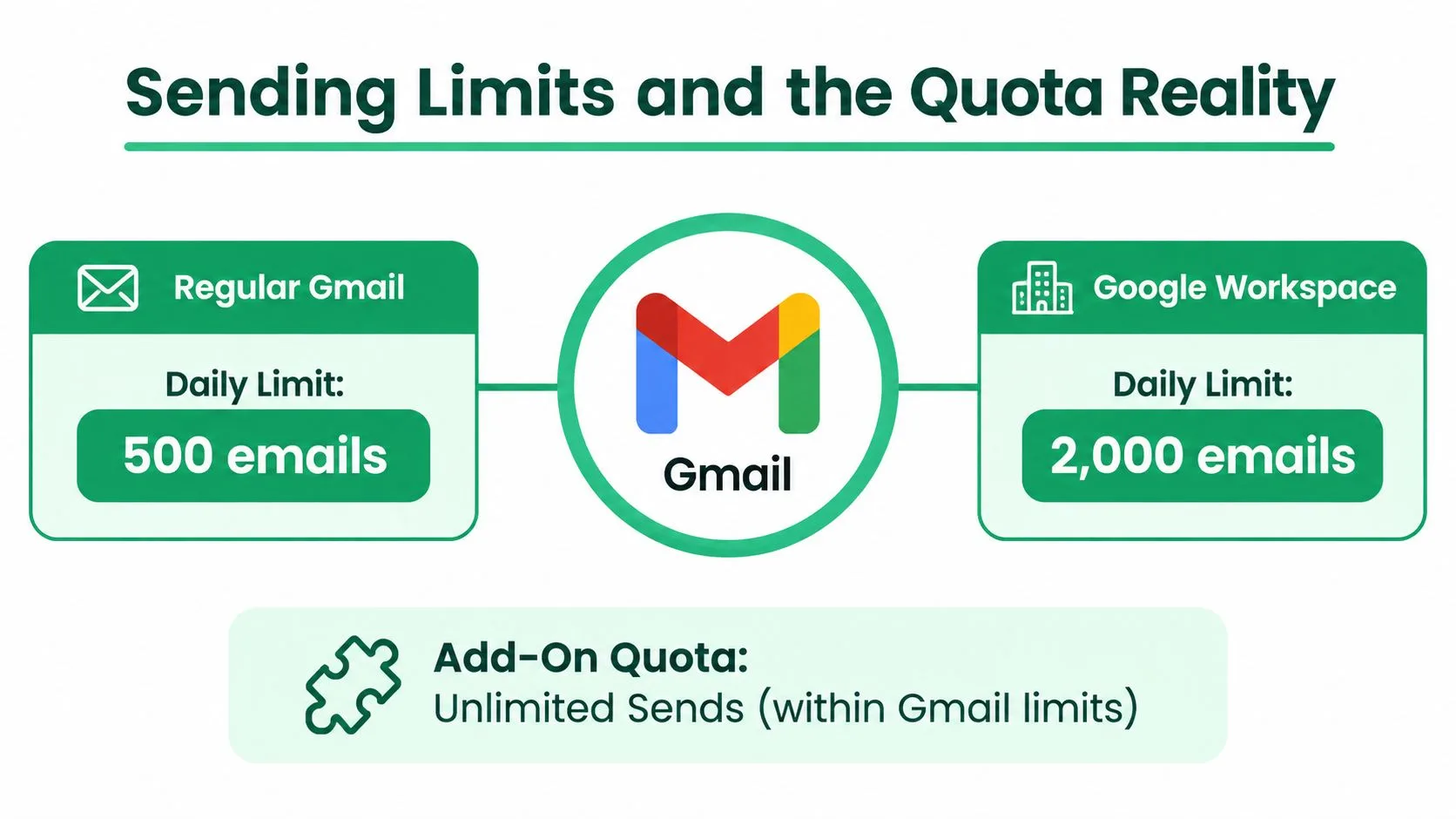
Kota, gönderim eylemlerinin sayısını değil, alıcıları sayar. Digital Inspiration’ın e-posta kota rehberi, takma adların, birden fazla alıcının ve diğer gönderim araçlarından gelen etkinliklerin neden mevcut kapasiteyi etkileyebileceğini vurgular. Satır sayısına göre küçük görünen bir kampanya, mesajlar ek alıcılar içerdiğinde daha fazla kota tüketebilir.
Kota kuralı: “Toplu gönderim” diyen bir ürün etiketine göre değil, hesabınız için geçerli olan Gmail veya Apps Script limitine göre plan yapın.
Bir satır atlandığında, başarısız olduğunda veya geri döndüğünde, durum günlüğü size görünür bir kurtarma noktası sağlar. Bir kota hatasını tekrar tekrar denemek yerine duraklatın, ardından hesabın gönderim etkinliğini gözden geçirin ve kalan işi makul bir gruba bölün.
Kimler Kullanır ve Neden Her İş Akışına Uyar?
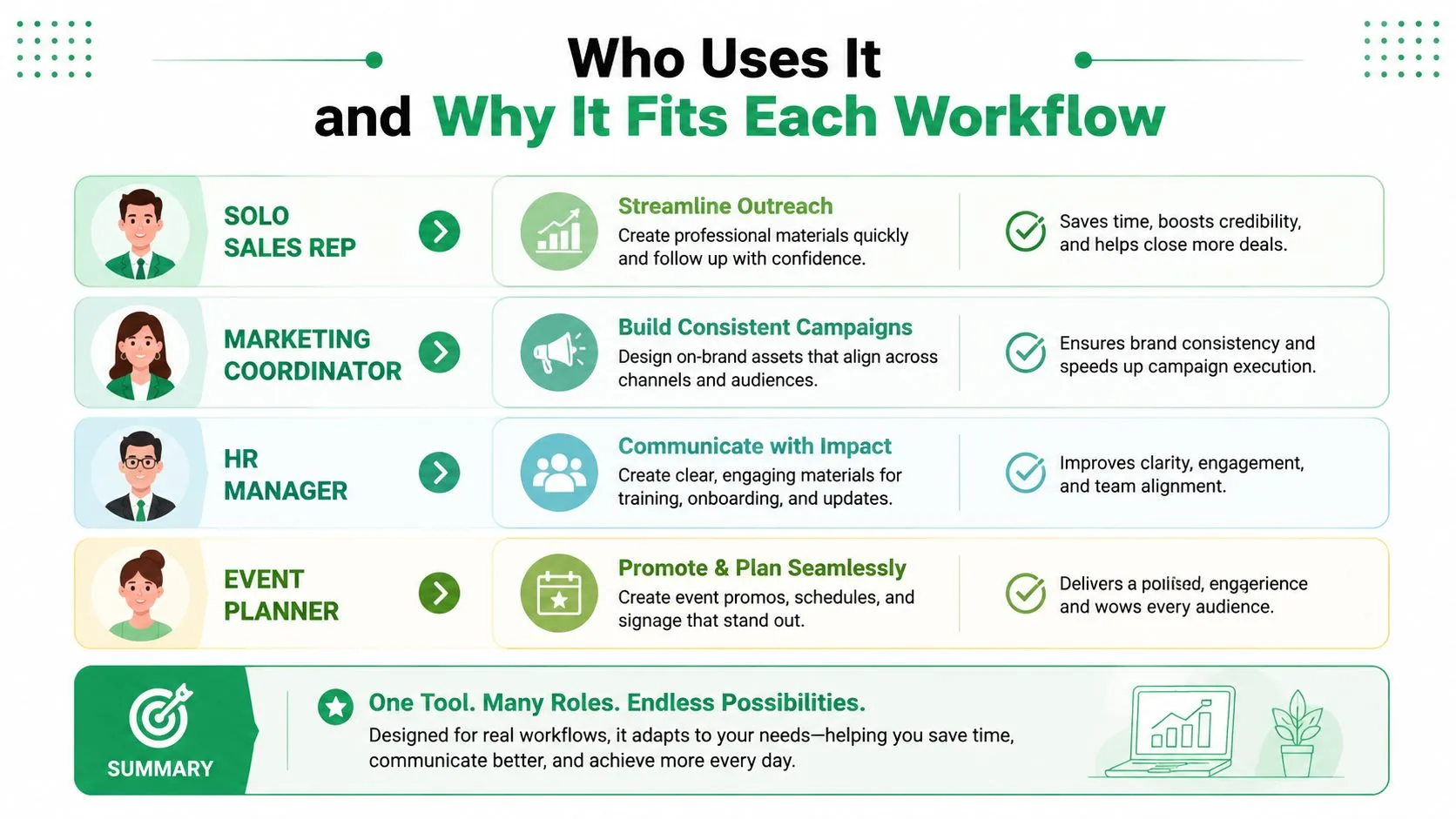
Aynı elektronik tablo odaklı iş akışı çok farklı işleri destekleyebilir çünkü her alıcının ne gördüğünü sütunlar ve şablon belirler.
Yalnız bir satış temsilcisi; şirket adını, rolü, sorun noktasını ve takip tarihini ayrı sütunlarda tutabilir. Birleştirme alanları bu detayları e-postaya getirirken, bir durum sütunu temsilcinin hangi kişilerin manuel bir yanıta veya başka bir incelemeye ihtiyacı olduğunu belirlemesine yardımcı olur. Değer, araştırma ve eylemi tek bir çalışma belgesinde tutmaktan gelir.
Bir İK koordinatörünün farklı bir ihtiyacı vardır. Aday satırları; mülakat aşamasını, uygun zamanı ve toplantı bağlantısını içerebilir. Kısa listeye alınan adaylar için bir şablon seçilebilirken, başka bir mesaj ilerlemeyen adayları ele alabilir. Koordinatör yine de her koşullu kuralı dikkatlice incelemelidir, çünkü yanlış bir durum alanı yanlış kişiye yanlış mesaj gönderebilir.
Bir etkinlik organizatörü; katılımcı onayları, yaka kartı detayları, beslenme notları ve gündem bağlantıları için bir Sheet kullanabilir. Taslak önizleme burada özellikle yararlıdır, çünkü küçük bir biçimlendirme hatası kişiselleştirilmiş bir onayı özensiz gösterebilir. Organizatör takibi açıkladığı ve rızayı uygun şekilde ele aldığı sürece, izlenebilir bağlantılar hangi alıcıların etkileşime girdiğini gösterebilir.
Bir kar amacı gütmeyen kuruluşun gönüllü koordinatörü, kişisel bir posta kutusu yerine paylaşılan bir bağış toplama adresinden bağışçı teşekkür mesajları gönderebilir. Gönderen kimliği, kozmetik bir ayar değil, iş akışı tasarımının bir parçası haline gelir. Paylaşılan erişim, net sahiplik ve güvenilir bir durum günlüğü, mükerrer teşekkürleri veya belirsiz yanıtları önlemeye yardımcı olur.
Google’ın ekosistemi bu kullanım durumu yelpazesini destekler. Resmi bir Google yardım sayfası, adres mektup birleştirmeyi Sheets’ten kişiselleştirilmiş e-postalar göndermek olarak tanımlarken, Marketplace listeleri kullanıcıların artık takip, abonelikten çıkma yönetimi ve ekip odaklı iş akışları aradığını göstermektedir. Google’ın adres mektup birleştirme yardımı, temel özelliğin birinci taraf açıklamasını sağlar.
Pratik seçim, Sheet’i gönderimden sonra vereceğiniz karara göre tasarlamaktır. Satış ekiplerinin takip durumlarına, İK ekiplerinin aday aşamalarına, etkinlik ekiplerinin katılım veya onay durumlarına ve kar amacı gütmeyen kuruluşların onay kayıtlarına ihtiyacı vardır. Eklenti, elektronik tablo yalnızca e-posta adreslerini depolamak yerine bir sonraki eylemi yakaladığında daha yararlı hale gelir.
Gizlilik, Takip ve Gönderim Öncesi Kontrol Listesi
Gönderme düğmesine basmadan önce doğrudan bir soru sorun: Bu iş akışı hangi bilgilere ihtiyaç duyuyor, bunlara kimler erişebilir ve teslimattan sonra ne olacak?
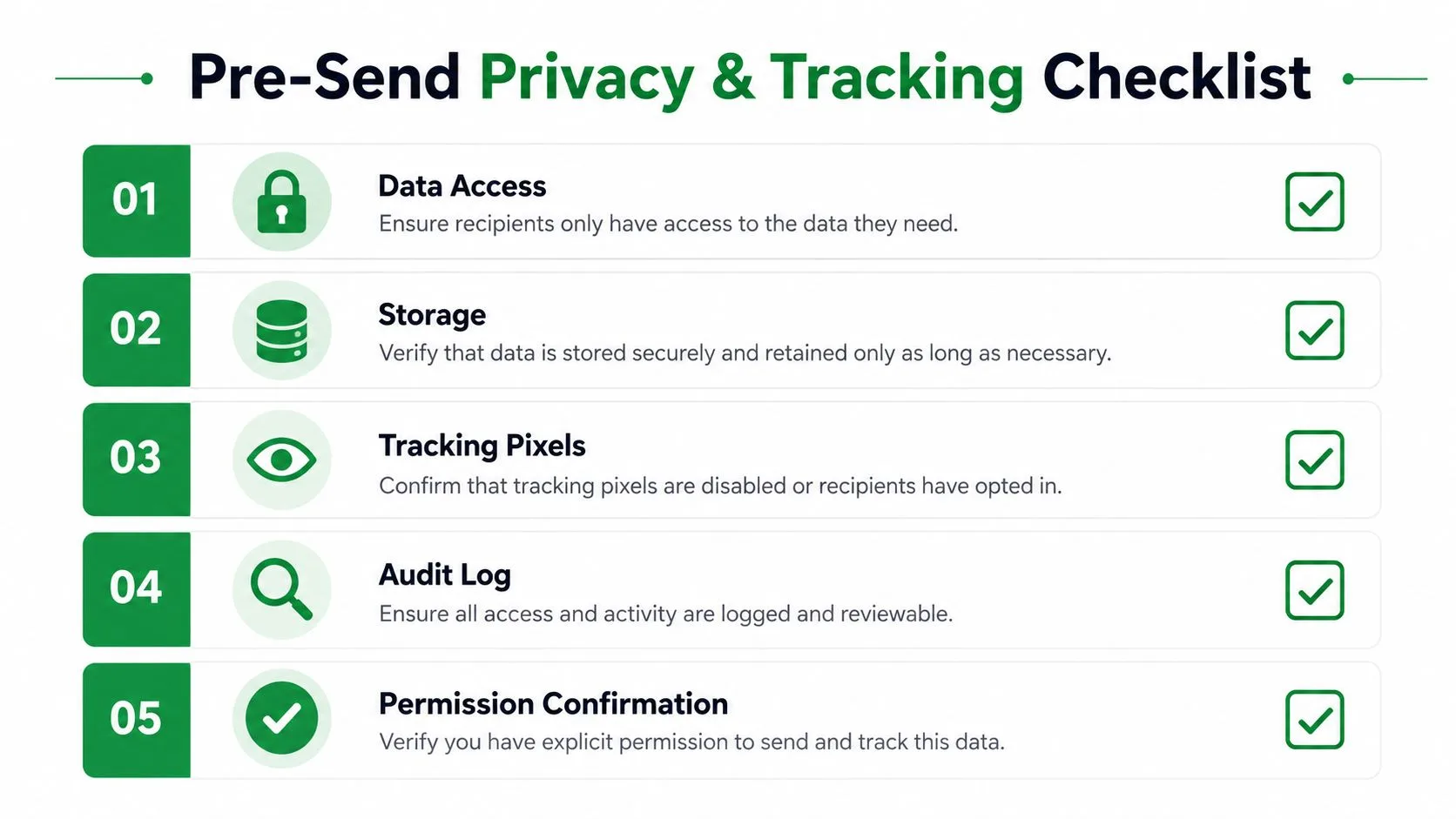
Eklenti seçtiğiniz elektronik tablo sütunlarını okur, mesajları oluşturmak veya göndermek için Gmail’i kullanır ve durum bilgilerini Sheet’e geri yazar. Takip, gizlilik resmini değiştirir. Açılma pikselleri ve tıklama takibi, etkinlik verilerini eklentinin sunucuları üzerinden yönlendirebilir, bu nedenle gönderen, bu özellikleri etkinleştirmeden önce sağlayıcının şartlarını, açıklama gerekliliklerini, saklama uygulamalarını ve abonelikten çıkma kontrollerini anlamalıdır.
Google Marketplace listeleri; açılmaları, tıklamaları, yanıtları, geri dönmeleri ve abonelikten çıkmaları Sheets’e kaydeden eklentileri tanımlar. Bu alanlar bir denetim izini destekleyebilir, ancak aynı zamanda başka bir kişisel veri katmanı oluştururlar. Elektronik tablo erişimini ihtiyacı olan kişilerle sınırlayın, hassas sütunları koruyun ve birleştirme aralığına gereksiz kişisel detaylar yerleştirmekten kaçının.
Pratik bir gönderim öncesi inceleme
- Rızayı onaylayın: Her alıcının, GDPR veya CAN-SPAM yükümlülükleri dahil olmak üzere kuruluşunuzla ilgili kurallar kapsamında mesajı yasal olarak alabileceğinden emin olun.
- Engellemeyi uygulayın: Gönderim aralığını oluşturmadan önce abonelikten çıkan, vazgeçen veya başka şekilde hariç tutulan kişileri kaldırın.
- Kişisel verileri inceleyin: İsimlerin, rollerin, şirketlerin ve diğer alanların bunları topladığınız amaçla eşleştiğini kontrol edin.
- Göndereni doğrulayın: Kimden adresinin ve imzanın doğru kişiyi, ekibi veya markayı temsil ettiğini onaylayın.
- Küçük bir grubu test edin: Biçimlendirmeyi, bağlantıları, ekleri, yanıtları ve durum güncellemelerini devam etmeden önce incelemek için beş ila on satırlık kontrollü bir grup gönderin.
Bir durum günlüğü, düğmenin tıklanıp tıklanmadığından fazlasını göstermelidir. Yararlı durumlar; ürünün desteklediği şeye bağlı olarak sırada, gönderildi, başarısız, açıldı, tıklandı, yanıtlandı, geri döndü veya abonelikten çıkıldı durumlarını ayırt eder. Bu görünürlük, bir ekibin mükerrer gönderimleri durdurmasına ve verileri başka bir sisteme aktarmadan takip işlerini atamasına yardımcı olur.
Veri işleme ve e-posta yükümlülükleri hakkında daha derin bir inceleme için bu adres mektup birleştirme veri gizliliği ve uyumluluk kılavuzuna başvurun. Ayrıca başlatmadan önce geçerli Google kotasını kontrol edin, çünkü gizlilik onaylı bir kampanya, hesap alıcı ödeneğini tükettiyse başarısız olabilir.
Ürünleri karşılaştırırken, listenin özellikle değerlendirdiğiniz aracı ifade ettiğinden emin olun. “Mail Merge for Gmail”, bu kategoride kullanılan tanımlayıcı bir isimdir, bu nedenle rakip sayfaları ve benzer şekilde adlandırılmış eklentileri karıştırmak kolay olabilir. Mail Merge for Gmail, Google Sheets kişi verilerini, Gmail şablonlarını, önizlemeleri ve satır başına teslimat veya etkileşim durumlarını kullanan bir Google Workspace eklentisidir, bu nedenle bir karar vermeden önce bu detayları ürünün kendi listesinde onaylayın.
Mail Merge for Gmail, Google Sheets’ten alıcıları içe aktarmanıza, bir Gmail şablonu oluşturmanıza veya seçmenize, kişiselleştirilmiş mesajları önizlemenize ve tabloya geri yazılan teslimat ve etkileşim durumlarıyla göndermenize olanak tanır. İş akışını incelemek ve kota planlamanıza, gizlilik kontrollerinize ve ekip erişim sürecinize uyup uymadığına karar vermek için Mail Merge for Gmail adresini ziyaret edin.
İlk kampanyanızı göndermeye hazır mısınız?
Mail Merge for Gmail uygulamasını Google Workspace Marketplace üzerinden yükleyin ve günde 50 adede kadar kişiselleştirilmiş e-postayı ücretsiz gönderin.
Ücretsiz başlayınDaha fazla okuma
Guides kategorisinden daha fazlası

Gmail'de CC ve BCC ile Adres Mektup Birleştirme: Doğru Kişileri Kopyalayın
Google Sheets'ten CC ve BCC ile adres mektup birleştirme yapmayı, sütunları ayarlamayı ve kopyalanan alıcıların günlük kotanızı nasıl etkilediğini öğrenin.

Gmail Gönderim Sınırına Ulaşıldı: Anlamı ve Kampanyanızı Tamamlama
Gmail gönderim sınırı hatası mı aldınız? Günlük limitleri, yeniden gönderim zamanını ve Mail Merge işlemlerini güvenli gruplara bölmeyi öğrenin.

Gmail ile Kişiselleştirilmiş E-posta: Kapsamlı Rehber
Gmail iş akışınızda uzmanlaşın. Google Sheets verilerini birleştirin, açılmaları izleyin ve gelen kutunuzdan ayrılmadan birebir erişimi ölçeklendirin.