


















Google Sheets Mail Merge Add-on: Een volledige uitleg
Leer hoe een Google Sheets mail merge add-on werkt, waar je op moet letten en hoe je gepersonaliseerde, meetbare e-mailcampagnes opzet vanuit Gmail.
Je kijkt naar een Google Sheet vol contacten en de volgende taak is duidelijk: stuur elke persoon een relevante e-mail zonder elk bericht handmatig te typen. Een enkele BCC-e-mail voelt onpersoonlijk, terwijl het kopiëren en plakken van namen, bedrijven en vervolgdetails ruimte laat voor fouten. Een Google Sheets mail merge add-on bevindt zich tussen die twee uitersten in. Het verbindt je spreadsheet met Gmail, zodat je individuele berichten kunt versturen terwijl de campagne zichtbaar blijft in de rijen die deze aansturen.
De handige manier om deze tool te begrijpen is niet als een knop voor bulkverzending. Het is een klein systeem voor bereik met drie bewegende delen, gedefinieerde verzendlimieten, toestemmingsgrenzen en een overzicht van wat er met elke ontvanger is gebeurd. Zodra je die workflow duidelijk ziet, wordt het kiezen van functies en het vermijden van quota- of privacyproblemen veel eenvoudiger.
Wat een Google Sheets Mail Merge Add-on daadwerkelijk doet
Een Google Sheets mail merge add-on leest gestructureerde gegevens uit een spreadsheet, combineert deze met een Gmail-concept en maakt afzonderlijke berichten voor de contacten in je rijen. Je sheet kan kolommen bevatten zoals Email, FirstName, Company en FollowUpNote. Je Gmail-concept kan die velden vervolgens gebruiken als personalisatietags, zoals {{FirstName}} of {{Company}}.
Het basisproces ziet er als volgt uit:
- Bereid de gegevens voor. Elke ontvanger krijgt een rij en elk nuttig personalisatieveld krijgt een eigen kolom.
- Maak het bericht. Schrijf een Gmail-concept met tijdelijke aanduidingen die overeenkomen met je kolomkoppen.
- Koppel de velden. De add-on verbindt elke tijdelijke aanduiding met de juiste Sheet-kolom.
- Verstuur en registreer. Gmail verstuurt de berichten, terwijl de add-on informatie over aflevering of betrokkenheid terugschrijft naar de spreadsheet.
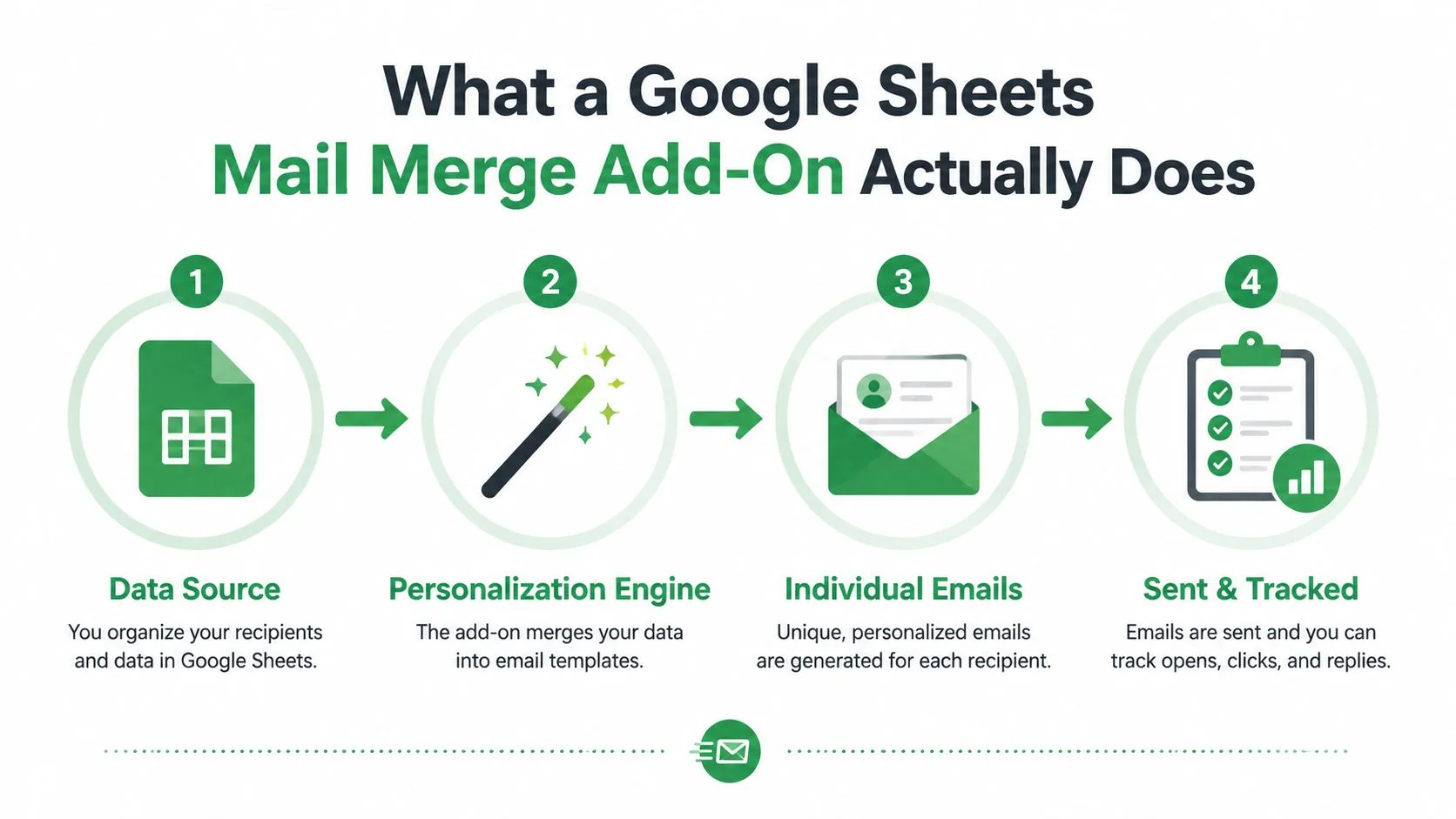
Het belangrijke onderscheid is dat ontvangers individuele e-mails ontvangen, geen enkel zichtbaar groepsbericht. De spreadsheet blijft de gegevensbron, Gmail blijft de verzenddienst en de add-on fungeert als de verbinding daartussen. Die verdeling verklaart waarom een typefout in een kolomkop de personalisatie kan beïnvloeden, terwijl een Gmail-machtigingsprobleem het verzenden volledig kan voorkomen.
Deze workflow bestaat al lang. Google Apps Script mail merge-tools bestonden al in 2011, en een belangrijk voorbeeld begon als een script in september 2011 voordat het in maart 2014 de add-on store van Google bereikte. Tussen 2014 en 2016 voegde het betaalde abonnementen, e-mailtracking, rapportage over open-rates, follow-up segmentatie, planning en tracking van klikken, bounces en afmeldingen toe. In januari 2018 werd dat voorbeeld gerapporteerd als de #1 Google Sheets add-on met meer dan 880.000 installaties in zijn eigen aankondiging. De ontwikkelingsgeschiedenis van de add-on laat zien hoe een ontwikkelaarsworkflow een vertrouwd bedrijfsproces werd.
De drie onderdelen die samenwerken
De opzet omvat drie componenten, elk met een eigen rol: Google Sheets, Gmail en de add-on. Het begrijpen van die verdeling helpt je bij het lokaliseren van fouten, het beschermen van persoonlijke gegevens en het behandelen van een samenvoeging als een gecontroleerde workflow in plaats van een bulk-verzendknop.
Google Sheets bevat de rijen met ontvangers, kolomkoppen en statusvelden. Je kunt een bedrijfsnaam bijwerken, een follow-up detail wijzigen of bekijken welke rijen zijn verwerkt zonder de campagne opnieuw op te bouwen. De sheet levert de structuur en geeft het team een gedeeld overzicht van wat er is gebeurd.
Gmail levert het account, de afzenderidentiteit, het concept, de handtekening en de berichtgeschiedenis. Berichten verlaten het systeem via Gmail, dus de machtigingen, verzendregels en accountquota van Gmail zijn nog steeds van toepassing, zelfs wanneer het proces in Sheets begint. Een samenvoegtool creëert geen apart verzendkanaal.
De add-on verbindt de twee diensten. Hij leest de kolommen die je autoriseert, laadt het geselecteerde concept of sjabloon, vervangt tijdelijke aanduidingen door waarden uit elke rij, start de verzending en schrijft het resultaat terug naar de sheet. Hij vervangt geen CRM, neemt geen permanent eigendom van je contacten en neemt niet de noodzaak weg om de brongegevens te controleren.
Een handige regel voor probleemoplossing is om het verantwoordelijke onderdeel te identificeren. Een lege waarde wijst meestal naar Sheets. Een ontbrekend concept wijst naar Gmail. Een autorisatiefout of onjuiste veldkoppeling wijst naar de add-on.
De verbinding gebruikt normaal gesproken de autorisatiestroom van Google. Je verleent toegang tot de diensten die de tool nodig heeft en Google past die machtigingen toe op het account en de betrokken bestanden. Controleer de gevraagde scopes voordat je ze goedkeurt, vooral wanneer een gedeelde sheet persoonlijke of vertrouwelijke informatie bevat.
Dezelfde grens is van belang wanneer inhoud tussen Google-diensten wordt verplaatst. Voor advies over het overbrengen van door AI gegenereerd materiaal naar Docs, Sheets en Gmail, zie deze Writingmate GPT export tutorial. De praktische les is om te identificeren waar gegevens worden opgeslagen, welke dienst de actie uitvoert en welke connector die informatie kan verplaatsen.
Functies die ertoe doen in echte campagnes
Functiepagina’s vermelden vaak mogelijkheden zonder de operationele vraag te beantwoorden die elke functie beantwoordt. Een nuttigere aanpak is om functies te groeperen op het onderdeel van de campagne dat ze aansturen.
| Functiegroep in een Google Sheets Mail Merge Add-on | Wat het aanstuurt | Waarom het belangrijk is |
|---|---|---|
| Personalisatie | Onderwerpregels, hoofdtekst, links en voorwaardelijke inhoud | Het verandert rijgegevens in een bericht dat bij de ontvanger past |
| Sjablonen en bijlagen | Hergebruik van concepten, HTML-lay-outs en gedeelde of rij-specifieke bestanden | Het houdt de opmaak consistent en ondersteunt relevante documenten |
| Verzendcontroles | Afzenderidentiteit, beoordelingsmodus, planning en tempo | Het vermindert onbedoelde verzendingen en helpt je de quotadruk te beheren |
| Tracking en logboekregistratie | Aflevering, opens, klikken, antwoorden, bounces en afmeldingen | Het verandert een verzending in een controleerbare workflow in plaats van een eenmalige actie |
Personalisatie verandert het bericht zelf
Een eenvoudige samenvoeging kan een voornaam invoegen. Een nuttigere samenvoeging kan verwijzen naar een bedrijf, rol, stad, afspraakdetail of eerdere interactie. Personalisatie van de onderwerpregel kan de afzender helpen de ene campagnevariant van de andere te onderscheiden, terwijl hoofdtekstvelden het bericht begrijpelijker maken.
De gegevens moeten schoon genoeg zijn om die belofte waar te maken. Een lege Company-cel kan ongemakkelijke teksten opleveren en inconsistente koppen kunnen voorkomen dat een tag overeenkomt. Gebruik een fallback- of voorwaardelijke regel wanneer de add-on dit ondersteunt en bekijk representatieve rijen voordat je ze verstuurt.
Sjablonen en bijlagen zorgen voor consistentie
Een Gmail-concept kan dienen als een herbruikbaar startpunt, zodat de afzender het bericht niet voor elke campagne opnieuw hoeft op te bouwen. Bijlagen vereisen meer zorg. Sommige workflows sturen dezelfde PDF naar iedereen, terwijl andere een ander voorstel, factuur of document voor elke rij selecteren. Bevestig hoe de add-on bestanden identificeert voordat je verstuurt en controleer of elke ontvanger het beoogde document kan ontvangen.
Tracking is alleen nuttig als het logboek begrijpelijk is
Marketplace-vermeldingen voor Google Sheets en Gmail add-ons beschrijven tracking voor opens, klikken, antwoorden, bounces en afmeldingen, waarbij die betrokkenheidsdetails terug naar Sheets worden geschreven. De Mail Merge for Gmail and Sheets vermelding beschrijft dat model direct. Behandel die velden als workflow-signalen, niet als vervanging voor menselijke beoordeling. Een klik kan leiden tot een follow-up, terwijl een bounce meestal een nieuwe poging moet onderdrukken.
Hoe het zich verhoudt tot alternatieven
Een Sheets add-on is een van de vele manieren om gepersonaliseerde e-mail te versturen. De juiste keuze hangt af van waar je gegevens al staan, hoeveel controle je nodig hebt en wie het proces gaat onderhouden.
| Aanpak | Personalisatie | Tracking | Bevindt zich in | Beste voor |
|---|---|---|---|---|
| Sheets mail merge add-on | Rij-gebaseerde velden in Gmail-concepten of sjablonen | Statuskolommen en, afhankelijk van het product, betrokkenheidsgebeurtenissen | Google Sheets en Gmail | Kleine teams die een zichtbare, spreadsheet-gestuurde workflow willen |
| Gmail ingebouwde mail merge | Door Google ondersteunde samenvoegvelden en Sheet-gegevens | Beperktere workflow-zichtbaarheid | Gmail en Google Workspace | Afzenders die een first-party optie willen met minimale installatie |
| Aangepast Google Apps Script | Wat de ontwikkelaar ook bouwt | Wat het script ook registreert | Apps Script, Sheets en Gmail | Technische gebruikers met een gedefinieerd intern proces |
| Toegewijde CRM-tool | CRM-eigenschappen, sequenties en automatisering | Campagne-dashboards en activiteitsrecords | Een apart verkoop- of bereikplatform | Teams die gecentraliseerde pipeline-automatisering en rapportage nodig hebben |
De eigen optie van Gmail is een zinvol alternatief geworden. Google kondigde in juni 2023 aan dat de op Sheets gebaseerde mail merge van Gmail een Sheet kan verbinden met maximaal 1.500 ontvangers, elke gegevenskolom als samenvoegtag kan gebruiken en 1.500 mail merge-ontvangers of berichten per dag kan versturen. De aankondiging stelt ook dat Cc en Bcc niet kunnen worden gebruikt wanneer ontvangers uit een Sheet komen. De mail merge-aankondiging van Google is de duidelijkste referentie voor die grenzen.
Een handgeschreven Apps Script geeft je controle, maar de workflow hangt af van wie de code begrijpt en onderhoudt. Een CRM biedt rijkere automatisering, maar vraagt het team om contactgegevens naar een ander systeem te verplaatsen en een andere interface te leren. De add-on-route past over het algemeen bij mensen die personalisatie en zichtbaarheid op rijniveau willen zonder de Sheets- en Gmail-omgeving te verlaten.
Als je de inhoud ontwikkelt die die campagnes ondersteunt, kan een aparte LinkedIn content creation tool helpen om ideeën te organiseren voordat ze outreach-berichten worden. Voor een bredere vergelijking van verzendmethoden, bekijk deze mail merge alternatieven.
Je eerste samenvoeging stap voor stap opzetten
Stel dat 25 prospects vorige week een whitepaper hebben gedownload en je wilt een persoonlijke check-in sturen. Je hebt hun e-mailadressen al in een Google Sheet, samen met voornamen, bedrijfsnamen en een korte notitie over het onderwerp dat elke persoon heeft bekeken.
Bereid de Sheet voor voordat je iets installeert
Geef elk veld een duidelijke kolomkop. Een praktische lay-out kan zijn:
- Email: Eén ontvangeradres voor de rij.
- FirstName: De naam die in de begroeting wordt gebruikt.
- Company: De organisatie waarnaar in het bericht wordt verwezen.
- Context: Een korte notitie die de afzender helpt de follow-up relevant te maken.
- Status: Een leeg veld gereserveerd voor het campagneresultaat.
Verwijder interne testadressen uit het actieve bereik, controleer op lege verplichte velden en bepaal welk Gmail-account of verzendadres moet verschijnen. Goede opmaak is belangrijk omdat de add-on alleen kan personaliseren wat de rij biedt. Deze gids voor mail merge-opmaak kan je helpen de kolommen voor te bereiden voordat je de editor opent.
Bouw en inspecteer het bericht
Installeer de gekozen add-on vanuit de Google Workspace Marketplace en open deze vervolgens in de spreadsheet met de prospectlijst. Het door Google onderhouden Apps Script-voorbeeld voor Gmail en Sheets laat zien dat dit een officieel, ondersteund patroon blijft, terwijl Marketplace-zoekresultaten actieve mail merge-vermeldingen tonen die zijn bijgewerkt in 2025 en 2026. Het officiële Marketplace mail merge-oppervlak weerspiegelt een volwassen categorie die blijft evolueren.
Maak een Gmail-concept met een onderwerp en hoofdtekst. Voeg de beschikbare samenvoegvelden in, koppel ze aan de juiste kolommen en kies of de tool direct moet verzenden of concepten moet maken voor beoordeling. Stuur een test naar je eigen adres en inspecteer de begroeting, spatiëring, links, handtekening en het gedrag van bijlagen.
Gebruik de Sheet als campagnelogboek
Start na goedkeuring de verzending en houd het statusveld in de gaten. Een rij kan veranderen van Queued (In de wachtrij) naar Sent (Verzonden), terwijl een andere Failed (Mislukt) wordt vanwege een ongeldig adres of quotaprobleem. Dat terugschrijven maakt het proces herstelbaar. Je kunt mislukte rijen filteren, de onderliggende gegevens corrigeren en voorkomen dat de succesvolle rijen opnieuw worden verzonden.
Verzendlimieten en de realiteit van quota
De add-on creëert geen onbeperkt Gmail-verzendkanaal. De controlerende beperking is het quotasysteem van Google en de exacte limiet hangt af van het gebruikte account en de dienst.
Voor Apps Script-diensten zoals MailApp vermeldt Google een dagelijks quotum van 1.500 e-mailontvangers voor Google Workspace-accounts en 100 ontvangers voor consumenten-Gmail-accounts. Dezelfde quotatabel vermeldt 50 ontvangers per bericht en 250 bijlagen per bericht. De Apps Script quotadocumentatie van Google legt uit waarom een grote campagne mogelijk moet worden verdeeld over rijen, dagen of berichtvarianten.
De documentatie op accountniveau van Google presenteert een andere limiet die gebruikers vaak verwarren met Apps Script-quota. De Workspace-documentatie van Google van juli 2026 vermeldt 10.000 totale ontvangers per dag voor Google Workspace, 3.000 externe ontvangers per dag en 1.500 voor mail merge, voorheen multi-send genoemd. De documentatie over Gmail-verzendlimieten moet worden gecontroleerd voor het accounttype en de workflow die je gebruikt.
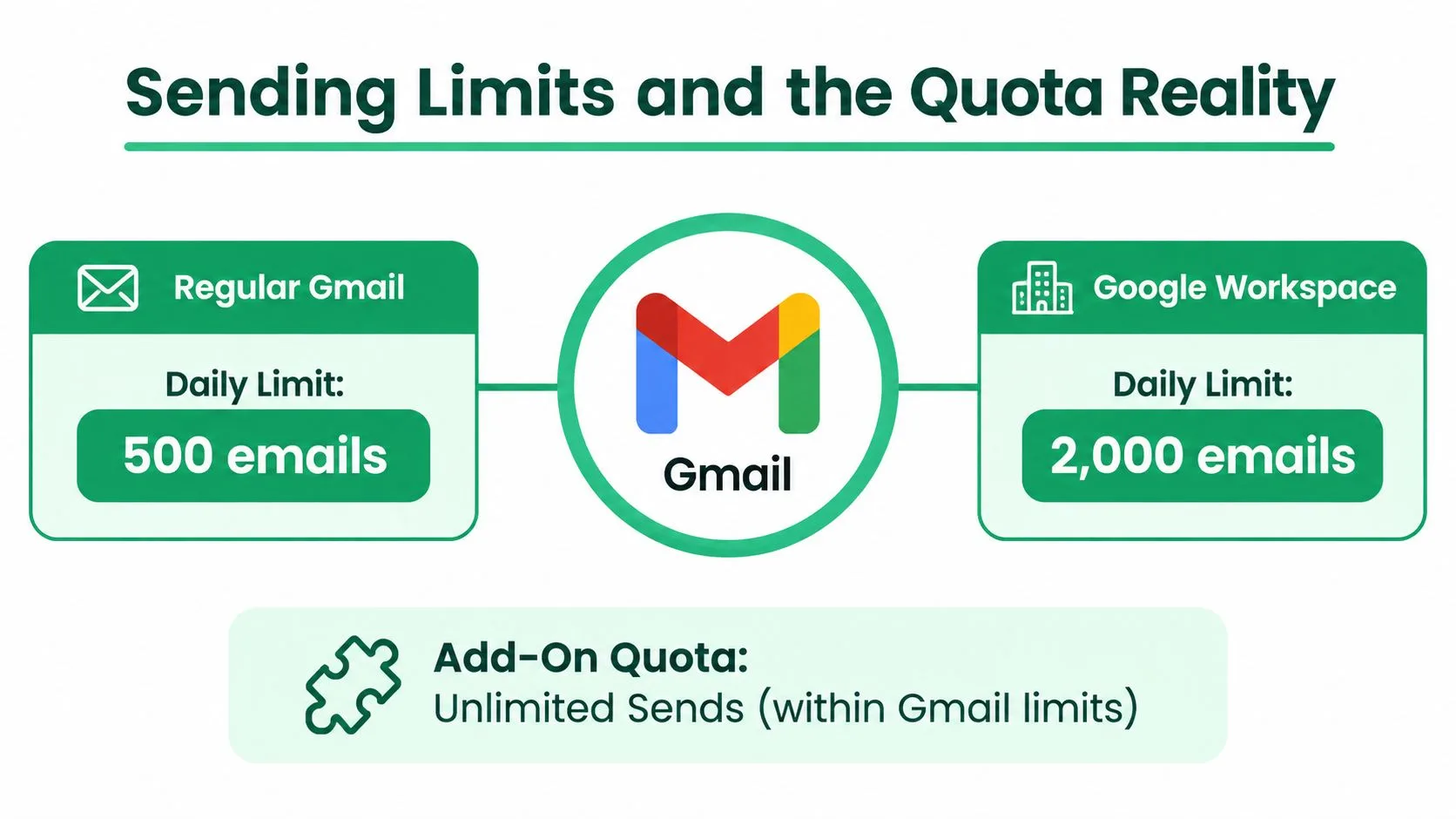
Het quotum telt ontvangers, niet het aantal verzendacties. De e-mailquotabegeleiding van Digital Inspiration benadrukt waarom aliassen, meerdere ontvangers en activiteit van andere verzendtools de beschikbare capaciteit kunnen beïnvloeden. Een campagne die klein lijkt op basis van het aantal rijen, kan meer quotum verbruiken wanneer berichten extra ontvangers bevatten.
Quotaregel: Plan rond de Gmail- of Apps Script-limiet die van toepassing is op je account, niet op een productlabel dat zegt “bulk verzenden”.
Wanneer een rij wordt overgeslagen, mislukt of bounced, geeft het statuslogboek je een zichtbaar herstelpunt. Pauzeer in plaats van herhaaldelijk een quotafout opnieuw te proberen, bekijk vervolgens de verzendactiviteit van het account en verdeel het resterende werk in een verstandige batch.
Wie gebruikt het en waarom het bij elke workflow past
Dezelfde spreadsheet-gestuurde workflow kan heel verschillende taken ondersteunen, omdat de kolommen en het sjabloon bepalen wat elke ontvanger ziet.
Een individuele verkoopvertegenwoordiger kan bedrijfsnaam, rol, pijnpunt en follow-updatum in afzonderlijke kolommen bijhouden. Samenvoegvelden brengen die details in de e-mail, terwijl een statuskolom de vertegenwoordiger helpt identificeren welke contacten een handmatig antwoord of een andere beoordeling nodig hebben. De waarde komt voort uit het houden van onderzoek en actie in één werkdocument.
Een HR-coördinator heeft een andere behoefte. Kandidaatrijen kunnen interviewfase, beschikbare tijd en vergaderlink bevatten. Er kan een sjabloon worden gekozen voor kandidaten op de shortlist, terwijl een ander bericht kandidaten afhandelt die niet doorgaan. De coördinator moet nog steeds elke voorwaardelijke regel zorgvuldig beoordelen, omdat een onjuist statusveld het verkeerde bericht naar de verkeerde persoon kan sturen.
Een evenementenorganisator kan een Sheet gebruiken voor bevestigingen van aanwezigen, badgegegevens, dieetwensen en agendalinks. Concept-preview is hier vooral nuttig, aangezien een kleine opmaakfout een gepersonaliseerde bevestiging slordig kan laten lijken. Meetbare links kunnen laten zien welke ontvangers betrokken waren, mits de organisator de tracking heeft uitgelegd en op de juiste manier met toestemming is omgegaan.
Een coördinator voor vrijwilligers bij een non-profit kan bedankberichten voor donateurs sturen vanaf een gedeeld fondsenwervingsadres in plaats van een persoonlijke mailbox. De afzenderidentiteit wordt onderdeel van het workflowontwerp, geen cosmetische instelling. Gedeelde toegang, duidelijk eigendom en een betrouwbaar statuslogboek helpen dubbele bedankjes of onduidelijke antwoorden te voorkomen.
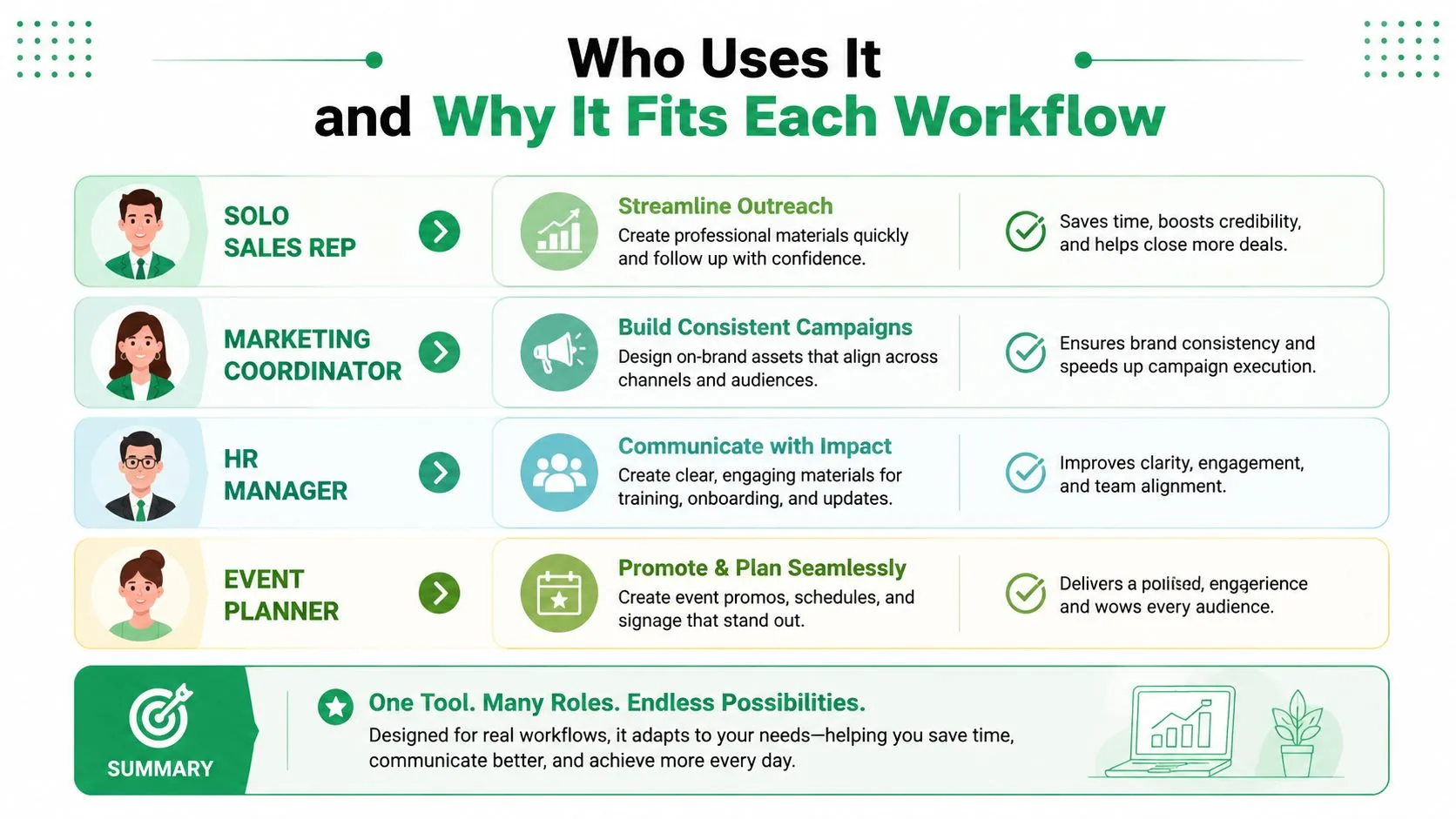
Het ecosysteem van Google ondersteunt deze reeks use cases. Een officiële Google-helppagina beschrijft mail merge als het versturen van gepersonaliseerde e-mails vanuit Sheets, terwijl Marketplace-vermeldingen laten zien dat gebruikers nu zoeken naar tracking, afmeldingsafhandeling en teamgerichte workflows. De mail merge-hulp van Google biedt de first-party uitleg van de kernfunctie.
De praktische keuze is om de Sheet te ontwerpen rond de beslissing die je na het verzenden neemt. Verkoopteams hebben follow-up statussen nodig, HR-teams hebben kandidaatfasen nodig, evenemententeams hebben aanwezigheids- of bevestigingsstatussen nodig en non-profits hebben erkenningsrecords nodig. De add-on wordt nuttiger wanneer de spreadsheet die volgende actie vastlegt in plaats van alleen e-mailadressen op te slaan.
Privacy, tracking en pre-send checklist
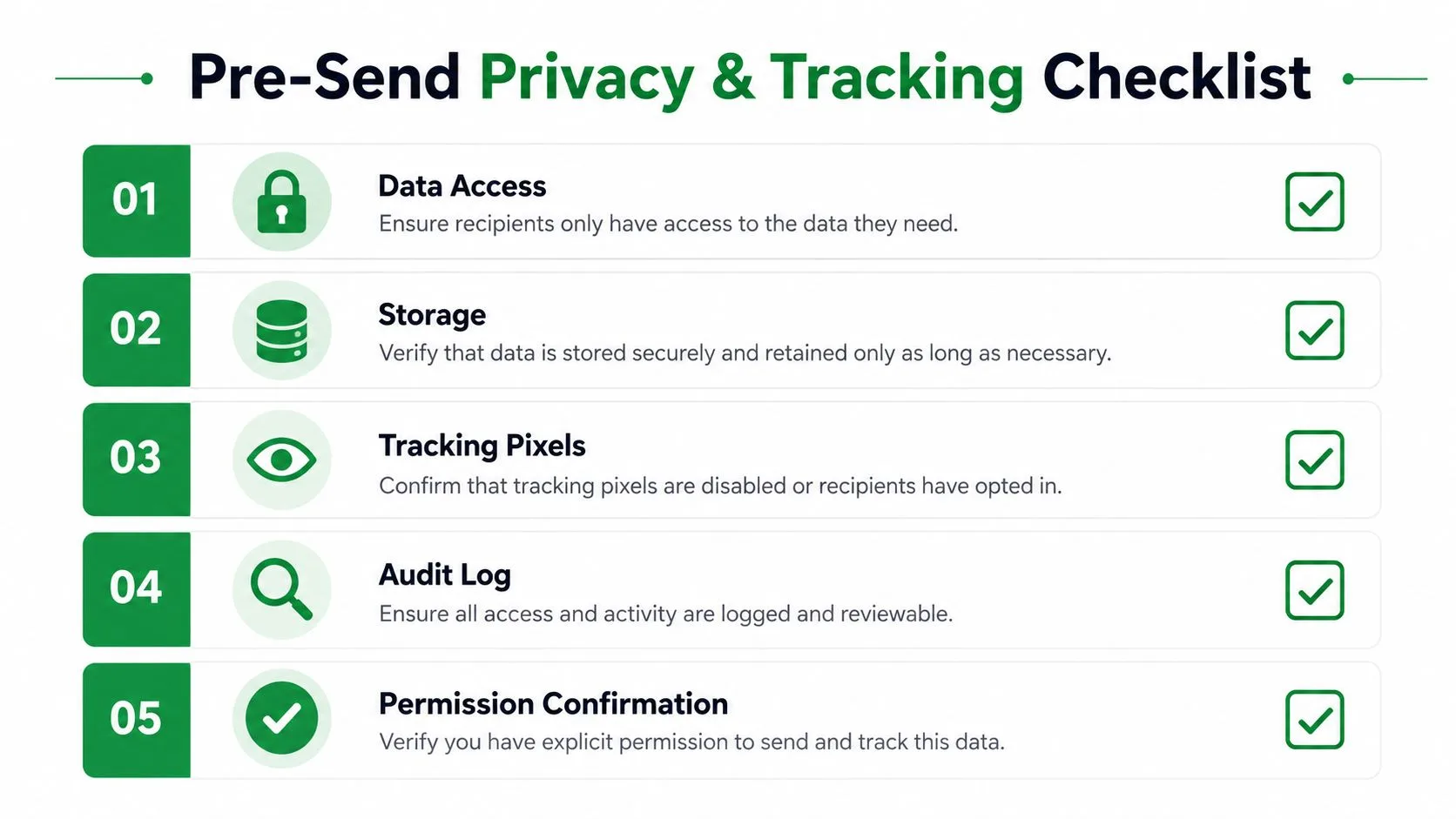
Stel jezelf voor het drukken op verzenden één directe vraag: Welke informatie heeft deze workflow nodig, wie heeft er toegang toe en wat gebeurt er na aflevering?
De add-on leest de spreadsheetkolommen die je selecteert, gebruikt Gmail om de berichten te maken of te verzenden en schrijft statusinformatie terug naar de Sheet. Tracking verandert het privacybeeld. Open-pixels en klik-tracking kunnen gebeurtenisgegevens via de servers van de add-on routeren, dus de afzender moet de voorwaarden, openbaarmakingsvereisten, bewaarpraktijken en afmeldingscontroles van de aanbieder begrijpen voordat deze functies worden ingeschakeld.
Google Marketplace-vermeldingen beschrijven add-ons die opens, klikken, antwoorden, bounces en afmeldingen in Sheets registreren. Die velden kunnen een audittrail ondersteunen, maar ze creëren ook een andere laag persoonlijke gegevens. Beperk de toegang tot spreadsheets tot de mensen die deze nodig hebben, bescherm gevoelige kolommen en vermijd het plaatsen van onnodige persoonlijke details in het samenvoegbereik.
Een praktische pre-send beoordeling
- Bevestig toestemming: Controleer of elke ontvanger het bericht rechtmatig kan ontvangen onder de regels die relevant zijn voor je organisatie, inclusief GDPR- of CAN-SPAM-verplichtingen.
- Pas onderdrukking toe: Verwijder afgemelde, uitgeschreven of anderszins uitgesloten contacten voordat je het verzendbereik maakt.
- Inspecteer persoonlijke gegevens: Controleer of namen, rollen, bedrijven en andere velden overeenkomen met het doel waarvoor je ze hebt verzameld.
- Valideer de afzender: Bevestig dat het Van-adres en de handtekening de juiste persoon, het juiste team of het juiste merk vertegenwoordigen.
- Test een kleine batch: Stuur een gecontroleerde groep van vijf tot tien rijen om de opmaak, links, bijlagen, antwoorden en statusupdates te inspecteren voordat je verdergaat.
Een statuslogboek moet meer laten zien dan alleen of er op de knop is geklikt. Nuttige statussen onderscheiden wachtrij, verzonden, mislukt, geopend, geklikt, beantwoord, gebounced of afgemeld, afhankelijk van wat het product ondersteunt. Die zichtbaarheid helpt een team dubbele verzendingen te stoppen en follow-up werk toe te wijzen zonder de gegevens naar een ander systeem te exporteren.
Raadpleeg voor een diepere beoordeling van gegevensverwerking en e-mailverplichtingen deze gids voor mail merge privacy en compliance. Controleer ook het toepasselijke Google-quotum voor de lancering, omdat een privacy-goedgekeurde campagne nog steeds kan mislukken als het account zijn ontvangersvergoeding heeft uitgeput.
Controleer bij het vergelijken van producten of de vermelding specifiek verwijst naar de tool die je evalueert. “Mail Merge for Gmail” is een beschrijvende naam die in deze categorie wordt gebruikt, dus concurrenten en vergelijkbaar genaamde add-ons kunnen gemakkelijk worden verward. Mail Merge for Gmail is een Google Workspace add-on die gebruikmaakt van Google Sheets-contactgegevens, Gmail-sjablonen, previews en afleverings- of betrokkenheidsstatussen per rij, dus bevestig die details in de eigen vermelding van het product voordat je een beslissing neemt.
Met Mail Merge for Gmail kun je ontvangers importeren uit Google Sheets, een Gmail-sjabloon bouwen of selecteren, gepersonaliseerde berichten bekijken en verzenden met afleverings- en betrokkenheidsstatussen die terug naar de sheet worden geschreven. Bezoek Mail Merge for Gmail om de workflow te bekijken en te beslissen of deze past bij je quotaplanning, privacycontroles en team-outreach-proces.
Klaar om je eerste campagne te versturen?
Installeer Mail Merge for Gmail vanuit de Google Workspace Marketplace en verstuur gratis tot 50 gepersonaliseerde e-mails per dag.
Begin gratisMeer lezen
Meer uit Guides

Mail Merge met CC en BCC in Gmail: Kopieer de juiste mensen in elke e-mail
Leer hoe je een mail merge met CC en BCC uitvoert vanuit Google Sheets, kolommen instelt, het resultaat bekijkt en hoe dit meetelt voor je dagelijkse limiet.

Gmail verzendlimiet bereikt: Wat dit betekent en hoe u uw campagne afrondt
De foutmelding 'Gmail verzendlimiet bereikt' gekregen? Leer wat de werkelijke dagelijkse limieten zijn, wanneer u weer kunt verzenden en hoe u een mail merge in veilige dagelijkse batches opsplitst.

Gepersonaliseerde e-mail in Gmail: De complete gids
Beheers je workflow voor gepersonaliseerde e-mail in Gmail. Leer Sheets-data samenvoegen, opens volgen en outreach schalen.