


















Tillegg for utsending av e-post (Mail Merge) i Google Sheets: En fullstendig forklaring
Lær hvordan et tillegg for utsending av e-post i Google Sheets fungerer, hva du bør se etter, og hvordan du setter opp personlige, sporbare e-postkampanjer direkte fra Gmail.

Du ser på et Google-regneark fullt av kontakter, og neste oppgave er åpenbar: Send hver person en relevant e-post uten å måtte skrive hver melding manuelt. En enkelt BCC-e-post føles upersonlig, mens kopiering og liming av navn, bedrifter og oppfølgingsdetaljer skaper rom for feil. Et tillegg for utsending av e-post (Mail Merge) i Google Sheets plasserer seg mellom disse to ytterpunktene. Det kobler regnearket ditt med Gmail slik at du kan sende individualiserte meldinger samtidig som kampanjen forblir synlig i radene som driver den.
Den nyttige måten å forstå dette verktøyet på er ikke som en knapp for masseutsending. Det er et lite system for utadrettet kommunikasjon med tre bevegelige deler, definerte sendegrenser, tillatelsesgrenser og en oversikt over hva som skjedde med hver mottaker. Når du ser arbeidsflyten tydelig, blir det mye enklere å velge funksjoner og unngå problemer med kvoter eller personvern.
Hva et tillegg for utsending av e-post i Google Sheets faktisk gjør
Et tillegg for utsending av e-post i Google Sheets leser strukturert data fra et regneark, kombinerer det med et Gmail-utkast, og oppretter separate meldinger for kontaktene i radene dine. Regnearket ditt kan inneholde kolonner som Email, FirstName, Company og FollowUpNote. Gmail-utkastet ditt kan deretter bruke disse feltene som personaliseringstagger, for eksempel {{FirstName}} eller {{Company}}.
Den grunnleggende prosessen ser slik ut:
- Forbered dataene. Hver mottaker får en rad, og hvert nyttige personaliseringsfelt får sin egen kolonne.
- Opprett meldingen. Skriv et Gmail-utkast med plassholdere som samsvarer med kolonneoverskriftene dine.
- Kartlegg feltene. Tillegget kobler hver plassholder til riktig kolonne i regnearket.
- Send og loggfør. Gmail sender meldingene, mens tillegget skriver informasjon om levering eller engasjement tilbake til regnearket.
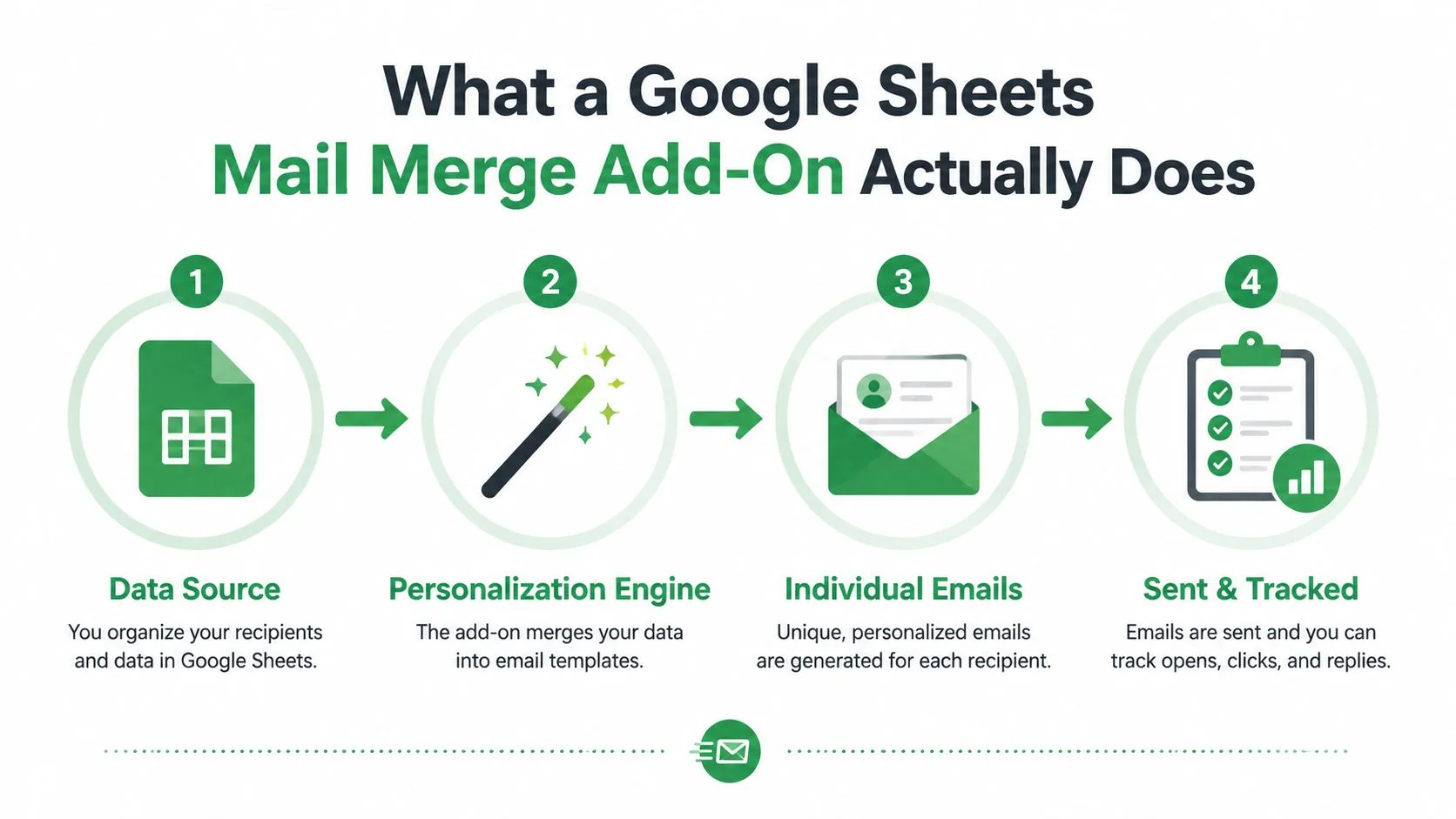
Det viktige skillet er at mottakerne mottar individuelle e-poster, ikke én synlig gruppemelding. Regnearket forblir datakilden, Gmail forblir sendetjenesten, og tillegget fungerer som bindeleddet mellom dem. Denne inndelingen forklarer hvorfor en skrivefeil i en kolonneoverskrift kan påvirke personaliseringen, mens et tillatelsesproblem i Gmail kan hindre utsendingen fullstendig.
Denne arbeidsflyten har eksistert lenge. Verktøy for utsending av e-post via Google Apps Script fantes allerede i 2011, og ett stort eksempel startet som et skript i september 2011 før det nådde Googles tilleggsbutikk i mars 2014. Det la senere til betalte planer, e-postsporing, rapportering av åpningsrater, oppfølgingssegmentering, planlegging, samt sporing av klikk, avvisninger og avmeldinger mellom 2014 og 2016. Innen januar 2018 ble det eksempelet rapportert som #1 Google Sheets-tillegg med mer enn 880 000 installasjoner i sin egen kunngjøring. Utviklingshistorikken til tillegget viser hvordan en arbeidsflyt for utviklere ble en kjent forretningsprosess.
De tre delene som fungerer sammen
Oppsettet involverer tre komponenter, hver med en distinkt rolle: Google Sheets, Gmail og tillegget. Å forstå denne inndelingen hjelper deg med å finne feil, beskytte personopplysninger og behandle en sammenslåing som en kontrollert arbeidsflyt i stedet for en knapp for masseutsending.
Google Sheets inneholder mottakerrader, kolonneoverskrifter og statusfelt. Du kan oppdatere et bedriftsnavn, endre en oppfølgingsdetalj eller se gjennom hvilke rader som ble behandlet uten å bygge opp kampanjen på nytt. Regnearket leverer strukturen og gir teamet en delt oversikt over hva som har skjedd.
Gmail leverer kontoen, avsenderidentiteten, utkastet, signaturen og meldingshistorikken. Meldinger sendes via Gmail, så dens tillatelser, senderegler og kontokvoter gjelder fortsatt selv når prosessen starter i Sheets. Et verktøy for utsending av e-post oppretter ikke en separat sendekanal.
Tillegget kobler de to tjenestene sammen. Det leser kolonnene du autoriserer, laster inn det valgte utkastet eller malen, erstatter plassholdere med verdier fra hver rad, starter utsendingen og skriver resultatet tilbake til regnearket. Det erstatter ikke et CRM-system, tar ikke permanent eierskap til kontaktene dine, og fjerner ikke behovet for å kontrollere kildedataene.
En nyttig regel for feilsøking er å identifisere hvilken komponent som er ansvarlig. En tom verdi peker vanligvis mot Sheets. Et manglende utkast peker mot Gmail. En autorisasjonsfeil eller feil feltkartlegging peker mot tillegget.
Tilkoblingen bruker vanligvis Googles autorisasjonsflyt. Du gir tilgang til tjenestene verktøyet trenger, og Google bruker disse tillatelsene på kontoen og filene som er involvert. Gå gjennom de forespurte tilgangene før du godkjenner dem, spesielt når et delt regneark inneholder personlig eller konfidensiell informasjon.
Den samme grensen er viktig når innhold flyttes mellom Google-tjenester. For veiledning om overføring av AI-generert materiale til Docs, Sheets og Gmail, se denne opplæringen for eksport fra Writingmate GPT. Den praktiske lærdommen er å identifisere hvor data lagres, hvilken tjeneste som utfører handlingen, og hvilken kobling som kan flytte informasjonen.
Funksjoner som betyr noe i faktiske kampanjer
Funksjonssider lister ofte opp muligheter uten å forklare det operasjonelle spørsmålet hver enkelt besvarer. En mer nyttig tilnærming er å gruppere funksjoner etter hvilken del av kampanjen de kontrollerer.
| Funksjonsgruppe i et tillegg for utsending av e-post i Google Sheets | Hva den kontrollerer | Hvorfor det betyr noe |
|---|---|---|
| Personalisering | Emnefelt, brødtekst, lenker og betinget innhold | Det gjør raddata om til en melding som passer mottakeren |
| Maler og vedlegg | Gjenbruk av utkast, HTML-oppsett og delte eller radspesifikke filer | Det holder formateringen konsekvent samtidig som det støtter relevante dokumenter |
| Sendekontroller | Avsenderidentitet, gjennomgangsmodus, planlegging og tempo | Det reduserer utilsiktede utsendinger og hjelper deg med å håndtere kvotetrykk |
| Sporing og logging | Levering, åpninger, klikk, svar, avvisninger og avmeldinger | Det gjør en utsending til en gjennomgangsbar arbeidsflyt i stedet for en engangshandling |
Personalisering endrer selve meldingen
En enkel sammenslåing kan sette inn et fornavn. En mer nyttig en kan referere til en bedrift, rolle, by, avtaledetalj eller tidligere interaksjon. Personalisering av emnefeltet kan hjelpe avsenderen med å skille én kampanjevariant fra en annen, mens felt i brødteksten gjør meldingen lettere å forstå.
Dataene må være rene nok til å støtte det løftet. En tom Company-celle kan produsere klønete tekst, og inkonsekvente overskrifter kan stoppe en tag fra å samsvare. Bruk en reserveverdi eller betinget regel når tillegget støtter det, og forhåndsvis representative rader før du sender.
Maler og vedlegg kontrollerer konsekvens
Et Gmail-utkast kan fungere som et gjenbrukbart utgangspunkt, slik at avsenderen ikke trenger å bygge opp meldingen for hver kampanje. Vedlegg krever mer forsiktighet. Noen arbeidsflyter sender den samme PDF-filen til alle, mens andre velger et annet forslag, faktura eller dokument for hver rad. Bekreft hvordan tillegget identifiserer filer før du sender, og sjekk at hver mottaker kan motta det tiltenkte dokumentet.
Sporing er bare nyttig når loggen er forståelig
Markedsplassoppføringer for tillegg til Google Sheets og Gmail beskriver sporing av åpninger, klikk, svar, avvisninger og avmeldinger, der disse engasjementsdetaljene skrives tilbake til Sheets. Oppføringen for Mail Merge for Gmail and Sheets beskriver den modellen direkte. Behandle disse feltene som arbeidsflytsignaler, ikke som en erstatning for menneskelig gjennomgang. Et klikk kan føre til en oppfølging, mens en avvisning vanligvis bør undertrykke et nytt forsøk.
Hvordan det kan sammenlignes med alternativer
Et tillegg for Sheets er én av flere måter å sende personlig e-post på. Det riktige valget avhenger av hvor dataene dine allerede befinner seg, hvor mye kontroll du trenger, og hvem som skal vedlikeholde prosessen.
| Tilnærming | Personalisering | Sporing | Befinner seg i | Best for |
|---|---|---|---|---|
| Tillegg for utsending av e-post i Sheets | Radbaserte felt i Gmail-utkast eller maler | Statuskolonner og, avhengig av produktet, engasjementshendelser | Google Sheets og Gmail | Små team som ønsker en synlig, regnearkledd arbeidsflyt |
| Innebygd utsending av e-post i Gmail | Google-støttede sammenslåingsfelt og Sheet-data | Mer begrenset synlighet i arbeidsflyten | Gmail og Google Workspace | Avsendere som ønsker et alternativ fra Google med minimalt oppsett |
| Tilpasset Google Apps Script | Hva enn utvikleren bygger | Hva enn skriptet logger | Apps Script, Sheets og Gmail | Tekniske brukere med en definert intern prosess |
| Dedikert CRM-verktøy for utadrettet kommunikasjon | CRM-egenskaper, sekvenser og automatisering | Kampanjedashbord og aktivitetslogger | En separat salgs- eller utadrettet plattform | Team som trenger sentralisert pipeline-automatisering og rapportering |
Googles innebygde alternativ har blitt et meningsfullt alternativ. Google kunngjorde i juni 2023 at Gmails arkbaserte utsending av e-post kunne koble et ark med opptil 1 500 mottakere, bruke hvilken som helst datakolonne som en sammenslåingstag, og sende til 1 500 mottakere eller meldinger per dag. Kunngjøringen sier også at Cc og Bcc ikke kan brukes når mottakere kommer fra et ark. Googles kunngjøring om utsending av e-post er den tydeligste referansen for disse grensene.
Et håndskrevet Apps Script gir deg kontroll, men arbeidsflyten avhenger av hvem som forstår og vedlikeholder koden. Et CRM gir rikere automatisering, men det ber teamet om å flytte kontaktdata inn i et annet system og lære et annet grensesnitt. Tilleggsruten passer generelt for folk som ønsker personalisering og radnivå-synlighet uten å forlate Sheets- og Gmail-miljøet.
Hvis du utvikler innholdet som støtter disse kampanjene, kan et separat verktøy for innholdsoppretting på LinkedIn hjelpe med å organisere ideer før de blir til meldinger. For en bredere sammenligning av utsendingsmetoder, se disse alternativene for utsending av e-post.
Sette opp din første sammenslåing trinn for trinn
Anta at 25 potensielle kunder lastet ned en hvitbok forrige uke, og du vil sende en personlig oppfølging. Du har allerede e-postadressene deres i et Google-regneark, sammen med fornavn, bedriftsnavn og et kort notat om emnet hver person så på.
Forbered arket før du installerer noe
Gi hvert felt en tydelig kolonneoverskrift. Et praktisk oppsett kan inkludere:
- Email: Én mottakeradresse for raden.
- FirstName: Navnet som brukes i hilsenen.
- Company: Organisasjonen det refereres til i meldingen.
- Context: Et kort notat som hjelper avsenderen med å gjøre oppfølgingen relevant.
- Status: Et tomt felt reservert for kampanjeresultatet.
Fjern interne testadresser fra det aktive området, sjekk for tomme obligatoriske felt, og bestem hvilken Gmail-konto eller avsenderadresse som skal vises. God formatering betyr noe fordi tillegget bare kan personalisere det raden gir. Denne guiden til formatering for utsending av e-post kan hjelpe deg med å forberede kolonnene før du åpner komposisjonsverktøyet.
Bygg og inspiser meldingen
Installer det valgte tillegget fra Google Workspace Marketplace, og åpne det deretter i regnearket som inneholder listen over potensielle kunder. Googles vedlikeholdte Apps Script-eksempel for Gmail og Sheets viser at dette forblir et offisielt, støttet mønster, mens søkeresultater i Marketplace viser aktive oppføringer for utsending av e-post oppdatert i 2025 og 2026. Det offisielle Marketplace-grensesnittet for utsending av e-post reflekterer en moden kategori som fortsetter å utvikle seg.
Opprett et Gmail-utkast med emne og brødtekst. Sett inn de tilgjengelige sammenslåingsfeltene, kartlegg dem til riktige kolonner, og velg om verktøyet skal sende umiddelbart eller opprette utkast for gjennomgang. Send en test til din egen adresse og inspiser hilsen, avstand, lenker, signatur og vedleggsoppførsel.
Bruk arket som kampanjeloggen
Etter godkjenning, start utsendingen og se på statusfeltet. En rad kan flytte seg fra Queued (i kø) til Sent (sendt), mens en annen blir Failed (mislykket) på grunn av en ugyldig adresse eller kvoteproblem. Den tilbakeskrivingen gjør prosessen gjenopprettelig. Du kan filtrere mislykkede rader, korrigere de underliggende dataene og unngå å sende de vellykkede radene på nytt.
Sendegrenser og kvoterealiteten
Tillegget oppretter ikke en ubegrenset sendekanal i Gmail. Den kontrollerende begrensningen er Googles kvotesystem, og den nøyaktige grensen avhenger av kontoen og tjenesten som brukes.
For Apps Script-tjenester som MailApp, lister Google en daglig kvote på 1 500 e-postmottakere for Google Workspace-kontoer og 100 mottakere for vanlige Gmail-kontoer. Den samme kvotetabellen lister 50 mottakere per melding og 250 vedlegg per melding. Googles dokumentasjon for Apps Script-kvoter forklarer hvorfor en stor kampanje må deles opp over rader, dager eller meldingsvarianter.
Googles kontodokumentasjon presenterer en annen grense som brukere ofte forveksler med Apps Script-kvoter. Googles Workspace-dokumentasjon fra juli 2026 lister 10 000 totale mottakere per dag for Google Workspace, 3 000 eksterne mottakere per dag, og 1 500 for utsending av e-post, tidligere kalt multi-send. Dokumentasjonen for Gmails sendegrenser bør sjekkes for kontotypen og arbeidsflyten du bruker.
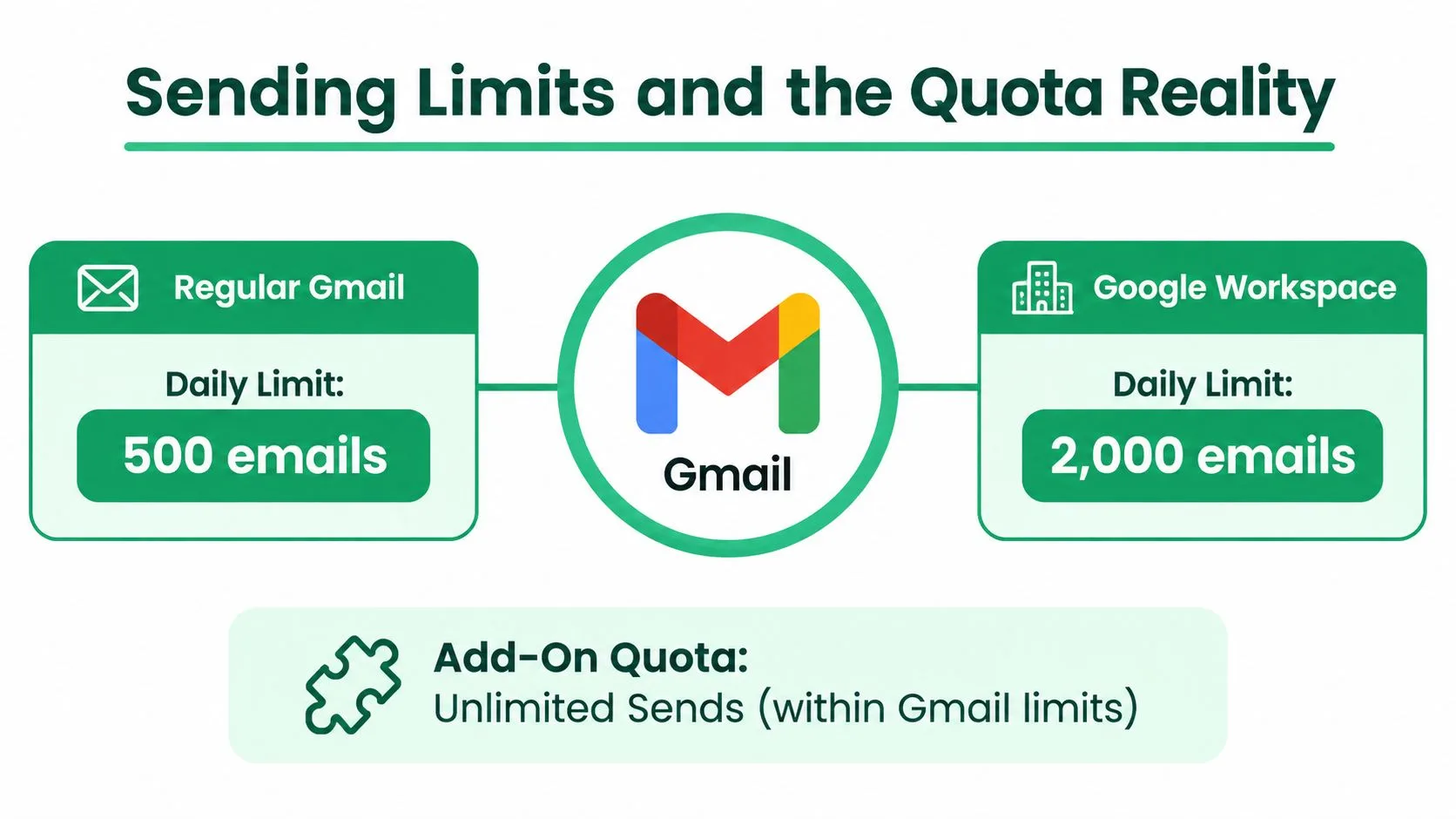
Kvoten teller mottakere, ikke antall sendehandlinger. Digital Inspirations veiledning for e-postkvoter fremhever hvorfor aliaser, flere mottakere og aktivitet fra andre sendeverktøy kan påvirke den tilgjengelige kapasiteten. En kampanje som virker liten basert på antall rader, kan forbruke mer kvote når meldinger inkluderer flere mottakere.
Kvoteregel: Planlegg ut fra Gmail- eller Apps Script-grensen som gjelder for kontoen din, ikke en produktetikett som sier “masseutsending”.
Når en rad hoppes over, mislykkes eller avvises, gir statusloggen deg et synlig gjenopprettingspunkt. Sett på pause i stedet for å gjentatte ganger prøve en kvotefeil, gå deretter gjennom kontoens sendeaktivitet og del det gjenværende arbeidet inn i en fornuftig bunke.
Hvem bruker det og hvorfor det passer hver arbeidsflyt
Den samme regnearkledde arbeidsflyten kan støtte svært forskjellige jobber fordi kolonnene og malen bestemmer hva hver mottaker ser.
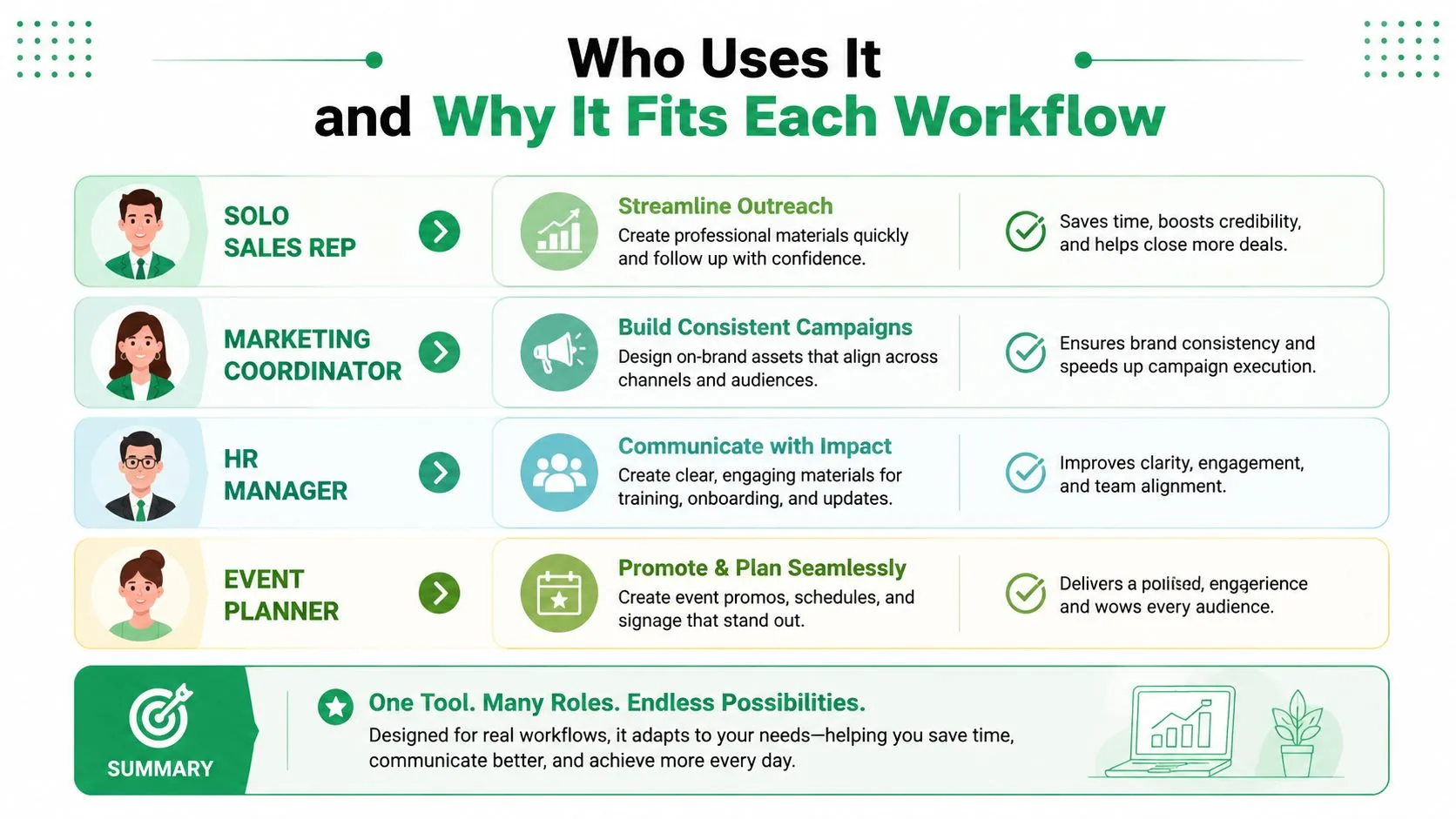
En salgsrepresentant kan holde bedriftsnavn, rolle, smertepunkt og oppfølgingsdato i separate kolonner. Sammenslåingsfelt bringer disse detaljene inn i e-posten, mens en statuskolonne hjelper representanten med å identifisere hvilke kontakter som trenger et manuelt svar eller en ny gjennomgang. Verdien kommer fra å holde forskning og handling i ett arbeidsdokument.
En HR-koordinator har et annet behov. Kandidatrader kan inkludere intervjustadium, tilgjengelig tid og møtelenke. En mal kan velges for kandidater som er med videre, mens en annen melding håndterer kandidater som ikke går videre. Koordinatoren bør fortsatt gå nøye gjennom hver betingede regel, fordi et feil statusfelt kan sende feil melding til feil person.
En arrangementsarrangør kan bruke et ark for bekreftelser fra deltakere, merkedetaljer, diettnotater og agendalenker. Forhåndsvisning av utkast er spesielt nyttig her, siden en liten formateringsfeil kan få en personlig bekreftelse til å se slurvete ut. Sporbare lenker kan vise hvilke mottakere som engasjerte seg, forutsatt at arrangøren har forklart sporingen og håndtert samtykke på en passende måte.
En frivillig koordinator for en ideell organisasjon kan sende takkemeldinger til givere fra en delt innsamlingsadresse i stedet for en personlig postkasse. Avsenderidentiteten blir en del av arbeidsflytdesignet, ikke en kosmetisk innstilling. Delt tilgang, tydelig eierskap og en pålitelig statuslogg bidrar til å forhindre doble takk eller uklare svar.
Googles økosystem støtter dette spekteret av brukstilfeller. En offisiell hjelpeside fra Google beskriver utsending av e-post som å sende personlige e-poster fra Sheets, mens Marketplace-oppføringer viser at brukere nå ser etter sporing, håndtering av avmeldinger og teamorienterte arbeidsflyter. Googles hjelpeside for utsending av e-post gir den første forklaringen på kjernefunksjonen.
Det praktiske valget er å designe arket rundt beslutningen du tar etter utsending. Salgsteam trenger oppfølgingstilstander, HR-team trenger kandidatstadier, arrangementsteam trenger oppmøte- eller bekreftelsestilstander, og ideelle organisasjoner trenger bekreftelseslogger. Tillegget blir mer nyttig når regnearket fanger opp den neste handlingen i stedet for bare å lagre e-postadresser.
Personvern, sporing og sjekkliste før utsending
Før du trykker på send, still ett direkte spørsmål: Hvilken informasjon trenger denne arbeidsflyten, hvem kan få tilgang til den, og hva vil skje etter levering?
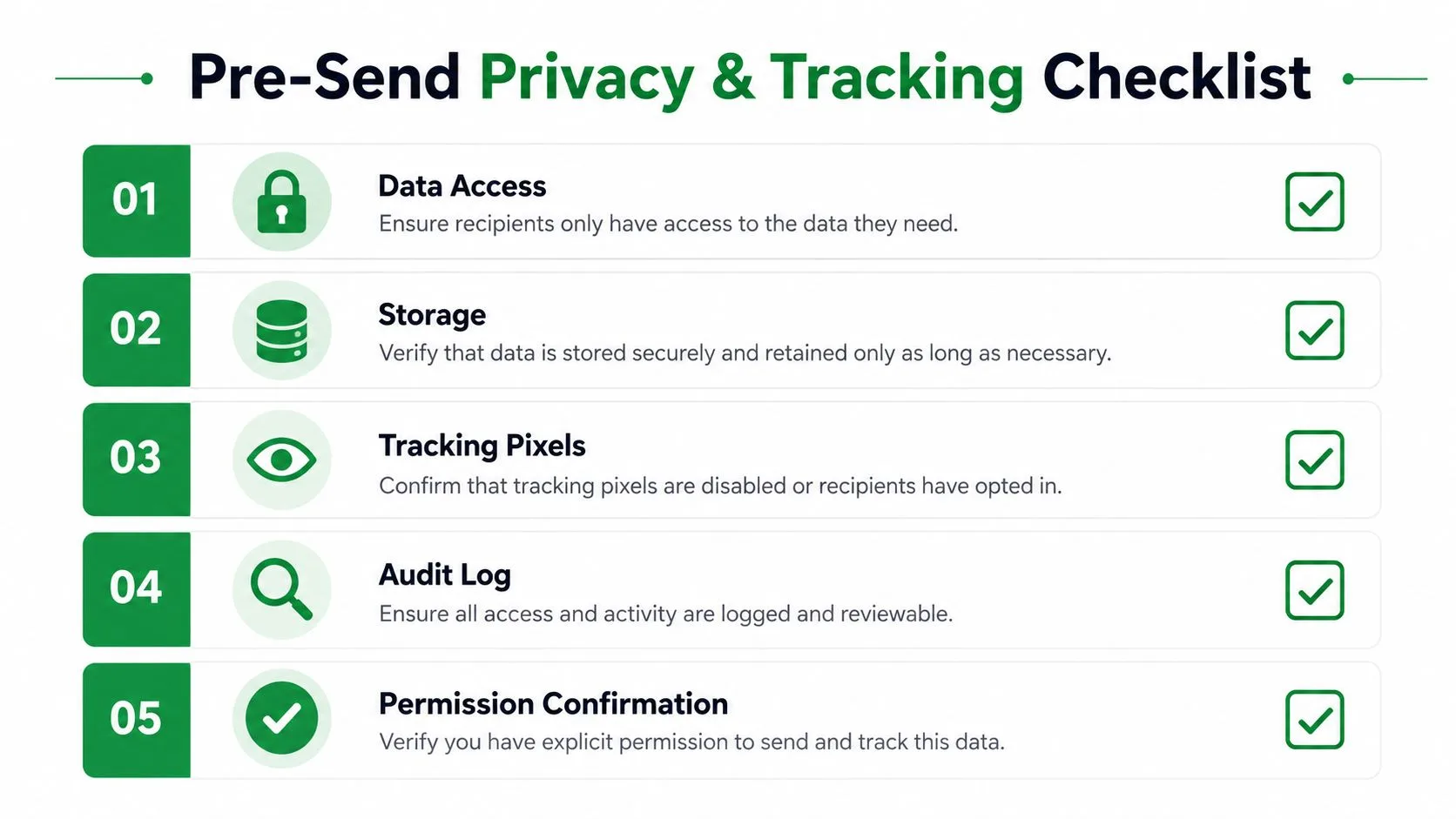
Tillegget leser regnearkkolonnene du velger, bruker Gmail til å opprette eller sende meldingene, og skriver statusinformasjon tilbake til arket. Sporing endrer personvernbildet. Åpningspiksler og klikksporing kan rute hendelsesdata gjennom tilleggets servere, så avsenderen bør forstå leverandørens vilkår, krav til avsløring, oppbevaringspraksis og kontroll over avmeldinger før du aktiverer disse funksjonene.
Google Marketplace-oppføringer beskriver tillegg som logger åpninger, klikk, svar, avvisninger og avmeldinger i Sheets. Disse feltene kan støtte en revisjonslogg, men de skaper også et nytt lag med personopplysninger. Begrens tilgangen til regnearket til personene som trenger det, beskytt sensitive kolonner, og unngå å plassere unødvendige personopplysninger i sammenslåingsområdet.
En praktisk gjennomgang før utsending
- Bekreft samtykke: Kontroller at hver mottaker lovlig kan motta meldingen under reglene som er relevante for organisasjonen din, inkludert GDPR- eller CAN-SPAM-forpliktelser.
- Bruk undertrykkelse: Fjern avmeldte, reserverte eller på annen måte ekskluderte kontakter før du oppretter sendeområdet.
- Inspiser personopplysninger: Sjekk at navn, roller, bedrifter og andre felt samsvarer med formålet du samlet dem inn for.
- Valider avsenderen: Bekreft at Fra-adressen og signaturen representerer riktig person, team eller merkevare.
- Test en liten bunke: Send en kontrollert gruppe på fem til ti rader for å inspisere formatering, lenker, vedlegg, svar og statusoppdateringer før du fortsetter.
En statuslogg bør vise mer enn om knappen ble klikket. Nyttige tilstander skiller mellom kø, sendt, mislykket, åpnet, klikket, besvart, avvist eller avmeldt, avhengig av hva produktet støtter. Den synligheten hjelper et team med å stoppe doble utsendinger og tildele oppfølgingsarbeid uten å eksportere dataene til et annet system.
For en dypere gjennomgang av datahåndtering og e-postforpliktelser, se denne guiden for personvern og samsvar ved utsending av e-post. Sjekk også gjeldende Google-kvote før lansering, fordi en personverngodkjent kampanje fortsatt kan mislykkes hvis kontoen har brukt opp mottakerkvoten sin.
Når du sammenligner produkter, må du bekrefte at oppføringen refererer spesifikt til verktøyet du evaluerer. “Mail Merge for Gmail” er et beskrivende navn som brukes i denne kategorien, så konkurrentsider og tillegg med lignende navn kan være lett å forveksle. Mail Merge for Gmail er et Google Workspace-tillegg som bruker kontaktdata fra Google Sheets, Gmail-maler, forhåndsvisninger og leverings- eller engasjementsstatuser per rad, så bekreft disse detaljene i produktets egen oppføring før du tar en beslutning.
Mail Merge for Gmail lar deg importere mottakere fra Google Sheets, bygge eller velge en Gmail-mal, forhåndsvise personlige meldinger og sende med leverings- og engasjementsstatuser skrevet tilbake til arket. Besøk Mail Merge for Gmail for å se gjennom arbeidsflyten og avgjøre om den passer din kvoteplanlegging, personvernsjekker og teamets utadrettede prosess.
Klar for å sende din første kampanje?
Installer Mail Merge for Gmail fra Google Workspace Marketplace og send opptil 50 personlige e-poster per dag gratis.
Kom i gang gratisMer lesestoff
Mer fra Guides

E-postfletting med kopi og blindkopi i Gmail: Kopier de riktige personene på hver e-post
Lær å flette e-post med kopi og blindkopi fra Google Sheets, sette opp kolonner og se hvordan kopierte mottakere påvirker din daglige kvote.

Gmail-sendegrense nådd: Hva det betyr og hvordan du fullfører kampanjen din
Har du fått feilmeldingen om at Gmail-sendegrensen er nådd? Lær om de faktiske daglige grensene, når du kan sende igjen, og hvordan du deler opp en utsendelse i trygge daglige puljer.

Personalisert e-post i Gmail: Den komplette guiden
Mestre arbeidsflyten for personlig tilpasset e-post i Gmail. Lær å flette data fra Sheets, spore åpninger og skalere utsendelser uten å forlate innboksen.