


















إضافة دمج المراسلات في Google Sheets: شرح كامل
تعرف على كيفية عمل إضافة دمج المراسلات في Google Sheets، وما الذي يجب البحث عنه، وكيفية إعداد حملات بريد إلكتروني مخصصة وقابلة للتتبع مباشرة من Gmail.
أنت تنظر إلى ملف Google Sheet مليء بجهات الاتصال، والمهمة التالية واضحة: إرسال بريد إلكتروني ذي صلة لكل شخص دون كتابة كل رسالة يدوياً. تبدو رسالة البريد الإلكتروني الموجهة لعدة أشخاص عبر نسخة مخفية (BCC) غير شخصية، بينما يؤدي نسخ ولصق الأسماء والشركات وتفاصيل المتابعة إلى خلق مجال للأخطاء. تقع إضافة دمج المراسلات في Google Sheets بين هذين النقيضين، حيث تربط جدول بياناتك بـ Gmail حتى تتمكن من إرسال رسائل فردية مع إبقاء الحملة مرئية في الصفوف التي تحركها.
الطريقة المفيدة لفهم هذه الأداة ليست كزر للإرسال الجماعي. إنها نظام تواصل صغير يتكون من ثلاثة أجزاء متحركة، وحدود إرسال محددة، وحدود صلاحيات، وسجل لما حدث لكل مستلم. بمجرد رؤية سير العمل هذا بوضوح، يصبح اختيار الميزات وتجنب مشاكل الحصص أو الخصوصية أسهل بكثير.
ما الذي تفعله إضافة دمج المراسلات في Google Sheets فعلياً
تقرأ إضافة دمج المراسلات في Google Sheets البيانات المنظمة من جدول بيانات، وتدمجها مع مسودة في Gmail، وتنشئ رسائل منفصلة لجهات الاتصال الموجودة في صفوفك. قد يتضمن جدولك أعمدة مثل Email و FirstName و Company و FollowUpNote. يمكن لمسودة Gmail الخاصة بك بعد ذلك استخدام تلك الحقول كعلامات تخصيص، مثل {{FirstName}} أو {{Company}}.
تبدو العملية الأساسية كما يلي:
- تجهيز البيانات. يحصل كل مستلم على صف، ويحصل كل حقل تخصيص مفيد على عموده الخاص.
- إنشاء الرسالة. اكتب مسودة في Gmail مع عناصر نائبة تتوافق مع رؤوس أعمدتك.
- تعيين الحقول. تربط الإضافة كل عنصر نائب بعمود الجدول الصحيح.
- الإرسال والتسجيل. يرسل Gmail الرسائل، بينما تكتب الإضافة معلومات التسليم أو التفاعل مرة أخرى في جدول البيانات.
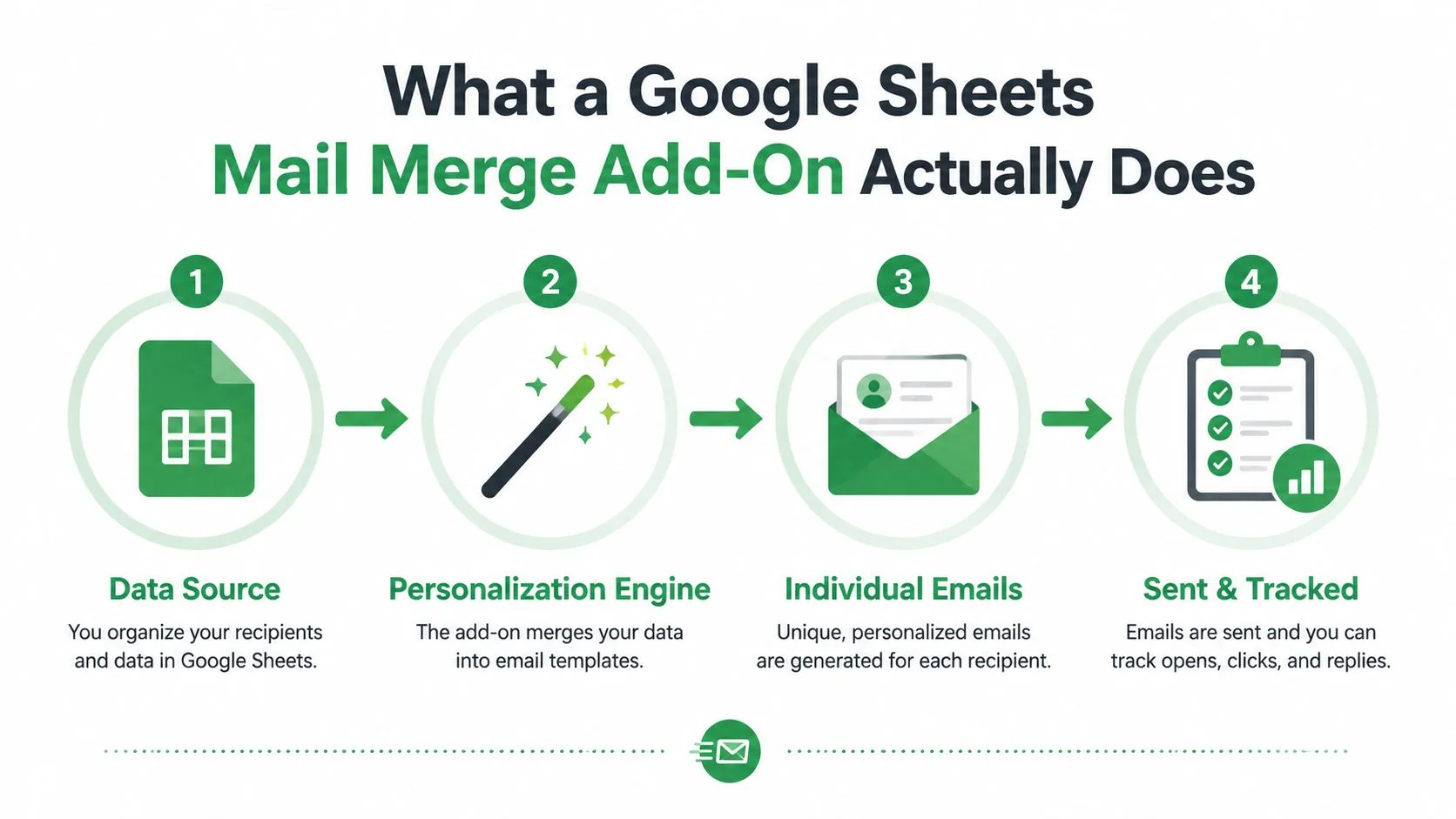
الفرق المهم هو أن المستلمين يتلقون رسائل بريد إلكتروني فردية، وليس رسالة جماعية مرئية. يظل جدول البيانات هو مصدر البيانات، ويظل Gmail هو خدمة الإرسال، وتعمل الإضافة كحلقة وصل بينهما. يفسر هذا التقسيم سبب تأثير وجود خطأ مطبعي في رأس العمود على التخصيص، بينما يمكن لمشكلة في صلاحيات Gmail منع الإرسال تماماً.
سير العمل هذا موجود منذ فترة طويلة. كانت أدوات دمج المراسلات عبر Google Apps Script موجودة بحلول عام 2011، وبدأ أحد الأمثلة الرئيسية كبرنامج نصي في سبتمبر 2011 قبل الوصول إلى متجر إضافات Google في مارس 2014. أضافت لاحقاً خططاً مدفوعة، وتتبع البريد الإلكتروني، وتقارير معدل الفتح، وتجزئة المتابعة، والجدولة، وتتبع النقرات والارتدادات وإلغاء الاشتراك بين عامي 2014 و 2016. بحلول يناير 2018، تم الإبلاغ عن ذلك المثال كـ إضافة Google Sheets رقم 1 بأكثر من 880,000 عملية تثبيت في إعلانها الخاص. تاريخ تطوير الإضافة يوضح كيف أصبح سير عمل المطور عملية تجارية مألوفة.
الأجزاء الثلاثة التي تعمل معاً
يتضمن الإعداد ثلاثة مكونات، لكل منها دور متميز: Google Sheets و Gmail والإضافة. يساعدك فهم هذا التقسيم في تحديد الأخطاء، وحماية البيانات الشخصية، والتعامل مع الدمج كسير عمل محكوم بدلاً من كونه زر إرسال جماعي.
Google Sheets يحتفظ بصفوف المستلمين ورؤوس الأعمدة وحقول الحالة. يمكنك تحديث اسم شركة، أو تغيير تفاصيل متابعة، أو مراجعة الصفوف التي تمت معالجتها دون إعادة بناء الحملة. يوفر الجدول الهيكل ويمنح الفريق سجلاً مشتركاً لما حدث.
Gmail يوفر الحساب وهوية المرسل والمسودة والتوقيع وسجل الرسائل. تغادر الرسائل عبر Gmail، لذا تظل صلاحياته وقواعد الإرسال وحصص الحساب سارية حتى عندما تبدأ العملية في Sheets. لا تنشئ أداة الدمج قناة إرسال منفصلة.
الإضافة تربط بين الخدمتين. فهي تقرأ الأعمدة التي تصرح لها، وتحمل المسودة أو القالب المحدد، وتستبدل العناصر النائبة بالقيم من كل صف، وتبدأ الإرسال، وتكتب النتيجة مرة أخرى في الجدول. إنها لا تحل محل نظام إدارة علاقات العملاء (CRM)، ولا تأخذ ملكية دائمة لجهات اتصالك، ولا تلغي الحاجة إلى التحقق من البيانات المصدرية.
قاعدة استكشاف الأخطاء وإصلاحها المفيدة هي تحديد المكون المسؤول. تشير القيمة الفارغة عادةً إلى Sheets. تشير المسودة المفقودة إلى Gmail. يشير فشل التفويض أو تعيين الحقل غير الصحيح إلى الإضافة.
يستخدم الاتصال عادةً تدفق التفويض الخاص بـ Google. أنت تمنح حق الوصول إلى الخدمات التي تحتاجها الأداة، وتطبق Google تلك الصلاحيات على الحساب والملفات المعنية. راجع النطاقات المطلوبة قبل الموافقة عليها، خاصة عندما يتضمن جدول مشترك معلومات شخصية أو سرية.
تعتبر الحدود نفسها مهمة عند انتقال المحتوى بين خدمات Google. للحصول على إرشادات حول نقل المواد التي تم إنشاؤها بواسطة الذكاء الاصطناعي إلى Docs و Sheets و Gmail، راجع برنامج تعليمي لتصدير Writingmate GPT. الدرس العملي هو تحديد مكان تخزين البيانات، والخدمة التي تقوم بالإجراء، والموصل الذي يمكنه نقل تلك المعلومات.
الميزات التي تهم في الحملات الحقيقية
غالباً ما تسرد صفحات الميزات القدرات دون شرح السؤال التشغيلي الذي تجيب عليه كل واحدة. النهج الأكثر فائدة هو تجميع الميزات حسب جزء الحملة الذي تتحكم فيه.
| مجموعة الميزات في إضافة دمج المراسلات في Google Sheets | ما تتحكم فيه | لماذا يهم |
|---|---|---|
| التخصيص | سطور الموضوع، نص الرسالة، الروابط، والمحتوى الشرطي | يحول بيانات الصف إلى رسالة تناسب المستلم |
| القوالب والمرفقات | إعادة استخدام المسودة، تخطيطات HTML، والملفات المشتركة أو الخاصة بكل صف | يحافظ على اتساق التنسيق مع دعم المستندات ذات الصلة |
| عناصر تحكم الإرسال | هوية المرسل، وضع المراجعة، الجدولة، والوتيرة | يقلل من عمليات الإرسال العرضية ويساعدك في إدارة ضغط الحصة |
| التتبع والسجل | التسليم، الفتح، النقرات، الردود، الارتدادات، وإلغاء الاشتراك | يحول الإرسال إلى سير عمل قابل للمراجعة بدلاً من إجراء لمرة واحدة |
التخصيص يغير الرسالة نفسها
قد يقوم دمج بسيط بإدراج اسم أول. يمكن لدمج أكثر فائدة الإشارة إلى شركة أو دور أو مدينة أو تفاصيل موعد أو تفاعل سابق. يمكن أن يساعد تخصيص سطر الموضوع المرسل في تمييز متغير حملة عن آخر، بينما تجعل حقول النص الرسالة أسهل في الفهم.
يجب أن تكون البيانات نظيفة بما يكفي لدعم هذا الوعد. يمكن أن تنتج خلية Company فارغة نصاً محرجاً، ويمكن أن تؤدي الرؤوس غير المتسقة إلى توقف العلامة عن المطابقة. استخدم قاعدة احتياطية أو شرطية عندما تدعمها الإضافة، وقم بمعاينة الصفوف التمثيلية قبل الإرسال.
القوالب والمرفقات تتحكم في الاتساق
يمكن أن تعمل مسودة Gmail كنقطة بداية قابلة لإعادة الاستخدام، بحيث لا يضطر المرسل إلى إعادة بناء الرسالة لكل حملة. تتطلب المرفقات مزيداً من العناية. ترسل بعض سير العمل نفس ملف PDF للجميع، بينما يختار البعض الآخر عرض أسعار أو فاتورة أو مستنداً مختلفاً لكل صف. تأكد من كيفية تحديد الإضافة للملفات قبل الإرسال، وتحقق من أن كل مستلم يمكنه تلقي المستند المقصود.
التتبع مفيد فقط عندما يكون السجل مفهوماً
تصف قوائم Marketplace لإضافات Google Sheets و Gmail التتبع لـ الفتح والنقرات والردود والارتدادات وإلغاء الاشتراك، مع كتابة تفاصيل التفاعل تلك مرة أخرى في Sheets. تصف قائمة Mail Merge for Gmail and Sheets ذلك النموذج مباشرة. تعامل مع تلك الحقول كإشارات لسير العمل، وليس كبديل للمراجعة البشرية. قد تؤدي النقرة إلى متابعة، بينما يجب أن يؤدي الارتداد عادةً إلى منع محاولة أخرى.
كيف تقارن بالبدائل
تعد إضافة Sheets إحدى الطرق العديدة لإرسال بريد إلكتروني مخصص. يعتمد الاختيار الصحيح على المكان الذي تعيش فيه بياناتك بالفعل، ومقدار التحكم الذي تحتاجه، ومن سيحافظ على العملية.
| النهج | التخصيص | التتبع | يعيش في | الأفضل لـ |
|---|---|---|---|---|
| إضافة دمج المراسلات في Sheets | حقول تعتمد على الصف في مسودات أو قوالب Gmail | أعمدة الحالة، واعتماداً على المنتج، أحداث التفاعل | Google Sheets و Gmail | الفرق الصغيرة التي تريد سير عمل مرئي يقوده جدول البيانات |
| دمج المراسلات المدمج في Gmail | حقول دمج مدعومة من Google وبيانات Sheet | رؤية سير عمل محدودة أكثر | Gmail و Google Workspace | المرسلون الذين يريدون خياراً من الطرف الأول مع حد أدنى من الإعداد |
| Google Apps Script مخصص | أي شيء يبنيه المطور | أي شيء يسجله البرنامج النصي | Apps Script و Sheets و Gmail | المستخدمون التقنيون ذوو سير عمل داخلي محدد |
| أداة تواصل CRM مخصصة | خصائص CRM، التسلسلات، والأتمتة | لوحات معلومات الحملة وسجلات النشاط | منصة مبيعات أو تواصل منفصلة | الفرق التي تحتاج إلى أتمتة وتقارير مركزية لخط الأنابيب |
أصبح خيار Gmail الأصلي بديلاً ذا مغزى. أعلنت Google في يونيو 2023 أن دمج المراسلات في Gmail القائم على Sheet يمكنه ربط Sheet بـ ما يصل إلى 1,500 مستلم، واستخدام أي عمود بيانات كعلامة دمج، والإرسال إلى 1,500 مستلم أو رسالة دمج مراسلات يومياً. ينص الإعلان أيضاً على أنه لا يمكن استخدام Cc و Bcc عندما يأتي المستلمون من Sheet. إعلان دمج المراسلات من Google هو المرجع الأوضح لتلك الحدود.
يمنحك برنامج Apps Script المكتوب يدوياً التحكم، لكن سير العمل يعتمد على من يفهم الكود ويحافظ عليه. يوفر نظام CRM أتمتة أغنى، لكنه يطلب من الفريق نقل بيانات الاتصال إلى نظام آخر وتعلم واجهة أخرى. يناسب مسار الإضافة عموماً الأشخاص الذين يريدون التخصيص والرؤية على مستوى الصف دون مغادرة بيئة Sheets و Gmail.
إذا كنت تطور المحتوى الذي يدعم تلك الحملات، يمكن لأداة إنشاء محتوى LinkedIn منفصلة المساعدة في تنظيم الأفكار قبل أن تصبح رسائل تواصل. للحصول على مقارنة أوسع لنهج الإرسال، راجع بدائل دمج المراسلات.
إعداد أول عملية دمج خطوة بخطوة
لنفترض أن 25 عميلاً محتملاً قاموا بتنزيل ورقة بيضاء الأسبوع الماضي، وتريد إرسال رسالة متابعة شخصية. لديك بالفعل عناوين بريدهم الإلكتروني في Google Sheet، إلى جانب الأسماء الأولى وأسماء الشركات وملاحظة قصيرة حول الموضوع الذي شاهده كل شخص.
جهز الجدول قبل تثبيت أي شيء
امنح كل حقل رأس عمود واضحاً. قد يتضمن التخطيط العملي ما يلي:
- Email: عنوان مستلم واحد للصف.
- FirstName: الاسم المستخدم في التحية.
- Company: المؤسسة المشار إليها في الرسالة.
- Context: ملاحظة قصيرة تساعد المرسل في جعل المتابعة ذات صلة.
- Status: حقل فارغ مخصص لنتيجة الحملة.
قم بإزالة عناوين الاختبار الداخلية من النطاق المباشر، وتحقق من الحقول المطلوبة الفارغة، وقرر أي حساب Gmail أو عنوان إرسال يجب أن يظهر. التنسيق الجيد مهم لأن الإضافة لا يمكنها تخصيص سوى ما يوفره الصف. يمكن أن يساعدك دليل تنسيق دمج المراسلات في إعداد الأعمدة قبل فتح المنشئ.
بناء وفحص الرسالة
قم بتثبيت الإضافة المختارة من Google Workspace Marketplace، ثم افتحها داخل جدول البيانات الذي يحتوي على قائمة العملاء المحتملين. يوضح مثال Apps Script الذي تحتفظ به Google لـ Gmail و Sheets أن هذا يظل نمطاً رسمياً ومدعوماً، بينما تظهر نتائج بحث Marketplace قوائم دمج مراسلات نشطة تم تحديثها في 2025 و 2026. تعكس واجهة دمج المراسلات الرسمية في Marketplace فئة ناضجة تستمر في التطور.
أنشئ مسودة Gmail مع موضوع ونص. أدخل حقول الدمج المتاحة، وقم بتعيينها للأعمدة الصحيحة، واختر ما إذا كانت الأداة يجب أن ترسل فوراً أو تنشئ مسودات للمراجعة. أرسل اختباراً إلى عنوانك الخاص وافحص التحية والتباعد والروابط والتوقيع وسلوك المرفقات.
استخدم الجدول كسجل للحملة
بعد الموافقة، ابدأ الإرسال وراقب حقل الحالة. قد ينتقل الصف من Queued (في الانتظار) إلى Sent (تم الإرسال)، بينما يصبح الآخر Failed (فشل) بسبب عنوان غير صالح أو مشكلة في الحصة. تجعل عملية الكتابة هذه العملية قابلة للاسترداد. يمكنك تصفية الصفوف الفاشلة، وتصحيح البيانات الأساسية، وتجنب إرسال الصفوف الناجحة مرة أخرى.
حدود الإرسال وواقع الحصة
لا تنشئ الإضافة قناة إرسال Gmail غير محدودة. القيد المتحكم هو نظام حصص Google، ويعتمد الحد الدقيق على الحساب والخدمة المستخدمة.
بالنسبة لخدمات Apps Script مثل MailApp، تسرد Google حصة يومية تبلغ 1,500 مستلم بريد إلكتروني لحسابات Google Workspace و 100 مستلم لحسابات Gmail الاستهلاكية. يسرد جدول الحصص نفسه 50 مستلماً لكل رسالة و 250 مرفقاً لكل رسالة. تشرح وثائق حصة Apps Script من Google سبب الحاجة إلى تقسيم حملة كبيرة عبر الصفوف أو الأيام أو متغيرات الرسائل.
تقدم وثائق Google على مستوى الحساب حداً آخر يخلط المستخدمون غالباً بينه وبين حصص Apps Script. تسرد وثائق Workspace لشهر يوليو 2026 من Google 10,000 مستلم إجمالي يومياً لـ Google Workspace، و 3,000 مستلم خارجي يومياً، و 1,500 لدمج المراسلات، الذي كان يسمى سابقاً الإرسال المتعدد. يجب التحقق من وثائق حدود إرسال Gmail لنوع الحساب وسير العمل الذي تستخدمه.
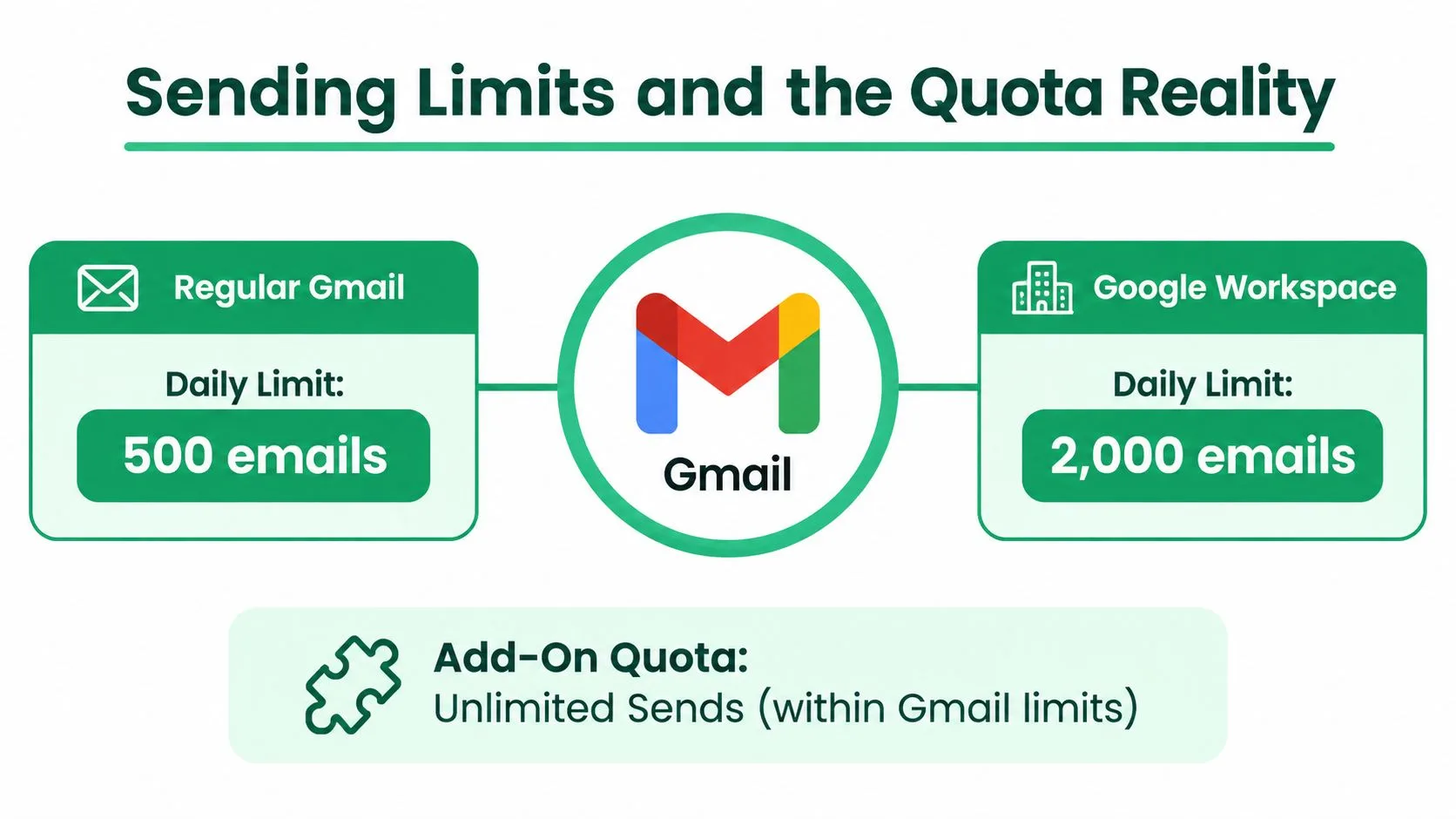
تحسب الحصة المستلمين، وليس عدد إجراءات الإرسال. تسلط إرشادات حصة البريد الإلكتروني لـ Digital Inspiration الضوء على سبب تأثير الأسماء المستعارة والمستلمين المتعددين والنشاط من أدوات إرسال أخرى على السعة المتاحة. قد تستهلك الحملة التي تبدو صغيرة حسب عدد الصفوف حصة أكبر عندما تتضمن الرسائل مستلمين إضافيين.
قاعدة الحصة: خطط بناءً على حد Gmail أو Apps Script الذي ينطبق على حسابك، وليس تسمية منتج تقول “إرسال جماعي”.
عند تخطي صف أو فشله أو ارتداده، يمنحك سجل الحالة نقطة استرداد مرئية. توقف مؤقتاً بدلاً من إعادة محاولة خطأ الحصة بشكل متكرر، ثم راجع نشاط إرسال الحساب وقسم العمل المتبقي إلى دفعة معقولة.
من يستخدمها ولماذا تناسب كل سير عمل
يمكن لنفس سير العمل الذي يقوده جدول البيانات دعم وظائف مختلفة جداً لأن الأعمدة والقالب يحددان ما يراه كل مستلم.
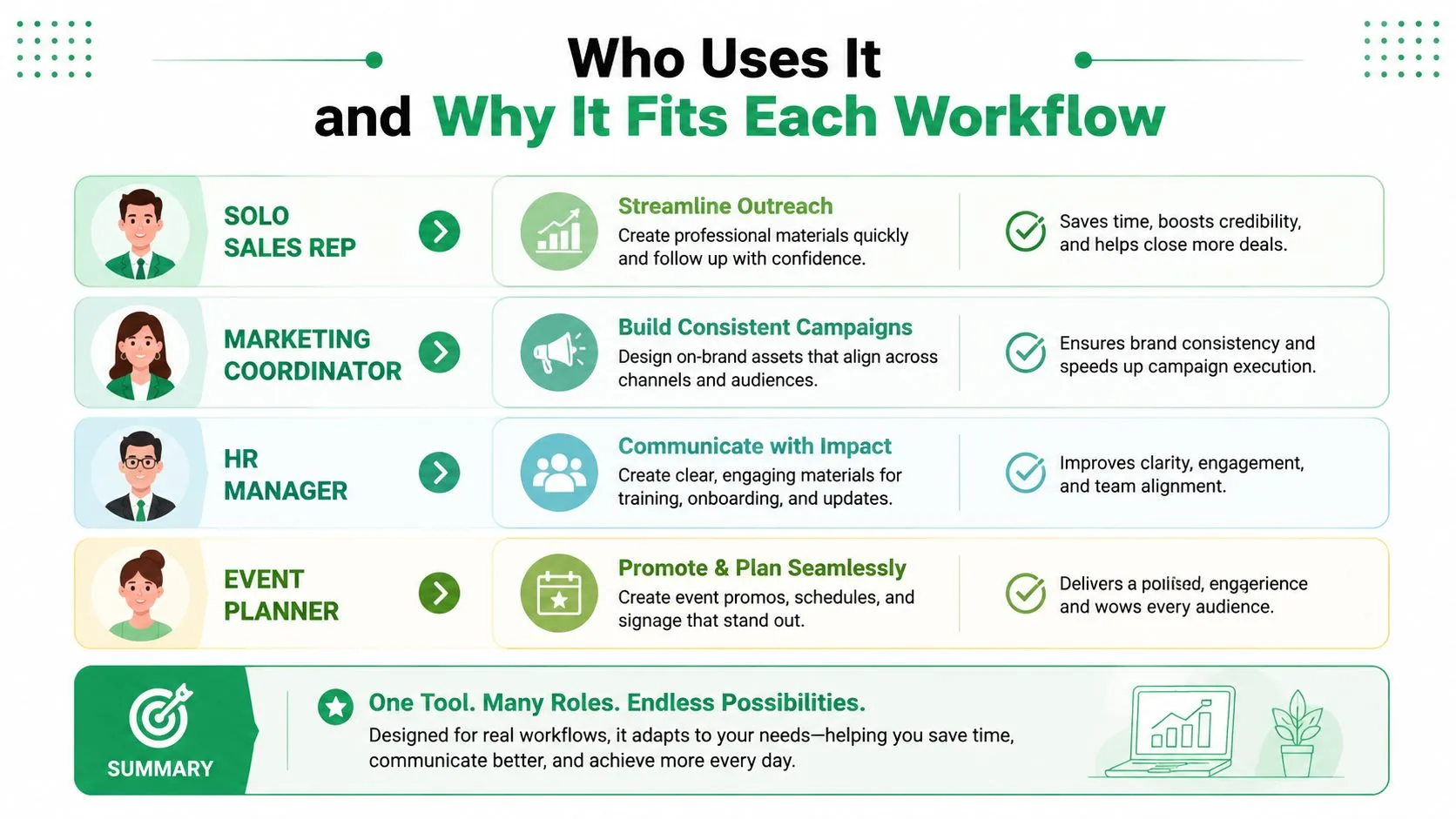
قد يحتفظ مندوب مبيعات منفرد باسم الشركة والدور ونقطة الألم وتاريخ المتابعة في أعمدة منفصلة. تجلب حقول الدمج تلك التفاصيل إلى البريد الإلكتروني، بينما يساعد عمود الحالة المندوب في تحديد جهات الاتصال التي تحتاج إلى رد يدوي أو مراجعة أخرى. تأتي القيمة من الاحتفاظ بالبحث والإجراء في مستند عمل واحد.
لدى منسق الموارد البشرية حاجة مختلفة. قد تتضمن صفوف المرشحين مرحلة المقابلة والوقت المتاح ورابط الاجتماع. يمكن اختيار قالب للمتقدمين في القائمة المختصرة، بينما تتعامل رسالة أخرى مع المرشحين الذين لا يتقدمون. يجب أن يظل المنسق يراجع كل قاعدة شرطية بعناية، لأن حقل الحالة غير الصحيح يمكن أن يرسل الرسالة الخطأ للشخص الخطأ.
قد يستخدم منظم الحدث جدولاً لتأكيدات الحضور وتفاصيل الشارة والملاحظات الغذائية وروابط جدول الأعمال. معاينة المسودة مفيدة بشكل خاص هنا، حيث يمكن لخطأ تنسيق صغير أن يجعل التأكيد المخصص يبدو مهملاً. يمكن أن تظهر الروابط القابلة للتتبع المستلمين الذين تفاعلوا، بشرط أن يكون المنظم قد شرح التتبع وتعامل مع الموافقة بشكل مناسب.
قد يرسل منسق متطوعي مؤسسة غير ربحية رسائل شكر للمانحين من عنوان جمع تبرعات مشترك بدلاً من صندوق بريد شخصي. تصبح هوية المرسل جزءاً من تصميم سير العمل، وليس إعداداً تجميلياً. يساعد الوصول المشترك والملكية الواضحة وسجل الحالة الموثوق في منع الشكر المكرر أو الردود غير الواضحة.
يدعم نظام Google البيئي هذا النطاق من حالات الاستخدام. تصف صفحة مساعدة رسمية من Google دمج المراسلات بأنه إرسال رسائل بريد إلكتروني مخصصة من Sheets، بينما تظهر قوائم Marketplace أن المستخدمين يبحثون الآن عن التتبع ومعالجة إلغاء الاشتراك وسير العمل الموجه نحو الفريق. توفر مساعدة دمج المراسلات من Google التفسير من الطرف الأول للميزة الأساسية.
الخيار العملي هو تصميم الجدول حول القرار الذي ستتخذه بعد الإرسال. تحتاج فرق المبيعات إلى حالات متابعة، وتحتاج فرق الموارد البشرية إلى مراحل المرشحين، وتحتاج فرق الحدث إلى حالات الحضور أو التأكيد، وتحتاج المؤسسات غير الربحية إلى سجلات إقرار. تصبح الإضافة أكثر فائدة عندما يلتقط جدول البيانات ذلك الإجراء التالي بدلاً من تخزين عناوين البريد الإلكتروني فقط.
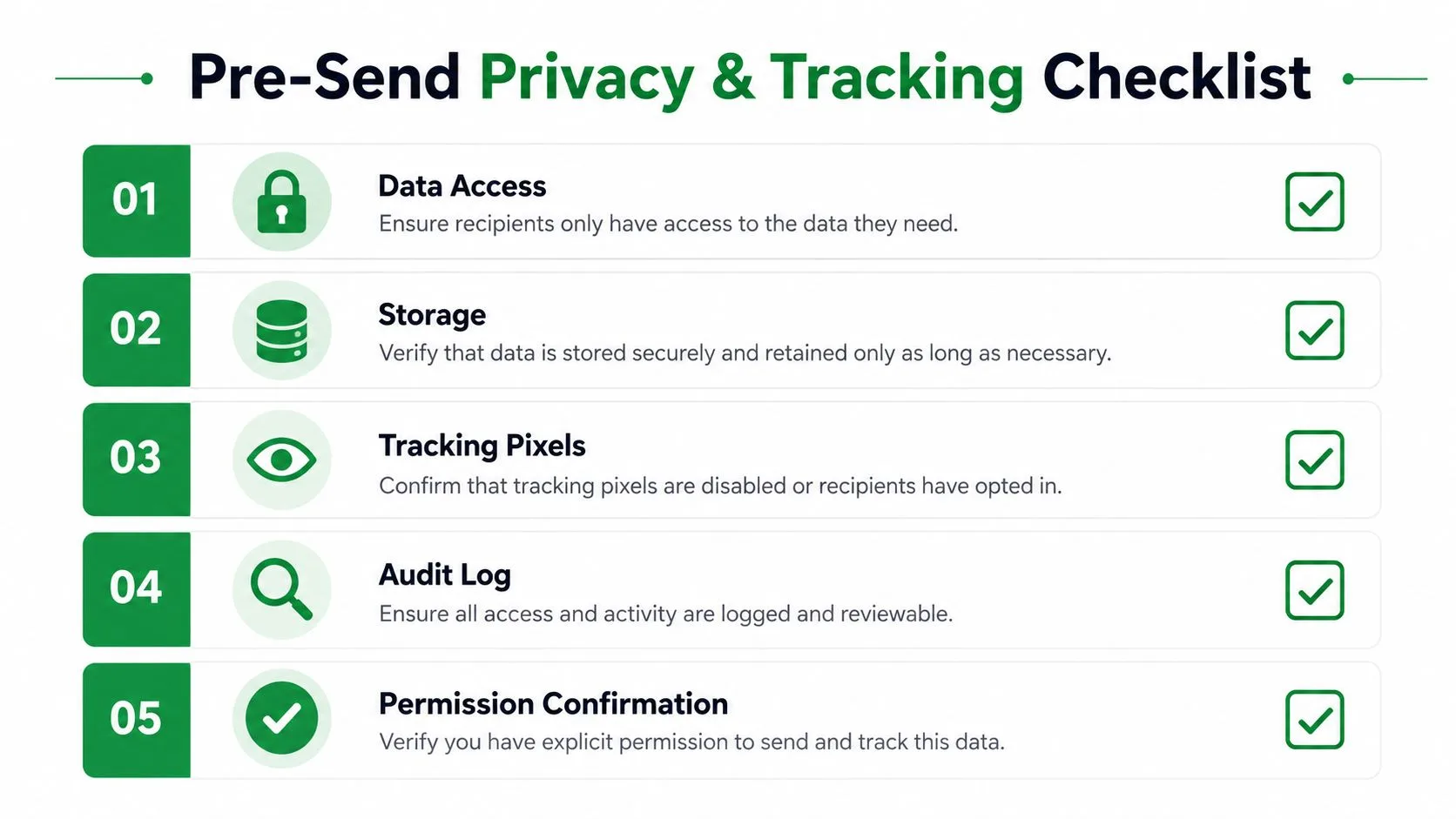
الخصوصية والتتبع وقائمة التحقق قبل الإرسال
قبل الضغط على إرسال، اطرح سؤالاً مباشراً: ما المعلومات التي يحتاجها سير العمل هذا، ومن يمكنه الوصول إليها، وماذا سيحدث بعد التسليم؟
تقرأ الإضافة أعمدة جدول البيانات التي تحددها، وتستخدم Gmail لإنشاء أو إرسال الرسائل، وتكتب معلومات الحالة مرة أخرى في الجدول. يغير التتبع صورة الخصوصية. قد توجه بكسلات الفتح وتتبع النقرات بيانات الحدث عبر خوادم الإضافة، لذا يجب على المرسل فهم شروط المزود ومتطلبات الإفصاح وممارسات الاحتفاظ وعناصر تحكم إلغاء الاشتراك قبل تمكين تلك الميزات.
تصف قوائم Google Marketplace إضافات تسجل الفتح والنقرات والردود والارتدادات وإلغاء الاشتراك في Sheets. يمكن أن تدعم تلك الحقول مسار تدقيق، لكنها تنشئ أيضاً طبقة أخرى من البيانات الشخصية. قصر الوصول إلى جدول البيانات على الأشخاص الذين يحتاجون إليه، وقم بحماية الأعمدة الحساسة، وتجنب وضع تفاصيل شخصية غير ضرورية في نطاق الدمج.
مراجعة عملية قبل الإرسال
- تأكيد الموافقة: تحقق من أن كل مستلم يمكنه قانوناً تلقي الرسالة بموجب القواعد ذات الصلة بمؤسستك، بما في ذلك التزامات GDPR أو CAN-SPAM.
- تطبيق القمع: قم بإزالة جهات الاتصال التي ألغت الاشتراك أو اختارت عدم المشاركة أو المستبعدة بخلاف ذلك قبل إنشاء نطاق الإرسال.
- فحص البيانات الشخصية: تحقق من أن الأسماء والأدوار والشركات والحقول الأخرى تتطابق مع الغرض الذي جمعتها من أجله.
- التحقق من المرسل: تأكد من أن عنوان “من” والتوقيع يمثلان الشخص أو الفريق أو العلامة التجارية الصحيحة.
- اختبار دفعة صغيرة: أرسل مجموعة محكومة من خمسة إلى عشرة صفوف لفحص التنسيق والروابط والمرفقات والردود وتحديثات الحالة قبل المتابعة.
يجب أن يظهر سجل الحالة أكثر مما إذا تم النقر فوق الزر. تميز الحالات المفيدة بين الانتظار، والإرسال، والفشل، والفتح، والنقر، والرد، والارتداد، أو إلغاء الاشتراك، اعتماداً على ما يدعمه المنتج. تساعد هذه الرؤية الفريق في إيقاف عمليات الإرسال المكررة وتعيين عمل المتابعة دون تصدير البيانات إلى نظام آخر.
للحصول على مراجعة أعمق للتعامل مع البيانات والتزامات البريد الإلكتروني، راجع دليل خصوصية بيانات دمج المراسلات والامتثال. تحقق أيضاً من حصة Google المعمول بها قبل الإطلاق، لأن الحملة المعتمدة من حيث الخصوصية يمكن أن تفشل إذا استنفد الحساب مخصص المستلمين الخاص به.
عند مقارنة المنتجات، تحقق من أن القائمة تشير تحديداً إلى الأداة التي تقيمها. “Mail Merge for Gmail” هو اسم وصفي يستخدم عبر هذه الفئة، لذا يمكن أن تكون صفحات المنافسين والإضافات ذات الأسماء المماثلة سهلة الخلط. Mail Merge for Gmail هي إضافة Google Workspace تستخدم بيانات جهات اتصال Google Sheets وقوالب Gmail والمعاينات وحالات التسليم أو التفاعل لكل صف، لذا تأكد من تلك التفاصيل في قائمة المنتج نفسه قبل اتخاذ قرار.
يتيح لك Mail Merge for Gmail استيراد المستلمين من Google Sheets، وبناء أو اختيار قالب Gmail، ومعاينة الرسائل المخصصة، والإرسال مع حالات التسليم والتفاعل التي تتم كتابتها مرة أخرى في الجدول. قم بزيارة Mail Merge for Gmail لمراجعة سير العمل وتحديد ما إذا كان يناسب تخطيط حصتك وفحوصات الخصوصية وعملية تواصل الفريق.
هل أنت مستعد لإرسال حملتك الأولى؟
قم بتثبيت Mail Merge for Gmail من Google Workspace Marketplace وأرسل ما يصل إلى 50 رسالة بريد إلكتروني مخصصة يومياً مجاناً.
ابدأ مجاناًقراءة المزيد
المزيد من Guides

دمج المراسلات مع CC و BCC في Gmail: إضافة الأشخاص المناسبين لكل بريد
تعلم كيفية إجراء دمج المراسلات مع CC و BCC من Google Sheets، وإعداد الأعمدة، ومعاينة النتيجة، ومعرفة كيف يؤثر المستلمون في النسخ على حصتك اليومية.

الوصول إلى حد الإرسال في Gmail: ماذا يعني ذلك وكيف تكمل حملتك
هل واجهت خطأ الوصول إلى حد الإرسال في Gmail؟ تعرف على الحدود اليومية الحقيقية، ومتى يمكنك الإرسال مرة أخرى، وكيفية تقسيم دمج المراسلات إلى دفعات يومية آمنة.

رسائل البريد الإلكتروني المخصصة في Gmail: الدليل الشامل
أتقن سير عمل رسائل البريد الإلكتروني المخصصة في Gmail. تعلم كيفية دمج بيانات Sheets، وتتبع الفتح، وتوسيع نطاق التواصل دون مغادرة صندوق الوارد.