


















Componente aggiuntivo per la stampa unione di Google Sheets: una guida completa
Scopri come funziona un componente aggiuntivo per la stampa unione di Google Sheets, cosa cercare e come configurare campagne email personalizzate e tracciabili direttamente da Gmail.

Hai davanti un foglio Google pieno di contatti e il compito successivo è ovvio: inviare a ogni persona un’email pertinente senza digitare ogni messaggio manualmente. Un’unica email in CCN sembra impersonale, mentre copiare e incollare nomi, aziende e dettagli di follow-up crea spazio per gli errori. Un componente aggiuntivo per la stampa unione di Google Sheets si colloca tra questi due estremi, collegando il tuo foglio di calcolo con Gmail in modo da poter inviare messaggi individualizzati mantenendo la campagna visibile nelle righe che la guidano.
Il modo utile per comprendere questo strumento non è come un pulsante per l’invio in massa. È un piccolo sistema di outreach con tre parti mobili, limiti di invio definiti, confini di autorizzazione e una registrazione di ciò che è accaduto a ogni destinatario. Una volta compreso chiaramente quel flusso di lavoro, scegliere le funzionalità ed evitare problemi di quota o privacy diventa molto più semplice.
Cosa fa effettivamente un componente aggiuntivo per la stampa unione di Google Sheets
Un componente aggiuntivo per la stampa unione di Google Sheets legge i dati strutturati da un foglio di calcolo, li combina con una bozza di Gmail e crea messaggi separati per i contatti nelle tue righe. Il tuo foglio potrebbe includere colonne come Email, FirstName, Company e FollowUpNote. La tua bozza di Gmail può quindi utilizzare quei campi come tag di personalizzazione, come {{FirstName}} o {{Company}}.
Il processo di base è il seguente:
- Prepara i dati. Ogni destinatario ottiene una riga e ogni campo di personalizzazione utile ottiene la propria colonna.
- Crea il messaggio. Scrivi una bozza di Gmail con segnaposto che corrispondono alle intestazioni delle tue colonne.
- Mappa i campi. Il componente aggiuntivo collega ogni segnaposto alla colonna corretta del foglio.
- Invia e registra. Gmail invia i messaggi, mentre il componente aggiuntivo scrive le informazioni di consegna o coinvolgimento nel foglio di calcolo.
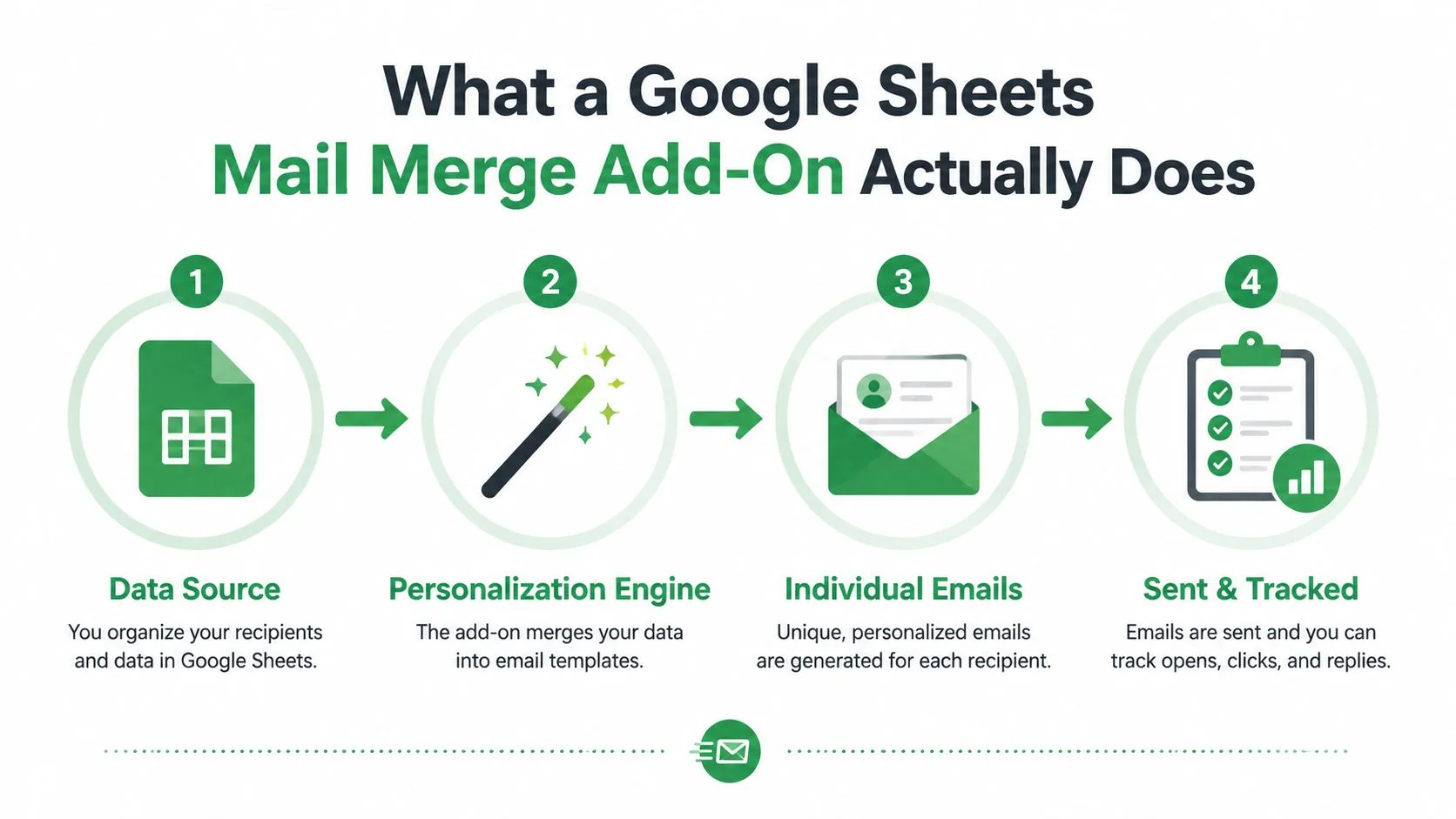
La distinzione importante è che i destinatari ricevono email individuali, non un unico messaggio di gruppo visibile. Il foglio di calcolo rimane la fonte dei dati, Gmail rimane il servizio di invio e il componente aggiuntivo funge da connettore tra loro. Tale divisione spiega perché un errore di battitura nell’intestazione di una colonna può influire sulla personalizzazione, mentre un problema di autorizzazione di Gmail può impedire del tutto l’invio.
Questo flusso di lavoro esiste da molto tempo. Gli strumenti di stampa unione basati su Google Apps Script esistevano già nel 2011 e un esempio importante è iniziato come script nel settembre 2011 prima di raggiungere il negozio di componenti aggiuntivi di Google nel marzo 2014. Successivamente ha aggiunto piani a pagamento, tracciamento delle email, report sui tassi di apertura, segmentazione dei follow-up, pianificazione e tracciamento di clic, rimbalzi e disiscrizioni tra il 2014 e il 2016. Nel gennaio 2018, quell’esempio è stato segnalato come il componente aggiuntivo per Google Sheets n. 1 con oltre 880.000 installazioni nel suo stesso annuncio. La cronologia dello sviluppo del componente aggiuntivo mostra come un flusso di lavoro per sviluppatori sia diventato un processo aziendale familiare.
I tre pezzi che lavorano insieme
La configurazione prevede tre componenti, ognuno con un ruolo distinto: Google Sheets, Gmail e il componente aggiuntivo. Comprendere tale divisione ti aiuta a individuare gli errori, proteggere i dati personali e trattare una stampa unione come un flusso di lavoro controllato piuttosto che come un pulsante di invio in massa.
Google Sheets contiene le righe dei destinatari, le intestazioni delle colonne e i campi di stato. Puoi aggiornare il nome di un’azienda, modificare un dettaglio di follow-up o rivedere quali righe sono state elaborate senza ricostruire la campagna. Il foglio fornisce la struttura e offre al team una registrazione condivisa di ciò che è accaduto.
Gmail fornisce l’account, l’identità del mittente, la bozza, la firma e la cronologia dei messaggi. I messaggi partono tramite Gmail, quindi le sue autorizzazioni, le regole di invio e le quote dell’account si applicano ancora anche quando il processo inizia in Sheets. Uno strumento di stampa unione non crea un canale di invio separato.
Il componente aggiuntivo collega i due servizi. Legge le colonne che autorizzi, carica la bozza o il modello selezionato, sostituisce i segnaposto con i valori di ogni riga, avvia l’invio e scrive il risultato nel foglio. Non sostituisce un CRM, non assume la proprietà permanente dei tuoi contatti e non elimina la necessità di controllare i dati di origine.
Una regola utile per la risoluzione dei problemi è identificare il componente responsabile. Un valore vuoto di solito punta a Sheets. Una bozza mancante punta a Gmail. Un errore di autorizzazione o una mappatura errata dei campi punta al componente aggiuntivo.
La connessione utilizza normalmente il flusso di autorizzazione di Google. Concedi l’accesso ai servizi di cui lo strumento ha bisogno e Google applica tali autorizzazioni all’account e ai file coinvolti. Esamina gli ambiti richiesti prima di approvarli, in particolare quando un foglio condiviso include informazioni personali o riservate.
Lo stesso confine è importante quando il contenuto si sposta tra i servizi Google. Per indicazioni sul trasferimento di materiale generato dall’IA in Docs, Sheets e Gmail, consulta questo tutorial sull’esportazione di Writingmate GPT. La lezione pratica è identificare dove vengono archiviati i dati, quale servizio esegue l’azione e quale connettore può spostare tali informazioni.
Funzionalità importanti nelle campagne reali
Le pagine delle funzionalità spesso elencano le capacità senza spiegare la domanda operativa a cui ognuna risponde. Un approccio più utile consiste nel raggruppare le funzionalità in base alla parte della campagna che controllano.
| Gruppo di funzionalità in un componente aggiuntivo per la stampa unione di Google Sheets | Cosa controlla | Perché è importante |
|---|---|---|
| Personalizzazione | Oggetti, testo del corpo, link e contenuti condizionali | Trasforma i dati di riga in un messaggio adatto al destinatario |
| Modelli e allegati | Riutilizzo delle bozze, layout HTML e file condivisi o specifici per riga | Mantiene la formattazione coerente supportando documenti pertinenti |
| Controlli di invio | Identità del mittente, modalità di revisione, pianificazione e ritmo | Riduce gli invii accidentali e aiuta a gestire la pressione sulle quote |
| Tracciamento e log | Consegna, aperture, clic, risposte, rimbalzi e disiscrizioni | Trasforma un invio in un flusso di lavoro rivedibile anziché in un’azione una tantum |
La personalizzazione cambia il messaggio stesso
Una semplice stampa unione potrebbe inserire un nome. Una più utile può fare riferimento a un’azienda, un ruolo, una città, un dettaglio di appuntamento o un’interazione precedente. La personalizzazione dell’oggetto può aiutare il mittente a distinguere una variante della campagna dall’altra, mentre i campi nel corpo rendono il messaggio più facile da comprendere.
I dati devono essere abbastanza puliti da supportare tale promessa. Una cella Company vuota può produrre un testo imbarazzante e intestazioni incoerenti possono impedire la corrispondenza di un tag. Usa una regola di fallback o condizionale quando il componente aggiuntivo ne supporta una e visualizza in anteprima le righe rappresentative prima dell’invio.
Modelli e allegati controllano la coerenza
Una bozza di Gmail può fungere da punto di partenza riutilizzabile, in modo che il mittente non debba ricostruire il messaggio per ogni campagna. Gli allegati richiedono maggiore attenzione. Alcuni flussi di lavoro inviano lo stesso PDF a tutti, mentre altri selezionano una proposta, una fattura o un documento diverso per ogni riga. Verifica come il componente aggiuntivo identifica i file prima di inviarli e controlla che ogni destinatario possa ricevere il documento previsto.
Il tracciamento è utile solo quando il log è comprensibile
Gli elenchi del Marketplace per i componenti aggiuntivi di Google Sheets e Gmail descrivono il tracciamento per aperture, clic, risposte, rimbalzi e disiscrizioni, con quei dettagli di coinvolgimento scritti nel foglio. L’elenco di Mail Merge for Gmail and Sheets descrive direttamente quel modello. Tratta quei campi come segnali di flusso di lavoro, non come un sostituto della revisione umana. Un clic può sollecitare un follow-up, mentre un rimbalzo dovrebbe solitamente sopprimere un altro tentativo.
Confronto con le alternative
Un componente aggiuntivo di Sheets è uno dei vari modi per inviare email personalizzate. La scelta giusta dipende da dove risiedono già i tuoi dati, da quanto controllo ti serve e da chi manterrà il processo.
| Approccio | Personalizzazione | Tracciamento | Risiede in | Ideale per |
|---|---|---|---|---|
| Componente aggiuntivo di stampa unione di Sheets | Campi basati su riga in bozze o modelli Gmail | Colonne di stato e, a seconda del prodotto, eventi di coinvolgimento | Google Sheets e Gmail | Piccoli team che desiderano un flusso di lavoro visibile guidato dal foglio di calcolo |
| Stampa unione integrata di Gmail | Campi di unione supportati da Google e dati di Sheets | Visibilità del flusso di lavoro più limitata | Gmail e Google Workspace | Mittenti che desiderano un’opzione di prima parte con una configurazione minima |
| Google Apps Script personalizzato | Qualsiasi cosa costruisca lo sviluppatore | Qualsiasi cosa registri lo script | Apps Script, Sheets e Gmail | Utenti tecnici con un processo interno definito |
| Strumento di outreach CRM dedicato | Proprietà CRM, sequenze e automazione | Dashboard della campagna e record di attività | Una piattaforma di vendita o outreach separata | Team che necessitano di automazione e reportistica centralizzate della pipeline |
L’opzione nativa di Gmail è diventata un’alternativa significativa. Google ha annunciato nel giugno 2023 che la stampa unione basata su fogli di Gmail poteva collegare un foglio con fino a 1.500 destinatari, utilizzare qualsiasi colonna di dati come tag di unione e inviare a 1.500 destinatari o messaggi di stampa unione al giorno. L’annuncio afferma inoltre che Cc e Ccn non possono essere utilizzati quando i destinatari provengono da un foglio. L’annuncio sulla stampa unione di Google è il riferimento più chiaro per tali confini.
Uno script Apps Script scritto a mano ti offre il controllo, ma il flusso di lavoro dipende da chiunque comprenda e mantenga il codice. Un CRM fornisce un’automazione più ricca, ma chiede al team di spostare i dati di contatto in un altro sistema e imparare un’altra interfaccia. Il percorso del componente aggiuntivo si adatta generalmente alle persone che desiderano personalizzazione e visibilità a livello di riga senza lasciare l’ambiente di Sheets e Gmail.
Se stai sviluppando il contenuto che supporta tali campagne, un strumento di creazione di contenuti LinkedIn separato può aiutare a organizzare le idee prima che diventino messaggi di outreach. Per un confronto più ampio degli approcci di invio, rivedi queste alternative alla stampa unione.
Configurazione della tua prima stampa unione passo dopo passo
Supponiamo che 25 potenziali clienti abbiano scaricato un whitepaper la scorsa settimana e tu voglia inviare un check-in personale. Hai già i loro indirizzi email in un foglio Google, insieme a nomi, nomi delle aziende e una breve nota sull’argomento che ogni persona ha visualizzato.
Prepara il foglio prima di installare qualsiasi cosa
Dai a ogni campo un’intestazione di colonna chiara. Un layout pratico potrebbe includere:
- Email: Un indirizzo del destinatario per la riga.
- FirstName: Il nome utilizzato nel saluto.
- Company: L’organizzazione a cui si fa riferimento nel messaggio.
- Context: Una breve nota che aiuta il mittente a rendere il follow-up pertinente.
- Status: Un campo vuoto riservato al risultato della campagna.
Rimuovi gli indirizzi di test interni dall’intervallo attivo, controlla i campi obbligatori vuoti e decidi quale account Gmail o indirizzo di invio debba apparire. Una buona formattazione è importante perché il componente aggiuntivo può personalizzare solo ciò che fornisce la riga. Questa guida alla formattazione della stampa unione può aiutarti a preparare le colonne prima di aprire il compositore.
Costruisci e ispeziona il messaggio
Installa il componente aggiuntivo scelto dal Google Workspace Marketplace, quindi aprilo all’interno del foglio di calcolo contenente l’elenco dei potenziali clienti. L’esempio di Apps Script gestito da Google per Gmail e Sheets dimostra che questo rimane un modello ufficiale e supportato, mentre i risultati di ricerca del Marketplace mostrano elenchi di stampa unione attivi aggiornati nel 2025 e 2026. L’interfaccia ufficiale di stampa unione del Marketplace riflette una categoria matura che continua a evolversi.
Crea una bozza di Gmail con oggetto e corpo. Inserisci i campi di unione disponibili, mappali sulle colonne corrette e scegli se lo strumento debba inviare immediatamente o creare bozze per la revisione. Invia un test al tuo indirizzo e ispeziona il saluto, la spaziatura, i link, la firma e il comportamento degli allegati.
Usa il foglio come registro della campagna
Dopo l’approvazione, avvia l’invio e osserva il campo di stato. Una riga potrebbe passare da In coda a Inviato, mentre un’altra diventa Non riuscito a causa di un indirizzo non valido o di un problema di quota. Quella scrittura di ritorno rende il processo recuperabile. Puoi filtrare le righe non riuscite, correggere i dati sottostanti ed evitare di inviare nuovamente le righe riuscite.
Limiti di invio e realtà delle quote
Il componente aggiuntivo non crea un canale di invio Gmail illimitato. Il vincolo di controllo è il sistema di quote di Google e il limite esatto dipende dall’account e dal servizio utilizzato.
Per i servizi Apps Script come MailApp, Google elenca una quota giornaliera di 1.500 destinatari email per account Google Workspace e 100 destinatari per account Gmail consumer. La stessa tabella delle quote elenca 50 destinatari per messaggio e 250 allegati per messaggio. La documentazione sulle quote di Google Apps Script spiega perché una grande campagna potrebbe dover essere suddivisa tra righe, giorni o varianti di messaggio.
La documentazione a livello di account di Google presenta un altro limite che gli utenti spesso confondono con le quote di Apps Script. La documentazione di Workspace di luglio 2026 di Google elenca 10.000 destinatari totali al giorno per Google Workspace, 3.000 destinatari esterni al giorno e 1.500 per la stampa unione, precedentemente chiamata invio multiplo. La documentazione sui limiti di invio di Gmail dovrebbe essere controllata per il tipo di account e il flusso di lavoro che stai utilizzando.
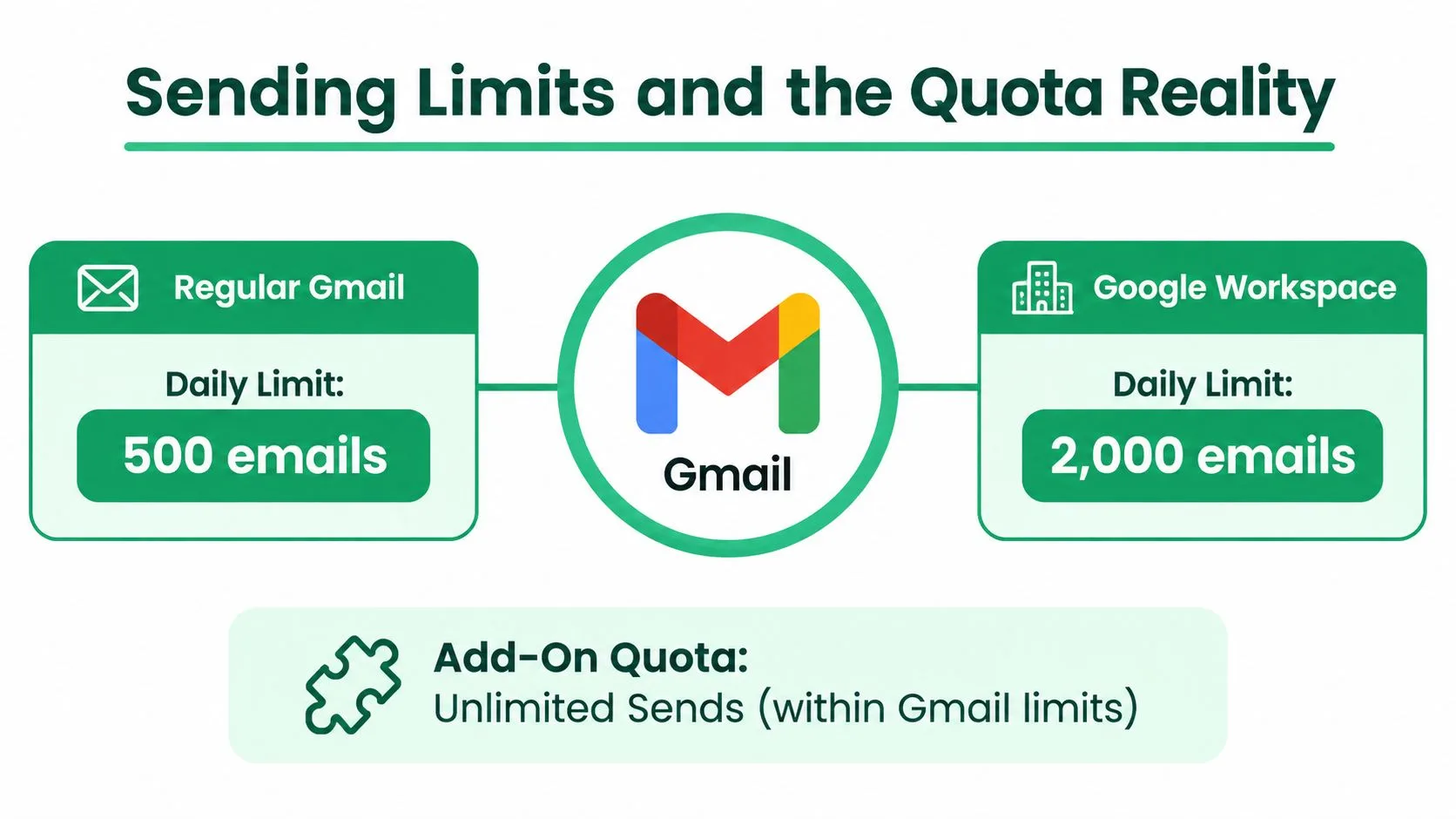
La quota conta i destinatari, non il numero di azioni di invio. La guida alla quota email di Digital Inspiration evidenzia perché alias, destinatari multipli e attività da altri strumenti di invio possono influire sulla capacità disponibile. Una campagna che sembra piccola per numero di righe può consumare più quota quando i messaggi includono destinatari aggiuntivi.
Regola della quota: Pianifica in base al limite di Gmail o Apps Script che si applica al tuo account, non a un’etichetta di prodotto che dice “invio in massa”.
Quando una riga viene saltata, non riesce o rimbalza, il log di stato ti offre un punto di ripristino visibile. Metti in pausa invece di riprovare ripetutamente un errore di quota, quindi rivedi l’attività di invio dell’account e dividi il lavoro rimanente in un lotto sensato.
Chi lo usa e perché si adatta a ogni flusso di lavoro
Lo stesso flusso di lavoro guidato dal foglio di calcolo può supportare lavori molto diversi perché le colonne e il modello determinano ciò che vede ogni destinatario.
Un rappresentante di vendita individuale potrebbe mantenere nome dell’azienda, ruolo, punto critico e data di follow-up in colonne separate. I campi di unione portano quei dettagli nell’email, mentre una colonna di stato aiuta il rappresentante a identificare quali contatti necessitano di una risposta manuale o di un’altra revisione. Il valore deriva dal mantenere ricerca e azione in un unico documento di lavoro.
Un coordinatore delle risorse umane ha un’esigenza diversa. Le righe dei candidati possono includere fase del colloquio, orario disponibile e link alla riunione. È possibile scegliere un modello per i candidati preselezionati, mentre un altro messaggio gestisce i candidati che non stanno andando avanti. Il coordinatore dovrebbe comunque rivedere attentamente ogni regola condizionale, perché un campo di stato errato può inviare il messaggio sbagliato alla persona sbagliata.
Un organizzatore di eventi può utilizzare un foglio per le conferme dei partecipanti, i dettagli del badge, le note dietetiche e i link all’agenda. L’anteprima della bozza è particolarmente utile qui, poiché un piccolo errore di formattazione può rendere una conferma personalizzata trascurata. I link tracciabili possono mostrare quali destinatari sono stati coinvolti, a condizione che l’organizzatore abbia spiegato il tracciamento e gestito il consenso in modo appropriato.
Un coordinatore di volontari di un’organizzazione no-profit può inviare messaggi di ringraziamento ai donatori da un indirizzo di raccolta fondi condiviso anziché da una casella di posta personale. L’identità del mittente diventa parte della progettazione del flusso di lavoro, non un’impostazione estetica. L’accesso condiviso, la chiara proprietà e un log di stato affidabile aiutano a prevenire ringraziamenti duplicati o risposte poco chiare.
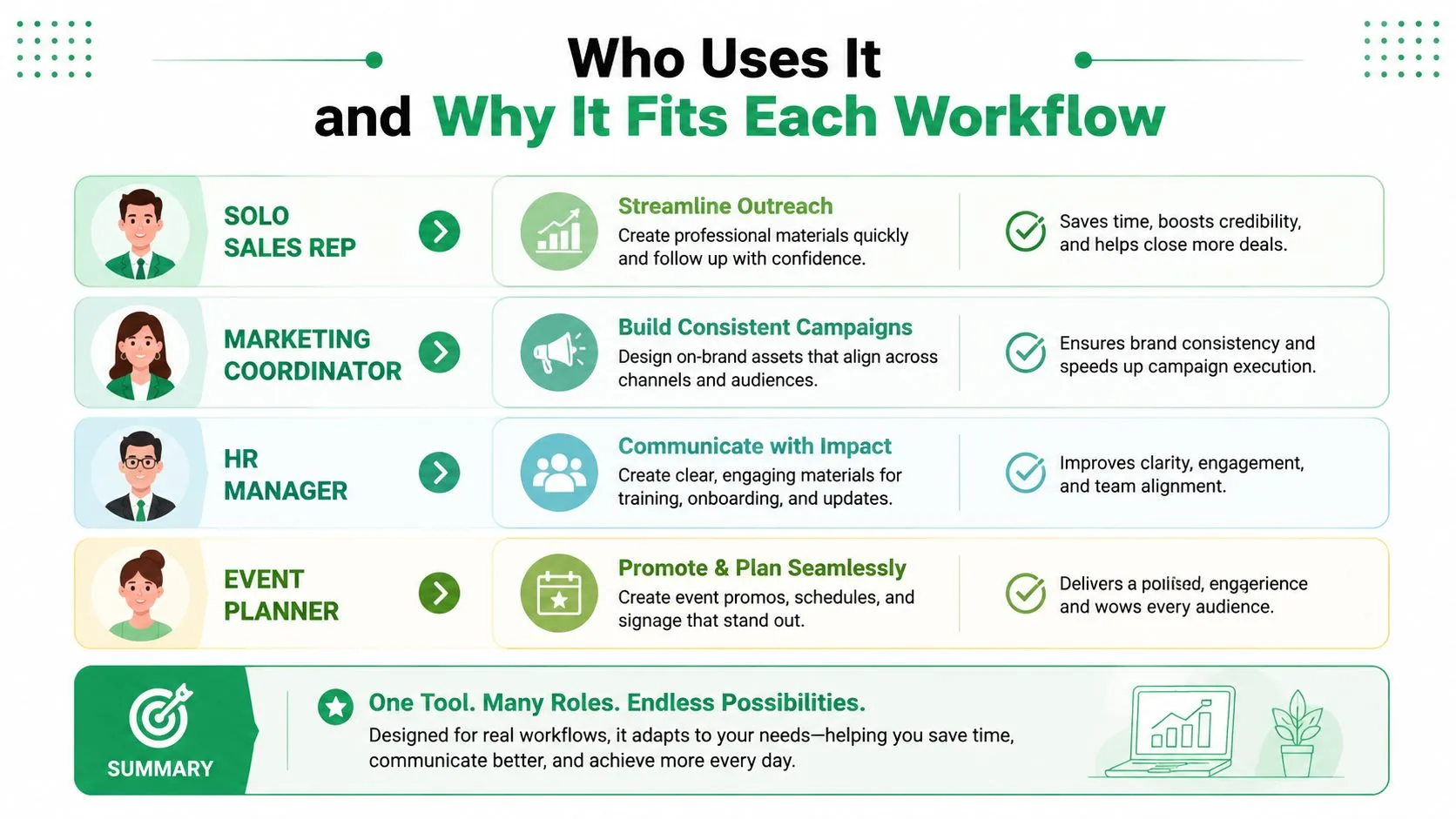
L’ecosistema di Google supporta questa gamma di casi d’uso. Una pagina di aiuto ufficiale di Google descrive la stampa unione come l’invio di email personalizzate da Sheets, mentre gli elenchi del Marketplace mostrano che gli utenti ora cercano tracciamento, gestione delle disiscrizioni e flussi di lavoro orientati al team. L’aiuto sulla stampa unione di Google fornisce la spiegazione di prima parte della funzionalità principale.
La scelta pratica è progettare il foglio attorno alla decisione che prenderai dopo l’invio. I team di vendita hanno bisogno di stati di follow-up, i team HR hanno bisogno di fasi dei candidati, i team di eventi hanno bisogno di stati di partecipazione o conferma e le no-profit hanno bisogno di record di riconoscimento. Il componente aggiuntivo diventa più utile quando il foglio di calcolo cattura quell’azione successiva invece di archiviare solo gli indirizzi email.
Privacy, tracciamento e lista di controllo pre-invio
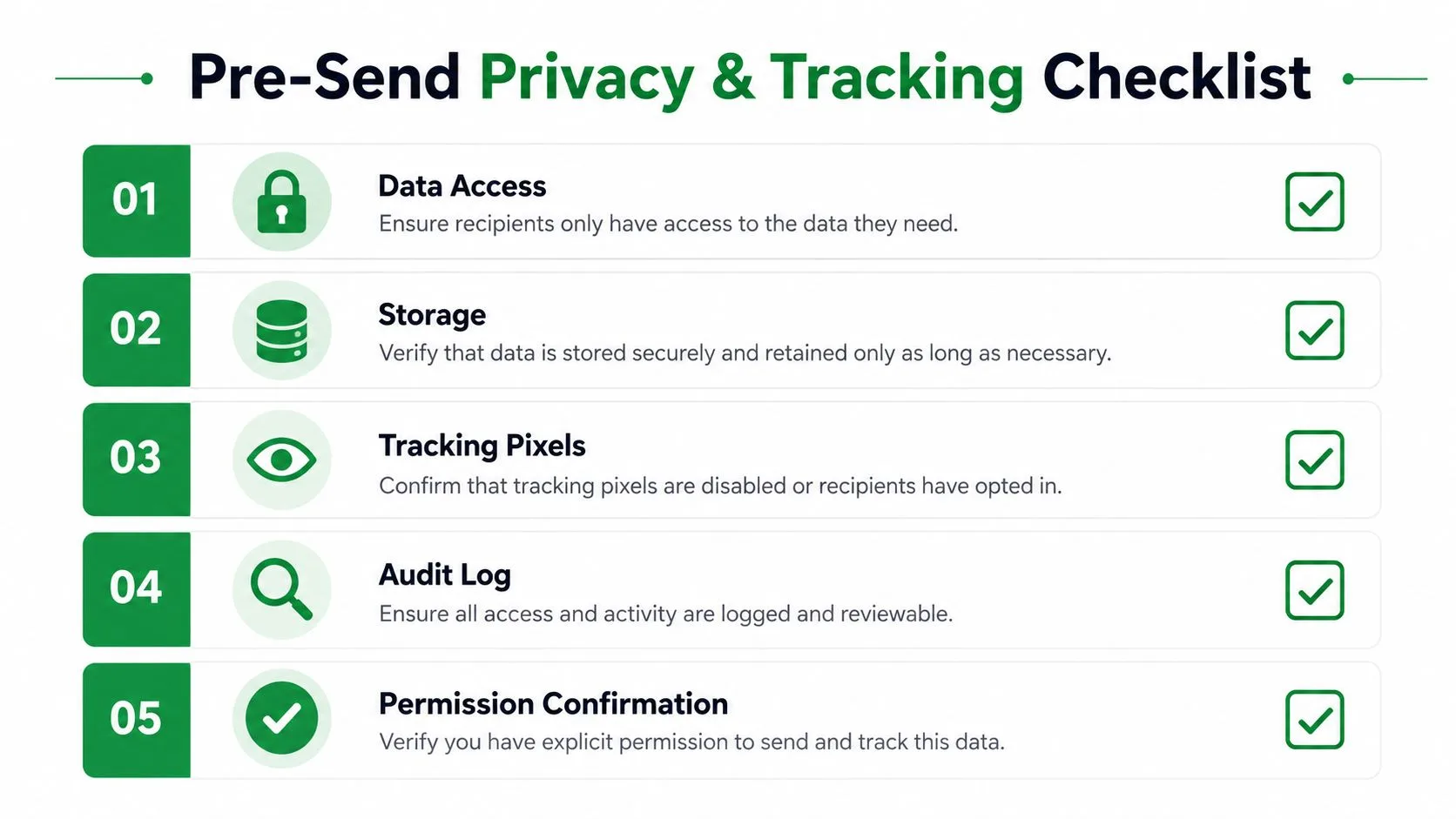
Prima di premere invio, poni una domanda diretta: Quali informazioni richiede questo flusso di lavoro, chi può accedervi e cosa accadrà dopo la consegna?
Il componente aggiuntivo legge le colonne del foglio di calcolo selezionate, utilizza Gmail per creare o inviare i messaggi e scrive le informazioni di stato nel foglio. Il tracciamento cambia il quadro della privacy. I pixel di apertura e il tracciamento dei clic possono instradare i dati dell’evento attraverso i server del componente aggiuntivo, quindi il mittente dovrebbe comprendere i termini del fornitore, i requisiti di divulgazione, le pratiche di conservazione e i controlli di disiscrizione prima di abilitare tali funzionalità.
Gli elenchi del Google Marketplace descrivono componenti aggiuntivi che registrano aperture, clic, risposte, rimbalzi e disiscrizioni in Sheets. Tali campi possono supportare una traccia di controllo, ma creano anche un altro livello di dati personali. Limita l’accesso al foglio di calcolo alle persone che ne hanno bisogno, proteggi le colonne sensibili ed evita di inserire dettagli personali non necessari nell’intervallo di unione.
Una revisione pratica pre-invio
- Conferma il consenso: Verifica che ogni destinatario possa ricevere legalmente il messaggio secondo le regole pertinenti alla tua organizzazione, inclusi gli obblighi GDPR o CAN-SPAM.
- Applica la soppressione: Rimuovi i contatti disiscritti, che hanno rinunciato o altrimenti esclusi prima di creare l’intervallo di invio.
- Ispeziona i dati personali: Controlla che nomi, ruoli, aziende e altri campi corrispondano allo scopo per cui li hai raccolti.
- Convalida il mittente: Conferma che l’indirizzo Da e la firma rappresentino la persona, il team o il marchio corretto.
- Testa un piccolo lotto: Invia un gruppo controllato di cinque-dieci righe per ispezionare formattazione, link, allegati, risposte e aggiornamenti di stato prima di continuare.
Un log di stato dovrebbe mostrare qualcosa di più del semplice clic sul pulsante. Stati utili distinguono tra in coda, inviato, non riuscito, aperto, cliccato, risposto, rimbalzato o disiscritto, a seconda di ciò che il prodotto supporta. Tale visibilità aiuta un team a interrompere gli invii duplicati e ad assegnare il lavoro di follow-up senza esportare i dati in un altro sistema.
Per una revisione più approfondita della gestione dei dati e degli obblighi email, consulta questa guida alla privacy dei dati e alla conformità della stampa unione. Controlla anche la quota Google applicabile prima del lancio, perché una campagna approvata per la privacy può comunque fallire se l’account ha esaurito la sua indennità di destinatari.
Quando confronti i prodotti, verifica che l’elenco si riferisca specificamente allo strumento che stai valutando. “Mail Merge for Gmail” è un nome descrittivo utilizzato in questa categoria, quindi le pagine dei concorrenti e i componenti aggiuntivi con nomi simili possono essere facili da confondere. Mail Merge for Gmail è un componente aggiuntivo di Google Workspace che utilizza dati di contatto di Google Sheets, modelli di Gmail, anteprime e stati di consegna o coinvolgimento per riga, quindi conferma tali dettagli nell’elenco del prodotto prima di prendere una decisione.
Mail Merge for Gmail ti consente di importare destinatari da Google Sheets, creare o selezionare un modello di Gmail, visualizzare in anteprima messaggi personalizzati e inviare con stati di consegna e coinvolgimento scritti nel foglio. Visita Mail Merge for Gmail per rivedere il flusso di lavoro e decidere se si adatta alla tua pianificazione delle quote, ai controlli sulla privacy e al processo di outreach del team.
Pronto a inviare la tua prima campagna?
Installa Mail Merge for Gmail dal Google Workspace Marketplace e invia gratuitamente fino a 50 email personalizzate al giorno.
Inizia gratuitamenteAltre letture
Altro da Guides

Stampa unione con CC e BCC in Gmail: copia le persone giuste in ogni email
Scopri come eseguire una stampa unione con CC e BCC da Google Sheets, impostare le colonne, visualizzare l'anteprima e gestire la quota giornaliera.

Limite di invio Gmail raggiunto: cosa significa e come completare la tua campagna
Hai ricevuto l'errore di limite di invio Gmail raggiunto? Scopri i veri limiti giornalieri, quando potrai inviare di nuovo e come suddividere una mail merge in batch giornalieri sicuri.

Email personalizzate su Gmail: La guida completa
Ottimizza le email su Gmail. Unisci i dati di Sheets, monitora le aperture e scala l'outreach direttamente dalla tua casella di posta elettronica.