


















Google Sheets Mail Merge Add-On: एक संपूर्ण व्याख्या
जानें कि Google Sheets mail merge add-on कैसे काम करता है, क्या देखना चाहिए, और सीधे Gmail से वैयक्तिकृत (personalized), ट्रैक करने योग्य ईमेल अभियान कैसे सेट करें।
आप संपर्कों से भरी एक Google Sheet देख रहे हैं, और अगला कार्य स्पष्ट है: हर संदेश को मैन्युअल रूप से टाइप किए बिना प्रत्येक व्यक्ति को एक प्रासंगिक ईमेल भेजें। एक अकेला BCC ईमेल अवैयक्तिक लगता है, जबकि नाम, कंपनियों और फॉलो-अप विवरणों को कॉपी और पेस्ट करने से गलतियों की संभावना बनी रहती है। एक Google Sheets mail merge add-on इन दो चरम सीमाओं के बीच स्थित होता है, जो आपकी स्प्रेडशीट को Gmail के साथ जोड़ता है ताकि आप व्यक्तिगत संदेश भेज सकें और साथ ही अभियान को उन पंक्तियों में दृश्यमान रख सकें जो इसे संचालित करती हैं।
इस टूल को समझने का उपयोगी तरीका इसे बल्क-सेंड बटन के रूप में देखना नहीं है। यह तीन गतिशील भागों, परिभाषित भेजने की सीमाओं, अनुमति सीमाओं, और प्रत्येक प्राप्तकर्ता के साथ क्या हुआ, इसके रिकॉर्ड के साथ एक छोटा आउटरीच सिस्टम है। एक बार जब आप उस वर्कफ़्लो को स्पष्ट रूप से देख लेते हैं, तो सुविधाओं का चयन करना और कोटा या गोपनीयता समस्याओं से बचना बहुत आसान हो जाता है।
एक Google Sheets Mail Merge Add-On वास्तव में क्या करता है
एक Google Sheets mail merge add-on एक स्प्रेडशीट से संरचित डेटा पढ़ता है, इसे एक Gmail ड्राफ्ट के साथ जोड़ता है, और आपकी पंक्तियों में मौजूद संपर्कों के लिए अलग-अलग संदेश बनाता है। आपकी शीट में Email, FirstName, Company, और FollowUpNote जैसे कॉलम शामिल हो सकते हैं। आपका Gmail ड्राफ्ट फिर उन फ़ील्ड्स का उपयोग वैयक्तिकरण टैग के रूप में कर सकता है, जैसे {{FirstName}} या {{Company}}।
बुनियादी प्रक्रिया इस तरह दिखती है:
- डेटा तैयार करें। प्रत्येक प्राप्तकर्ता को एक पंक्ति मिलती है, और प्रत्येक उपयोगी वैयक्तिकरण फ़ील्ड का अपना कॉलम होता है।
- संदेश बनाएं। प्लेसहोल्डर्स के साथ एक Gmail ड्राफ्ट लिखें जो आपके कॉलम हेडर के अनुरूप हों।
- फ़ील्ड्स को मैप करें। ऐड-ऑन प्रत्येक प्लेसहोल्डर को सही Sheet कॉलम से जोड़ता है।
- भेजें और रिकॉर्ड करें। Gmail संदेश भेजता है, जबकि ऐड-ऑन डिलीवरी या जुड़ाव की जानकारी को वापस स्प्रेडशीट में लिखता है।
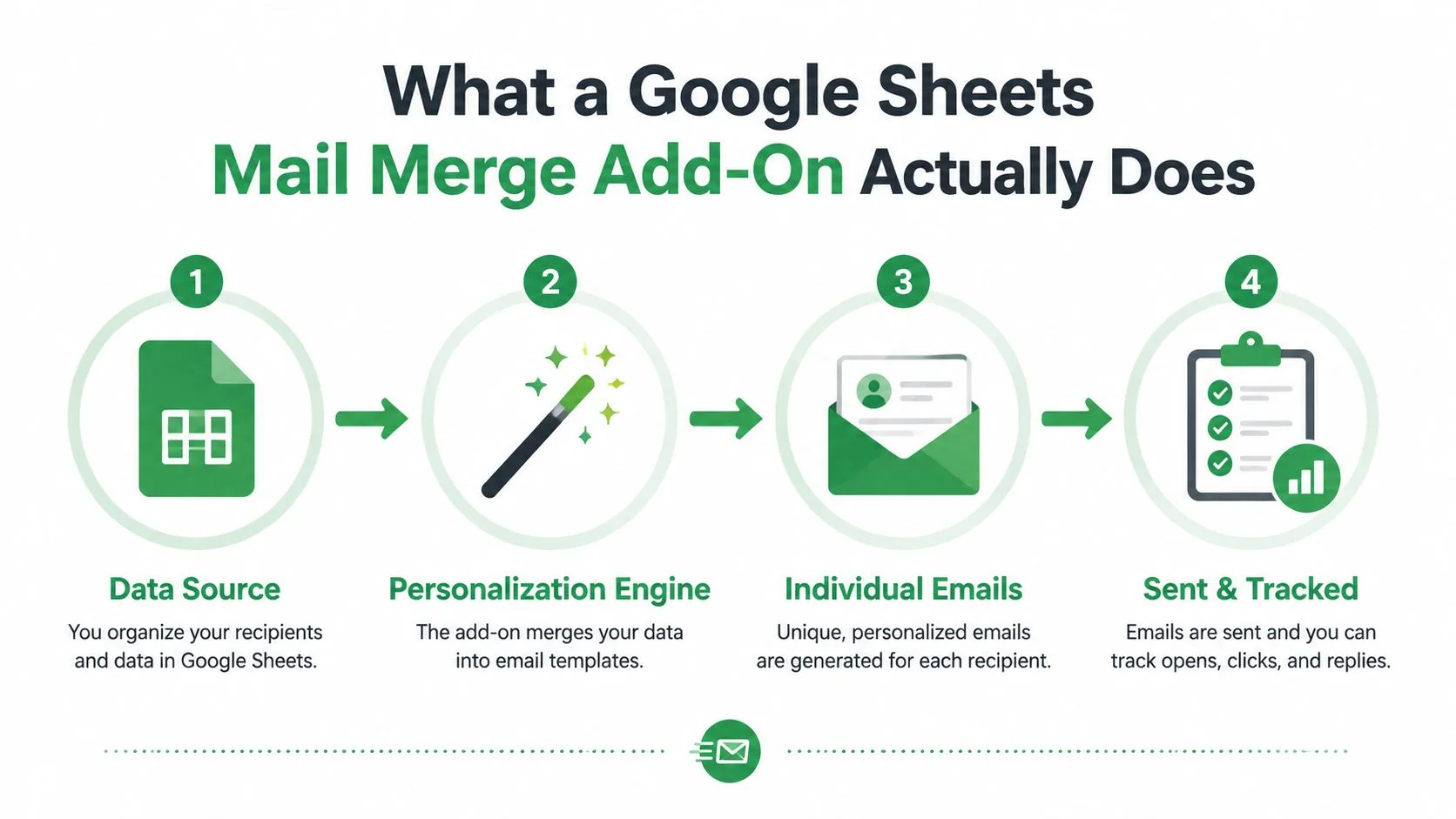
महत्वपूर्ण अंतर यह है कि प्राप्तकर्ताओं को व्यक्तिगत ईमेल प्राप्त होते हैं, न कि एक दृश्यमान समूह संदेश। स्प्रेडशीट डेटा स्रोत बनी रहती है, Gmail भेजने वाली सेवा बना रहता है, और ऐड-ऑन उनके बीच कनेक्टर के रूप में कार्य करता है। वह विभाजन बताता है कि क्यों कॉलम हेडर में एक टाइपो वैयक्तिकरण को प्रभावित कर सकता है, जबकि Gmail अनुमति की समस्या पूरी तरह से भेजने से रोक सकती है।
यह वर्कफ़्लो लंबे समय से मौजूद है। Google Apps Script mail merge टूल 2011 तक मौजूद थे, और एक प्रमुख उदाहरण सितंबर 2011 में एक स्क्रिप्ट के रूप में शुरू हुआ, जो मार्च 2014 में Google के ऐड-ऑन स्टोर तक पहुँचा। इसने बाद में 2014 और 2016 के बीच सशुल्क योजनाएं, ईमेल ट्रैकिंग, ओपन-रेट रिपोर्टिंग, फॉलो-अप सेगमेंटेशन, शेड्यूलिंग, और क्लिक, बाउंस और अनसब्सक्राइब ट्रैकिंग को जोड़ा। जनवरी 2018 तक, उस उदाहरण को अपनी घोषणा में 880,000 से अधिक इंस्टॉलेशन के साथ #1 Google Sheets add-on के रूप में रिपोर्ट किया गया था। ऐड-ऑन का विकास इतिहास दिखाता है कि कैसे एक डेवलपर वर्कफ़्लो एक परिचित व्यावसायिक प्रक्रिया बन गया।
एक साथ काम करने वाले तीन टुकड़े
सेटअप में तीन घटक शामिल हैं, जिनमें से प्रत्येक की एक विशिष्ट भूमिका है: Google Sheets, Gmail, और ऐड-ऑन। उस विभाजन को समझने से आपको त्रुटियों का पता लगाने, व्यक्तिगत डेटा की सुरक्षा करने, और मर्ज को बल्क-सेंड बटन के बजाय एक नियंत्रित वर्कफ़्लो के रूप में मानने में मदद मिलती है।
Google Sheets में प्राप्तकर्ता पंक्तियाँ, कॉलम हेडिंग और स्थिति फ़ील्ड होते हैं। आप किसी कंपनी का नाम अपडेट कर सकते हैं, फॉलो-अप विवरण बदल सकते हैं, या अभियान को फिर से बनाए बिना यह देख सकते हैं कि किन पंक्तियों को संसाधित किया गया था। शीट संरचना प्रदान करती है और टीम को इस बात का साझा रिकॉर्ड देती है कि क्या हुआ।
Gmail खाता, प्रेषक पहचान, ड्राफ्ट, हस्ताक्षर और संदेश इतिहास प्रदान करता है। संदेश Gmail के माध्यम से जाते हैं, इसलिए इसकी अनुमतियाँ, भेजने के नियम और खाता कोटा तब भी लागू होते हैं जब प्रक्रिया Sheets में शुरू होती है। एक मर्ज टूल भेजने का कोई अलग चैनल नहीं बनाता है।
ऐड-ऑन दोनों सेवाओं को जोड़ता है। यह उन कॉलम को पढ़ता है जिन्हें आप अधिकृत करते हैं, चयनित ड्राफ्ट या टेम्प्लेट लोड करता है, प्लेसहोल्डर्स को प्रत्येक पंक्ति के मानों के साथ बदलता है, भेजना शुरू करता है, और परिणाम को वापस शीट में लिखता है। यह CRM की जगह नहीं लेता है, आपके संपर्कों का स्थायी स्वामित्व नहीं लेता है, या स्रोत डेटा की जांच करने की आवश्यकता को समाप्त नहीं करता है।
एक उपयोगी समस्या निवारण नियम जिम्मेदार घटक की पहचान करना है। एक रिक्त मान आमतौर पर Sheets की ओर इशारा करता है। एक गायब ड्राफ्ट Gmail की ओर इशारा करता है। एक प्राधिकरण विफलता या गलत फ़ील्ड मैपिंग ऐड-ऑन की ओर इशारा करती है।
कनेक्शन आमतौर पर Google के प्राधिकरण प्रवाह का उपयोग करता है। आप उन सेवाओं तक पहुँच प्रदान करते हैं जिनकी टूल को आवश्यकता होती है, और Google उन अनुमतियों को शामिल खाते और फ़ाइलों पर लागू करता है। उन्हें स्वीकृत करने से पहले अनुरोधित स्कोप की समीक्षा करें, विशेष रूप से तब जब कोई साझा शीट व्यक्तिगत या गोपनीय जानकारी शामिल करती हो।
वही सीमा तब मायने रखती है जब सामग्री Google सेवाओं के बीच चलती है। Docs, Sheets, और Gmail में AI-जनित सामग्री को स्थानांतरित करने के मार्गदर्शन के लिए, यह Writingmate GPT export tutorial देखें। व्यावहारिक सबक यह पहचानना है कि डेटा कहाँ संग्रहीत है, कौन सी सेवा क्रिया करती है, और कौन सा कनेक्टर उस जानकारी को स्थानांतरित कर सकता है।
वास्तविक अभियानों में मायने रखने वाली सुविधाएँ
सुविधा पृष्ठ अक्सर परिचालन प्रश्न की व्याख्या किए बिना क्षमताओं को सूचीबद्ध करते हैं। एक अधिक उपयोगी दृष्टिकोण सुविधाओं को उस अभियान के हिस्से के आधार पर समूहित करना है जिसे वे नियंत्रित करते हैं।
| Google Sheets Mail Merge Add-On में सुविधा समूह | यह क्या नियंत्रित करता है | यह क्यों मायने रखता है |
|---|---|---|
| वैयक्तिकरण | विषय पंक्तियाँ, मुख्य पाठ, लिंक, और सशर्त सामग्री | यह पंक्ति डेटा को एक ऐसे संदेश में बदल देता है जो प्राप्तकर्ता के लिए उपयुक्त हो |
| टेम्प्लेट और अटैचमेंट | ड्राफ्ट का पुन: उपयोग, HTML लेआउट, और साझा या पंक्ति-विशिष्ट फ़ाइलें | यह प्रासंगिक दस्तावेजों का समर्थन करते हुए स्वरूपण को सुसंगत रखता है |
| भेजने के नियंत्रण | प्रेषक पहचान, समीक्षा मोड, शेड्यूलिंग, और गति | यह आकस्मिक भेजने को कम करता है और आपको कोटा दबाव का प्रबंधन करने में मदद करता है |
| ट्रैकिंग और लॉगिंग | डिलीवरी, ओपन, क्लिक, उत्तर, बाउंस, और अनसब्सक्राइब | यह भेजने को एक बार की कार्रवाई के बजाय एक समीक्षा योग्य वर्कफ़्लो में बदल देता है |
वैयक्तिकरण संदेश को ही बदल देता है
एक साधारण मर्ज में पहला नाम डाला जा सकता है। एक अधिक उपयोगी मर्ज कंपनी, भूमिका, शहर, नियुक्ति विवरण, या पूर्व बातचीत का संदर्भ दे सकता है। विषय-पंक्ति वैयक्तिकरण प्रेषक को एक अभियान संस्करण को दूसरे से अलग करने में मदद कर सकता है, जबकि बॉडी फ़ील्ड संदेश को समझना आसान बनाते हैं।
डेटा उस वादे का समर्थन करने के लिए पर्याप्त साफ होना चाहिए। एक रिक्त Company सेल अजीब कॉपी बना सकता है, और असंगत हेडर टैग को मिलान करने से रोक सकते हैं। जब ऐड-ऑन समर्थन करता है तो फ़ॉलबैक या सशर्त नियम का उपयोग करें, और भेजने से पहले प्रतिनिधि पंक्तियों का पूर्वावलोकन करें।
टेम्प्लेट और अटैचमेंट स्थिरता को नियंत्रित करते हैं
एक Gmail ड्राफ्ट एक पुन: प्रयोज्य शुरुआती बिंदु के रूप में कार्य कर सकता है, ताकि प्रेषक हर अभियान के लिए संदेश को फिर से न बनाए। अटैचमेंट को अधिक देखभाल की आवश्यकता होती है। कुछ वर्कफ़्लो सभी को एक ही PDF भेजते हैं, जबकि अन्य प्रत्येक पंक्ति के लिए एक अलग प्रस्ताव, चालान, या दस्तावेज़ चुनते हैं। भेजने से पहले पुष्टि करें कि ऐड-ऑन फ़ाइलों की पहचान कैसे करता है, और जांचें कि प्रत्येक प्राप्तकर्ता इच्छित दस्तावेज़ प्राप्त कर सकता है।
ट्रैकिंग केवल तभी उपयोगी है जब लॉग समझने योग्य हो
Google Sheets और Gmail ऐड-ऑन के लिए Marketplace लिस्टिंग ओपन, क्लिक, उत्तर, बाउंस, और अनसब्सक्राइब के लिए ट्रैकिंग का वर्णन करती है, जिसमें वे जुड़ाव विवरण वापस Sheets में लिखे जाते हैं। The Mail Merge for Gmail and Sheets listing उस मॉडल का सीधे वर्णन करती है। उन फ़ील्ड्स को वर्कफ़्लो संकेतों के रूप में मानें, न कि मानवीय समीक्षा के विकल्प के रूप में। एक क्लिक फॉलो-अप को प्रेरित कर सकता है, जबकि बाउंस को आमतौर पर एक और प्रयास को दबा देना चाहिए।
यह विकल्पों की तुलना में कैसा है
Sheets ऐड-ऑन वैयक्तिकृत ईमेल भेजने के कई तरीकों में से एक है। सही विकल्प इस बात पर निर्भर करता है कि आपका डेटा पहले से कहाँ रहता है, आपको कितना नियंत्रण चाहिए, और प्रक्रिया को कौन बनाए रखेगा।
| दृष्टिकोण | वैयक्तिकरण | ट्रैकिंग | कहाँ रहता है | किसके लिए सर्वश्रेष्ठ |
|---|---|---|---|---|
| Sheets mail merge add-on | Gmail ड्राफ्ट या टेम्प्लेट में पंक्ति-आधारित फ़ील्ड | स्थिति कॉलम और, उत्पाद के आधार पर, जुड़ाव घटनाएं | Google Sheets और Gmail | छोटी टीमें जो एक दृश्यमान, स्प्रेडशीट-आधारित वर्कफ़्लो चाहती हैं |
| Gmail इन-बिल्ट mail merge | Google-समर्थित मर्ज फ़ील्ड और Sheet डेटा | अधिक सीमित वर्कफ़्लो दृश्यता | Gmail और Google Workspace | प्रेषक जो न्यूनतम सेटअप के साथ प्रथम-पक्ष विकल्प चाहते हैं |
| कस्टम Google Apps Script | जो भी डेवलपर बनाता है | जो भी स्क्रिप्ट रिकॉर्ड करती है | Apps Script, Sheets, और Gmail | परिभाषित आंतरिक प्रक्रिया वाले तकनीकी उपयोगकर्ता |
| समर्पित CRM आउटरीच टूल | CRM गुण, अनुक्रम, और स्वचालन | अभियान डैशबोर्ड और गतिविधि रिकॉर्ड | एक अलग बिक्री या आउटरीच प्लेटफ़ॉर्म | टीमें जिन्हें केंद्रीकृत पाइपलाइन स्वचालन और रिपोर्टिंग की आवश्यकता है |
Gmail का मूल विकल्प एक सार्थक विकल्प बन गया है। Google ने जून 2023 में घोषणा की कि Gmail का Sheet-आधारित mail merge एक Sheet को 1,500 प्राप्तकर्ताओं तक जोड़ सकता है, किसी भी डेटा कॉलम का उपयोग मर्ज टैग के रूप में कर सकता है, और प्रति दिन 1,500 mail merge प्राप्तकर्ताओं या संदेशों तक भेज सकता है। घोषणा में यह भी कहा गया है कि जब प्राप्तकर्ता Sheet से आते हैं तो Cc और Bcc का उपयोग नहीं किया जा सकता है। Google’s mail merge announcement उन सीमाओं के लिए सबसे स्पष्ट संदर्भ है।
एक हस्तलिखित Apps Script आपको नियंत्रण देता है, लेकिन वर्कफ़्लो उस पर निर्भर करता है जो कोड को समझता है और बनाए रखता है। एक CRM समृद्ध स्वचालन प्रदान करता है, फिर भी यह टीम से संपर्क डेटा को किसी अन्य सिस्टम में ले जाने और दूसरा इंटरफ़ेस सीखने के लिए कहता है। ऐड-ऑन मार्ग आम तौर पर उन लोगों के लिए उपयुक्त है जो Sheets और Gmail वातावरण को छोड़े बिना वैयक्तिकरण और पंक्ति-स्तर की दृश्यता चाहते हैं।
यदि आप उन अभियानों का समर्थन करने वाली सामग्री विकसित कर रहे हैं, तो एक अलग LinkedIn content creation tool विचारों को आउटरीच संदेश बनने से पहले व्यवस्थित करने में मदद कर सकता है। भेजने के दृष्टिकोणों की व्यापक तुलना के लिए, इन mail merge alternatives की समीक्षा करें।
अपना पहला मर्ज चरण-दर-चरण सेट करना
मान लीजिए कि 25 संभावनाओं ने पिछले सप्ताह एक श्वेत पत्र डाउनलोड किया, और आप एक व्यक्तिगत चेक-इन भेजना चाहते हैं। आपके पास पहले से ही उनकी ईमेल पते एक Google Sheet में हैं, साथ ही पहले नाम, कंपनी के नाम, और उस विषय के बारे में एक छोटा नोट जिसे प्रत्येक व्यक्ति ने देखा था।
कुछ भी इंस्टॉल करने से पहले Sheet तैयार करें
प्रत्येक फ़ील्ड को एक स्पष्ट कॉलम हेडर दें। एक व्यावहारिक लेआउट में शामिल हो सकते हैं:
- Email: पंक्ति के लिए एक प्राप्तकर्ता पता।
- FirstName: अभिवादन में उपयोग किया जाने वाला नाम।
- Company: संदेश में संदर्भित संगठन।
- Context: एक छोटा नोट जो प्रेषक को फॉलो-अप को प्रासंगिक बनाने में मदद करता है।
- Status: अभियान परिणाम के लिए आरक्षित एक रिक्त फ़ील्ड।
लाइव रेंज से आंतरिक परीक्षण पते हटा दें, रिक्त आवश्यक फ़ील्ड की जांच करें, और तय करें कि कौन सा Gmail खाता या किस पते से भेजा जाना चाहिए। अच्छा स्वरूपण मायने रखता है क्योंकि ऐड-ऑन केवल वही वैयक्तिकृत कर सकता है जो पंक्ति प्रदान करती है। यह guide to mail merge formatting आपको कंपोज़र खोलने से पहले कॉलम तैयार करने में मदद कर सकता है।
संदेश बनाएं और निरीक्षण करें
Google Workspace Marketplace से चुना गया ऐड-ऑन इंस्टॉल करें, फिर इसे संभावना सूची वाली स्प्रेडशीट के अंदर खोलें। Gmail और Sheets के लिए Google का अनुरक्षित Apps Script उदाहरण प्रदर्शित करता है कि यह एक आधिकारिक, समर्थित पैटर्न बना हुआ है, जबकि Marketplace खोज परिणाम 2025 और 2026 में अपडेट की गई सक्रिय mail merge लिस्टिंग दिखाते हैं। The official Marketplace mail merge surface एक परिपक्व श्रेणी को दर्शाता है जो विकसित होना जारी है।
विषय और बॉडी के साथ एक Gmail ड्राफ्ट बनाएं। उपलब्ध मर्ज फ़ील्ड डालें, उन्हें सही कॉलम पर मैप करें, और चुनें कि क्या टूल को तुरंत भेजना चाहिए या समीक्षा के लिए ड्राफ्ट बनाना चाहिए। अपने स्वयं के पते पर एक परीक्षण भेजें और अभिवादन, रिक्ति, लिंक, हस्ताक्षर, और अटैचमेंट व्यवहार का निरीक्षण करें।
Sheet का उपयोग अभियान रिकॉर्ड के रूप में करें
अनुमोदन के बाद, भेजना शुरू करें और स्थिति फ़ील्ड देखें। एक पंक्ति Queued से Sent में जा सकती है, जबकि दूसरी अमान्य पते या कोटा समस्या के कारण Failed हो सकती है। वह राइट-बैक प्रक्रिया को पुनर्प्राप्त करने योग्य बनाता है। आप विफल पंक्तियों को फ़िल्टर कर सकते हैं, अंतर्निहित डेटा को सही कर सकते हैं, और सफल पंक्तियों को फिर से भेजने से बच सकते हैं।
भेजने की सीमाएं और कोटा वास्तविकता
ऐड-ऑन असीमित Gmail भेजने का चैनल नहीं बनाता है। नियंत्रित बाधा Google की कोटा प्रणाली है, और सटीक सीमा उपयोग किए गए खाते और सेवा पर निर्भर करती है।
MailApp जैसी Apps Script सेवाओं के लिए, Google Google Workspace खातों के लिए 1,500 ईमेल प्राप्तकर्ताओं और उपभोक्ता Gmail खातों के लिए 100 प्राप्तकर्ताओं का दैनिक कोटा सूचीबद्ध करता है। वही कोटा तालिका प्रति संदेश 50 प्राप्तकर्ताओं और प्रति संदेश 250 अटैचमेंट को सूचीबद्ध करती है। Google’s Apps Script quota documentation बताती है कि क्यों एक बड़े अभियान को पंक्तियों, दिनों, या संदेश प्रकारों में विभाजित करने की आवश्यकता हो सकती है।
Google का खाता-स्तरीय दस्तावेज़ीकरण एक और सीमा प्रस्तुत करता है जिसे उपयोगकर्ता अक्सर Apps Script कोटा के साथ भ्रमित करते हैं। Google का जुलाई 2026 Workspace दस्तावेज़ीकरण Google Workspace के लिए प्रति दिन 10,000 कुल प्राप्तकर्ताओं, प्रति दिन 3,000 बाहरी प्राप्तकर्ताओं, और mail merge के लिए 1,500, जिसे पहले मल्टी-सेंड कहा जाता था, को सूचीबद्ध करता है। The Gmail sending-limits documentation को उस खाता प्रकार और वर्कफ़्लो के लिए जांचा जाना चाहिए जिसका आप उपयोग कर रहे हैं।
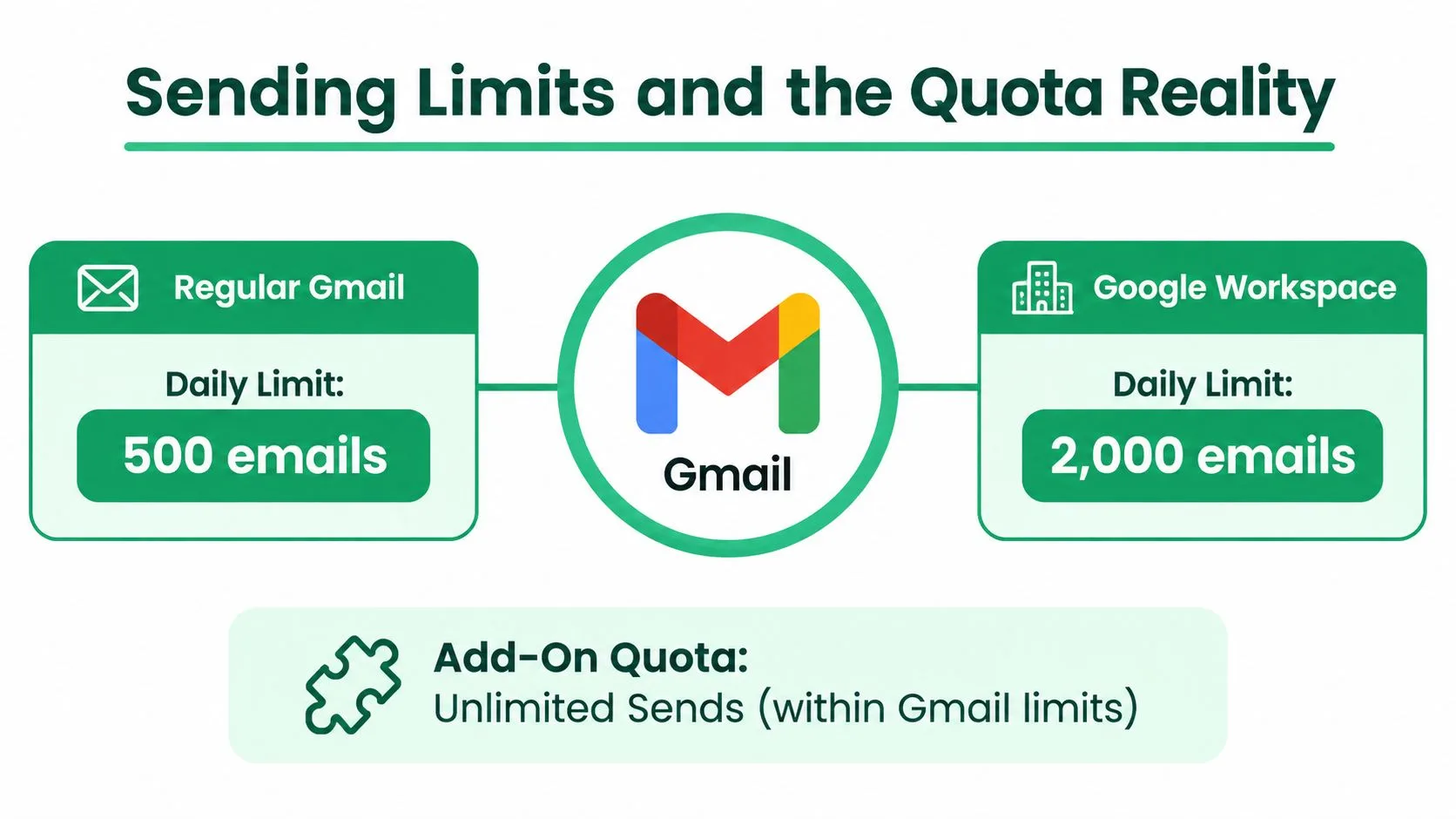
कोटा प्राप्तकर्ताओं की गिनती करता है, न कि भेजने की क्रियाओं की संख्या। Digital Inspiration’s email quota guidance उजागर करता है कि क्यों उपनाम, एकाधिक प्राप्तकर्ता, और अन्य भेजने वाले टूल की गतिविधि उपलब्ध क्षमता को प्रभावित कर सकती है। एक अभियान जो पंक्ति गणना के अनुसार छोटा दिखाई देता है, वह अधिक कोटा का उपभोग कर सकता है जब संदेशों में अतिरिक्त प्राप्तकर्ता शामिल होते हैं।
कोटा नियम: उस Gmail या Apps Script सीमा के आसपास योजना बनाएं जो आपके खाते पर लागू होती है, न कि किसी उत्पाद लेबल पर जो “बल्क सेंडिंग” कहता है।
जब कोई पंक्ति छोड़ दी जाती है, विफल हो जाती है, या बाउंस हो जाती है, तो स्थिति लॉग आपको एक दृश्यमान पुनर्प्राप्ति बिंदु देता है। कोटा त्रुटि को बार-बार पुनः प्रयास करने के बजाय रोकें, फिर खाते की भेजने की गतिविधि की समीक्षा करें और शेष कार्य को एक समझदार बैच में विभाजित करें।
इसका उपयोग कौन करता है और यह प्रत्येक वर्कफ़्लो में क्यों फिट बैठता है
वही स्प्रेडशीट-आधारित वर्कफ़्लो बहुत अलग नौकरियों का समर्थन कर सकता है क्योंकि कॉलम और टेम्प्लेट यह निर्धारित करते हैं कि प्रत्येक प्राप्तकर्ता क्या देखता है।
एक एकल बिक्री प्रतिनिधि कंपनी का नाम, भूमिका, दर्द बिंदु, और फॉलो-अप तिथि को अलग कॉलम में रख सकता है। मर्ज फ़ील्ड उन विवरणों को ईमेल में लाते हैं, जबकि एक स्थिति कॉलम प्रतिनिधि को यह पहचानने में मदद करता है कि किन संपर्कों को मैन्युअल उत्तर या किसी अन्य समीक्षा की आवश्यकता है। मूल्य अनुसंधान और कार्रवाई को एक कार्यशील दस्तावेज़ में रखने से आता है।
एक HR समन्वयक की अलग आवश्यकता होती है। उम्मीदवार पंक्तियों में साक्षात्कार चरण, उपलब्ध समय, और मीटिंग लिंक शामिल हो सकते हैं। शॉर्टलिस्ट किए गए आवेदकों के लिए एक टेम्प्लेट चुना जा सकता है, जबकि दूसरा संदेश उन उम्मीदवारों को संभालता है जो आगे नहीं बढ़ रहे हैं। समन्वयक को अभी भी हर सशर्त नियम की सावधानीपूर्वक समीक्षा करनी चाहिए, क्योंकि एक गलत स्थिति फ़ील्ड गलत व्यक्ति को गलत संदेश भेज सकती है।
एक इवेंट आयोजक उपस्थित लोगों की पुष्टि, बैज विवरण, आहार संबंधी नोट्स, और एजेंडा लिंक के लिए एक Sheet का उपयोग कर सकता है। ड्राफ्ट पूर्वावलोकन यहाँ विशेष रूप से उपयोगी है, क्योंकि एक छोटी स्वरूपण गलती एक वैयक्तिकृत पुष्टि को लापरवाह बना सकती है। ट्रैक करने योग्य लिंक दिखा सकते हैं कि किन प्राप्तकर्ताओं ने जुड़ाव किया, बशर्ते आयोजक ने ट्रैकिंग की व्याख्या की हो और सहमति को उचित रूप से संभाला हो।
एक गैर-लाभकारी स्वयंसेवक समन्वयक व्यक्तिगत मेलबॉक्स के बजाय एक साझा धन उगाहने वाले पते से दाता धन्यवाद संदेश भेज सकता है। प्रेषक पहचान वर्कफ़्लो डिज़ाइन का हिस्सा बन जाती है, न कि कॉस्मेटिक सेटिंग। साझा पहुंच, स्पष्ट स्वामित्व, और एक विश्वसनीय स्थिति लॉग डुप्लिकेट धन्यवाद या अस्पष्ट उत्तरों को रोकने में मदद करते हैं।
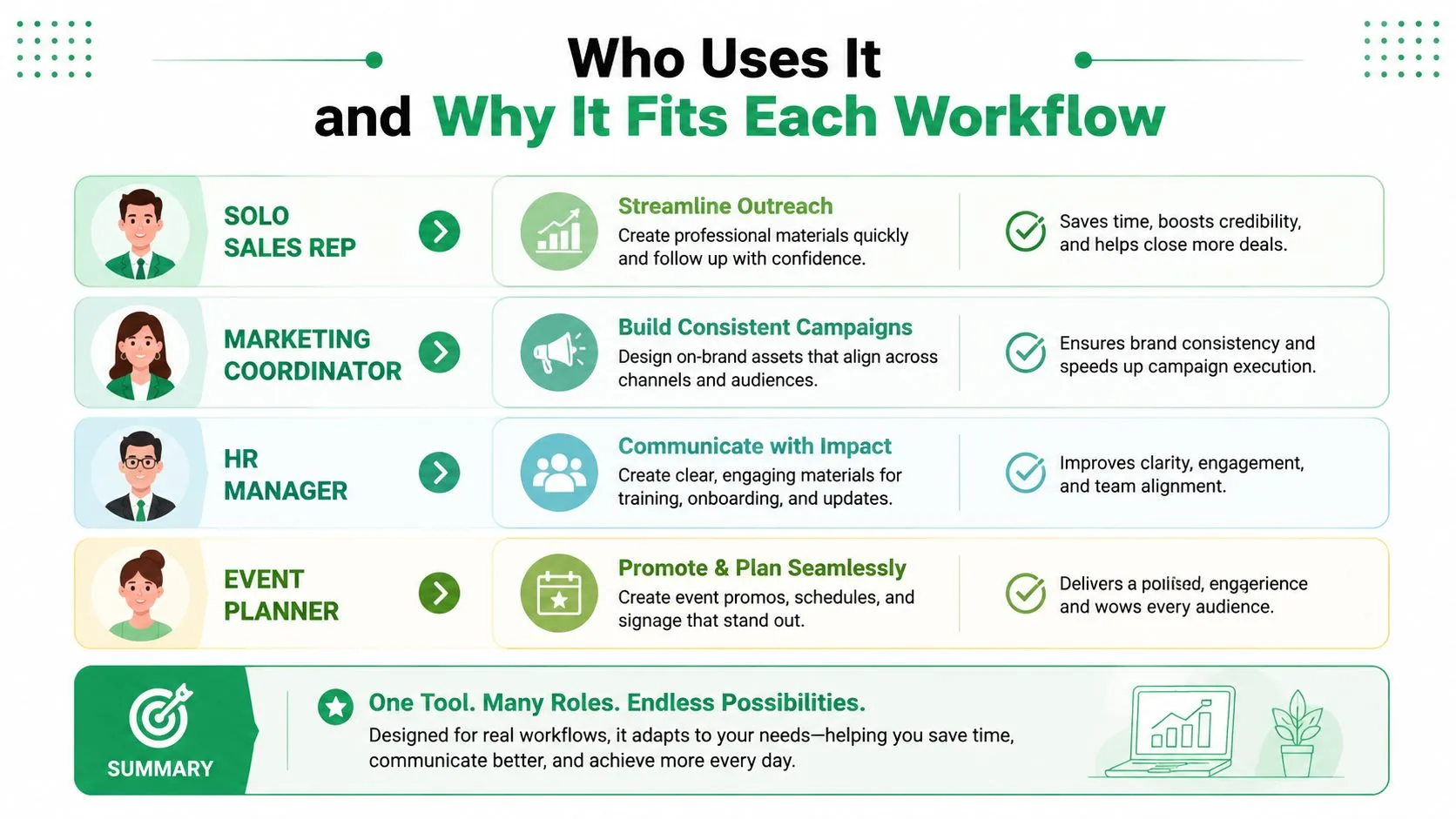
Google का पारिस्थितिकी तंत्र उपयोग के मामलों की इस सीमा का समर्थन करता है। एक आधिकारिक Google सहायता पृष्ठ mail merge को Sheets से वैयक्तिकृत ईमेल भेजने के रूप में वर्णित करता है, जबकि Marketplace लिस्टिंग दिखाती है कि उपयोगकर्ता अब ट्रैकिंग, अनसब्सक्राइब हैंडलिंग, और टीम-उन्मुख वर्कफ़्लो की तलाश करते हैं। Google’s mail merge help मुख्य सुविधा की प्रथम-पक्ष व्याख्या प्रदान करती है।
व्यावहारिक विकल्प Sheet को उस निर्णय के आसपास डिज़ाइन करना है जो आप भेजने के बाद लेंगे। बिक्री टीमों को फॉलो-अप राज्यों की आवश्यकता होती है, HR टीमों को उम्मीदवार चरणों की आवश्यकता होती है, इवेंट टीमों को उपस्थिति या पुष्टि राज्यों की आवश्यकता होती है, और गैर-लाभकारी संस्थाओं को पावती रिकॉर्ड की आवश्यकता होती है। ऐड-ऑन तब अधिक उपयोगी हो जाता है जब स्प्रेडशीट केवल ईमेल पते संग्रहीत करने के बजाय उस अगली कार्रवाई को कैप्चर करती है।
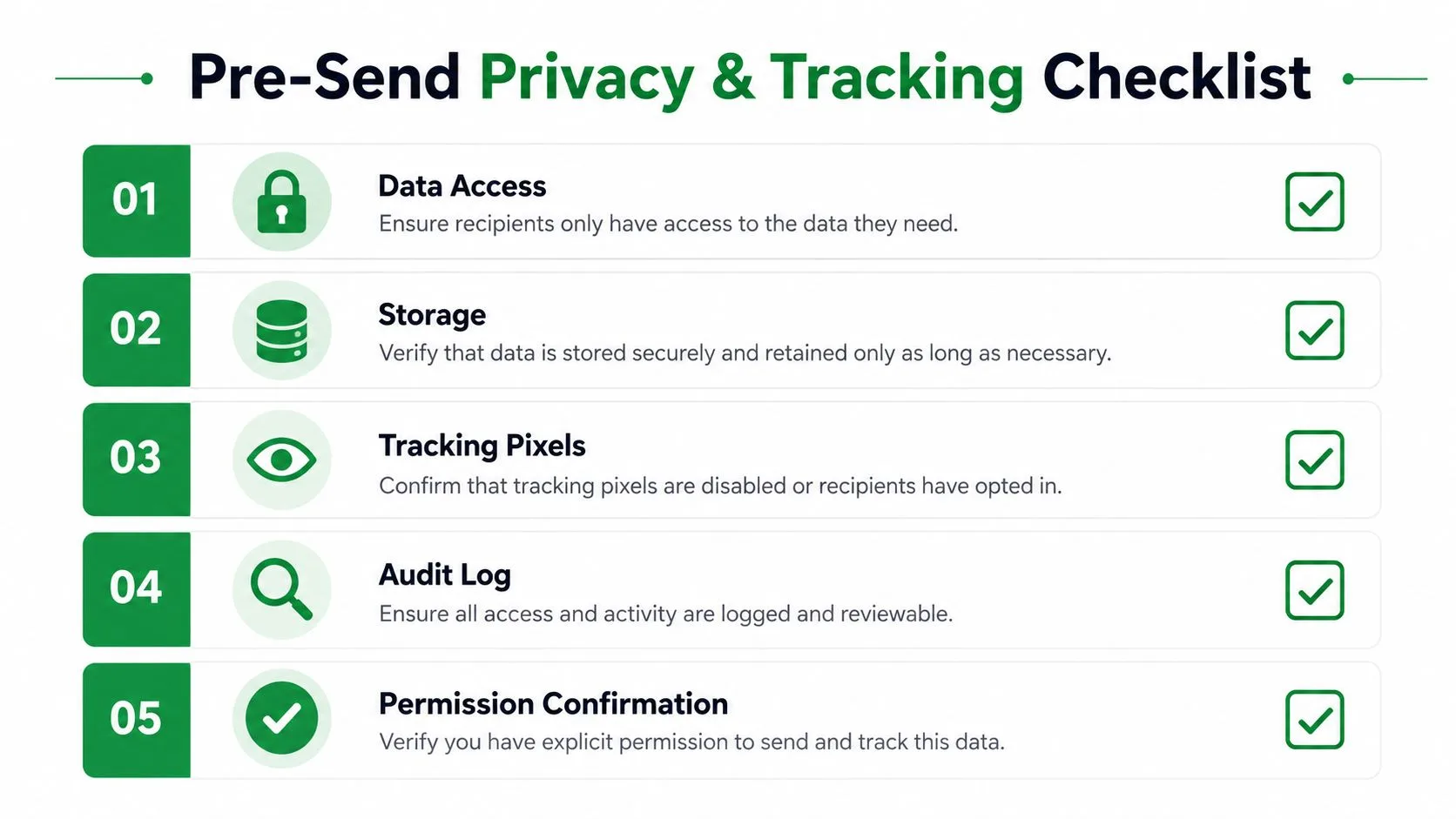
गोपनीयता, ट्रैकिंग, और प्री-सेंड चेकलिस्ट
भेजने से पहले, एक सीधा प्रश्न पूछें: इस वर्कफ़्लो को किस जानकारी की आवश्यकता है, कौन इसे एक्सेस कर सकता है, और डिलीवरी के बाद क्या होगा?
ऐड-ऑन आपके द्वारा चुने गए स्प्रेडशीट कॉलम को पढ़ता है, संदेश बनाने या भेजने के लिए Gmail का उपयोग करता है, और स्थिति जानकारी को वापस Sheet में लिखता है। ट्रैकिंग गोपनीयता चित्र को बदल देती है। ओपन पिक्सेल और क्लिक ट्रैकिंग इवेंट डेटा को ऐड-ऑन के सर्वर के माध्यम से रूट कर सकते हैं, इसलिए प्रेषक को उन सुविधाओं को सक्षम करने से पहले प्रदाता की शर्तों, प्रकटीकरण आवश्यकताओं, प्रतिधारण प्रथाओं, और अनसब्सक्राइब नियंत्रणों को समझना चाहिए।
Google Marketplace लिस्टिंग उन ऐड-ऑन का वर्णन करती है जो Sheets में ओपन, क्लिक, उत्तर, बाउंस, और अनसब्सक्राइब रिकॉर्ड करते हैं। वे फ़ील्ड ऑडिट ट्रेल का समर्थन कर सकते हैं, लेकिन वे व्यक्तिगत डेटा की एक और परत भी बनाते हैं। स्प्रेडशीट एक्सेस को उन लोगों तक सीमित करें जिन्हें इसकी आवश्यकता है, संवेदनशील कॉलम की रक्षा करें, और मर्ज रेंज में अनावश्यक व्यक्तिगत विवरण रखने से बचें।
एक व्यावहारिक प्री-सेंड समीक्षा
- सहमति की पुष्टि करें: सत्यापित करें कि प्रत्येक प्राप्तकर्ता आपके संगठन के लिए प्रासंगिक नियमों के तहत कानूनी रूप से संदेश प्राप्त कर सकता है, जिसमें GDPR या CAN-SPAM दायित्व शामिल हैं।
- दमन लागू करें: भेजने की रेंज बनाने से पहले अनसब्सक्राइब, ऑप्ट-आउट, या अन्यथा बहिष्कृत संपर्कों को हटा दें।
- व्यक्तिगत डेटा का निरीक्षण करें: जांचें कि नाम, भूमिकाएं, कंपनियां, और अन्य फ़ील्ड उस उद्देश्य से मेल खाते हैं जिसके लिए आपने उन्हें एकत्र किया था।
- प्रेषक को मान्य करें: पुष्टि करें कि From पता और हस्ताक्षर सही व्यक्ति, टीम, या ब्रांड का प्रतिनिधित्व करते हैं।
- एक छोटे बैच का परीक्षण करें: जारी रखने से पहले स्वरूपण, लिंक, अटैचमेंट, उत्तर, और स्थिति अपडेट का निरीक्षण करने के लिए पांच से दस पंक्तियों का एक नियंत्रित समूह भेजें।
एक स्थिति लॉग को केवल यह दिखाने से अधिक दिखाना चाहिए कि बटन क्लिक किया गया था या नहीं। उपयोगी राज्य Queued, Sent, Failed, Opened, Clicked, Replied, Bounced, या Unsubscribed के बीच अंतर करते हैं, जो इस बात पर निर्भर करता है कि उत्पाद क्या समर्थन करता है। वह दृश्यता एक टीम को डुप्लिकेट भेजने को रोकने और डेटा को किसी अन्य सिस्टम में निर्यात किए बिना फॉलो-अप कार्य असाइन करने में मदद करती है।
डेटा हैंडलिंग और ईमेल दायित्वों की गहरी समीक्षा के लिए, इस mail merge data privacy and compliance guide से परामर्श करें। लॉन्च करने से पहले लागू Google कोटा की भी जांच करें, क्योंकि एक गोपनीयता-अनुमोदित अभियान तब भी विफल हो सकता है यदि खाते ने अपना प्राप्तकर्ता भत्ता समाप्त कर लिया हो।
उत्पादों की तुलना करते समय, सत्यापित करें कि लिस्टिंग विशेष रूप से उस टूल को संदर्भित करती है जिसका आप मूल्यांकन कर रहे हैं। “Mail Merge for Gmail” इस श्रेणी में उपयोग किया जाने वाला एक वर्णनात्मक नाम है, इसलिए प्रतियोगी पृष्ठों और समान नाम वाले ऐड-ऑन को भ्रमित करना आसान हो सकता है। Mail Merge for Gmail एक Google Workspace ऐड-ऑन है जो Google Sheets संपर्क डेटा, Gmail टेम्प्लेट, पूर्वावलोकन, और प्रति-पंक्ति डिलीवरी या जुड़ाव स्थितियों का उपयोग करता है, इसलिए निर्णय लेने से पहले उत्पाद की अपनी लिस्टिंग में उन विवरणों की पुष्टि करें।
Mail Merge for Gmail आपको Google Sheets से प्राप्तकर्ताओं को आयात करने, एक Gmail टेम्प्लेट बनाने या चुनने, वैयक्तिकृत संदेशों का पूर्वावलोकन करने, और शीट में वापस लिखी गई डिलीवरी और जुड़ाव स्थितियों के साथ भेजने की अनुमति देता है। वर्कफ़्लो की समीक्षा करने और यह तय करने के लिए कि क्या यह आपकी कोटा योजना, गोपनीयता जांच, और टीम आउटरीच प्रक्रिया में फिट बैठता है, Mail Merge for Gmail पर जाएं।
अपना पहला कैंपेन भेजने के लिए तैयार हैं?
Google Workspace Marketplace से Mail Merge for Gmail इंस्टॉल करें और हर दिन 50 व्यक्तिगत ईमेल मुफ्त में भेजें।
मुफ्त में शुरुआत करेंऔर पढ़ें
Guides से और अधिक

Gmail में CC और BCC के साथ Mail Merge: हर ईमेल पर सही लोगों को कॉपी करें
Google Sheets से CC और BCC के साथ mail merge चलाना सीखें, कॉलम सेट करें, और जानें कि कॉपी किए गए प्राप्तकर्ता आपके दैनिक कोटे में कैसे गिने जाते हैं।

Gmail भेजने की सीमा पूरी हो गई: इसका क्या मतलब है और अपना अभियान कैसे पूरा करें
क्या आपको Gmail भेजने की सीमा पूरी होने की त्रुटि मिली है? वास्तविक दैनिक सीमाओं, आप दोबारा कब भेज सकते हैं और मेल मर्ज को सुरक्षित दैनिक बैचों में कैसे विभाजित करें, इसके बारे में जानें।

Gmail में पर्सनलाइज्ड ईमेल: संपूर्ण गाइड
अपने पर्सनलाइज्ड ईमेल Gmail वर्कफ़्लो में महारत हासिल करें। Sheets डेटा को मर्ज करना, ओपन ट्रैक करना और इनबॉक्स छोड़े बिना आउटरीच करना सीखें।