


















ส่วนเสริม Mail Merge สำหรับ Google Sheets: คำอธิบายฉบับสมบูรณ์
เรียนรู้วิธีการทำงานของส่วนเสริม Mail Merge สำหรับ Google Sheets สิ่งที่ควรพิจารณา และวิธีตั้งค่าแคมเปญอีเมลส่วนบุคคลที่ติดตามผลได้โดยตรงจาก Gmail
คุณกำลังดู Google Sheet ที่เต็มไปด้วยรายชื่อผู้ติดต่อ และงานถัดไปก็ชัดเจนมาก นั่นคือการส่งอีเมลที่เกี่ยวข้องให้กับแต่ละคนโดยไม่ต้องพิมพ์ข้อความใหม่ทุกครั้ง การส่งอีเมลแบบ BCC เพียงฉบับเดียวอาจดูไม่เป็นส่วนตัว ในขณะที่การคัดลอกและวางชื่อ บริษัท และรายละเอียดการติดตามผลก็ทำให้เกิดข้อผิดพลาดได้ง่าย ส่วนเสริม Mail Merge สำหรับ Google Sheets จะเข้ามาอยู่ตรงกลางระหว่างสองทางเลือกนี้ โดยเชื่อมต่อสเปรดชีตของคุณเข้ากับ Gmail เพื่อให้คุณสามารถส่งข้อความแบบเฉพาะบุคคลได้ พร้อมทั้งเก็บข้อมูลแคมเปญไว้ในแถวที่ใช้ขับเคลื่อนข้อมูลนั้น
วิธีที่ถูกต้องในการทำความเข้าใจเครื่องมือนี้ไม่ใช่การมองว่าเป็นปุ่มสำหรับส่งอีเมลจำนวนมาก แต่ให้มองว่าเป็นระบบการสื่อสารขนาดเล็กที่มีองค์ประกอบ 3 ส่วนที่ทำงานร่วมกัน มีการจำกัดจำนวนการส่ง มีขอบเขตการอนุญาต และมีบันทึกสิ่งที่เกิดขึ้นกับผู้รับแต่ละราย เมื่อคุณเห็นขั้นตอนการทำงานนั้นชัดเจนแล้ว การเลือกฟีเจอร์และการหลีกเลี่ยงปัญหาเรื่องโควตาหรือความเป็นส่วนตัวก็จะกลายเป็นเรื่องง่ายขึ้นมาก
สิ่งที่ส่วนเสริม Mail Merge สำหรับ Google Sheets ทำได้จริง
ส่วนเสริม Mail Merge สำหรับ Google Sheets จะอ่านข้อมูลที่มีโครงสร้างจากสเปรดชีต นำไปรวมกับร่างอีเมลใน Gmail และสร้างข้อความแยกต่างหากสำหรับผู้ติดต่อในแต่ละแถวของคุณ สเปรดชีตของคุณอาจมีคอลัมน์ต่างๆ เช่น Email, FirstName, Company และ FollowUpNote จากนั้นร่างอีเมลใน Gmail ของคุณจะสามารถใช้ฟิลด์เหล่านั้นเป็นแท็กส่วนบุคคลได้ เช่น {{FirstName}} หรือ {{Company}}
กระบวนการพื้นฐานมีดังนี้:
- เตรียมข้อมูล: ผู้รับแต่ละรายจะอยู่ในหนึ่งแถว และฟิลด์ข้อมูลส่วนบุคคลที่สำคัญแต่ละฟิลด์จะมีคอลัมน์ของตัวเอง
- สร้างข้อความ: เขียนร่างอีเมลใน Gmail พร้อมตัวยึดตำแหน่ง (placeholders) ที่ตรงกับหัวคอลัมน์ของคุณ
- จับคู่ฟิลด์: ส่วนเสริมจะเชื่อมต่อตัวยึดตำแหน่งแต่ละตัวเข้ากับคอลัมน์ที่ถูกต้องใน Sheet
- ส่งและบันทึก: Gmail จะส่งข้อความ ในขณะที่ส่วนเสริมจะเขียนข้อมูลการส่งหรือการตอบกลับกลับลงไปในสเปรดชีต
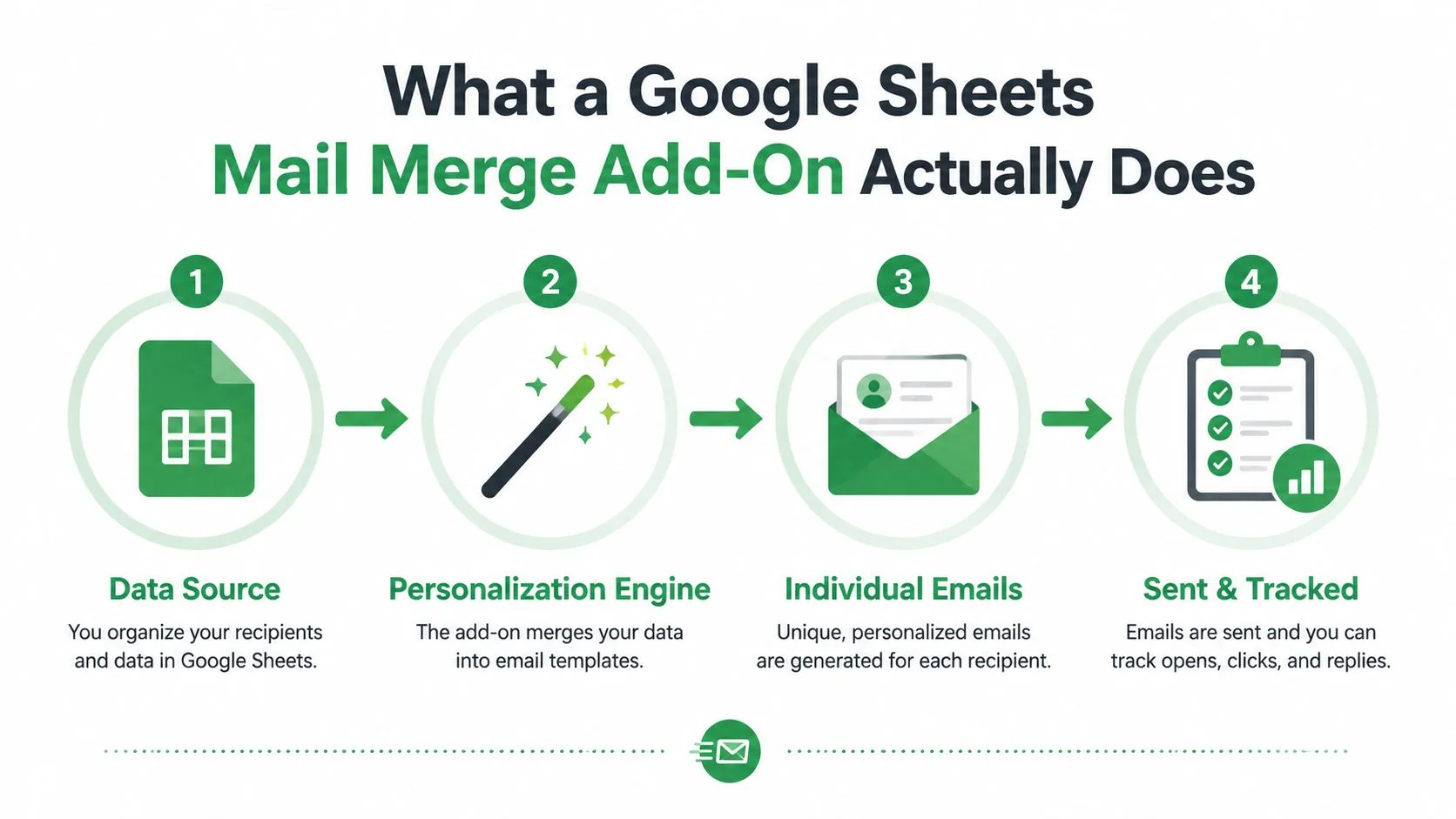
ข้อแตกต่างที่สำคัญคือผู้รับจะได้รับอีเมลแยกเป็นรายบุคคล ไม่ใช่ข้อความกลุ่มที่ทุกคนเห็นรายชื่อกัน สเปรดชีตยังคงเป็น แหล่งข้อมูล (data source), Gmail ยังคงเป็น บริการส่งอีเมล (sending service) และส่วนเสริมทำหน้าที่เป็นตัวเชื่อมระหว่างทั้งสองอย่าง การแบ่งหน้าที่นี้อธิบายได้ว่าทำไมการพิมพ์หัวคอลัมน์ผิดพลาดจึงส่งผลต่อการปรับแต่งข้อมูลส่วนบุคคล ในขณะที่ปัญหาการอนุญาตของ Gmail อาจทำให้ไม่สามารถส่งอีเมลได้เลย
ขั้นตอนการทำงานนี้มีมานานแล้ว เครื่องมือ Mail Merge ที่ใช้ Google Apps Script มีมาตั้งแต่ปี 2011 และตัวอย่างสำคัญตัวหนึ่งเริ่มต้นจากการเป็นสคริปต์ในเดือนกันยายน 2011 ก่อนจะเข้าสู่ร้านค้าส่วนเสริมของ Google ในเดือนมีนาคม 2014 ต่อมาได้มีการเพิ่มแผนแบบชำระเงิน การติดตามอีเมล การรายงานอัตราการเปิด การแบ่งกลุ่มการติดตามผล การตั้งเวลา และการติดตามการคลิก การตีกลับ และการยกเลิกการติดตามระหว่างปี 2014 ถึง 2016 ภายในเดือนมกราคม 2018 ตัวอย่างนั้นได้รับการรายงานว่าเป็น ส่วนเสริม Google Sheets อันดับ 1 ที่มีการติดตั้งมากกว่า 880,000 ครั้ง ในประกาศของตัวเอง ประวัติการพัฒนาของส่วนเสริม แสดงให้เห็นว่าขั้นตอนการทำงานของนักพัฒนาได้กลายเป็นกระบวนการทางธุรกิจที่คุ้นเคยได้อย่างไร
องค์ประกอบทั้งสามที่ทำงานร่วมกัน
การตั้งค่าประกอบด้วย 3 ส่วน ซึ่งแต่ละส่วนมีบทบาทที่แตกต่างกัน ได้แก่ Google Sheets, Gmail และส่วนเสริม การเข้าใจการแบ่งส่วนนี้จะช่วยให้คุณระบุข้อผิดพลาด ปกป้องข้อมูลส่วนบุคคล และจัดการการทำ Mail Merge ให้เป็นขั้นตอนการทำงานที่ควบคุมได้ แทนที่จะเป็นเพียงปุ่มสำหรับส่งอีเมลจำนวนมาก
Google Sheets เก็บแถวของผู้รับ หัวคอลัมน์ และฟิลด์สถานะ คุณสามารถอัปเดตชื่อบริษัท เปลี่ยนรายละเอียดการติดตามผล หรือตรวจสอบว่าแถวใดถูกประมวลผลไปแล้วโดยไม่ต้องสร้างแคมเปญใหม่ สเปรดชีตทำหน้าที่จัดเตรียมโครงสร้างและให้บันทึกที่ทีมสามารถใช้งานร่วมกันได้ว่าเกิดอะไรขึ้นบ้าง
Gmail จัดเตรียมบัญชี ตัวตนของผู้ส่ง ร่างอีเมล ลายเซ็น และประวัติข้อความ ข้อความจะถูกส่งออกผ่าน Gmail ดังนั้นการอนุญาต กฎการส่ง และโควตาของบัญชีจึงยังคงมีผลแม้ว่ากระบวนการจะเริ่มต้นใน Sheets เครื่องมือ Mail Merge ไม่ได้สร้างช่องทางการส่งแยกต่างหาก
ส่วนเสริม เชื่อมต่อบริการทั้งสองเข้าด้วยกัน โดยจะอ่านคอลัมน์ที่คุณอนุญาต โหลดร่างอีเมลหรือเทมเพลตที่เลือก แทนที่ตัวยึดตำแหน่งด้วยค่าจากแต่ละแถว เริ่มการส่ง และเขียนผลลัพธ์กลับลงในสเปรดชีต มันไม่ได้มาแทนที่ CRM ไม่ได้เข้าครอบครองข้อมูลผู้ติดต่อของคุณอย่างถาวร และไม่ได้ทำให้คุณไม่ต้องตรวจสอบข้อมูลต้นทางอีกต่อไป
กฎการแก้ไขปัญหาที่มีประโยชน์คือการระบุว่าส่วนประกอบใดเป็นผู้รับผิดชอบ หากค่าว่างเปล่ามักจะเกิดจาก Sheets หากร่างอีเมลหายไปมักจะเกิดจาก Gmail หากการอนุญาตล้มเหลวหรือการจับคู่ฟิลด์ไม่ถูกต้องมักจะเกิดจากส่วนเสริม
การเชื่อมต่อมักใช้ขั้นตอนการอนุญาตของ Google คุณให้สิทธิ์เข้าถึงบริการที่เครื่องมือต้องการ และ Google จะนำสิทธิ์เหล่านั้นไปใช้กับบัญชีและไฟล์ที่เกี่ยวข้อง โปรดตรวจสอบขอบเขต (scopes) ที่ร้องขอก่อนอนุมัติ โดยเฉพาะเมื่อสเปรดชีตที่ใช้ร่วมกันมีข้อมูลส่วนบุคคลหรือข้อมูลที่เป็นความลับ
ขอบเขตเดียวกันนี้มีความสำคัญเมื่อเนื้อหาถูกย้ายระหว่างบริการของ Google สำหรับคำแนะนำในการถ่ายโอนเนื้อหาที่สร้างโดย AI ไปยัง Docs, Sheets และ Gmail โปรดดู บทช่วยสอนการส่งออก Writingmate GPT บทเรียนในทางปฏิบัติคือการระบุว่าข้อมูลถูกจัดเก็บไว้ที่ไหน บริการใดเป็นผู้ดำเนินการ และตัวเชื่อมต่อใดที่สามารถย้ายข้อมูลนั้นได้
ฟีเจอร์ที่สำคัญในแคมเปญจริง
หน้าฟีเจอร์มักจะแสดงรายการความสามารถโดยไม่อธิบายคำถามเชิงปฏิบัติที่แต่ละฟีเจอร์ตอบโจทย์ วิธีที่มีประโยชน์กว่าคือการจัดกลุ่มฟีเจอร์ตามส่วนของแคมเปญที่ฟีเจอร์นั้นควบคุม
| กลุ่มฟีเจอร์ในส่วนเสริม Mail Merge สำหรับ Google Sheets | สิ่งที่ควบคุม | ทำไมถึงสำคัญ |
|---|---|---|
| การปรับแต่งส่วนบุคคล (Personalization) | หัวเรื่องอีเมล เนื้อหา ลิงก์ และเนื้อหาตามเงื่อนไข | เปลี่ยนข้อมูลในแถวให้เป็นข้อความที่เหมาะกับผู้รับ |
| เทมเพลตและไฟล์แนบ | การใช้ร่างอีเมลซ้ำ รูปแบบ HTML และไฟล์ที่ใช้ร่วมกันหรือเฉพาะแถว | รักษาความสม่ำเสมอของรูปแบบพร้อมรองรับเอกสารที่เกี่ยวข้อง |
| การควบคุมการส่ง | ตัวตนผู้ส่ง โหมดตรวจสอบ การตั้งเวลา และจังหวะการส่ง | ลดการส่งโดยไม่ได้ตั้งใจและช่วยจัดการโควตา |
| การติดตามและบันทึก | การส่ง การเปิด การคลิก การตอบกลับ การตีกลับ และการยกเลิกการติดตาม | เปลี่ยนการส่งให้เป็นขั้นตอนที่ตรวจสอบได้แทนที่จะเป็นกิจกรรมครั้งเดียว |
การปรับแต่งส่วนบุคคลเปลี่ยนตัวข้อความเอง
การทำ Mail Merge แบบง่ายอาจเป็นการใส่ชื่อจริง แต่แบบที่มีประโยชน์กว่าสามารถอ้างอิงถึงบริษัท บทบาท เมือง รายละเอียดการนัดหมาย หรือการโต้ตอบก่อนหน้านี้ได้ การปรับแต่งหัวเรื่องอีเมลสามารถช่วยให้ผู้ส่งแยกแยะแคมเปญหนึ่งออกจากอีกแคมเปญหนึ่งได้ ในขณะที่ฟิลด์ในเนื้อหาช่วยให้ข้อความเข้าใจได้ง่ายขึ้น
ข้อมูลต้องสะอาดพอที่จะรองรับความต้องการนั้น เซลล์ Company ที่ว่างเปล่าอาจทำให้ข้อความดูแปลก และหัวคอลัมน์ที่ไม่สอดคล้องกันอาจทำให้แท็กไม่ทำงาน ใช้กฎสำรองหรือกฎตามเงื่อนไขเมื่อส่วนเสริมรองรับ และดูตัวอย่างแถวที่เป็นตัวแทนก่อนส่ง
เทมเพลตและไฟล์แนบควบคุมความสม่ำเสมอ
ร่างอีเมลใน Gmail สามารถทำหน้าที่เป็นจุดเริ่มต้นที่นำกลับมาใช้ใหม่ได้ ดังนั้นผู้ส่งจึงไม่ต้องสร้างข้อความใหม่สำหรับทุกแคมเปญ ไฟล์แนบต้องการความระมัดระวังมากขึ้น บางขั้นตอนการทำงานส่ง PDF เดียวกันให้ทุกคน ในขณะที่บางขั้นตอนเลือกข้อเสนอ ใบแจ้งหนี้ หรือเอกสารที่แตกต่างกันสำหรับแต่ละแถว ตรวจสอบให้แน่ใจว่าส่วนเสริมระบุไฟล์อย่างไรก่อนที่คุณจะส่ง และตรวจสอบว่าผู้รับแต่ละรายสามารถรับเอกสารที่ต้องการได้
การติดตามจะมีประโยชน์ก็ต่อเมื่อบันทึกนั้นเข้าใจได้ง่าย
รายการใน Marketplace สำหรับส่วนเสริม Google Sheets และ Gmail อธิบายถึงการติดตาม การเปิด การคลิก การตอบกลับ การตีกลับ และการยกเลิกการติดตาม โดยรายละเอียดการมีส่วนร่วมเหล่านั้นจะถูกเขียนกลับลงใน Sheets รายการ Mail Merge for Gmail and Sheets อธิบายรูปแบบนั้นโดยตรง ให้ถือว่าฟิลด์เหล่านั้นเป็นสัญญาณของขั้นตอนการทำงาน ไม่ใช่สิ่งทดแทนการตรวจสอบโดยมนุษย์ การคลิกอาจนำไปสู่การติดตามผล ในขณะที่การตีกลับควรทำให้คุณหยุดพยายามส่งซ้ำ
เปรียบเทียบกับทางเลือกอื่น
ส่วนเสริมของ Sheets เป็นหนึ่งในหลายวิธีในการส่งอีเมลส่วนบุคคล ทางเลือกที่เหมาะสมขึ้นอยู่กับว่าข้อมูลของคุณอยู่ที่ไหน คุณต้องการการควบคุมมากน้อยเพียงใด และใครจะเป็นผู้ดูแลกระบวนการนี้
| วิธีการ | การปรับแต่งส่วนบุคคล | การติดตาม | อยู่ที่ไหน | เหมาะสำหรับ |
|---|---|---|---|---|
| ส่วนเสริม Mail Merge สำหรับ Sheets | ฟิลด์ตามแถวในร่างอีเมลหรือเทมเพลต | คอลัมน์สถานะและเหตุการณ์การมีส่วนร่วม | Google Sheets และ Gmail | ทีมขนาดเล็กที่ต้องการขั้นตอนการทำงานที่มองเห็นได้และใช้สเปรดชีตนำ |
| Mail Merge ในตัวของ Gmail | ฟิลด์ผสานที่รองรับโดย Google และข้อมูลจาก Sheet | การมองเห็นขั้นตอนการทำงานที่จำกัดกว่า | Gmail และ Google Workspace | ผู้ส่งที่ต้องการตัวเลือกจาก Google โดยตรงและตั้งค่าน้อยที่สุด |
| Google Apps Script แบบกำหนดเอง | อะไรก็ตามที่นักพัฒนาสร้างขึ้น | อะไรก็ตามที่สคริปต์บันทึกไว้ | Apps Script, Sheets และ Gmail | ผู้ใช้ที่มีทักษะทางเทคนิคและมีกระบวนการภายในที่ชัดเจน |
| เครื่องมือ CRM สำหรับการสื่อสาร | คุณสมบัติของ CRM, ลำดับขั้นตอน และระบบอัตโนมัติ | แดชบอร์ดแคมเปญและบันทึกกิจกรรม | แพลตฟอร์มการขายหรือการสื่อสารแยกต่างหาก | ทีมที่ต้องการระบบอัตโนมัติของไปป์ไลน์และการรายงานแบบรวมศูนย์ |
ตัวเลือกดั้งเดิมของ Gmail ได้กลายเป็นทางเลือกที่มีความหมาย Google ประกาศในเดือนมิถุนายน 2023 ว่า Mail Merge ที่ใช้ Sheet ของ Gmail สามารถเชื่อมต่อ Sheet กับ ผู้รับสูงสุด 1,500 ราย ใช้คอลัมน์ข้อมูลใดก็ได้เป็นแท็กผสาน และส่งได้ถึง 1,500 ข้อความต่อวัน ประกาศยังระบุด้วยว่าไม่สามารถใช้ Cc และ Bcc ได้เมื่อผู้รับมาจาก Sheet ประกาศ Mail Merge ของ Google เป็นข้อมูลอ้างอิงที่ชัดเจนที่สุดสำหรับขอบเขตเหล่านั้น
การเขียน Apps Script ด้วยตัวเองช่วยให้คุณควบคุมได้ แต่ขั้นตอนการทำงานจะขึ้นอยู่กับว่าใครเข้าใจและดูแลโค้ดนั้น CRM ให้ระบบอัตโนมัติที่สมบูรณ์กว่า แต่ขอให้ทีมย้ายข้อมูลผู้ติดต่อเข้าสู่ระบบอื่นและเรียนรู้อินเทอร์เฟซใหม่ เส้นทางส่วนเสริมมักจะเหมาะกับผู้ที่ต้องการการปรับแต่งและการมองเห็นข้อมูลในระดับแถวโดยไม่ต้องออกจากสภาพแวดล้อมของ Sheets และ Gmail
หากคุณกำลังพัฒนาเนื้อหาที่สนับสนุนแคมเปญเหล่านั้น เครื่องมือสร้างเนื้อหา LinkedIn แยกต่างหากสามารถช่วยจัดระเบียบแนวคิดก่อนที่จะกลายเป็นข้อความสื่อสาร สำหรับการเปรียบเทียบวิธีส่งอีเมลในวงกว้าง โปรดตรวจสอบ ทางเลือก Mail Merge เหล่านี้
การตั้งค่า Mail Merge ครั้งแรกของคุณทีละขั้นตอน
สมมติว่ามีผู้มุ่งหวัง 25 รายดาวน์โหลดเอกสารไวท์เปเปอร์เมื่อสัปดาห์ที่แล้ว และคุณต้องการส่งข้อความทักทายส่วนตัว คุณมีที่อยู่อีเมลของพวกเขาใน Google Sheet แล้ว พร้อมด้วยชื่อจริง ชื่อบริษัท และบันทึกสั้นๆ เกี่ยวกับหัวข้อที่แต่ละคนดู
เตรียม Sheet ก่อนติดตั้งสิ่งใดๆ
กำหนดหัวคอลัมน์ที่ชัดเจนให้กับทุกฟิลด์ รูปแบบที่ใช้งานได้จริงอาจรวมถึง:
- Email: ที่อยู่อีเมลของผู้รับหนึ่งรายต่อแถว
- FirstName: ชื่อที่ใช้ในการทักทาย
- Company: องค์กรที่อ้างถึงในข้อความ
- Context: บันทึกสั้นๆ ที่ช่วยให้ผู้ส่งทำให้การติดตามผลมีความเกี่ยวข้อง
- Status: ฟิลด์ว่างที่สงวนไว้สำหรับผลลัพธ์ของแคมเปญ
ลบที่อยู่อีเมลทดสอบภายในออกจากช่วงข้อมูลจริง ตรวจสอบฟิลด์ที่จำเป็นว่าว่างหรือไม่ และตัดสินใจว่าบัญชี Gmail หรือที่อยู่สำหรับส่งอีเมลใดที่ควรปรากฏ การจัดรูปแบบที่ดีมีความสำคัญเพราะส่วนเสริมสามารถปรับแต่งได้เฉพาะสิ่งที่แถวนั้นมีให้เท่านั้น คู่มือการจัดรูปแบบ Mail Merge นี้สามารถช่วยคุณเตรียมคอลัมน์ก่อนที่คุณจะเปิดเครื่องมือสร้าง
สร้างและตรวจสอบข้อความ
ติดตั้งส่วนเสริมที่เลือกจาก Google Workspace Marketplace จากนั้นเปิดใช้งานภายในสเปรดชีตที่มีรายชื่อผู้มุ่งหวัง ตัวอย่าง Apps Script ที่ Google ดูแลสำหรับ Gmail และ Sheets แสดงให้เห็นว่านี่เป็นรูปแบบที่เป็นทางการและได้รับการสนับสนุน ในขณะที่ผลการค้นหาใน Marketplace แสดงรายการ Mail Merge ที่ใช้งานอยู่ซึ่งได้รับการอัปเดตในปี 2025 และ 2026 หน้า Mail Merge ของ Marketplace อย่างเป็นทางการ สะท้อนถึงหมวดหมู่ที่เติบโตเต็มที่และยังคงพัฒนาต่อไป
สร้างร่างอีเมลใน Gmail พร้อมหัวเรื่องและเนื้อหา แทรกฟิลด์ผสานที่มีอยู่ จับคู่กับคอลัมน์ที่ถูกต้อง และเลือกว่าจะให้เครื่องมือส่งทันทีหรือสร้างร่างอีเมลเพื่อตรวจสอบก่อน ส่งการทดสอบไปยังที่อยู่ของคุณเองและตรวจสอบการทักทาย การเว้นวรรค ลิงก์ ลายเซ็น และพฤติกรรมของไฟล์แนบ
ใช้ Sheet เป็นบันทึกของแคมเปญ
หลังจากอนุมัติแล้ว ให้เริ่มการส่งและดูฟิลด์สถานะ แถวหนึ่งอาจเปลี่ยนจาก Queued (อยู่ในคิว) เป็น Sent (ส่งแล้ว) ในขณะที่อีกแถวอาจกลายเป็น Failed (ล้มเหลว) เนื่องจากที่อยู่ไม่ถูกต้องหรือปัญหาโควตา การเขียนข้อมูลกลับนี้ทำให้กระบวนการสามารถกู้คืนได้ คุณสามารถกรองแถวที่ล้มเหลว แก้ไขข้อมูลพื้นฐาน และหลีกเลี่ยงการส่งแถวที่สำเร็จซ้ำอีกครั้ง
ขีดจำกัดการส่งและความเป็นจริงของโควตา
ส่วนเสริมไม่ได้สร้างช่องทางการส่งอีเมลของ Gmail แบบไม่จำกัด ข้อจำกัดในการควบคุมคือระบบโควตาของ Google และขีดจำกัดที่แน่นอนขึ้นอยู่กับบัญชีและบริการที่ใช้
สำหรับบริการ Apps Script เช่น MailApp Google ระบุโควตารายวันไว้ที่ 1,500 ผู้รับอีเมลสำหรับบัญชี Google Workspace และ 100 ผู้รับสำหรับบัญชี Gmail ทั่วไป ตารางโควตาเดียวกันระบุ 50 ผู้รับต่อข้อความ และ 250 ไฟล์แนบต่อข้อความ เอกสารโควตาของ Apps Script ของ Google อธิบายว่าทำไมแคมเปญขนาดใหญ่อาจต้องแบ่งออกตามแถว ตามวัน หรือตามรูปแบบข้อความ
เอกสารระดับบัญชีของ Google นำเสนอขีดจำกัดอีกอย่างที่ผู้ใช้มักสับสนกับโควตาของ Apps Script เอกสาร Workspace เดือนกรกฎาคม 2026 ของ Google ระบุ ผู้รับทั้งหมด 10,000 รายต่อวันสำหรับ Google Workspace, ผู้รับภายนอก 3,000 รายต่อวัน และ 1,500 รายสำหรับ Mail Merge ซึ่งก่อนหน้านี้เรียกว่า multi-send เอกสารขีดจำกัดการส่งของ Gmail ควรได้รับการตรวจสอบสำหรับประเภทบัญชีและขั้นตอนการทำงานที่คุณกำลังใช้
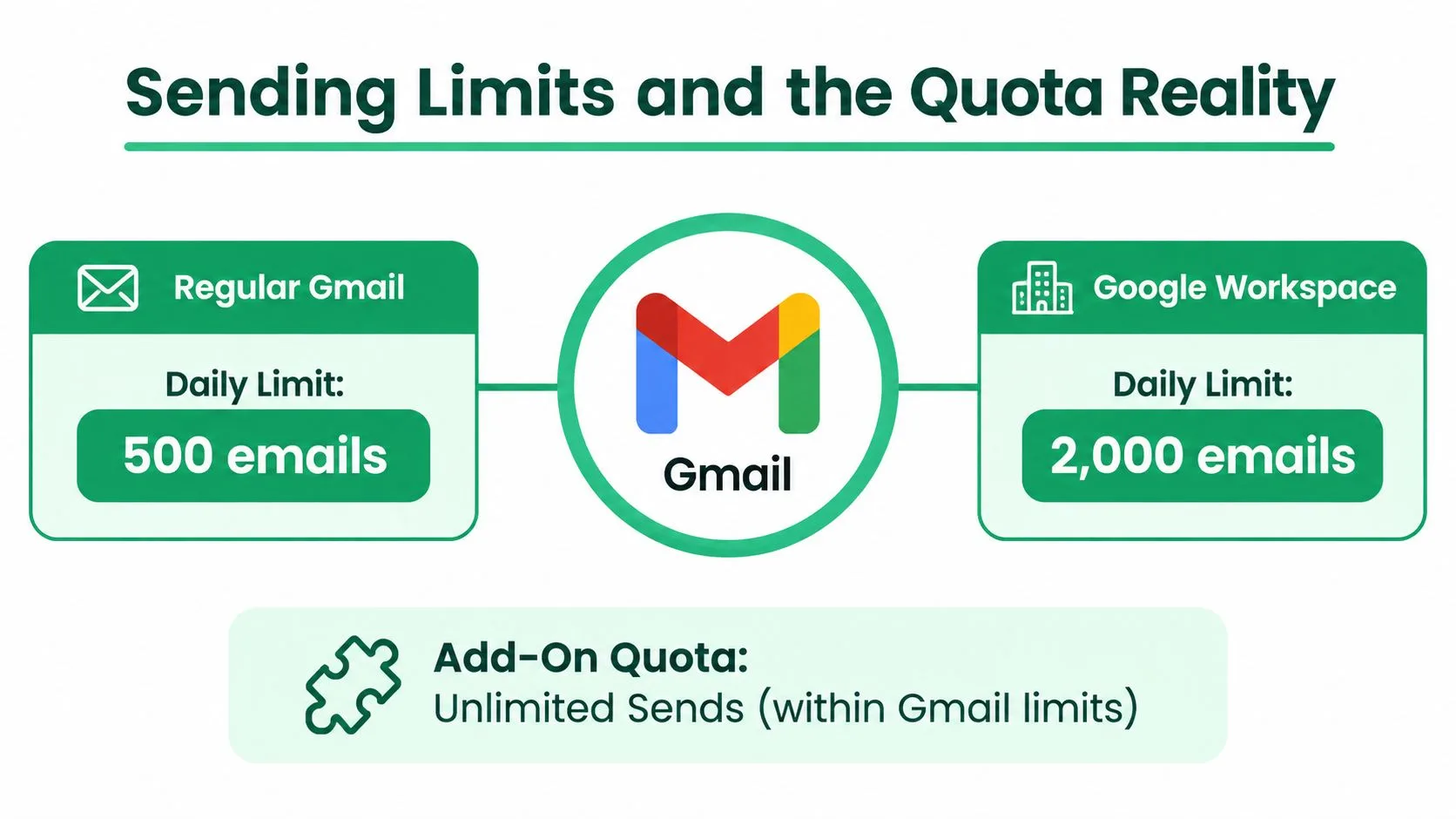
โควตานับจำนวนผู้รับ ไม่ใช่นับจำนวนการส่ง คำแนะนำเกี่ยวกับโควตาอีเมลของ Digital Inspiration เน้นย้ำว่าทำไมชื่อแฝง (aliases) ผู้รับหลายราย และกิจกรรมจากเครื่องมือส่งอีเมลอื่นๆ จึงอาจส่งผลต่อความจุที่มีอยู่ แคมเปญที่ดูเหมือนเล็กตามจำนวนแถวอาจใช้โควตามากขึ้นเมื่อข้อความรวมผู้รับเพิ่มเติม
กฎโควตา: วางแผนตามขีดจำกัดของ Gmail หรือ Apps Script ที่ใช้กับบัญชีของคุณ ไม่ใช่ป้ายกำกับผลิตภัณฑ์ที่บอกว่า “ส่งจำนวนมาก”
เมื่อแถวถูกข้าม ล้มเหลว หรือตีกลับ บันทึกสถานะจะให้จุดกู้คืนที่มองเห็นได้ ให้หยุดชั่วคราวแทนที่จะลองส่งซ้ำเมื่อเกิดข้อผิดพลาดเรื่องโควตา จากนั้นตรวจสอบกิจกรรมการส่งของบัญชีและแบ่งงานที่เหลือออกเป็นชุดที่เหมาะสม
ใครเป็นผู้ใช้และทำไมมันถึงเหมาะกับแต่ละขั้นตอนการทำงาน
ขั้นตอนการทำงานที่ใช้สเปรดชีตนำสามารถรองรับงานที่แตกต่างกันมากได้ เพราะคอลัมน์และเทมเพลตเป็นตัวกำหนดสิ่งที่ผู้รับแต่ละรายเห็น
ตัวแทนฝ่ายขายอาจเก็บชื่อบริษัท บทบาท จุดที่ลูกค้ามีปัญหา และวันที่ติดตามผลไว้ในคอลัมน์แยกต่างหาก ฟิลด์ผสานจะนำรายละเอียดเหล่านั้นมาไว้ในอีเมล ในขณะที่คอลัมน์สถานะช่วยให้ตัวแทนระบุได้ว่าผู้ติดต่อรายใดต้องการการตอบกลับด้วยตนเองหรือการตรวจสอบเพิ่มเติม คุณค่าที่ได้รับมาจากการเก็บงานวิจัยและการดำเนินการไว้ในเอกสารการทำงานฉบับเดียว
ผู้ประสานงานฝ่ายทรัพยากรบุคคลมีความต้องการที่แตกต่างกัน แถวของผู้สมัครอาจรวมถึงขั้นตอนการสัมภาษณ์ เวลาที่ว่าง และลิงก์การประชุม สามารถเลือกเทมเพลตสำหรับผู้สมัครที่ผ่านการคัดเลือก ในขณะที่ข้อความอื่นจัดการกับผู้สมัครที่ไม่ได้ไปต่อ ผู้ประสานงานควรตรวจสอบกฎตามเงื่อนไขทุกข้ออย่างระมัดระวัง เพราะฟิลด์สถานะที่ไม่ถูกต้องอาจส่งข้อความผิดให้กับผิดคนได้
ผู้จัดงานอีเวนต์อาจใช้ Sheet สำหรับการยืนยันผู้เข้าร่วม รายละเอียดป้ายชื่อ บันทึกเรื่องอาหาร และลิงก์กำหนดการ การดูตัวอย่างร่างอีเมลมีประโยชน์อย่างยิ่งในกรณีนี้ เนื่องจากความผิดพลาดในการจัดรูปแบบเพียงเล็กน้อยอาจทำให้การยืนยันส่วนบุคคลดูไม่ใส่ใจ ลิงก์ที่ติดตามได้สามารถแสดงให้เห็นว่าผู้รับรายใดมีส่วนร่วม โดยมีเงื่อนไขว่าผู้จัดงานได้อธิบายการติดตามและจัดการความยินยอมอย่างเหมาะสมแล้ว
ผู้ประสานงานอาสาสมัครขององค์กรไม่แสวงหาผลกำไรอาจส่งข้อความขอบคุณผู้บริจาคจากที่อยู่อีเมลระดมทุนที่ใช้ร่วมกันแทนที่จะเป็นกล่องจดหมายส่วนตัว ตัวตนของผู้ส่งจะกลายเป็นส่วนหนึ่งของการออกแบบขั้นตอนการทำงาน ไม่ใช่การตั้งค่าเพื่อความสวยงาม การเข้าถึงร่วมกัน ความเป็นเจ้าของที่ชัดเจน และบันทึกสถานะที่เชื่อถือได้จะช่วยป้องกันการขอบคุณซ้ำหรือการตอบกลับที่ไม่ชัดเจน
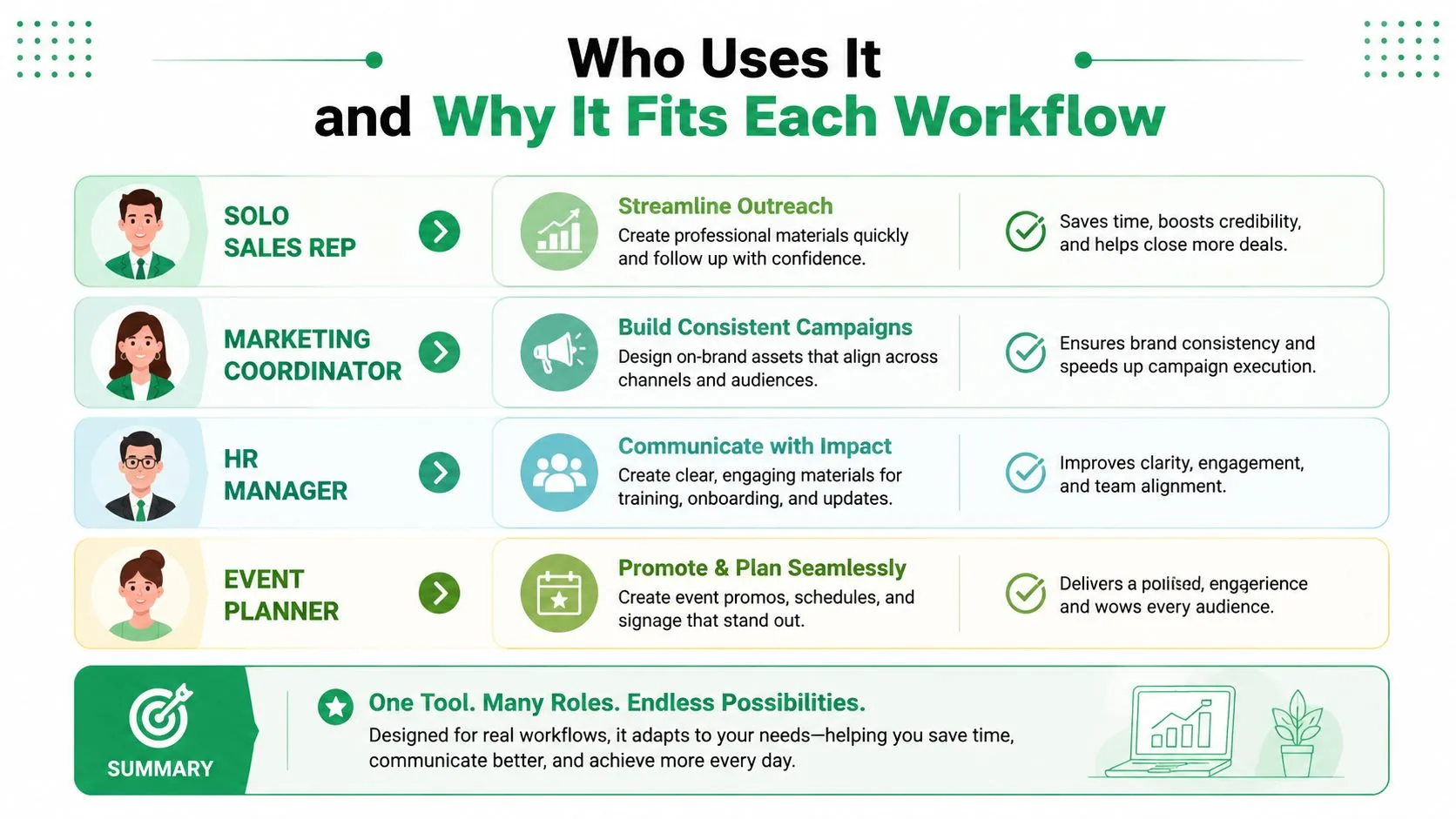
ระบบนิเวศของ Google รองรับกรณีการใช้งานที่หลากหลายนี้ หน้าช่วยเหลืออย่างเป็นทางการของ Google อธิบายว่า Mail Merge คือการส่งอีเมลส่วนบุคคลจาก Sheets ในขณะที่รายการใน Marketplace แสดงให้เห็นว่าผู้ใช้มองหาการติดตาม การจัดการการยกเลิกการติดตาม และขั้นตอนการทำงานที่เน้นทีม ความช่วยเหลือเรื่อง Mail Merge ของ Google ให้คำอธิบายจาก Google โดยตรงเกี่ยวกับฟีเจอร์หลัก
ทางเลือกในทางปฏิบัติคือการออกแบบ Sheet รอบๆ การตัดสินใจที่คุณจะทำหลังจากส่งไปแล้ว ทีมขายต้องการสถานะการติดตามผล ทีม HR ต้องการขั้นตอนของผู้สมัคร ทีมจัดงานต้องการสถานะการเข้าร่วมหรือการยืนยัน และองค์กรไม่แสวงหาผลกำไรต้องการบันทึกการรับทราบ ส่วนเสริมจะมีประโยชน์มากขึ้นเมื่อสเปรดชีตบันทึกการดำเนินการถัดไปนั้นแทนที่จะเก็บแค่ที่อยู่อีเมล
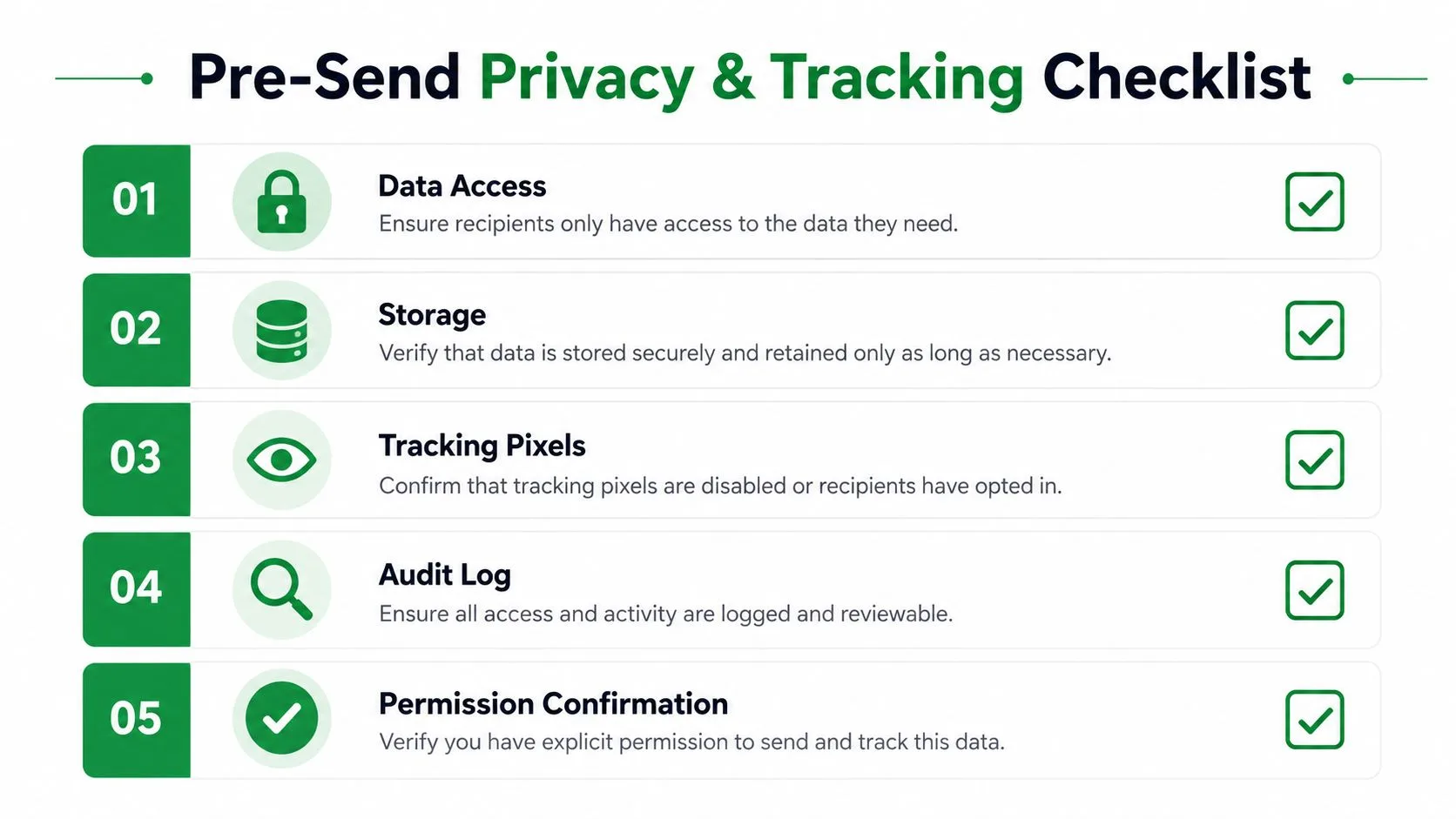
ความเป็นส่วนตัว การติดตาม และรายการตรวจสอบก่อนส่ง
ก่อนกดส่ง ให้ถามคำถามโดยตรงหนึ่งข้อ: ขั้นตอนการทำงานนี้ต้องการข้อมูลอะไร ใครสามารถเข้าถึงได้ และจะเกิดอะไรขึ้นหลังจากส่งไปแล้ว?
ส่วนเสริมจะอ่านคอลัมน์สเปรดชีตที่คุณเลือก ใช้ Gmail เพื่อสร้างหรือส่งข้อความ และเขียนข้อมูลสถานะกลับลงใน Sheet การติดตามจะเปลี่ยนภาพรวมของความเป็นส่วนตัว พิกเซลการเปิดอีเมลและการติดตามการคลิกอาจส่งข้อมูลเหตุการณ์ผ่านเซิร์ฟเวอร์ของส่วนเสริม ดังนั้นผู้ส่งควรเข้าใจข้อกำหนดของผู้ให้บริการ ข้อกำหนดในการเปิดเผยข้อมูล แนวทางการเก็บรักษา และการควบคุมการยกเลิกการติดตามก่อนที่จะเปิดใช้งานฟีเจอร์เหล่านั้น
รายการใน Google Marketplace อธิบายถึงส่วนเสริมที่บันทึกการเปิด การคลิก การตอบกลับ การตีกลับ และการยกเลิกการติดตามใน Sheets ฟิลด์เหล่านั้นสามารถสนับสนุนเส้นทางการตรวจสอบ (audit trail) แต่ก็สร้างข้อมูลส่วนบุคคลอีกชั้นหนึ่งด้วย จำกัดการเข้าถึงสเปรดชีตเฉพาะผู้ที่จำเป็นต้องใช้ ปกป้องคอลัมน์ที่ละเอียดอ่อน และหลีกเลี่ยงการใส่รายละเอียดส่วนบุคคลที่ไม่จำเป็นลงในขอบเขตของ Mail Merge
การตรวจสอบก่อนส่งในทางปฏิบัติ
- ยืนยันความยินยอม: ตรวจสอบว่าผู้รับแต่ละรายสามารถรับข้อความได้อย่างถูกกฎหมายภายใต้กฎที่เกี่ยวข้องกับองค์กรของคุณ รวมถึงภาระผูกพันตาม GDPR หรือ CAN-SPAM
- ใช้การระงับ: ลบผู้ติดต่อที่ยกเลิกการติดตาม เลือกไม่รับ หรือถูกแยกออกก่อนที่จะสร้างช่วงข้อมูลสำหรับการส่ง
- ตรวจสอบข้อมูลส่วนบุคคล: ตรวจสอบว่าชื่อ บทบาท บริษัท และฟิลด์อื่นๆ ตรงกับวัตถุประสงค์ที่คุณรวบรวมข้อมูลมา
- ตรวจสอบผู้ส่ง: ยืนยันว่าที่อยู่ From และลายเซ็นแสดงถึงบุคคล ทีม หรือแบรนด์ที่ถูกต้อง
- ทดสอบกลุ่มเล็ก: ส่งกลุ่มควบคุมจำนวน ห้าถึงสิบแถว เพื่อตรวจสอบการจัดรูปแบบ ลิงก์ ไฟล์แนบ การตอบกลับ และการอัปเดตสถานะก่อนดำเนินการต่อ
บันทึกสถานะควรแสดงมากกว่าแค่ว่าปุ่มถูกคลิกหรือไม่ สถานะที่มีประโยชน์จะแยกแยะระหว่าง Queued, Sent, Failed, Opened, Clicked, Replied, Bounced หรือ Unsubscribed ขึ้นอยู่กับสิ่งที่ผลิตภัณฑ์รองรับ การมองเห็นนั้นช่วยให้ทีมหยุดการส่งซ้ำและมอบหมายงานติดตามผลโดยไม่ต้องส่งออกข้อมูลไปยังระบบอื่น
สำหรับการตรวจสอบการจัดการข้อมูลและภาระผูกพันทางอีเมลเชิงลึก ให้ปรึกษา คู่มือความเป็นส่วนตัวของข้อมูลและการปฏิบัติตามข้อกำหนดของ Mail Merge นอกจากนี้ ให้ตรวจสอบโควตาของ Google ที่เกี่ยวข้องก่อนเปิดตัว เพราะแคมเปญที่ผ่านการอนุมัติด้านความเป็นส่วนตัวอาจยังคงล้มเหลวหากบัญชีใช้โควตาผู้รับจนหมดแล้ว
เมื่อเปรียบเทียบผลิตภัณฑ์ ให้ตรวจสอบว่ารายการนั้นอ้างถึงเครื่องมือที่คุณกำลังประเมินโดยเฉพาะ “Mail Merge for Gmail” เป็นชื่อที่สื่อความหมายซึ่งใช้กันทั่วทั้งหมวดหมู่นี้ ดังนั้นหน้าเว็บของคู่แข่งและส่วนเสริมที่มีชื่อคล้ายกันอาจทำให้สับสนได้ง่าย Mail Merge for Gmail เป็นส่วนเสริมของ Google Workspace ที่ใช้ข้อมูลผู้ติดต่อจาก Google Sheets, เทมเพลต Gmail, การดูตัวอย่าง และสถานะการส่งหรือการมีส่วนร่วมต่อแถว ดังนั้นโปรดยืนยันรายละเอียดเหล่านั้นในรายการของผลิตภัณฑ์เองก่อนตัดสินใจ
Mail Merge for Gmail ช่วยให้คุณนำเข้าผู้รับจาก Google Sheets สร้างหรือเลือกเทมเพลต Gmail ดูตัวอย่างข้อความส่วนบุคคล และส่งพร้อมสถานะการส่งและการมีส่วนร่วมที่เขียนกลับลงใน Sheet เยี่ยมชม Mail Merge for Gmail เพื่อตรวจสอบขั้นตอนการทำงานและตัดสินใจว่ามันเหมาะกับการวางแผนโควตา การตรวจสอบความเป็นส่วนตัว และกระบวนการสื่อสารของทีมคุณหรือไม่
พร้อมที่จะส่งแคมเปญแรกของคุณแล้วหรือยัง?
ติดตั้ง Mail Merge for Gmail จาก Google Workspace Marketplace และส่งอีเมลแบบปรับแต่งเฉพาะบุคคลได้สูงสุด 50 ฉบับต่อวันฟรี
เริ่มต้นใช้งานฟรีอ่านเพิ่มเติม
เพิ่มเติมจาก Guides

Mail Merge พร้อม CC และ BCC ใน Gmail: สำเนาถึงคนที่ใช่ในทุกอีเมล
เรียนรู้วิธีการทำ Mail Merge พร้อม CC และ BCC จาก Google Sheets ตั้งค่าคอลัมน์ ดูตัวอย่างผลลัพธ์ และดูว่าผู้รับสำเนาส่งผลต่อโควตารายวันของคุณอย่างไรบ้าง

ถึงขีดจำกัดการส่ง Gmail: หมายความว่าอย่างไรและจะส่งแคมเปญให้จบได้อย่างไร
เจอข้อผิดพลาดว่าถึงขีดจำกัดการส่ง Gmail แล้วใช่ไหม? เรียนรู้ขีดจำกัดรายวันที่แท้จริง เวลาที่คุณจะส่งได้อีกครั้ง และวิธีแบ่งการส่งเมลผสาน (mail merge) ออกเป็นชุดๆ ต่อวันอย่างปลอดภัย

อีเมลส่วนบุคคลใน Gmail: คู่มือฉบับสมบูรณ์
ส่งอีเมลส่วนบุคคลใน Gmail อย่างมืออาชีพ ตั้งแต่ผสานข้อมูลจาก Google Sheets ติดตามการเปิดอ่าน และขยายการส่งอีเมลได้โดยไม่ต้องออกจากกล่องจดหมาย