


















Google Sheetsのメールマージアドオン:完全解説
Google Sheetsのメールマージアドオンが、シートとGmailをどう連携させるのかを解説します。パーソナライズ、テンプレート、添付ファイル、追跡などの重要機能、初めてのマージの設定手順、送信制限とクォータ、送信前チェックリストを紹介します。
Google Sheetsに連絡先リストが並んでおり、次のタスクは明らかです。一人ひとりに手動でメッセージを入力することなく、適切なメールを送ることです。BCCで一斉送信するのは無機質に感じられますし、名前や会社名、フォローアップの詳細をコピー&ペーストするのはミスのもとです。Google Sheetsのメールマージアドオンは、これらの中間に位置するツールです。スプレッドシートとGmailを連携させることで、キャンペーンの進捗を管理する行を維持しながら、個別のメッセージを送信できます。
このツールを理解する上で重要なのは、単なる「一括送信ボタン」ではないということです。これは、3つの可動部分、定義された送信制限、権限の境界線、そして各受信者の状況記録を備えた、小規模なアウトリーチシステムです。そのワークフローを明確に理解すれば、機能の選択や、クォータ(割り当て)およびプライバシー問題の回避が非常に容易になります。
Google Sheetsのメールマージアドオンの実際の役割
Google Sheetsのメールマージアドオンは、スプレッドシートから構造化されたデータを読み取り、それをGmailのドラフトと組み合わせて、各行の連絡先ごとに個別のメッセージを作成します。シートには Email、FirstName、Company、FollowUpNote といった列が含まれているかもしれません。Gmailのドラフトでは、それらのフィールドを {{FirstName}} や {{Company}} といったパーソナライズタグとして使用できます。
基本的なプロセスは以下の通りです。
- データを準備する。 各受信者に行を割り当て、パーソナライズに必要なフィールドをそれぞれ列にまとめます。
- メッセージを作成する。 列ヘッダーに対応するプレースホルダーを使用して、Gmailのドラフトを作成します。
- フィールドをマッピングする。 アドオンが各プレースホルダーを正しいシートの列に接続します。
- 送信と記録を行う。 Gmailがメッセージを送信し、アドオンが配信やエンゲージメント情報をスプレッドシートに書き戻します。
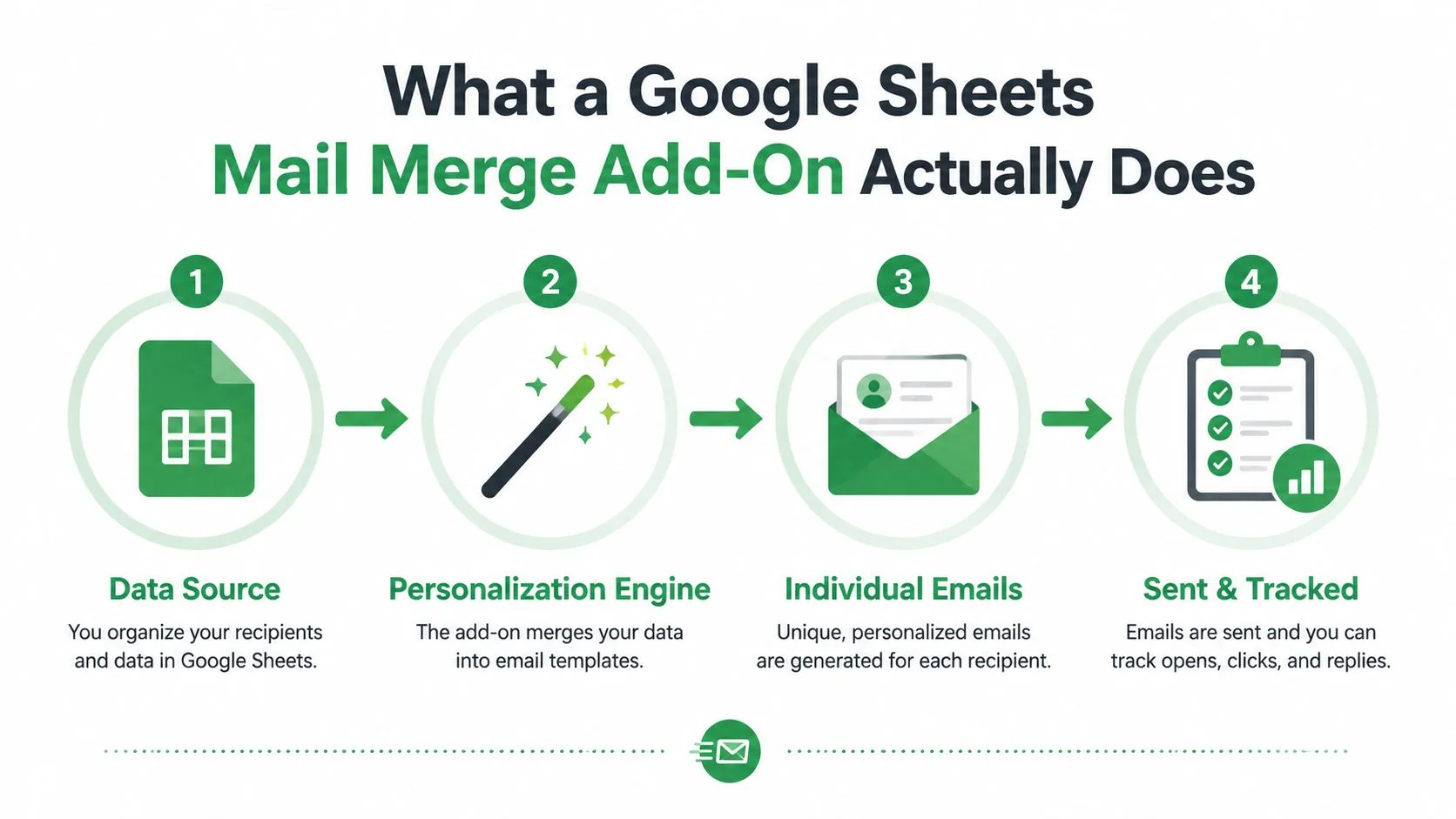
重要な違いは、受信者が受け取るのは個別のメールであり、グループメッセージとして表示されるわけではないという点です。スプレッドシートはデータソースであり続け、Gmailは送信サービスであり続け、アドオンはその間のコネクタとして機能します。この役割分担があるからこそ、列ヘッダーのタイプミスがパーソナライズに影響を与え、Gmailの権限設定の問題が送信そのものを妨げる可能性があるのです。
このワークフローは長い歴史を持っています。Google Apps Scriptのメールマージツールは2011年には存在しており、ある主要なツールは2011年9月にスクリプトとして始まり、2014年3月にGoogleのアドオンストアに登場しました。その後、2014年から2016年にかけて、有料プラン、メール追跡、開封率レポート、フォローアップのセグメンテーション、スケジュール設定、クリック・バウンス・登録解除の追跡機能が追加されました。2018年1月までに、そのツールは88万回以上のインストール数を誇るGoogle Sheetsアドオン第1位として発表されました。そのアドオンの開発履歴は、開発者向けのワークフローがいかにして一般的なビジネスプロセスになったかを示しています。
3つの要素の連携
このセットアップには、Google Sheets、Gmail、アドオンという、それぞれ異なる役割を持つ3つのコンポーネントが関与しています。この分担を理解することで、エラーの特定や個人データの保護が可能になり、マージを単なる一括送信ボタンではなく、制御されたワークフローとして扱うことができます。
Google Sheetsは、受信者の行、列の見出し、ステータスフィールドを保持します。キャンペーンを再構築することなく、会社名を更新したり、フォローアップの詳細を変更したり、どの行が処理されたかを確認したりできます。シートは構造を提供し、チームに何が起こったかの共有記録を与えます。
Gmailは、アカウント、送信者ID、ドラフト、署名、メッセージ履歴を提供します。メッセージはGmail経由で送信されるため、プロセスがSheetsから始まっても、Gmailの権限、送信ルール、アカウントのクォータが適用されます。マージツールが別の送信チャネルを作成するわけではありません。
アドオンは、これら2つのサービスを接続します。承認された列を読み取り、選択されたドラフトやテンプレートを読み込み、各行の値でプレースホルダーを置き換え、送信を開始し、結果をシートに書き戻します。CRMに取って代わるものでも、連絡先の永続的な所有権を持つものでもなく、ソースデータの確認を不要にするものでもありません。
トラブルシューティングの有用なルールは、どのコンポーネントに責任があるかを特定することです。値が空白ならSheets、ドラフトが見当たらないならGmail、認証エラーやフィールドのマッピングミスならアドオンが原因である可能性が高いです。
接続には通常、Googleの認証フローが使用されます。ツールが必要とするサービスへのアクセスを許可すると、Googleはその権限を対象のアカウントとファイルに適用します。共有シートに個人情報や機密情報が含まれている場合は特に、承認前に要求されるスコープを確認してください。
コンテンツがGoogleサービス間を移動する場合も、同様の境界線が重要です。AI生成素材をDocs、Sheets、Gmailに転送するガイダンスについては、このWritingmate GPTエクスポートチュートリアルを参照してください。実用的な教訓は、データがどこに保存され、どのサービスがアクションを実行し、どのコネクタがその情報を移動できるかを特定することです。
実際のキャンペーンで重要な機能
機能一覧ページでは、各機能がどのような運用上の疑問に答えるかを説明せずに機能名だけを羅列することがよくあります。より有用なアプローチは、キャンペーンのどの部分を制御するかによって機能をグループ化することです。
| Google Sheetsメールマージアドオンの機能グループ | 制御対象 | 重要性 |
|---|---|---|
| パーソナライズ | 件名、本文、リンク、条件付きコンテンツ | 行データを、受信者に適したメッセージに変換する |
| テンプレートと添付ファイル | ドラフトの再利用、HTMLレイアウト、共有または行ごとのファイル | 関連ドキュメントをサポートしつつ、書式の一貫性を保つ |
| 送信制御 | 送信者ID、レビューモード、スケジュール、ペース調整 | 誤送信を減らし、クォータの圧迫を管理する |
| 追跡とログ | 配信、開封、クリック、返信、バウンス、登録解除 | 送信を一度限りのアクションではなく、レビュー可能なワークフローにする |
パーソナライズはメッセージそのものを変える
単純なマージでは名前を挿入するだけかもしれませんが、より高度なツールでは会社名、役割、都市、予約詳細、過去のやり取りなどを参照できます。件名のパーソナライズはキャンペーンのバリエーションを区別するのに役立ち、本文のフィールドはメッセージを理解しやすくします。
データは、その約束を支えるのに十分なほどクリーンである必要があります。Company セルが空だと不自然な文章になる可能性があり、ヘッダーの不一致はタグのマッチングを停止させる可能性があります。アドオンがサポートしている場合はフォールバックや条件付きルールを使用し、送信前に代表的な行をプレビューしてください。
テンプレートと添付ファイルは一貫性を制御する
Gmailのドラフトは再利用可能な出発点として機能するため、キャンペーンごとにメッセージを再構築する必要はありません。添付ファイルにはより注意が必要です。全員に同じPDFを送るワークフローもあれば、行ごとに異なる提案書、請求書、ドキュメントを選択するワークフローもあります。送信前にアドオンがどのようにファイルを識別するかを確認し、各受信者が意図したドキュメントを受け取れることを確認してください。
追跡はログが理解できる場合にのみ有用
Google SheetsおよびGmailアドオンのマーケットプレイスのリストには、開封、クリック、返信、バウンス、登録解除の追跡が記載されており、これらのエンゲージメント詳細はSheetsに書き戻されます。Mail Merge for Gmail and Sheetsのリストでは、そのモデルが直接説明されています。これらのフィールドはワークフローのシグナルとして扱い、人間のレビューの代わりとして使用しないでください。クリックはフォローアップのきっかけになりますが、バウンスは通常、再試行を控えるべきサインです。
代替手段との比較
Sheetsアドオンは、パーソナライズされたメールを送信するいくつかの方法のうちの1つです。適切な選択は、データがどこに存在するか、どの程度の制御が必要か、誰がプロセスを維持するかによって決まります。
| 手法 | パーソナライズ | 追跡 | 保存場所 | 最適な用途 |
|---|---|---|---|---|
| Sheetsメールマージアドオン | Gmailドラフトやテンプレート内の行ベースフィールド | ステータス列およびエンゲージメントイベント | Google SheetsとGmail | 可視化されたスプレッドシート主導のワークフローを求める小規模チーム |
| Gmail内蔵メールマージ | Googleサポートのマージフィールドとシートデータ | 限定的なワークフロー可視化 | GmailとGoogle Workspace | 設定の手間を最小限に抑えたいユーザー |
| カスタムGoogle Apps Script | 開発者が構築するものすべて | スクリプトが記録するものすべて | Apps Script, Sheets, Gmail | 定義された内部プロセスを持つ技術的なユーザー |
| 専用CRMアウトリーチツール | CRMプロパティ、シーケンス、自動化 | キャンペーンダッシュボードと活動記録 | 別の営業またはアウトリーチプラットフォーム | 一元化されたパイプライン自動化とレポートを必要とするチーム |
Gmailのネイティブオプションは、有力な代替手段となっています。Googleは2023年6月、Gmailのシートベースのメールマージが最大1,500人の受信者を接続し、任意のデータ列をマージタグとして使用し、1日あたり1,500人のメールマージ受信者またはメッセージを送信できるようになったと発表しました。また、シートから受信者を取得する場合、CcやBccは使用できないとも記載されています。Googleのメールマージの発表は、これらの境界線に関する最も明確な参照先です。
自作のApps Scriptは制御が可能ですが、ワークフローはコードを理解し維持できる人に依存します。CRMはより高度な自動化を提供しますが、連絡先データを別のシステムに移動し、別のインターフェースを学習する必要があります。アドオンのルートは、SheetsとGmailの環境を離れることなく、パーソナライズと行レベルの可視性を求める人に適しています。
キャンペーンをサポートするコンテンツを開発している場合、個別のLinkedInコンテンツ作成ツールが、アウトリーチメッセージになる前のアイデアを整理するのに役立ちます。送信手法のより広範な比較については、これらのメールマージの代替手段を確認してください。
初めてのマージをステップバイステップで設定する
例えば、先週25人の見込み客がホワイトペーパーをダウンロードし、個別のフォローアップを送りたいとします。すでにGoogle Sheetにメールアドレス、名前、会社名、各人が閲覧したトピックに関する短いメモが記録されています。
インストール前にシートを準備する
すべてのフィールドに明確な列ヘッダーを付けます。実用的なレイアウトは以下の通りです。
- Email: 行ごとの受信者アドレス。
- FirstName: 挨拶に使用する名前。
- Company: メッセージ内で参照する組織。
- Context: フォローアップを関連付けるための短いメモ。
- Status: キャンペーン結果用に予約された空白フィールド。
ライブ範囲から内部テスト用アドレスを削除し、必須フィールドの空白を確認し、どのGmailアカウントまたは送信元アドレスを使用するかを決定します。アドオンは行が提供するものしかパーソナライズできないため、優れた書式設定が重要です。このメールマージの書式設定ガイドは、コンポーザーを開く前に列を準備するのに役立ちます。
メッセージを作成し、検査する
Google Workspace Marketplaceから選択したアドオンをインストールし、見込み客リストを含むスプレッドシート内で開きます。Googleが維持するGmailとSheets用のApps Scriptの例は、これが公式にサポートされたパターンであることを示しており、マーケットプレイスの検索結果は2025年および2026年に更新されたアクティブなメールマージリストを示しています。公式マーケットプレイスのメールマージ画面は、進化し続ける成熟したカテゴリを反映しています。
件名と本文を含むGmailドラフトを作成します。利用可能なマージフィールドを挿入し、正しい列にマッピングし、ツールが即座に送信するか、レビュー用にドラフトを作成するかを選択します。自分のアドレスにテスト送信し、挨拶、間隔、リンク、署名、添付ファイルの動作を検査します。
シートをキャンペーン記録として使用する
承認後、送信を開始し、ステータスフィールドを監視します。ある行は Queued(キュー済み) から Sent(送信済み) に移動し、別のアドレスは無効なアドレスやクォータの問題で Failed(失敗) になるかもしれません。この書き戻し機能により、プロセスを回復可能にします。失敗した行をフィルタリングし、基になるデータを修正し、成功した行を再度送信することを避けることができます。
送信制限とクォータの現実
アドオンは無制限のGmail送信チャネルを作成するわけではありません。制御する制約はGoogleのクォータシステムであり、正確な制限は使用するアカウントとサービスによって異なります。
MailAppなどのApps Scriptサービスについて、GoogleはGoogle Workspaceアカウントで1日あたり1,500人のメール受信者、一般のGmailアカウントで100人の受信者というクォータを記載しています。同じクォータ表には、メッセージあたり50人の受信者およびメッセージあたり250個の添付ファイルという制限も記載されています。GoogleのApps Scriptクォータドキュメントは、大規模なキャンペーンを複数の行、日、またはメッセージバリエーションに分割する必要がある理由を説明しています。
Googleのアカウントレベルのドキュメントには、ユーザーがApps Scriptのクォータと混同しやすい別の制限があります。2026年7月のGoogle Workspaceドキュメントでは、Google Workspaceで1日あたり合計10,000人の受信者、1日あたり3,000人の外部受信者、そしてメールマージ(以前はマルチ送信と呼ばれていました)に対して1,500人と記載されています。Gmailの送信制限ドキュメントで、使用しているアカウントタイプとワークフローを確認してください。
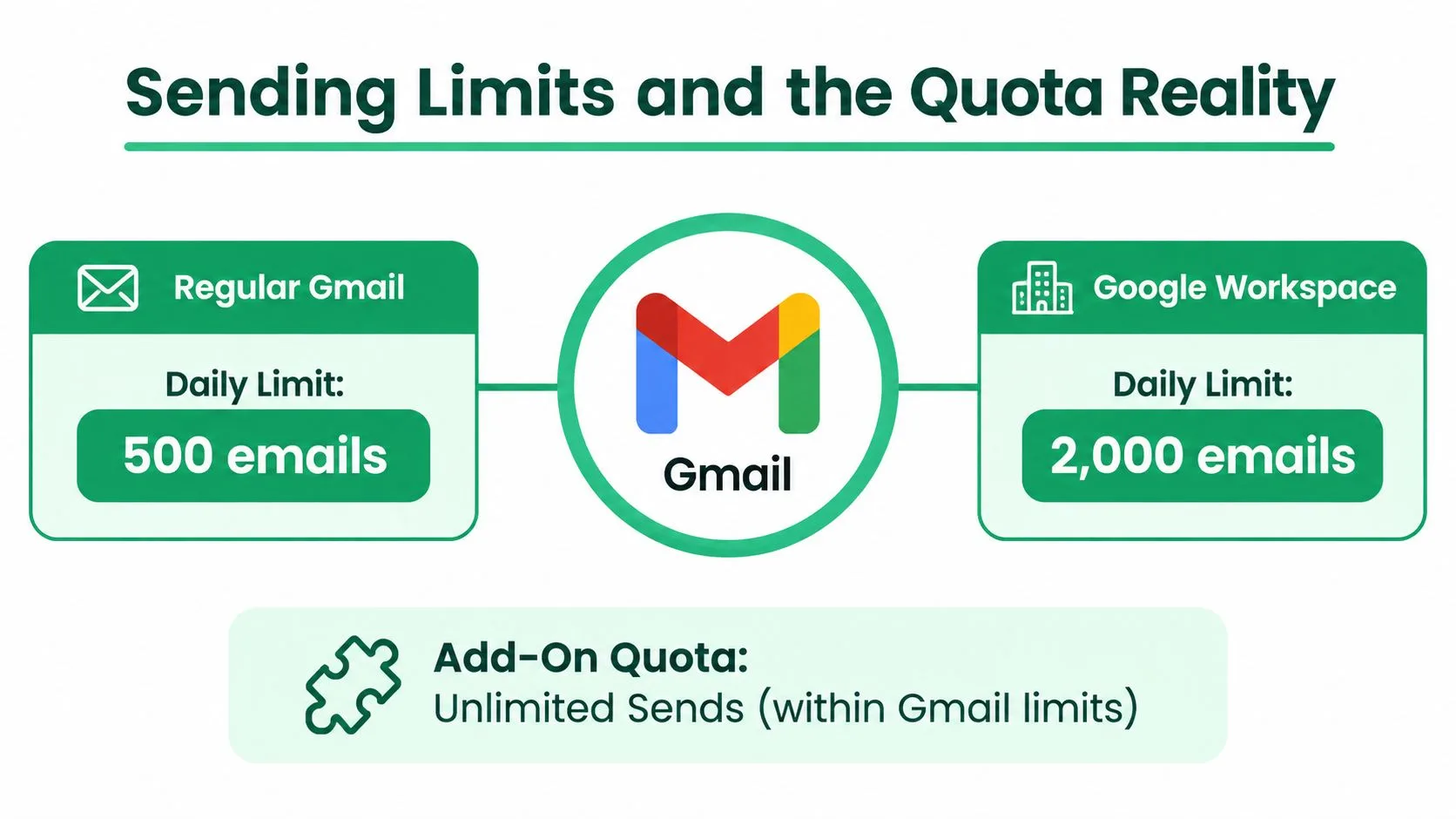
クォータは送信アクションの数ではなく、受信者の数をカウントします。Digital Inspirationのメールクォータガイダンスは、エイリアス、複数の受信者、他の送信ツールからのアクティビティが利用可能な容量に影響を与える可能性がある理由を強調しています。行数で見ると小さく見えるキャンペーンでも、メッセージに複数の受信者が含まれていると、より多くのクォータを消費する可能性があります。
クォータのルール: 「一括送信」という製品ラベルではなく、アカウントに適用されるGmailまたはApps Scriptの制限に基づいて計画してください。
行がスキップされたり、失敗したり、バウンスしたりした場合、ステータスログは可視化された回復ポイントを提供します。クォータエラーを繰り返し再試行するのではなく一時停止し、アカウントの送信アクティビティを確認してから、残りの作業を適切なバッチに分割してください。
誰が使用し、なぜ各ワークフローに適しているのか
列とテンプレートが受信者に見える内容を決定するため、同じスプレッドシート主導のワークフローが非常に異なる業務をサポートできます。
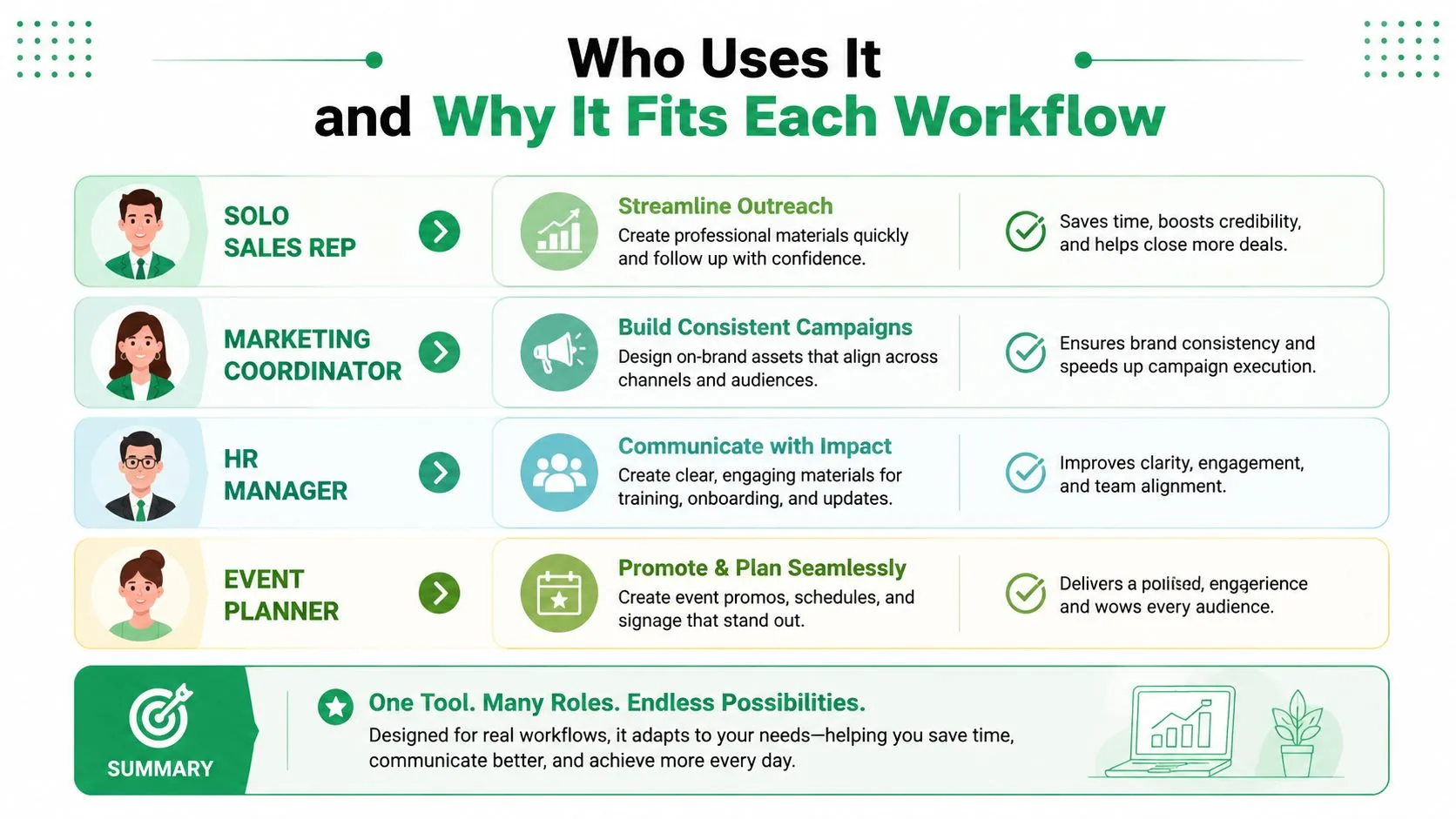
個人の営業担当者は、会社名、役割、課題、フォローアップ日を別々の列に保持するかもしれません。マージフィールドがそれらの詳細をメールに取り込み、ステータス列が担当者に手動返信や再レビューが必要な連絡先を特定するのに役立ちます。価値は、調査とアクションを1つの作業ドキュメントにまとめることから生まれます。
人事コーディネーターは異なるニーズを持っています。候補者の行には、面接段階、空き時間、会議リンクが含まれる場合があります。最終候補者にはテンプレートを選択し、先に進まない候補者には別のメッセージを処理できます。不適切なステータスフィールドは間違った相手に間違ったメッセージを送る可能性があるため、コーディネーターはすべての条件付きルールを注意深くレビューする必要があります。
イベント主催者は、参加者の確認、バッジの詳細、食事のメモ、議題リンクのためにシートを使用するかもしれません。ここではドラフトのプレビューが特に有用です。小さな書式ミスがパーソナライズされた確認メールを不注意に見せてしまう可能性があるからです。主催者が追跡について説明し、同意を適切に処理している場合、追跡可能なリンクはどの受信者が関与したかを示すことができます。
非営利団体のボランティアコーディネーターは、個人のメールボックスではなく、共有の募金用アドレスから寄付者への感謝メッセージを送るかもしれません。送信者IDはワークフロー設計の一部となり、単なる化粧的な設定ではありません。共有アクセス、明確な所有権、信頼できるステータスログは、重複した感謝や不明瞭な返信を防ぐのに役立ちます。
Googleのエコシステムはこの幅広いユースケースをサポートしています。公式のGoogleヘルプページでは、メールマージをSheetsからパーソナライズされたメールを送信することとして説明しており、マーケットプレイスのリストは、ユーザーが現在、追跡、登録解除の処理、チーム指向のワークフローを求めていることを示しています。Googleのメールマージヘルプは、コア機能に関する一次情報を提供しています。
実用的な選択は、送信後に行う決定に基づいてシートを設計することです。営業チームにはフォローアップ状態、人事チームには候補者段階、イベントチームには出席または確認状態、非営利団体には確認記録が必要です。アドオンは、スプレッドシートが単にメールアドレスを保存するだけでなく、次のアクションをキャプチャするときに、より有用になります。
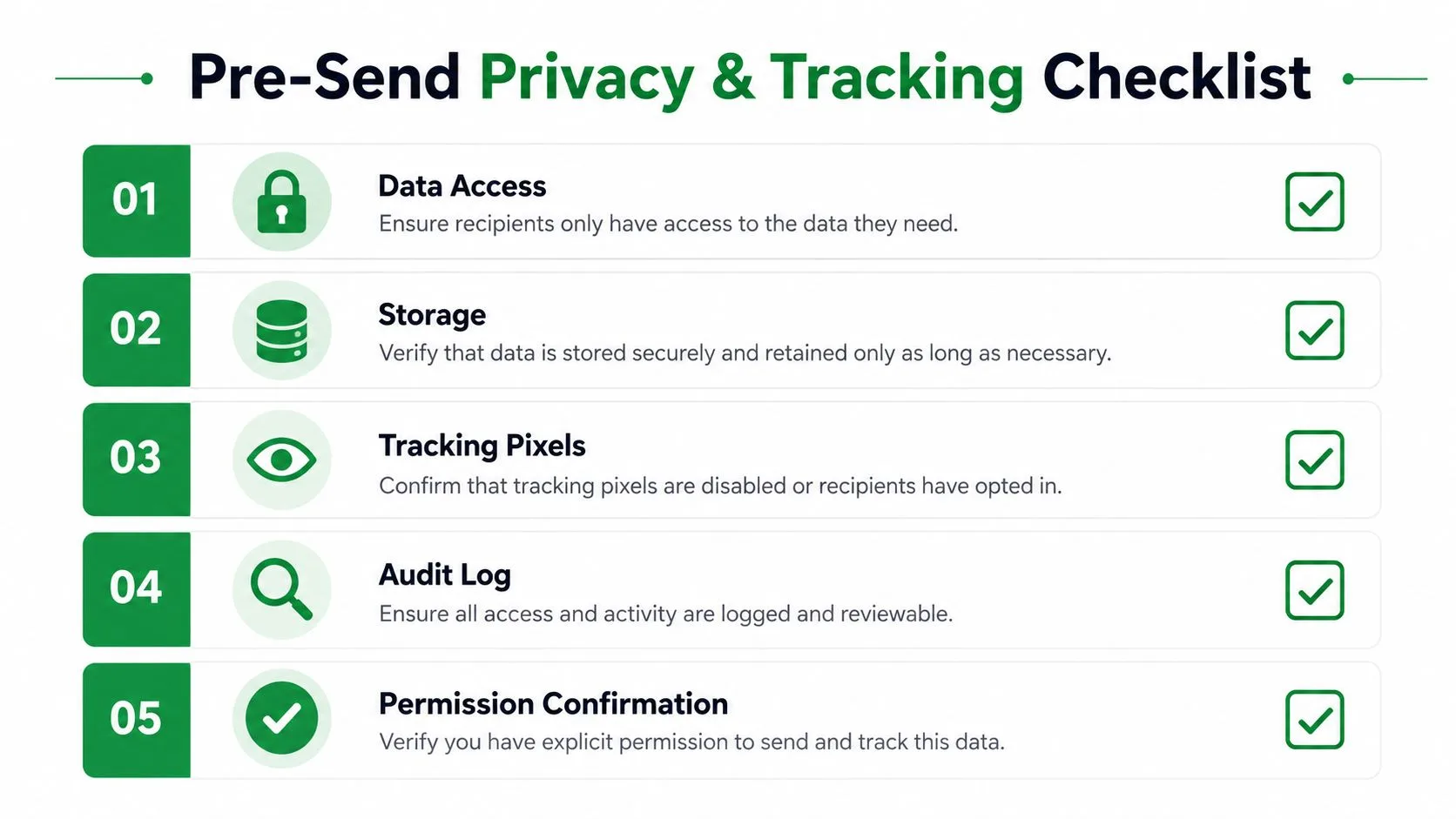
プライバシー、追跡、送信前チェックリスト
送信ボタンを押す前に、直接的な質問をしてください。このワークフローにはどのような情報が必要か、誰がアクセスできるか、配信後に何が起こるか。
アドオンは選択したスプレッドシートの列を読み取り、Gmailを使用してメッセージを作成または送信し、ステータス情報をシートに書き戻します。追跡はプライバシーの状況を変えます。開封ピクセルやクリック追跡はアドオンのサーバーを経由してイベントデータをルーティングする可能性があるため、送信者はこれらの機能を有効にする前に、プロバイダーの利用規約、開示要件、保持慣行、登録解除の制御を理解しておく必要があります。
Googleマーケットプレイスのリストには、開封、クリック、返信、バウンス、登録解除をシートに記録するアドオンが記載されています。これらのフィールドは監査証跡をサポートできますが、同時に個人データの別のレイヤーを作成することにもなります。スプレッドシートへのアクセスを必要な人に限定し、機密性の高い列を保護し、マージ範囲に不必要な個人情報を配置することを避けてください。
実用的な送信前レビュー
- 同意の確認: GDPRやCAN-SPAMの義務を含め、組織に関連するルールのもとで各受信者が合法的にメッセージを受け取れることを確認します。
- 抑制の適用: 送信範囲を作成する前に、登録解除済み、オプトアウト済み、または除外された連絡先を削除します。
- 個人データの検査: 名前、役割、会社、その他のフィールドが、収集した目的と一致していることを確認します。
- 送信者の検証: 差出人アドレスと署名が正しい人物、チーム、またはブランドを表していることを確認します。
- 小規模バッチのテスト: 5〜10行の制御されたグループを送信し、続行する前に書式、リンク、添付ファイル、返信、ステータス更新を検査します。
ステータスログは、ボタンがクリックされたかどうか以上のことを示す必要があります。有用な状態は、製品のサポート状況に応じて、キュー済み、送信済み、失敗、開封済み、クリック済み、返信済み、バウンス済み、登録解除済みを区別します。その可視性は、チームが重複送信を停止し、データを別のシステムにエクスポートすることなくフォローアップ作業を割り当てるのに役立ちます。
データ処理とメールの義務に関するより深いレビューについては、このメールマージのデータプライバシーとコンプライアンスガイドを参照してください。また、プライバシーが承認されたキャンペーンであっても、アカウントの受信者許容量を超えると失敗する可能性があるため、開始前に適用されるGoogleのクォータを確認してください。
製品を比較する際は、そのリストが評価しているツールを具体的に指していることを確認してください。「Mail Merge for Gmail」はこのカテゴリ全体で使用される説明的な名前であるため、競合他社のページや同様の名前のアドオンと混同しやすくなっています。Mail Merge for Gmailは、Google Sheetsの連絡先データ、Gmailテンプレート、プレビュー、行ごとの配信またはエンゲージメントステータスを使用するGoogle Workspaceアドオンです。決定を下す前に、製品自体のリストでそれらの詳細を確認してください。
Mail Merge for Gmailを使用すると、Google Sheetsから受信者をインポートし、Gmailテンプレートを作成または選択し、パーソナライズされたメッセージをプレビューし、配信およびエンゲージメントステータスをシートに書き戻して送信できます。Mail Merge for Gmailにアクセスしてワークフローを確認し、それがクォータ計画、プライバシーチェック、チームのアウトリーチプロセスに適しているかどうかを判断してください。
最初のキャンペーンを送信する準備はできましたか?
Google Workspace MarketplaceからMail Merge for Gmailをインストールして、1日最大50通のパーソナライズされたメールを無料で送信しましょう。
無料で始めるおすすめの関連記事
Guides のその他の記事

GmailでのCCとBCCを使った差し込み印刷:すべてのメールで適切な人をコピーに含める方法
Google SheetsからCCとBCCを使って差し込み印刷を実行する方法、列の設定方法、結果のプレビュー方法、そしてコピーされた受信者が1日の送信制限(クォータ)にどのようにカウントされるかについて、詳しく解説します。適切な宛先設定でメール配信を効率化しましょう。

Gmailの送信制限に達した場合:その意味とキャンペーンを完了させる方法
Gmailの送信制限エラーが発生しましたか?個人のGmailアカウントとGoogle Workspaceアカウントの実際の1日の送信上限、24時間のローリング期間の仕組みと再び送信できるタイミング、そしてメールマージを安全な日次バッチに分割してキャンペーンを最後まで送り切る方法を解説します。

Gmailでのパーソナライズメール:完全ガイド
Gmailでのパーソナライズメール運用をマスターしましょう。Googleスプレッドシートのデータ差し込み、開封トラッキング、そして受信トレイから離れることなく1対1のアウトリーチを拡大する方法を解説します。受信トレイを離れずにパーソナライズされたアウトリーチを拡大できます。