


















Complemento de combinación de correspondencia para Google Sheets: Una explicación completa
Aprenda cómo funciona un complemento de combinación de correspondencia para Google Sheets, qué buscar y cómo configurar campañas de correo electrónico personalizadas y rastreables directamente desde Gmail.
Usted está mirando una hoja de Google Sheets llena de contactos y la siguiente tarea es obvia: enviar a cada persona un correo electrónico relevante sin tener que escribir cada mensaje manualmente. Un solo correo con copia oculta (BCC) se siente impersonal, mientras que copiar y pegar nombres, empresas y detalles de seguimiento crea espacio para errores. Un complemento de combinación de correspondencia para Google Sheets se sitúa entre esos dos extremos, conectando su hoja de cálculo con Gmail para que pueda enviar mensajes individualizados mientras mantiene la campaña visible en las filas que la impulsan.
La forma útil de entender esta herramienta no es como un botón de envío masivo. Es un pequeño sistema de difusión con tres partes móviles, límites de envío definidos, límites de permisos y un registro de lo que le sucedió a cada destinatario. Una vez que vea ese flujo de trabajo con claridad, elegir funciones y evitar problemas de cuota o privacidad será mucho más fácil.
Qué hace realmente un complemento de combinación de correspondencia para Google Sheets
Un complemento de combinación de correspondencia para Google Sheets lee datos estructurados de una hoja de cálculo, los combina con un borrador de Gmail y crea mensajes separados para los contactos en sus filas. Su hoja puede incluir columnas como Email, FirstName, Company y FollowUpNote. Su borrador de Gmail puede entonces usar esos campos como etiquetas de personalización, como {{FirstName}} o {{Company}}.
El proceso básico se ve así:
- Prepare los datos. Cada destinatario obtiene una fila y cada campo de personalización útil obtiene su propia columna.
- Cree el mensaje. Escriba un borrador de Gmail con marcadores de posición que correspondan a los encabezados de sus columnas.
- Asigne los campos. El complemento conecta cada marcador de posición con la columna correcta de la hoja.
- Envíe y registre. Gmail envía los mensajes, mientras que el complemento escribe información de entrega o interacción de vuelta en la hoja de cálculo.
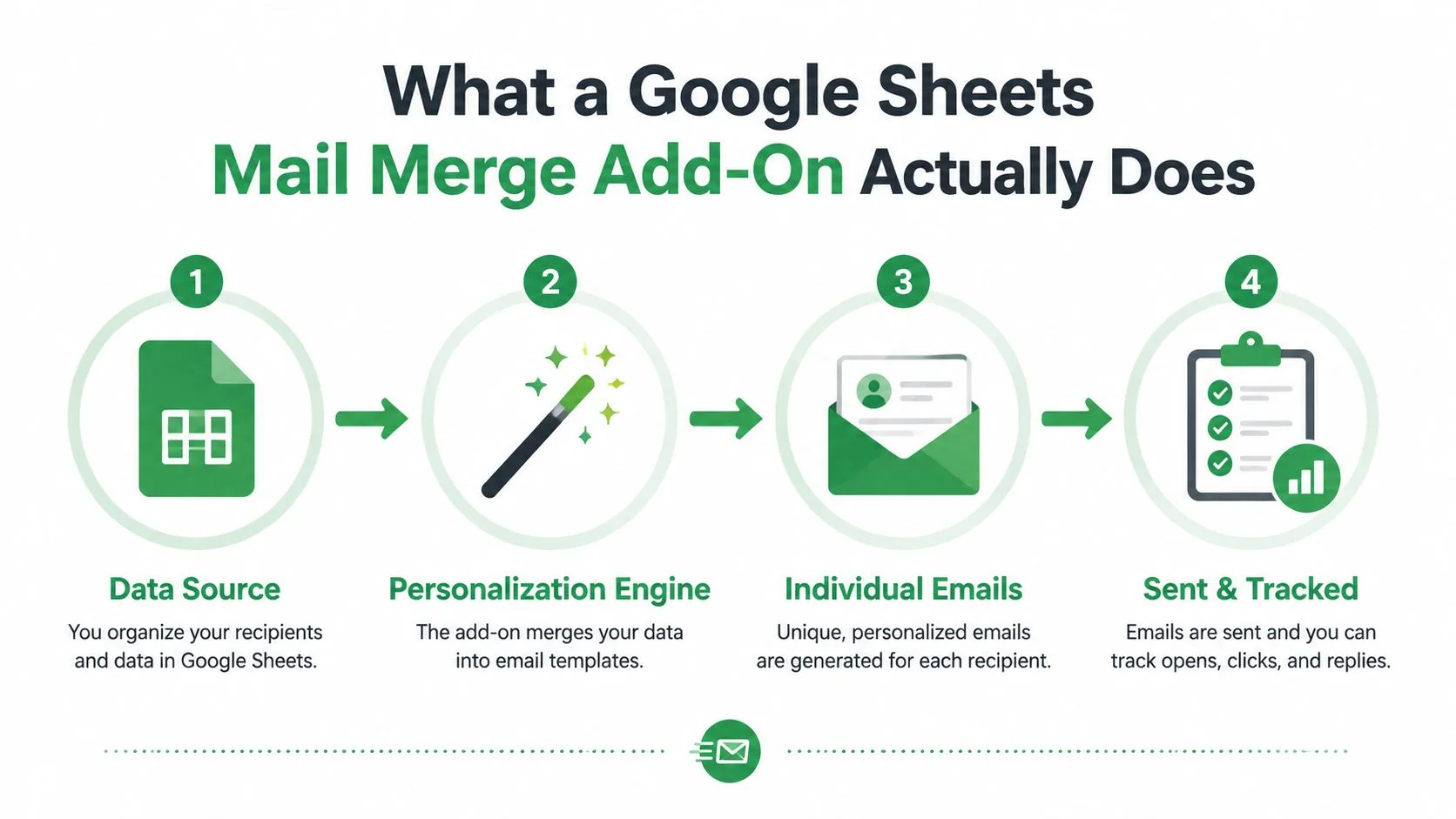
La distinción importante es que los destinatarios reciben correos electrónicos individuales, no un mensaje grupal visible. La hoja de cálculo sigue siendo la fuente de datos, Gmail sigue siendo el servicio de envío y el complemento actúa como el conector entre ellos. Esa división explica por qué un error tipográfico en un encabezado de columna puede afectar la personalización, mientras que un problema de permisos de Gmail puede impedir el envío por completo.
Este flujo de trabajo ha existido durante mucho tiempo. Las herramientas de combinación de correspondencia de Google Apps Script existían desde 2011, y un ejemplo importante comenzó como un script en septiembre de 2011 antes de llegar a la tienda de complementos de Google en marzo de 2014. Posteriormente añadió planes de pago, seguimiento de correos electrónicos, informes de tasas de apertura, segmentación de seguimiento, programación y seguimiento de clics, rebotes y cancelaciones de suscripción entre 2014 y 2016. Para enero de 2018, se informó que ese ejemplo era el complemento de Google Sheets #1 con más de 880,000 instalaciones en su propio anuncio. El historial de desarrollo del complemento muestra cómo un flujo de trabajo de desarrollador se convirtió en un proceso empresarial familiar.
Las tres piezas trabajando juntas
La configuración involucra tres componentes, cada uno con un rol distinto: Google Sheets, Gmail y el complemento. Entender esa división le ayuda a localizar errores, proteger datos personales y tratar una combinación como un flujo de trabajo controlado en lugar de un botón de envío masivo.
Google Sheets contiene las filas de destinatarios, los encabezados de columna y los campos de estado. Puede actualizar el nombre de una empresa, cambiar un detalle de seguimiento o revisar qué filas fueron procesadas sin reconstruir la campaña. La hoja proporciona la estructura y le da al equipo un registro compartido de lo que sucedió.
Gmail proporciona la cuenta, la identidad del remitente, el borrador, la firma y el historial de mensajes. Los mensajes salen a través de Gmail, por lo que sus permisos, reglas de envío y cuotas de cuenta siguen aplicándose incluso cuando el proceso comienza en Sheets. Una herramienta de combinación no crea un canal de envío separado.
El complemento conecta los dos servicios. Lee las columnas que usted autoriza, carga el borrador o plantilla seleccionada, reemplaza los marcadores de posición con valores de cada fila, inicia el envío y escribe el resultado de vuelta en la hoja. No reemplaza un CRM, no toma posesión permanente de sus contactos ni elimina la necesidad de verificar los datos de origen.
Una regla útil para la resolución de problemas es identificar el componente responsable. Un valor vacío generalmente apunta a Sheets. Un borrador faltante apunta a Gmail. Un fallo de autorización o una asignación de campos incorrecta apunta al complemento.
La conexión normalmente utiliza el flujo de autorización de Google. Usted otorga acceso a los servicios que la herramienta necesita y Google aplica esos permisos a la cuenta y los archivos involucrados. Revise los alcances solicitados antes de aprobarlos, particularmente cuando una hoja compartida incluye información personal o confidencial.
El mismo límite importa cuando el contenido se mueve entre los servicios de Google. Para obtener orientación sobre cómo transferir material generado por IA a Docs, Sheets y Gmail, consulte este tutorial de exportación de Writingmate GPT. La lección práctica es identificar dónde se almacenan los datos, qué servicio realiza la acción y qué conector puede mover esa información.
Funciones que importan en campañas reales
Las páginas de funciones a menudo enumeran capacidades sin explicar la pregunta operativa que responde cada una. Un enfoque más útil es agrupar las funciones por la parte de la campaña que controlan.
| Grupo de funciones en un complemento de combinación de correspondencia para Google Sheets | Qué controla | Por qué importa |
|---|---|---|
| Personalización | Líneas de asunto, texto del cuerpo, enlaces y contenido condicional | Convierte los datos de la fila en un mensaje que se ajusta al destinatario |
| Plantillas y archivos adjuntos | Reutilización de borradores, diseños HTML y archivos compartidos o específicos por fila | Mantiene el formato consistente mientras admite documentos relevantes |
| Controles de envío | Identidad del remitente, modo de revisión, programación y ritmo | Reduce los envíos accidentales y le ayuda a gestionar la presión de la cuota |
| Seguimiento y registro | Entrega, aperturas, clics, respuestas, rebotes y cancelaciones de suscripción | Convierte un envío en un flujo de trabajo revisable en lugar de una acción única |
La personalización cambia el mensaje en sí
Una combinación simple podría insertar un nombre. Una más útil puede hacer referencia a una empresa, rol, ciudad, detalle de cita o interacción previa. La personalización de la línea de asunto puede ayudar al remitente a distinguir una variante de campaña de otra, mientras que los campos del cuerpo hacen que el mensaje sea más fácil de entender.
Los datos deben estar lo suficientemente limpios para respaldar esa promesa. Una celda de Company vacía puede producir un texto incómodo, y los encabezados inconsistentes pueden impedir que una etiqueta coincida. Use una regla de respaldo o condicional cuando el complemento la admita, y previsualice filas representativas antes de enviar.
Las plantillas y los archivos adjuntos controlan la consistencia
Un borrador de Gmail puede actuar como un punto de partida reutilizable, por lo que el remitente no reconstruye el mensaje para cada campaña. Los archivos adjuntos requieren más cuidado. Algunos flujos de trabajo envían el mismo PDF a todos, mientras que otros seleccionan una propuesta, factura o documento diferente para cada fila. Confirme cómo el complemento identifica los archivos antes de enviar y verifique que cada destinatario pueda recibir el documento previsto.
El seguimiento es útil solo cuando el registro es comprensible
Los listados de Marketplace para complementos de Google Sheets y Gmail describen el seguimiento de aperturas, clics, respuestas, rebotes y cancelaciones de suscripción, con esos detalles de interacción escritos de vuelta en Sheets. El listado de Mail Merge for Gmail and Sheets describe ese modelo directamente. Trate esos campos como señales de flujo de trabajo, no como un sustituto de la revisión humana. Un clic puede incitar a un seguimiento, mientras que un rebote generalmente debería suprimir otro intento.
Cómo se compara con las alternativas
Un complemento de Sheets es una de las varias formas de enviar correos electrónicos personalizados. La elección correcta depende de dónde residen sus datos, cuánto control necesita y quién mantendrá el proceso.
| Enfoque | Personalización | Seguimiento | Reside en | Mejor para |
|---|---|---|---|---|
| Complemento de combinación de correspondencia de Sheets | Campos basados en filas en borradores o plantillas de Gmail | Columnas de estado y, según el producto, eventos de interacción | Google Sheets y Gmail | Equipos pequeños que desean un flujo de trabajo visible y dirigido por hojas de cálculo |
| Combinación de correspondencia integrada de Gmail | Campos de combinación compatibles con Google y datos de Sheets | Visibilidad del flujo de trabajo más limitada | Gmail y Google Workspace | Remitentes que desean una opción propia con una configuración mínima |
| Google Apps Script personalizado | Lo que el desarrollador construya | Lo que el script registre | Apps Script, Sheets y Gmail | Usuarios técnicos con un proceso interno definido |
| Herramienta de difusión de CRM dedicada | Propiedades de CRM, secuencias y automatización | Paneles de campaña y registros de actividad | Una plataforma de ventas o difusión separada | Equipos que necesitan automatización e informes de canalización centralizados |
La opción nativa de Gmail se ha convertido en una alternativa significativa. Google anunció en junio de 2023 que la combinación de correspondencia basada en Sheets de Gmail podía conectar una hoja con hasta 1,500 destinatarios, usar cualquier columna de datos como etiqueta de combinación y enviar a 1,500 destinatarios o mensajes de combinación de correspondencia por día. El anuncio también establece que Cc y Bcc no se pueden usar cuando los destinatarios provienen de una hoja. El anuncio de combinación de correspondencia de Google es la referencia más clara para esos límites.
Un Apps Script escrito a mano le da control, pero el flujo de trabajo depende de quien entienda y mantenga el código. Un CRM proporciona una automatización más rica, pero le pide al equipo que mueva los datos de contacto a otro sistema y aprenda otra interfaz. La ruta del complemento generalmente se adapta a las personas que desean personalización y visibilidad a nivel de fila sin abandonar el entorno de Sheets y Gmail.
Si está desarrollando el contenido que respalda esas campañas, una herramienta de creación de contenido de LinkedIn separada puede ayudar a organizar las ideas antes de que se conviertan en mensajes de difusión. Para una comparación más amplia de los enfoques de envío, revise estas alternativas de combinación de correspondencia.
Configuración de su primera combinación paso a paso
Supongamos que 25 prospectos descargaron un informe técnico la semana pasada y usted desea enviar un registro personal. Ya tiene sus direcciones de correo electrónico en una hoja de Google Sheets, junto con nombres, nombres de empresas y una breve nota sobre el tema que cada persona vio.
Prepare la hoja antes de instalar nada
Dé a cada campo un encabezado de columna claro. Un diseño práctico podría incluir:
- Email: Una dirección de destinatario para la fila.
- FirstName: El nombre utilizado en el saludo.
- Company: La organización a la que se hace referencia en el mensaje.
- Context: Una breve nota que ayuda al remitente a hacer que el seguimiento sea relevante.
- Status: Un campo vacío reservado para el resultado de la campaña.
Elimine las direcciones de prueba internas del rango activo, verifique si hay campos obligatorios vacíos y decida qué cuenta de Gmail o dirección de envío debe aparecer. Un buen formato importa porque el complemento solo puede personalizar lo que proporciona la fila. Esta guía sobre el formato de combinación de correspondencia puede ayudarle a preparar las columnas antes de abrir el compositor.
Construya e inspeccione el mensaje
Instale el complemento elegido desde Google Workspace Marketplace, luego ábralo dentro de la hoja de cálculo que contiene la lista de prospectos. El ejemplo de Apps Script mantenido por Google para Gmail y Sheets demuestra que este sigue siendo un patrón oficial y compatible, mientras que los resultados de búsqueda de Marketplace muestran listados de combinación de correspondencia activos actualizados en 2025 y 2026. La superficie oficial de combinación de correspondencia de Marketplace refleja una categoría madura que continúa evolucionando.
Cree un borrador de Gmail con un asunto y un cuerpo. Inserte los campos de combinación disponibles, asígnelos a las columnas correctas y elija si la herramienta debe enviar inmediatamente o crear borradores para su revisión. Envíe una prueba a su propia dirección e inspeccione el saludo, el espaciado, los enlaces, la firma y el comportamiento de los archivos adjuntos.
Use la hoja como registro de campaña
Después de la aprobación, inicie el envío y observe el campo de estado. Una fila podría pasar de Queued (En cola) a Sent (Enviado), mientras que otra se convierte en Failed (Fallido) debido a una dirección no válida o un problema de cuota. Esa escritura de vuelta hace que el proceso sea recuperable. Puede filtrar las filas fallidas, corregir los datos subyacentes y evitar enviar las filas exitosas nuevamente.
Límites de envío y la realidad de la cuota
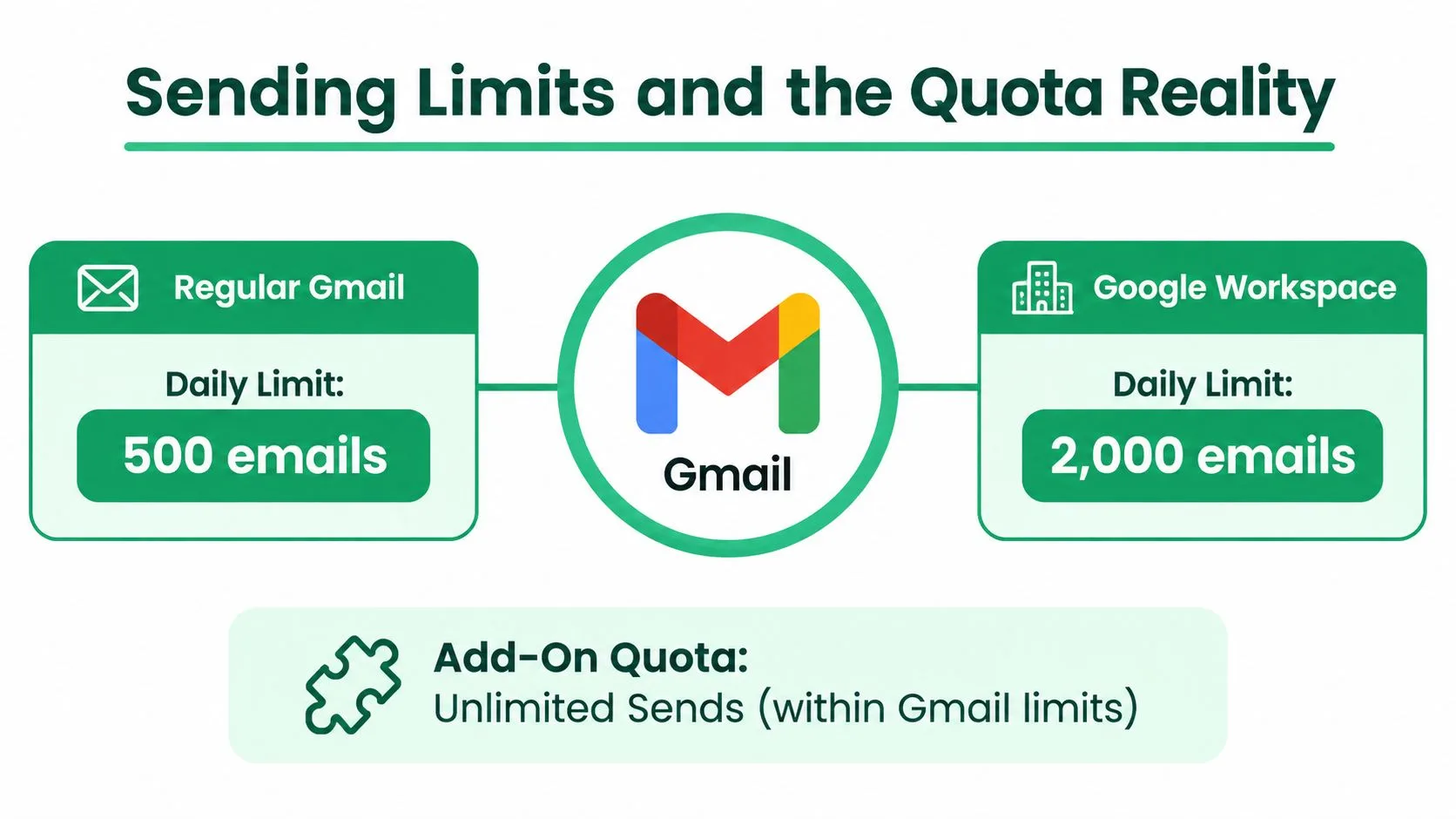
El complemento no crea un canal de envío de Gmail ilimitado. La restricción de control es el sistema de cuotas de Google, y el límite exacto depende de la cuenta y el servicio utilizado.
Para los servicios de Apps Script como MailApp, Google enumera una cuota diaria de 1,500 destinatarios de correo electrónico para cuentas de Google Workspace y 100 destinatarios para cuentas de Gmail de consumidor. La misma tabla de cuotas enumera 50 destinatarios por mensaje y 250 archivos adjuntos por mensaje. La documentación de cuotas de Apps Script de Google explica por qué una campaña grande puede necesitar ser dividida en filas, días o variantes de mensaje.
La documentación a nivel de cuenta de Google presenta otro límite que los usuarios a menudo confunden con las cuotas de Apps Script. La documentación de Workspace de julio de 2026 de Google enumera 10,000 destinatarios totales por día para Google Workspace, 3,000 destinatarios externos por día y 1,500 para combinación de correspondencia, anteriormente llamado envío múltiple. La documentación de límites de envío de Gmail debe verificarse para el tipo de cuenta y el flujo de trabajo que está utilizando.
La cuota cuenta los destinatarios, no la cantidad de acciones de envío. La guía de cuotas de correo electrónico de Digital Inspiration destaca por qué los alias, los destinatarios múltiples y la actividad de otras herramientas de envío pueden afectar la capacidad disponible. Una campaña que parece pequeña por recuento de filas puede consumir más cuota cuando los mensajes incluyen destinatarios adicionales.
Regla de cuota: Planifique en torno al límite de Gmail o Apps Script que se aplica a su cuenta, no a una etiqueta de producto que diga “envío masivo”.
Cuando una fila se omite, falla o rebota, el registro de estado le da un punto de recuperación visible. Pause en lugar de volver a intentar repetidamente un error de cuota, luego revise la actividad de envío de la cuenta y divida el trabajo restante en un lote sensato.
Quién lo usa y por qué se adapta a cada flujo de trabajo
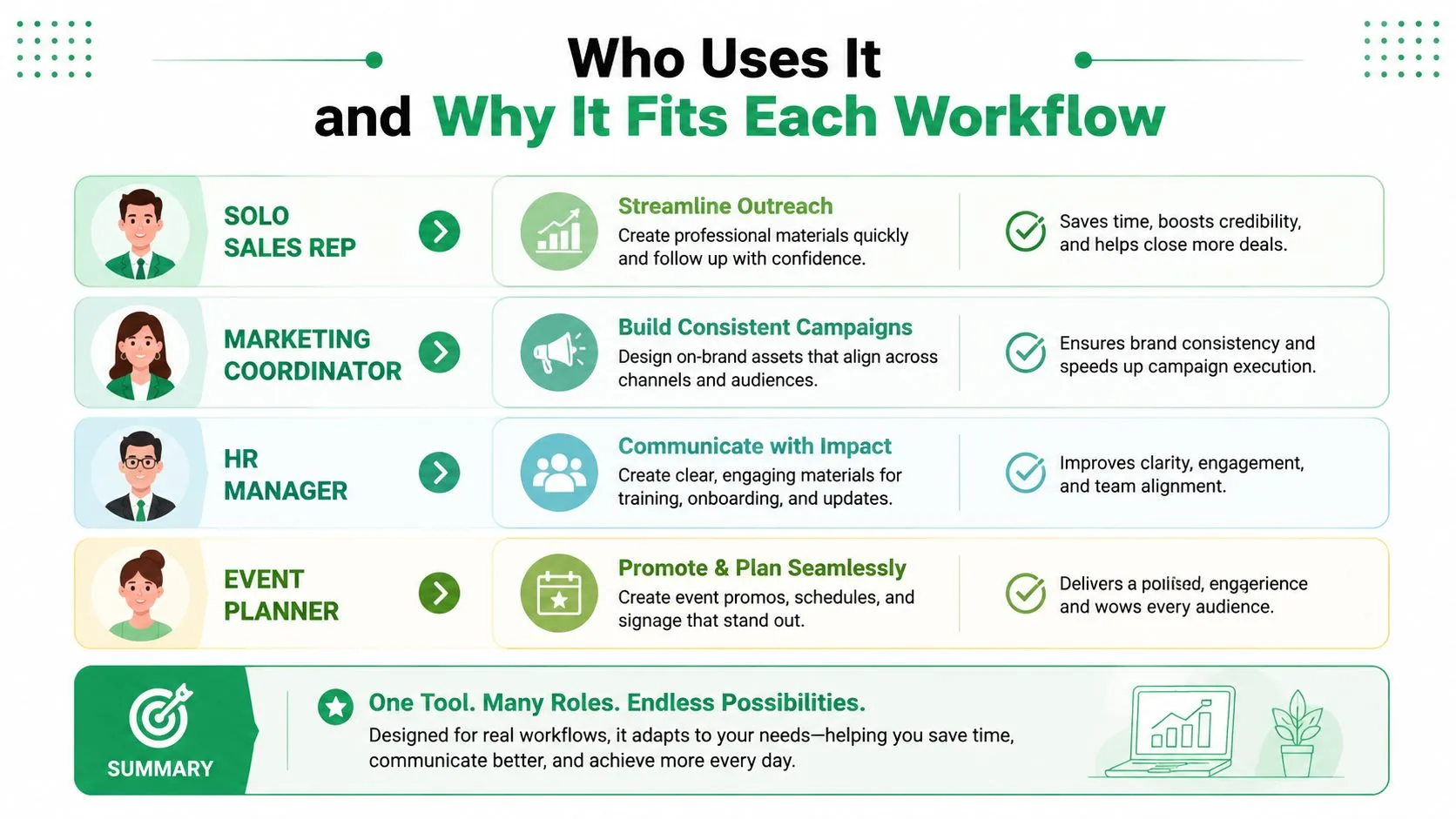
El mismo flujo de trabajo dirigido por hoja de cálculo puede admitir trabajos muy diferentes porque las columnas y la plantilla determinan lo que ve cada destinatario.
Un representante de ventas individual podría mantener el nombre de la empresa, el rol, el punto de dolor y la fecha de seguimiento en columnas separadas. Los campos de combinación llevan esos detalles al correo electrónico, mientras que una columna de estado ayuda al representante a identificar qué contactos necesitan una respuesta manual u otra revisión. El valor proviene de mantener la investigación y la acción en un solo documento de trabajo.
Un coordinador de recursos humanos tiene una necesidad diferente. Las filas de candidatos pueden incluir la etapa de la entrevista, el tiempo disponible y el enlace de la reunión. Se puede elegir una plantilla para los solicitantes preseleccionados, mientras que otro mensaje maneja a los candidatos que no avanzan. El coordinador aún debe revisar cada regla condicional cuidadosamente, porque un campo de estado incorrecto puede enviar el mensaje equivocado a la persona equivocada.
Un organizador de eventos puede usar una hoja para confirmaciones de asistentes, detalles de insignias, notas dietéticas y enlaces de agenda. La vista previa del borrador es especialmente útil aquí, ya que un pequeño error de formato puede hacer que una confirmación personalizada parezca descuidada. Los enlaces rastreables pueden mostrar qué destinatarios interactuaron, siempre que el organizador haya explicado el seguimiento y manejado el consentimiento adecuadamente.
Un coordinador de voluntarios de una organización sin fines de lucro puede enviar mensajes de agradecimiento a los donantes desde una dirección de recaudación de fondos compartida en lugar de un buzón personal. La identidad del remitente se convierte en parte del diseño del flujo de trabajo, no en una configuración cosmética. El acceso compartido, la propiedad clara y un registro de estado confiable ayudan a evitar agradecimientos duplicados o respuestas poco claras.
El ecosistema de Google admite esta gama de casos de uso. Una página de ayuda oficial de Google describe la combinación de correspondencia como el envío de correos electrónicos personalizados desde Sheets, mientras que los listados de Marketplace muestran que los usuarios ahora buscan seguimiento, manejo de cancelaciones de suscripción y flujos de trabajo orientados al equipo. La ayuda de combinación de correspondencia de Google proporciona la explicación de primera mano de la función principal.
La elección práctica es diseñar la hoja en torno a la decisión que tomará después de enviar. Los equipos de ventas necesitan estados de seguimiento, los equipos de recursos humanos necesitan etapas de candidatos, los equipos de eventos necesitan estados de asistencia o confirmación, y las organizaciones sin fines de lucro necesitan registros de reconocimiento. El complemento se vuelve más útil cuando la hoja de cálculo captura esa siguiente acción en lugar de solo almacenar direcciones de correo electrónico.
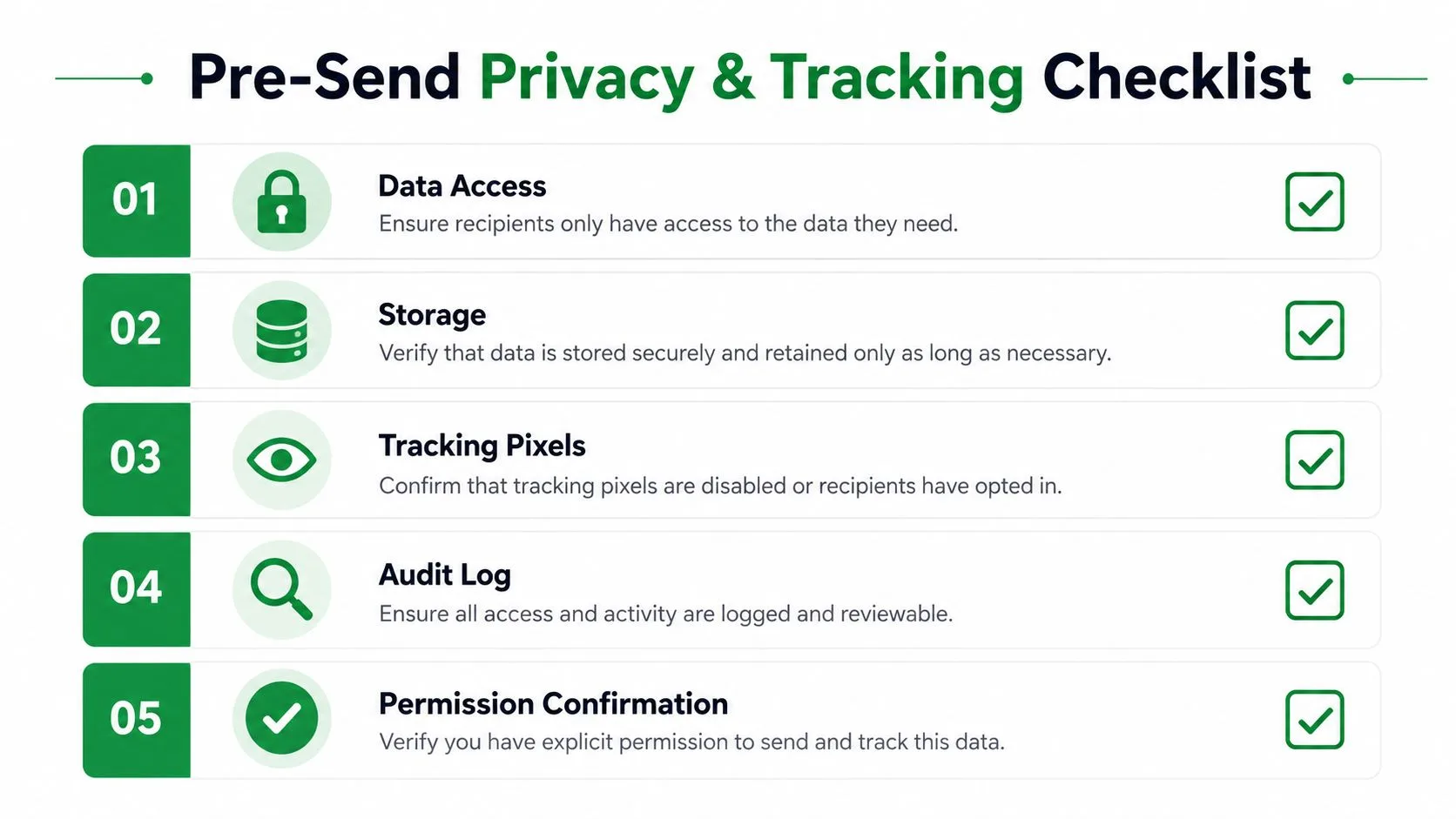
Privacidad, seguimiento y lista de verificación previa al envío
Antes de presionar enviar, haga una pregunta directa: ¿Qué información necesita este flujo de trabajo, quién puede acceder a ella y qué sucederá después de la entrega?
El complemento lee las columnas de la hoja de cálculo que usted selecciona, usa Gmail para crear o enviar los mensajes y escribe información de estado de vuelta en la hoja. El seguimiento cambia el panorama de la privacidad. Los píxeles de apertura y el seguimiento de clics pueden enrutar los datos del evento a través de los servidores del complemento, por lo que el remitente debe comprender los términos, los requisitos de divulgación, las prácticas de retención y los controles de cancelación de suscripción del proveedor antes de habilitar esas funciones.
Los listados de Google Marketplace describen complementos que registran aperturas, clics, respuestas, rebotes y cancelaciones de suscripción en Sheets. Esos campos pueden respaldar una pista de auditoría, pero también crean otra capa de datos personales. Limite el acceso a la hoja de cálculo a las personas que lo necesitan, proteja las columnas confidenciales y evite colocar detalles personales innecesarios en el rango de combinación.
Una revisión práctica previa al envío
- Confirme el consentimiento: Verifique que cada destinatario pueda recibir legalmente el mensaje bajo las reglas relevantes para su organización, incluidas las obligaciones de GDPR o CAN-SPAM.
- Aplique la supresión: Elimine los contactos cancelados, excluidos o excluidos de otro modo antes de crear el rango de envío.
- Inspeccione los datos personales: Verifique que los nombres, roles, empresas y otros campos coincidan con el propósito para el cual los recopiló.
- Valide al remitente: Confirme que la dirección De y la firma representen a la persona, equipo o marca correcta.
- Pruebe un lote pequeño: Envíe un grupo controlado de cinco a diez filas para inspeccionar el formato, los enlaces, los archivos adjuntos, las respuestas y las actualizaciones de estado antes de continuar.
Un registro de estado debería mostrar más que si se hizo clic en el botón. Los estados útiles distinguen entre en cola, enviado, fallido, abierto, clicado, respondido, rebotado o cancelado, según lo que admita el producto. Esa visibilidad ayuda a un equipo a detener envíos duplicados y asignar trabajo de seguimiento sin exportar los datos a otro sistema.
Para una revisión más profunda del manejo de datos y las obligaciones de correo electrónico, consulte esta guía de cumplimiento y privacidad de datos de combinación de correspondencia. También verifique la cuota de Google aplicable antes del lanzamiento, porque una campaña aprobada por privacidad aún puede fallar si la cuenta ha agotado su asignación de destinatarios.
Al comparar productos, verifique que el listado se refiera específicamente a la herramienta que está evaluando. “Mail Merge for Gmail” es un nombre descriptivo utilizado en esta categoría, por lo que las páginas de la competencia y los complementos con nombres similares pueden ser fáciles de confundir. Mail Merge for Gmail es un complemento de Google Workspace que utiliza datos de contacto de Google Sheets, plantillas de Gmail, vistas previas y estados de entrega o interacción por fila, así que confirme esos detalles en el propio listado del producto antes de tomar una decisión.
Mail Merge for Gmail le permite importar destinatarios desde Google Sheets, crear o seleccionar una plantilla de Gmail, previsualizar mensajes personalizados y enviar con estados de entrega e interacción escritos de vuelta en la hoja. Visite Mail Merge for Gmail para revisar el flujo de trabajo y decidir si se ajusta a su planificación de cuotas, verificaciones de privacidad y proceso de difusión del equipo.
¿Listo para enviar tu primera campaña?
Instala Mail Merge for Gmail desde Google Workspace Marketplace y envía hasta 50 correos electrónicos personalizados al día de forma gratuita.
Empieza gratisMás lecturas
Más de Guides

Combinación de correspondencia con CC y CCO en Gmail: Copia a las personas adecuadas en cada correo
Aprende a combinar correspondencia con CC y CCO desde Google Sheets, configurar columnas, previsualizar resultados y ver cómo afectan a tu cuota diaria.

Límite de envío de Gmail alcanzado: Qué significa y cómo finalizar su campaña
¿Recibió el error de límite de envío de Gmail alcanzado? Conozca los límites diarios reales, cuándo puede volver a enviar y cómo dividir una combinación de correspondencia en lotes diarios seguros.

Email personalizado en Gmail: La guía completa
Domina tu flujo de trabajo de email personalizado en Gmail. Aprende a combinar datos de Sheets, rastrear aperturas y escalar.