


















Tillägg för Mail Merge i Google Sheets: En komplett förklaring
Lär dig hur ett tillägg för Mail Merge i Google Sheets fungerar, vad du bör leta efter och hur du ställer in personliga, spårbara e-postkampanjer direkt från Gmail.
Du tittar på ett Google Sheet fullt av kontakter, och nästa uppgift är uppenbar: skicka ett relevant e-postmeddelande till varje person utan att skriva varje meddelande manuellt. Ett enda BCC-e-postmeddelande känns opersonligt, medan kopiering och klistring av namn, företag och uppföljningsdetaljer skapar utrymme för misstag. Ett tillägg för Mail Merge i Google Sheets placerar sig mellan dessa två ytterligheter och kopplar samman ditt kalkylark med Gmail så att du kan skicka individualiserade meddelanden samtidigt som kampanjen förblir synlig i raderna som driver den.
Det användbara sättet att förstå detta verktyg är inte som en knapp för massutskick. Det är ett litet system för utskick med tre rörliga delar, definierade sändningsgränser, behörighetsgränser och en logg över vad som hände med varje mottagare. När du väl ser det arbetsflödet tydligt blir det mycket enklare att välja funktioner och undvika problem med kvoter eller integritet.
Vad ett tillägg för Mail Merge i Google Sheets faktiskt gör
Ett tillägg för Mail Merge i Google Sheets läser strukturerad data från ett kalkylark, kombinerar den med ett Gmail-utkast och skapar separata meddelanden för kontakterna i dina rader. Ditt ark kan innehålla kolumner som Email, FirstName, Company och FollowUpNote. Ditt Gmail-utkast kan sedan använda dessa fält som anpassningstaggar, till exempel {{FirstName}} eller {{Company}}.
Den grundläggande processen ser ut så här:
- Förbered datan. Varje mottagare får en rad, och varje användbart anpassningsfält får en egen kolumn.
- Skapa meddelandet. Skriv ett Gmail-utkast med platshållare som motsvarar dina kolumnrubriker.
- Mappa fälten. Tillägget kopplar varje platshållare till rätt kolumn i arket.
- Skicka och logga. Gmail skickar meddelandena, medan tillägget skriver tillbaka information om leverans eller engagemang i kalkylarket.
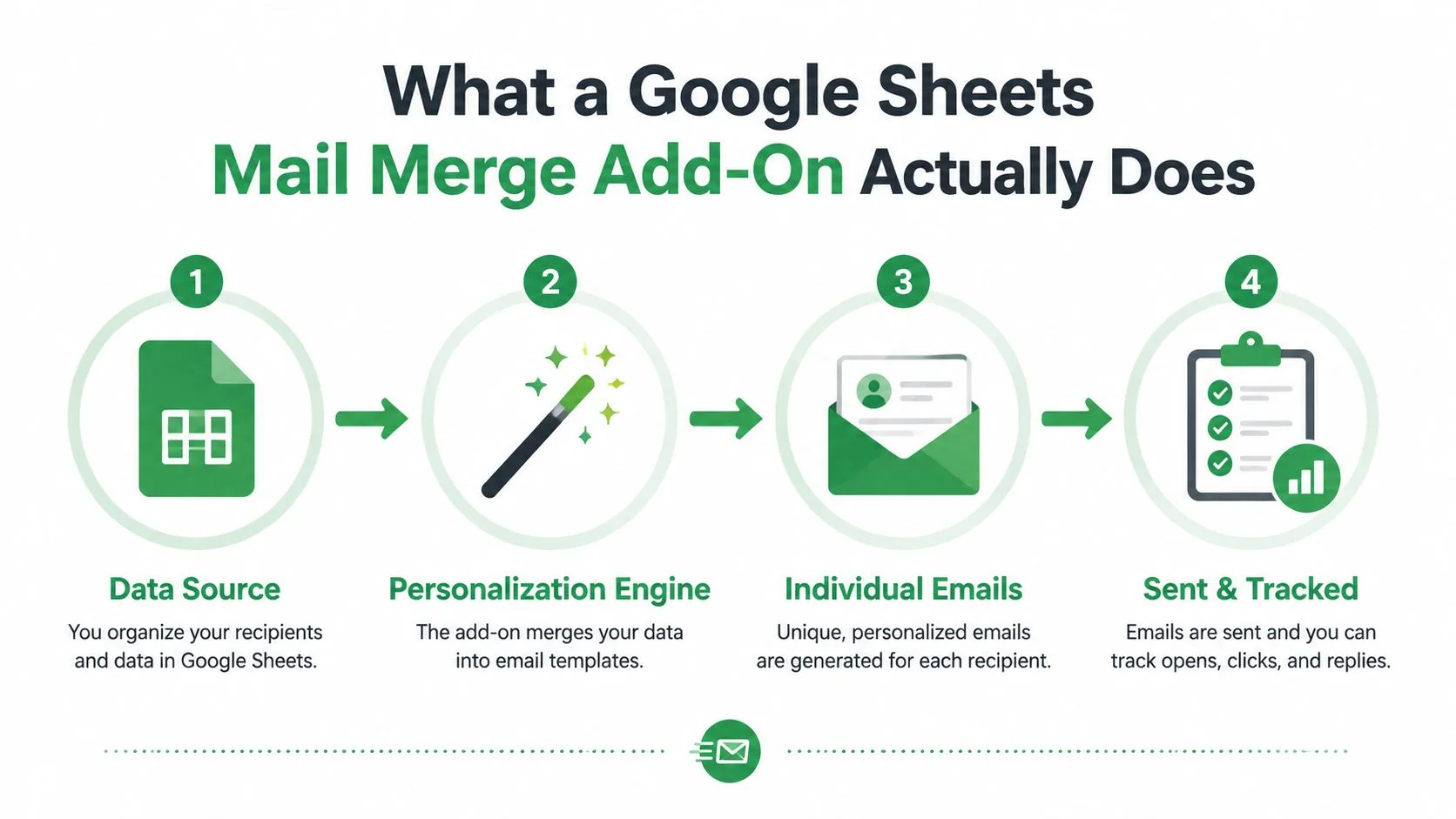
Den viktiga skillnaden är att mottagarna får individuella e-postmeddelanden, inte ett synligt gruppmeddelande. Kalkylarket förblir datakällan, Gmail förblir sändningstjänsten och tillägget fungerar som kopplingen mellan dem. Den uppdelningen förklarar varför ett stavfel i en kolumnrubrik kan påverka anpassningen, medan ett behörighetsproblem i Gmail kan förhindra sändningen helt.
Detta arbetsflöde har funnits länge. Verktyg för Mail Merge via Google Apps Script fanns redan 2011, och ett stort exempel började som ett skript i september 2011 innan det nådde Googles butik för tillägg i mars 2014. Det lade senare till betalplaner, e-postspårning, rapportering av öppningsfrekvens, uppföljningssegmentering, schemaläggning samt spårning av klick, studs och avregistreringar mellan 2014 och 2016. I januari 2018 rapporterades det exemplet som #1 tillägg för Google Sheets med mer än 880 000 installationer i ett eget tillkännagivande. Tilläggets utvecklingshistorik visar hur ett arbetsflöde för utvecklare blev en bekant affärsprocess.
De tre delarna som arbetar tillsammans
Installationen involverar tre komponenter, var och en med en distinkt roll: Google Sheets, Gmail och tillägget. Att förstå den uppdelningen hjälper dig att hitta fel, skydda personuppgifter och behandla en sammanslagning som ett kontrollerat arbetsflöde snarare än en knapp för massutskick.
Google Sheets innehåller mottagarrader, kolumnrubriker och statusfält. Du kan uppdatera ett företagsnamn, ändra en uppföljningsdetalj eller granska vilka rader som bearbetats utan att bygga om kampanjen. Arket tillhandahåller strukturen och ger teamet ett delat register över vad som hänt.
Gmail tillhandahåller kontot, avsändaridentiteten, utkastet, signaturen och meddelandehistoriken. Meddelanden lämnar systemet via Gmail, så dess behörigheter, sändningsregler och kontokvoter gäller fortfarande även när processen startar i Sheets. Ett verktyg för sammanslagning skapar inte en separat sändningskanal.
Tillägget kopplar samman de två tjänsterna. Det läser kolumnerna du godkänner, laddar det valda utkastet eller mallen, ersätter platshållare med värden från varje rad, startar sändningen och skriver resultatet tillbaka till arket. Det ersätter inte ett CRM, tar inte permanent ägarskap över dina kontakter och tar inte bort behovet av att kontrollera källdatan.
En användbar regel för felsökning är att identifiera vilken komponent som är ansvarig. Ett tomt värde pekar vanligtvis på Sheets. Ett saknat utkast pekar på Gmail. Ett fel vid auktorisering eller felaktig fältmappning pekar på tillägget.
Kopplingen använder normalt Googles auktoriseringsflöde. Du ger åtkomst till de tjänster verktyget behöver, och Google tillämpar dessa behörigheter på det konto och de filer som är inblandade. Granska de begärda omfattningarna innan du godkänner dem, särskilt när ett delat ark innehåller personlig eller konfidentiell information.
Samma gräns är viktig när innehåll flyttas mellan Googles tjänster. För vägledning om att överföra AI-genererat material till Docs, Sheets och Gmail, se denna handledning för export från Writingmate GPT. Den praktiska lärdomen är att identifiera var data lagras, vilken tjänst som utför åtgärden och vilken koppling som kan flytta den informationen.
Funktioner som betyder något i verkliga kampanjer
Funktionssidor listar ofta möjligheter utan att förklara den operativa fråga som varje funktion besvarar. Ett mer användbart tillvägagångssätt är att gruppera funktioner efter den del av kampanjen de kontrollerar.
| Funktionsgrupp i ett tillägg för Mail Merge i Google Sheets | Vad den kontrollerar | Varför det spelar roll |
|---|---|---|
| Anpassning | Ämnesrader, brödtext, länkar och villkorat innehåll | Det förvandlar raddata till ett meddelande som passar mottagaren |
| Mallar och bilagor | Återanvändning av utkast, HTML-layouter och delade eller radspecifika filer | Det håller formateringen konsekvent samtidigt som det stöder relevanta dokument |
| Sändningskontroller | Avsändaridentitet, granskningsläge, schemaläggning och takt | Det minskar oavsiktliga sändningar och hjälper dig hantera kvottryck |
| Spårning och loggning | Leverans, öppningar, klick, svar, studs och avregistreringar | Det förvandlar en sändning till ett granskningsbart arbetsflöde snarare än en engångsåtgärd |
Anpassning ändrar själva meddelandet
En enkel sammanslagning kan infoga ett förnamn. En mer användbar sådan kan referera till ett företag, en roll, en stad, en mötesdetalj eller en tidigare interaktion. Anpassning av ämnesraden kan hjälpa avsändaren att skilja en kampanjvariant från en annan, medan brödtextfält gör meddelandet lättare att förstå.
Datan måste vara tillräckligt ren för att stödja det löftet. En tom Company-cell kan skapa klumpig text, och inkonsekventa rubriker kan stoppa en tagg från att matcha. Använd ett reservvärde eller en villkorad regel när tillägget stöder det, och förhandsgranska representativa rader innan du skickar.
Mallar och bilagor kontrollerar konsekvens
Ett Gmail-utkast kan fungera som en återanvändbar startpunkt, så att avsändaren inte behöver bygga om meddelandet för varje kampanj. Bilagor kräver mer omsorg. Vissa arbetsflöden skickar samma PDF till alla, medan andra väljer ett annat förslag, en faktura eller ett dokument för varje rad. Bekräfta hur tillägget identifierar filer innan du skickar, och kontrollera att varje mottagare kan ta emot det avsedda dokumentet.
Spårning är bara användbar när loggen är begriplig
Marknadsplatslistor för tillägg till Google Sheets och Gmail beskriver spårning för öppningar, klick, svar, studs och avregistreringar, där dessa engagemangsdetaljer skrivs tillbaka till Sheets. Listningen för Mail Merge for Gmail and Sheets beskriver den modellen direkt. Behandla dessa fält som signaler i arbetsflödet, inte som en ersättning för mänsklig granskning. Ett klick kan föranleda en uppföljning, medan en studs vanligtvis bör förhindra ett nytt försök.
Hur det jämförs med alternativ
Ett tillägg för Sheets är ett av flera sätt att skicka personlig e-post. Rätt val beror på var din data redan finns, hur mycket kontroll du behöver och vem som ska underhålla processen.
| Metod | Anpassning | Spårning | Finns i | Bäst för |
|---|---|---|---|---|
| Tillägg för Mail Merge i Sheets | Radbaserade fält i Gmail-utkast eller mallar | Statuskolumner och, beroende på produkt, engagemangshändelser | Google Sheets och Gmail | Små team som vill ha ett synligt, kalkylarkslett arbetsflöde |
| Inbyggd Mail Merge i Gmail | Google-stödda sammanslagningstaggar och Sheet-data | Mer begränsad synlighet i arbetsflödet | Gmail och Google Workspace | Avsändare som vill ha ett förstahandsalternativ med minimal installation |
| Anpassat Google Apps Script | Vad utvecklaren än bygger | Vad skriptet än loggar | Apps Script, Sheets och Gmail | Tekniska användare med en definierad intern process |
| Dedikerat CRM-verktyg för utskick | CRM-egenskaper, sekvenser och automatisering | Kampanjpaneler och aktivitetsloggar | En separat plattform för försäljning eller utskick | Team som behöver centraliserad pipeline-automatisering och rapportering |
Googles inbyggda alternativ har blivit ett meningsfullt alternativ. Google meddelade i juni 2023 att Gmails arkbaserade Mail Merge kunde koppla ett ark med upp till 1 500 mottagare, använda vilken datakolumn som helst som en sammanslagningstagg och skicka till 1 500 mottagare eller meddelanden per dag. Tillkännagivandet anger också att Cc och Bcc inte kan användas när mottagarna kommer från ett ark. Googles tillkännagivande om Mail Merge är den tydligaste referensen för dessa gränser.
Ett handskrivet Apps Script ger dig kontroll, men arbetsflödet beror på vem som förstår och underhåller koden. Ett CRM ger rikare automatisering, men det kräver att teamet flyttar kontaktdata till ett annat system och lär sig ett annat gränssnitt. Tilläggsvägen passar generellt personer som vill ha anpassning och radnivåsynlighet utan att lämna miljön i Sheets och Gmail.
Om du utvecklar innehållet som stöder dessa kampanjer kan ett separat verktyg för innehållsskapande på LinkedIn hjälpa till att organisera idéer innan de blir utskicksmeddelanden. För en bredare jämförelse av sändningsmetoder, granska dessa alternativ för Mail Merge.
Ställ in din första sammanslagning steg för steg
Anta att 25 potentiella kunder laddade ner en rapport förra veckan, och du vill skicka en personlig uppföljning. Du har redan deras e-postadresser i ett Google Sheet, tillsammans med förnamn, företagsnamn och en kort notering om ämnet varje person tittade på.
Förbered arket innan du installerar något
Ge varje fält en tydlig kolumnrubrik. En praktisk layout kan inkludera:
- Email: En mottagaradress för raden.
- FirstName: Namnet som används i hälsningen.
- Company: Organisationen som refereras i meddelandet.
- Context: En kort notering som hjälper avsändaren att göra uppföljningen relevant.
- Status: Ett tomt fält reserverat för kampanjresultatet.
Ta bort interna testadresser från det aktiva området, kontrollera om obligatoriska fält är tomma och bestäm vilket Gmail-konto eller vilken avsändaradress som ska visas. Bra formatering spelar roll eftersom tillägget bara kan anpassa det som raden tillhandahåller. Denna guide till formatering för Mail Merge kan hjälpa dig att förbereda kolumnerna innan du öppnar komponeringsverktyget.
Bygg och inspektera meddelandet
Installera det valda tillägget från Google Workspace Marketplace och öppna det sedan inuti kalkylarket som innehåller prospektlistan. Googles underhållna Apps Script-exempel för Gmail och Sheets visar att detta förblir ett officiellt, stödt mönster, medan sökresultat på Marketplace visar aktiva listor för Mail Merge uppdaterade under 2025 och 2026. Den officiella Marketplace-ytan för Mail Merge speglar en mogen kategori som fortsätter att utvecklas.
Skapa ett Gmail-utkast med ämne och brödtext. Infoga de tillgängliga sammanslagningstaggarna, mappa dem till rätt kolumner och välj om verktyget ska skicka omedelbart eller skapa utkast för granskning. Skicka ett test till din egen adress och inspektera hälsning, avstånd, länkar, signatur och bilagebeteende.
Använd arket som kampanjlogg
Efter godkännande, starta sändningen och håll koll på statusfältet. En rad kan gå från Queued (köad) till Sent (skickad), medan en annan blir Failed (misslyckad) på grund av en ogiltig adress eller kvotproblem. Den återkopplingen gör processen återvinningsbar. Du kan filtrera misslyckade rader, korrigera underliggande data och undvika att skicka till de lyckade raderna igen.
Sändningsgränser och kvotverkligheten
Tillägget skapar inte en obegränsad sändningskanal i Gmail. Den styrande begränsningen är Googles kvotsystem, och den exakta gränsen beror på vilket konto och vilken tjänst som används.
För Apps Script-tjänster som MailApp listar Google en daglig kvot på 1 500 e-postmottagare för Google Workspace-konton och 100 mottagare för konsumentkonton i Gmail. Samma kvottabell listar 50 mottagare per meddelande och 250 bilagor per meddelande. Googles dokumentation om kvoter för Apps Script förklarar varför en stor kampanj kan behöva delas upp över rader, dagar eller meddelandevarianter.
Googles dokumentation på kontonivå presenterar en annan gräns som användare ofta förväxlar med Apps Script-kvoter. Googles Workspace-dokumentation från juli 2026 listar 10 000 totala mottagare per dag för Google Workspace, 3 000 externa mottagare per dag och 1 500 för Mail Merge, tidigare kallat multi-send. Dokumentationen om sändningsgränser i Gmail bör kontrolleras för den kontotyp och det arbetsflöde du använder.
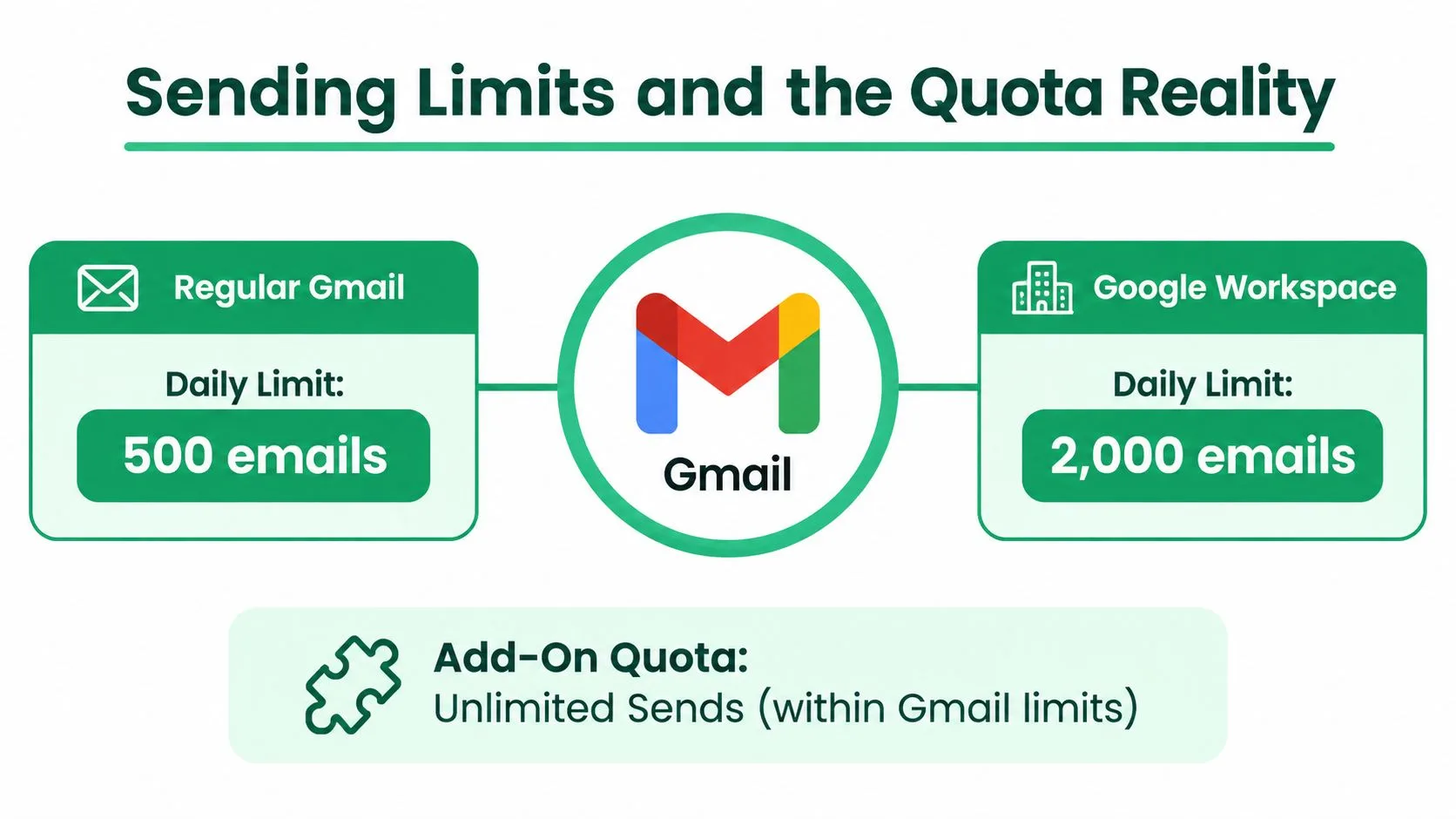
Kvoten räknar mottagare, inte antalet sändningsåtgärder. Digital Inspirations vägledning om e-postkvoter belyser varför alias, flera mottagare och aktivitet från andra sändningsverktyg kan påverka den tillgängliga kapaciteten. En kampanj som verkar liten baserat på antal rader kan förbruka mer kvot när meddelanden inkluderar ytterligare mottagare.
Kvotregel: Planera utifrån den Gmail- eller Apps Script-gräns som gäller för ditt konto, inte en produktetikett som säger “massutskick”.
När en rad hoppas över, misslyckas eller studsar, ger statusloggen dig en synlig återställningspunkt. Pausa hellre än att upprepade gånger försöka igen vid ett kvotfel, granska sedan kontots sändningsaktivitet och dela upp det återstående arbetet i en rimlig batch.
Vem använder det och varför det passar varje arbetsflöde
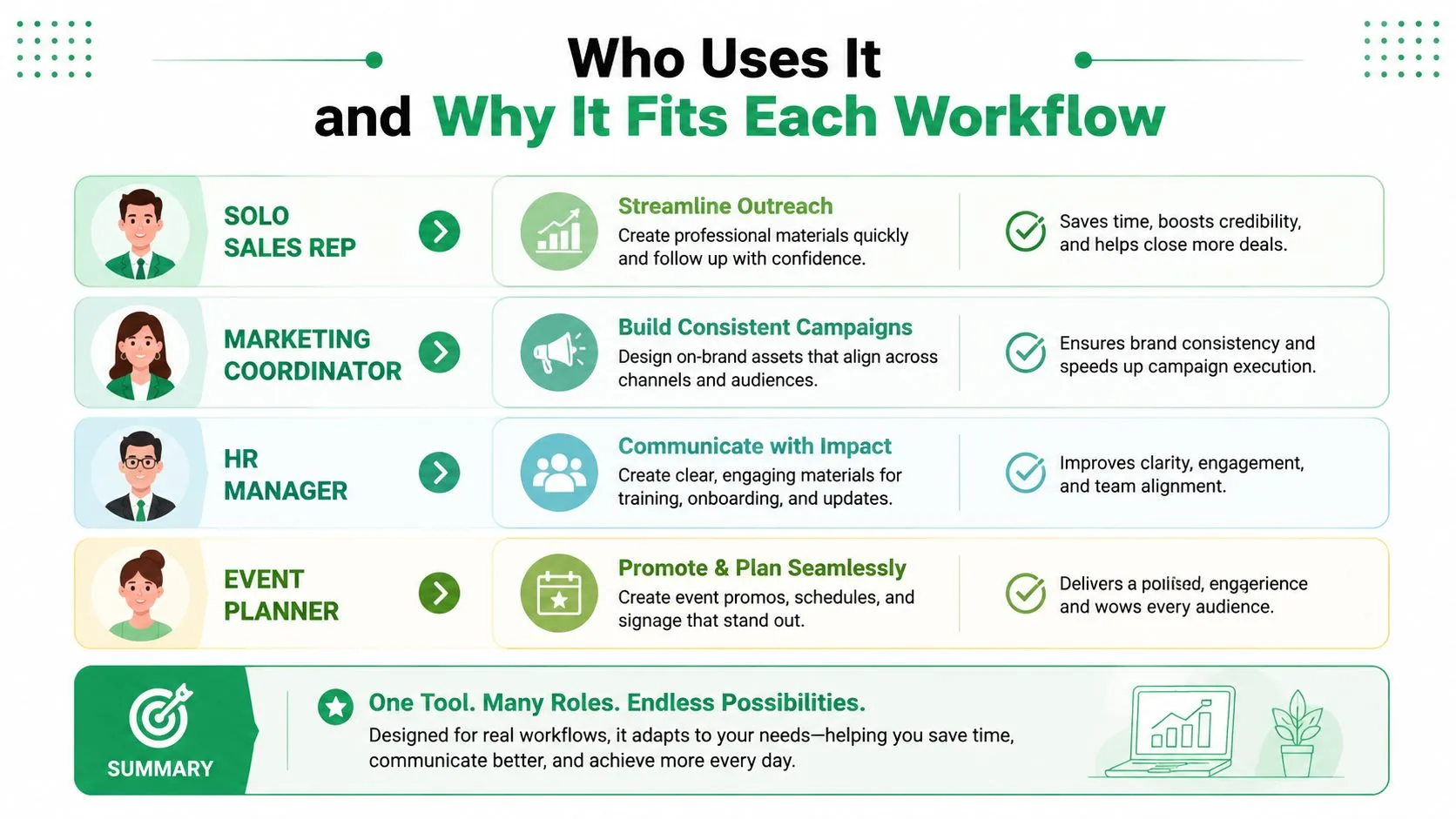
Samma kalkylarksledda arbetsflöde kan stödja mycket olika jobb eftersom kolumnerna och mallen avgör vad varje mottagare ser.
En ensam säljare kan hålla företagsnamn, roll, problemområde och uppföljningsdatum i separata kolumner. Sammanslagningstaggar för in dessa detaljer i e-postmeddelandet, medan en statuskolumn hjälper säljaren att identifiera vilka kontakter som behöver ett manuellt svar eller en annan granskning. Värdet kommer från att hålla forskning och åtgärd i ett och samma arbetsdokument.
En HR-koordinator har ett annat behov. Kandidatrader kan inkludera intervjustadium, tillgänglig tid och möteslänk. En mall kan väljas för kandidater som gått vidare, medan ett annat meddelande hanterar kandidater som inte går vidare. Koordinatorn bör fortfarande granska varje villkorad regel noggrant, eftersom ett felaktigt statusfält kan skicka fel meddelande till fel person.
En evenemangsarrangör kan använda ett ark för bekräftelser till deltagare, märkesdetaljer, kostnoteringar och agendalänkar. Förhandsgranskning av utkast är särskilt användbart här, eftersom ett litet formateringsfel kan få en personlig bekräftelse att se slarvig ut. Spårbara länkar kan visa vilka mottagare som engagerade sig, förutsatt att arrangören har förklarat spårningen och hanterat samtycke på lämpligt sätt.
En koordinator för ideella volontärer kan skicka tackmeddelanden till givare från en delad insamlingsadress snarare än en personlig brevlåda. Avsändaridentiteten blir en del av arbetsflödets design, inte en kosmetisk inställning. Delad åtkomst, tydligt ägarskap och en pålitlig statuslogg hjälper till att förhindra dubbla tack eller otydliga svar.
Googles ekosystem stöder detta utbud av användningsfall. En officiell hjälpsida från Google beskriver Mail Merge som att skicka personliga e-postmeddelanden från Sheets, medan Marketplace-listor visar att användare nu letar efter spårning, hantering av avregistreringar och teamorienterade arbetsflöden. Googles hjälp om Mail Merge ger förstahandsförklaringen av kärnfunktionen.
Det praktiska valet är att designa arket kring det beslut du ska fatta efter sändningen. Säljteam behöver uppföljningsstatusar, HR-team behöver kandidatstadier, evenemangsteam behöver närvaro- eller bekräftelsestatusar och ideella organisationer behöver register över erkännanden. Tillägget blir mer användbart när kalkylarket fångar den nästa åtgärden istället för att bara lagra e-postadresser.
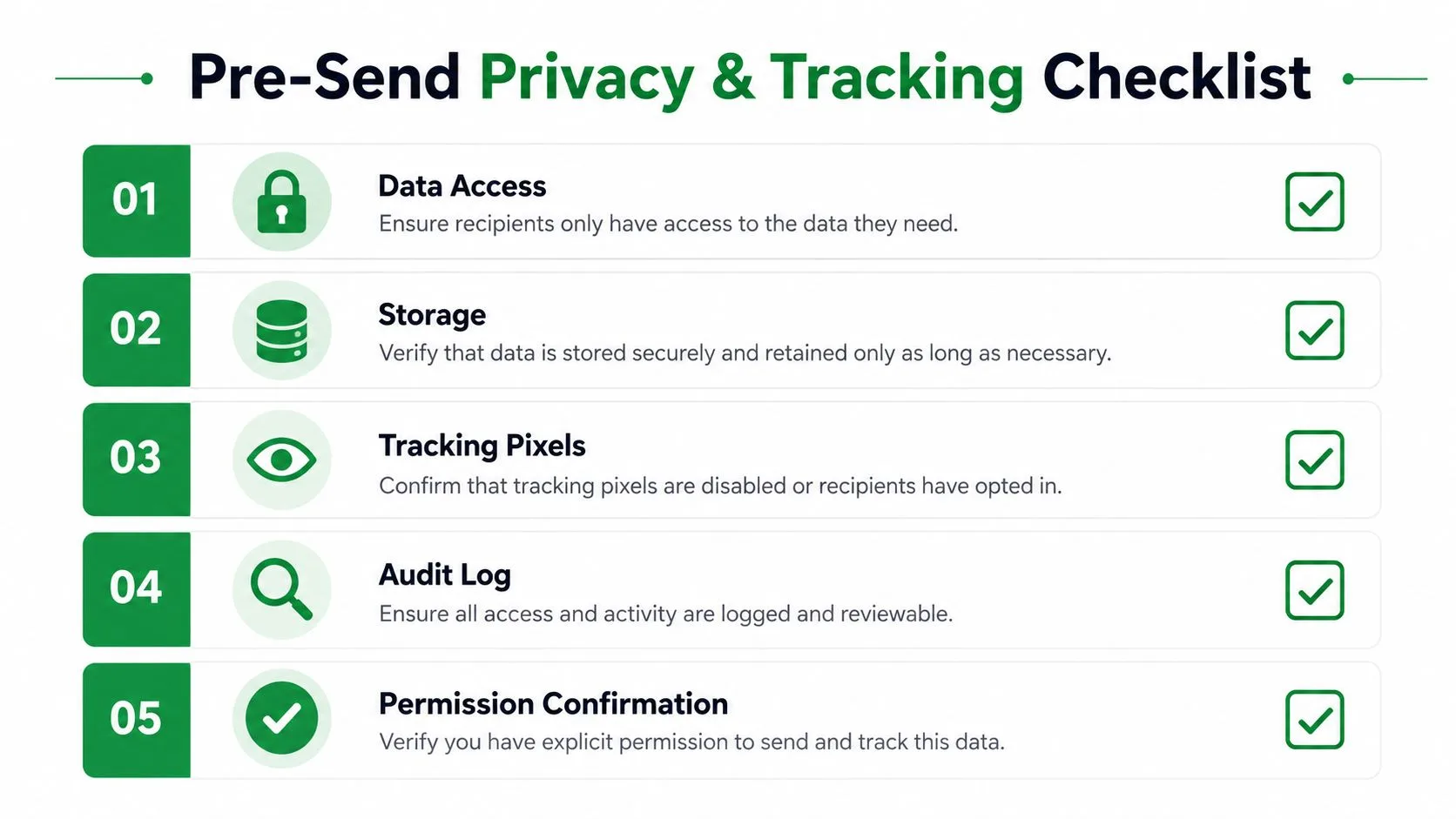
Integritet, spårning och checklista före sändning
Innan du trycker på skicka, ställ en direkt fråga: Vilken information behöver detta arbetsflöde, vem kan komma åt den och vad kommer att hända efter leverans?
Tillägget läser de kalkylarkskolumner du väljer, använder Gmail för att skapa eller skicka meddelandena och skriver tillbaka statusinformation till arket. Spårning ändrar bilden av integritet. Öppningspixlar och klickspårning kan dirigera händelsedata genom tilläggets servrar, så avsändaren bör förstå leverantörens villkor, krav på avslöjande, lagringspraxis och kontroller för avregistrering innan dessa funktioner aktiveras.
Google Marketplace-listor beskriver tillägg som loggar öppningar, klick, svar, studs och avregistreringar i Sheets. Dessa fält kan stödja en granskningskedja, men de skapar också ett annat lager av personuppgifter. Begränsa åtkomsten till kalkylarket till de personer som behöver den, skydda känsliga kolumner och undvik att placera onödiga personuppgifter i sammanslagningsområdet.
En praktisk granskning före sändning
- Bekräfta samtycke: Verifiera att varje mottagare lagligt kan ta emot meddelandet enligt de regler som är relevanta för din organisation, inklusive GDPR- eller CAN-SPAM-förpliktelser.
- Tillämpa undertryckning: Ta bort avregistrerade, bortvalda eller på annat sätt exkluderade kontakter innan du skapar sändningsområdet.
- Inspektera personuppgifter: Kontrollera att namn, roller, företag och andra fält matchar syftet för vilket du samlade in dem.
- Validera avsändaren: Bekräfta att från-adressen och signaturen representerar rätt person, team eller varumärke.
- Testa en liten batch: Skicka en kontrollerad grupp på fem till tio rader för att inspektera formatering, länkar, bilagor, svar och statusuppdateringar innan du fortsätter.
En statuslogg bör visa mer än om knappen klickades. Användbara statusar skiljer på köad, skickad, misslyckad, öppnad, klickad, besvarad, studsade eller avregistrerad, beroende på vad produkten stöder. Den synligheten hjälper ett team att stoppa dubbla sändningar och tilldela uppföljningsarbete utan att exportera datan till ett annat system.
För en djupare granskning av datahantering och e-postförpliktelser, konsultera denna guide om integritet och efterlevnad för Mail Merge. Kontrollera även den tillämpliga Google-kvoten före start, eftersom en integritetsgodkänd kampanj fortfarande kan misslyckas om kontot har förbrukat sin mottagarkvot.
När du jämför produkter, verifiera att listningen refererar specifikt till det verktyg du utvärderar. “Mail Merge for Gmail” är ett beskrivande namn som används i hela denna kategori, så konkurrentsidor och tillägg med liknande namn kan vara lätta att förväxla. Mail Merge for Gmail är ett tillägg för Google Workspace som använder kontaktdata från Google Sheets, Gmail-mallar, förhandsgranskningar och leverans- eller engagemangsstatus per rad, så bekräfta dessa detaljer i produktens egen listning innan du fattar ett beslut.
Mail Merge for Gmail låter dig importera mottagare från Google Sheets, bygga eller välja en Gmail-mall, förhandsgranska personliga meddelanden och skicka med leverans- och engagemangsstatusar som skrivs tillbaka till arket. Besök Mail Merge for Gmail för att granska arbetsflödet och avgöra om det passar din kvotplanering, integritetskontroller och teamets utskicksprocess.
Redo att skicka din första kampanj?
Installera Mail Merge for Gmail från Google Workspace Marketplace och skicka upp till 50 personliga e-postmeddelanden per dag gratis.
Kom igång gratisMer läsning
Mer från Guides

E-postkoppling med CC och BCC i Gmail: Kopiera in rätt personer på varje e-postmeddelande
Lär dig göra en e-postkoppling med CC och BCC från Google Sheets, ställa in kolumner, förhandsgranska och se hur kopior påverkar din dagliga kvot.

Gmail-gräns för utskick nådd: Vad det innebär och hur du slutför din kampanj
Har du fått felmeddelandet att Gmail-gränsen för utskick är nådd? Lär dig de faktiska dagliga gränserna, när du kan skicka igen och hur du delar upp en e-postkoppling i säkra dagliga batchar.

Personlig e-post i Gmail: Den kompletta guiden
Bemästra ditt arbetsflöde för personlig e-post i Gmail. Lär dig att slå samman data från Sheets, spåra öppningar och skala utskick.