


















Module complémentaire de publipostage Google Sheets : un guide complet
Découvrez comment fonctionne un module complémentaire de publipostage Google Sheets, quels critères observer et comment configurer des campagnes d'e-mailing personnalisées et suivies directement depuis Gmail.

Vous avez sous les yeux une feuille Google Sheets remplie de contacts, et la tâche suivante est évidente : envoyer à chaque personne un e-mail pertinent sans avoir à taper chaque message manuellement. Un e-mail en copie cachée (BCC) semble impersonnel, tandis que le copier-coller des noms, des entreprises et des détails de suivi laisse place aux erreurs. Un module complémentaire de publipostage Google Sheets se situe entre ces deux extrêmes, connectant votre feuille de calcul à Gmail afin que vous puissiez envoyer des messages individualisés tout en gardant la campagne visible dans les lignes qui la pilotent.
La manière utile d’appréhender cet outil n’est pas de le voir comme un bouton d’envoi en masse. Il s’agit d’un petit système de prospection composé de trois parties mobiles, de limites d’envoi définies, de frontières d’autorisation et d’un historique de ce qui est arrivé à chaque destinataire. Une fois que vous visualisez clairement ce flux de travail, le choix des fonctionnalités et l’évitement des problèmes de quota ou de confidentialité deviennent beaucoup plus simples.
Ce que fait réellement un module complémentaire de publipostage Google Sheets
Un module complémentaire de publipostage Google Sheets lit des données structurées à partir d’une feuille de calcul, les combine avec un brouillon Gmail et crée des messages distincts pour les contacts présents dans vos lignes. Votre feuille peut inclure des colonnes telles que Email, FirstName, Company et FollowUpNote. Votre brouillon Gmail peut ensuite utiliser ces champs comme balises de personnalisation, telles que {{FirstName}} ou {{Company}}.
Le processus de base se présente comme suit :
- Préparer les données. Chaque destinataire occupe une ligne, et chaque champ de personnalisation utile possède sa propre colonne.
- Créer le message. Rédigez un brouillon Gmail avec des espaces réservés qui correspondent aux en-têtes de vos colonnes.
- Mapper les champs. Le module complémentaire connecte chaque espace réservé à la colonne Google Sheets correspondante.
- Envoyer et enregistrer. Gmail envoie les messages, tandis que le module complémentaire réécrit les informations de livraison ou d’engagement dans la feuille de calcul.
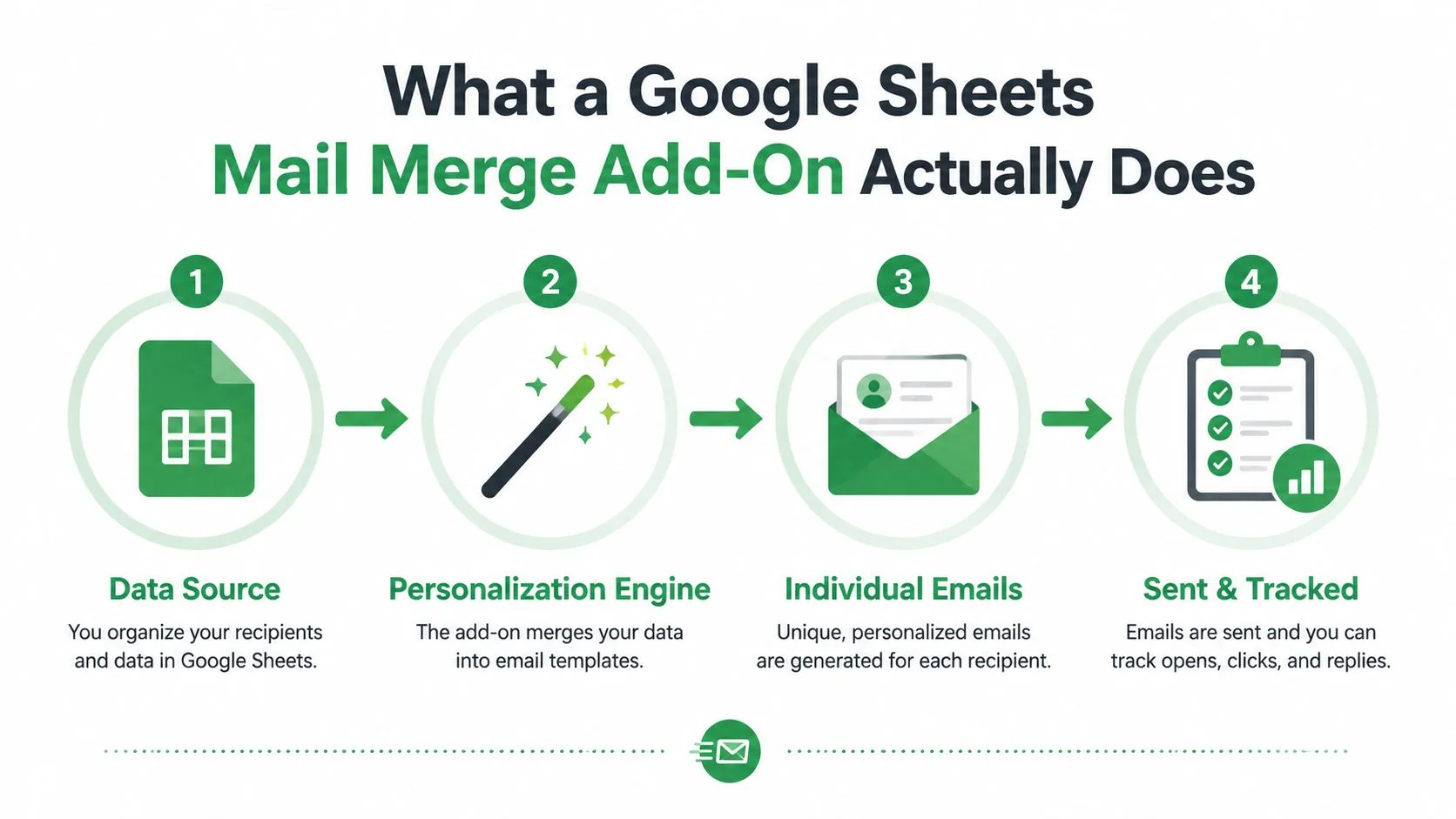
La distinction importante est que les destinataires reçoivent des e-mails individuels, et non un message de groupe visible. La feuille de calcul reste la source de données, Gmail reste le service d’envoi, et le module complémentaire agit comme le connecteur entre les deux. Cette division explique pourquoi une faute de frappe dans un en-tête de colonne peut affecter la personnalisation, tandis qu’un problème d’autorisation Gmail peut empêcher l’envoi complet.
Ce flux de travail existe depuis longtemps. Les outils de publipostage Google Apps Script existaient dès 2011, et un exemple majeur a commencé sous forme de script en septembre 2011 avant d’atteindre le magasin de modules complémentaires de Google en mars 2014. Il a par la suite ajouté des plans payants, le suivi des e-mails, des rapports sur les taux d’ouverture, la segmentation des suivis, la planification, ainsi que le suivi des clics, des rebonds et des désabonnements entre 2014 et 2016. En janvier 2018, cet exemple était signalé comme le module complémentaire Google Sheets n°1 avec plus de 880 000 installations dans sa propre annonce. L’historique de développement du module complémentaire montre comment un flux de travail de développeur est devenu un processus métier familier.
Les trois éléments travaillant ensemble
La configuration implique trois composants, chacun ayant un rôle distinct : Google Sheets, Gmail et le module complémentaire. Comprendre cette division vous aide à localiser les erreurs, à protéger les données personnelles et à traiter un publipostage comme un flux de travail contrôlé plutôt que comme un bouton d’envoi en masse.
Google Sheets contient les lignes des destinataires, les en-têtes de colonnes et les champs de statut. Vous pouvez mettre à jour le nom d’une entreprise, modifier un détail de suivi ou examiner quelles lignes ont été traitées sans reconstruire la campagne. La feuille fournit la structure et donne à l’équipe un enregistrement partagé de ce qui s’est passé.
Gmail fournit le compte, l’identité de l’expéditeur, le brouillon, la signature et l’historique des messages. Les messages partent via Gmail, donc ses autorisations, ses règles d’envoi et ses quotas de compte s’appliquent toujours même lorsque le processus commence dans Sheets. Un outil de publipostage ne crée pas de canal d’envoi distinct.
Le module complémentaire connecte les deux services. Il lit les colonnes que vous autorisez, charge le brouillon ou le modèle sélectionné, remplace les espaces réservés par les valeurs de chaque ligne, lance l’envoi et réécrit le résultat dans la feuille. Il ne remplace pas un CRM, ne prend pas la propriété permanente de vos contacts et ne supprime pas la nécessité de vérifier les données sources.
Une règle de dépannage utile consiste à identifier le composant responsable. Une valeur vide pointe généralement vers Sheets. Un brouillon manquant pointe vers Gmail. Un échec d’autorisation ou un mappage de champ incorrect pointe vers le module complémentaire.
La connexion utilise normalement le flux d’autorisation de Google. Vous accordez l’accès aux services dont l’outil a besoin, et Google applique ces autorisations au compte et aux fichiers concernés. Examinez les portées demandées avant de les approuver, en particulier lorsqu’une feuille partagée inclut des informations personnelles ou confidentielles.
La même limite s’applique lorsque le contenu circule entre les services Google. Pour obtenir des conseils sur le transfert de matériel généré par IA vers Docs, Sheets et Gmail, consultez ce tutoriel d’exportation Writingmate GPT. La leçon pratique consiste à identifier où les données sont stockées, quel service effectue l’action et quel connecteur peut déplacer ces informations.
Les fonctionnalités qui comptent dans les campagnes réelles
Les pages de fonctionnalités listent souvent les capacités sans expliquer la question opérationnelle à laquelle chacune répond. Une approche plus utile consiste à regrouper les fonctionnalités par la partie de la campagne qu’elles contrôlent.
| Groupe de fonctionnalités dans un module de publipostage Google Sheets | Ce qu’il contrôle | Pourquoi c’est important |
|---|---|---|
| Personnalisation | Lignes d’objet, texte du corps, liens et contenu conditionnel | Transforme les données de ligne en un message adapté au destinataire |
| Modèles et pièces jointes | Réutilisation de brouillons, mises en page HTML et fichiers partagés ou spécifiques | Maintient une mise en forme cohérente tout en prenant en charge les documents pertinents |
| Contrôles d’envoi | Identité de l’expéditeur, mode révision, planification et rythme | Réduit les envois accidentels et aide à gérer la pression sur les quotas |
| Suivi et journalisation | Livraison, ouvertures, clics, réponses, rebonds et désabonnements | Transforme un envoi en un flux de travail révisable plutôt qu’une action unique |
La personnalisation modifie le message lui-même
Un publipostage simple peut insérer un prénom. Un publipostage plus utile peut faire référence à une entreprise, un rôle, une ville, un détail de rendez-vous ou une interaction antérieure. La personnalisation de la ligne d’objet peut aider l’expéditeur à distinguer une variante de campagne d’une autre, tandis que les champs dans le corps du texte rendent le message plus facile à comprendre.
Les données doivent être suffisamment propres pour soutenir cette promesse. Une cellule Company vide peut produire un texte maladroit, et des en-têtes incohérents peuvent empêcher une balise de correspondre. Utilisez une règle de secours ou conditionnelle lorsque le module complémentaire en prend en charge une, et prévisualisez des lignes représentatives avant l’envoi.
Les modèles et les pièces jointes contrôlent la cohérence
Un brouillon Gmail peut servir de point de départ réutilisable, afin que l’expéditeur ne reconstruise pas le message pour chaque campagne. Les pièces jointes nécessitent plus d’attention. Certains flux de travail envoient le même PDF à tout le monde, tandis que d’autres sélectionnent une proposition, une facture ou un document différent pour chaque ligne. Confirmez comment le module complémentaire identifie les fichiers avant d’envoyer, et vérifiez que chaque destinataire peut recevoir le document prévu.
Le suivi n’est utile que lorsque le journal est compréhensible
Les listes du Marketplace pour les modules complémentaires Google Sheets et Gmail décrivent le suivi des ouvertures, clics, réponses, rebonds et désabonnements, avec ces détails d’engagement réécrits dans Sheets. La fiche Mail Merge for Gmail and Sheets décrit directement ce modèle. Traitez ces champs comme des signaux de flux de travail, et non comme un substitut à la révision humaine. Un clic peut inciter à un suivi, tandis qu’un rebond devrait généralement supprimer une nouvelle tentative.
Comparaison avec les alternatives
Un module complémentaire Sheets est l’un des nombreux moyens d’envoyer des e-mails personnalisés. Le bon choix dépend de l’endroit où vos données résident déjà, du niveau de contrôle dont vous avez besoin et de qui maintiendra le processus.
| Approche | Personnalisation | Suivi | Réside dans | Idéal pour |
|---|---|---|---|---|
| Module de publipostage Sheets | Champs basés sur les lignes dans les brouillons ou modèles Gmail | Colonnes de statut et, selon le produit, événements d’engagement | Google Sheets et Gmail | Petites équipes souhaitant un flux de travail visible et piloté par feuille de calcul |
| Publipostage intégré à Gmail | Champs de fusion pris en charge par Google et données Sheets | Visibilité du flux de travail plus limitée | Gmail et Google Workspace | Expéditeurs souhaitant une option native avec une configuration minimale |
| Google Apps Script personnalisé | Ce que le développeur construit | Ce que le script enregistre | Apps Script, Sheets et Gmail | Utilisateurs techniques avec un processus interne défini |
| Outil de prospection CRM dédié | Propriétés CRM, séquences et automatisation | Tableaux de bord de campagne et enregistrements d’activité | Une plateforme de vente ou de prospection distincte | Équipes ayant besoin d’une automatisation et d’un reporting centralisés |
L’option native de Gmail est devenue une alternative significative. Google a annoncé en juin 2023 que le publipostage basé sur Sheets de Gmail pouvait connecter une feuille avec jusqu’à 1 500 destinataires, utiliser n’importe quelle colonne de données comme balise de fusion et envoyer jusqu’à 1 500 messages ou destinataires de publipostage par jour. L’annonce indique également que Cc et Bcc ne peuvent pas être utilisés lorsque les destinataires proviennent d’une feuille. L’annonce de publipostage de Google est la référence la plus claire pour ces limites.
Un Apps Script écrit à la main vous donne le contrôle, mais le flux de travail dépend de celui qui comprend et maintient le code. Un CRM offre une automatisation plus riche, mais demande à l’équipe de déplacer les données de contact dans un autre système et d’apprendre une autre interface. La voie du module complémentaire convient généralement aux personnes qui souhaitent une personnalisation et une visibilité au niveau de la ligne sans quitter l’environnement Sheets et Gmail.
Si vous développez le contenu qui soutient ces campagnes, un outil de création de contenu LinkedIn séparé peut aider à organiser les idées avant qu’elles ne deviennent des messages de prospection. Pour une comparaison plus large des approches d’envoi, passez en revue ces alternatives de publipostage.
Configuration de votre premier publipostage étape par étape
Supposons que 25 prospects aient téléchargé un livre blanc la semaine dernière, et que vous souhaitiez envoyer un message de suivi personnel. Vous avez déjà leurs adresses e-mail dans une feuille Google Sheets, ainsi que leurs prénoms, noms d’entreprise et une courte note sur le sujet que chaque personne a consulté.
Préparer la feuille avant d’installer quoi que ce soit
Donnez à chaque champ un en-tête de colonne clair. Une mise en page pratique pourrait inclure :
- Email : Une adresse de destinataire pour la ligne.
- FirstName : Le nom utilisé dans la salutation.
- Company : L’organisation référencée dans le message.
- Context : Une courte note qui aide l’expéditeur à rendre le suivi pertinent.
- Status : Un champ vide réservé au résultat de la campagne.
Supprimez les adresses de test internes de la plage active, vérifiez les champs obligatoires vides et décidez quel compte Gmail ou quelle adresse d’expédition doit apparaître. Une bonne mise en forme est importante car le module complémentaire ne peut personnaliser que ce que la ligne fournit. Ce guide sur la mise en forme du publipostage peut vous aider à préparer les colonnes avant d’ouvrir le compositeur.
Construire et inspecter le message
Installez le module complémentaire choisi depuis le Google Workspace Marketplace, puis ouvrez-le dans la feuille de calcul contenant la liste des prospects. L’exemple Apps Script maintenu par Google pour Gmail et Sheets démontre qu’il s’agit d’un modèle officiel et pris en charge, tandis que les résultats de recherche du Marketplace montrent des listes de publipostage actives mises à jour en 2025 et 2026. La surface officielle de publipostage du Marketplace reflète une catégorie mature qui continue d’évoluer.
Créez un brouillon Gmail avec un objet et un corps de texte. Insérez les champs de fusion disponibles, mappez-les aux colonnes correctes et choisissez si l’outil doit envoyer immédiatement ou créer des brouillons pour révision. Envoyez un test à votre propre adresse et inspectez la salutation, l’espacement, les liens, la signature et le comportement des pièces jointes.
Utiliser la feuille comme enregistrement de campagne
Après approbation, lancez l’envoi et surveillez le champ de statut. Une ligne peut passer de Queued (En file d’attente) à Sent (Envoyé), tandis qu’une autre devient Failed (Échec) en raison d’une adresse invalide ou d’un problème de quota. Cette réécriture rend le processus récupérable. Vous pouvez filtrer les lignes ayant échoué, corriger les données sous-jacentes et éviter d’envoyer à nouveau les lignes réussies.
Limites d’envoi et réalité des quotas
Le module complémentaire ne crée pas de canal d’envoi Gmail illimité. La contrainte de contrôle est le système de quota de Google, et la limite exacte dépend du compte et du service utilisés.
Pour les services Apps Script tels que MailApp, Google indique un quota quotidien de 1 500 destinataires d’e-mails pour les comptes Google Workspace et 100 destinataires pour les comptes Gmail grand public. Le même tableau de quotas indique 50 destinataires par message et 250 pièces jointes par message. La documentation sur les quotas d’Apps Script de Google explique pourquoi une grande campagne peut devoir être divisée en lignes, en jours ou en variantes de messages.
La documentation au niveau du compte de Google présente une autre limite que les utilisateurs confondent souvent avec les quotas Apps Script. La documentation Workspace de juillet 2026 de Google indique 10 000 destinataires totaux par jour pour Google Workspace, 3 000 destinataires externes par jour et 1 500 pour le publipostage, précédemment appelé envoi multiple. La documentation sur les limites d’envoi de Gmail doit être consultée pour le type de compte et le flux de travail que vous utilisez.
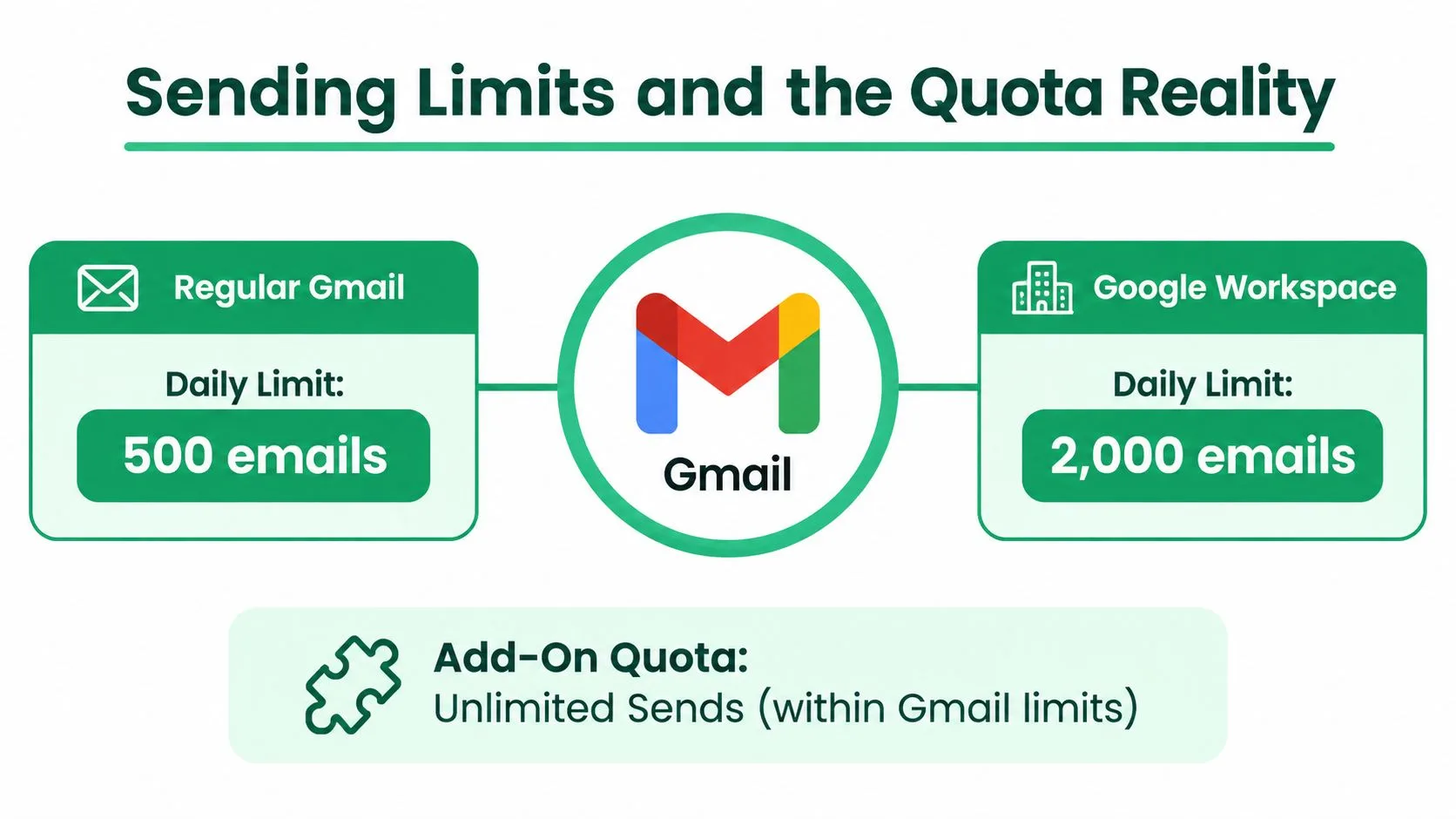
Le quota compte les destinataires, et non le nombre d’actions d’envoi. Les conseils sur les quotas d’e-mails de Digital Inspiration soulignent pourquoi les alias, les destinataires multiples et l’activité d’autres outils d’envoi peuvent affecter la capacité disponible. Une campagne qui semble petite par le nombre de lignes peut consommer plus de quota lorsque les messages incluent des destinataires supplémentaires.
Règle de quota : Planifiez en fonction de la limite Gmail ou Apps Script qui s’applique à votre compte, et non d’une étiquette de produit indiquant “envoi en masse”.
Lorsqu’une ligne est ignorée, échoue ou rebondit, le journal de statut vous donne un point de récupération visible. Mettez en pause plutôt que de réessayer à plusieurs reprises une erreur de quota, puis examinez l’activité d’envoi du compte et divisez le travail restant en un lot raisonnable.
Qui l’utilise et pourquoi cela correspond à chaque flux de travail
Le même flux de travail piloté par feuille de calcul peut prendre en charge des tâches très différentes car les colonnes et le modèle déterminent ce que chaque destinataire voit.
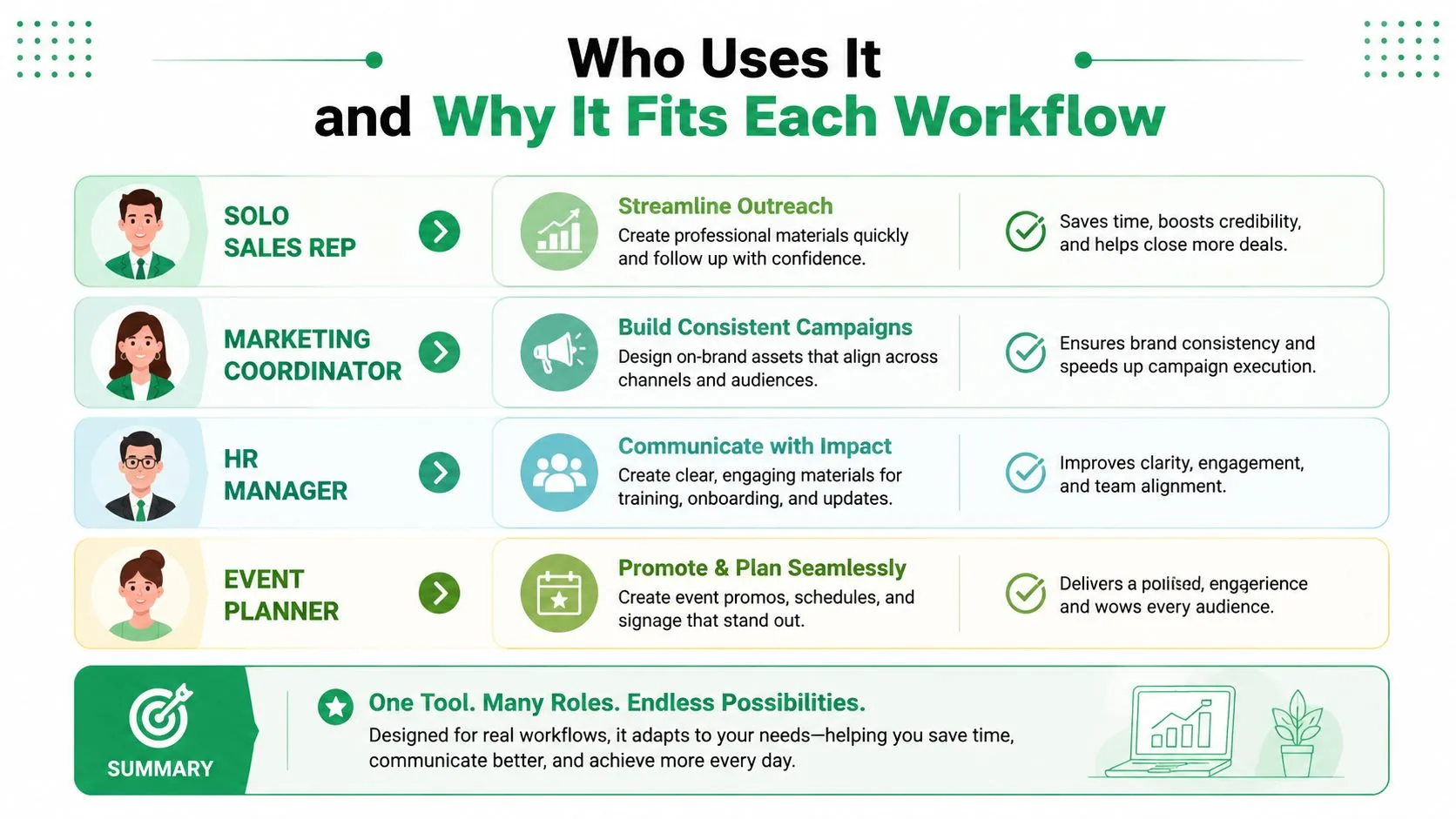
Un représentant commercial indépendant peut conserver le nom de l’entreprise, le rôle, le point de douleur et la date de suivi dans des colonnes distinctes. Les champs de fusion apportent ces détails dans l’e-mail, tandis qu’une colonne de statut aide le représentant à identifier quels contacts nécessitent une réponse manuelle ou une autre révision. La valeur provient du fait de garder la recherche et l’action dans un seul document de travail.
Un coordinateur RH a un besoin différent. Les lignes des candidats peuvent inclure l’étape de l’entretien, l’heure disponible et le lien de réunion. Un modèle peut être choisi pour les candidats présélectionnés, tandis qu’un autre message gère les candidats qui ne progressent pas. Le coordinateur doit toujours examiner attentivement chaque règle conditionnelle, car un champ de statut incorrect peut envoyer le mauvais message à la mauvaise personne.
Un organisateur d’événement peut utiliser une feuille pour les confirmations des participants, les détails des badges, les notes diététiques et les liens vers l’ordre du jour. La prévisualisation des brouillons est particulièrement utile ici, car une petite erreur de mise en forme peut rendre une confirmation personnalisée négligée. Les liens suivis peuvent montrer quels destinataires se sont engagés, à condition que l’organisateur ait expliqué le suivi et géré le consentement de manière appropriée.
Un coordinateur de bénévoles d’une association à but non lucratif peut envoyer des messages de remerciement aux donateurs à partir d’une adresse de collecte de fonds partagée plutôt que d’une boîte aux lettres personnelle. L’identité de l’expéditeur devient une partie de la conception du flux de travail, et non un paramètre cosmétique. L’accès partagé, une propriété claire et un journal de statut fiable aident à éviter les remerciements en double ou les réponses peu claires.
L’écosystème de Google prend en charge cette gamme de cas d’utilisation. Une page d’aide officielle de Google décrit le publipostage comme l’envoi d’e-mails personnalisés à partir de Sheets, tandis que les listes du Marketplace montrent que les utilisateurs recherchent désormais le suivi, la gestion des désabonnements et des flux de travail orientés équipe. L’aide au publipostage de Google fournit l’explication de première main de la fonctionnalité principale.
Le choix pratique consiste à concevoir la feuille autour de la décision que vous prendrez après l’envoi. Les équipes commerciales ont besoin d’états de suivi, les équipes RH ont besoin d’étapes de candidat, les équipes événementielles ont besoin d’états de présence ou de confirmation, et les associations à but non lucratif ont besoin d’enregistrements d’accusé de réception. Le module complémentaire devient plus utile lorsque la feuille de calcul capture cette action suivante au lieu de seulement stocker des adresses e-mail.
Confidentialité, suivi et liste de contrôle pré-envoi
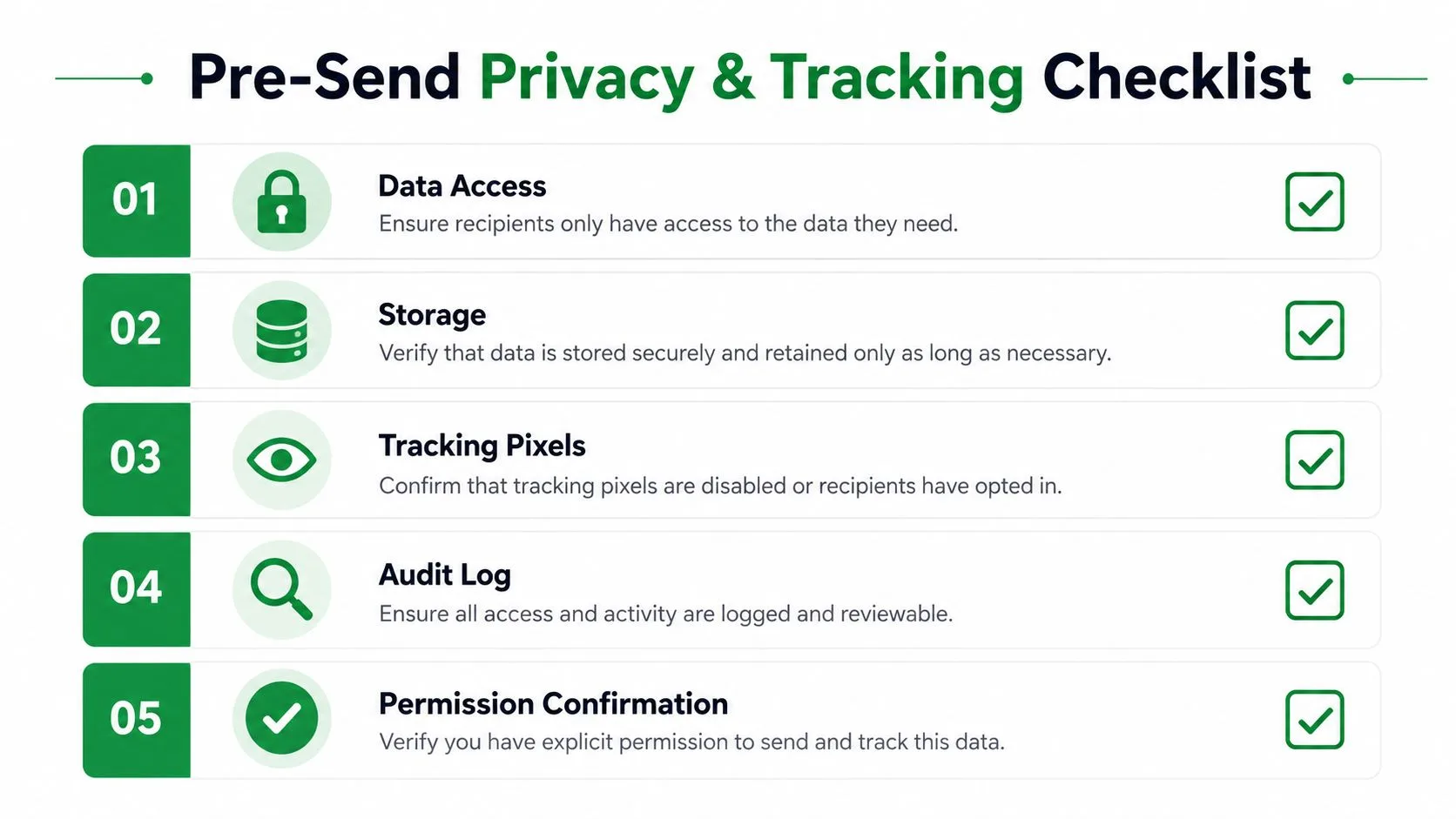
Avant d’appuyer sur envoyer, posez une question directe : De quelles informations ce flux de travail a-t-il besoin, qui peut y accéder et que se passera-t-il après la livraison ?
Le module complémentaire lit les colonnes de la feuille de calcul que vous sélectionnez, utilise Gmail pour créer ou envoyer les messages et réécrit les informations de statut dans la feuille. Le suivi modifie l’image de la confidentialité. Les pixels d’ouverture et le suivi des clics peuvent acheminer les données d’événement via les serveurs du module complémentaire, l’expéditeur doit donc comprendre les conditions du fournisseur, les exigences de divulgation, les pratiques de conservation et les contrôles de désabonnement avant d’activer ces fonctionnalités.
Les listes du Google Marketplace décrivent des modules complémentaires qui enregistrent les ouvertures, les clics, les réponses, les rebonds et les désabonnements dans Sheets. Ces champs peuvent prendre en charge une piste d’audit, mais ils créent également une autre couche de données personnelles. Limitez l’accès à la feuille de calcul aux personnes qui en ont besoin, protégez les colonnes sensibles et évitez de placer des détails personnels inutiles dans la plage de fusion.
Une révision pratique pré-envoi
- Confirmer le consentement : Vérifiez que chaque destinataire peut légalement recevoir le message en vertu des règles pertinentes pour votre organisation, y compris les obligations RGPD ou CAN-SPAM.
- Appliquer la suppression : Supprimez les contacts désabonnés, ayant refusé ou autrement exclus avant de créer la plage d’envoi.
- Inspecter les données personnelles : Vérifiez que les noms, rôles, entreprises et autres champs correspondent à l’objectif pour lequel vous les avez collectés.
- Valider l’expéditeur : Confirmez que l’adresse d’expédition et la signature représentent la bonne personne, équipe ou marque.
- Tester un petit lot : Envoyez un groupe contrôlé de cinq à dix lignes pour inspecter la mise en forme, les liens, les pièces jointes, les réponses et les mises à jour de statut avant de continuer.
Un journal de statut devrait montrer plus que si le bouton a été cliqué. Les états utiles distinguent les messages en file d’attente, envoyés, échoués, ouverts, cliqués, répondus, rebondis ou désabonnés, selon ce que le produit prend en charge. Cette visibilité aide une équipe à arrêter les envois en double et à attribuer le travail de suivi sans exporter les données vers un autre système.
Pour une révision plus approfondie de la gestion des données et des obligations en matière d’e-mail, consultez ce guide sur la confidentialité et la conformité des données de publipostage. Vérifiez également le quota Google applicable avant le lancement, car une campagne approuvée sur le plan de la confidentialité peut toujours échouer si le compte a épuisé son allocation de destinataires.
Lors de la comparaison des produits, vérifiez que la liste fait référence spécifiquement à l’outil que vous évaluez. “Mail Merge for Gmail” est un nom descriptif utilisé dans cette catégorie, il est donc facile de confondre les pages des concurrents et les modules complémentaires aux noms similaires. Mail Merge for Gmail est un module complémentaire Google Workspace qui utilise des données de contact Google Sheets, des modèles Gmail, des prévisualisations et des statuts de livraison ou d’engagement par ligne, alors confirmez ces détails dans la propre liste du produit avant de prendre une décision.
Mail Merge for Gmail vous permet d’importer des destinataires depuis Google Sheets, de créer ou de sélectionner un modèle Gmail, de prévisualiser des messages personnalisés et d’envoyer avec des statuts de livraison et d’engagement réécrits dans la feuille. Visitez Mail Merge for Gmail pour examiner le flux de travail et décider s’il correspond à votre planification de quota, vos contrôles de confidentialité et votre processus de prospection d’équipe.
Prêt à envoyer votre première campagne ?
Installez Mail Merge for Gmail depuis le Google Workspace Marketplace et envoyez gratuitement jusqu'à 50 e-mails personnalisés par jour.
Commencer gratuitementLectures complémentaires
Plus d'articles de Guides

Publipostage avec CC et Cci dans Gmail : copiez les bonnes personnes sur chaque e-mail
Découvrez comment faire un publipostage avec CC et Cci depuis Google Sheets, configurer les colonnes, prévisualiser le résultat et gérer votre quota quotidien.

Limite d'envoi Gmail atteinte : ce que cela signifie et comment terminer votre campagne
Vous avez rencontré l'erreur de limite d'envoi Gmail atteinte ? Découvrez les vraies limites quotidiennes, quand vous pourrez renvoyer des e-mails et comment diviser un publipostage en lots quotidiens sécurisés.

E-mail personnalisé dans Gmail : Le guide complet
Maîtrisez votre flux de travail d'e-mails personnalisés dans Gmail. Apprenez à fusionner des données Sheets, suivre les ouvertures et scaler vos envois.