


















So erstellen Sie ein Diagramm in Google Sheets in wenigen einfachen Schritten (2025)
Verschwenden Sie keine Zeit mehr mit unübersichtlichen Daten! Entdecken Sie, wie Sie schnell ein Diagramm in Google Sheets erstellen und langweilige Zahlen in beeindruckende Visualisierungen verwandeln, die 2025 überzeugen.

Warum sollten Sie ein Diagramm in Google Sheets erstellen? Auf den ersten Blick ist es nur eine Tabellenkalkulation, ähnlich wie Excel. Aber tatsächlich ist Google Sheets darauf ausgelegt, Diagramme aus Ihren Daten zu erstellen, und das ist eine seiner größten Stärken.
Google Sheets eignet sich hervorragend zur Eingabe, Organisation und Analyse von Daten (wie Verkaufszahlen, Noten, E-Mail-Öffnungsraten, Umfragen und mehr). Sobald Sie Ihre Daten haben, ist ein Diagramm oft der beste Weg, um Trends und Muster zu visualisieren.
So geht es:
-
Bereiten Sie Ihre Daten vor, bevor Sie beginnen.
-
Markieren Sie die Daten und fügen Sie sie mit einem Klick als Diagramm ein.
-
Wählen Sie den richtigen Diagrammtyp (Linie, Balken, Kreis, Punkt…).
-
Passen Sie das Design an Ihren Stil und Ihre Botschaft an.
-
Aktualisieren und teilen Sie es sofort: Google Sheets erledigt die harte Arbeit für Sie.
Schritt 1: Bereiten Sie Ihre Daten vor
Ein Diagramm kann nur dann präzise und leicht lesbar sein, wenn Ihre Daten gut strukturiert sind.
1️⃣ Erstellen Sie eine einfache, klare Tabelle.
Jede Spalte sollte eine Datenkategorie darstellen (z. B. Monate, Produkte, Regionen).
Jede Zeile sollte einem bestimmten Wert oder Datensatz entsprechen (z. B. Januar-Umsätze, Februar-Umsätze usw.).
2️⃣ Fügen Sie Überschriften in der ersten Zeile hinzu, damit Google Sheets die Beschriftungen für Ihr Diagramm automatisch erkennen kann.
3️⃣ Überprüfen Sie Ihre Daten auf Konsistenz:
-
Keine leeren Zellen.
-
Kein Text vermischt mit Zahlen in Wertespalten.
-
Keine Duplikate.
-
Wenn Ihre Daten einem Zeitstrahl folgen (Monate, Jahre, Schritte usw.), stellen Sie sicher, dass sie in der richtigen Reihenfolge sind.
💡 Wenn Sie gerade erst mit diesem Tool beginnen, lesen Sie How to merge cells in Google Sheets, um Ihre Tabellen besser zu organisieren.
Schritt 2: Wählen Sie Ihren Datenbereich aus
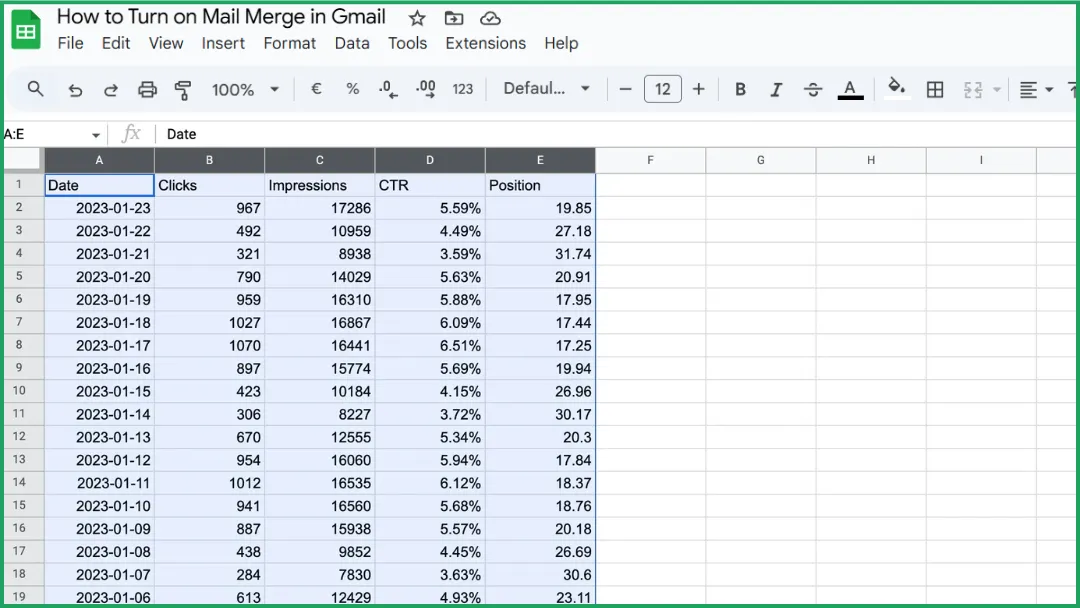
Klicken und ziehen Sie mit der Maus, um die gesamte Tabelle auszuwählen, die Sie in Ihr Diagramm aufnehmen möchten.
⚠️ Klicken Sie nirgendwo anders hin: Dieser ausgewählte Bereich ist das, was Google Sheets im nächsten Schritt zur Erstellung Ihres Diagramms verwenden wird.
Schritt 3: Fügen Sie das Diagramm ein
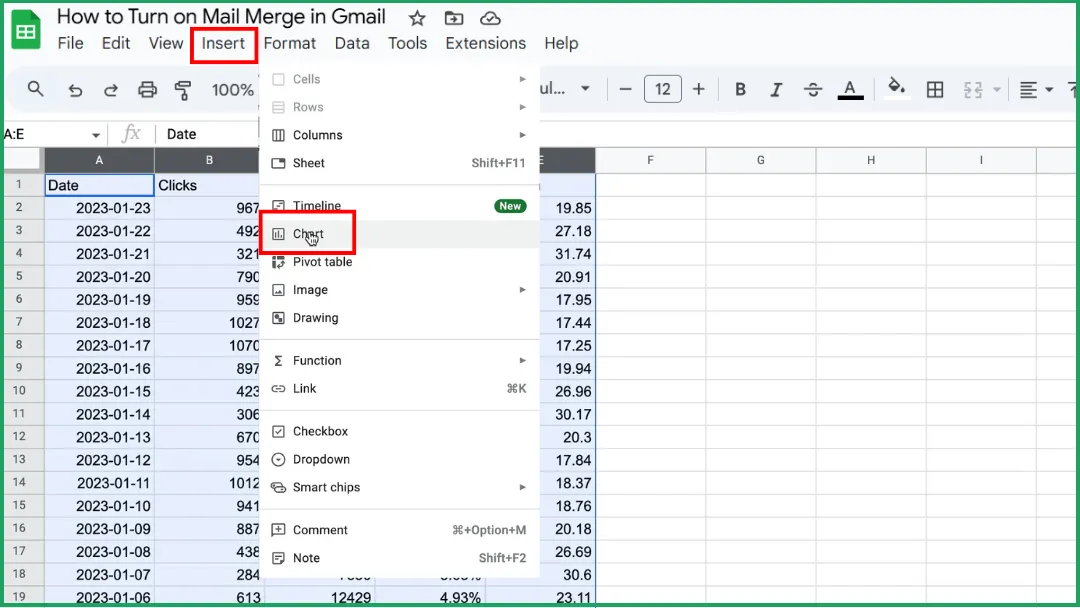
Gehen Sie auf Einfügen > Diagramm.
Schritt 4: Wählen Sie Ihren Diagrammtyp
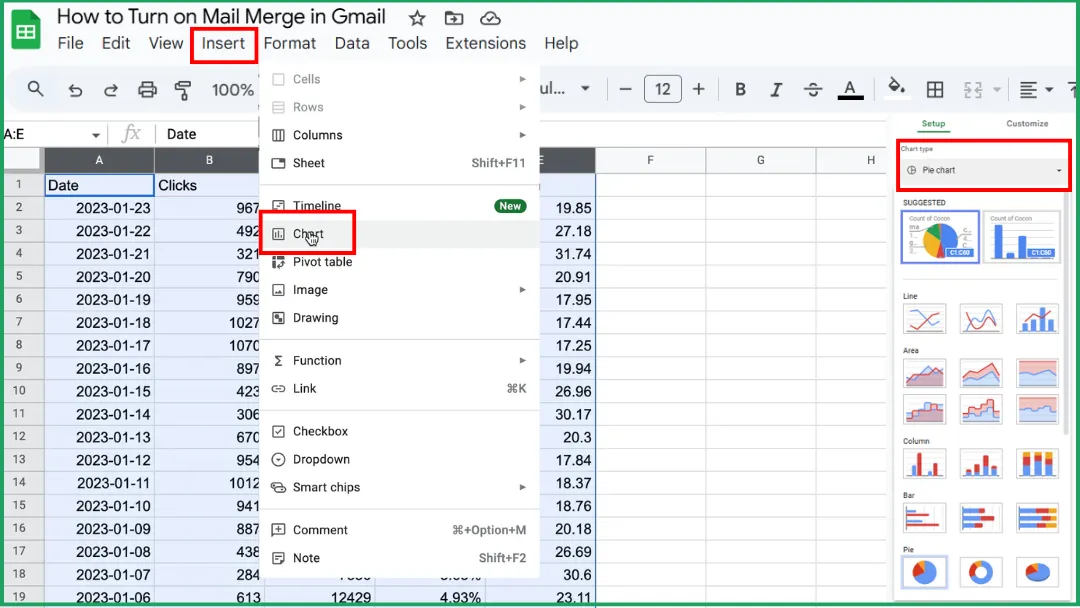
Öffnen Sie im Diagramm-Editor-Bereich auf der rechten Seite den Tab Setup.
Klicken Sie unter Diagrammtyp auf das Dropdown-Menü.
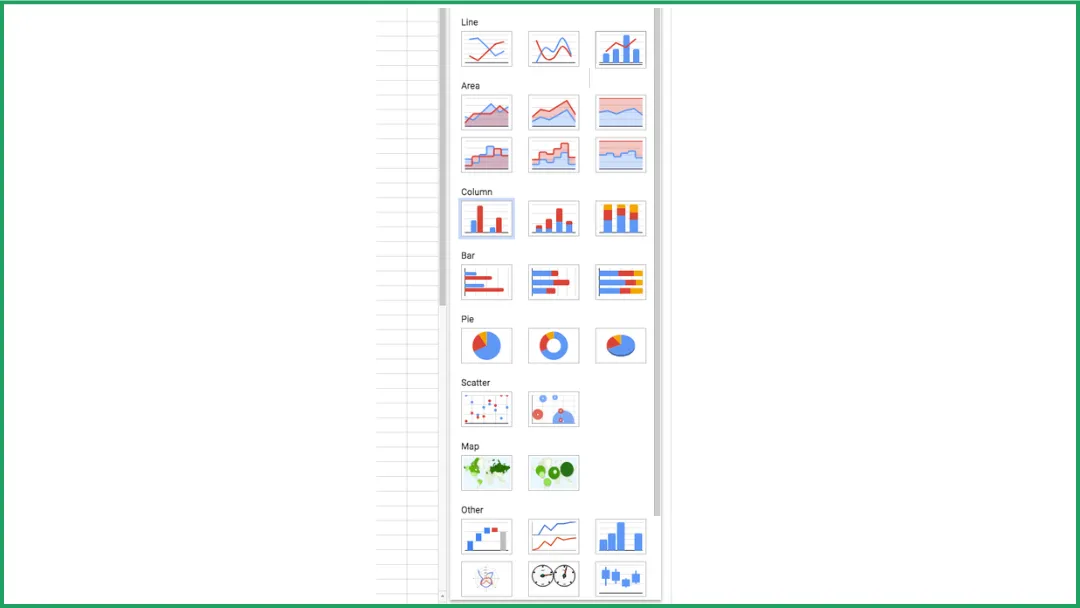
Wählen Sie den gewünschten Diagrammtyp aus:
-
Standard: Google Sheets wählt automatisch den Diagrammtyp aus, der am besten zu Ihren Daten passt, aber Sie können ihn jederzeit später ändern.
-
Linie.
-
Fläche.
-
Säule.
-
Balken.
-
Kreis.
-
Punkt (Streudiagramm).
-
Karte.
-
Sonstige (wie Wasserfalldiagramm, Histogramm, Netzdiagramm, Tachometerdiagramm usw.).
💡 Tipp: Fahren Sie mit der Maus über die einzelnen Diagrammtypen in der Liste. Google Sheets zeigt eine kleine Vorschau, damit Sie eine schnelle Vorstellung davon bekommen, wie es aussehen wird, bevor Sie sich entscheiden.
Schritt 5: Überprüfen Sie Ihr Diagramm
Auch wenn Ihre Datenvorbereitung einwandfrei war, ist dieser Schritt wichtig, da Google Sheets Ihre Auswahl nicht immer perfekt interpretiert. Wenn Sie ein Diagramm erstellen, entscheidet Sheets automatisch, wie Ihre Daten verwendet werden.
Manchmal passiert jedoch Folgendes:
-
Einige Spalten oder Zeilen werden nicht einbezogen,
-
Die erste Zeile wird falsch interpretiert (als Daten statt als Beschriftungen verwendet),
-
Die falsche Spalte wird für die horizontale Achse gewählt.
Nehmen Sie sich einen Moment Zeit, um zu überprüfen, ob alles korrekt aussieht, bevor Sie fortfahren.
Schritt 6: Passen Sie Ihr Diagramm an
So geht es:
-
Öffnen Sie den Tab Anpassen im Diagramm-Editor.
-
Klicken Sie auf Ihr Diagramm, um das Seitenfenster zu öffnen, und wechseln Sie dann vom Tab Setup zu Anpassen.
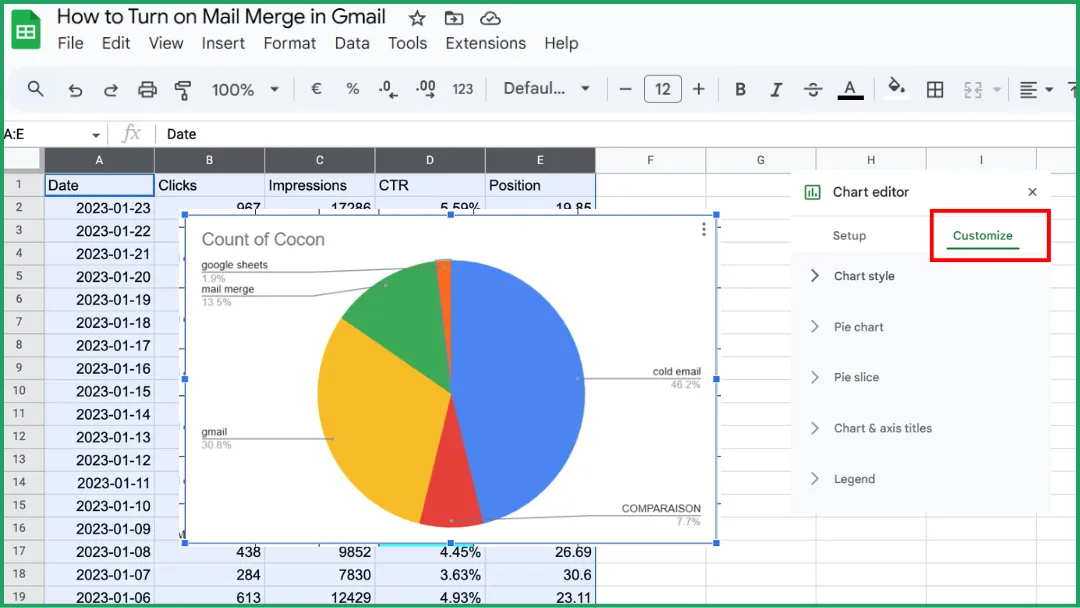
Fügen Sie einen klaren, beschreibenden Titel hinzu.
-
Gehen Sie zum Bereich Diagramm- und Achsentitel.
-
Geben Sie einen spezifischen Titel ein (zum Beispiel: Monatliche Umsatztrends).
-
Wählen Sie Schriftart, Größe und Farbe, damit er leicht lesbar ist.
Passen Sie den allgemeinen Diagrammstil an.
Im Bereich Diagrammstil können Sie Folgendes ändern:
-
Den Hintergrund (hell oder transparent),
-
Die Serienfarben (um Datensätze besser zu unterscheiden),
-
Die Form von Punkten oder Linien, je nach Diagrammtyp.
Verfeinern Sie die Legende.
Sie können die Position wählen (oben, unten, links oder rechts) oder sie ausblenden, falls sie nicht benötigt wird.
💡 Tipp: Halten Sie Ihr Diagramm sauber und konsistent. Einfachheit macht Daten immer leichter lesbar.
Welchen Diagrammtyp sollten Sie für Ihre Daten wählen?
Der Typ des Diagramms, den Sie wählen, hängt davon ab, was Sie in Ihren Daten hervorheben möchten. Hier sind die wichtigsten Diagrammtypen in Google Sheets und wann Sie diese verwenden sollten:
-
Linie: Perfekt, um Veränderungen im Zeitverlauf darzustellen, wie monatliche Umsätze, Temperaturen oder den Fortschritt bei einem Ziel.
-
Fläche: Eine Variante des Liniendiagramms, die Gesamtmengen oder Zusammensetzungen mithilfe von farbigen Flächen unter den Linien hervorhebt.
-
Säule: Der gebräuchlichste Diagrammtyp, um Werte über Kategorien hinweg zu vergleichen (zum Beispiel: Umsatz pro Produkt, Noten pro Schüler, Leistungskennzahlen).
-
Balken: Ähnlich wie ein Säulendiagramm, aber besser geeignet, wenn die Beschriftungen lang sind oder es viele Kategorien gibt. Wenn Sie beispielsweise Ergebnisse von E-Mail-Marketingkampagnen verfolgen, kann ein Balkendiagramm helfen, die Leistung zwischen den Aussendungen zu vergleichen.
-
Kreis: Wird verwendet, um Verteilungen oder Anteile an einem Ganzen darzustellen (zum Beispiel: Marktanteile, Budgetaufteilung).
-
Punkt (Streudiagramm): Großartig, um Beziehungen oder Korrelationen zwischen zwei numerischen Variablen zu untersuchen (zum Beispiel: Alter vs. Einkommen).
-
Karte: Zeigt geografische Daten an (Länder, Regionen, Städte). Perfekt für standortbezogene Analysen.
Google Sheets bietet auch fortgeschrittene Diagrammtypen wie:
-
Wasserfalldiagramm: Um zu visualisieren, wie sich aufeinanderfolgende Änderungen auf einen Gesamtwert auswirken.
-
Histogramm: Um die Verteilung von Daten zu zeigen.
-
Netzdiagramm: Um mehrere Indikatoren auf einer kreisförmigen Achse zu vergleichen.
-
Tachometerdiagramm: Um die Leistung oder den Fortschritt in Richtung eines Ziels anzuzeigen.
💡 Tipp: Wenn Sie sich nicht sicher sind, welchen Typ Sie verwenden sollen, beginnen Sie mit dem Diagrammtyp, den Google Sheets empfiehlt, und testen Sie dann einige andere, um zu sehen, welcher Ihre Geschichte am besten erzählt.
So aktualisieren Sie ein Diagramm in Google Sheets
Es gibt eigentlich drei verschiedene Situationen hinter dem Begriff “Aktualisieren eines Diagramms”. Hier ist die einfache Aufschlüsselung.
Fall 1: Sie ändern einen bestehenden Wert
Das Diagramm aktualisiert sich automatisch.
Beispiel: Wenn Sie eine Zahl in Ihrer Tabelle ändern (sagen wir, 150 → 200), aktualisiert sich das Diagramm sofort.
➡️ Sie müssen nichts tun.
Fall 2: Sie fügen neue Zeilen oder Spalten hinzu
Das Diagramm bezieht diese nicht immer automatisch ein.
Beispiel: Wenn Sie am Ende Ihrer Tabelle zusätzliche Monate hinzufügen (April, Mai, Juni usw.), erweitert sich das Diagramm möglicherweise nicht von selbst.
➡️ In diesem Fall:
-
Klicken Sie auf das Diagramm.
-
Öffnen Sie das Panel Diagramm-Editor.
-
Überprüfen oder erweitern Sie unter Setup den Datenbereich (zum Beispiel von A1:B4 auf A1:B6).
Fall 3: Ihr Diagramm ist in Google Docs oder Slides eingefügt
In diesem Fall aktualisiert sich das Diagramm nicht automatisch, da es mit Ihrer Sheets-Datei verknüpft ist.
➡️ Klicken Sie auf die Schaltfläche Aktualisieren (das Aktualisierungssymbol), die in Ihrem Dokument erscheint.
🧭 Zusammenfassung
| Was Sie tun | Aktualisiert sich das Diagramm automatisch? | Was zu tun ist |
|---|---|---|
| Bestehenden Wert ändern | ✅ | Nichts zu tun |
| Neue Zeilen/Spalten hinzufügen | ⚠️ Manchmal nicht | Datenbereich prüfen oder erweitern |
| Diagramm ist in Docs oder Slides | ❌ | Auf Aktualisieren klicken |
💡 Gut zu wissen: Google Sheets speichert automatisch alle Ihre Bearbeitungen, einschließlich Diagrammaktualisierungen, sodass Ihre Visualisierungen synchron und auf dem neuesten Stand bleiben, selbst wenn Sie von einem anderen Gerät darauf zugreifen.
So teilen Sie ein Diagramm
Es gibt zwei Hauptwege, ein Diagramm zu teilen, je nachdem, was Sie erreichen möchten.
Teilen Sie die Tabelle, die das Diagramm enthält
➡️ Dies ist die einfachste Methode. Wenn Sie die Daten bearbeiten, aktualisiert sich das Diagramm automatisch für alle.
-
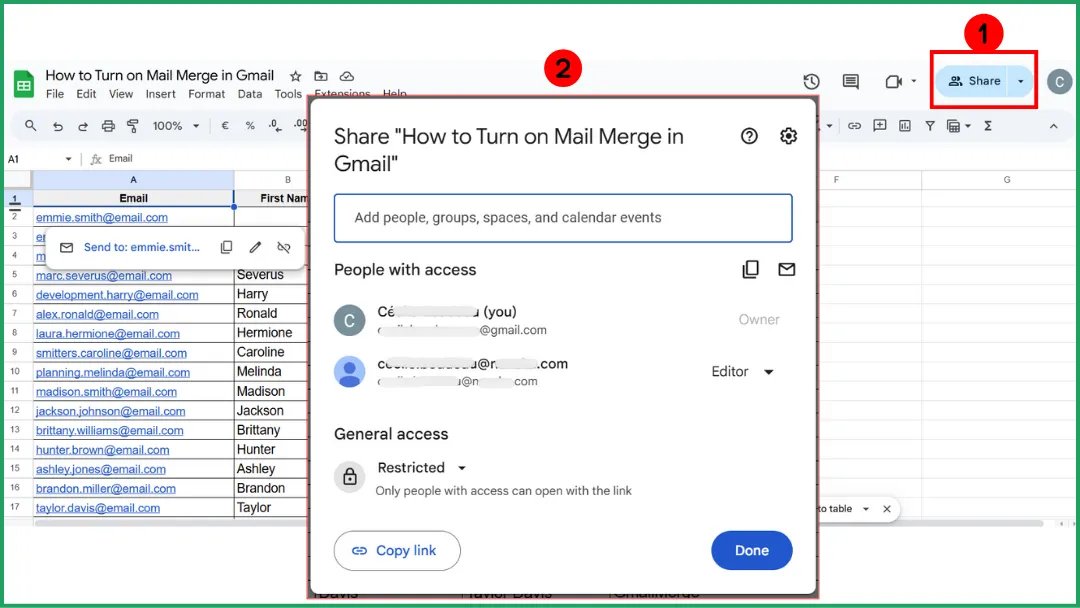
Klicken Sie auf die Schaltfläche Freigeben (oben rechts in Google Sheets).
-
Geben Sie die E-Mail-Adressen der Personen ein, mit denen Sie teilen möchten.
-
Wählen Sie deren Zugriffsebene:
-
Betrachter → Sie können das Diagramm sehen, aber nicht bearbeiten.
-
Kommentator → Sie können Kommentare hinterlassen.
-
Bearbeiter → Sie können sowohl die Daten als auch das Diagramm bearbeiten.
-
Klicken Sie dann auf Senden.
💡 Tipp: Wenn Sie häufig Diagramme teilen, erstellen Sie ein spezielles Dashboard-Tabellenblatt mit klaren, gut beschrifteten Diagrammen und teilen Sie nur dieses Blatt anstelle Ihrer gesamten Datei.
Laden Sie das Diagramm herunter oder kopieren Sie es einzeln
➡️ Verwenden Sie diese Methode, wenn Sie Ihr Diagramm in einen statischen Bericht, eine Infografik oder eine Präsentation einfügen möchten (zum Beispiel zum Drucken, Versenden per E-Mail oder Veröffentlichen auf einer Website).
-
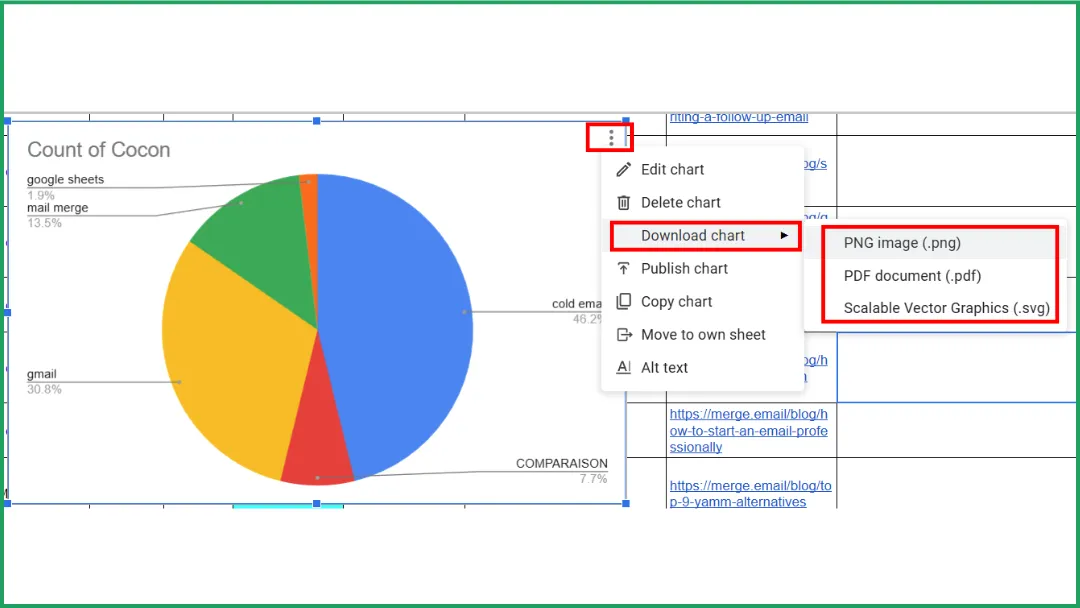
Klicken Sie auf das Diagramm.
-
Klicken Sie auf die drei Punkte (⋮) in der oberen rechten Ecke des Diagramms.
-
Wählen Sie Herunterladen und dann Ihr Format (png, pdf, svg).
Fügen Sie ein Diagramm in Google Docs oder Slides ein
Das Einbetten eines Diagramms aus Sheets in Docs oder Slides ermöglicht es Ihnen, Live-Daten zu präsentieren, die sich automatisch aktualisieren – kein manuelles Neuerstellen erforderlich.
-
Öffnen Sie Ihre Google Sheets-Datei, die das Diagramm enthält.
-
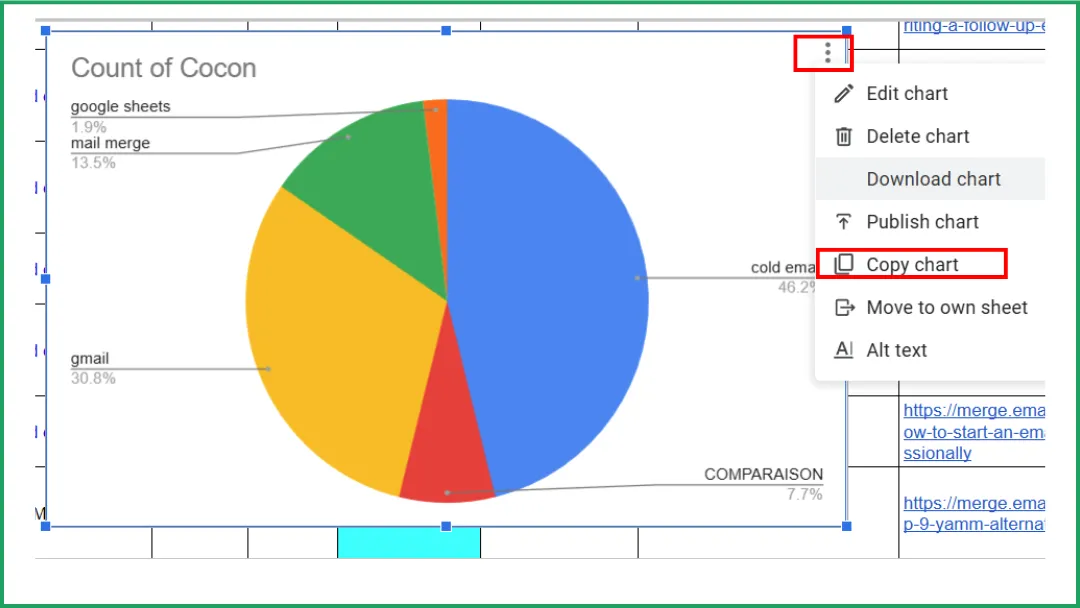
Klicken Sie auf das Diagramm, das Sie einfügen möchten.
-
Klicken Sie auf die drei Punkte (⋮) in der oberen rechten Ecke des Diagramms.
-
Wählen Sie Diagramm kopieren.
-
Öffnen Sie Ihre Google Docs- oder Google Slides-Datei.
-
Drücken Sie Strg + V (oder Cmd + V auf dem Mac), um das Diagramm einzufügen.
-
Ein Popup erscheint: “Diagramm mit Tabelle verknüpfen?” Wählen Sie Mit Tabelle verknüpfen, damit Ihr Diagramm mit seinen Quelldaten verbunden bleibt.
💡 Tipp:
-
Wenn Sie die Verknüpfung des Diagramms aufheben möchten (zum Beispiel, um das Design vor der Veröffentlichung einzufrieren):
-
Wählen Sie das Diagramm aus → klicken Sie auf den Dropdown-Pfeil → wählen Sie Verknüpfung mit Tabelle aufheben.
-
Wenn Sie zum Quelldiagramm zurückkehren möchten, um es zu bearbeiten: Klicken Sie auf das Verknüpfungssymbol (🔗) → wählen Sie Quelle öffnen, um zurück zu Ihrer Sheets-Datei zu springen.
👉 Diese Methode ist perfekt geeignet, um professionelle Berichte zu erstellen oder datengesteuerte Visualisierungen zu präsentieren, zum Beispiel direkt in Ihren E-Mail-Vorlagen.
Experten-Einblick: So fügen Sie ein Diagramm zu einer Mail Merge-Kampagne hinzu
Haben Sie schon von Mail Merge für Gmail gehört, unserem erschwinglichen und effizienten Add-on für die Verwaltung personalisierter E-Mail-Kampagnen? Es ermöglicht Ihnen sogar, Diagramme in Ihre Nachrichten einzubinden.
Option 1: Teilen Sie den Link zum Diagramm
Diese Methode ist am besten geeignet, wenn Ihr Empfänger das Diagramm bearbeiten muss oder wenn sich das Diagramm wahrscheinlich ändern wird.
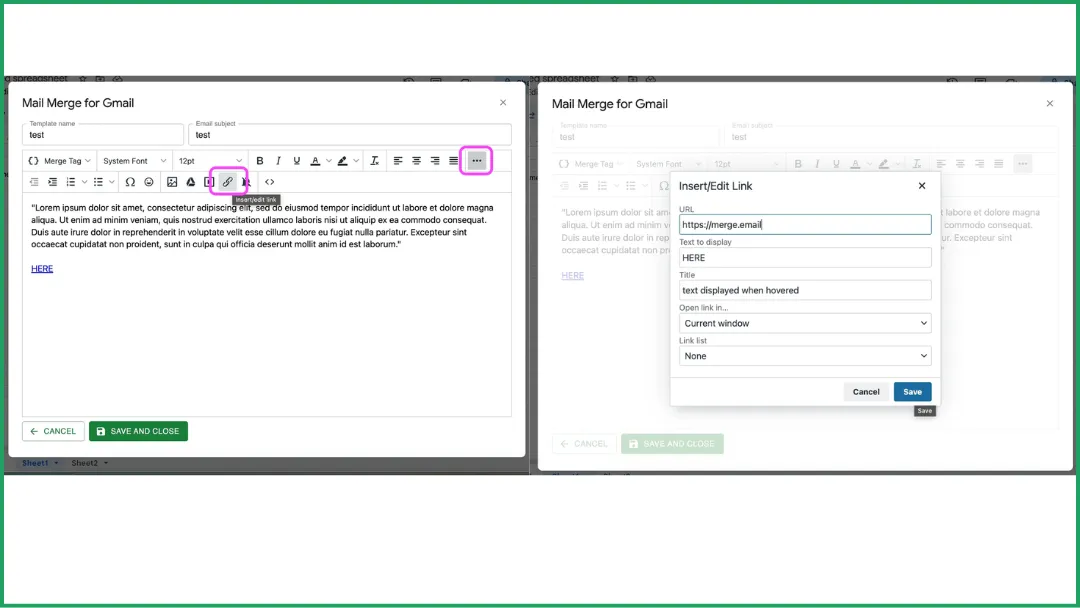
Es ist super einfach: Fügen Sie den Link einfach direkt in Ihren E-Mail-Text ein.
👉 Erfahren Sie mehr hier.
Option 2: Verwandeln Sie Ihr Diagramm in ein statisches Bild
Am besten, wenn Ihr Empfänger das Diagramm nur sehen muss und es sich später nicht mehr ändert.
-
Machen Sie einen Screenshot Ihres Diagramms und speichern Sie ihn in Ihrem Google Drive.
-
Klicken Sie im Mail Merge-Editor auf das Google Drive-Bildsymbol.
-
Ein Fenster öffnet sich: Wählen Sie Bild aus Google Drive einfügen.
-
Fügen Sie Ihr Bild ein, und fertig!
👉 Erfahren Sie mehr hier.
FAQ
Wie erstelle ich ein XY-Diagramm in Google Sheets?
-
Bereiten Sie Ihre Daten in zwei Spalten vor: eine für X-Achsenwerte (horizontal) und eine für Y-Achsenwerte (vertikal).
-
Markieren Sie den Datenbereich, den Sie darstellen möchten.
-
Klicken Sie auf Einfügen → Diagramm.
-
Öffnen Sie im Diagramm-Editor den Tab Setup.
-
Wählen Sie unter Diagrammtyp das Streudiagramm aus.
-
Ihr Diagramm erscheint automatisch. Jeder Punkt repräsentiert ein (X, Y)-Paar.
-
Passen Sie bei Bedarf Farben, Achsen und den Titel unter dem Tab Anpassen an.
Wie zeichne ich ein XY-Diagramm in einer Tabellenkalkulation?
-
Geben Sie Ihre Daten in zwei Spalten ein: X-Werte zuerst, dann Y-Werte.
-
Markieren Sie beide Spalten.
-
Klicken Sie auf Einfügen → Diagramm (oder Einfügen → Streudiagramm, je nach Software).
-
Wählen Sie den Typ Streudiagramm (XY).
-
Passen Sie Achsentitel, Farben und Legende an, um Ihr Diagramm klar zu gestalten.
Wie zeichne ich ein Diagramm in einer Tabellenkalkulation?
-
Geben Sie Ihre Daten in eine gut organisierte Tabelle mit klaren Überschriften ein.
-
Markieren Sie den Zellbereich, den Sie grafisch darstellen möchten.
-
Klicken Sie auf Einfügen → Diagramm.
-
Wählen Sie den Diagrammtyp, der am besten zu Ihren Daten passt.
-
Passen Sie Titel, Farben, Achsen und Legende für eine bessere Lesbarkeit an.
Wie visualisiere ich Daten aus Google Sheets?
-
Markieren Sie die Daten, die Sie visualisieren möchten.
-
Klicken Sie auf Einfügen → Diagramm.
-
Wählen Sie im Diagramm-Editor den Diagrammtyp, der Ihre Daten am besten darstellt.
-
Passen Sie Farben, Titel und Achsen an, um die Klarheit zu verbessern.
Fazit
Das Erstellen eines Diagramms in Google Sheets ist überhaupt nicht kompliziert. Wir haben hier nur die wesentlichen Funktionen behandelt, aber es gibt noch viel mehr, das Sie entdecken können.
Und wenn Sie noch einen Schritt weiter gehen möchten, probieren Sie Mail Merge für Gmail aus, ein kostenloses Add-on (mit einigen der erschwinglichsten kostenpflichtigen Pläne auf dem Markt!), das perfekt geeignet ist, um Diagramme direkt in Ihre personalisierten E-Mail-Kampagnen zu integrieren.
Bereit für den Versand Ihrer ersten Kampagne?
Installieren Sie Mail Merge for Gmail aus dem Google Workspace Marketplace und versenden Sie kostenlos bis zu 50 personalisierte E-Mails pro Tag.
Kostenlos startenWeitere Lektüre
Mehr aus Tutorials

So entfernen Sie doppelte E-Mails in Google Sheets vor einem Seriendruck
Erfahren Sie, wie Sie doppelte E-Mails in Google Sheets vor einem Seriendruck entfernen, damit kein Kontakt dieselbe Nachricht zweimal erhält.

Wie man zielgerichtete E-Mail-Listen aufbaut, die tatsächlich konvertieren
Erfahren Sie, wie Sie zielgerichtete E-Mail-Listen aufbauen, die Öffnungen, Klicks und Antworten fördern. Praktische Schritte für die Beschaffung, Segmentierung, Bereinigung und DSGVO-konforme Ansprache.

Massen-E-Mails aus Gmail versenden: Eine vollständige Schritt-für-Schritt-Anleitung
Erfahren Sie, wie Sie mit Mail Merge for Gmail Massen-E-Mails versenden. Schritt-für-Schritt-Anleitung für personalisierte Ansprache, Tracking und Best Practices für die Zustellbarkeit.