


















Comment créer un graphique dans Google Sheets en quelques étapes simples (2025)
Arrêtez de perdre du temps avec des données désordonnées ! Découvrez comment créer rapidement un graphique dans Google Sheets et transformer des chiffres ennuyeux en visuels époustouflants qui feront sensation en 2025.

Pourquoi créer un graphique dans Google Sheets ? Au premier abord, il s’agit juste d’un tableur, un peu comme Excel. Mais en réalité, Google Sheets est conçu pour créer des graphiques à partir de vos données, et c’est l’un de ses plus grands atouts.
Google Sheets est idéal pour saisir, organiser et analyser des données (comme des chiffres de vente, des notes, des taux d’ouverture d’e-mails, des sondages, et plus encore). Mais une fois vos données prêtes, un graphique est souvent le meilleur moyen de visualiser les tendances et les modèles.
Voici comment faire :
-
Préparez correctement vos données avant de commencer.
-
Mettez-les en surbrillance et insérez-les sous forme de graphique en un clic.
-
Choisissez le bon type de graphique (courbe, barres, secteur, nuage de points…).
-
Ajustez le design pour qu’il corresponde à votre style et à votre message.
-
Mettez à jour et partagez instantanément : Google Sheets fait le travail difficile pour vous !
Étape 1 : Préparez vos données
Un graphique ne peut être précis et facile à lire que si vos données sont bien structurées.
1️⃣ Créez un tableau simple et clair.
Chaque colonne doit représenter une catégorie de données (par exemple, mois, produits, régions).
Chaque ligne doit correspondre à une valeur ou un enregistrement spécifique (par exemple, ventes de janvier, ventes de février, etc.).
2️⃣ Ajoutez des en-têtes dans la première ligne afin que Google Sheets puisse reconnaître automatiquement les libellés de votre graphique.
3️⃣ Vérifiez la cohérence de vos données :
-
Aucune cellule vide.
-
Aucun texte mélangé avec des chiffres dans les colonnes de valeurs.
-
Aucun doublon.
-
Si vos données suivent une chronologie (mois, années, étapes, etc.), assurez-vous qu’elles sont dans le bon ordre.
💡 Si vous débutez avec cet outil, consultez Comment fusionner des cellules dans Google Sheets pour mieux organiser vos tableaux.
Étape 2 : Sélectionnez votre plage de données
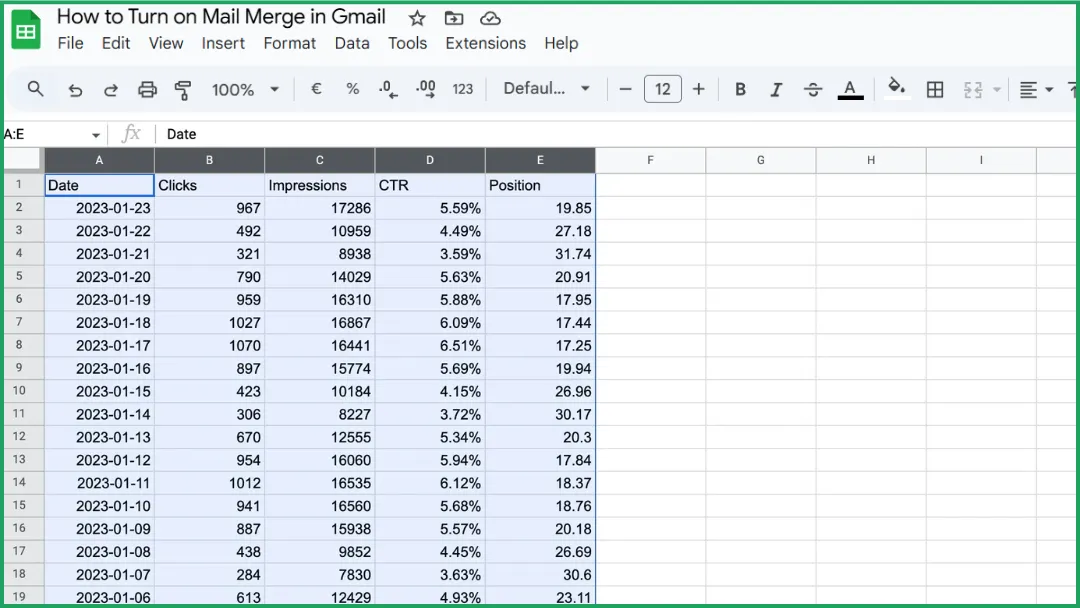
Cliquez et faites glisser votre souris pour sélectionner l’intégralité du tableau que vous souhaitez inclure dans votre graphique.
⚠️ Ne cliquez nulle part ailleurs : cette plage sélectionnée est ce que Google Sheets utilisera à l’étape suivante pour créer votre graphique.
Étape 3 : Insérez le graphique
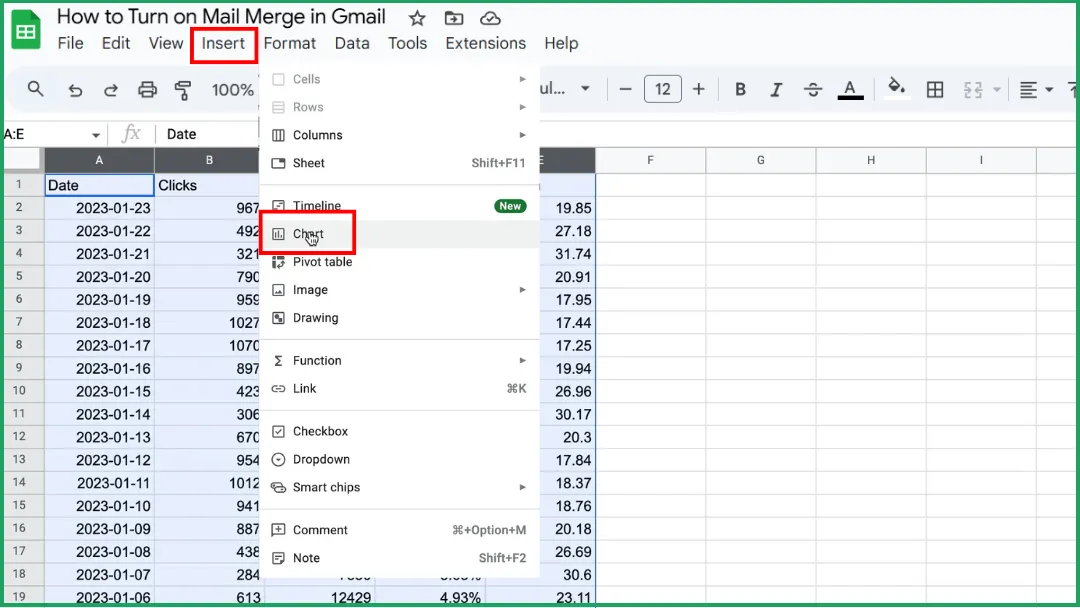
Allez dans Insertion > Graphique.
Étape 4 : Choisissez votre type de graphique
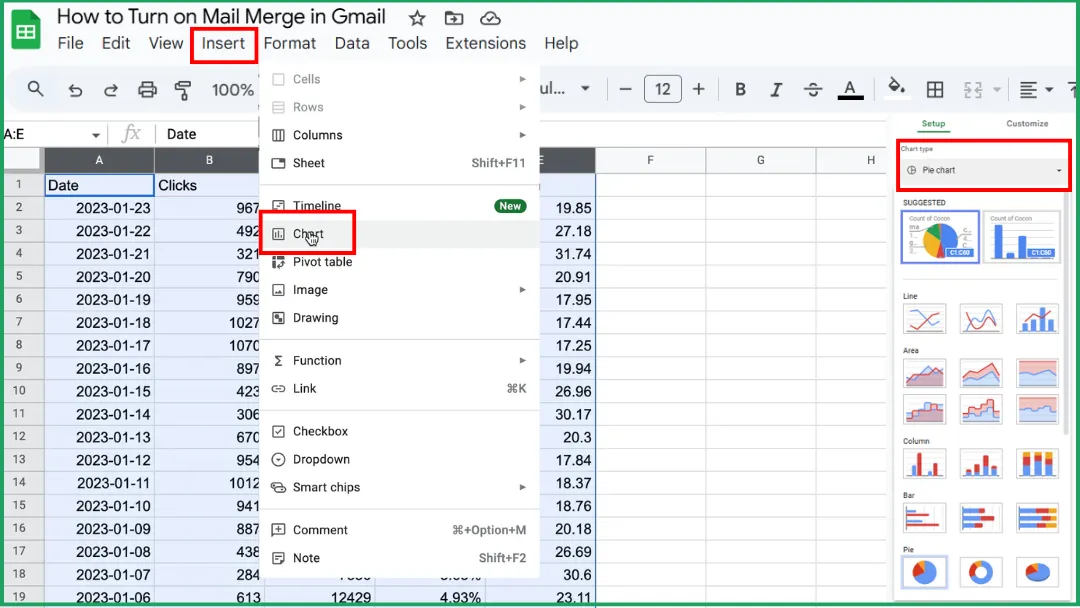
Dans le panneau Éditeur de graphique sur la droite, ouvrez l’onglet Configuration.
Sous Type de graphique, cliquez sur le menu déroulant.
Sélectionnez le type de graphique souhaité :
-
Par défaut : Google Sheets choisit automatiquement le type de graphique le mieux adapté à vos données, mais vous pouvez toujours le modifier plus tard.
-
Courbe.
-
Zone.
-
Colonnes.
-
Barres.
-
Secteur.
-
Nuage de points.
-
Carte.
-
Autre (comme le graphique en cascade, l’histogramme, le graphique radar, le graphique à jauge, etc.).
💡 Astuce : Survolez chaque type de graphique dans la liste. Google Sheets affiche un petit aperçu pour que vous puissiez vous faire une idée rapide du résultat avant de choisir.
Étape 5 : Vérifiez votre graphique
Même si la préparation de vos données était parfaite, cette étape reste importante, car Google Sheets n’interprète pas toujours votre sélection à la perfection. Lorsque vous créez un graphique, Sheets décide automatiquement comment utiliser vos données.
Cependant, parfois :
-
Certaines colonnes ou lignes ne sont pas incluses,
-
La première ligne est mal interprétée (utilisée comme donnée au lieu de libellés),
-
La mauvaise colonne est choisie pour l’axe horizontal.
Prenez un moment pour vérifier que tout semble correct avant de continuer.
Étape 6 : Personnalisez votre graphique
Voici comment faire :
-
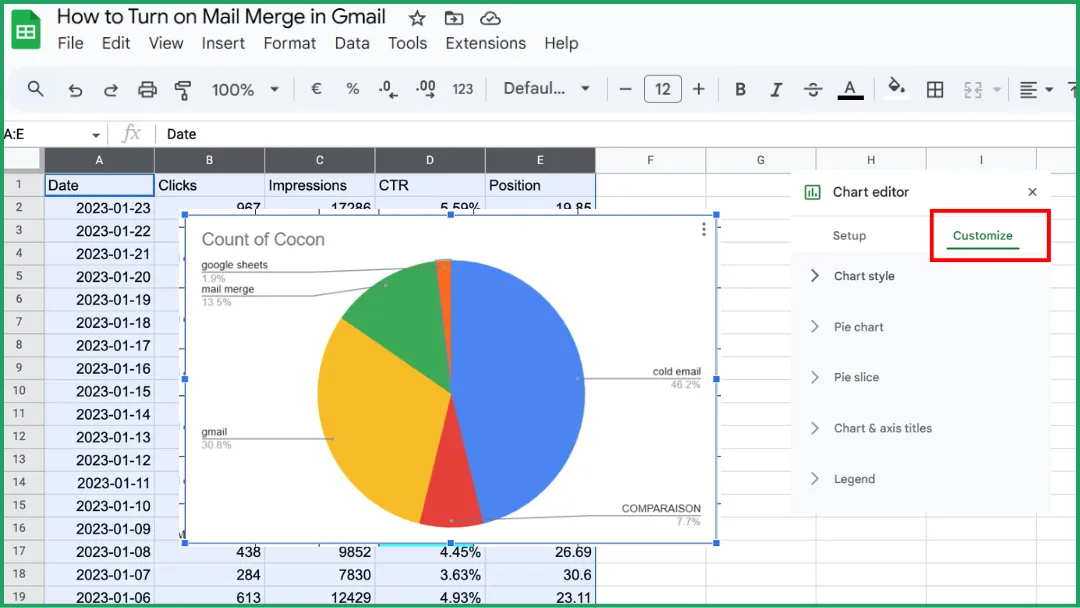
Ouvrez l’onglet Personnaliser dans l’Éditeur de graphique.
-
Cliquez sur votre graphique pour ouvrir le panneau latéral, puis passez de l’onglet Configuration à Personnaliser.
Ajoutez un titre clair et descriptif.
-
Allez dans la section Titres des graphiques et des axes.
-
Saisissez un titre spécifique (par exemple : Tendances des ventes mensuelles).
-
Choisissez la police, la taille et la couleur pour faciliter la lecture.
Ajustez le style global du graphique.
Dans la section Style de graphique, vous pouvez modifier :
-
L’arrière-plan (clair ou transparent),
-
Les couleurs des séries (pour aider à distinguer les ensembles de données),
-
La forme des points ou des lignes, selon le type de graphique.
Affinez la légende.
Vous pouvez choisir sa position (haut, bas, gauche ou droite) ou la masquer si elle n’est pas nécessaire.
💡 Astuce : Gardez votre graphique propre et cohérent. La simplicité rend toujours les données plus faciles à lire.
Quel type de graphique choisir pour vos données ?
Le type de graphique que vous choisissez dépend de ce que vous voulez mettre en avant dans vos données. Voici les principaux types de graphiques disponibles dans Google Sheets et quand les utiliser :
-
Courbe : Parfait pour montrer les changements au fil du temps, comme les ventes mensuelles, les températures ou la progression vers un objectif.
-
Zone : Une variante du graphique en courbes qui met en évidence les quantités totales ou la composition en utilisant des zones colorées sous les lignes.
-
Colonnes : Le type de graphique le plus courant pour comparer des valeurs entre différentes catégories (par exemple : ventes par produit, notes par étudiant, indicateurs de performance).
-
Barres : Similaire au graphique en colonnes, mais préférable lorsque les libellés sont longs ou qu’il y a beaucoup de catégories. Par exemple, si vous suivez les résultats de campagnes d’e-mailing, un graphique à barres peut vous aider à comparer les performances entre les envois.
-
Secteur : Utilisé pour montrer la répartition ou les proportions au sein d’un tout (par exemple : parts de marché, répartition budgétaire).
-
Nuage de points : Idéal pour explorer les relations ou les corrélations entre deux variables numériques (par exemple : âge par rapport au revenu).
-
Carte : Affiche des données géographiques (pays, régions, villes). Parfait pour une analyse basée sur la localisation.
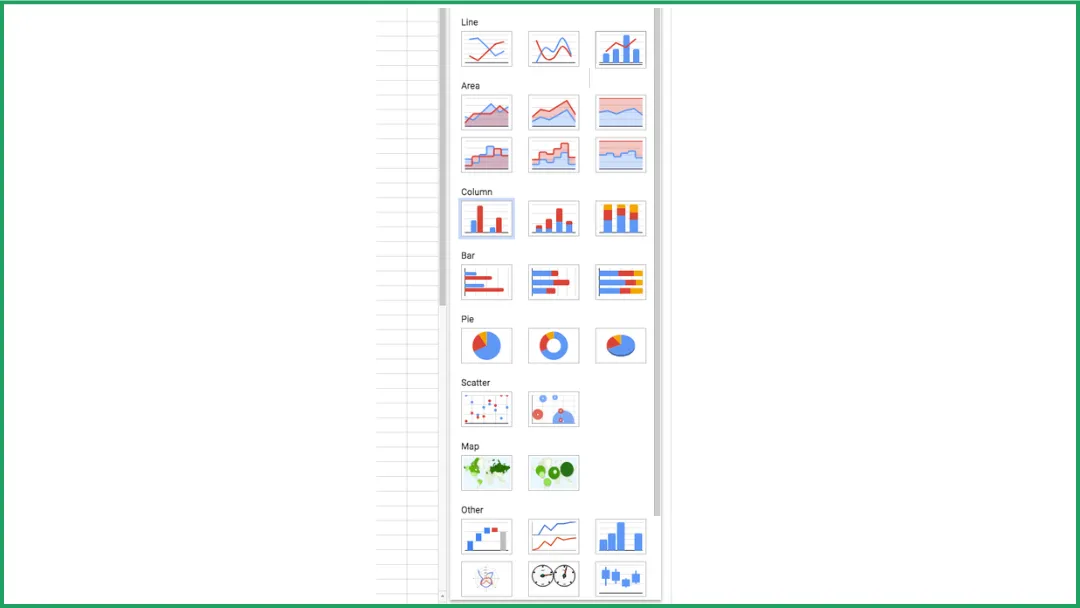
Google Sheets propose également des types de graphiques avancés comme :
-
Graphique en cascade : pour visualiser comment des changements successifs affectent une valeur totale.
-
Histogramme : pour montrer la distribution des données.
-
Graphique radar : pour comparer plusieurs indicateurs sur un axe circulaire.
-
Graphique à jauge : pour afficher la performance ou la progression vers un objectif.
💡 Astuce : Si vous n’êtes pas sûr de celui à utiliser, commencez par le type de graphique recommandé par Google Sheets, puis testez-en quelques autres pour voir lequel raconte le mieux votre histoire.
Comment mettre à jour un graphique dans Google Sheets
Il existe en fait trois situations différentes derrière la mise à jour d’un graphique. Voici une explication simple.
Cas 1 : Vous modifiez une valeur existante
Le graphique se met à jour automatiquement.
Exemple : Si vous modifiez un chiffre dans votre tableau (disons, 150 → 200), le graphique se met à jour instantanément.
➡️ Vous n’avez rien à faire.
Cas 2 : Vous ajoutez de nouvelles lignes ou colonnes
Le graphique ne les inclut pas toujours automatiquement.
Exemple : Si vous ajoutez des mois supplémentaires à la fin de votre tableau (avril, mai, juin, etc.), le graphique pourrait ne pas s’étendre de lui-même.
➡️ Dans ce cas :
-
Cliquez sur le graphique.
-
Ouvrez le panneau Éditeur de graphique.
-
Sous Configuration, vérifiez ou étendez la plage de données (par exemple, de A1:B4 à A1:B6).
Cas 3 : Votre graphique est inséré dans Google Docs ou Slides
Dans ce cas, le graphique ne se met pas à jour automatiquement car il est lié à votre fichier Sheets.
➡️ Cliquez sur le bouton Mettre à jour (l’icône d’actualisation) qui apparaît dans votre document.
🧭 Résumé
| Action | Le graphique se met-il à jour automatiquement ? | Que faire |
|---|---|---|
| Modifier une valeur existante | ✅ | Rien à faire |
| Ajouter de nouvelles lignes/colonnes | ⚠️ Parfois non | Vérifier ou étendre la plage de données |
| Le graphique est dans Docs ou Slides | ❌ | Cliquer sur Mettre à jour |
💡 Bon à savoir : Google Sheets enregistre automatiquement toutes vos modifications, y compris les mises à jour de graphiques, afin que vos visuels restent synchronisés et à jour, même lorsque vous y accédez depuis un autre appareil.
Comment partager un graphique
Il existe deux manières principales de partager un graphique, selon ce que vous souhaitez faire.
Partager la feuille qui contient le graphique
➡️ C’est la méthode la plus simple. Si vous modifiez les données, le graphique se met automatiquement à jour pour tout le monde.
-
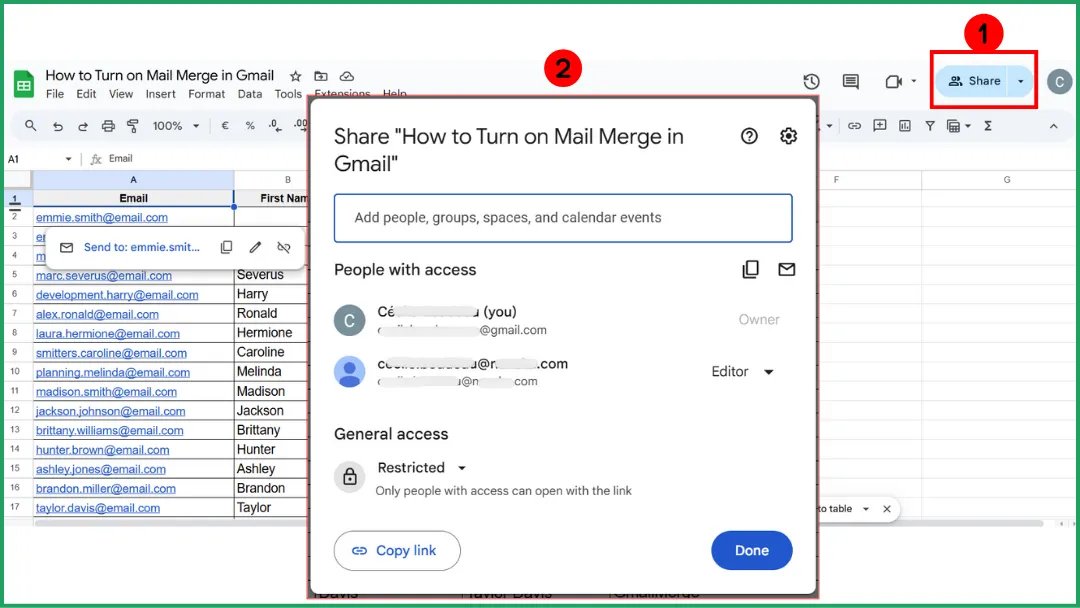
Cliquez sur le bouton Partager (en haut à droite dans Google Sheets).
-
Saisissez les adresses e-mail des personnes avec qui vous souhaitez partager.
-
Choisissez leur niveau d’accès :
-
Lecteur → Ils peuvent voir le graphique mais ne peuvent pas le modifier.
-
Commentateur → Ils peuvent laisser des commentaires.
-
Éditeur → Ils peuvent modifier à la fois les données et le graphique.
-
Cliquez ensuite sur Envoyer.
💡 Astuce : Si vous partagez souvent des graphiques, créez une feuille Tableau de bord dédiée avec des graphiques clairs et bien étiquetés, et partagez uniquement cette feuille au lieu de l’intégralité de votre fichier.
Télécharger ou copier uniquement le graphique
➡️ Utilisez cette méthode si vous souhaitez inclure votre graphique dans un rapport statique, une infographie ou une présentation (par exemple, pour l’imprimer, l’envoyer par e-mail ou le publier sur un site web).
-
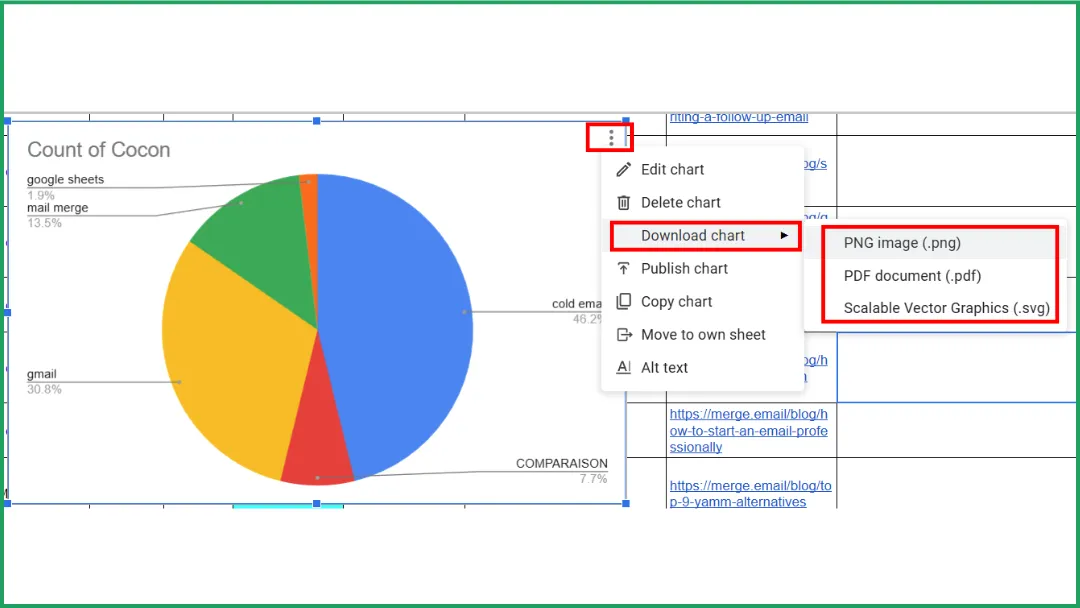
Cliquez sur le graphique.
-
Cliquez sur les trois points (⋮) dans le coin supérieur droit du graphique.
-
Sélectionnez Télécharger, puis choisissez votre format (png, pdf, svg).
Insérer un graphique dans Google Docs ou Slides
Intégrer un graphique de Sheets dans Docs ou Slides vous permet de présenter des données en direct qui se mettent à jour automatiquement. Pas besoin de le reconstruire manuellement.
-
Ouvrez votre fichier Google Sheets contenant le graphique.
-
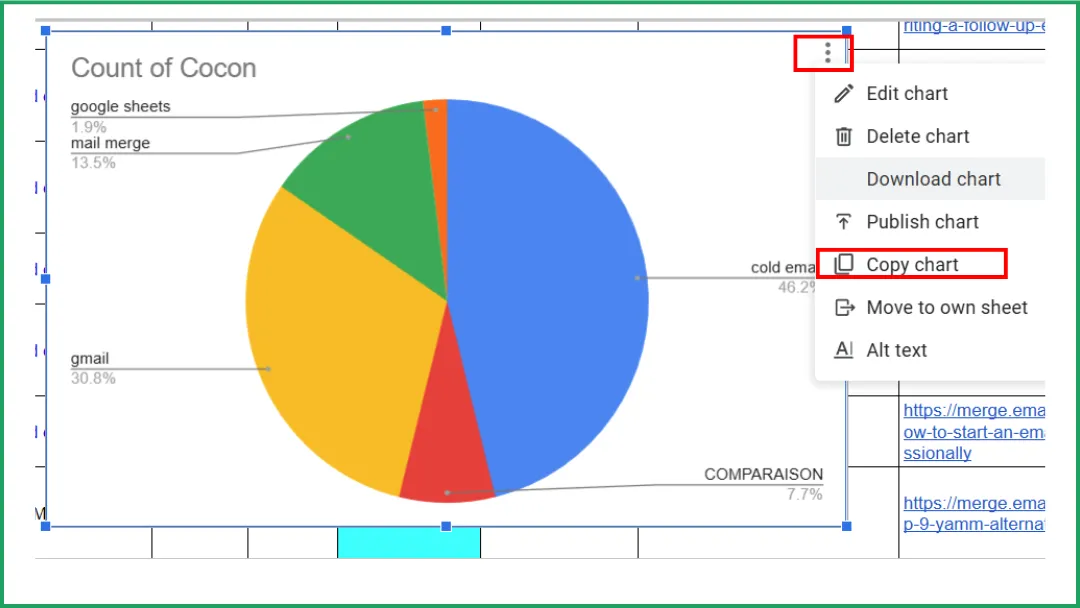
Cliquez sur le graphique que vous souhaitez insérer.
-
Cliquez sur les trois points (⋮) dans le coin supérieur droit du graphique.
-
Sélectionnez Copier le graphique.
-
Ouvrez votre fichier Google Docs ou Google Slides.
-
Appuyez sur Ctrl + V (ou Cmd + V sur Mac) pour coller le graphique.
-
Une fenêtre contextuelle apparaît : “Coller le graphique lié à la feuille de calcul ?”. Choisissez Lier à la feuille de calcul pour que votre graphique reste connecté à ses données sources.
💡 Astuce :
-
Si vous souhaitez dissocier le graphique (par exemple, pour figer le design avant la publication) :
-
Sélectionnez le graphique → cliquez sur la flèche déroulante → choisissez Dissocier de la feuille de calcul.
-
Si vous souhaitez revenir au graphique source pour le modifier : cliquez sur l’icône de lien (🔗) → sélectionnez Ouvrir la source pour revenir à votre fichier Sheets.
👉 Cette méthode est parfaite pour créer des rapports professionnels ou présenter des visuels basés sur des données, par exemple, directement dans vos modèles d’e-mails.
Avis d’expert : Comment ajouter un graphique à une campagne de publipostage
Avez-vous entendu parler de Mail Merge for Gmail, notre module complémentaire abordable et efficace pour gérer des campagnes d’e-mails personnalisées ? Il vous permet même d’inclure des graphiques dans vos messages.
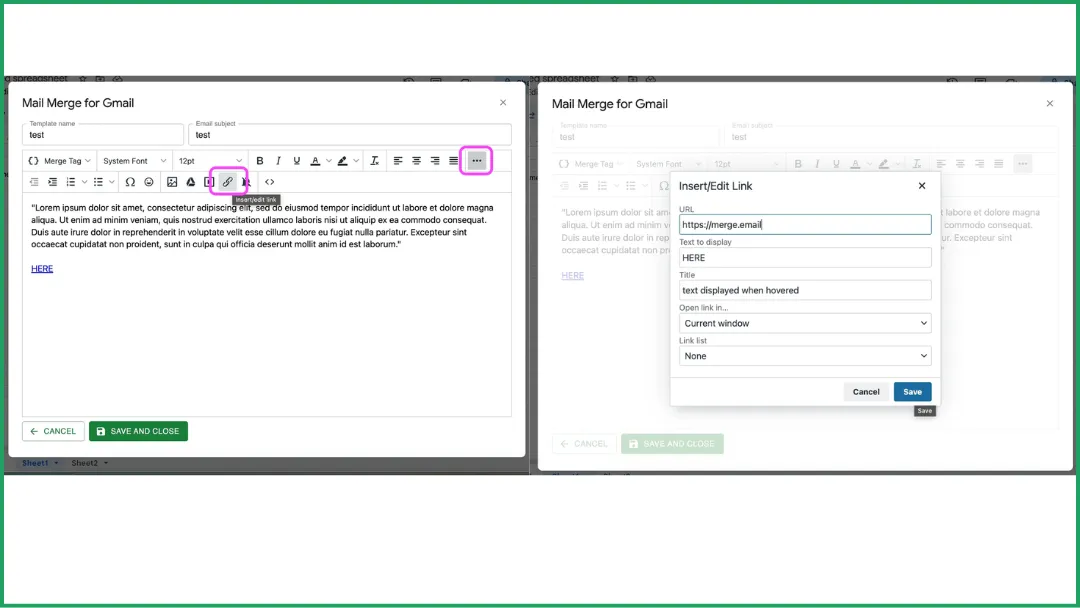
Option 1 : Partager le lien du graphique
Cette méthode est idéale lorsque votre destinataire doit modifier le graphique ou lorsque le graphique est susceptible de changer.
C’est très simple : insérez le lien directement dans le corps de votre e-mail.
👉 En savoir plus ici.
Option 2 : Transformer votre graphique en image statique
Idéal si votre destinataire a seulement besoin de voir le graphique et que celui-ci ne changera pas plus tard.
-
Prenez une capture d’écran de votre graphique et enregistrez-la sur votre Google Drive.
-
Dans l’éditeur Mail Merge, cliquez sur l’icône d’image Google Drive.
-
Une fenêtre s’ouvrira : choisissez Insérer une image depuis Google Drive.
-
Insérez votre image, et c’est terminé !
👉 En savoir plus ici.
FAQ
Comment créer un graphique XY dans Google Sheets ?
-
Préparez vos données dans deux colonnes : une pour les valeurs de l’axe X (horizontal) et une pour les valeurs de l’axe Y (vertical).
-
Sélectionnez la plage de données que vous souhaitez tracer.
-
Cliquez sur Insertion → Graphique.
-
Dans l’Éditeur de graphique, ouvrez l’onglet Configuration.
-
Sous Type de graphique, choisissez Nuage de points.
-
Votre graphique apparaîtra automatiquement : chaque point représente une paire (X, Y).
-
Si nécessaire, personnalisez les couleurs, les axes et le titre sous l’onglet Personnaliser.
Comment tracer un graphique XY dans un tableur ?
-
Saisissez vos données dans deux colonnes : valeurs X d’abord, puis valeurs Y.
-
Sélectionnez les deux colonnes.
-
Cliquez sur Insertion → Graphique (ou Insertion → Nuage de points, selon le logiciel).
-
Choisissez le type Nuage de points (XY).
-
Ajustez les titres des axes, les couleurs et la légende pour rendre votre graphique clair.
Comment tracer un graphique dans un tableur ?
-
Saisissez vos données dans un tableau bien organisé avec des en-têtes clairs.
-
Sélectionnez la plage de cellules que vous souhaitez représenter graphiquement.
-
Cliquez sur Insertion → Graphique.
-
Choisissez le type de graphique le mieux adapté à vos données.
-
Personnalisez les titres, les couleurs, les axes et la légende pour une meilleure lisibilité.
Comment visualiser des données depuis Google Sheets ?
-
Sélectionnez les données que vous souhaitez visualiser.
-
Cliquez sur Insertion → Graphique.
-
Dans l’Éditeur de graphique, choisissez le type de graphique qui représente le mieux vos données.
-
Personnalisez les couleurs, les titres et les axes pour améliorer la clarté.
Conclusion
Créer un graphique dans Google Sheets n’est pas compliqué du tout. Nous n’avons couvert ici que les fonctionnalités essentielles, mais il y a beaucoup plus à explorer.
Et si vous voulez aller plus loin, essayez Mail Merge for Gmail, un module complémentaire gratuit (avec certains des plans payants les plus abordables du marché !), parfait pour intégrer des graphiques directement dans vos campagnes d’e-mails personnalisées.
Prêt à envoyer votre première campagne ?
Installez Mail Merge for Gmail depuis le Google Workspace Marketplace et envoyez gratuitement jusqu'à 50 e-mails personnalisés par jour.
Commencer gratuitementLectures complémentaires
Plus d'articles de Tutorials

Comment supprimer les adresses e-mail en double dans Google Sheets avant un publipostage
Apprenez à supprimer les e-mails en double dans Google Sheets avant un publipostage avec les outils intégrés, UNIQUE et COUNTIF.

Comment créer des listes d'e-mails ciblées qui convertissent réellement
Apprenez à créer des listes d'e-mails ciblées qui génèrent des ouvertures, des clics et des réponses. Étapes pratiques pour le sourcing, la segmentation, le nettoyage et la prospection conforme au RGPD.

Envoyer des e-mails en masse depuis Gmail : Un guide complet étape par étape
Apprenez à envoyer des e-mails en masse depuis Gmail avec Mail Merge for Gmail. Un guide étape par étape pour une prospection personnalisée, le suivi et les meilleures pratiques de délivrabilité.