


















Google Sheets में ग्राफ कैसे बनाएं: कुछ आसान चरणों में (2025)
अव्यवस्थित डेटा पर समय बर्बाद करना बंद करें! जानें कि Google Sheets में तेजी से ग्राफ कैसे बनाएं और उबाऊ आंकड़ों को शानदार विजुअल्स में कैसे बदलें जो 2025 में सबको प्रभावित करें।
क्यों Google Sheets में ग्राफ बनाएं? पहली नज़र में, यह “सिर्फ एक स्प्रेडशीट” जैसा लगता है, कुछ हद तक Excel की तरह। लेकिन वास्तव में, Google Sheets को आपके डेटा से चार्ट बनाने के लिए ही बनाया गया है और यह इसकी सबसे बड़ी खूबियों में से एक है।
Google Sheets डेटा दर्ज करने, व्यवस्थित करने और विश्लेषण करने (जैसे बिक्री के आंकड़े, ग्रेड, ईमेल ओपन रेट, सर्वेक्षण, आदि) के लिए बेहतरीन है। लेकिन एक बार जब आपके पास डेटा आ जाता है, तो रुझानों और पैटर्न को देखने के लिए चार्ट अक्सर सबसे अच्छा तरीका होता है।
यहाँ बताया गया है कि कैसे करें:
-
शुरुआत करने से पहले अपने डेटा को सही ढंग से व्यवस्थित करें।
-
एक क्लिक के साथ इसे हाइलाइट करें और चार्ट के रूप में डालें।
-
सही चार्ट प्रकार चुनें (लाइन, बार, पाई, स्कैटर…)।
-
अपनी शैली और संदेश से मेल खाने के लिए डिज़ाइन को बेहतर बनाएं।
-
तुरंत अपडेट और शेयर करें: Google Sheets आपके लिए कठिन काम कर देता है।
चरण 1: अपना डेटा तैयार करें
एक चार्ट तभी सटीक और पढ़ने में आसान हो सकता है जब आपका डेटा अच्छी तरह से संरचित हो।
1️⃣ एक सरल, स्पष्ट तालिका बनाएं।
प्रत्येक कॉलम को एक डेटा श्रेणी (जैसे महीने, उत्पाद, क्षेत्र) का प्रतिनिधित्व करना चाहिए।
प्रत्येक पंक्ति को एक विशिष्ट मान या रिकॉर्ड (जैसे जनवरी की बिक्री, फरवरी की बिक्री, आदि) के अनुरूप होना चाहिए।
2️⃣ पहली पंक्ति में हेडर जोड़ें ताकि Google Sheets स्वचालित रूप से आपके चार्ट के लिए लेबल को पहचान सके।
3️⃣ निरंतरता के लिए अपने डेटा की जांच करें:
-
कोई खाली सेल न हो।
-
मान वाले कॉलम में संख्याओं के साथ टेक्स्ट न मिला हो।
-
कोई डुप्लिकेट न हो।
-
यदि आपका डेटा एक समयरेखा (महीने, वर्ष, चरण, आदि) का पालन करता है, तो सुनिश्चित करें कि यह सही क्रम में है।
💡 यदि आप इस टूल के साथ शुरुआत कर रहे हैं, तो अपनी तालिकाओं को बेहतर ढंग से व्यवस्थित करने के लिए Google Sheets में सेल कैसे मर्ज करें देखें।
चरण 2: अपनी डेटा रेंज चुनें
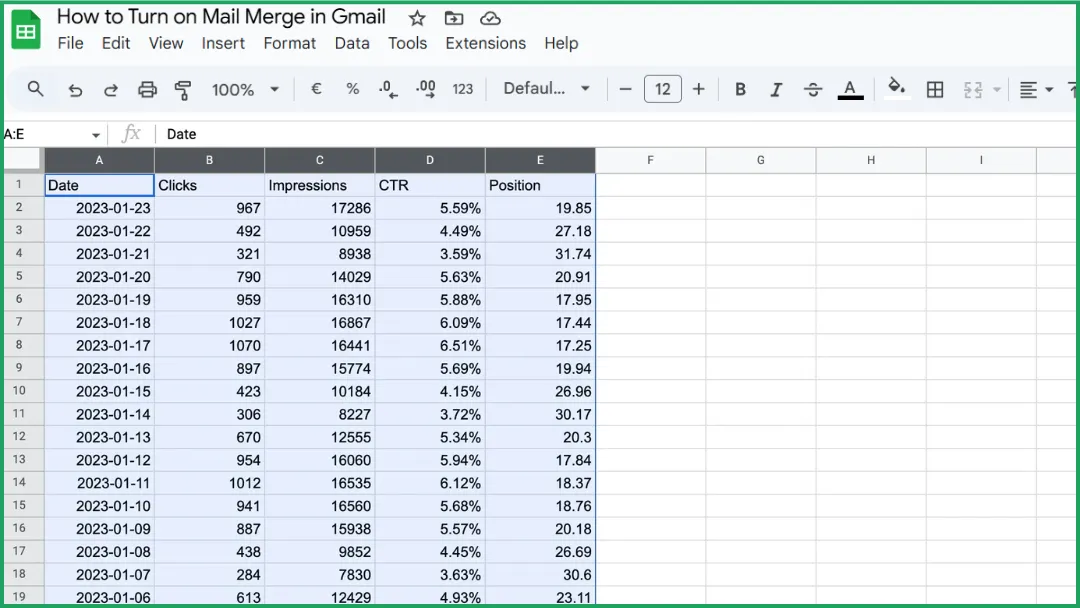
उस पूरी तालिका को चुनने के लिए अपने माउस से क्लिक करें और खींचें जिसे आप अपने चार्ट में शामिल करना चाहते हैं।
⚠️ कहीं और क्लिक न करें: यह चुनी गई रेंज वही है जिसका उपयोग Google Sheets अगले चरण में आपका चार्ट बनाने के लिए करेगा।
चरण 3: चार्ट डालें
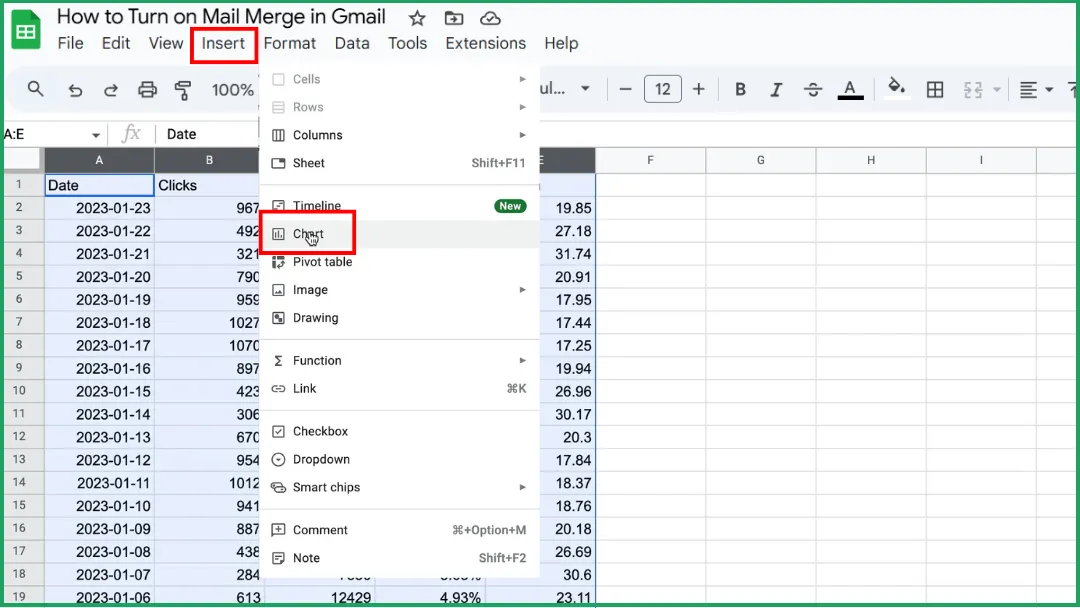
Insert > Chart पर जाएं।
चरण 4: अपना चार्ट प्रकार चुनें
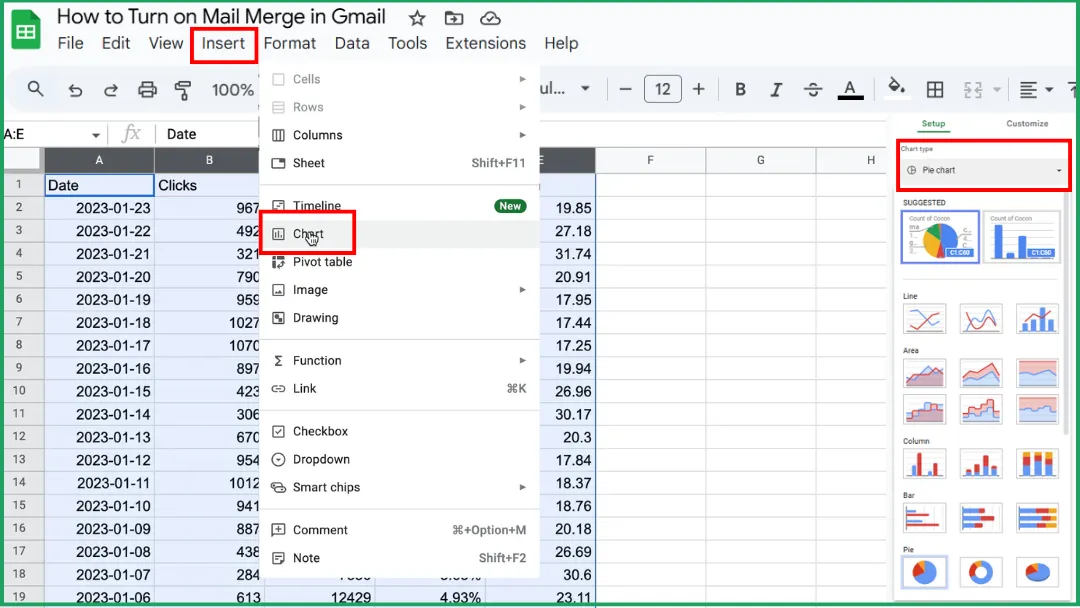
दाईं ओर चार्ट एडिटर पैनल में, Setup टैब खोलें।
Chart type के अंतर्गत, ड्रॉपडाउन मेनू पर क्लिक करें।
उस चार्ट का प्रकार चुनें जिसे आप चाहते हैं:
-
डिफ़ॉल्ट: Google Sheets स्वचालित रूप से उस चार्ट प्रकार को चुनता है जो आपके डेटा के लिए सबसे उपयुक्त है, लेकिन आप इसे बाद में हमेशा बदल सकते हैं।
-
लाइन।
-
एरिया।
-
कॉलम।
-
बार।
-
पाई।
-
स्कैटर।
-
मैप।
-
अन्य (जैसे वॉटरफॉल चार्ट, हिस्टोग्राम, रडार चार्ट, गेज चार्ट, आदि)।
💡 टिप: सूची में प्रत्येक चार्ट प्रकार पर होवर करें। Google Sheets एक छोटा पूर्वावलोकन दिखाता है ताकि आप चुनने से पहले एक त्वरित विचार प्राप्त कर सकें कि यह कैसा दिखेगा।
चरण 5: अपने चार्ट की दोबारा जांच करें
भले ही आपकी डेटा तैयारी त्रुटिहीन रही हो, यह चरण अभी भी महत्वपूर्ण है क्योंकि Google Sheets हमेशा आपके चयन की व्याख्या पूरी तरह से नहीं करता है। जब आप कोई चार्ट बनाते हैं, तो Sheets स्वचालित रूप से यह तय करता है कि आपके डेटा का उपयोग कैसे करना है।
हालाँकि, कभी-कभी:
-
कुछ कॉलम या पंक्तियाँ शामिल नहीं होती हैं,
-
पहली पंक्ति की गलत व्याख्या की जाती है (लेबल के बजाय डेटा के रूप में उपयोग की जाती है),
-
क्षैतिज अक्ष के लिए गलत कॉलम चुना जाता है।
आगे बढ़ने से पहले यह सुनिश्चित करने के लिए एक पल लें कि सब कुछ सही दिख रहा है।
चरण 6: अपने चार्ट को कस्टमाइज़ करें
यहाँ बताया गया है कि कैसे करें:
-
चार्ट एडिटर में कस्टमाइज़ टैब खोलें।
-
साइड पैनल खोलने के लिए अपने चार्ट पर क्लिक करें, फिर सेटअप टैब से Customize पर स्विच करें।
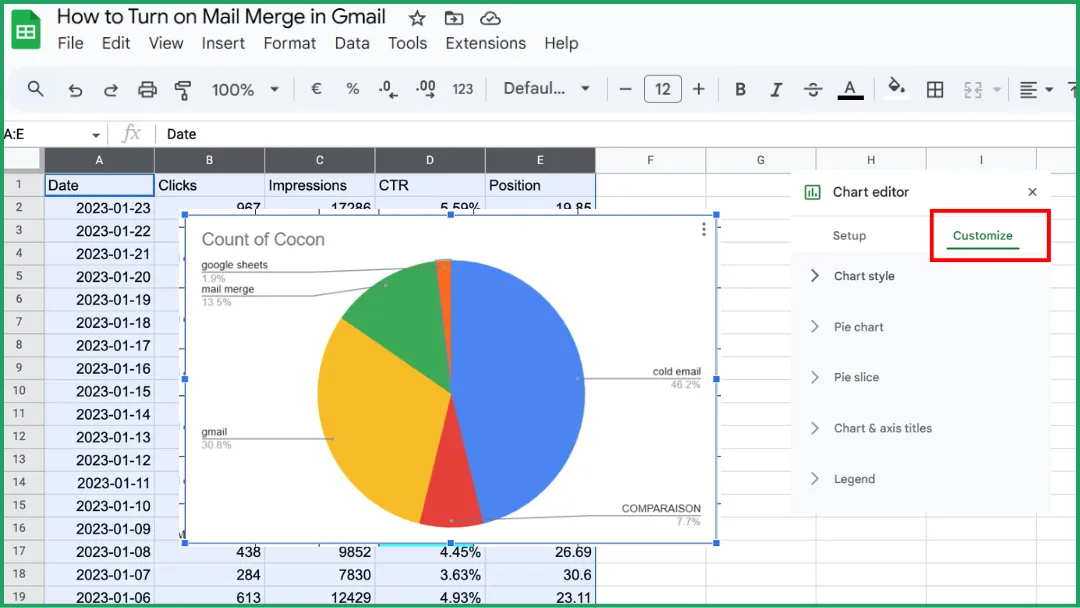
एक स्पष्ट, वर्णनात्मक शीर्षक जोड़ें।
-
Chart & axis titles अनुभाग पर जाएं।
-
एक विशिष्ट शीर्षक दर्ज करें (उदाहरण के लिए: मासिक बिक्री रुझान)।
-
वह फ़ॉन्ट, आकार और रंग चुनें जो इसे पढ़ने में आसान बनाए।
समग्र चार्ट शैली को समायोजित करें।
Chart style अनुभाग में, आप बदल सकते हैं:
-
पृष्ठभूमि (हल्की या पारदर्शी),
-
श्रृंखला के रंग (डेटा सेट को अलग करने में मदद करने के लिए),
-
बिंदुओं या रेखाओं का आकार, आपके चार्ट प्रकार के आधार पर।
लीजेंड को परिष्कृत करें।
आप इसकी स्थिति (ऊपर, नीचे, बाएं या दाएं) चुन सकते हैं या यदि इसकी आवश्यकता नहीं है तो इसे छिपा सकते हैं।
💡 टिप: अपने चार्ट को साफ और सुसंगत रखें। सरलता हमेशा डेटा को पढ़ने में आसान बनाती है।
आपको अपने डेटा के लिए कौन सा चार्ट प्रकार चुनना चाहिए?
आप जो चार्ट चुनते हैं वह इस बात पर निर्भर करता है कि आप अपने डेटा में क्या उजागर करना चाहते हैं। यहाँ Google Sheets में उपलब्ध मुख्य चार्ट प्रकार और उनका उपयोग कब करना है, इसकी जानकारी दी गई है:
-
लाइन: समय के साथ बदलाव दिखाने के लिए एकदम सही, जैसे मासिक बिक्री, तापमान, या लक्ष्य की ओर प्रगति।
-
एरिया: लाइन चार्ट का एक प्रकार जो रेखाओं के नीचे रंगीन क्षेत्रों का उपयोग करके कुल मात्रा या संरचना को उजागर करता है।
-
कॉलम: श्रेणियों के बीच मानों की तुलना करने के लिए सबसे सामान्य चार्ट प्रकार (उदाहरण के लिए: उत्पाद के अनुसार बिक्री, छात्र के अनुसार ग्रेड, प्रदर्शन मेट्रिक्स)।
-
बार: कॉलम चार्ट के समान, लेकिन तब बेहतर होता है जब लेबल लंबे हों या कई श्रेणियां हों। उदाहरण के लिए, यदि आप ईमेल मार्केटिंग अभियान के परिणामों को ट्रैक कर रहे हैं, तो बार चार्ट आपको भेजने के बीच प्रदर्शन की तुलना करने में मदद कर सकता है।
-
पाई: एक पूरे के भीतर वितरण या अनुपात दिखाने के लिए उपयोग किया जाता है (उदाहरण के लिए: बाजार हिस्सेदारी, बजट का विवरण)।
-
स्कैटर: दो संख्यात्मक चर (उदाहरण के लिए: आयु बनाम आय) के बीच संबंधों या सहसंबंधों की खोज के लिए बढ़िया।
-
मैप: भौगोलिक डेटा (देश, क्षेत्र, शहर) प्रदर्शित करता है। स्थान-आधारित विश्लेषण के लिए एकदम सही।
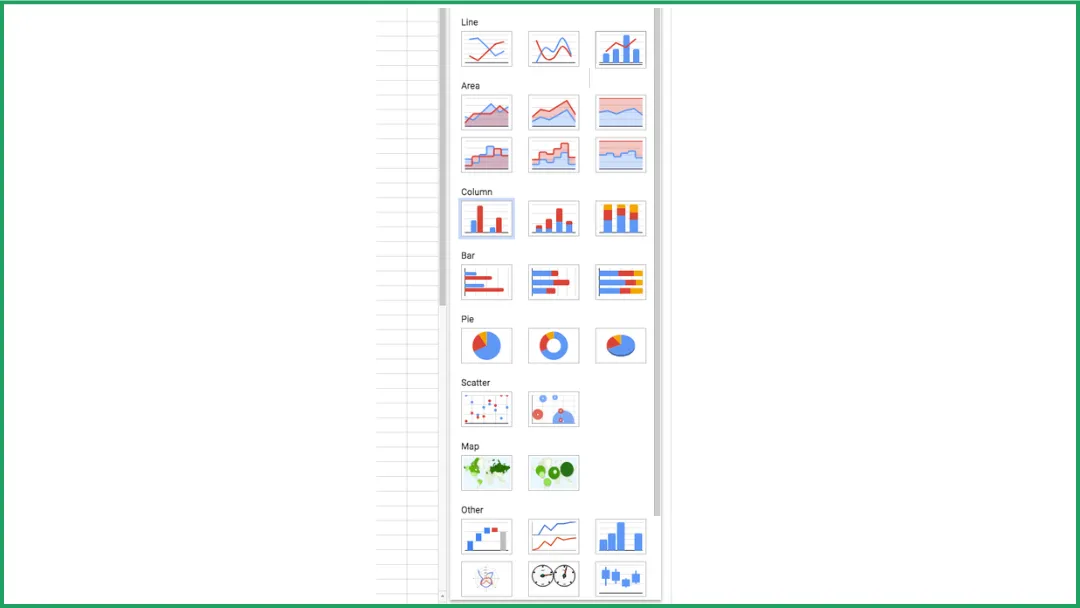
Google Sheets उन्नत चार्ट प्रकार भी प्रदान करता है जैसे:
-
वॉटरफॉल चार्ट: यह देखने के लिए कि क्रमिक परिवर्तन कुल मान को कैसे प्रभावित करते हैं।
-
हिस्टोग्राम चार्ट: डेटा का वितरण दिखाने के लिए।
-
रडार चार्ट: गोलाकार अक्ष पर कई संकेतकों की तुलना करने के लिए।
-
गेज चार्ट: लक्ष्य की ओर प्रदर्शन या प्रगति प्रदर्शित करने के लिए।
💡 टिप: यदि आप सुनिश्चित नहीं हैं कि किसका उपयोग करना है, तो उस चार्ट प्रकार से शुरू करें जिसकी Google Sheets अनुशंसा करता है, फिर यह देखने के लिए कुछ अन्य का परीक्षण करें कि कौन सा आपकी कहानी को सबसे अच्छी तरह बताता है।
Google Sheets में चार्ट को अपडेट कैसे करें
“चार्ट अपडेट करने” के पीछे वास्तव में तीन अलग-अलग स्थितियां हैं। यहाँ सरल विवरण दिया गया है।
स्थिति 1: आप किसी मौजूदा मान को बदलते हैं
चार्ट स्वचालित रूप से अपडेट हो जाता है।
उदाहरण: यदि आप अपनी तालिका में कोई संख्या बदलते हैं (मान लीजिए, 150 → 200), तो चार्ट तुरंत अपडेट हो जाता है।
➡️ आपको कुछ भी करने की आवश्यकता नहीं है।
स्थिति 2: आप नई पंक्तियाँ या कॉलम जोड़ते हैं
चार्ट हमेशा उन्हें स्वचालित रूप से शामिल नहीं करता है।
उदाहरण: यदि आप अपनी तालिका के अंत में अतिरिक्त महीने (अप्रैल, मई, जून, आदि) जोड़ते हैं, तो चार्ट अपने आप विस्तारित नहीं हो सकता है।
➡️ उस स्थिति में:
-
चार्ट पर क्लिक करें।
-
Chart Editor पैनल खोलें।
-
Setup के अंतर्गत, डेटा रेंज की जाँच करें या उसका विस्तार करें (उदाहरण के लिए, A1:B4 से A1:B6 तक)।
स्थिति 3: आपका चार्ट Google Docs या Slides में डाला गया है
इस मामले में, चार्ट स्वचालित रूप से अपडेट नहीं होता है क्योंकि यह आपकी Sheets फ़ाइल से “लिंक” होता है।
➡️ अपने दस्तावेज़ में दिखाई देने वाले Update बटन (रीफ्रेश आइकन) पर क्लिक करें।
🧭 सारांश
| आप क्या करते हैं | क्या चार्ट स्वचालित रूप से अपडेट होता है? | क्या करना है |
|---|---|---|
| मौजूदा मान बदलें | ✅ | कुछ नहीं करना है |
| नई पंक्तियाँ/कॉलम जोड़ें | ⚠️ कभी-कभी नहीं | डेटा रेंज की जाँच करें या विस्तार करें |
| चार्ट Docs या Slides में है | ❌ | अपडेट पर क्लिक करें |
💡 जानने योग्य बात: Google Sheets स्वचालित रूप से आपके सभी संपादनों को सहेजता है, जिसमें चार्ट अपडेट भी शामिल हैं, इसलिए आपके विजुअल्स सिंक और अप-टू-डेट रहते हैं, तब भी जब आप उन्हें किसी अन्य डिवाइस से एक्सेस करते हैं।
चार्ट को शेयर कैसे करें
चार्ट शेयर करने के दो मुख्य तरीके हैं, जो इस बात पर निर्भर करता है कि आप क्या करना चाहते हैं।
वह शीट शेयर करें जिसमें चार्ट है
➡️ यह सबसे आसान तरीका है। यदि आप डेटा संपादित करते हैं, तो चार्ट सभी के लिए स्वचालित रूप से अपडेट हो जाता है।
-
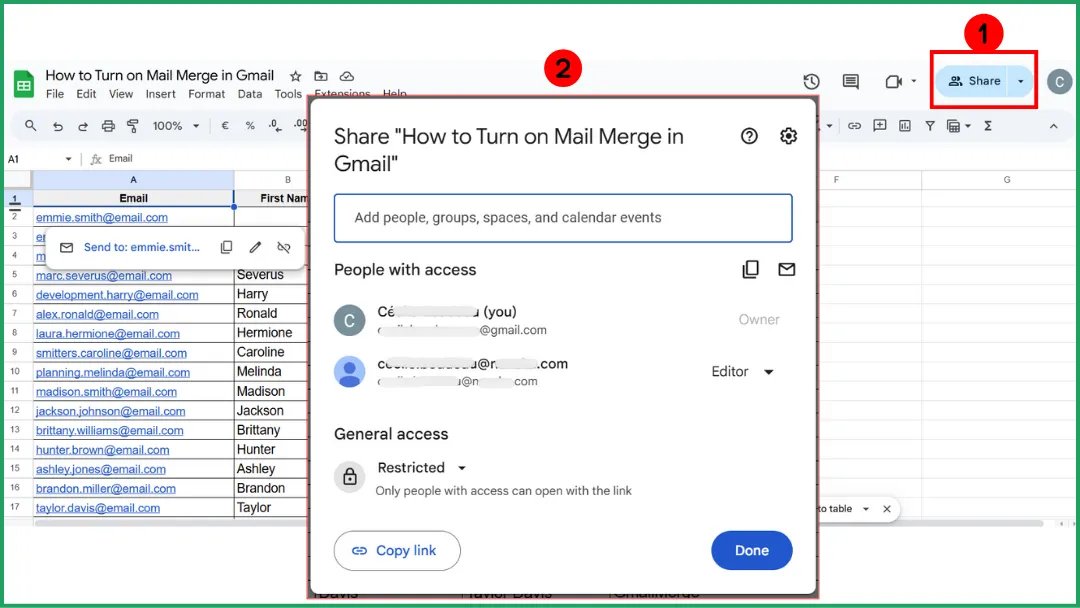
Share बटन पर क्लिक करें (Google Sheets में ऊपर दाईं ओर)।
-
उन लोगों के ईमेल पते दर्ज करें जिनके साथ आप शेयर करना चाहते हैं।
-
उनका एक्सेस स्तर चुनें:
-
Viewer → वे चार्ट देख सकते हैं लेकिन उसे संपादित नहीं कर सकते।
-
Commenter → वे टिप्पणियाँ छोड़ सकते हैं।
-
Editor → वे डेटा और चार्ट दोनों को संपादित कर सकते हैं।
-
फिर Send पर क्लिक करें।
💡 टिप: यदि आप अक्सर चार्ट शेयर करते हैं, तो स्पष्ट, अच्छी तरह से लेबल किए गए चार्ट के साथ एक समर्पित Dashboard शीट बनाएं और अपनी पूरी फ़ाइल के बजाय केवल उस शीट को शेयर करें।
केवल चार्ट डाउनलोड या कॉपी करें
➡️ इस तरीके का उपयोग तब करें यदि आप अपने चार्ट को किसी स्थिर रिपोर्ट, इन्फोग्राफिक या प्रस्तुति में शामिल करना चाहते हैं (उदाहरण के लिए, इसे प्रिंट करने, ईमेल करने या वेबसाइट पर पोस्ट करने के लिए)।
-
चार्ट पर क्लिक करें।
-
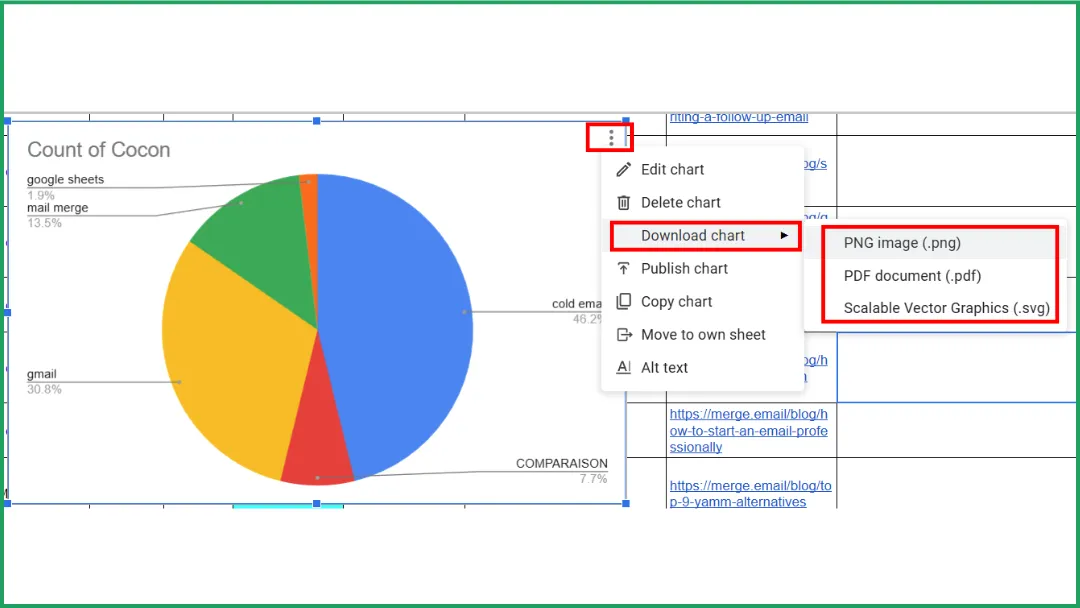
चार्ट के ऊपरी दाएं कोने में तीन बिंदुओं (⋮) पर क्लिक करें।
-
Download चुनें, फिर अपना प्रारूप (png, pdf, svg) चुनें।
Google Docs या Slides में चार्ट डालें
Sheets से Docs या Slides में चार्ट एम्बेड करने से आप लाइव, स्वचालित रूप से अपडेट होने वाला डेटा प्रस्तुत कर सकते हैं। इसे मैन्युअल रूप से फिर से बनाने की कोई आवश्यकता नहीं है।
-
अपनी Google Sheets फ़ाइल खोलें जिसमें चार्ट है।
-
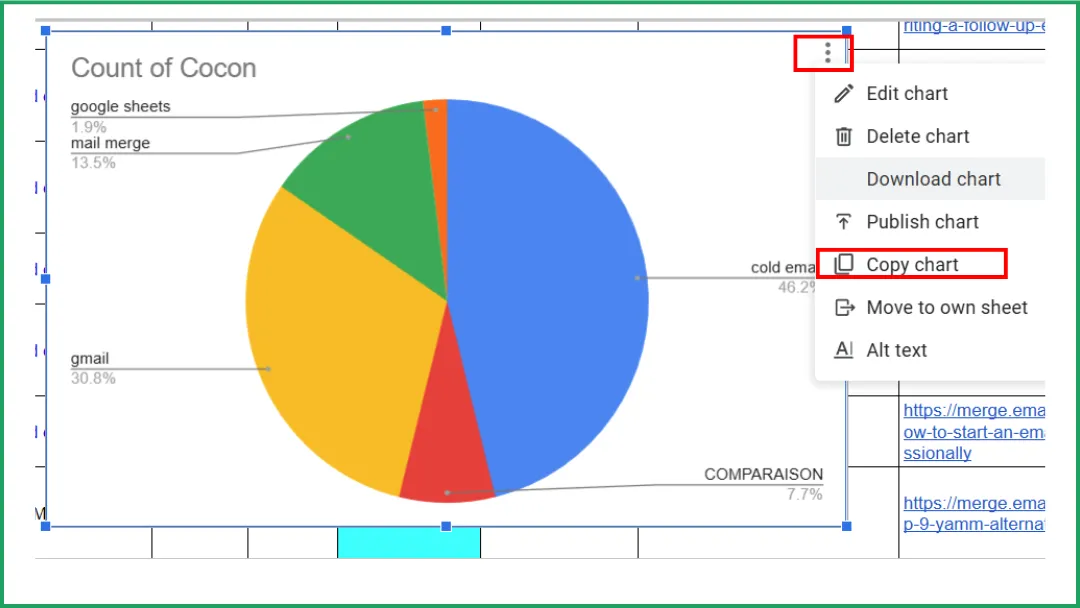
उस चार्ट पर क्लिक करें जिसे आप डालना चाहते हैं।
-
चार्ट के ऊपरी दाएं कोने में तीन बिंदुओं (⋮) पर क्लिक करें।
-
Copy chart चुनें।
-
अपनी Google Docs या Google Slides फ़ाइल खोलें।
-
चार्ट पेस्ट करने के लिए Ctrl + V (या Mac पर Cmd + V) दबाएं।
-
एक पॉपअप दिखाई देता है: “Paste chart linked to spreadsheet?” Link to spreadsheet चुनें ताकि आपका चार्ट अपने स्रोत डेटा से जुड़ा रहे।
💡 टिप:
-
यदि आप चार्ट को अनलिंक करना चाहते हैं (उदाहरण के लिए, प्रकाशित करने से पहले डिज़ाइन को फ्रीज करने के लिए):
-
चार्ट चुनें → ड्रॉपडाउन तीर पर क्लिक करें → Unlink from spreadsheet चुनें।
-
यदि आप इसे संपादित करने के लिए स्रोत चार्ट पर वापस जाना चाहते हैं: लिंक आइकन (🔗) पर क्लिक करें → अपनी Sheets फ़ाइल पर वापस जाने के लिए Open source चुनें।
👉 यह तरीका पेशेवर रिपोर्ट बनाने या डेटा-संचालित विजुअल्स प्रदर्शित करने के लिए एकदम सही है, उदाहरण के लिए, सीधे आपके ईमेल टेम्प्लेट में।
विशेषज्ञ अंतर्दृष्टि: मेल मर्ज अभियान में ग्राफ कैसे जोड़ें
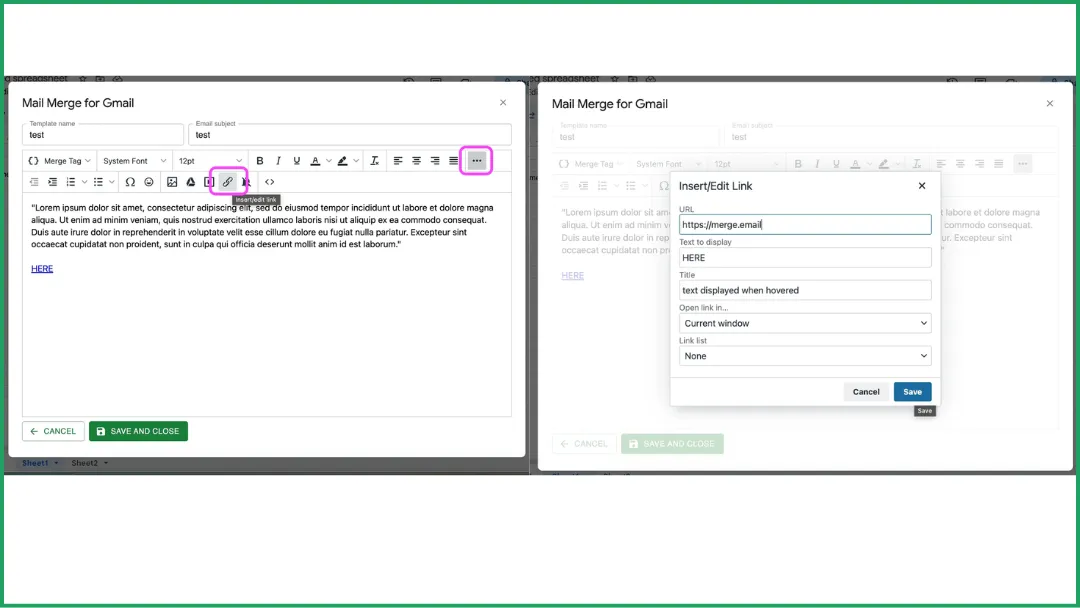
क्या आपने Gmail के लिए Mail Merge के बारे में सुना है, जो व्यक्तिगत ईमेल अभियानों के प्रबंधन के लिए हमारा किफायती और कुशल ऐड-ऑन है? यह आपको अपने संदेशों में चार्ट शामिल करने की भी अनुमति देता है।
विकल्प 1: चार्ट लिंक शेयर करें
यह तरीका तब सबसे अच्छा होता है जब आपके प्राप्तकर्ता को चार्ट को संपादित करने की आवश्यकता होती है या जब चार्ट के बदलने की संभावना होती है।
यह बहुत सरल है, बस लिंक को सीधे अपने ईमेल बॉडी में डालें।
👉 यहाँ और अधिक जानें यहाँ।
विकल्प 2: अपने चार्ट को स्थिर छवि में बदलें
सबसे अच्छा तब है जब आपके प्राप्तकर्ता को केवल चार्ट देखने की आवश्यकता हो और यह बाद में न बदले।
-
अपने चार्ट का स्क्रीनशॉट लें और इसे अपने Google Drive में सहेजें।
-
Mail Merge एडिटर में, Google Drive छवि आइकन पर क्लिक करें।
-
एक विंडो खुलेगी, Insert image from Google Drive चुनें।
-
अपनी छवि डालें, और आपका काम हो गया!
👉 यहाँ और अधिक जानें यहाँ।
अक्सर पूछे जाने वाले प्रश्न (FAQ)
Google Sheets में Xy चार्ट कैसे बनाएं?
-
अपना डेटा दो कॉलम में तैयार करें, एक X-अक्ष मानों (क्षैतिज) के लिए और एक Y-अक्ष मानों (लंबवत) के लिए।
-
उस डेटा रेंज को चुनें जिसे आप प्लॉट करना चाहते हैं।
-
Insert → Chart पर क्लिक करें।
-
चार्ट एडिटर में, Setup टैब खोलें।
-
Chart type के अंतर्गत, Scatter chart चुनें।
-
आपका चार्ट स्वचालित रूप से दिखाई देगा, प्रत्येक बिंदु एक (X, Y) जोड़ी का प्रतिनिधित्व करता है।
-
यदि आवश्यक हो, तो Customize टैब के अंतर्गत रंगों, अक्षों और शीर्षक को कस्टमाइज़ करें।
स्प्रेडशीट में Xy चार्ट कैसे प्लॉट करें?
-
अपना डेटा दो कॉलम में दर्ज करें, पहले X मान, फिर Y मान।
-
दोनों कॉलम चुनें।
-
Insert → Chart (या सॉफ़्टवेयर के आधार पर Insert → Scatter) पर क्लिक करें।
-
Scatter (XY) प्रकार चुनें।
-
अपने चार्ट को स्पष्ट बनाने के लिए अक्ष शीर्षकों, रंगों और लीजेंड को समायोजित करें।
स्प्रेडशीट में चार्ट कैसे प्लॉट करें?
-
स्पष्ट हेडर के साथ एक अच्छी तरह से व्यवस्थित तालिका में अपना डेटा दर्ज करें।
-
उस सेल रेंज को चुनें जिसे आप चार्ट करना चाहते हैं।
-
Insert → Chart (या Diagram) पर क्लिक करें।
-
वह चार्ट प्रकार चुनें जो आपके डेटा के लिए सबसे उपयुक्त हो।
-
बेहतर पठनीयता के लिए शीर्षकों, रंगों, अक्षों और लीजेंड को कस्टमाइज़ करें।
Google Sheets से डेटा को विज़ुअलाइज़ कैसे करें?
-
उस डेटा को चुनें जिसे आप विज़ुअलाइज़ करना चाहते हैं।
-
Insert → Chart पर क्लिक करें।
-
चार्ट एडिटर में, वह चार्ट प्रकार चुनें जो आपके डेटा का सबसे अच्छा प्रतिनिधित्व करता है।
-
स्पष्टता में सुधार के लिए रंगों, शीर्षकों और अक्षों को कस्टमाइज़ करें।
निष्कर्ष
Google Sheets में ग्राफ बनाना बिल्कुल भी जटिल नहीं है। हमने यहाँ केवल आवश्यक सुविधाओं को कवर किया है, लेकिन और भी बहुत कुछ है जिसे आप एक्सप्लोर कर सकते हैं।
और यदि आप आगे बढ़ना चाहते हैं, तो Gmail के लिए Mail Merge आज़माएं, जो एक निःशुल्क ऐड-ऑन है (कुछ सबसे किफायती सशुल्क योजनाओं के साथ!), जो सीधे आपके व्यक्तिगत ईमेल अभियानों में चार्ट को एकीकृत करने के लिए एकदम सही है।
अपना पहला कैंपेन भेजने के लिए तैयार हैं?
Google Workspace Marketplace से Mail Merge for Gmail इंस्टॉल करें और हर दिन 50 व्यक्तिगत ईमेल मुफ्त में भेजें।
मुफ्त में शुरुआत करेंऔर पढ़ें
Tutorials से और अधिक

मेल मर्ज से पहले Google Sheets में डुप्लिकेट ईमेल कैसे हटाएं
मेल मर्ज से पहले Google Sheets में डुप्लिकेट ईमेल हटाने का तरीका जानें। Remove duplicates, UNIQUE और COUNTIF का उपयोग करें ताकि किसी को दो बार ईमेल न मिले।

लक्षित ईमेल सूचियाँ कैसे बनाएं जो वास्तव में कन्वर्ट (Convert) होती हैं
लक्षित ईमेल सूचियाँ बनाना सीखें जो ओपन, क्लिक और रिप्लाई बढ़ाती हैं। सोर्सिंग, सेगमेंटिंग, सफाई और GDPR-अनुपालन आउटरीच के लिए व्यावहारिक कदम।

Gmail से बल्क ईमेल भेजें: एक संपूर्ण चरण-दर-चरण मार्गदर्शिका
Mail Merge for Gmail के साथ Gmail से बल्क ईमेल भेजने का तरीका जानें। व्यक्तिगत आउटरीच, ट्रैकिंग और डिलीवरेबिलिटी सर्वोत्तम प्रथाओं के लिए चरण-दर-चरण मार्गदर्शिका।